Как настроить универсальный пульт приставки и привязать его к телевизору
Когда вы приобретаете цифровую приставку, вместе с ней вы получаете очередной пульт управления, соответственно количество пультов увеличивается и при просмотре телевизора приходится использовать одновременно уже два пульта от телевизора и цифровой приставки. Так как в России планомерно идет переход с аналогового телевидения на цифровое, необходимость приобретения цифровой приставки появилась практически у каждого жителя, и что бы уменьшить количество пультов управления, некоторые компании начали разрабатывать универсальные пульты, которые позволяют одновременно управлять обоими устройствами. Такой пульт работает посредством его настройки и может взаимодействовать практически с любым телевизором и цифровой приставкой DVB-T2.
Самой популярной моделью на текущий момент является универсальный пульт компании HUAYU DVB-T2+TV, как правило продается практически в любом магазине, который занимается реализацией антенного оборудования и сопутствующих товаров. В данный пульт запрограммированы коды управления для большого количества современных моделей телевизоров и цифровых приставок. В случае если вы потеряли пульт от своей приставки, то имеет смысл подумать о приобретение такого универсального пульта.
На пульте управления фирмы HUAYU присутствуют все необходимые кнопки для полноценного управления цифровой приставкой и четыре кнопки для управления телевизором (отмечены на картинке), а именно кнопка включения/выключения, настройки громкости и переключения видеовхода.
Настройка универсального пульта DVB-T2 + TV
Перед началом использования данный пульт требует настройки. Как правило способы настройки указаны в инструкции, которая прилагается к пульту при его покупке, но мы все же рассмотрим основные моменты. Настройка происходит в автоматическом режиме посредством подбора встроенных кодов от разных моделей телевизоров. Для начала настройки нажмите и удерживайте в течении 5-7 секунд кнопку включения/выключения телевизора (красная). Инфракрасный порт начинает посылать на телевизор команду увеличения/снижения громкости от различных моделей ТВ, как только вы заметили что на телевизоре появилась шкала увеличения громкости, то отпустите кнопку. После данных действий вам следует проверить все кнопки на предмет работоспособности всех 4 кнопок отвечающих за управление ТВ. Если кнопки не работают, то следует повторить процесс автоматической настройки.
Процесс настройки пульта для цифровой приставки аналогичен его настройке для телевизора, но помимо автоматической настройки, есть возможность настроить пульт вручную. Первый способ аналогичен с настройкой пульта на работу с телевизором, отличие лишь в том, что в случае с настройкой пульта для приставки необходимо удерживать зеленую кнопку Отличие лишь в том, что нужно удерживать зеленую кнопку, до момента появления изменения шкалы громкости. Для настройки в ручную вам потребуется нажимать и удерживать зеленую кнопку и в этот момент нажимать кнопку соответствующую вашей приставке. По мимо инструкции по настройке пульта, в комплект так же может быть приложен вкладыш с перечислениями моделей приемников, совместимых с самим пультом. Отсутствие вашей модели в данном вкладыше, не означает что пульт не подойдет к вашей приставке, так как данный пульт подходит к подавляещему большинству приставок и телевизоров.
Похожие статьи
Как вызывать волонтера для помощи в настройке цифрового телевидения Видео инструкции для подключения цифрового телевидения Изображение от цифровой приставки черно-белое Почему зависает цифровое телевидение
Программируемый пульт ДУ или как его еще называют – универсальный, является весьма удобным помощником и помогает объединить все необходимые функции в одном передатчике сигнала. Его можно с легкостью привязать практически к любому устройству, поддерживающему беспроводные команды по ИК-порту, в том числе и к цифровой приставке.
Например, если у Вас дома имеется одновременно: телевизор, приставка и DVD-плеер, то бывает крайне неудобно таскать все 3 пульта с собой. Это мы еще не берем в учет дополнительные расходы на батарейки. Купив универсальный, можно попросту запрограммировать отдельные кнопки, под команды на устройстве. Ну допустим сделать так, чтобы кнопка 1 отвечала за включение приемника, а кнопка 2 за телевизор и т.д.Сегодня мы расскажем все тонкости настройки подобных пультов, а также приведем реальный пошаговый пример команд.
Пошаговая настройка универсального пульта приставки и привязка к телевизору
Изучив множество различных фирм-производителей цифровых DVB-T2 приемников, мы пришли к выводу, что возможности дополнительно оснащать устройства универсальными пультами, компании еще освоили. На рынке можно встретить не более 5 моделей устройств, в комплекте с которыми можно встретить программируемый пульт.
В качестве примера, мы возьмем зарекомендовавшую себя с положительной стороны, компанию World Vision. Для приставок этой фирмы выпускается отдельный универсальный пульт ДУ, который можно использовать для целого ряда моделей.
Инструкция будет на отдельном примере, однако применить ее можно и на пульты других фирм-производителей. Если у Вас появятся по этому вопросы, то пишите марку Вашего пульта, мы постараемся помочь
Выглядит он следующим образом:
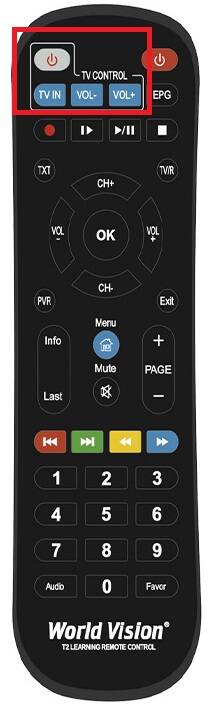
На данном передатчике программируемые только 4 кнопки. Изначально, на них нет никаких команд и владельцу необходимо самостоятельно обучить его при помощи пульта того устройства, команду которого следует выполнять. Например если планируется задать кнопку включения телевизора, то необходим сам пульт от телевизора.
Процедура обучения и объединения выглядит следующим образом:
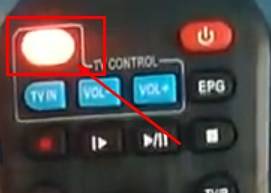
- На пульте World Vision необходимо ОДНОВРЕМЕННО зажать кнопки ОК и . Если это сделано правильно, то через 2-3 секунды должен загореться диод программируемой кнопки питания. На скриншоте он отмечен. Это значит, что пульт переведен в режим самообучения и в дальнейшем начнет распознавать сигналы сторонних команд.
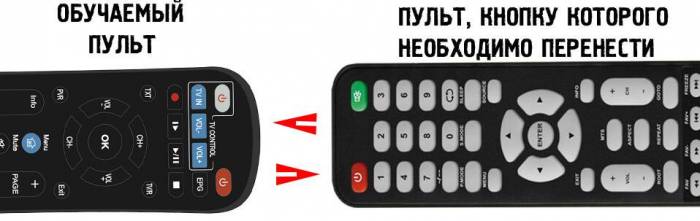
- После этого необходимо расположить оба пульта так, как показано на фото, расстояние должно быть не более 5 см. На обучаемом устройстве нажимаем один раз кнопку, которую Вы выбрали в качестве программируемой. После этого переходим к другому пульту и зажимаем ту кнопку, которая переносится, держим ее нажатой до тех пор, пока лампочка программируемого не мигнет 2 раза. Затем жмем EXIT и лампочка погаснет, а пульт выйдет из обучаемого режима. Устройство готово. Таким же образом можно задать параметры остальных кнопок.
В магазинах на универсальные пульты имеется значительный разброс по ценам. В среднем их можно приобрести от 200 -1500 рублей. Конечную стоимость будет определять количество кнопок, которые возможно будет обучить и универсальность. Наиболее продвинутые модели программируются даже на пульты от кондиционеров и отлично себя проявляют по сроку службы. Причем само устройство может быть на порядок моложе пульта ДУ.
В данном материале рассмотрен процесс обучения пульта цифровой приставки. На практике, у Вас может быть другая модель устройства или же производитель самого передатчика. В этом случае Вы можете обратиться к нам, мы постараемся дописать статью или же ответить на вопрос прямо в комментариях.
Возможные ошибки
Помимо технических недостатков и возможного выхода из строя, причинами ошибок могут стать те моменты, когда владельцы начинают переоценивать возможность пульта. В этом случае приходится убеждать их в обратном. Так или иначе возможных ошибок может быть несколько:
Кнопка не синхронизируется/ не привязывается/ не обучается как надо
- Убедитесь в том, что данная кнопка вообще может обучаться.
- Проверьте работоспособность того пульта, с которого следует привязка.
После обучения телевизор не реагирует на дистанционное управление
- Проведите процесс обучения заново.
- Посмотрите инструкцию к пульту и убедитесь, что он работает с данной моделью телевизора.
Где взять коды для универсальных пультов
Обычно их выдает сам производитель. Для этого следует открыть документы на устройство и внимательнее просмотреть рекомендации по настройке.
Привет, сегодня расскажу, как настроить пульт от Ростелекома под свой телевизор. Изначально он работает только с STB приставкой — переключает каналы, выполняет функции из меню.
Для того, чтобы он вошел в режим управления телевизором — прибавлял и убавлял громкость, включал и выключал телевизор существуют три варианта настройки, включая новый способ.
Также в статье описал алгоритм сброса настроек и устранение конфликта пультов от приставки и телевизора.
Способы настройки
- Ввод кода, в зависимости от модели телевизора.
- Перебор кодов из внутреннего списка.
- Новый способ — «копирование» команд телевизионного пульта. Настраивается вне зависимости от производителя телевизора.
Для настройки потребуются следующие кнопки:
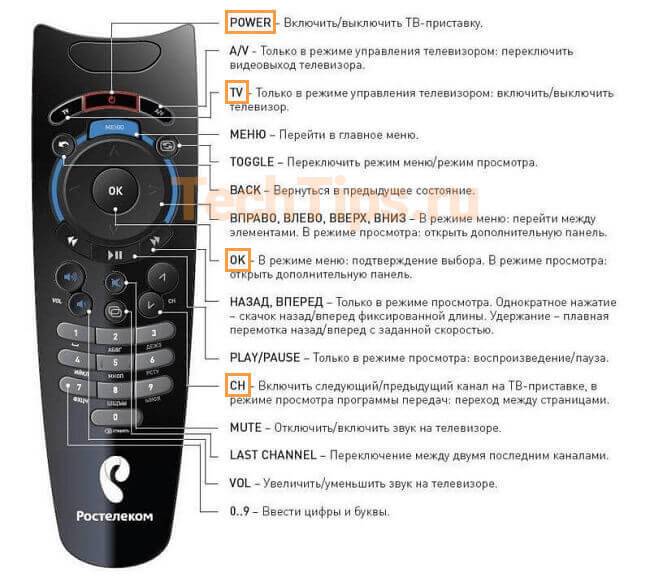
Поочередно разберу каждый способ.
Ввод кода, в зависимости от модели телевизора
- Одновременно нажмите и удерживайте в течение 5 секунд кнопки OK и TV. Светодиод на кнопке TV мигнет 2 раза красным цветом — пульт вошел в режим программирования, если нет — попробуйте еще раз.
- Направьте ПДУ на приставку, введите 4 цифры кода, в зависимости от производителя телевизора. Комбинации расположены ниже в таблице и pdf файле. В момент ввода каналы не должны переключаться. Если это происходит — пульт не вошел в режим программирования, вернитесь к первому пункту.
- При правильном вводе кнопка TV мигнет 2 раза красным цветом. При неправильном вводе либо неверном коде — светодиод будет гореть в течение 2 секунд не мигая. Не всегда получается отследить индикацию. Для проверки прибавьте звук, если эффекта нет — вернитесь к началу инструкции или перейдите ко второму способу.
Иногда приходится перебрать 5—10 кодов, прежде чем пульт привяжется к телевизору.
| Производители | Коды |
|---|---|
| LG | 2182 1149 1423 1840 1663 0178 0037 1305 1842 1768 0714 1637 0606 1319 1721 1265 0009 0556 0715 1681 0001 0217 0163 0109 0698 0247 0361 2057 2731 |
| Samsung | 2051 0618 0812 0587 1458 1619 0556 1249 1312 2103 2137 1630 0644 2094 1584 2097 1235 0009 0037 1678 0217 0370 0060 0766 0814 0072 0264 1037 0163 |
| Sony | 1505 1825 1651 1625 1751 0010 0011 1685 0036 0000 0810 2778 |
| Toshiba | 0035 0060 0154 0508 0156 0243 0036 0070 0102 1508 0217 0109 0718 0195 0191 0618 1916 1908 0009 0698 0037 1945 |
| JVC | 0653 1818 0053 2118 0606 0371 0683 0036 0218 0418 0093 0650 2801 |
| Philips | 0556 0037 1506 1744 2015 1583 1495 1867 0605 1887 1455 1695 1454 0554 0343 0374 0009 0200 0361 1521 |
| Panasonic | 0650 1636 1650 0226 0250 1310 0361 0853 0367 0037 0556 0163 0548 0001 1335 0108 2677 |
| Supra | 0374 0009 |
| Thomson | 0625 0560 0343 0287 0109 0471 0335 0205 0037 0556 1447 0349 1588 |
| Sharp | 0093 1193 1659 1667 1393 2214 0036 0818 2402 0053 0200 0852 2810 1163 1935 |
| Erisson | 1682 |
| Rolsen | 1371 0819 0037 0556 2098 2037 2001 |
| Shivaki | 0037 2129 2270 0556 0443 0451 0374 0178 |
| Haier | 1615 2212 1560 2134 0876 |
| GoldStar | 0037 0009 0370 0217 0247 0556 0163 0361 0109 0606 0714 0715 0455 |
| Telefunken | 0625 0560 0074 0109 0343 0498 0262 0471 0287 0335 0073 0037 0556 0486 0714 1556 0346 0821 1585 1588 1163 1667 |
| Sanyo | 0208 1208 0292 0036 0011 0370 0339 0072 0217 0045 0009 0163 0037 0556 0486 0170 1649 1624 1037 1667 1149 1163 1585 2279 |
| Mystery | 2241 |
Коды для настройки пульта Ростелеком pdf
Если модель вашего телевизора отсутствует в таблице и файле, попробуйте другие способы.
Точно нет следующих производителей: DEXP, Fusion, DNS, BBK, Polar, Vekta, Helix, Doffler, Prestigio, Irbis, LUMUS, Hyundai, Sanyo.
Перебор кодов из внутреннего списка
- Начало схоже с ручной настройкой — одновременно нажмите и удерживайте в течение 5 секунд кнопки OK и TV. Светодиод на TV должен мигнуть 2 раза красным.
- Направьте пульт на приставку, введите 991 и нажимайте кнопку переключения канала вверх CH+ до тех пор, пока телевизор не выключится. После нажмите OK, чтобы код сохранился, индикатор TV мигнет 2 раза красным, ПДУ настроен.
Во время программирования, при нажатии CH+, каналы не должны переключаться. Не всегда получается привязать пульт с первого раза, попробуйте несколько раз.
Бывает, что кнопку CH+ приходится нажимать больше минуты и при выключении телевизора — удачном программировании, вы по инерции еще раз нажимаете на нее. В этом случае при нажатии OK у вас сохраниться неправильный код и придется повторить алгоритм.
Видеоинструкция по настройке с помощью перебора.
«Копирование» команд телевизионного пульта
Основная идея и отличие от первых двух способов в том, что вы не опираетесь на производителя телевизора, а настраиваете каждую кнопку отдельно.
Но есть несколько условий:
- Потребуется новая модель пульта от ТВ-приставки.
- Кнопка на пульте от телевизора, которую вы хотите скопировать, должна работать через ИК-порт.
Модели пультов по внешнему виду, в основном, отличаются цветом, сама форма идентична.
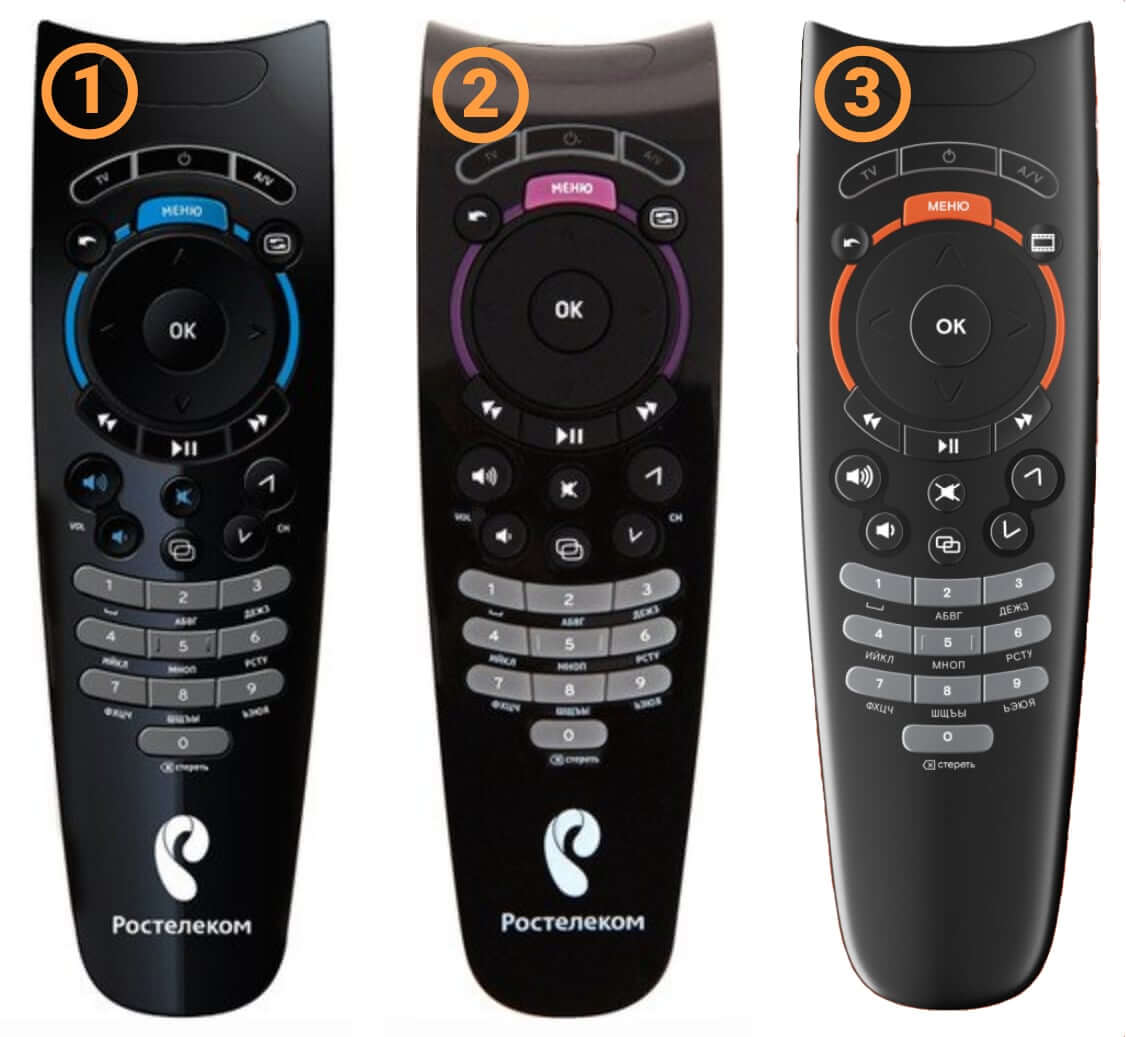
- Синий — первый из такого типа ПДУ. Для этой настройки он не подойдет.
- Фиолетовый — самый распространенный на текущий момент. Есть модели с логотипом Ростелекома и с логотипом Wink. Обе подходят для настройки.
- Оранжевый — идет в комплекте с приставкой Wink. У меня нет такого пульта, не пробовал настроить. Если у вас такой, напишите в комментариях, получилось ли настроить этим способом.
Недавно обновил статью о Wink. Описал возможности платформы, способы взаимодействия, сервисы и контент. Рекомендую ознакомиться)
ИК-порт и Bluetooth. Большинство телевизионных пультов работает через ИК-порт — необходимо направлять пульт на телевизор, чтобы выполнить какое-либо действие. Есть модели, которые работают по Bluetooth. В этом случае вы можете направлять пульт в любую сторону и это сработает.
Второй вариант более удобный, но для настройки он не подойдет.
Есть модели телевизоров с ПДУ, у которых часть кнопок работают через ИК-порт, часть через Bluetooth. Проверьте кнопки, которые хотите скопировать. Если они выполняют действие только когда вы направляете пульт на телевизор, эту кнопку можно перепрограммировать.
Если два этих условия выполняются, приступим к настройке.
- Одновременно нажмите и удерживайте в течение 5 секунд кнопку переключения каналов CH+ и кнопку увеличения громкости VOL+. Центральная кнопка POWER загорится красным цветом.
- Направьте пульт от телевизора на пульт от ТВ-приставки и нажмите кнопку, которую хотите скопировать, например, включение/выключение телевизора. Кнопка POWER замигает.
- На Ростелекомовском пульте нажмите кнопку TV, слева от POWER. При корректной синхронизации POWER перестанет мигать, загорится красным на 10—20 секунд.
- После того, как кнопка погаснет, проверьте работоспособность — направьте пульт от ТВ-приставки на телевизор, нажмите кнопку TV. Если телевизор выключится/включится, то настройка прошла успешно.
Таким же образом нужно настроить кнопки увеличения громкости (VOL+), уменьшения громкости (VOL-), полного отключения/включения звука (MUTE — расположена по центру пульта).
Видеоинструкция по настройке с помощью копирования команд.
Если пульт от приставки выполнял функции телевизора и вдруг перестал — попробуйте настроить его одним из способов. Если не получится, обратитесь в техническую поддержку Ростелекома.
Сброс на заводские настройки
Если у вас появился второй телевизор другого производителя, и вы хотите подключить к нему приставку, иногда требуется сбросить настройки на пульте.
- Одновременно нажмите и удерживайте в течение 5 секунд кнопки OK и TV, пока светодиод на TV не мигнет 2 раза.
- Введите 977, если кнопка POWER мигнула 4 раза красным цветом, значит, пульт отвязан. Его можно запрограммировать под другой телевизор.
Попробуйте настроить пульт на другой телевизор сразу, без сброса. Часто это не требуется.
Устранение конфликта пультов
Периодически настройки ПДУ сбиваются — Ростелекомовский пульт дает команды как телевизионной приставке, так и телевизору. К примеру: нажимаете на кнопку увеличения громкости, параллельно открывается меню или выбирается какой-нибудь канал.
Инструкция по решению проблемы:
- Направьте пульт на приставку, одновременно нажмите и удерживайте в течение 5 секунд кнопки OK и POWER. Если индикатор на кнопке POWER мигнул 2 раза — пульт вошел в режим программирования.
- Выберите первый код из списка: 3220 3221 3222 3223 3224, введите его с ПДУ. После попробуйте нажать на кнопку, вызывающую конфликт команд. Если проблема сохранится — начните заново, используя следующий код.
Реже бывает ситуация, когда сбивается не только пульт от приставки, но и пульт от телевизора. При прибавлении громкости на телевизионном пульте на Интерактивном телевидении — режиме вещания приставки, меняется канал или открывается меню. В этом случае нужно не только сам ПДУ от приставки запрограммировать под один из вышеперечисленных кодов, но и в меню приставки выбрать именно это код:
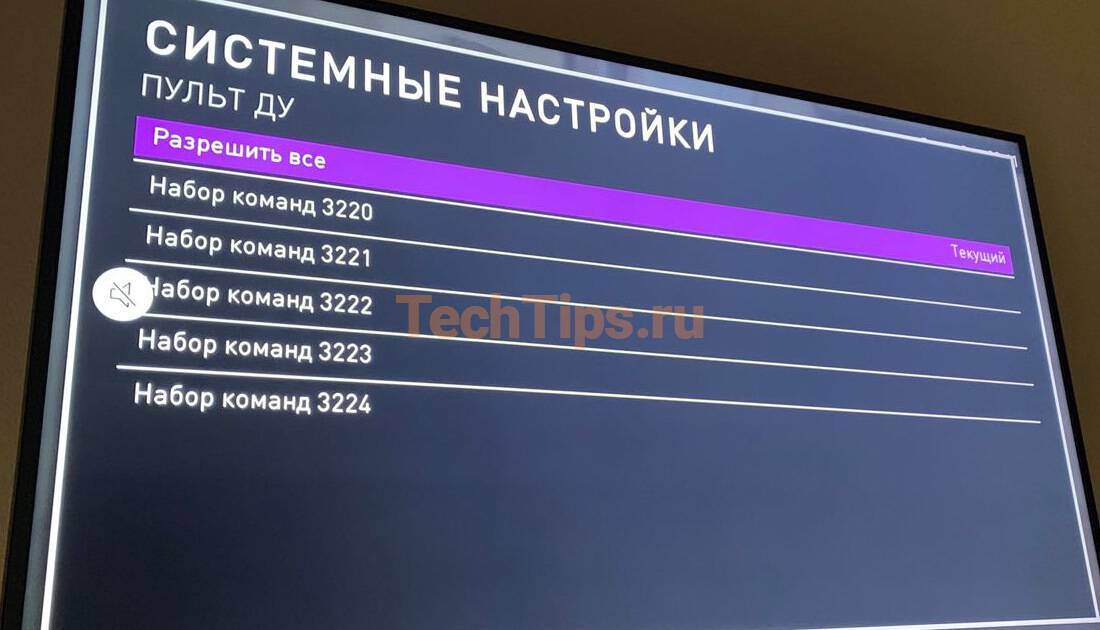
- Зайдите в «Меню» – «Настройки» – «Системные настройки» – «Пульт ДУ». Выберите набор команд в зависимости от кода, который настроили на пульте от приставки. Если ошибетесь, не страшно, приставка не даст выбрать другой код, ниже покажет актуальный.
- Попробуйте на телевизионном пульте прибавить громкость. Если проблема сохраняется снова заходите в «Пульт ДУ», выбирайте «Разрешить все», настраивайте под другой код. Заходите в «Пульт ДУ», выбирайте этот код.
Шанс, что получится настроить на первом шаге — 80%, так как пульт от телевизора при подобном сбое работает на одном из пяти кодов.
Итоги
- Есть 3 способа настроить Ростелекомовский пульт: ввод кода, перебор, «копирование» команд. Первый более простой, если найти подходящий код. Второй займет чуть больше времени, но иногда получается настроить телевизор, к которому не указаны коды. Третий более универсальный, но потребуются определенные модели пультов от приставки и телевизора.
- При покупке нового телевизора ПДУ легко сбросить и настроить заново под него.
- Если Ростелекомовский пульт и пульт от телевизора работают на одном канале — в меню приставки это можно поправить. Встречается редко, но если вам не повезло, выше описал алгоритм решения.
Если возникли вопросы, напишите каким способом настраивали. Укажите модель телевизора, тип пульта от приставки.
- https://smotricif.ru/universalnyj-pult-dlja-pristavki-cifrovogo-televidenija/
- https://seeiptv.ru/nastroit-universalnyj-pult/
- https://techtips.ru/tv/pult-rtk/
Как подобрать, разобрать и настроить пульт для телевизора Sony

Корпорация Sony образовалась в Японии, где и находится ее штаб-квартира по сей день, еще в далеком 1946 году.
Sony Corporation производит бытовую и профессиональную технику, игровые приставки и другую продукцию. Более того, Sony является одной из наибольших медийных компаний мира, владеет маркой звукозаписи Sony Music Entertainment, и двумя киностудиями.
Наибольшую популярность компании в мире технологий принесли приставка Playstation, ноутбуки линейки Vaio и уже упомянутая марка звукозаписи Sony Music Entertainment. Ранее флагманскими продуктами корпорации являлись портативные плееры и мобильные телефоны линейки Walkman.
Сегодня речь пойдет о Смарт ТВ Сони и, в частности, о пультах для них.
Как подобрать пульт к телевизору Sony
При возникновении ситуации, когда оригинальный пульт Сони перестал работать, а инструкция к устройству не помогает вернуть пульт к жизни, необходимо найти новое подходящее универсальное устройство или установить соответствующий пульт на мобильном устройстве. Необходимо более подробно узнать, как именно выбрать подходящую модель пульта:
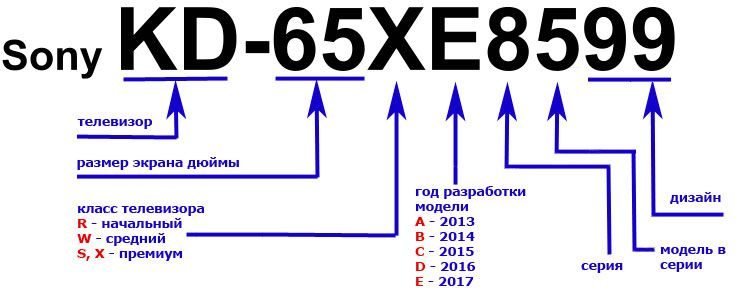
- Найти модель пульта, которая будет полностью совместима с серией нужного телевизора.
- Рассчитать сумму денег, которая потребуется на покупку нового пульта
- Обратить внимание на производителя либо найти универсальный пульт
- Найти кодировку (коды для универсальных пультов есть ниже в статье), которая поможет в дальнейшем управлении устройством.
- Ознакомиться с функционалом и возможностями нового пульта, изучить его раскладку, оценить удобство
Обращая внимания на все вышеперечисленные нюансы, можно избежать неприятных моментов, когда после покупки устройства телевизор на него не реагирует.
Обычно все сводится к простой замене пульта, однако в таких моментах причина может быть в банальном засорении кнопок и платы мусором и пылью, либо же в неисправности телевизора.
Если выяснилось, что проблема скрыта именно в телевизоре, в большинстве подобных случаев решить проблему поможет обычный сброс до заводских настроек.
Нужно помнить, что также поможет избежать неприятностей при работе с пультом после его включения небольшая пауза, которая поможет предотвратить момент, когда телевизор не отвечает на сигналы пульта из-за присутствующих ошибок.
Настройки пульта после покупки
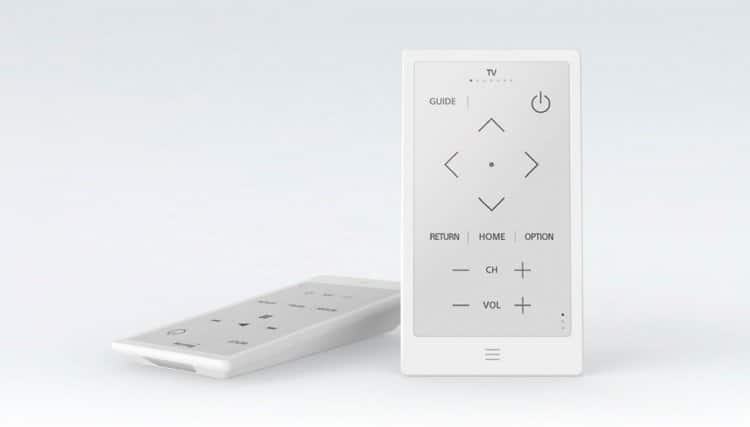
Корпорация Sony в свое время выпустила дистанционные сенсорные пульты. Такие устройства в разы легче поддаются настройке в отличие от обычных кнопочных пультов, поскольку все задаваемые команды отображаются специальным откликом на дисплее. Вот каким образом осуществляется настройка сенсорного пульта:
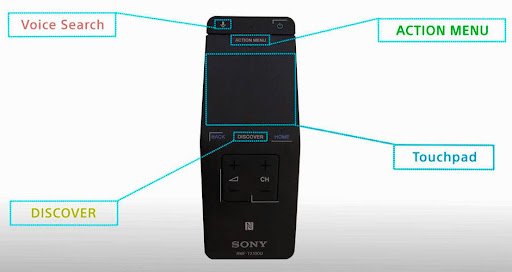
- Сделать сброс всех настроек до заводского состояния.
- Перевести устройство в режим поиска кодировки подходящего телевизора.
- Включить телевизор и навести пульт на модуль, который подает сигнал.
- На экране найти сведения, которые касаются устройства, которое подключается.
- Когда настройка будет завершена, сохранить настройки при помощи нужной команды.
Также присутствует вариант как автоматической, так и ручной настройки пульта. Для этого нужно найти и выбрать нужного производителя и серию устройства. В конце настройки также сохраняются все новые параметры и производится тест пульта с помощью разных команд.
Скачать полный мануал по настройке умного пульта для телевизора Сони Бравиа — Quick Start Manual:
Пульт в телефоне
В случае необходимости, управление всеми телевизорами можно осуществлять со смартфона.
Для того, чтобы сделать это возможным, нужно сначала установить на мобильный телефон специальное приложение, которое легко можно найти на Play Маркет или AppStore.
После этого необходимо найти доступную кодировку, передающуюся с телевизора. Если используется ручная настройка – самостоятельно определяется модель и линейка, серия телевизора.
Разница между пультами на дистанционном управлении и телефонами состоит в том, что последние не нужно сбрасывать до заводских настроек, однако есть и минус – пульт на смартфоне не даст полный доступ ко всем возможностям и функциям.
Скачать пульт для телевизора Сони:
Как разобрать пульт
Как показывает практика, обычные пульты могут плохо работать или полностью выходить из строя из-за засорения грязью и пылью. Если такое произошло, нужно правильно очистить пульт и все его компоненты.
Естественно, для того, чтобы прочистить пульт, нужно его перед этим разобрать, сделав это в строго установленном порядке.
Такую процедуру необходимо проводить через определенный промежуток времени в качестве профилактики, так как пульты с сенсорным управлением в корне отличаются от кнопочных, реагируя на каждое касание и отсутствие контакта. Поэтому, для того, чтобы правильно разобрать пульт перед чисткой, необходимо сделать следующие действия:
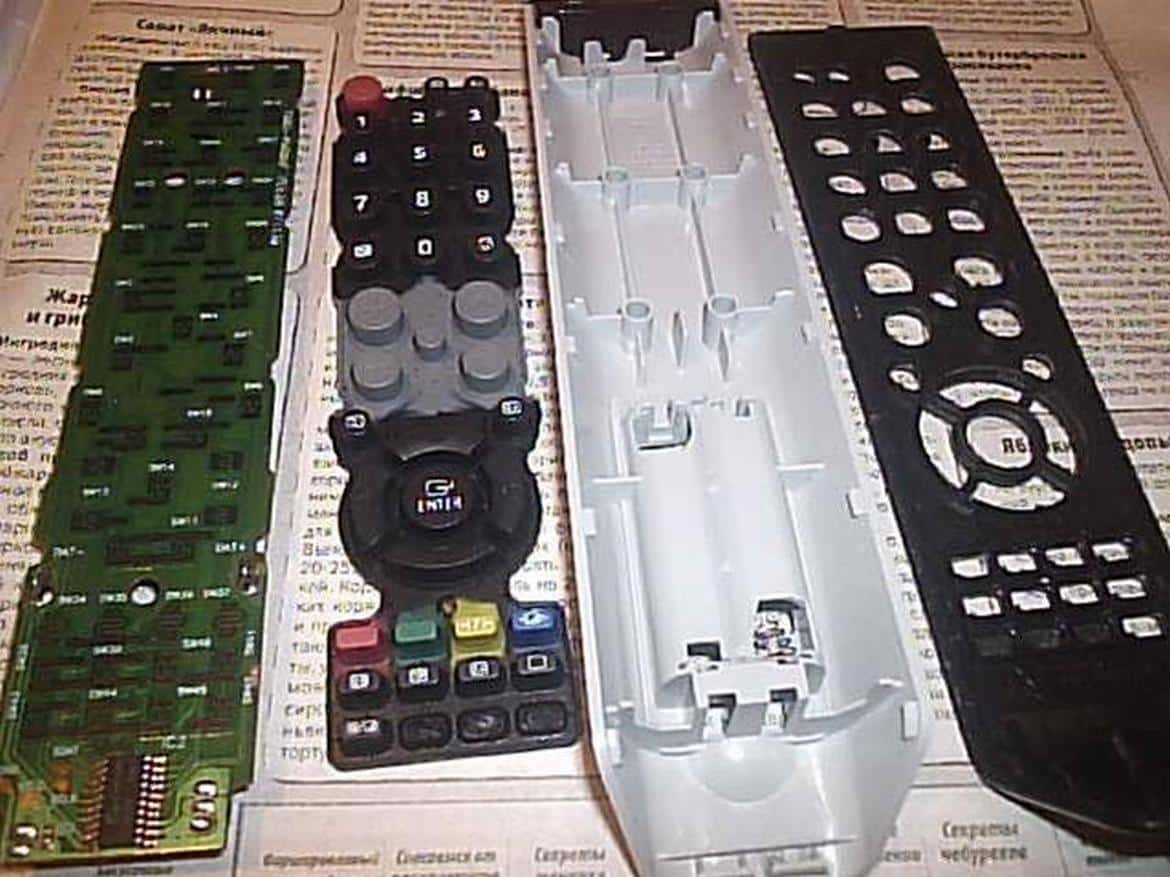
- Выключить пульт перед чисткой, предотвращая тем самым нарушение его режима работы или отдельных функций
- Достать батарею либо батарейки, которые дают устройству питание
- Открутить все винты, которые расположены на задней панели и которые удерживают всю конструкцию пульта
- Разобрать по порядку все находящиеся внутри модули, кроме блока сенсора
- Осторожно отсоединить клавиши и контакты к ним
- После всех вышеперечисленных мероприятий произвести чистку устройства
- В завершении необходимо собрать пульт обратно в рабочий вид и произвести проверку на телевизоре
Чистка устройства
Подробнее следует остановиться на таком пункте, как непосредственно чистка пульта. Тогда, когда пульт будет полностью в разобранном виде, нужно произвести тщательную очистку всех деталей и корпуса.
При этом нужно использовать материалы, которые не содержат влагу или другую жидкость. Лучшего всего подойдут ватные палочки и влажные салфетки, содержащие в своем составе спирт. Эти средства максимально эффективно помогают в борьбе с пылью и грязью, как показывает практика.
После чистки салфетками пульт необходимо полностью просушить, не оставив влаги внутри.
Только после того, как все детали и элементы пульта станут сухими, можно осуществлять сборку и начинать тест на работоспособность устройства. Что касается внешних деталей, включая сенсор, они нуждаются лишь в чистке салфетками.
Как разобрать и почистить пульт от телевизора Sony — видео инструкция по ремонту :
Коды для пультов дистанционного управления
Как и все устройства для дистанционного управления, пульты компании Сони имеют кодировки, которые нужны для совместной работы с ТВ при сопряжении устройств.
Для того, чтобы выполнить перекодировку пульта, нужно ввести необходимые значения. Делается это вручную или автоматически. В случае, если нужные данные в устройстве отсутствуют, их нужно будет найти самому.
Обычно, такие данные найти можно в определенных местах:
- В некоторых устройствах такие коды могут находиться в инструкции, которая идет в комплекте с устройством
- Также данные для кода могут содержаться в руководстве пользователя той модели телевизора Сони, которая используется
- Необходимую кодировку возможно найти на официальном сайте производителя (https://www.sony.ru/electronics/support/televisions-projectors), в данном случае – Сони.
- Некоторые сервисные центры, в которых проводится ремонт похожего оборудования, располагают информацией об кодировке пультов
- На форумах и различных сайтах с данной тематикой коды могут находиться в открытом доступе для все пользователей
На тех же форумах часто возникаю достаточно интересные вопросы, ответы на кототорые могут помочь в решении проблем с пультом.
Список кодов для фирмы Sony: 0031, 0051, 0061, 0191, 0221, 0611, 0931, 1791, 1981, 2401, 2471, 2331.
Универсальные пульты
Если оригинальный пульт дистанционного управления найти не удалось, остается вариант с приобретением универсального пульта, который будет совместим с большинством фирм и моделей телевизоров.
Такие пульты существенно отличаются от обычных рядом преимуществ:
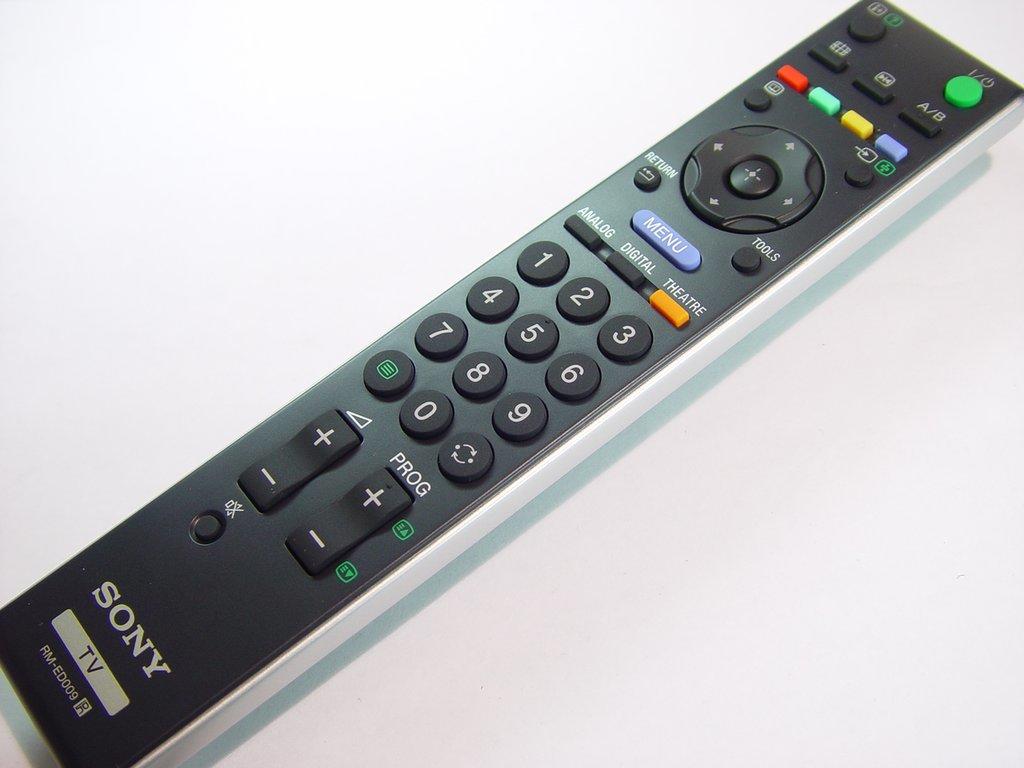
- Они совместимы с разной техникой. Универсальный пульт может управлять не только одним телевизором, а и плеерами, ТВ-ресиверами. Это возможно благодаря встроенному датчику, который может работать во всех существующих диапазонах частот.
- Такие устройства совместимы с огромным количеством телевизоров. Год выпуска и название фирмы, серия не влияют на совместимость. Поэтому при покупке такого пульта обращать внимание рекомендуется на дизайн, и, конечно же, цену устройства.
- В устройстве находится мощный передатчик, который работает на расстоянии до 20 метров.
- Большинство таких пультов продаются по достаточно низкой цене. А если покупать в интернет-магазинах, цена будет еще ниже.
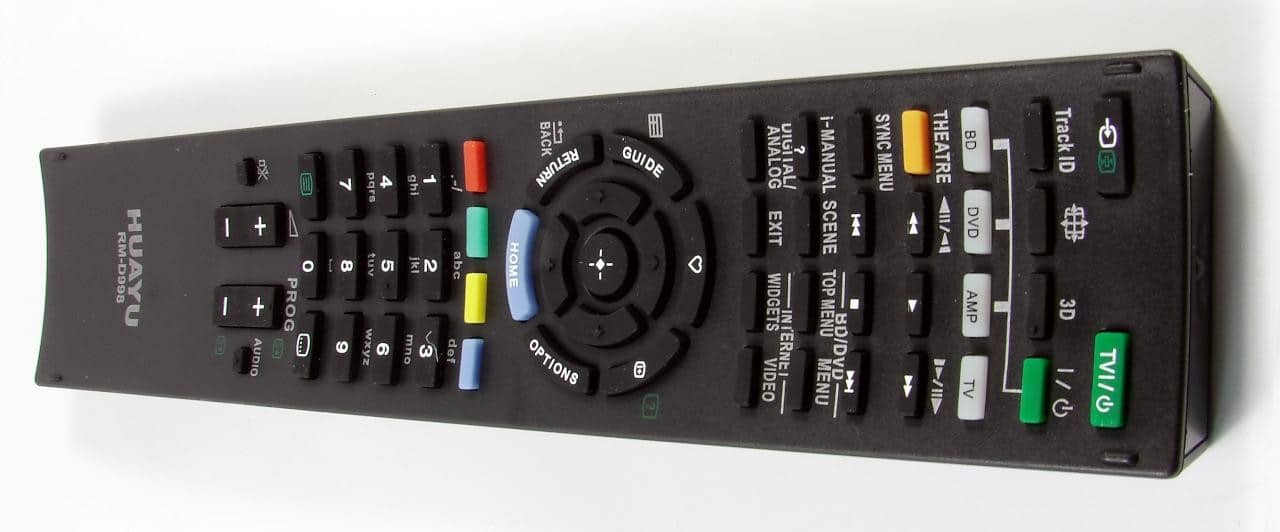
Универсальный Пульт ДУ для Sony — HUAYU RM-L1275:
Топ-3 лучших универсальных пульта:
- REXANT 38-0011.
- Vivanco UR 2.
- One For All URC 6810 TV Zapper
Но существуют пульты, на которых не предусмотрены специальные кнопки, позволяющие управлять дополнительными функциями, которые предусматривают устройства с поддержкой Smart TV.
К слову, оригинальные пульты в большинстве своем обладают более качественной сборкой, нежели не оригинальные ПДУ.
Что делать для разблокировки пульта
Если пульт фирмы Sony необходимо разблокировать, существует несколько вариантов:
- В одно время зажать клавиши «+» и «Р». После этого ввести несколько одинаковых символов. Это может быть «2222» или «7777». Также стоит попробовать ввести «1234», после чего снова нажать клавишу «+».
- Когда код набран и нажата клавиша «+», светоид на пульте должен гореть постоянно. Если это произошло, необходимо нажать сочетание клавиш «+Volume» и «Menu».
- Третьим шагом будет нажатие одной любой кнопкой на 10 секунд, после чего пульт должен заработать.
Нужно ли покупать пульт той же фирмы, что и телевизор?
Такой вопрос задается достаточно часто, более чем половина клиентов, выбирающих себе новый пульт, спрашивают именно это.
Ведь бытует мнение, что абсолютно все пульты одинаковые и отличаются лишь названием фирмы производителя. И тот факт, что для определенной марки телевизора необходим зачастую пульт той же марки иногда искренне удивляет покупателей.
Да, внутри одной фирмы иногда случается такое, что модели пультов от разных телевизоров могут быть взаимозаменяемы. Но это происходит не всегда, и определить, подходит тот или иной пульт к телевизору может только квалифицированный специалист. Ведь иногда происходит такая ситуация, когда работают почти все функции, кроме некоторых, довольно важных.
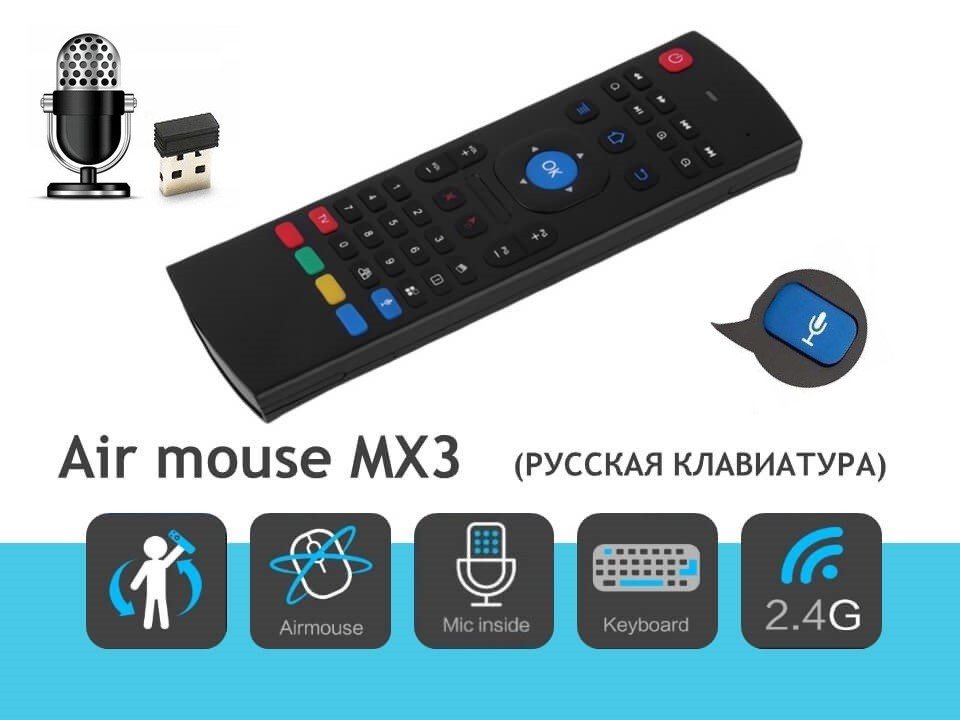
Есть пульт, который не работает
Нужно посмотреть на пульт и отыскать маркировку, которая находится на его корпусе. Это название модели данного пульта. Нужно отметить, что телевизор и пульт, который идет к нему в комплекте, всегда будут иметь разные маркировки.
Зачастую, маркировку можно найти на лицевой стороне пульта, иногда под крышкой отсека с батарейками или на задней крышке. Однако, существуют устройства, на которых маркировка отсутствует.
В таком случае работать нужно с маркировкой телевизора. В любом случае, покупая новый пульт, важно взять с собой в магазин пульт нынешний. Это поможет сэкономить как время, так и, что тоже немало важно, финансы. Иногда неработающие пульты представляется возможность починить и восстановить, но это случается не всегда.
Что делать, если не работает пульт и как его починить:
Что делать, если старого пульта нет
В таком случае, лучше всего будет поискать инструкцию к используемому телевизору. Обычно в таких инструкциях находится все нужная информация о пульте, включая изображение. Если же инструкция отсутствует, то в таком случае нужно знать модель телевизора и исходя из этого начинать искать нужный пульт.
У Вас нет пульта, нет инструкции и вы не знаете как называется телевизор
Т.е., к примеру, на телевизоре нет названия выпустившей его фирмы и нет никакой модельной маркировки. Бывает и так. Если у Вас отзывчивые соседи, попробуйте попросить у них, к примеру, телевизионные пульты дистанционного управления, чтобы проверить их на своем аппарате.
Некоторые пульты разных производителей созданы на основе одинаковых микросхем и систем команд и, как следствие, взаимозаменяемы. Если это не помогло, можно попробовать взять универсальный пульт и с помощью автопоиска найти код для управления Вашим устройством.
Если увлекаетесь инвестициями, то рекомендую отличную статью про подсчёт комиссий и расходов на брокерских счетах.
Универсальный пульт для телевизора, как настроить?
Обычно универсальный пульт дистанционного управления (ПДУ) представляет собой небольшую коробочку со светодиодами, схемами и кнопками. Он работает благодаря тому, что инфракрасный датчик на нем передает нужный код на такой же датчик в другом устройстве. При помощи него, к примеру, можно регулировать громкость звука, переключать каналы, изменить мощность работы того или иного устройства и многое другое. От обычного универсальный ПДУ отличается тем, что в его схему можно записать одновременно несколько электроприборов. Сегодня мы рассмотрим, как настроить универсальный пульт для телевизора.
Настройка универсального ТВ пульта
Сделать все будет довольно-таки просто. Возможно с первого раза ни чего не получится но не стоит сразу отчаиваться.
Если вы еще не приобрели, то в Китае можно купить его по очень низкой цене.
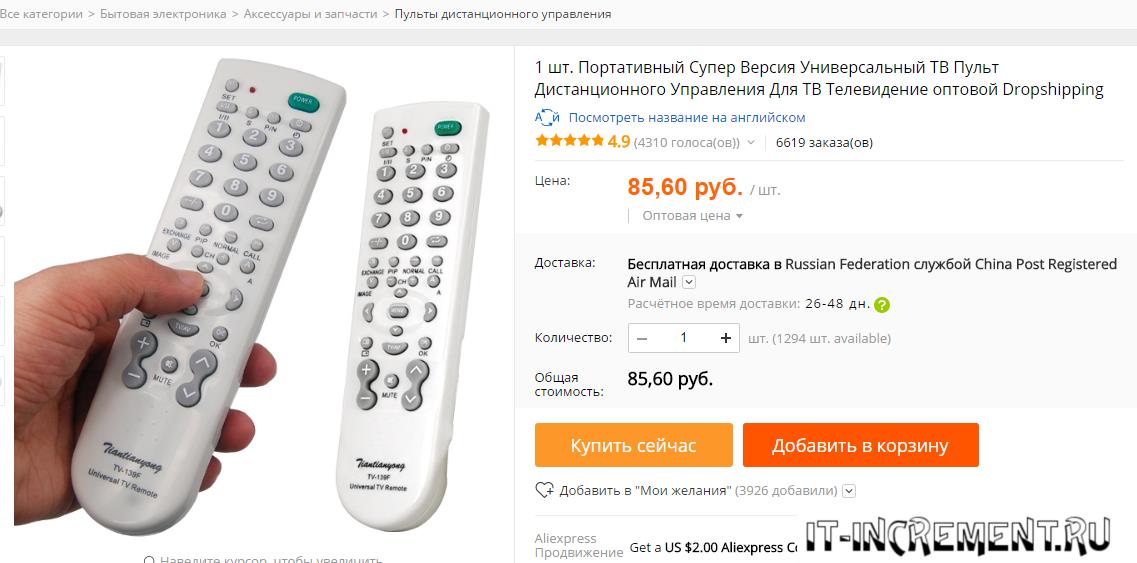
Настройка включает в себя несколько способов:
- Нажмите и держите SET (TV) до активного свечения красного светодиода, затем один раз на POWER, затем ввести код телевизора и индикатор должен погаснуть. Если индикатор не гаснет, то необходимо нажать на кнопку MULT после ввода кода.
- Набрать нужный номер и одновременно удерживать SET (TV) и POWER.
- Удерживать SET (TV) до активного свечения красного светодиода, затем один раз нажать POWER, направить ПДУ в сторону включенного ТВ и ждать его реакции. Затем на кнопку MULT.
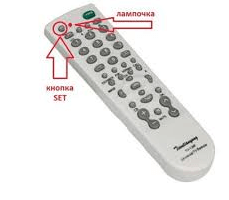
В первом и во втором случае важно знать точную модель вашего телевизора. Узнав модель, найдите в инструкции его код. Часто присутствует сразу несколько номеров для одной модели. Если у вас нет инструкции, то чуть ниже представлена таблица кодов для различных телевизоров и не только.
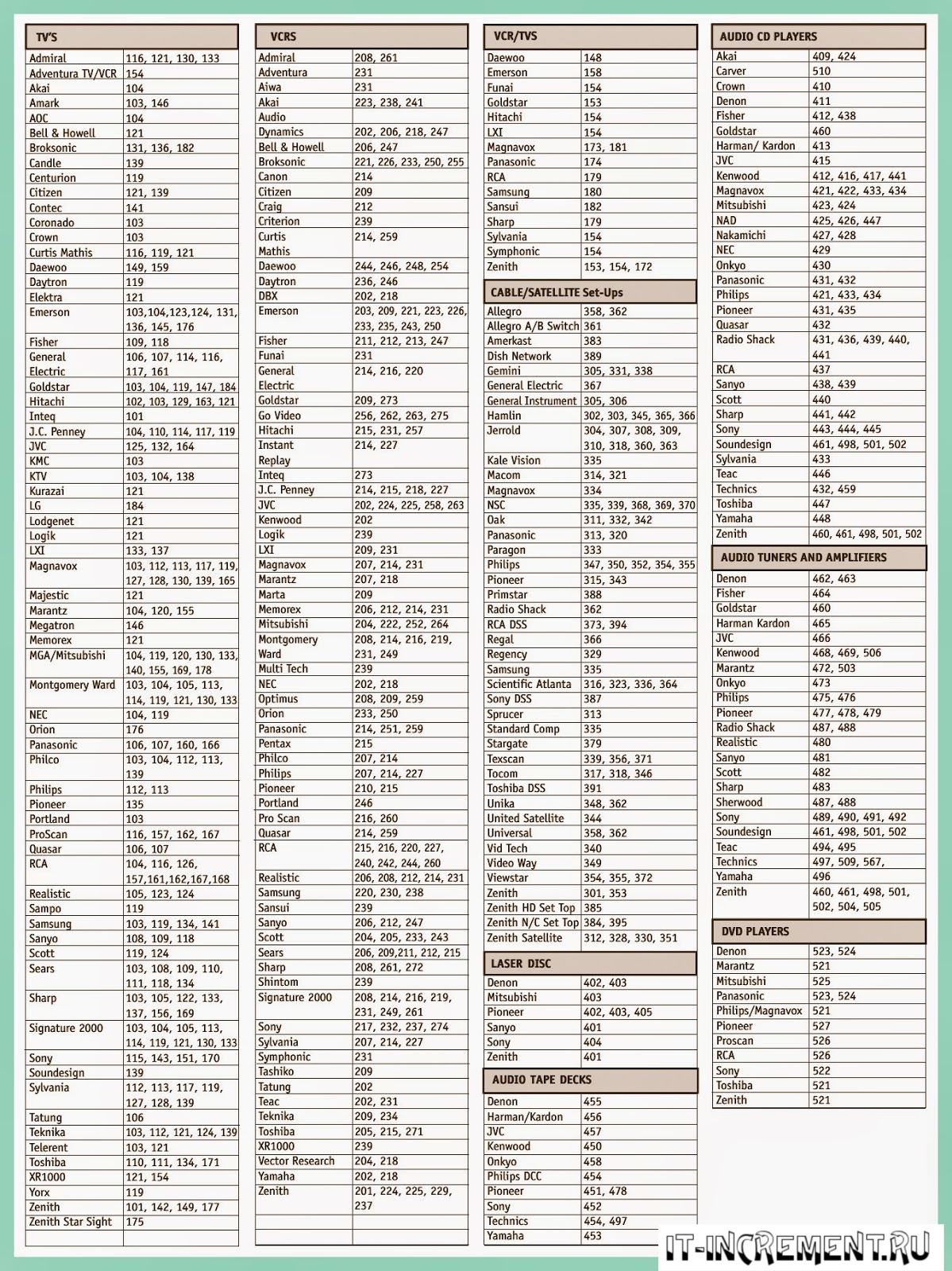
В том случае, когда устройство не начало действовать нужно попробовать ввести другой номер для имеющейся модели ТВ, либо же использовать 3 способ.
Если вы не хотите сами настроить ПДУ или не получается, то вы можете попросить работника какого-то магазина электроники, вам достаточно надо будет знать код телевизора.
Настройка универсального пульта без кода
В данном способе придется делать настройку самостоятельно и без ввода номера. Для этого сперва требуется включить ТВ. Потом на пульте нужно несколько секунд удерживать кнопку под названием Set или еще может быть SETUP (TV) до тех пор пока красный датчик не станет ярким. Направьте ваше универсальное устройство в сторону ТВ и нажмите на зеленую кнопку POWER. Индикатор должен начать моргать, значит устройство начало подбирать код для вашего телеприемника. Ждем, когда на телевизоре произойдет какая-то реакция. Например, выключиться звук, переключится канал и т.д, это реакция зависит от марки телевизора или даже от пульта. Дождавшись реакции необходимо незамедлительно нажать на кнопку выключения звука MUTE.

Pdf инструкция по настройке пульта Rolsen
Ниже представлен официальный мануал по настройке Rolsen: RRC — 200, RRC — 300. Возможно она подойдет и для других устройств.
Подождав несколько секунд индикатор погаснет и можно пользоваться. Если не получилось, то попробуйте после включения телевизора и после выбора канала выключить звук, а затем проделать те же действия, которые описаны чуть выше. Если вы все сделали правильно и ваши устройства действительно рабочие, то настройка должна пройти успешно.
Настройка и применение пульта для телевизора LG
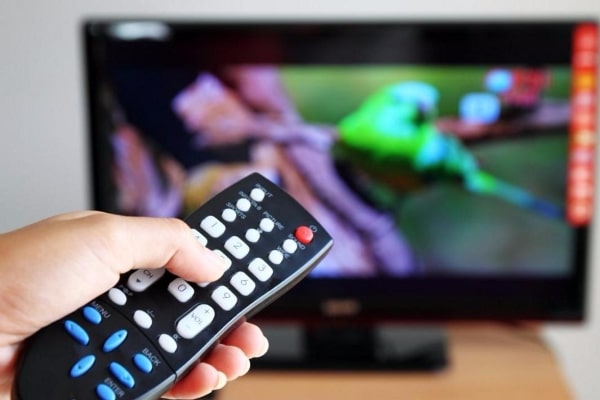
LG Group — четвёртая по величине группа производителей электроники в Южной Корее. Среди широкого ассортимента компании, в том числе есть телевизоры, и пульты дистанционного управления (ПДУ) к ним. Чтобы пульт работал максимально эффективно и был удобен в использовании, необходимо изучить инструкцию к нему, и иные нюансы.
Инструкция по применению пульта для LG
В этом разделе вы найдёте основную информацию, которая может понадобиться вам при использовании пульта ДУ от телевизора LG.

Описание кнопок ДУ
Каждый пульт можно визуально разделить на несколько секций со своим набором кнопок, предназначенных для настройки связанных между собой функций.
В области «А», обычно находящейся над цифрами, находится панель управления различными устройствами. Некоторые модели имеют тут только одну кнопку включения/выключения ТВ, а другие — клавиши быстрого доступа к главному меню, просмотру информации о канале и трансляции, отображению субтитров и т. д.
- STB (верхняя левая кнопка) — вкл/выкл телевизора;
- SUBTITLE — вкл/выкл проигрывания субтитров;
- TV/RAD — переключение с ТВ на радио и наоборот;
- INFO — просмотр информации о передаче или фильме/сериале;
- INPUT/Source — изменение источника входного сигнала;
- Q.MENU — мгновенный доступ к разделу меню;
- SETUP/SETTINGS — доступ к основным параметрам.
Зона «B» включает в себя цифры для переключения каналов и управления настройками, прокрутки каналов по порядку, пунктов меню и регулировки громкости. Здесь могут быть кнопки для переключения на ранее просмотренные каналы, показ программы передач, доступ к списку избранных каналов, таймер и т. д.
- 0-9 — цифровые кнопки для прямого переключения между каналами;
- MUTE — включение/отключение звука;
- < >— последовательная прокрутка каналов;
- 3D — включение/отключение режима 3D;
- «+» и «-» — настройки звука;
- FAV — открытие перечня любимых каналов;
- GUIDE — открытие телепрограммы (телегид);
- Q.VIEW — возврат к последнему просмотренному каналу.
В области «C» могут быть элементы перехода от одного пункта меню к другому, их можно использовать для управления телетекстом, подтверждения ввода, возврата в предыдущее меню и его закрытия. В некоторых моделях такого раздела нет, и все необходимые для этого кнопки находятся в других областях.
- RECENT — просмотр последних действий;
- REC — управление записью видео;
- SMART/Смарт — вход в основное меню;
- AD — включение/выключение аудиоописаний;
- LIVE MENU — списки, содержание которых зависит от ТВ-модели;
- EXIT — выход из раздела меню;
- TEXT — включение телетекста;
- BACK/назад — вернуться на предыдущий уровень меню;
- кнопки навигации;
- OK — подтверждение выбранных действий.
- MOVIES;
- OKKO;
- КиноПоиск.
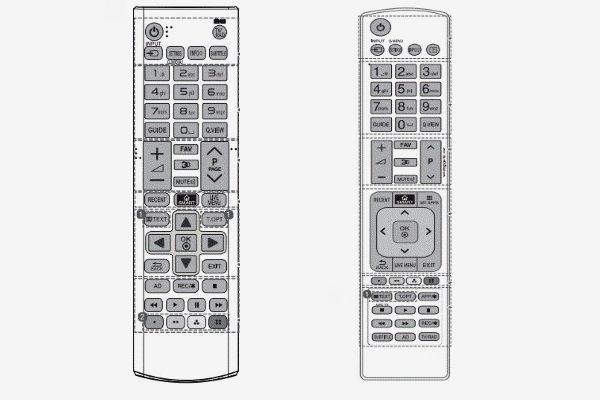
Варианты конфигурации ПДУ LG:
На некоторых пультах также встречается кнопка SCROLL — она позволяет менять функции, отображаемые на экране, и используется для прокрутки названия песни или диска.
Как переназначить и совсем отключить кнопку ivi на пульте LG?
Переназначить кнопку IVI на телевизоре LG можно, но это будет очень сложно сделать — потребуются глубокие знания и большие навыки в сфере телетехники, так как дело касается подмены ДНС, просмотра логов и т. д. И если это для вас тёмный лес, лучше туда не лезть.
Но если у вас ОС начиная с версии WebOS 3.5, можно перепрограммировать цифровые кнопки (до этого такой возможности не было).
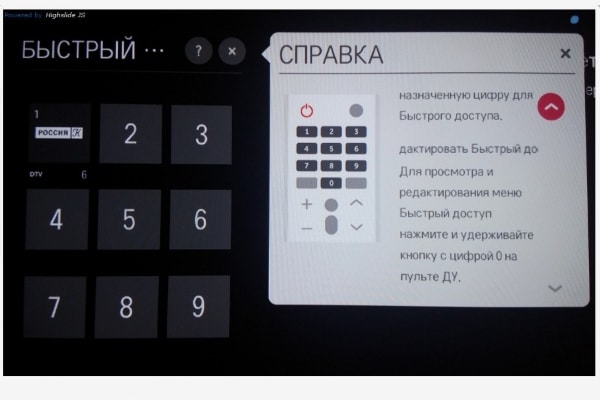
Как выполнить изменение:
- Нажмите и удерживайте кнопку с цифрой 0 на пульте, чтобы открыть раздел настроек кнопок быстрого доступа. Здесь вы можете найти краткие инструкции по использованию этой функции.
- Выберите ранее зарегистрированный номер для IVI и отмените его.
- Если вашей целью было удаление команды — выйдите из режима. Если хотите на этом месте установить новое действия — нажмите на появившийся на кнопке плюсик, и выберите команду из списка.
Отключение кнопки IVI на старых версиях ОС невозможно. Но если не нужен IVI, или вы вообще удалили это приложение, но клавиша продолжает работать и вы регулярно её нажимаете (при этом открывается LG Content Store), есть народный метод — просто наклейте под кнопку скотч.
Особенности настройки каналов
Чтобы настроить телевизор LG, подключите наиболее часто используемую антенну для приёма цифрового телевидения. Вам также понадобится ресивер Т2, но современные модели производителя поставляются с внутренним модулем, т. е. вам не нужно покупать ничего дополнительно.
- Автоматический. Позволяет находить аналоговые и цифровые каналы. Главное преимущество — скорость. Вам не нужно вводить дополнительные значения, настраивать частоту и т. д. В целом весь процесс не занимает более 5 минут.
- Ручной. Он дольше и требует больше сведений. Если у вас нет времени самому вручную настраивать каналы, вы всегда можете обратиться к специалисту.
Инструкция по автонастройке каналов:
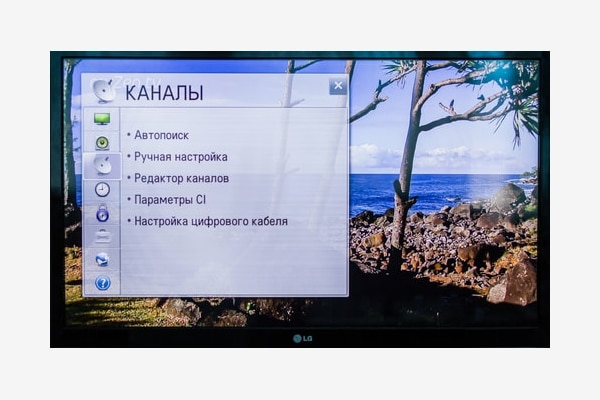
- Нажмите кнопку SETTINGS на пульте, чтобы начать настройку.
- В появившемся на экране окне выберите вкладку «Каналы» и нажмите кнопку ОК.
- Выберите автоматический поиск, и подтвердите действие.
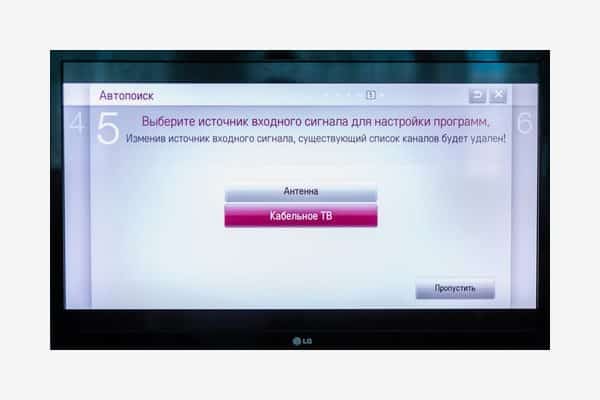
- Выберите «Кабельное ТВ» и нажмите OK на пульте.
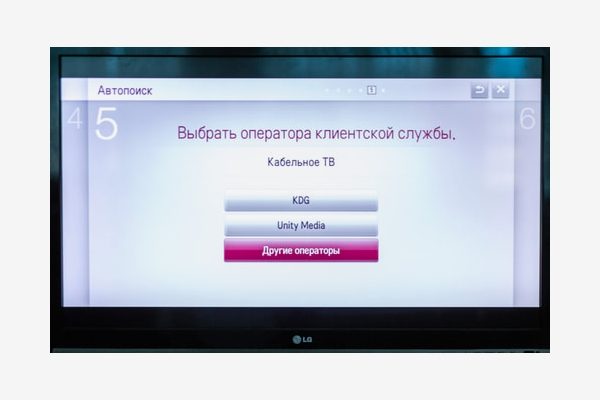
- Выберите пункт «Другие операторы» и нажмите OK.
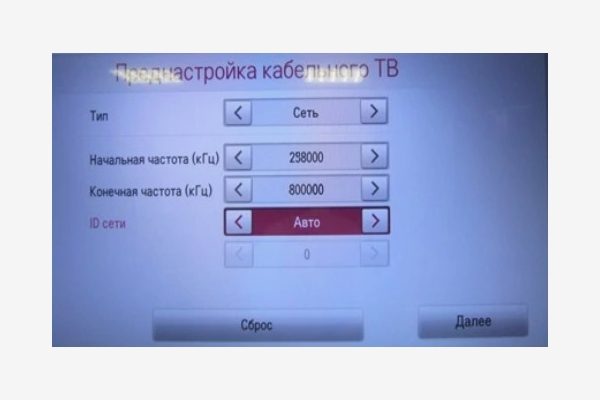
- С помощью стрелок установите значения: начальную частоту — 258000 кГц, конечную частоту — 800000 кГц. Выберите «Далее».
- На следующей странице, ничего не трогая, активируйте автопоиск клавишей «Выполнить».
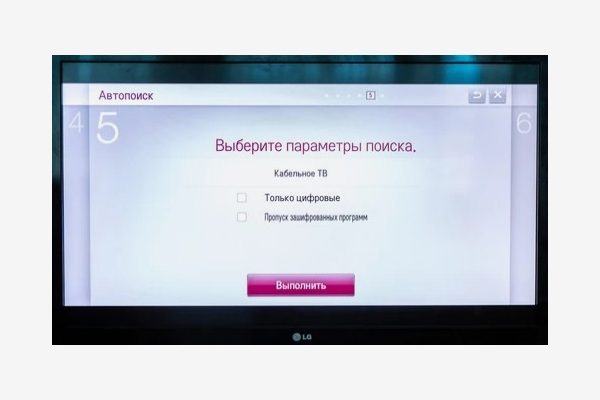
- Когда автоматический поиск закончится, станет активна кнопка «Далее». Нажмите на неё.
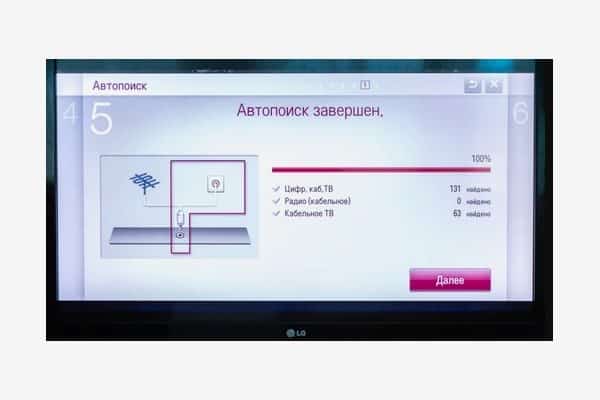
- Нажмите кнопку «Готово», чтобы завершить настройку каналов.
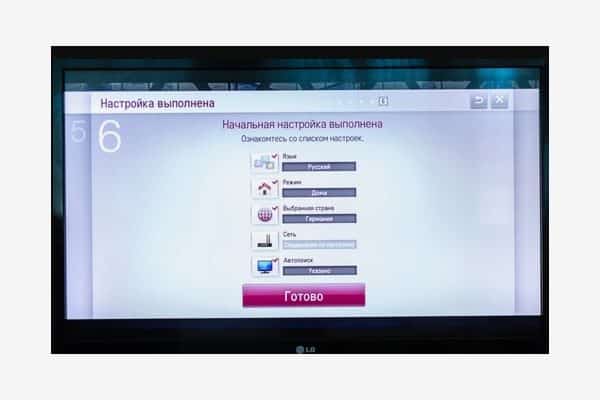
Смотрите также видеоинструкцию по автонастройке телевизора LG с немного другим интерфейсом:
- Откройте настройки, и выберите в них раздел «Каналы», подтвердив переход кнопкой ОК.
- Выберите в настройках команду «Ручной поиск».
- Выберите в параметрах «Цифровое кабельное телевидение», и укажите частоту — 170000 кГц. Скорость установите на 6900, а модуляцию — на 1280 АМ. Нажмите кнопку «Пуск».
- Когда настройка для этой частоты завершится, в меню появится уведомление о том, сколько программ было найдено и сохранено. После этого измените частоту на 178000 кГц, и начните новый поиск.
- Повторяйте процесс, постепенно увеличивая частоту до 8000 кГц. Так вы настроите воспроизведение HD-каналов.
Представляем вашему вниманию видеоинструкцию по ручной настройке ТВ LG:
Блокировка/разблокировка пульта
Если блокировка произошла после нажатия нескольких клавиш и без установки пароля, пульт LG можно разблокировать простой перезагрузкой. Для этого зажмите красную кнопку «Питание», и удерживая её до конца процесса, выньте батарейки и вставьте их заново.
Также есть вариант разблокировки пульта с помощью набора цифр, вариантов их несколько. Проще всего нажать одновременно кнопки «P» и «+», но это не всегда помогает. Если после нажатия на экране появляется окно ввода, наберите один из заводских кодов по умолчанию.
После ввода одной из комбинаций снова нажмите «+».
Другой способ разблокировать пульт — нажать клавиши со стрелками: вверх, вниз, влево, вправо, затем встряхнуть пульт.
Если это не решит проблему, обратитесь в ремонтный центр LG для устранения неполадок, там определят источник проблемы и примут меры для её устранения.
Как разобрать пульт?
Про то, как открыть и разобрать пульт от ТВ LG, можно узнать из этого видео:
Как выбрать подходящий пульт для ТВ LG, и где его купить?
Поломка или потеря старого пульта от телевизора LG ставит вопрос о выборе подходящего нового контроллера. Для выбора есть несколько вариантов.
- Оригинальный. Это устройство от официального бренда, созданное для конкретного модельного ряда телевизоров. Прибор изначально идёт в комплекте с тем прибором, которым управляет. Для старых телевизоров LG лучше приобретать оригинал.
Для самостоятельной покупки такого пульта нужно найти номер модели на корпусе своего старого ПДУ (может находиться на обратной стороне крышки батареечного отсека), либо на корпусе ТВ. Примеры названия модели: AKB75095312, AN-MR19BA, AKB75375611 и т. д. - Универсальный. Это пульт, предназначенный для управления рядом домашней техники. В отличие от классического ПДУ, который поставляется вместе с управляемым устройством, универсальный пульт является самостоятельным продуктом и приобретается отдельно. Производятся самыми разными брендами.
Чтобы купить подходящий универсальный пульт, нужно знать марку телевизора. При выборе просто посмотрите, есть ли на упаковке прибора ваш ТВ. Если да, значит, они «подружатся».
На рынке для телевизоров LG существуют пульты-указки, пульты-мышки, приборы с голосовым управлением и т. д.
Приобрести оба варианта пульта можно в специализированных магазинах и на маркетплейсах — Пультмаркет, Валберис, Озон, Алиэкспресс и т. д. В дополнение можно купить чехол для пульта, чтобы он был защищен от пыли, грязи, и иных негативных факторах.
- оригинал обойдётся в среднем в 2000-4000 рублей (зависит от модели);
- универсальный — в 1000-1500 рублей;
- также можно купить аналог оригинала, его стоимость намного доступнее — в среднем рублей 500.
Как привязать/настроить универсальный пульт к телевизору LG?
Универсальные пульты выпускаются многими производителями и различаются не только по цене, но и по характеристикам и типам устройств, которые к ним можно подключить. Поэтому перед покупкой внимательно прочитайте техническое описание.
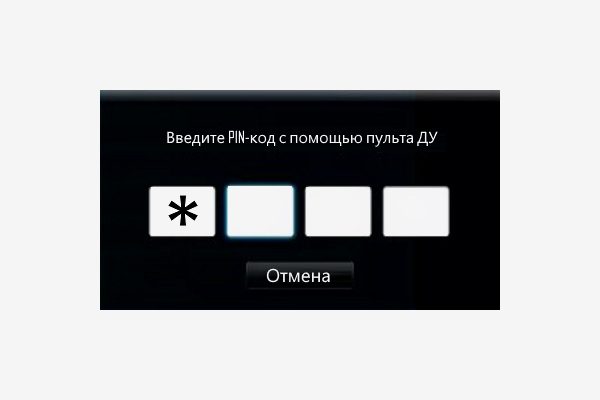
Пошаговая настройка универсального пульта:
- Используйте родной пульт управления ТВ или кнопку питания на корпусе, чтобы включить телевизор. Поднесите ПДУ к телевизору и нажмите кнопку TV. Подождите несколько минут — пока не загорится лапочка.
- Нажмите запрограммированную комбинацию кнопок на пульте (зависит от производителя). Это могут быть клавиши: Power и Set, Setup и C и т. д.
- С помощью пульта введите код в область, отобразившуюся на экране телевизора. Если один не сработает, попробуйте другой пароль.
- Дождитесь окончания сопряжения. Этот процесс обычно занимает несколько секунд, после чего индикатор на пульте гаснет.
Скачать пульт-приложение для телевизора LG бесплатно
Ещё одним удобным способом является управление телевизором LG через смартфон, который после скачивания нужного приложения превращается в полноценный ПДУ. Такая возможность есть как у пользователей телефонов Андроид, так и Айфон. Многие программы полностью бесплатны.
Онлайн-пультов для телевизора LG нет. Только скачиваемые.
- Убедитесь, что ваш LG Smart TV и смартфон подключены к одной беспроводной сети. Телевизор можно подключить как через Wi-Fi, так и с помощью кабеля LAN.
- Скачайте специальное приложение на свой смартфон. Рекомендуем одно из двух:
- LG TV Plus. Загрузка с Google Play — https://play.google.com/store/apps/details?id=com.lge.app1&hl=ko, загрузка с App Store — https://apps.apple.com/ru/app/lg-tv-plus/id838611484
- LG TV Remote. Загрузка с Google Play — https://play.google.com/store/apps/details?id=roid.spikesroid.tv_remote_for_lg&hl=ru, загрузка с AppStore — https://apps.apple.com/ru/app/lgeemote-пульт-lg-тв/id896842572
- Откройте установленное приложение. Нажмите на поиск ТВ-устройства. В открывшемся списке выберите телевизор LG, к которому вы хотите подключить смартфон. Подтвердите операцию.
- На экране телевизора должен появиться шестизначный проверочный код (в правом нижнем углу), а на экране телефона — поле для ввода этого кода. Заполните окошко и подтвердите операцию кнопкой ОК.
- Примите условия «Пользовательского соглашения», после чего смартфон и телевизор будут сопряжены.
Вы также можете использовать Алису для управления телевизором LG через приложение на телефоне. Для этого включите ТВ, подключите станцию к нему с помощью кабеля HDMI (Яндекс.Станция должна быть подключена к розетке), а затем:
- Загрузите приложение «LG ThinQ». После установки найдите в нём свой телевизор.
- Скачайте приложение Яндекс на смартфон. Затем войдите в личный кабинет или создайте новую учётную запись.
- Если Алису вы ранее не подключали, выполните сопряжение. Весь процесс сопровождается подсказками от Алисы.
- Зайдите в раздел «Сервисы», затем «Устройства», «Умные колонки» и нажмите «Подключиться».
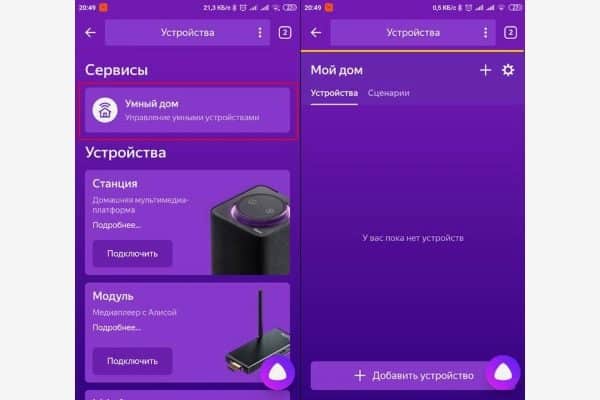
- Выберите сеть Wi-Fi и введите пароль. Нажмите кнопку «Воспроизвести звук» и поднесите телефон как можно ближе к Яндекс.Станции. Последняя будет готова к работе, как только распознает звук.
- В приложении Яндекса зайдите в раздел «Сервисы», затем перейдите в «Устройства». Выберите здесь «Умные устройства», а потом нажмите «Переключить». Выберите LG ThinQ в списке популярных производителей и нажмите кнопку «Связать с Яндексом». Доступ к управлению ТВ будет открыт.

Ещё один вариант — использовать Wi-Fi Direct для управления телевизором с телефона. Это технология, с помощью которой два (или более) устройства могут соединяться, имея доступ к одной беспроводной сети, и передавать информацию друг другу без использования дополнительных устройств.
Как подключить Wi-Fi Direct к телевизору LG:
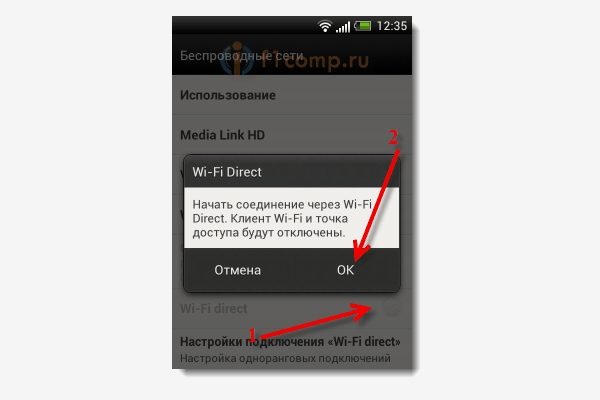
- Зайдите в настройки телефона и в разделе «Беспроводные подключения» нажмите кнопку «Ещё» (названия пунктов могут отличаться в зависимости от марки смартфона). Выберите «Wi-Fi Direct» и включите его, нажав OK.
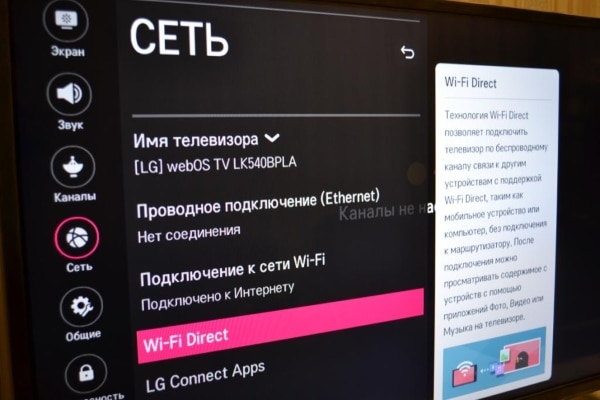
- Используя пульт, зайдите в настройки телевизора LG и найдите раздел «Сеть». Включите в нём функцию Wi-Fi Direct. При первом подключении телевизор может попросить вас заполнить поле имени устройства (Device Name). Сделайте это.
- Нажмите кнопку «Опции» на пульте, перейдите в раздел «Вручную», и выберите пункт «Другие методы». На экране появится ключ шифрования, а затем имя вашего телефона отобразится в списке доступных устройств. Выберите его, и с помощью кнопки OK на пульте подтвердите подключение.
- Подтвердите сопряжение на смартфоне, введя ключ шифрования, полученный на телевизоре. Подключение завершено.
Вы также можете использовать Wi-Fi Direct на своём телевизоре LG, загрузив на смартфон одно из приложений, созданных специально для этой цели. Они упрощают работу и делают её более интуитивной. Одними из самых популярных являются: Web Video Cast и Cast To TV.
Можно управлять СМАРТ-ТВ LG с компьютера или ноутбука с операционной системой Windows. Делается это через «Менеджер подключений» на телевизоре.
Что делать, если пульт от LG не работает?
Причины неполадок с пультом могут быть разными. Но в основном они возникают из-за механического влияния, и их возможно диагностировать самому.
- Сели батарейки. Банальная, но самая частая ситуация. Вставьте в пульт новые аккумуляторы, и если после этого он начнёт стабильно работать, значит, дело было в них.
- Обрывается связь между пультом и ТВ. Чаще встречается, если вы используете неродной ПДУ. Даже если новый пульт выглядит точь-в-точь как предыдущий и нормально работает, проблема с совместимостью иногда может возникать. При потере связи выключите ТВ и снова включите его через 2-3 минуты.
- Воздействие пыли, грязи, воды. Если капли воды или частицы пыли проникнут внутрь, они могут серьёзно помешать нормальной работе пульта. Выход — разобрать устройство и протереть все элементы безволоконной бумажной салфеткой со спиртом, либо отнести в ремонт, чтобы это сделал мастер.
- Трещины. Они обычно возникают из-за падения пульта. Особенно распространено, если в доме есть дети или домашние животные. При ударе микросхемы могут повредиться. Поэтому любые трещины на корпусе могут быть признаками, что ПДУ скоро сломается.
- Дело в телевизоре. В этом случае стоит проверить, все ли компоненты операционной системы на месте. Нельзя удалять ничего, что было установлено разработчиком. Также необходимо регулярно обновлять установленные версии программ и ПО.
Если ничего не помогает, вам необходимо перезагрузить телевизор LG. Под этим может подразумеваться два действия:
- Отключите ТВ LG от розетки на 4-5 минут. Затем снова включите его. Метод помогает исправить мелкие ошибки в системе, закрыть программы, которые работали не должным образом и т. д. Также перезапустится подключение к сети, что может помочь, если у ТВ были проблемы с браузером.
- Сбросьте настройки до заводских. В этом случае все системные настройки и изменения, сделанные пользователем, будут сброшены. Лучше всего подходит для исправления программных ошибок в ОС. Как сбросить:
- Нажмите на пульте кнопку Home, и перейдите с главного экрана в настройки.
- Выберите пункт «Дополнительные настройки», в нём раздел «Общие». Нажмите «Восстановить заводские настройки» (формулировка может отличаться).
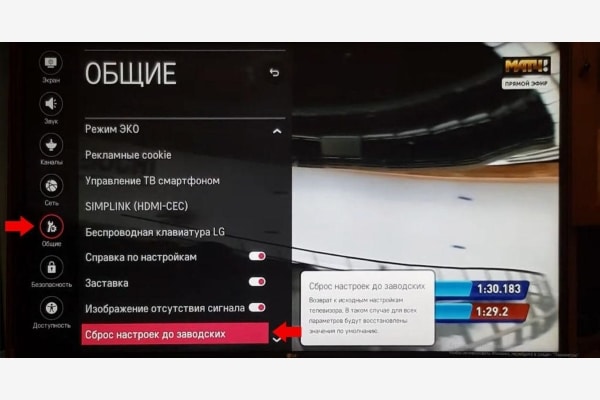
- Если вы до этого включали опцию «Безопасность», вам будет предложено подтвердить действие паролем. Введите комбинацию 0000 и нажмите OK. После этого ТВ полностью перезагрузится.
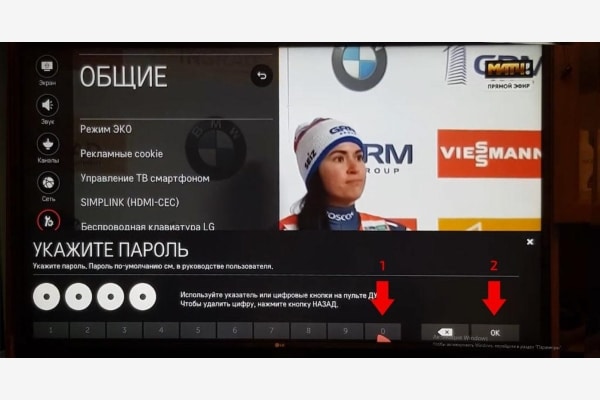
Также в случае неполадок можно обратиться на форум 4PDA — https://4pda.to/forum/index.php?showtopic=388181&st=400
- Неисправность инфракрасного порта. ИК-порт является основным каналом связи между пультом ДУ и телевизором. Если он сломается, эта связь будет потеряна. Причиной может стать падение пульта.
- Механический износ. Любое оборудование рано или поздно изнашивается. Пульт не является исключением. Их средняя продолжительность жизни составляет от трёх до пяти лет. Но в зависимости от условий цикл может уменьшаться или увеличиваться. Как определить, что ваше устройство изношено:
- при нажатии кнопки телевизор не реагирует с первого раза;
- после нажатия выполняется функция не той кнопки;
- телевизор включается/выключается только после многократного нажатия соответствующей клавиши.
Управление телевизором LG без пульта
Пульт позволяет переключать каналы, менять громкость и т. д., не вставая с дивана, что очень удобно. Но на случай, если он сломается или в нём сядут батарейки, а новых не окажется под рукой, производители предусмотрели кнопки на корпусе ТВ, которыми можно управлять телевизором LG и настраивать его.
На старых телевизорах все кнопки находились на передней панели и были достаточно большими, чтобы ими было удобно пользоваться, тогда как на современных моделях они чаще расположены на задней или нижней панели, чтобы сделать экран максимально функциональным.
- POWER. Кнопка, которой можно включать и выключать телевизор без пульта. Обычно она крупнее остальных и находится немного в стороне.
- MENU. Вход в главное меню настроек. На некоторых ТВ может заменять кнопку включения, если быстро нажать на неё два раза.
- OK. Подтверждение выбора/действия в меню.
- +/-. Регулировка звука. Помогают передвигаться по меню.
- < >. Кнопки для последовательного переключения каналов. Также служат для передвижения по меню.
- AV. Нужна для подключения к ТВ дополнительного оборудования, например DVD-плеера. На некоторых современных моделях этот режим включается автоматически, и кнопки нет.
Чтобы выполнить настройку общих параметров ТВ без пульта, нажмите кнопку MENU и, с помощью клавиш регулировки громкости и переключения каналов перейдите в нужный пункт, после выставления параметра сохраните его кнопкой «ОК».
Для наиболее комфортного управления телевизором LG, необходимо изучить полезную информацию о его ПДУ. В качестве контроллера может использоваться оригинальный пульт, универсальный, и даже программа на смартфоне, которая устанавливается из официального магазина приложений вашего телефона.
Если увлекаетесь инвестициями, то рекомендую отличную статью про подсчёт комиссий и расходов на брокерских счетах.