как откатить android на день назад?
как откатить android на день назад?
например на сутки назад, на 24 часа, типо как на компе но на телефоне, это возможно?
Лучший ответ
В андроиде не предусмотрены точки восстановления. Это связано с небольшими объемами памяти андроидных гаджетов.
Андрей ФранкЗнаток (445) 5 лет назад
МИТРИЧ Искусственный Интеллект (175432) А что случилось такого непоправимого, что нужно откатиться?
Остальные ответы
Надо снять галочку использовать время сети, и далее задать его вручную в настройках.
Андрей ФранкЗнаток (445) 5 лет назад
Реально? Я просто установил хуйню, надо шобы она исчезла, но чтоб была. Кэт Мобил обновил, когда скачиваю старую версию у меня априори устанавливается новая, а новая дичь, нужна старая
Евгений Гуру (4470) Т. е. ты ставишь приложение с гугл маркета, но тебе нужна старая версия, которая была там вчера? Боюсь, тогда следует поискать .apk на всяких 4pda.ru
Дату можно изменить и перезагрузить устройство. Но ОС останется в текущем состоянии.
Андрей ФранкЗнаток (445) 5 лет назад
Не мой вариант, но спасибо всем )
AlexandEr Alex Искусственный Интеллект (138142) Да не за что. Я тоже хотел бы иметь такую возможность, только на планшете.)))
Как откатить телефон на день назад android
Палайда Юрий
28 октября 2019
В большинстве случаев рекомендуется использовать последнюю версию Android (или любой другой операционной системы вне зависимости от устройства). Однако мы живем в то время, когда только единицы выпускают новое ПО без багов или ошибок. В таком случае лучше вернуться к предыдущей версии и пользоваться ей (еще лучше — не торопиться обновляться в первый день). Это может потребоваться и по более банальной причине: например, вам не нравится новый дизайн или набор новых фишек.
Сейчас все обновляются или ждут возможности прокачать свой смартфон до Android 10, а мы расскажем, как откатиться обратно.
На самом деле, новая система получилась неплохой. В ней нет фундаментальных изменений, но нововведения в плане безопасности и приватности заслуживают внимания. И, разумеется, патчи безопасности тоже невозможно получать, не обновляясь до новой версии системы. Если вы это осознаете, однако все равно желаете вернуться назад, то вот как это сделать.
Подготовьтесь к даунгрейду с Android 10
Во-первых, нужно сделать резервные копии всех ваших данных, потому что при откате система очищается полностью.
Следующий этап — загрузка образа Android 9 Pie для вашего устройства. Для Google Pixel, например, его можно найти на сайте производителя.
В случае с другими компаниями придется попотеть в поисках официального образа. Лучше всего это делать на XDA Developers. Очень важно загружать образ именно для вашего устройства из проверенного источника.

Дальше вам потребуется следующее:
- Оригинальный USB-кабель, чтобы подключить смартфон или планшет к компьютеру. Если оригинального нет, нужно использовать только качественные проверенные шнуры
- Установленный Android SDK на компьютере с работающими командами ADB и Fastboot. Здесь описано, как это сделать
- 7zip или любая другая программа, работающая с архивами (.tgz и .tar)
- Разблокированный загрузчик. Если у вас он заблокирован, то поищите инструкции для вашей модели. На Google Pixel и OnePlus это делается проще простого, а вот на Samsung или Huawei процесс куда сложнее
Теперь переходим непосредственно к процессу отката.
Как откатиться с Android 10
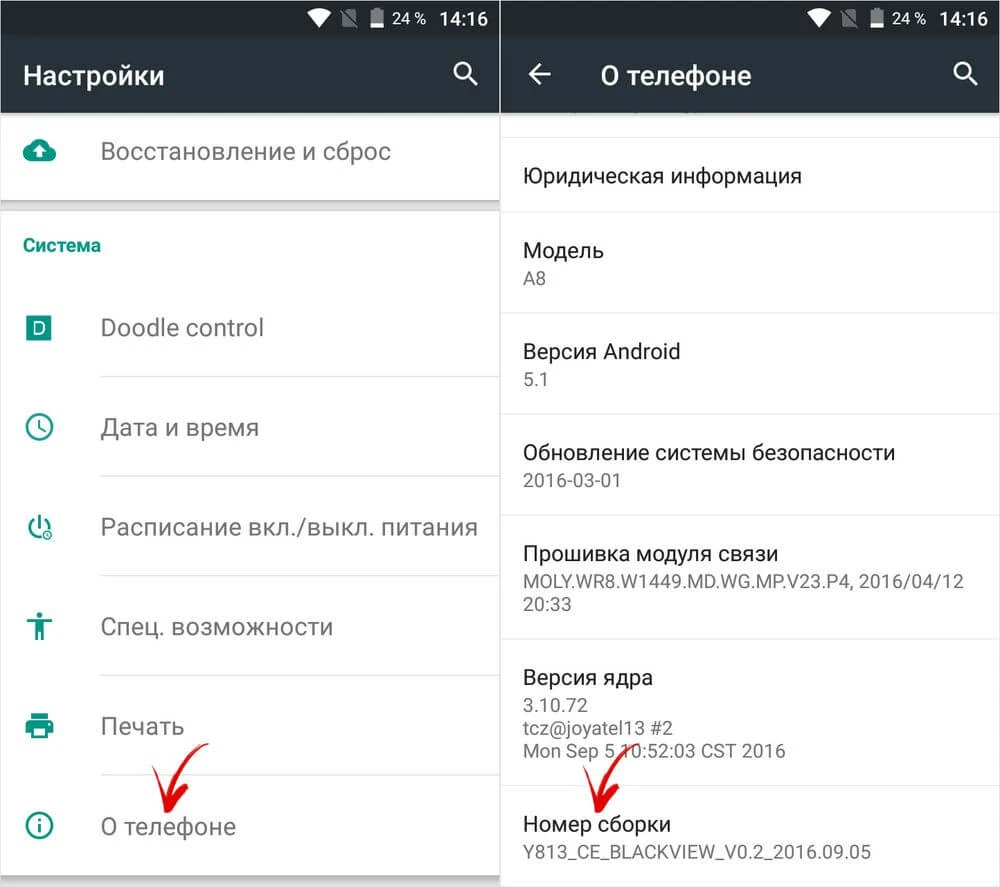
- Включите режим разработчика у себя на смартфоне. Для этого перейдите в раздел «О телефоне» и 7 раз кликните по пункту «Номер сборки»
- Включите «Отладка по USB» и «Заводская разблокировка» в разделе «Для разработчиков»
- Убедитесь, что вы сохранили все ваши файлы, потому что после отката они пропадут
- Загрузите смартфон в режим загрузчика. На большинстве смартфонов это делается зажатием клавиши питания и кнопки уменьшения громкости при выключенном устройстве
- Подключите смартфон к ПК с помощью USB-кабеля
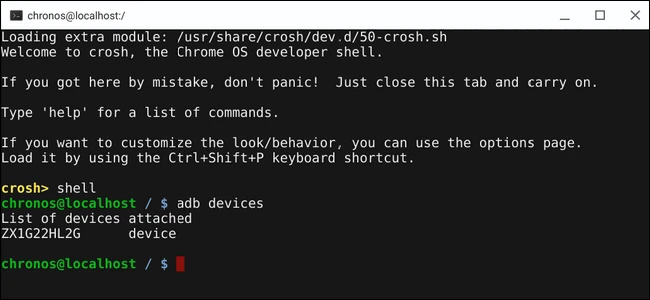
- Откройте командную строку на ПК с правами администратора и запустите ADB. Подробно об этом можно почитать по ссылке
- Убедитесь, что смартфон подключен правильно. Для этого ведите команду fastboot devices. На экране должен отобразиться серийный номер устройства
- Приготовьте образ. Используйте архиватор, чтобы распаковать файл с расширением .tgz, а затем дополнительно распакуйте файл .tar. Получится папка с несколькими вложенными директориями
- Скопируйте все файлы и вставьте их в папку Android SDK. Она должна находиться в Program Files (x86), если у вас Windows
- В этой папке будет два файла. Владельцы ПК на Windows должны запустить тот, что с иконкой шестеренки, а пользователи Linux — flash-all.sh
- Откроется окно, сообщающее о старте установки. В процессе ни в коем случае не отключайте устройство от ПК
- После завершения ваш смартфон или планшет автоматически перезагрузится и будет работать уже на Android 9 Pie
Как вернуть Android с lollipop назад на kitkat
Наверное, найдётся несколько человек, которые бы стали вникать в этот вопрос уже после того, как попытались самостоятельно вернуть версию операционной системы на установленную ранее. Но, столкнувшись с какими-нибудь трудностями, решили бы почитать в сети, чтобы разобраться, с чем эти трудности могут быть связаны. И тут выясняется, что существует множество нюансов, которые нужно предусмотреть заранее.

Вдобавок от огромного количества иностранных названий и аббревиатур вместо понимания процесса информация в голове превращается в кашу. И каждое прочитанное предложение добавляет в общую картину всё больше непонимания.
Ну что ж, давайте разбираться вместе!
Краткий ликбез
- Универсального алгоритма действий нет! Это первое, что нужно знать о возвращении ОС Android на более раннюю версию. Для каждой марки (и даже модели!) устройства могут существовать свои особенности
- Возврат версии ОС является процессом, затрагивающим ядро системы. Следовательно, производители заботятся о том, чтобы туда смогли попасть только «продвинутые» в этом вопросе пользователи. Для этого были придуманы Root-права. Они предназначены наделить вас полномочиями администратора. В их применении есть как плюсы так и минусы. Прежде, чем начать что-либо предпринимать, узнайте, как их заполучить и чем может сулить использование Root-прав именно на вашем устройстве!
- Если вас не напугало всё прочитанное о Root-правах и вы также полны уверенности вернуть версию Android 4.4, то ещё одним понятием, в котором необходимо разобраться до начала запуска процесса, это Backup. Говоря по-русски – создание резервной копии.

После возврата системы вы сможете без труда восстановить все контакты, приложения, настройки и прочее. Главное, правильно подобрать программу, которая сделает Backup на вашем устройстве максимально корректно.
Как вернуть Nexus
Разработчиком операционной системы Android и производителем устройств Nexus является одна компания — Google. Поэтому для устройств Nexus процесс возврата остаётся максимально простым и состоит из 4 простых действий:
- Сделать Backup;
- Скачать и установить на устройство образ той прошивки Android, которая вам нужна;
- Запустить эту прошивку непосредственно с устройства и дождаться окончания установки;
- Загрузить данные из резервной копии.
Как возвратить всё остальное
Устройства других производителей имеют свои особенности при выполнении возврата системы. Но несмотря на это, общие манипуляции всё же есть.

Как правило, для возврата Android с версии 5.0 до версии 4.4 или аналогичной, вам потребуется:
- Нужная прошивка;
- Программа для создания резервной копии;
- Программа для установления Root-прав;
- Персональный компьютер или ноутбук;
- Устройство (планшет, телефон), на котором нужно сделать возврат;
- USB-кабель.
Прошивка
Первое, о чём нужно позаботиться — это, конечно, сама прошивка. Нужно чётко понимать и представлять, что вы хотите видеть в результате манипуляций с Android. Определитесь, какую прошивку вы хотите, кастомную или официальную? Официальные прошивки, как правило, можно скачать с официального сайта производителя вашего устройства. Кастомную — искать по форумам, сравнивать и выбирать. Нужно, чтобы прошивка подходила для вашего устройства и была заведомо рабочей, то есть проверенной. Чтобы это выяснить, придётся проштудировать не один форум, почитать немало отзывов и задать кучу вопросов. Но сделать это необходимо, так как в противном случае вы рискуете попрощаться со своим любимым устройством!

Backup
Главное правило любого геймера или программиста – «Сохранись. » И в нашем случае это правило имеет такую же важность.
Версия Android 5.0 Lollipop имеет функцию создания резервной копии с сохранением в вашем Google-аккаунте. Но в этом случае сохранить можно только контакты. Поэтому необходимо обзавестись нужной программкой. И тогда можно зарезервировать практически всё: и контакты, и сообщения, и настройки системы, и информацию о приложениях, благодаря которой система автоматически их скачает из Google Play и установит.
Но, как ни крути, вам опять придется делать выбор самостоятельно. Мы лишь перечислим самые популярные на сегодняшний день программы:

- Titanium Backup
- GO Backup
- HTC backup
- Clickfree Mobile Backup.
Процесс резервирования выглядит примерно одинаково для всех устройств:
- Устанавливаете карту памяти в свое мобильное устройство;
- Ищите, читаете отзывы и скачиваете понравившуюся вам программу для Backup на свой планшет или смартфон;
- Установите её и запускаете;
- В настройках программы отмечаете то, что хотите зарезервировать. Не забудьте проверить в настройках, есть ли достаточно места для сохранения резервной копии. Нужно, чтобы это свободное место было на карте памяти;
- Запускаете процесс резервирования, дожидаетесь окончания, вынимаете карту.
Теперь вся важная информация находится на флешке и после возврата вашего Android c версии 5.0 до предыдущей она будет восстановлена с помощью той же программы.
Root
Для установки прав администратора на вашем устройстве необходима дополнительная программа. Также выбираете, читаете отзывы, задаёте вопросы, сравниваете. Затем скачайте и установите на компьютер.

Непосредственно процесс
Итак, у вас всё готово к тому, чтобы начать процесс. Напомним, что для каждого устройства этот процесс индивидуален, поэтому мы остановимся на манипуляциях, которые являются одинаковыми в большинстве случаев. Представляем вам порядок действий:
- Делаем Backup (см. выше);
- Переводим устройство в режим программирования (может называться по-другому; см. инструкцию);
- Подключаем устройство к компьютеру;
- Запускаем Root-программу;
- Запускаем скачанную программу для прошивки и выбираем ее версию;
- Запускаем процесс установки, ждём;
- По окончании желательно сделать сброс настроек на заводские;
- Заново устанавливаем программу, с помощью которой вы делали Backup, вставляем карту памяти с резервной копией, запускаем процесс восстановления данных.
Заключение
В заключении хочется разобрать ещё одно понятие, которое обязательно будет вам попадаться в процессе изучения форумов. Это понятие «кирпич». «Кирпичом» называют устройство, которое после возврата с Lollipop на Kitkat перестало работать вообще. Чтобы этого не произошло с вашим Android-устройством, нужно подойти к делу максимально внимательно и скрупулёзно изучить все аспекты. Только после того, как будет понятна и ясна вся картина планируемых действий, можно быть уверенным в удачном результате.
Как сбросить Android-устройство к заводским настройкам: простая инструкция
Часто операционная система Android может «капризничать» и поэтому ваш смартфон или планшет перестает стабильно работать. Чтобы восстановить работу устройства может понадобиться немало усилий, от обычных сбросов настроек до перепрошивки смартфона или планшета. Однако оптимальным способом восстановить стабильную работу ОС Android остается полный сброс смартфона к заводским настройкам.
Поделиться
Мобильная операционная система Android может быть не только удобным инструментом для выполнения повседневных задач с помощью смартфона, но и очень капризной ношей с подвисаниями, ошибками и проблемами. Одним из кардинальных и верных способов решения проблем с «уставшей» системой является полный сброс Android-смартфона к заводским настройкам. Потребность в этом мероприятии может возникнуть и при необходимости продажи устройства на вторичном рынке.
Итак, вы окончательно решили, что пора сбросить настройки к заводским, ведь при покупке смартфон «летал», а сейчас наблюдаются ощутимые задержки при открытии пунктов меню или запуске приложений. Существует несколько способов сбросить.
Важно! Перед тем, как выполнить общий сброс, убедитесь, что сохранили все данные, хранящиеся в памяти смартфона: фотографии, контакты, SMS-сообщения, заметки. Сброс к заводским настройкам полностью удалит информацию, хранящуюся в памяти устройства.
Способ 1: сброс к заводским настройкам через меню
Самый простой вариант вернуть Android-смартфону предпродажное состояние – это сбросить к заводским настройкам с соответствующего пункта меню. Данный вариант актуален для устройств, которые не испытывают критических проблем с перемещением по пунктам меню системы.
1. Откройте «Меню» – «Настройки» и выберите пункт «Восстановление и сброс».
Как сбросить настройки на Android
Как сбросить настройки на Android
2. Прокрутите список, который открылся, вниз и нажмите на пункт «Сброс настроек» (название данного пункта на разных смартфонах может выглядеть иначе: «Сбросить настройки телефона», «Очистить все», «Стереть все данные» и т. д.) .
Сбросить настройки на Android
Система предупредит о том, что во время сброса будет удалена вся личная информация, настройки, приложения и данные.
3. Подтвердите выполнение операции по сбросу настроек, выбрав пункт «Удалить все».
Способ 2: сброс с помощью аппаратных клавиш
В зависимости от текущего состояния устройства, может потребоваться выполнение общего сброса с помощью аппаратных клавиш смартфона. Если устройство намертво зависает на логотипе при загрузке, или сразу после загрузки системы начинаются проблемы с перемещением по пунктам меню, бесконечно всплывающие ошибки и полный отказ в адекватной работе емкостного экрана, данный вариант сброса настроек – то, что нужно.
1. Зажмите клавишу включения и удерживайте ее до тех пор, пока смартфон полностью не выключится.
2. Перейдите в режим восстановления Recovery, удерживая одновременно две (реже три) определенные клавиши. В зависимости от производителя смартфона, комбинация клавиш, необходимых для перехода в режим Recovery, может отличаться.
Asus, Acer
• Клавиша уменьшения громкости + клавиша питания.
Lenovo
• Кнопка для повышения громкости + клавиша уменьшения громкости + клавиша питания.
• Нажмите и удерживайте клавишу питания до появления вибрации. Несколько раз нажмите на клавишу увеличения громкости.
• Кнопка для повышения громкости + клавиша питания.
Huawei
• Клавиша уменьшения громкости + клавиша питания. Удерживайте в течение 10 секунд.
• Зажмите клавишу громкости посередине + клавишу включения. Удерживайте 10 секунд. После появления логотипа отпустите клавишу включения (кнопку громкости удерживайте). После появления картинки «робота с шестернями» переместите палец из центра клавиши регулировки громкости на кнопку увеличения громкости. Отпустите кнопку после появления зеленой полосы статуса загрузки.
LG
• Клавиша уменьшения громкости + клавиша Power. После появления логотипа отпустите обе клавиши на 1 секунду и тут же зажмите их снова. Удерживайте до входу в режим Recovery.
Samsung
• Кнопка «Домой» + клавиша увеличения громкости + клавиша питания.
• Клавиша уменьшения громкости + клавиша питания.
Sony
• Кнопка для повышения громкости + клавиша питания.
• Подключите устройство к сети и дождитесь, пока загорится зеленый индикатор питания. Найдите отверстие с утопленной кнопкой Reset и с помощью скрепки нажмите на нее. Как только загорится экран, зажмите на несколько секунд кнопку питания. Отпустите клавишу включения и несколько раз нажмите на клавишу увеличения звука.
Prestigio
• Кнопка для повышения громкости + клавиша питания.
• Клавиша уменьшения громкости + клавиша питания.
Meizu, Xiaomi
• Кнопка для повышения громкости + клавиша питания. Клавишу включения отпустить сразу после появления логотипа, при этом клавишу увеличения громкости продолжать удерживать.
3. Дождитесь появления меню Recovery.
Как обычно выглядит меню Recovery
4. В случае, если меню Recovery не реагирует на прикосновения пальцев, для перемещения по пунктам используйте клавиши увеличения/уменьшения громкости (вверх/вниз соответственно). Для подтверждения выбора конкретного пункта меню один раз нажмите клавишу включения.
5. Для сброса смартфона к заводским настройкам выберите Wipe data/factory reset.
Как правильно сбросить смартфон к заводским настройкам
6. В меню согласитесь с удалением данных с помощью повторного нажатия клавиши питания.
Подтвердите сброс настроек
7. В этот момент начнется удаление всех данных со смартфона и его сброс к заводским настройкам. После окончания сброса выберите пункт Reboot System (перезагрузка устройства).
Как только смартфон перезагрузится, вы получите полностью «чистое» устройство с заводскими настройками и без личных данных.
Способ 3: сброс с помощью цифровой комбинации
Еще один вариант простого сброса к заводским настройкам – использование цифровых комбинаций.
1. Откройте программу «Телефон».
2. Введите один из вариантов кода:
* # * # 7378423 # * # *
* # * # 7780 # * # *
* 2767 * 3855 #
При необходимости нажмите клавишу вызова.
3. Смартфон перезагрузится, после чего начнется процесс сброса настроек.
Источник: 4PDA.
Больше новостей, касающихся событий из мира технологий, гаджетов, искусственного интеллекта, а также космоса читайте в разделе Техно