Arduino IDE: установка и настройка
Рассмотрим начало работы с Arduino IDE в операционной системе Windows на примере Uno. Для других плат разница минимальна — эти особенности перечислены на страницах описания конкретных плат.
1. Установка Arduino IDE под Windows
Установите на компьютер интегрированную среду разработки Arduino IDE.
Последняя стабильная версия всегда доступна на нашем сайте.
Шаг 1
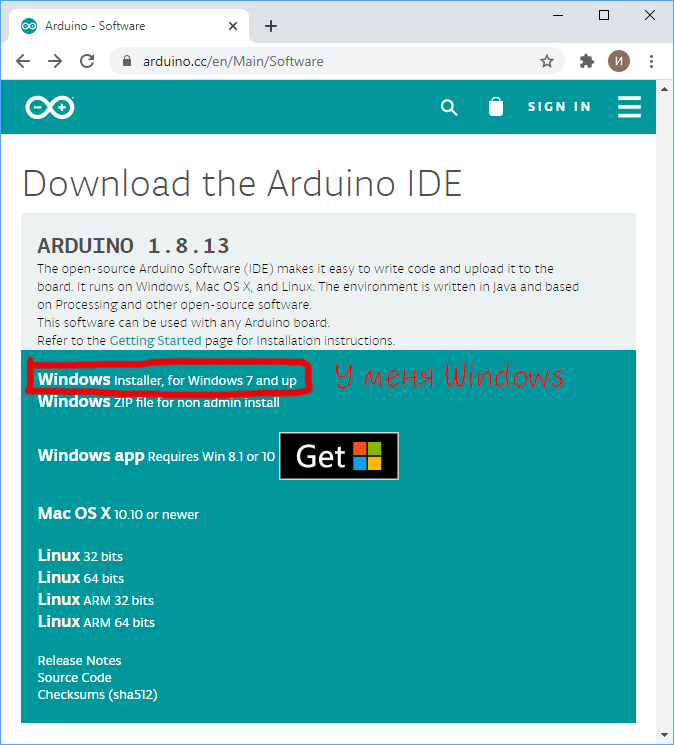
Выберите версию среды в зависимости от операционной системы.
Шаг 2
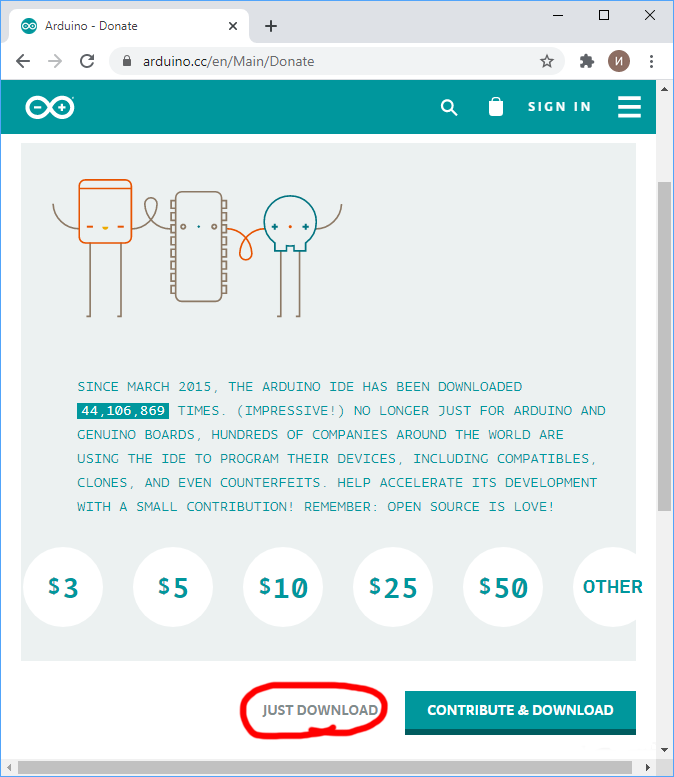
Нажмите на кнопку «JUST DOWNLOAD» для бесплатной загрузки программы.
2. Запуск Arduino IDE
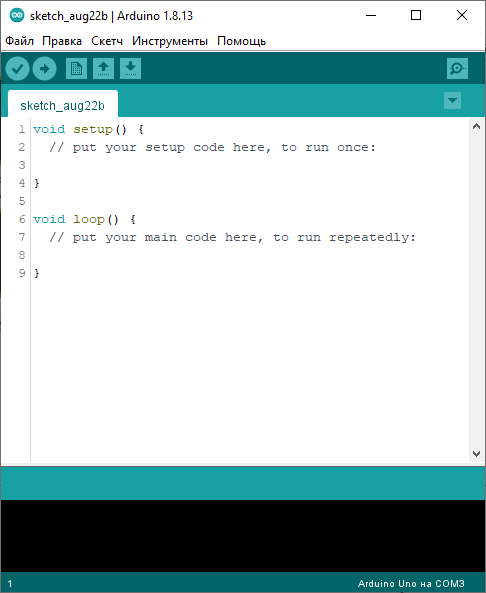
Запустите среду программирования.
Arduino IDE не запускается?
Вероятнее всего, на компьютере некорректно установлена JRE — Java Runtime Environment. Для решения проблемы переустановите программу.
3. Подключение платы Arduino к компьютеру
Соедините Arduino с компьютером по USB-кабелю. На плате загорится светодиод «ON» и начнёт мигать светодиод «L». Это значит, что на плату подано питание и микроконтроллер начал выполнять прошитую на заводе программу «Blink».
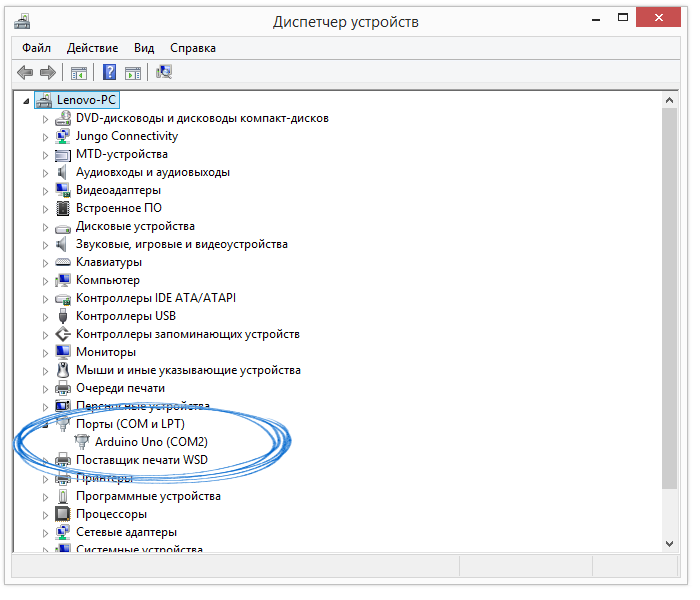
Для настройки Arduino IDE под конкретную модель узнайте, какой номер COM-порта присвоил компьютер вашей плате. Зайдите в «Диспетчер устройств» Windows и раскройте вкладку «Порты (COM и LPT)».
Операционная система распознала плату Arduino как COM-порт и назначила номер 2 . Если вы подключите к компьютеру другую плату, операционная система назначит ей другой номер. Если у вас несколько платформ, очень важно не запутаться в номерах COM-портов.
Что-то пошло не так?
После подключения Arduino к компьютеру в диспетчере устройств не появляются новые устройства? Это может быть следствием следующих причин:
Неисправный USB-кабель или порт.
Блокировка со стороны операционной системы.
Неисправная плата.
4. Настройка Arduino IDE
Для работы среды Arduino IDE с конкретной платформой необходимо выбрать название модели и номер присвоенного плате COM-порта.
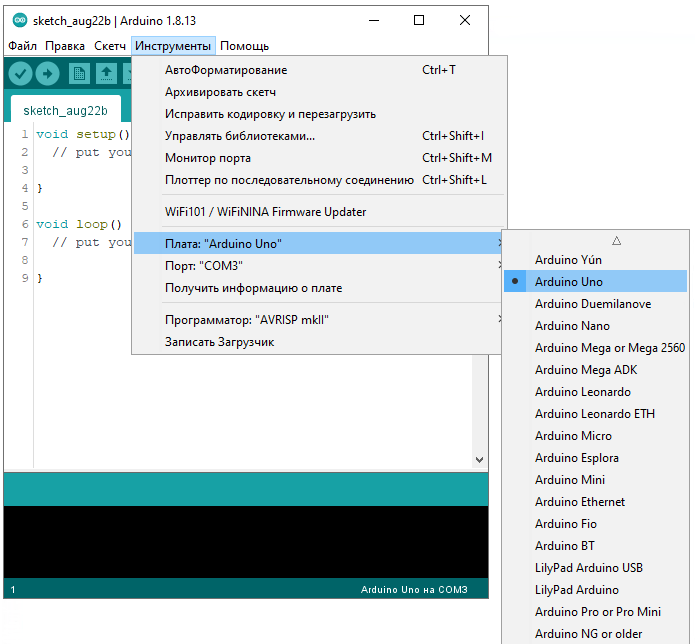
Для выбора модели Arduino зайдите в меню: Инструменты Плата и укажите соответствующую плату.
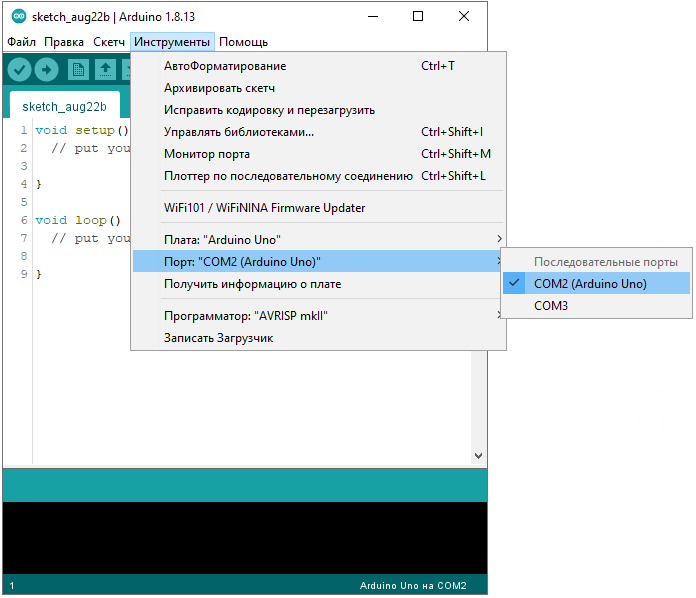
Для выбора номера COM-порта перейдите в меню: Инструменты Порт и укажите нужный порт.
Поздравляем, среда Arduino IDE настроена для прошивки вашей платы.
Что-то пошло не так?
Список последовательных портов пуст? Значит, платформа некорректно подключена к компьютеру или не установлен драйвер. Вернитесь к настройке соединения между платой и ПК.
Arduino IDE тормозит при навигации по меню? Отключите в диспетчере устройств все внешние устройства типа «Bluetooth Serial». Например, виртуальное устройство для соединения с мобильным телефоном по Bluetooth может вызвать такое поведение.
5. Загрузка первого скетча
Среда настроена, плата подключена. Пора прошивать платформу.
Arduino IDE содержит большой список готовых примеров, в которых можно быстро подсмотреть решение какой-либо задачи.
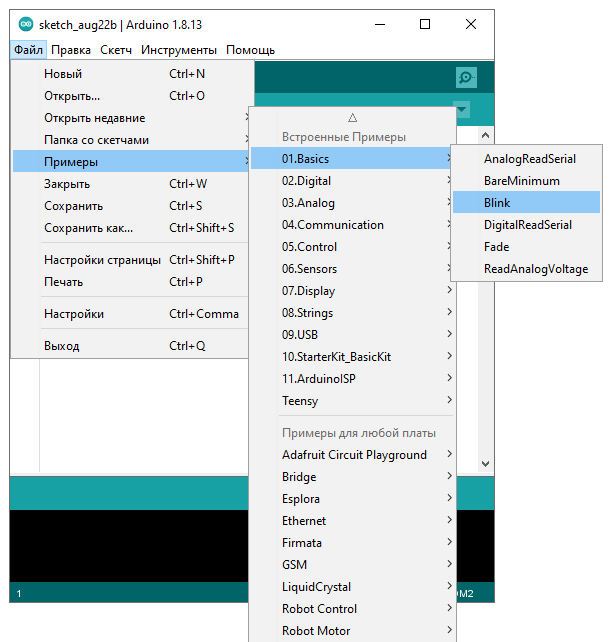
Откройте распространенный пример — «Blink»: Файл Примеры 01.Basics Blink .
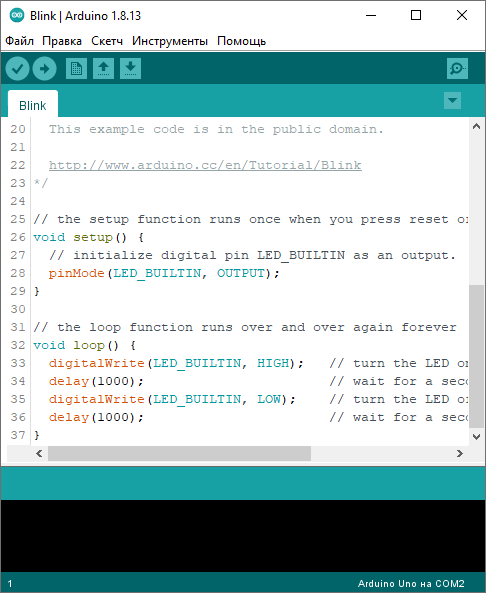
Откроется окно с демонстрационным примером.
Немного модифицируйте код, чтобы увидеть разницу с заводским миганием светодиода. Замените строчки:
delay(1000);
delay(100);
Полная версия кода: blink.ino
void setup() { // initialize digital pin LED_BUILTIN as an output pinMode(LED_BUILTIN, OUTPUT); } void loop() { // turn the LED on (HIGH is the voltage level) digitalWrite(LED_BUILTIN, HIGH); // wait for a second delay(100); // turn the LED off by making the voltage LOW digitalWrite(LED_BUILTIN, LOW); // wait for a second delay(100); }
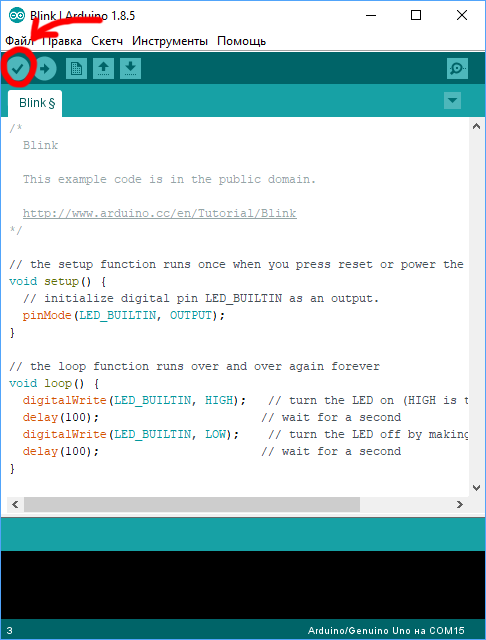
Нажмите на иконку «Компиляция» для проверки кода на ошибки.
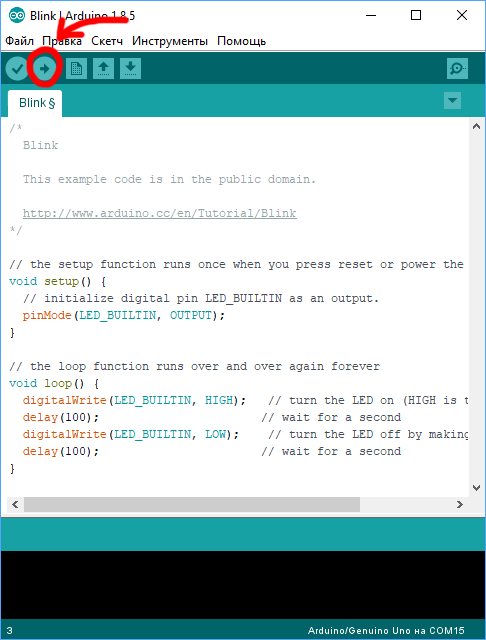
Нажмите на иконку «Загрузка» для заливки на плату.
После прошивки платформы светодиод «L» начнёт загораться и гаснуть каждые 100 миллисекунд — в 10 раз быстрее исходной версии. Это значит, что ваш тестовый код успешно загрузился и заработал. Теперь смело переходите к экспериментам на Arduino.
Как подключить arduino nano к компьютеру
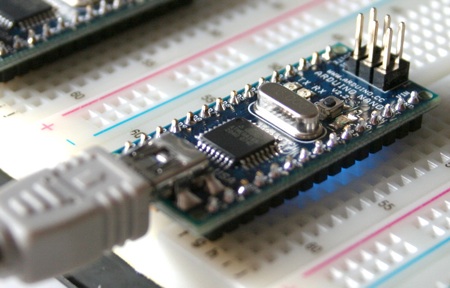
Подключение Arduino Nano 2.2 к компьютеру с помощью USB-кабеля с разъемом Mini-B. Обратите внимание, что синий светодиод питания расположен под платой.
Для подключения Arduino Nano к компьютеру вам понадобится USB-кабель с разъемом Mini-B. Через этот же кабель осуществляется питание платы, наличие которого показывает встроенный синий светодиод (который в Arduino Nano 2.x расположен на нижней стороне платы, а в Arduino Nano 3.0 — на верхней).
Если у вас Arduino Nano 3.0, то перед прошивкой в меню Tools > Board необходимо выбрать пункт » Arduino Duemilanove or Nano w/ ATmega328″ . Если у вас Arduino Nano 2.x, то выбирайте » Arduino Diecimila, Duemilanove, or Nano w/ ATmega168″ . После этого из меню Tools > Serial Port выберите необходимый последовательный порт и просто нажмите кнопку Upload в среде программирования Ардуино. Устройство автоматически сбросится, после чего ваш скетч будет загружен в память микроконтроллера. В случае возникновения проблем, загляните в раздел «Устранение неполадок».
Для получения дополнительной информации об Arduino Nano, см. страницу с описанием устройства.
- Последние новости
- подписаться на новости
- Последние темы с форума
Arduino Nano: распиновка, схема подключения и программирование
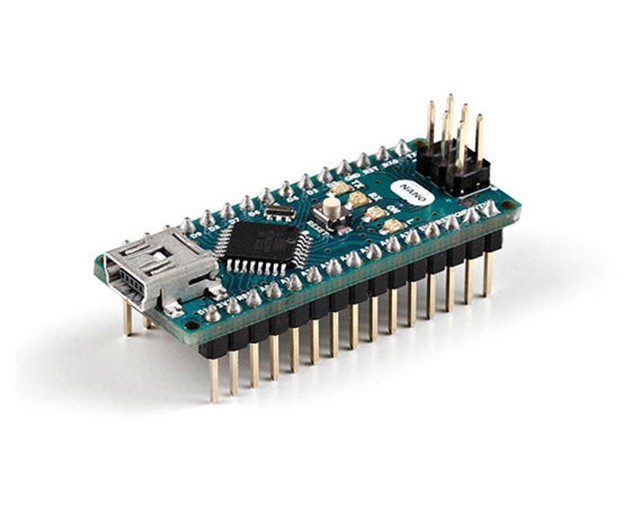
Плата Arduino Nano — аналог флагманской Uno в миниатюрном размере. На ней предусмотрено всё необходимое для удобной работы с микроконтроллером: 14 цифровых входов/выходов (6 из них могут использоваться в качестве ШИМ-выходов), 6 аналоговых входов, кварцевый резонатор на 16 МГц, разъём Mini-USB, разъём питания, разъём для внутрисхемного программирования (ICSP) и кнопка сброса.
Видеообзор
Подключение и настройка
Для запуска платформы скачайте и установите на компьютер интегрированную среду разработки Arduino IDE.
При выборе платформы выбирайте Arduino Nano.
Если всё получилось — можете смело переходить к экспериментам.
Элементы платы
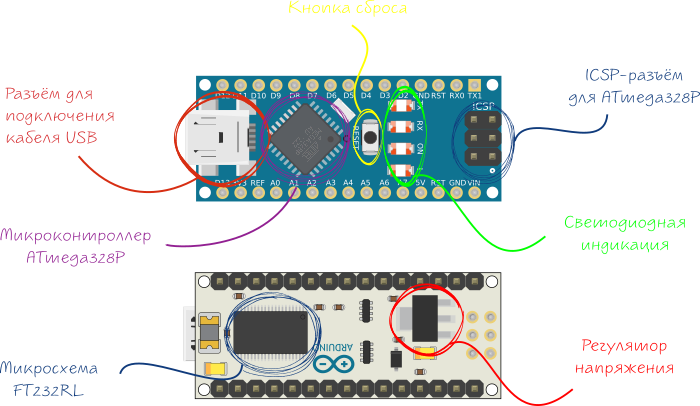
Микроконтроллер ATmega328P
Сердцем платформы Arduino Nano является 8-битный микроконтроллер семейства AVR — ATmega328P с тактовой частотой 16 МГц. Контроллер предоставляет 32 КБ Flash-памяти для хранения прошивки, 2 КБ оперативной памяти SRAM и 1 КБ энергонезависимой памяти EEPROM для хранения данных.
Микросхема FT232R
Микросхема FTDI FT232R обеспечивает связь микроконтроллера ATmega328P с USB-портом компьютера. При подключении к компьютеру Nano определяется как виртуальный COM-порт.
USB-UART преобразователь общается с микроконтроллером ATmega328P по интерфейсу UART через пины 0(RX) и 1(TX) . Рекомендуем не использовать эти контакты в своём проекте.
Светодиодная индикация
| Имя светодиода | Назначение |
|---|---|
| RX и TX | Мигают при обмене данными между Arduino Nano и ПК. |
| L | Пользовательский светодиод подключённый к 13 пину микроконтроллера. При высоком уровне светодиод включается, при низком – выключается. |
| ON | Наличие питания на Arduino Nano. |
Разъём Mini-USB
Разъём Mini-USB предназначен для прошивки платформы с помощью компьютера.
Регулятор напряжения 5 В
Линейный понижающий регулятор напряжения LM1117MPX-5.0 с выходом 5 вольт обеспечивает питание микроконтроллера ATmega328P и другой логики платформы. Максимальный выходной ток составляет 800 мА.
ICSP-разъём для ATmega328
ICSP-разъём предназначен для загрузки прошивки в микроконтроллер ATmega328 через программатор.
Также через контакты ICSP Nano общается с платами расширения по интерфейсу SPI.
Распиновка
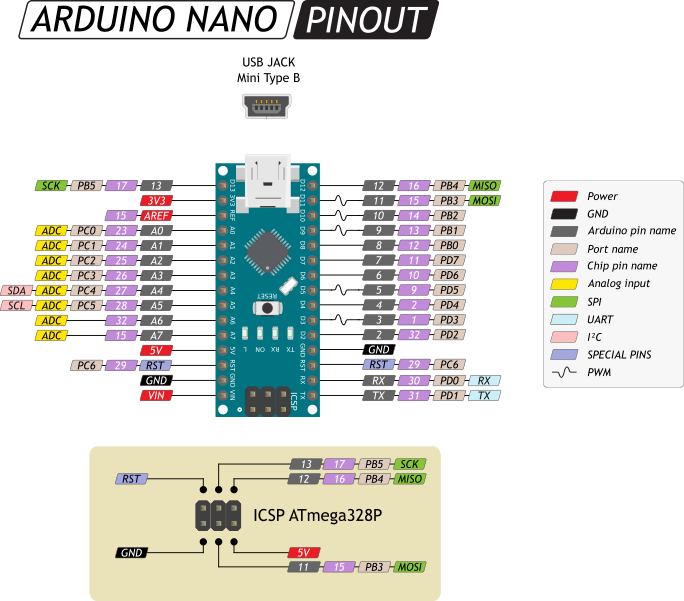
Пины питания
VIN: Входной пин для подключения внешнего источника питания с напряжением в диапазоне от 7 до 12 вольт.
5V: Выходной пин от регулятора напряжения на плате с выходом 5 вольт и максимальных током 800 мА. Питать устройство через вывод 5V не рекомендуется — вы рискуете спалить плату.
3.3V: Выходной пин от стабилизатора микросхемы FT232R с выходом 3,3 вольта и максимальных током 50 мА. Питать устройство через вывод 3V3 не рекомендуется — вы рискуете спалить плату.
GND: Выводы земли.
AREF: Пин для подключения внешнего опорного напряжения АЦП относительно которого происходят аналоговые измерения при использовании функции analogReference() с параметром «EXTERNAL».
Порты ввода/вывода
Цифровые входы/выходы: пины 0 – 13
Логический уровень единицы — 5 В, нуля — 0 В. Максимальный ток выхода — 40 мА. К контактам подключены подтягивающие резисторы, которые по умолчанию выключены, но могут быть включены программно.
ШИМ: пины 3 , 5 , 6 , 9 , 10 и 11
Позволяет выводить аналоговые значения в виде ШИМ-сигнала. Разрядность ШИМ не меняется и установлена в 8 бит.
АЦП: пины A0 – A7
Позволяет представить аналоговое напряжение в цифровом виде. Разрядность АЦП не меняется и установлена в 10 бит. Диапазон входного напряжения от 0 до 5 В. При подаче большего напряжения — вы убьёте микроконтроллер.
TWI/I²C: пины A4(SDA) и A5(SCL)
Для общения с периферией по интерфейсу I²C. Для работы используйте библиотеку Wire.
SPI: пины 11(MOSI) , 12(MISO) , 13(SCK) и 10(SS)
Для общения с периферией по интерфейсу SPI. Для работы — используйте библиотеку SPI.
UART: пины 0(RX) и 1(TX)
Используется для коммуникации платы Arduino с компьютером или другими устройствами по последовательному интерфейсу. Выводы 0(RX) и 1(TX) соединены с соответствующими USB-UART преобразователя FT232R. Для работы с последовательным интерфейсом — используйте методы библиотеки Serial.
Установка драйвера для устройств Arduino Nano CH340G на ОС Windows 7-10
Так как драйвер для Arduino Nano CH340G при подключении к компьютеру с ОС Windows 7, 10 автоматически не устанавливается, нам необходимо вручную скачать архив с файлами и установить его.
filter_1
Как установить драйвера для Arduino Nano CH340G на Windows 7, 10?
Первым делом необходимо подключить плату Arduino Nano CH340G к компьютеру через USB порт и открыть Диспетчер устройств. Для того чтобы быстро найти Диспетчер устройств в Windows 10, достаточно перейти в меню “Поиск” и вбить запрос – Диспетчер устройств, выше появится искомый пункт, просто кликните по нему левой кнопкой мыши.