Как пользоваться личными кабинетами Яндекс Такси
Для каждой категории — сотрудников, клиентов, партнеров — агрегатор Яндекс Такси разработал специализированное программное обеспечение. Личные кабинеты позволяют максимально эффективно использовать возможности сервиса и отслеживать индивидуальные показатели и статистику.

Как работают и зачем нужны личные кабинеты
Яндекс Такси — это современный сервис, который предполагает заказ автомобиля без обязательного звонка в диспетчерскую службу.
Вызов делается непосредственно в мобильном приложении клиента или на официальной странице агрегатора и автоматически перенаправляется водителю, находящемуся ближе всего к обозначенному месту подачи и обладающему достаточным рейтингом. Посредниками выступают службы такси, являющиеся партнерами сервиса. Такая система позволяет максимально сократить время подачи машины к месту заказа, а также уменьшить минуты вынужденного ожидания таксиста.
Важную роль в процессе сбора и распределения заказов играют личные кабинеты Яндекс Такси, созданные для каждой категории участников:
- водителей;
- клиентов;
- диспетчеров;
- партнеров.
Программы позволяют эффективно работать с агрегатором. Для водителей и сотрудников сервиса их личный кабинет Яндекс Такси — полноценное рабочее место, в котором скапливается вся необходимая информация для работы. ПО агрегатора позволяет отследить свои индивидуальные показатели и скорректировать при необходимости деятельность.
Для клиентов использование кабинета — это возможность сделать и оплатить заказ, а также при необходимости узнать детальную информацию о поездке и обратиться в службу поддержки при возникновении каких-либо проблем или желании подать жалобу.
Приложение Яндекс GO для пассажира
Личный кабинет клиента Яндекс Такси создан для удобства пассажиров агрегатора. Для каждого из пользователей создается индивидуальная учетная запись, которая позволяет авторизоваться в системе. Чтобы войти в нее, пользователю необходимо скачать специализированное приложение.
Требования к мобильному устройству:
- наличие свободного места на устройстве. Для системы Андроид — 28 Мб, для iOS — 69,9 Мб;
- поддержка GPS (требуется для возможности определения местоположения клиента и автомобилей такси).
Авторизовавшись, пассажир сможет оценить все функции ПО.
- Заказать машину.
- Посмотреть историю своих поездок, а также данные о маршрутах, стоимости, информацию о водителе и марке автомобиля.
- Удалить лишние данные из профиля.
- Выбрать способ оплаты поездки.
- Воспользоваться промокодами и получить скидки на поездки.
- Просмотреть информацию о партнерах Яндекс Такси в конкретном городе.
- Уточнить действующие тарифы.
- Обратиться в службу поддержки при возникновении проблем с сервисом.
- Подать жалобу на водителя за нарушение ПДД или по другим причинам.
- Получить и распечатать электронный чек.
Лк Яндекс Такси для корпоративного клиента
Корпоративный клиент Яндекс Такси — компания, которой необходима возможность максимально эффективно обеспечивать своим сотрудникам передвижение во время командировок и в ходе повседневного рабочего процесса. Такую возможность дает специальный корпоративный тариф агрегатора.
Чтобы зайти в личный кабинет Яндекс Такси, корпоративному клиенту необходимо авторизоваться в системе через официальную страницу агрегатора https://passport.yandex.ru/auth/welcome?from=taxi&retpath=https://business.taxi.yandex.ru/staff, введя персональные логин и пароль.

Личный кабинет корпоративного клиента позволяет:
- определить полномочия сотрудников и настроить индивидуальные условия использования сервиса;
- сформировать группы сотрудников с одинаковыми правами доступа к сервису;
- осуществлять заказ автомобилей для сотрудников предприятия;
- просматривать все статистику поездок по каждому из сотрудников;
- выгружать отчеты о выполненных поездках.
Для водителя
Став сотрудником агрегатора, каждый водитель получает доступ к индивидуальному личному кабинету. Вход в личный кабинет Яндекс Такси для водителя осуществляется через приложение, которое необходимо скачать из электронного магазина.
Для работы необходим планшет или смартфон на базе Android. Устройство должно поддерживать 3G и GPS. Для корректной работы приложения требуется версия ОС смартфона — 4.2 и выше. Проверить, подходит ли ваш смартфон.


Основные функции дают возможность:
- работать с поступающими заказами максимально эффективно;
- переходить с тарифа на тариф или отмечать дополнительные опции вроде детского кресла;
- проходить фотоконтроль;
- отслеживать персональную статистику и рейтинг;
- видеть оценку за тестирование по итогам обучения для начинающих водителей;
- получать всю информацию о доходах и расходах за период;
- пополнить баланс;
- вывести деньги на карту или электронный кошелек;
- иметь доступ к картам с отмеченными районами повышенного спроса;
- связаться с клиентом через чат, к примеру, когда он оставил в такси личную вещь.
Для водителя-ИП
Чтобы войти в личный кабинет Яндекс Такси, индивидуальному предпринимателю необходимо выбрать раздел «Водитель» в таксометре, и нажать на кнопку «Кабинет партнера» под фотографией. Вход можно осуществить с компьютера, планшета или смартфона.
Доступ к программе позволяет вести контроль за своими доходами и расходами, получать отчеты о поездках и при необходимости менять информацию об автомобилях и водителе.
Основные функции кабинета водителя Яндекс Такси, который зарегистрирован как ИП, аналогичны профилю таксиста, работающего через посредника:
- в разделе «Поступления на счет» таксист может проконтролировать, за какие заказы пришли деньги;
- в разделе «Доход» можно посмотреть, сколько было заработано за период и сколько еще будет выплачено;
- вкладка «Профиль» позволит менять информацию о водителе и автомобиле;
- вкладка «Банковские реквизиты» дает возможность посмотреть, на какой счет отправляются выплаты.
Для партнера
Партнерский кабинет Яндекс Такси позволяет эффективно управлять своим бизнесом. Это — полноценное рабочее место, в котором сосредоточены все необходимые инструменты для управления предприятием.
Здесь пользователь может просмотреть всю информацию о водителях, сотрудничающих с таксопарком, или количество работающих на линии в данный момент, их статистику, заработок и др.
Через личный кабинет также происходит подключение новых водителей и добавление новых транспортных средств, прохождение фотоконтроля и настройка комиссий, взимаемых с суммы заказа.
Программа для бизнеса доступна как через стационарный компьютер, так и через мобильные устройства — смартфон или планшет.
Для диспетчера
Личный кабинет диспетчера Яндекс Такси позволяет эффективно координировать работу водителей таксопарка.
Все процессы видны на одном экране, и диспетчер, используя программу, может следить за:
- водителями;
- событиями;
- заказами;
- картами.
Основные функции позволяют эффективно организовать рабочий процесс диспетчера.
- Диспетчер в любой момент может протестировать любого из водителей таксопарка на знание русского языка и проверить состояние автомобиля.
- Личный кабинет позволяет получать отчеты и статистику по водителям, поездкам, а также отслеживать баланс таксистов и рассчитывать их заработок.
- В личном кабинете осуществляется связь с водителями Яндекс Такси— с помощью чата, сообщения или кнопки SOS.
- Встроенная телефония.
Для эффективной работы все действия с личным кабинетом диспетчера агрегатор рекомендует осуществлять вход со стационарного компьютера или планшета на базе Android.
Яндекс Такси личный кабинет — самый современный сервис для вызова такси онлайн. Удобство и конкурентоспособность новинки уже оценили тысячи пассажиров и водителей.
Персональные кабинеты предоставляются для трёх основных категорий граждан:
- пассажиры;
- корпоративные клиенты;
- водители (частники, мелкие предприниматели и наёмные сотрудники).
Любая поездка, будь то в аэропорт, на вокзал или вечернее мероприятие, пройдёт строго по плану.
Личный аккаунт пассажира Яндекс Такси
Частный клиент может создать профиль и зайти в него с помощью специализированного приложения. Для этого нужно:
- установить специальную программу;
- зайти в неё;
- указать свой номер телефона;
- подтвердить аккаунт кодом из СМС;
- ввести электронный адрес.
Регистрация займёт от силы несколько минут.
Сервис позволяет пассажиру просматривать статистику поездок, использовать указанные раньше адреса, легко восстанавливать пароль при необходимости.
Став полноправным членом площадки, пассажир имеет право оплачивать поездки наличными и безналичными средствами. Для безналичной оплаты поездки клиент должен иметь достаточно средств на карте либо виртуальном кошельке.
Банковские реквизиты и номера электронных кошельков изначально привязываются к телефонному номеру, который указан при регистрации. Денежные средства списываются автоматически после окончания поездки. Пассажиру даже не обязательно брать банковскую карту с собой. Не понадобится и PIN код.
Личный кабинет водителя
Приложение Яндекс Такси — это прекрасный инструмент как для временной подработки, так и для полноценной работы водителем на выгодных условиях.
Персональный аккаунт — виртуальное рабочее место. В профиле легко найти подходящие заказы, следить за статистикой пассажирских перевозок и снимать денежные средства с баланса.
Водитель, благодаря сервису, заменяет и диспетчера.
Заходить к себе таксист сможет любым удобным способом — либо через мобильное приложение, либо через компьютер или ноутбук.
Создавать полноценный рабочий профиль разрешено только после подписания трудового договора с компанией-перевозчиком.
Регистрация и вход
Когда кандидатура таксиста одобрена сервисом и заключён договор, необходимо внести все данные в профиль.
Графы для заполнения:
- Имя и фамилия работника.
- Логин и пароль.
- Повторение пароля.
- Номер телефона.
На указанный телефонный номер придёт код для авторизации нового аккаунта.
В довершение не стоит забывать про нажатие кнопки «Регистрация».
В будущем при работе авторизация происходит по номеру мобильного.
Основные функции личного кабинета водителя
Яндекс Такси предлагает таксистам большой набор функций своего сервиса, существенно облегчающий работу.
Перечень его возможностей:
- онлайн-заявки от клиентов;
- статистика поездок;
- встроенный переводчик для обслуживания иностранцев;
- таксометр;
- диспетчерская служба;
- навигатор;
- вывод денежных средств.
Заработанные средства в автоматическом режиме поступают на баланс кабинета. Снимать зарплату можно дважды за сутки. Сервис берёт минимальную комиссию за перевод в размере 100 рублей. Сумма единовременной выплаты не превышает 2 тыс. руб.
Для вывода денег в меню аккаунта выбирается вкладка «Финансы», далее нажимается кнопка «Заявка на вывод средств». Перевод финансов происходит в течение нескольких часов или суток, в зависимости от загруженности банковской системы.
Личный кабинет водителя партнёра
Водители-партнеры пользуются специализированными кабинетами в приложении «Таксометр». Для работы нужно перейти в раздел «Водитель», а затем воспользоваться кнопкой «Кабинет партнёра».
Перед этим создаются логин и пароль для прямого партнёрства с сервисом.
После официального трудоустройства таксист получает доступ к бесплатному мобильному приложению. Необходимой мерой по избежанию мошенничества станет использование для скачивания официальных сайтов, таких как Google Play или Apple Store.
Основной набор функций личного кабинета водителя-партнера:
- Получение заявок онлайн. Новые поездки поступают только после входа таксиста в свой аккаунт.
- Сбор подробной статистики по заказам в автоматическом режиме. Есть возможность отклонить некоторые заказы. Водитель сможет ознакомиться с тарифами на смене и другой важной информацией.
- Автоматический расчёт прибыли за выбранный промежуток времени (день, неделя, месяц).
- Подробная информация о бонусах службы онлайн-сервиса.
- Просмотр выгодных заказов (какие районы и адреса) по времени.
- Встроенный чат для общения с клиентами. Установлен онлайн-переводчик для переписки с иностранными пассажирами.
- Навигационная система для быстрого ориентирования в городе.
- Таксометр.
- Самодиагностика автомобиля.
- Вывод заработанных средств. Контроль безналичных и наличных расчётов на балансе.
- В личном профиле при необходимости можно менять свои данные: сведения о водительских правах, номере мобильного, автомобиле.
Перевозки партнёров Яндекс Такси осуществляются на фирменных машинах сервиса с логотипом. Таксист вправе работать попеременно на нескольких автомобилях по выбору.
Партнёрство с сервисом несёт для водителей массу преимуществ:
- высокие заработки (до 3 тыс. руб. за смену и выше);
- выплата заработанных средств с первого дня;
- возможность самим планировать трудовую деятельность и заработок;
- отсутствие необходимости заниматься налоговыми вычетами и пенсионными отчислениями;
- возможность обслуживать корпоративных клиентов;
- небольшая комиссия сервису за предоставление работы;
- быстрое рассмотрение заявок на партнёрство (несколько часов).
Корпоративные клиенты Яндекс Такси
Корпоративный клиент Яндекс.Такси — это юридическое лицо (фирма или компания), заключившее напрямую договор с сервисом на перевозки своего персонала.
Расчёты со службой такси в данном случае производит организация, на которую работает заказчик поездки. Подобные услуги часто востребованы государственными учреждениями и структурами. Оплаты делают безналичным путём.
Аккаунт корпоративного клиента практически ничем не отличается от личного кабинета частного пассажира.
Для оказания услуг предоставляется вся необходимая информация:
- персональные данные;
- название и адрес организации;
- рабочий телефон,
- электронный ящик на месте службы.
С помощью договора на оказание транспортных услуг фирмы контролируют свои расходы, устраняя нецелевые траты.
Как стать корпоративным клиентом
Фирма либо предприятие, желающая заказывать поездки для своих сотрудников на особых условиях, оставляет заявку на сайте Яндекс Такси.
В заявке указываются:
- название компании;
- город;
- персональные данные заявителя;
- контактные данные: адрес, телефон, электронный ящик.
Таксометр Яндекс такси – это специальное приложение для водителей, позволяющее брать заказы, выводить денежные средства и выполняющее другие функции. Как с ним работать, расскажем в нашей статье.
Как загружается приложение на мобильное устройство?
Для того, чтобы начать работу через приложение «Таксометр», его необходимо сначала скачать на свое мобильное устройство. Это можно сделать так: через Плэй Маркет, зайдя по ссылке https://play.google.com/store/apps/details?id=ru.yandex.taximeter&hl=ru и нажав кнопку «Установить».
Важно!Стоит помнить, что данная программа работает только с мобильными устройствами на базе Андроид. К сожалению, для программного обеспечения Windows или iOs «Таксометр» еще не создали.
Регистрация в приложении
После успешного скачивания приложения, требуется провести процедуру регистрации. Это делается так:
- При первом запуске укажите язык работы программы,
- Чтобы зарегистрироваться в личном кабинете «Таксометра» Яндекс такси, нажмите на иконку «Стать водителем»,
- Далее вам нужно будет ввести номер мобильного телефона и тот код, который придет,
- Введите код в пустое поле и заполните другие необходимые данные (личные данные и данные по документам),
- Теперь вам предстоит пройти фотоконтроль, чтобы начать принимать заказы. Как это сделать, можно посмотреть по ссылке https://driver.yandex/%D1%83%D1%80%D0%BE%D0%BA-%E2%84%964/,
- После прохождения фотоконтроля, кликните по иконке «На линии».
- Далее на экране появятся данные о заказе. Если он подходит вам, кликните по надписи «Принять», если нет – «Отклонить».
Как вывести деньги с таксометра Яндекс Такси?
Если таксист хочет вывести заработанные средства на банковскую карту или электронный кошелек, он может сделать это через «Таксометр». Как же выводить деньги с «Таксометра» Яндекс такси? Для этого водителю следует зайти в свой личный кабинет в приложении, выбрать вкладку «Финансы» и нажать кнопку «Заявка на вывод средств».
После этого потребуется ввести свои личные данные, реквизиты карты или кошелька, а также сумму перевода. Также понадобится ввести мобильный номер телефона и нажать иконку «Отправить заявку». Деньги должны прийти на указанный счет в течении 5 календарных дней.
Важно знать, что минимальная сумма вывода средств – 1000 рублей, а максимальная – 2000 рублей.
Почему важно регулярно обновлять Таксометр?
Сервис Яндекс такси постоянно обновляет программное обеспечение «Таксометра». Вносятся какие-то усовершенствования, исправляются системные ошибки, сервис начинает быстрее работать. Поэтому важно регулярно обновлять приложение, чтобы программа не глючила и с ней было легко работать.
Как же обновить «Таксометр» Яндекс самостоятельно? Для этого достаточно зайти в Плэй Маркет, найти данное приложение через поиск, и кликнуть по нему. Далее справа будет зеленая кнопка «Обновить». После этого программа сама автоматически обновиться.
Инструкция для водителя
Ниже будет подробно описано, как пользоваться приложением «Таксометр» от Яндекс такси в разных ситуациях.
Как войти в личный кабинет?
Если вы уже зарегистрировались в личном кабинете приложения, зайти туда не составит особого труда. Нужно открыть приложение и ввести данные, которые были указаны при регистрации. Это логин и пароль кабинета. Далее просто нажимаете кнопку «Войти», и вы автоматически попадете в свой аккаунт.
Как сменить таксопарк в таксометре?
Некоторых водителей интересует вопрос: как поменять автопарк в Яндекс такси программы «Таксометр»?
Для этого нужно:
- Зайти в свой личный аккаунт в приложении,
- Выбрать в меню функцию «Аккаунт»,
- Далее из списка выбрать и нажать «Оплата»,
- В появившемся списке кликнуть по разделу «Запрос на изменение партнера»,
- В конце потребуется ввести данные нового таксопарка и отправить данные на рассмотрение.
Ответ по заявке должен прийти в течении дня.
Как сменить машину?
Бывают случаи когда таксист желает сменить автомобиль и работать на другом. В этом случае ему нужно зайти в свой аккаунт «Таксометра» и написать письмо своему таксопарку с просьбой сменить данные по машине. Далее нужно будет пройти фотоконтроль с новым автомобилем и загрузить фото на проверку. После рассмотрения служба поддержки автоматически поменяет ваши данные в приложении.
Как поменять номер?
Чтобы поменять мобильный номер телефона «Таксометра», таксисту следует зайти в свой личный кабинет этой программы, в настройках профиля найти номер и поменять его. Далее необходимо сохранить вводимые изменения.
Что значит от борта в таксометре и как это работает?
Когда водители ожидают заказа от приложения, а к машине подходит клиент, которому нужно доехать в какое-либо место, и таксист соглашается его довезти, такой заказ называется «от борта». Чтобы выполнить его, водителю нужно кликнуть в меню приложения «Занят, а потом по кнопке «Таксометр».
После этого программа автоматически включит счетчик, учитывающий километраж. Пассажиру в конце поездки нужно будет заплатить столько, сколько укажет приложение.
Как менять и ставить статусы?
При использовании приложения «Таксометр» очень важно знать правила смены статусов.
Перечислим их:
- Если вы готовы к работе, нажмите кнопку «На линии». Тогда на экране появится зеленая лампочка, говорящая о полной готовности.
- Когда вы желаете уйти с линии или вам требуется отдых, обед, и так далее, нажмите по иконке «Занят».
- После возвращения на линию, следует снова нажать кнопку «На линии», иначе «Таксометр» не будет предлагать вам заказы.
- Если вы забыли включить статус «Занят» и не принимаете заказы, после 3-х непринятых заявок программа сама включит данный статус. При желании можно снова вернуться на линию.
Как принять заказ в таксометре?
Когда в «Таксометр» приходит заказ, его можно либо принять, либо отказаться. Чтобы принять заявку, следует просто нажать на иконку «Принять». На это таксисту дается 10 секунд. В заявке указана стоимость поездки, место заявки и место отправления, а также предполагаемы километраж.
Как отказаться от заказа?
Бывают случаи, когда таксист не может или не хочет выполнить поездку. Чтобы отказаться от предлагаемого заказа, необходимо нажать кнопку «Отказаться». Стоит помнить, что если таксист отказывается от заявок больше 40 процентов за смену не по уважительной причине, «Таксометр» блокирует доступ к заказам.
Уважительными причинами можно считать аварийную ситуацию или поломку, болезнь водителя, отказ пассажира от поездки. Также бывает что клиенты уезжают на другом такси или не берут трубку. Это тоже считается уважительной причиной.
Как выключить таксометр?
Когда вы довезли пассажира в нужное место, следует нажать кнопку «Завершить». Если клиент оплачивает поездку по безналичному расчету, смело нажимайте кнопку «Готово». Если же это наличный расчет, то обязательно возьмите у пассажира деньги, выдайте сдачу если нужно и только потом нажимайте кнопку «Готово».
Заканчиваю работу можно нажать кнопку «Домой». Так вы можете взять пассажира, отправляющегося по вашему адресу. Главное — указать свой домашний адрес. Приложение само выберет заказ по заданному маршруту.
Практически у каждого крупного сервиса есть собственное мобильное приложение для улучшения работы с клиентами. В компании «Яндекс Такси» фирменным программным обеспечением пользуются не только пассажиры, так же водители и диспетчеры.
Яндекс Таксометр — специальное приложение Яндекс Такси для водителей, позволяет таксистам быстрее получать заказы, рассчитывать стоимость поездки, проверять баланс, общаться с клиентами и коллегами.
Владельцы автопарков с помощью программы управляют предприятиями, диспетчеры контролируют работу водителей. В данном материале, мы рассмотрим следующие аспекты работы с приложением Яндекс таксометр:
Как войти в приложение для водителей Яндекс.Такси
Чтобы войти в Яндекс.Таксометр, водителю не требуется указывать пароль. Вход в приложение Яндекс.Такси для водителей происходит через СМС, который приходит на номер телефона, указанный в личном кабинете водителя.
Порядок действий водителя при входе в Яндекс.Таксометр
- При входе в Яндекс.Таксометр водитель, во-первых, указывает свой номер телефона. Конечно же, важно, чтобы именно этот номер телефона был прописан в личном кабинете партнера для водителя.
- Далее водитель указывает код активации, который приходит в СМС на указанный номер телефона.
- Необходимо также выбрать компанию (партнера), если водитель имеет учетные записи у нескольких партнеров.
Как водитель Яндекс.Такси может сменить компанию-партнера
Сменить партнера можно прямо в разделе Настройки приложения Яндекс.Такси. Для этого достаточно, чтобы новый партнер просто добавил водителя в своим личном кабинете.
- https://taxivopros.ru/klientam/yandeks-taksi-lichnyj-kabinet.html
- https://otaxiyandex.ru/passazhiru/lichnyy-kabinet
- https://yataxi-online.ru/taximeter/
- https://yandextaxii.ru/taksometr/
- https://ubervoditel.ru/vhod-yandex-taxometr/
Как пользоваться Таксометром – приложением Яндекс Такси для водителя
Решив зарабатывать в Яндекс такси придется установить специальное приложение «Таксометр» на свой смартфон или планшет. Сложного в его использовании ничего нет, но следует знать особенности его работы и настройки. Главное, чтобы гаджет работал на операционной системе Android начиная с версии 4.2.

Как пользоваться приложением Яндекс Таксометр
Итак, приложение скачано и установлено на смартфон (планшет). Для того, чтобы начать работать и получать заказы в приложении, необходимо его правильно настроить, понять, как оно работает. За какие действия будут даваться дополнительные возможности, а за какие можно и в черный список загреметь.
Как войти в таксометр?
При первом применении программы «Таксометр» следует настроить основные показатели работы в программе. После запуска приложение предложит выбрать язык интерфейса. Если понадобится сменить язык в дальнейшем это можно будет сделать в меню – «Настройки».
Если водитель еще не зарегистрирован, тогда необходимо выполнить следующие действия:
- Нажать кнопку «Стать водителем»;
- Выбрать страну, в которой будет осуществляться работа;
- Ввести рабочий номер телефона, на который приложение вышлет смс с кодом активации;
- В появившемся окне нужно ввести полученный код;
- Далее указываются сведения о машине или выбирается пункт «Аренда», тогда машина выдается в аренду;
- Город, в котором планирует работать водитель;
- ФИО и информация о водительском удостоверении;
- В появившемся окне проверить все введенные данные.
После осуществления всех манипуляций, потенциальный сотрудник получит смс с адресом автомобильного парка, в который необходимо обратиться за получением лицензии, если машина своя, или за машиной, если выбран пункт «Аренда». Необходимо будет пройти фото контроль и приступать к работе.
Если водитель уже зарегистрирован в приложении, тогда нужно будет выбрать таксопарк и номер телефона, указанный при регистрации. Затем вводится пароль, предоставленный таксопарком. Нужно убедиться, что приложение включилось, посредством загорания зеленого сигнала на экране.
Как сменить таксопарк в таксометре?
Для того чтобы сменить таксопарк в приложении «Таксометр» достаточно предоставить информацию о себе новому партнеру – СТС и водительское удостоверение. Он внесет данные нового водителя в своем личном кабинете, после этого можно будет на экране смартфона в меню программы «Таксометр» сменить таксопарк.
Яндекс такси не регламентирует количество таксопарков, с которыми можно работать. Выбирать новый таксопарк можно в любой день, это ни на что не повлияет.
Как сменить машину
Если произошла смена автомобиля, например, водитель приобрел новую машину, тогда следует обратиться к своему партнеру, чтобы он внес изменения в своем личном кабинете на этот автомобиль. Еще раз необходимо пройти фото контроль, на его прохождение приглашение поступит автоматически. После чего можно продолжать работу.
Как поменять номер
Если возникла необходимость сменить номер телефона, на который зарегистрировано приложение «Таксометр», тогда достаточно войти в настройки и нажав на номер телефона изменить его, после чего сохранить изменения.
Что значит от борта в таксометре и как это работает?
Если автомобиль находится в ожидании заказа, а в этот момент подходит потенциальный пассажир, которому необходимо добраться в нужное место при помощи такси, тогда водитель может нажать в меню приложения кнопку «Занят» и кнопку «Таксометр».
Включится счетчик, считающий дальность поездки по километражу. Таким образом клиент оплатит ту сумму, которая будет написана на экране приложения.
Не следует просить клиента оформить заявку через приложение, таким образом есть риск попасть под штрафные санкции, ведь заявка придет непременно на ближайший автомобиль. Несколько таких «заказов» и возможно попадание в черный список за накрутку.
Как менять и ставить статусы
Если водитель готов выполнить заказ, то необходимо включить статус «На линии». Загорится зеленый сигнал-индикатор, говорящий о готовности. В случае, если водителю необходимо отлучиться, пообедать и прочее, тогда нужна перевести индикатор в положение «Занят».
Если водитель берет пассажира «От борта», тогда устанавливается положение «Занят», перед тем, как включается счетчик. После того, как водитель вернулся и готов приступить к работе, в приложении устанавливается положение «На линии».
Нужно внимательно относиться к положению индикатора. Если забыть его перевести в положение «Занят», то при пропуске трех заказов он автоматически переведется в это положение, подразумевая, что водитель просто забыл это сделать. При этом вернувшись необходимо вновь установить требуемое значение.
Как принять заказ в таксометре?
Получив уведомление о заказе, водитель должен принять решение о его выполнении. Для того, чтобы принять заказ, достаточно нажать на зеленую кнопку «Принять». Согласно правилам Яндекс Такси, принимать нужно не менее 60% заказов, от полученного количества.
Времени на принятие решения дается 10 секунд, после чего будет считаться, что водитель отказался. Чтобы успевать реагировать на поступившие заказы следует держать сигналы мобильного устройства включенными на полную громкость. О поступлении заказа уведомит робот голосовым сигналом. На экране устройства будет виден адрес, время, к которому необходимо подъехать, расстояние, а также адрес до места назначения.
Как отказаться от заказа?
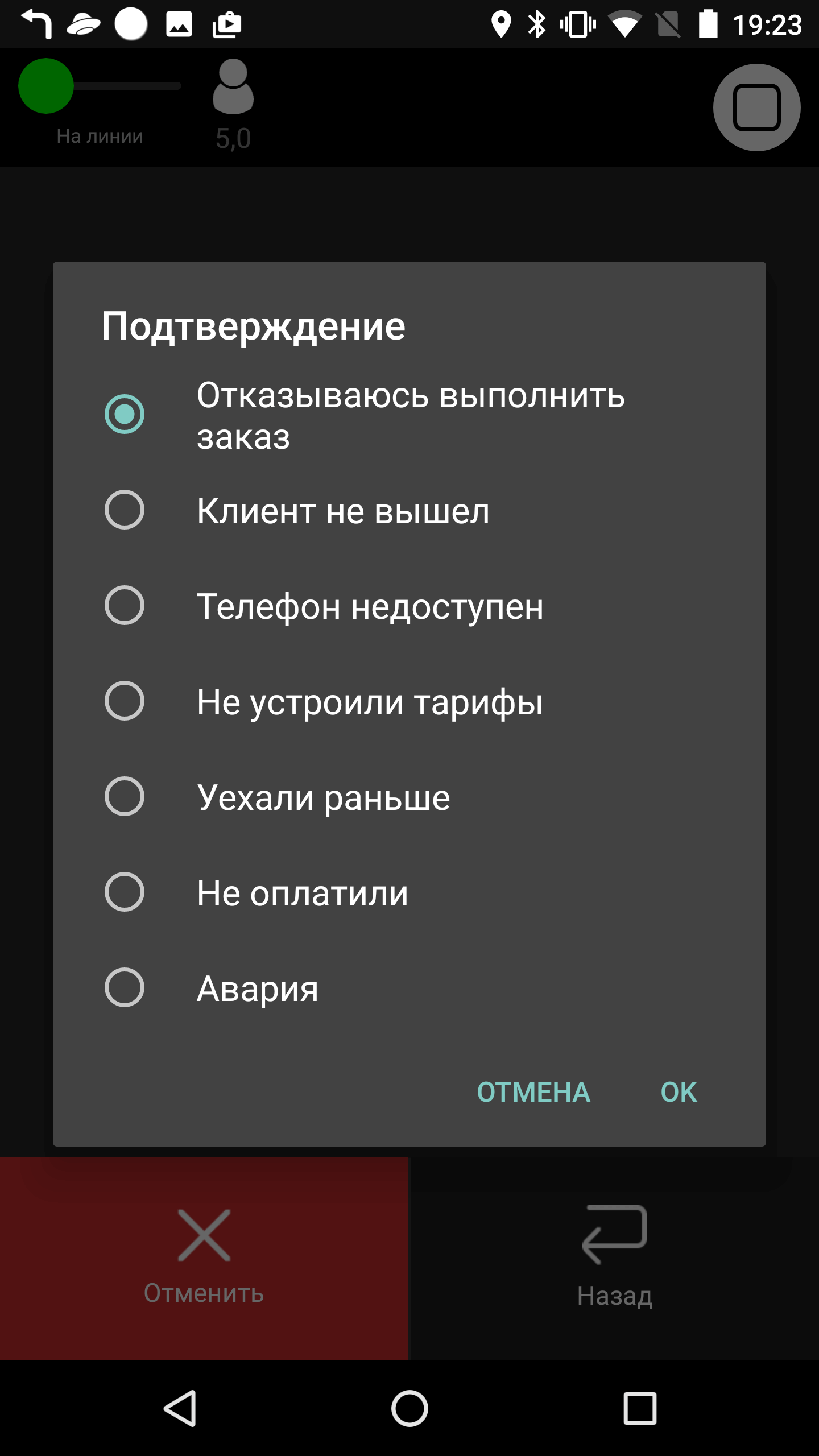
В том случае, если водитель не может выполнить поступивший заказ, тогда следует нажать на кнопку серого цвета «Отказаться». Когда работник часто отказывается от заказов без уважительной причины, тогда может приостановится его доступ к сервису на некоторое время (от 1 до 24 часов). Уважительными причинами считаются:
- Поломка автомобиля, авария и прочее;
- Плохое самочувствие водителя;
- Отказ клиента;
- Диспетчер отменил заказ;
- Клиент не вышел или уехал на другом авто.
При этом следует после бесплатного ожидания перезвонить клиенту и напомнить о том, что включен счетчик платного тарифа ожидания и машина уже на месте. В случае, если после 10 минут пассажир так и не вышел, водитель может отменить заказ с формулировкой «пассажир не вышел» и уезжать.
Как выключить таксометр?
При достижении пункта назначения необходимо нажать кнопку «Завершить». Таким образом отключится таксометр и на экране появится итоговая сумма к оплате пассажиром. Если пассажир оплатил поездку по безналу, тогда лучше его не задерживать и нажать кнопку «Готово». Если пассажир производит оплату наличными, необходимо получить от него деньги, выдать сдачу и завершить заказ нажатием этой же кнопки «Готово».
После окончания смены следует выбрать пункт меню «Домой», чтобы иметь возможность взять заказы по направлению дома. Воспользоваться этой кнопкой можно два раза в сутки. Для этого нужно будет указать домашний адрес, чтобы программа могла видеть в каком направлении движется автомобиль.
Как обновить таксометр?
Программу «Таксометр» по работе в Яндекс Такси необходимо обновлять один раз в неделю. Каждый четверг выходят обновления, которые помогают в работе водителям и улучшают качество предоставляемых услуг для клиентов.
При входе в программу, при наличии обновлений, она сама предложит обновить версию приложения, если по каким-либо причинам это не происходит или не получается это сделать, тогда придется воспользоваться вторым вариантом.
Инструкция для того что бы загрузить обновление программы:
- Войти в приложение «Google Play»;
- Найти приложение «Таксометр Яндекс»;
- Нажать кнопку «Обновить»;
- После установки обновления войти в приложение снова.
Таким образом приложение обновлено, можно продолжать работу. Данные все сохраняются – рейтинг, деньги, бонусы и прочее.
Почему таксометр виснет или закрывается?
По разным причинам таксометр может зависнуть. Это может быть отсутствие сигнала сети интернета, завис телефон или сама программа, в любом случае, нужно предпринять определенные действия для устранения этого недоразумения. Во многих городах, в которых работает Яндекс Такси (на октябрь 2018 года – в 18 городах), работает робот-диспетчер.
Если произошло недоразумение с приложением и не получается начать или завершить заказ, следует набрать специальный номер, который выдается при регистрации сотрудника, и статус такси будет переведен в необходимый.
Если работа осуществляется в городе, где еще нет робота-диспетчера, тогда есть 2 способа устранить зависание программы:
- Войти на своем устройстве в «Настройки», далее нужен список программ «Приложения», найдя «Таксометр» удалить его, после чего установить заново. Как правило после этого все начинает работать;
- Если первый вариант не сработал и приложение не запускается, тогда необходимо войти снова в «Настройки», в список программ на устройстве «Приложения», найти программу. Нажав на ее название открывается меню, в котором есть кнопка «Отключить» или «Остановить», затем во вкладке «Память» выбираем кнопку «Очистить кэш». Приложение будет работать.
Если после обновления и устранения неисправности приложение предлагает принять старый заказ, следует этого не делать, так как данные уже устарели.
Таксометр не видит сигнал gps – что можно сделать?
Сигнал GPS не всегда стабильно ловится всеми устройствами, а при работе с такси нужна точность координат, для правильного распределения заказов. Если GPS не виден программе «Таксометр» на устройстве, тогда нужно воспользоваться несколькими советами, для устранения неполадок:
- Выполнить перезагрузку телефона;
- Закрыть и переустановить приложение;
- Проверить передачу геолокации данных, она должна быть включена, а также отключено «Фиктивное местоположение»;
- Иногда виновником неприятностей становится оператор интернет сети, проверить это не сложно, достаточно подключиться к любой сети Wi-Fi и проверить данные;
- Район населенного пункта, в котором GPS слабо ловится;
- Слабый GPS-модуль мобильного устройства. Эффективность его работы можно проверить, установив программу «GPS Test». После установки программы нужно ее запустить и проверить свои координаты, если вместо них высвечиваются нули, значит сигнал не передается, модуль неисправен;
- Лучше использовать только рекомендованные устройства для работы программы «Таксометр»;
- Таксометр будет плохо работать при включенном энергосберегающем режиме устройств марки Xiaomi, также и GPS будет работать нестабильно, отключите этот режим.
Таким образом, если устройство входит в список рекомендуемых, то настроить работу GPS будет не сложно, устранить неисправности также можно будет с легкостью.
Диагностика проблем таксометра
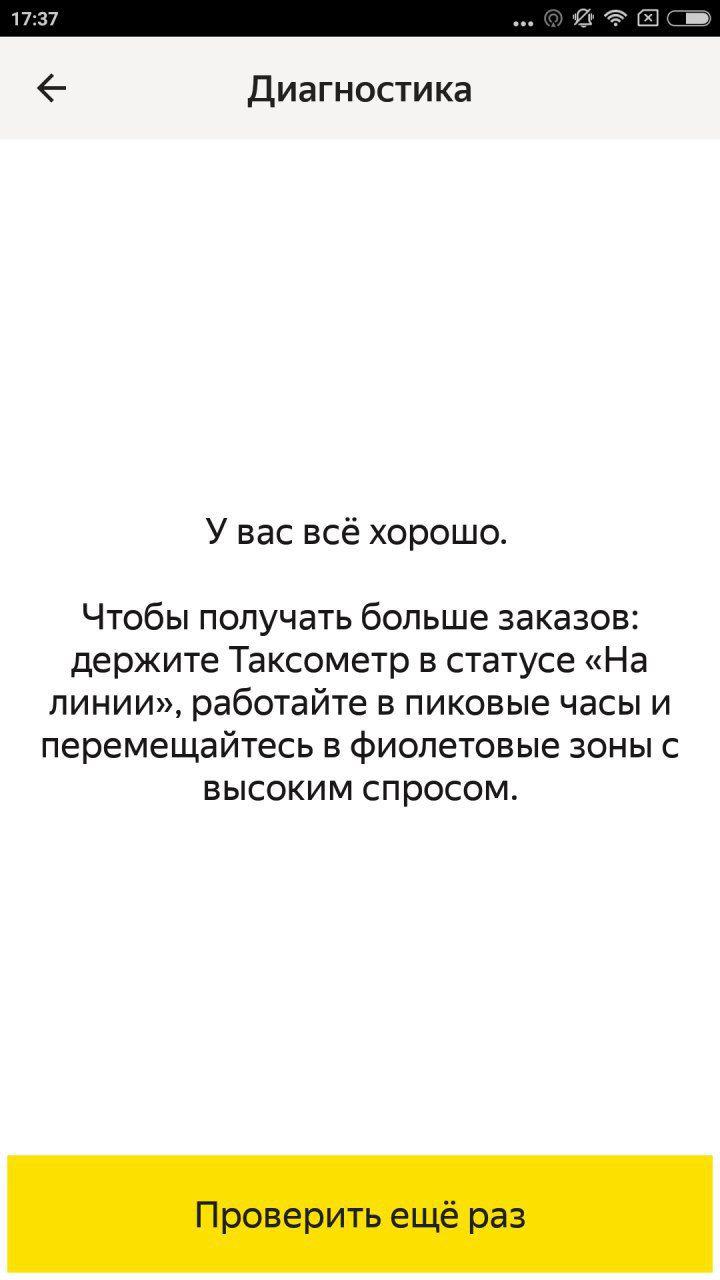
В приложении «Таксометр» есть кнопка «Диагностика», которая поможет разобраться с проблемами работы системы без звонка диспетчеру. Для запуска, необходимо нажать кнопку «Начать». Эта функция помогает водителю решить ряд вопросов в работе системы, например, при отсутствии заказов:
- Снижен баланс ниже, чем требуемый уровень, тут лучше задавать вопросы выбранному таксопарку, лимиты устанавливают они самостоятельно;
- Автомобиль не отображается на карте Яндекс, тут могут быть проблемы с устройством, с GPS, а также сервис Яндекс Такси может не работать в данном месте;
- Не установлено последнее обновление для программного обеспечения.
После проведения диагностики система выдаст результат – либо сообщит, что все в порядке, либо укажет на нарушения и неполадки, перечислит их, подскажет как все исправить. В случае, когда проверка не помогла, придется все-таки звонить диспетчеру.
Ошибки в работе с таксометром
Чаще всего ошибки в работе допускаются при неправильной настройке программы «Таксометр». Это приводит к отсутствию заказов, получению заказов не в том районе, где находится машина, снижению рейтинга водителя и попаданию, как результат, в черный список.
Самое главное контролировать работоспособность гаджета, который используется для программы, контролировать наличие интернета и вовремя реагировать на сигналы о поступлении заказа. При необходимости отлучиться переводить устройство в режим «Занят» и вежливо обходиться с клиентами.
Заключение
Хорошие отзывы клиентов увеличат рейтинг и повысят количество получаемых заказов. Необходимо регулярно контролировать размер баланса и работу GPS навигатора устройства. При отсутствии ошибок в работе, рейтинг будет повышаться, а количество заказов увеличится, будет возможность хорошей работы с достойной оплатой.
Работа с федеральным партнером Яндекс Такси. Техническая поддержка 24/7. Автоматические выплаты бесплатно, комиссия на заказы 3%
Инструкция по работе с яндекс таксометром
На главном экране самое важное — кнопка «На линию» и информация о режимах заказов, а всё остальное — в профиле водителя. Чтобы попасть в профиль, нажмите кнопку с фотографией в правом верхнем углу экрана.
Здесь можно посмотреть свой рейтинг и доступные тарифы, проверить баланс, зайти в «Сообщения», написать в поддержку или заправиться через Яндекс Про, и ещё много чего.
В профиле собрана вся самая важная информация
Как выйти на линию и как сделать перерыв
Кнопка выхода на линию находится на самом видном месте — внизу главного экрана.
Готовы к поездкам — жмите жёлтую кнопку. Она свернётся в кружок, цифры в котором означают ваш приоритет в распределении заказов. Это кружок будет висеть в левом верхнем углу экрана — и вам начнут поступать заказы. Захотите сделать перерыв — нажмите на этот жёлтый кружок. Так Яндекс Про перейдёт в статус «Занят» — и новые заказы не будут поступать.
Начать принимать заказы можно в одно касание кнопки «На линию»
Как начинать и заканчивать принимать заказы
Если на сегодня вы больше не планируете принимать заказы, вам нужно не просто уйти с линии, а выйти из Яндекс Про. Тогда вас не будут беспокоить уведомления, и приложение не разрядит батарейку устройства.
Кнопка «Выйти» находится в вашем профиле. На главном экране нажмите на кнопку вверху справа и листайте вниз, до конца.
Чтобы на следующий день снова выйти на смену, просто откройте приложение и нажмите кнопку «На линии».
Кнопка «Выйти» находится в профиле, зайдите в него промотайте вниз до самого конца
Что за сумма на главном экране
На кнопке в правом верхнем углу экрана видно, сколько вы выполнили заказов и сколько за них поступило на баланс после вычета комиссии. Сумма выводится за текущие календарные сутки. Она будет меняться с каждым заказом, а в 00:00 отсчёт начнётся заново.
Во время поездки кнопка сворачивается, так что пассажиры не будут видеть ваш заработок.
Поступления на баланс за заказы видны в правом верхнем углу
Где настройки Яндекс Про
Выбрать язык приложения, установить ночную тему или настроить звуки можно в настройках. Чтобы попасть в них с главного экрана, нажмите на кнопку в правом верхнем углу — откроется профиль.
В правом верхнем углу профиля появится шестерёнка. Нажмите на неё — и попадёте в настройки Яндекс Про.
Меню настроек — в вашем профиле в правом верхнем углу
Как работает навигатор
В Яндекс Про есть встроенный навигатор. В нём прямо на карте есть значки камер и перекрытий.
Вы можете выбрать, какой навигатор использовать — встроенный или один из внешних. Зайдите в свой профиль и нажмите на шестерёнку в правом верхнем углу экрана. Вы можете выбрать тип навигатора, а у встроенного навигатора ещё и указать, какие голосовые уведомления хотите получать. Также можно настроить видимость выделенных полос на маршруте.
В настройках можно выбрать один из трёх вариантов навигации: встроенную, Яндекс Навигатор или Яндекс Карты
Как работать с заказом
Когда вы приняли заказ, внизу экрана появится плашка с отсчётом времени. За ней — карточка заказа со всеми деталями поездки и кнопками.
Здесь можно посмотреть время ожидания, нажать «На месте», «Отмена» или «Завершить» — набор кнопок будет меняться в зависимости от статуса поездки.
Чтобы увидеть всю карточку поездки, потяните её вверх.
Статья была для вас полезной?
Следующая статья
Как водителю пользоваться Яндекс Про (Таксометром) от Яндекс Такси
Рабочая программа Таксометр Яндекс Такси превратилась в инструмент заработка не только для водителей. Теперь приложение называется Яндекс Про и им могут пользоваться еще и курьеры, как пешие, так и на авто. Главные функции остались теми же — встроенная навигация, прием заказов, отслеживание своего заработка.

Интерфейс Таксометра на планшете
Для чего нужно Яндекс Про и как его скачать на айфон и Андроид
В программе Яндекс Такси множество разнообразных элементов, облегчающих труд таксистов, они должны обязательно установить Таксометр. Так называется приложение, благодаря которому водители имеют возможность взаимодействовать друг с другом или диспетчерской службой, получать наиболее выгодные заказы, увеличивать свою выручку, выбирать максимально удобные варианты доставки пассажиров.
Установить Яндекс Такси для любого водителя не представляет сложности. Но нужно иметь в виду некоторые тонкости.
Скачать приложение можно только на мобильные устройства с системой Андроид. Узнайте, как выбрать смартфон или планшет для работы. Популярные айфоны с 2020 года тоже позволят установить Таксометр, т. к. для IOS уже разработана программа. Сейчас она тестируется и дорабатывается специалистами Яндекса. Но ее уже могут скачать водители и попробовать.
Скачать на Айфон и Андроид новую программу для таксистов Яндекс можно по ссылкам ниже.


Инструкция по установке и поэтапной настройке
Перед установкой Таксометра необходимо создать аккаунт в Яндекс Такси.
Установка водителю-партнеру
Мы рекомендуем регистрироваться как водитель-партнер. На официальном сайте заполните ФИО и телефон. Далее вам перезвонят в течение пары минут и вышлют данные для входа в Таксометр.
Читайте о всех преимуществах работы водителем-партнером.
Установка для таксопарка
Если вы все же хотите работать в таксопарке и платить дополнительную комиссию, то регистрация начинается с ввода кода, полученного в таксопарке. Это возможно только после одобрения его кандидатуры руководством компании.
Чтобы подать заявку в автопарк, в приложении выберите «Стать водителем». Далее вас попрорсят выбрать страну где вы будете работать → подтвердить номер телефона через СМС → Выбрать Как вы будете работать: на своем автомобиле или возьмете в Аренду → Указать ФИО и данные водительского удостоверения → Подтвердить данные и дождаться СМС где придут все контакты ближайшего таксопарка→ Проходите фотоконтроль и выходите на линию.
Обучающие видео по новому Таксометру от Яндекс Такси
Видеообзоры Таксометра Х от водителей
После прохождения регистрации, работать с приложением Таксометр легко, если следовать инструкции:
- При регистрации зайти в настройки, и если есть статус индивидуального предпринимателя, то подтвердить его.
- В качестве языка общения выбрать русский.
- Чтобы начать работу и пользоваться всеми функциями по заказам, нужно нажать «На линии».
- Если возможности работать в данный момент нет, то следует нажать «Занят». Делать это надо даже при перерыве на 5 минут. При работе с Таксометром все решения принимаются мгновенно, статус «Занят» избавит от недоразумений с коллегами и руководством.
- Установить самый подходящий тарифный план, который зависит от расстояния пути, времени в пути или от обоих параметров одновременно.
- Настроить поиск заказов на расстоянии не более 5 км, указав время подачи машины — 15-25 минут.

Профиль водителя в Таксометре (Яндекс Про)
Если водитель успешно справился с установкой Таксометра в Яндекс Такси, то можно начать приём заказов. Для этого нужно пройти несколько шагов.
- Принять подходящий заказ.
- Следовать к пункту назначения одним из маршрутов, предложенным программой.
- Не допускать опозданий — система их фиксирует.
- При прибытии немедленно сообщить об этом клиенту.
- После посадки пассажира необходимо включить счётчик.
- По приезде в нужное место нужно нажать на кнопку завершения.
- Получить деньги, рассчитанные по счётчику.
При отсутствии клиента на месте заказ можно отменить только после 10 минут ожидания.

Встроенная навигация в Таксометр Х предложит водителю несколько вариантов маршрутов после принятия заказа
Здесь вы можете посмотреть интерфейс в видео-формате.
Секреты успешной работы с Яндекс Про
Чтобы пользоваться Таксометром успешно, необходимо знать несколько важных особенностей:
- держать включёнными звуковые оповещения, они очень помогают в поездках;
- переговариваться с клиентами и диспетчерской по другому телефону;
- скачать на телефон городскую карту;
- не допускать самопроизвольного открытия других сайтов во избежание сбоев;
- следить за тем, чтобы на телефоне оставалось не менее 3 Гб памяти;
- Общайтесь с другими водителями в рамках приложения и делитесь секретами.
После выполненных заказов пассажиры выставляют таксистам оценки от 0 до 5. Если средний балл ниже 4, то работа водителя временно прекращается.
В диспетчерской автоматически отслеживаются все передвижения конкретного водителя. А у него всегда есть возможность связаться с диспетчером и пообщаться с другими водителями.
Во избежание ошибок при работе приложение Таксометр необходимо обновлять. Чтобы обновить его, следует зайти на сайте и скачать свежую версию. Если сам Таксометр предлагает обновление — скачивайте его сразу.
Вывод денежных средств
Каждый таксист беспокоится об удобном и своевременном получении заработка. Чтобы при поездках принимать не только наличные средства, но и банковские карты, он может привязать к Таксометру картридер. С bluetooth появляется возможность печатать чеки. Вывести заработок можно на карту банка или кошелёк Киви.
Как моментально вывести деньги водителю Яндекс Такси на карту.
Данные о начисленных деньгах можно посмотреть в разделе «Мой счёт». Там нужно оформить заявку на вывод. Она обрабатывается не более суток. Сумма для вывода не должна быть менее 1000 рублей. Всегда берётся комиссия 100 рублей.
Таксометр. Инструкция для водителя.
Использование современных программ упрощает работу водителей такси. Приложение Таксометр от Яндекс.Такси – это не только рабочий инструмент, позволяющий брать заказы, но также способствует упрощению взаимодействия в команде водителей и предоставляющий возможности лучшего заработка за счет лучшего выбора маршрута и сокращения затрат.
На какой телефон поставить приложение Яндекс.Такси?
Сразу отметим, что данное цифровое решение предназначено исключительно для операционной системы Android. Вы можете поставить его на смартфон или планшетное устройство. Все что нужно – стандарт передачи данных 3G и необходимый объем памяти для установки. Для работы с Айфонами инструмент Яндекс.Такси не подходит, из-за несовместимости с операционной системой iOS.
Инструкция – как работать с приложением Яндекс.Такси
Приложение отличается очень простым и интуитивно понятным интерфейсом. Поэтому вы сможете быстро разобраться и начать работу.
- Выбор языка
- Нажмите на иконку настроек (шестеренка) в правом верхнем углу экрана. Нажмите на соответствующий раздел и выберите из списка языков «Русский».
- Регистрация и вход
- Чтобы скачанное приложение можно был использовать, необходимо пройти регистрацию. После регистрации водителю доступен полный функционал. Как зарегистрироваться в Яндекс.Такси?
- Входите в приложение
- Нажимаете «Стать водителем»
- Выбираете страну, в которой вы планируете работать
- Вводите свой номер мобильного телефона. Получаете на свой телефон СМС с кодом, вводите код активации в поле приложения.
- В появившейся на экране форме вводите данные о машине. Если вы планируете работать на арендованном авто, заполняете данные в разделе «Аренда».
- На следующем этапе вводится информация о водителе – город, личные данные, номер водительского удостоверения.
Если настройка правильно завершена, будущему водителю такси приходит сообщение с информацией о том, в какой таксопарк ему необходимо обратиться по поводу оформления лицензии. Также выполняется процедура фотоконтроля. Нередки случаи, когда человек уже знает, в каком таксопарке он планирует работать. Тогда нужно выбрать его списка таксопарков, ввести свой номер телефона и пароль.
Внесение изменений в приложении «Таксометр» Яндекс.Такси
Если вы уже пользовались приложением, но ввиду изменения обстоятельств необходимо внести другие данные, воспользуйтесь нижеприведенной инструкцией:
- Смена таксопарка в таксометре Яндекс.такси
Для изменения (или добавления еще одного) автопарка вы должны предоставить свои данные выбранному работодателю. Он должен внести информацию о вас, как о новом водителе. В личный кабинет. После этого станет доступным выбор данного таксопарка в Таксометре. В приложении может быть любое количество таксопарков, что очень удобно для водителя, который не ограничен в выборе сотрудничества с партнерами. Добавление таксопарков доступно на любом этапе работы с приложением.
Если вы покупаете новую машину, или берете другой автомобиль в аренду, необходимо внести изменившуюся информацию о транспортном средстве в приложение. Алгоритм следующий – вы предоставляете данные об автомобиле партнеру, после изменения данных в личном кабинете, вы проходите фотоконтроль. Теперь принятие заказов доступно на новой машине.
- Смена телефонного номера
Заходите в настройки (значок шестеренки), выбираете смену номера, вводите новый номер, получаете на него СМС для активации, вводите и сохраняете изменения.
Как работать с Таксометром
- Как менять и устанавливать статусы
Если вы готовы к работе, в первую очередь необходимо установить статус «На линии», что проявляется появлением зеленого сигнала, подтверждающего готовность к обработке заказов на линии. Если водителю нужен перерыв в работе, прежде чем отправляться на кофе, не забывайте поставить статус «Занят». Этот же статус подходит для ситуации, если вы взяли сторонних пассажиров. Если вы игнорируете три подряд задания, статус «Занят» установится автоматически.
- Как взять заказ
Если в списке доступных заказов, есть подходящий вам, необходимо нажать клавишу «Принять», чтобы получить право на его исполнение. На принятие решения о выборе у водителя есть 40 секунд. Важно помнить, что у вас не должно быть более 40% отказов из предлагаемых системой. Мы рекомендуем установить в настройках громкое оповещение о заказах в мобильном телефоне или воспользоваться помощью голосового помощника. После того как вы возьмете заказ, на экране будет отображена основная информация о поездке – адрес, километраж поездки, время подачи такси.
- Как завершить заказ после исполнения
Когда клиент расплатился за поездку, водитель должен нажать кнопку «Завершить». После этого данный заказ переходит в категорию исполненных.
- Как отказаться от заказа
Если по объективным причинам водитель не может взять заказ, сообщить об этом можно с помощью кнопки «Отказаться». Но количество отказов не должно быть чрезмерным. В противном случае легко заработать блокировку аккаунта на следующие 24 часа. Исключением считаются уважительные причины отказов – то есть следующие ситуации, в которых водитель не может взять заказ:
- Плохое самочувствие
- Отказ пассажира
- Аварийная ситуация
- Диспетчер отменяет заказ
- Пассажир отменяет заказ или не выходит к указанному месту вызова такси. Время ожидания составляет 10 минут.
Как проверить баланс в Таксометре?
Узнать, сколько денег вы заработали на текущий момент, можно следующим образом. Заходите в «Профиль», «Заработок», выбирают кошелек (это может быть банковская карта или электронный кошелек). Здесь будет отображена информация о доступных средствах. Также в приложении есть удобные инструменты статистики, с помощью которых можно узнать количество заказов (исполненных и отказных). Период можно задать по своему усмотрению.
Как вывести деньги из Таксометра?
Вывести деньги можно следующим способом: переход в раздел «Финансы», «Создать заявку на вывод». Здесь вы вносите желаемую сумму, но не более 2000 рублей в сутки. Время вывода зависит от выбранного направления.
Как выключить «Таксометр»?
Если вы закончили работу на сегодняшний день, нажмите пункт «Домой» в меню. После этого можно взять пассажиров, по пути к дому. Данный инструмент можно использовать не более двух раз в день. Напомним, что предварительно важно внести данные о домашнем адресе, чтобы приложение знало, куда отправляется машина.
Читайте также:
Какие правила работы для водителя по тарифу комфорт?
Планируете начать работать в такси на тарифе Комфорт? Это достойный выбор…
Как перевозить животных в такси?
Поездки в такси с животными — не редкость. Ситуации разные — один пассажир мо…
Как правильно ездить зимой на автомобиле?
Зима — это не только время сказочных заснеженных пейзажей и зимних забав, …
Какие правила работы для водителя по тарифу бизнес?
Работа в такси по тарифу бизнес — это прекрасный выбор для тех, кто хочет …
Какой лайтбокс выбрать для такси?
Лайтбоксы — это специализированные световые короба, которые обычно содержа…
Как мыть авто на мойке самообслуживания?
Водители такси должны уделять чистоте своих автомобилей максимум внимания. По…
Работая в Яндекс.Такси, водители вынуждены устанавливать себе на телефон разные приложения для удобства, одним из которых является Яндекс.Таксометр. Пользоваться «Таксометром» сервиса Яндекс.Такси для водителя несложно, однако есть некоторые особенности, о которых крайне важно знать.
Яндекс.Таксометр: назначение приложения
Пользоваться «Таксометром» Яндекс.Такси для водителя несложно. Под ним подразумевается достаточно удобное и бесплатное мобильное приложение с наличием многочисленных возможностей и дополнительных настроек непосредственно под запросы пользователя.
Уникальный разработанный софт успешно функционирует на разных современных гаджетах, которые работают на системе:
- Андроид – исключительно для версии от 4.0;
- iOS.
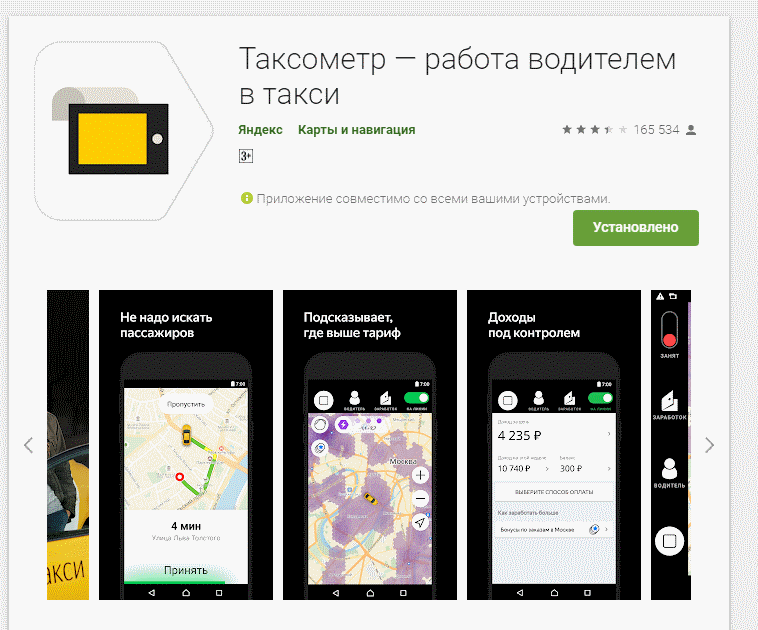
Специалисты компании разработали возможность запуска программного обеспечения на компьютере, однако, при условии дополнительной установки специализированного эмулятора.
В случае использования версии для ПК, пользы от него будет немного. Во многом это связано с невозможностью:
- принимать в работу заказы;
- получать исчерпывающие данные относительно маршрута следования и пр.
Установленная мобильная версия предоставляет возможность пользоваться всем функционалом и при этом обрабатывать поступившие заявки в режиме реального времени, а также:
- контролировать текущий счет;
- анализировать статистику за выбранный период времени и пр.
Скачивание с последующей установкой мобильного приложения – обязательное требования от компании Яндекс, чтобы работать в их службе.
Требования для установки на Android или IOS
Работать с «Таксометром» имеет право каждый. Перед тем как начать им пользоваться, изначально приложение скачивается и устанавливается на персональный смартфон.
В этом нет ничего сложного, а весь процесс занимает не больше 2 минут. Все, кто хотя бы один раз в жизни скачивал и устанавливал различные приложения на телефон, справятся с такой процедурой без каких-либо сложностей.
Важно! Компания Яндекс не требует какой-либо оплаты за скачивание и установку мобильного приложения. Чтобы избежать вероятности попадания на мошенников, рекомендуется пользоваться официальными источниками.
Скачать приложение можно:
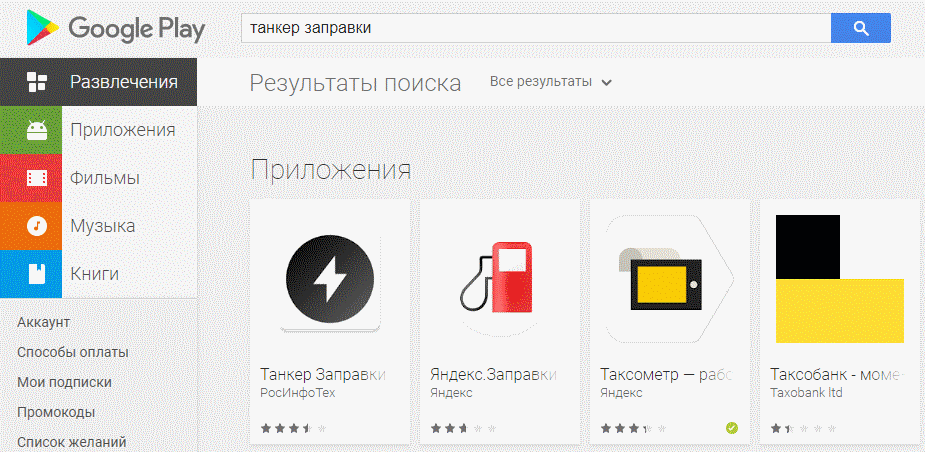
- в Play Market – используется владельцами смартфонов, работающих на системе Андройд;
- в App Story – используется исключительно с целью установки на Айфон.
Каких-либо особых требований нет. Достаточно помнить, что в случае с Андройд, версия ОС должна быть не ниже 4.0, в противном случае выполнить процесс не представляется возможным.
Установка приложения на смартфон
На сегодняшний день предусматривается возможность скачать приложение:
- на официальном сайте Яндекс.Такси;
- через официальный магазин Google Play и пр.
При желании можно воспользоваться и сторонними ресурсами, однако в таком случае есть большая вероятность заражения телефона вирусом, что может повлечь за собой негативные последствия.
Скачать приложение из указанных источников несложно, для этого нужно:
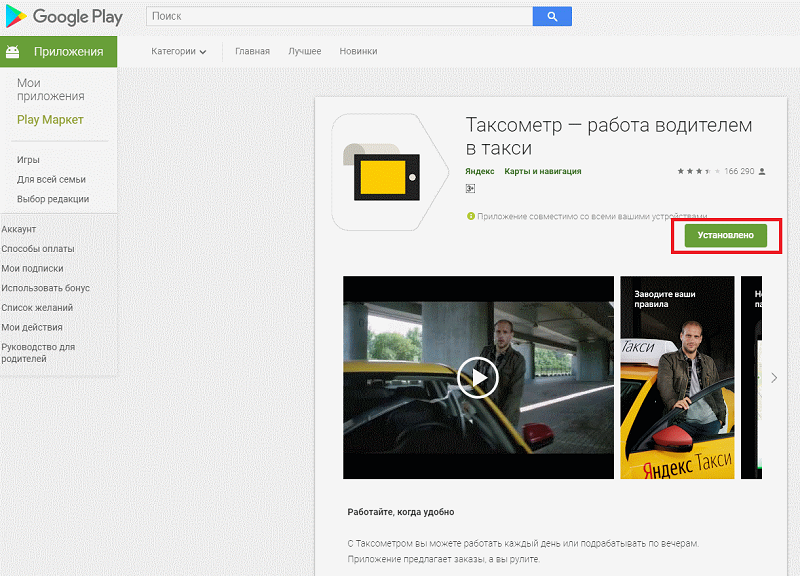
- В поисковой строке ввести наименование мобильного приложении – «Таксометр» Яндекс.Такси.
- Выбрать интересующую программу из предложенного перечня.
- Ознакомиться с имеющимися скриншотами и многочисленными отзывами о работе с приложением, его функциональными особенностями.
- Если осталось желание скачать – нажать на соответствующую ссылку.
Система в автоматическом режиме скачает мобильное приложение на смартфон и инициирует скачивание. Чтобы в дальнейшем открыть его, достаточно нажать на появившийся ярлык на экране телефона.
Включив «Таксометр», можно увидеть, что приложение достаточно простое в плане освоения, поскольку обладает интуитивно понятным интерфейсом. Благодаря этому, даже неопытные пользователи смогут в кратчайшие сроки разобраться с порядком работы и исключить всевозможные ошибки.
Авторизация
Во время первичного запуска мобильного приложения система затребует указать персональные данные с целью авторизации в личном кабинете.
Соответствующую информацию для доступа можно получить сразу после того, как менеджеры компании Яндекс положительно ответили на сформированный ранее запрос на подключение водителя к службе такси.
Подобные сведения пользователь должен ввести в специально отведенные поля мобильного приложения.
В случае отсутствия на текущий момент персональных данных для авторизации в личном кабинете, но есть сильное желание ознакомиться с функциональными особенностями программы, можно воспользоваться специально разработанным демонстрационным режимом.
С его помощью есть уникальная возможность – испытать на себя все прелести от принятия в работу демо-заказов, без начисления положенной платы и реального выезда к месту посадки пассажиров.
Кроме того, можно внести свои первичные настройки.
Полное руководство пользователя для водителя
Для возможности полноценно работать в скаченном мобильном приложении изначально требуется включить «Таксометр» на своем телефоне.
После этого порядок действий заключается в следующем:
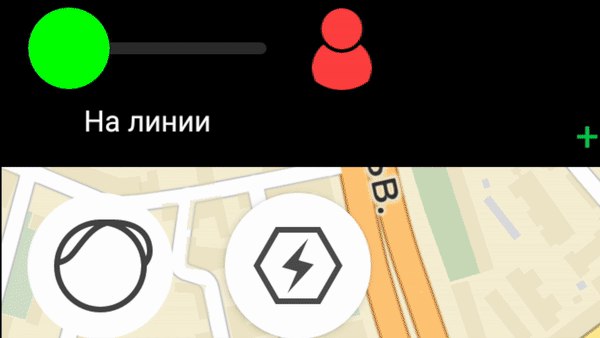
- Указываются персональные данные для доступа к личному кабинету, если ранее они не были введены пользователем.
- Не стоит забывать переключать текущий статус – «На линии». В таком положении ползунок обреет зеленый цветовой оттенок. Одновременно с этим, статус «Свободен» требуется установить только в случае, если машина уже готова принимать заказы от пассажиров. Не рекомендуется делать это заранее, поскольку есть вероятность возникновения недопонимания с клиентами.
- После этого остается только дождаться заказа. Как только поступит заявка, мобильное приложение выдаст соответствующий звуковой сигнал. На экране телефона появятся данные относительно месторасположения пассажира на текущий момент, времени подъезда к нему автомобиля, полного маршрута следования.
- У каждого водителя в своем распоряжении имеется всего несколько секунд для принятия решения относительно того, брать заявки в обработку либо же отказаться. При этом не стоит забывать о возможности перехватить его иными водителями.
- Сервис предусматривает возможность принять заявку либо просто проигнорировать. При этом не рекомендуется пропускать свыше 40% заказов. Как правило, это приводит к понижению рейтинга, и, с большой долей вероятности, последует блокировка аккаунта на сервисе. В случае пропуска 3 заказов подряд система автоматически устанавливает статус «Занят». В таком случае подразумевается, что водитель попросту занят своими делами.
- Во время принятия заявки необходимо в максимально короткое время приехать к месту посадки. Необходимо помнить о том, что во время выезда к пассажирам сервис запускает обратный таймер, опоздание приводит к понижению рейтинга.
- Прибыв на место, водитель нажимает в приложении кнопку «На месте». Сразу после этого клиент получает уведомление о необходимости совершить посадку в автомобиль. При его продолжительном отсутствии можно будет связываться по телефону либо начать общение для выяснения причин через специально разработанный чат.
- После посадки пассажира следует переключить свой статус на «В пути», только после этого начинается движение по указанному маршруту. На экране телефона сразу высветится итоговая стоимость поездки.
Рассматривая порядок работы с мобильным приложением, не стоит игнорировать наличие в нем встроенного навигатора, благодаря которому можно прокладывать свои маршруты по короткой дороге и в обход пробок.
После завершения поездки водитель нажимает в мобильном приложении кнопку «Завершить».
Дополнительно стоит помнить о наличии нововведения от компании Яндекс.Такси, которое заключается в возможности выставления оценок водителю по итогам поездки с ним пассажирами. Благодаря этому, у него формируется персональный рейтинг, от которого напрямую зависит количество выданных заказов.
Произвести отмену взятого в обработку заказа можно только в исключительных случаях. Например, при попадании в ДТП либо поломке транспортного средства.
Возможные трудности при работе с приложением
Анализируя многочисленные отзывы водителей, можно отметить, что единственной их сложностью была процедура вывода денег. Однако и здесь все просто, но новичкам нужно знать четкий порядок действий. Изначально настоятельно рекомендуется ознакомиться с информацией относительно текущего состояния своего личного баланса. Для этого требуется в приложении нажать на «Мой счет». Благодаря этому, можно узнать подробную статистику по выплатам, причем с учетом уже начисленных комиссионных сборов. Т.е., на балансе указывается та сумма, которую уже можно вывести.
Как правило, вывод средств из «Таксометра» осуществляется на второй день после формирования заявки. Однако стоит учитывать выходные и праздничные дни, в которые процедура недоступна, из-за чего возможен перенос на следующий рабочий день.
Вся схема взаимодействия достаточно прозрачна в «Таксометре»:
- Клиент заказывает машину.
- Водитель выполняет надлежащим образом заказ.
- Пассажир вносит плату.
- Спустя несколько минут, деньги отображаются на балансе в личном кабинете.
Как только они перевились на счет, водитель может оформить заявку в «Таксометре» на вывод.
Если по каким-либо причинам таксопарк долго выводит заработанные деньги либо же принял решение отказать в этом, водители оставляют за собой право подать жалобу в специально созданную службу от компании Яндекс. Контролирующая служба максимально быстро реагирует на подобную халатность и принимает радикальные меры.
«Таксометр» предоставляет возможность выводить честно заработанные деньги одним из немногочисленных способов:
- на карту любого банковского учреждения;
- на электронный кошелек Киви.
Фактическая минимальная сумма, которую получит водитель, не должна быть меньше 1 тысячи рублей. При этом минимальный размер комиссии составляет 100 рублей.
Как только минимально допустимый порог для вывода будет собран, пользователь «Таксометра» должен выполнить несложные действия:
- Переход в приложении в категорию «Финансы».
- Оформление заявки на вывод путем нажатия на соответствующую кнопку.
- Вывод оптимального варианта получения средств: на банковскую карту либо электронный кошелек.
- Указание суммы для вывода.
Допускается ситуация, при которой сервис дает возможность оформить запрос на внесение пользователем персональных данных с целью дополнительной идентификации пользователя, чтобы избежать мошенников.
На завершающем этапе вывода средств пользователю остается только подтвердить свои намерения вывести деньги, нажав на «Оформить заявку». После этого остается только дождаться уведомления о зачислении средств.
Как пользоваться таксометром
Приложение «Таксометр» для водителей: основная информация
Приложение «Таксометр» Яндекс.Такси – это бесплатная программа для приема и выполнения заказов. Оно работает только с мобильной операционной системой, Android, начиная с версии 4.0. На данный момент водительского приложения для iOS не существует.
Таксометр позволяет водителю автоматически обрабатывать заказы от виртуальной диспетчерской в режиме реального времени, осуществлять сбор всевозможной статистики, а также отслеживать свой заработок и текущий баланс.
Регистрация в таксометре
Для начала нужно зайти в Google Play и найти нужное приложение.
1. Выберите язык
При первом запуске «Таксометра», Вам будет предложено выбрать язык приложения. Выбирайте свой родной, при необходимости его всегда можно сменить в разделе «Настройки»
2. Войдите в Таксометр
Если вы не зарегистрированы, то заполните анкету
Далее:- Выберите из списка страну, в которой будете совершать поездки (код будет подсказан автоматически: например, для России он будет установлен +7)
- Укажите тот телефон, который Вы регистрировали при подключении к Яндекс.Такси
- Уникальный код придёт в sms, введите его в поле
Готово! Осталось выбрать таксопарк ООО «АВТО», под которым вы собираетесь работать, и пройти первый фотоконтроль.
3. Включите «На линии»
В Таксометре существует два статуса водителя: «Занят» и «На линии».
Чтобы прекратить получать заказы, достаточно просто нажать «Занят». Если выбрать статус «На линии», Вам будут предлагаться потенциально удобные заказы. Включить и выключить тариф можно во вкладке . Помните о том, что статус «на линии» нужно включать только в том случае, если автомобиль действительно готов принимать заказы, а не заранее, например, для того только, чтобы сэкономить время. В противном случае, возможно снижение Вашего рейтинга. Если Вы пропустите три заказа подряд, то система автоматически выставит статус «занят». Предполагается, что водитель либо ушел по своим делам, либо отвлекся.При смене автомобиля или желании подключить новый тариф, обратитесь в таксопарк 89675601285 / 8(800)333-15-20
4. Примите заказ
Если заказ вам подходит, нажмите кнопку «Принять», а если не подходит — просто проигнорируйте или нажмите «Отменить».
- Начните движение по адресу в навигаторе.
- Сообщите пассажиру, что вы подъехали.
- Отмените заказ, если пассажир не вышел и не берет трубку.
- Запустите счётчик.
- Завершите заказ.
- Примите оплату по счётчику.
Помните, что при поступлении заказа, «Таксометр» издаст звуковой сигнал. На экране отобразится информация о расположении пассажира в данный момент, о времени подачи машины, а также отобразится маршрут.
Заказы отменять не рекомендуется. Понятно, что на линии бывает всякое и веским основанием для отмены может служить, напрмиер, поломка автомобиля.
Как отменить принятый заказ без потери рейтинга?
Подав машину вовремя, нажмите «На месте»: в это время пассажир увидит в своем приложении, что вы его ожидаете. Подождите 10 минут. Если пассажир не вышел, то следует позвонить ему:
— Добрый день, меня зовут Александр, водитель такси, ожидаю по адресу.
Если пассажир передумал ехать – отменяйте заказ и Вы не потеряете показатели рейтинга.
Вывод заработанных денег с баланса «Таксометра»
Следить за своим доходом водитель может в разделе Таксометра «мой счет»
В этом окне доступна статистика по выплатам, с учетом всех комиссионных и налогов. Разумеется, видно место в интерфейсе занимает и сумма, доступная к выводу. МЫ выплачиваем деньги два раза в неделю в понедельник и четверг. Деньги потупят Вам на карту, а затем «спишутся» с баланса в Таксометре. Мы не берем дополнительных комиссий за вывод денег. С нами Вы всегда можете рассчитывать на стабильную прибыль.
Таксометр Яндекс Такси: инструкция для водителей, как скачать и установить
Что в принципе такое таксометр, где его скачать, а главное, как пользоваться. Об этом и не только, будет подробно расписано в статье. Также разберем нюансы работы Яндекс Такси, каким образом производится вывод средств. Кроме того, приведем подробный план того, как скачать, а также зарегистрироваться и завести личный кабинет для водителя.

Познакомьтесь с основными возможностями и преимуществами сервиса:
- Создание собственных заказов.
- Производить расчет комбинированным образом, то есть брать за основу, как километраж, так и затраты по времени.
- Возможность записи разговора при работающем таксометре. Включается такая опция в настройках.
- Возможность печать чеки через «Блютуз» принтер, принимать карты и тому подобное.
Как скачать и настроить таксометр Яндекс Такси?
В принципе проблем с тем, как настроить и установить, возникнуть не должно. Помните, что вам понадобится завести аккаунт «Гугл», а также пройти классическую процедуру регистрации. Далее подробней.
Проверьте ваше устройство
Сначала хотелось бы уточнить такой нюанс, работать с приложением таксометр от отечественного агрегатора Яндекс, можно имея телефон на базе Андроид. Другие смартфоны, к примеру, на IOS, Windows, Bada, вам не подойдут. Потому что в принципе нет такого софта, компания рассчитывает только на Андроид «семейство». Причем версия «операционки», должна быть не ниже 4,4 и при этом поддержка Интернет класса 4G или 5G. Таким обозом, на Айфон скачать таксометр вам не удастся.
Заведите личный аккаунт в Google
Аккаунт необходим для того, чтобы скачать приложение из «Плей Маркета». Также аккаунт вам пригодится позже, когда появится необходимость в обновление приложения.
Скачайте приложение
Перейдите со своего смартфона или планшета в «Магазин» Гугл для Андроид. В строке поиска введите запрос «Яндекс Таксометр» и скачайте его. Программа бесплатная, проблем возникнуть не должно. Как скачать:
- Переходим в «Гугл Маркет» и в строке поиска вбиваем Таксометр Яндекс такси.
- Первый же ответ, если он от Яндекса открываем.
- Нажимаем установить, скачать Яндекс таксометр для водителей.
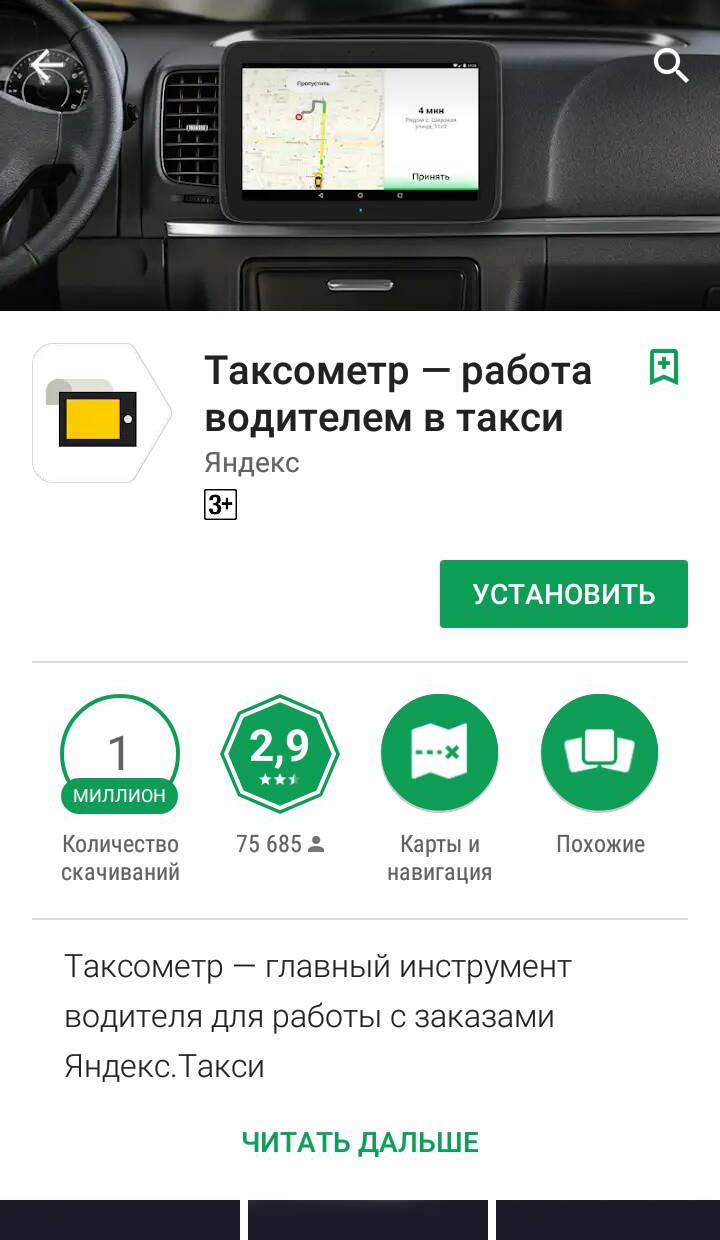
Процедура не долгая, пару минут пока установится, подождать придется.
Создайте аккаунт в Яндекс Таксометре
Дальнейшие действия подразумевают создание собственного аккаунта. Под созданием следует понимать классическую регистрацию, проходит с помощью менеджера. Заполняете определенную форму, её найти можно на официальном сайте. После успешной регистрации, для входа понадобится подтверждение номера телефона и все приложение готово к работе.
Имейте виду, что приложения, установленные на устройстве, могут оказывать негативное воздействие на работу таксометра. В целом, ознакомьтесь с нюансами:
- Не держите запущенными много приложений, особенно если они потребляют много трафика.
- Отмените автоматическое подключение к бесплатным интернет сетям, чтобы не было сбоев.
- Не рекомендуем осуществлять звонки с того телефона, где установлен софт таксометра.
- Оставляйте не менее 3 Гб памяти для нормального функционирования приложения.
- Скачайте карту вашего города, чтобы не тратить постоянно трафик.
- Не отключайте звуки.
- При выходе из машины, например, перекусить, лучше ставить соответствующую метку – «Занят».
Если придерживаться выше перечисленных особенностей, то глобальных проблем в работе возникнуть не должно.
Как вывести деньги с таксометра?
Теперь рассмотрим вопрос о выплатах, как происходит расчет денежных средств. Вывод средств, производится на банковскую карту или счет Киви кошелька. Имейте виду, что выводить на карту можно от 1000 до 2000 руб. Рассчитывайте так, чтобы единовременная сумма вывода не превышала лимита, а это 2000 руб. в сутки. Имейте виду, что производится списание комиссии при выводах любых сумм с лицевого счета. Комиссия достигает 100 руб.
Обращайте внимание на особенности формирования счетов, если вы подадите несколько заявок на вывод, за расчет будет браться последняя, то есть снять удастся только по последнему созданному запросу. И соответственно сутки будут отсчитаны от неё. За день можно подать только одну заявку, а вновь поданные запросы на вывод будут аннулировать предыдущие, если не прошли сутки. Вывод, как правило, производится в течение суток. Надеемся, вопрос, как вывести деньги с таксометра Яндекс, раскрыт полностью. О других нюансах работы приложения в полной мере, лучше ознакомится на официальном сайте Яндекса. Там же указано, какого графика работы следует придерживаться, почему не стоит слишком часто отказываться от заказов, ставить режим занят и в целом, часто менять статус в приложении. Подробней можно узнать в справке либо на сайте.