Трюк №56. Как в Excel создать гистограмму с переменными шириной и высотой?
Разве не удобно было бы создавать гистограммы, столбцы которых могли бы иметь переменную ширину и высоту? Ширина и высота столбцов одновременно регулировались бы при построении графика, по вашим данным.
В Excel эта возможность напрямую не предусмотрена, однако, применив трюк с точечной диаграммой в осях XY (XY scatter chart), можно создавать очень эффективные гистограммы с переменной шириной столбцов. Точечная диаграмма по осям XY применяется для сравнения значений; таким образом, она является прекрасной основой для создания гистограммы со столбцами переменной ширины.
На рис. 5.24 показана гистограмма со столбцами переменной ширины, которая демонстрирует соотношения между процентным содержанием и стоимостью следующих расходов: газ, электричество, вода, еда, поездки и прочие. На оси X (эта ось проходит внизу диаграммы) выводится процентное содержание (%), а на оси Y (ось слева на диаграмме) выводится стоимость ($).

Рис. 5.24. Точечная диаграмма в осях XY
Чтобы создать такую диаграмму, настройте таблицу с некоторыми данными (см. рис. 5.24) и при помощи мастера диаграмм выделите диапазон D2:E8. Затем на шаге 1 мастера диаграмм выберите диаграмму Точечная (XY Scatter). Примите настройки точечной диаграммы по умолчанию (выводятся только точки) и щелкните на кнопке Далее (Next), чтобы перейти к шагу 2 мастера. Удостоверьтесь, что установлен переключатель В столбцах (Columns). Щелкните кнопку Далее (Next), чтобы перейти к третьему шагу мастера, и в поле Ось Y (значений) (Value (Y) Axis) введите Cost ($). Щелкните кнопку Далее (Next) и удостоверьтесь, что диаграмма будет создана как объект на текущем, а не на новом листе. Щелкните на кнопке Готово (Finish), чтобы увидеть точечную диаграмму.
[stextbox увидеть формулы в ячейках, можно нажать сочетание клавиш Ctrl+~ (то же сочетание используется на Macintosh) или команду Сервис → Параметры → Вид (Tools → Options → View) и в группе Параметры окна (Window) установить флажок Формулы (Formulas).[/stextbox]
Настало время повозиться с диаграммой и создать столбцы. Сначала удалите легенду и линии сетки (выделите их и нажмите клавишу Delete) и отформатируйте область построения диаграммы, убрав заливку. Для этого щелкните серый фон правой кнопкой мыши и в контекстном меню выберите команду Формат области построения (Format Plot Area). В группе Заливка (Area) выберите переключатель Прозрачная (None).
Дважды щелкните ось X, чтобы открыть диалоговое окно Формат оси (Format Axis). Щелкните вкладку Шкала (Scale). В области Шкала по оси X (категорий) (Value Axis Scale) для параметра Минимальное значение (Minimum) введите 0, а для параметра Максимальное значение (Maximum) введите 1. Перейдите на вкладку Вид (Pattern) и в группе Основные (Major Tick Mark type) выберите переключатель Нет (None). В группе Метки делений (Tick Mark Labels) также выберите переключатель Нет (None) и щелкните на кнопке ОК. Точечная диаграмма должна выглядеть, как на рис. 5.25.
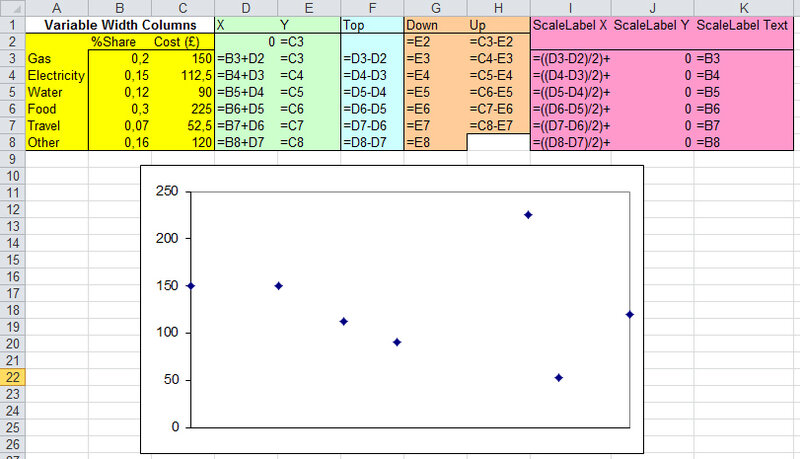
Рис. 5.25. Модифицированная точечная диаграмма
На следующем шаге нужно создать линии для столбцов, поэтому дважды щелкните точку данных, чтобы открыть диалоговое окно Формат ряда данных (Format Data Series). Перейдите на вкладку Х-погрешности (X Error Bars). В группе Показать планки погрешностей по X (Display) выберите вариант Минус (Minus), затем перейдите в поле диапазона Пользовательская: — (Custom: — Range) и выделите диапазон F2:F8. Вы получите горизонтальную линию сверху столбца.
Теперь щелкните вкладку Y-погрешности (Y Error Bars) и в группе Показать планки погрешностей по Y (Display) выберите вариант Обе (Both). В поле Пользовательская: + (Custom + Range) выберите диапазон Н2:Н7, а в поле Пользовательская: — (Custom — Range) выберите диапазон G2:G8. Щелкните на кнопке ОК. Вы получите вертикальные линии по сторонам столбцов.
Теперь, когда вся трудная работа сделана, настало время немного убраться и добавить подписи. Сначала в диалоговом окне Формат ряда данных (Format Data Series) перейдите на вкладку Patterns (Вид) и в поле Marker (Маркер) выберите None (Отсутствует). Результат — гистограмма со столбцами переменной ширины, созданная на основе модифицированной точечной диаграммы по осям XY (рис. 5.26).

Рис. 5.26. Гистограмма со столбцами переменной ширины
Если вы хотите нанести на гистограмму подписи, стоит загрузить утилиты диаграмм Джона Волкенбаха (John Walkenbach’s Chart Tools). Часть этих надстроек предназначена для меток данных. Они позволяют показывать диапазон данных на рабочем листе, из которых будут создаваться подписи для данных в рядах диаграммы. (К сожалению, утилиты не работают в Excel для Macintosh, даже после выделения их из дистрибутивов ЕХЕ.)
Перед использованием Chart Tools необходимо добавить новый ряд данных, чтобы создать подписи по оси X для диаграммы. Выделите диаграмму, щелкните ее правой кнопкой мыши, в контекстном меню выберите команду Исходные данные (Source Data) и перейдите на вкладку Ряд (Series). Щелкните кнопку Добавить (Add), чтобы добавить новый ряд. В поле Значения X (X Values) выделите диапазон 13:18, а в поле Значения Y (Y Values) — диапазон J3:J8. Отформатируйте новый ряд данных, убрав маркеры. Для этого нужно открыть диалоговое окно Формат рядов данных (Format Data Series), перейти на вкладку Вид (Patterns) и в группе Маркер (Marker) выбрать переключатель Отсутствует (None).
Настало время применить надстройку. Удостоверьтесь, что выбран ряд Series 2 (Ряд 2), и выберите команду Chart → JWalk Chart Tools. В открывшемся диалоговом окне выберите диапазон меток данных КЗ:К8. Чтобы добавить еще один ряд данных, из которого будут взяты подписи для столбцов диаграммы, выделите диаграмму, щелкните ее правой кнопкой мыши и в контекстном меню выберите команду Исходные данные (Source Data) и перейдите на вкладку Ряд (Series). Щелкните кнопку Добавить (Add), чтобы добавить новый ряд. В поле Значения X (X Values) выделите диапазон 13:18, а в поле Значения Y (Y Values) выделите диапазон СЗ:С8. И снова отформатируйте новый ряд данных, убрав маркеры. Для этого откройте диалоговое окно Формат рядов данных (Format Data Series), перейдите на вкладку Вид (Patterns) и в группе Маркер (Marker) выберите Отсутствует (None).
Еще раз примените надстройку. В этот раз выделите Series 3 (Ряд 3) и свяжите подписи данных с диапазоном АЗ:А8. Результат должен выглядеть, как на рис. 5.27.

Рис. 5.27. Завершенная гистограмма со столбцами переменной ширины
Удивительное свойство этого типа диаграмм состоит в том, что полосы будут расширяться или сжиматься по оси X в сторону оси Y, когда значения в столбцах % Share или Cost ($) будут изменяться, Отлично!
Гистограмма с переменной шириной столбцов
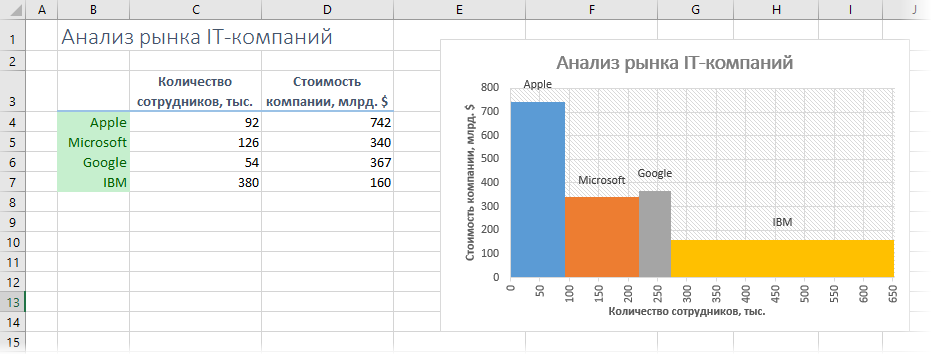
Имеем, в качестве примера, вот такую табличку с информацией по количеству сотрудников и стоимостью четырех известных IT-компаний:
Задача: необходимо наглядно отобразить оба параметра для сравнения по всем компаниям.
Можно попытаться построить типичную в таких случаях пузырьковую (точечную) диаграмму. Можно попробовать поиграть с трехмерными диаграммами или торнадо. А можно немного «пошаманить» и сделать плоскую гистограмму со столбцами переменной ширины.
Этап 1. Подготовка данных
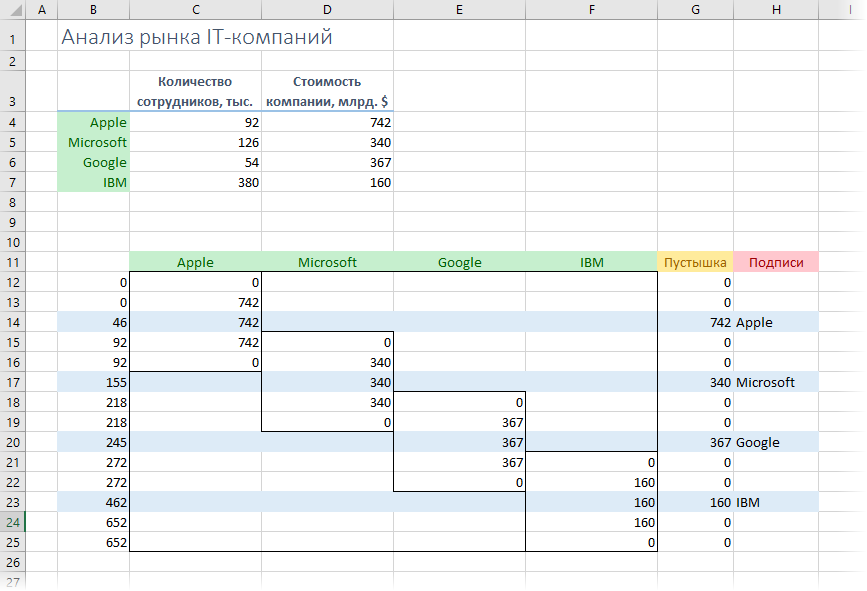
Половина успеха при построении любых нестандартных типов диаграмм в Excel, заключается в правильной подготовке таблицы с данными для диаграммы. В нашем случае, исходную табличку придется ощутимо переделать и превратить в нечто похожее на:
Давайте разберем все изменения, которые были сделаны.
- Каждая компания превратилась из строки в столбец.
- По каждой компании должен быть блок из 5 ячеек, где первая и последняя ячейки с нулями, а три центральных содержат одинаковые значения — стоимость каждой компании.
- Добавлены вспомогательные столбцы Пустышка и Подписи, в которых напротив центральных значений каждого блока размещены стоимости и названия компаний. Эти колонки понадобятся нам чуть позже для правильного размещения подписей к столбикам.
- Первый (неподписанный) столбец представляет из себя чуть более хитрую штуку. Не залитые голубым цветом в нем ячейки — это количества сотрудников по каждой компании (92, 126, 54, 380), но взятые последовательно с нарастающим итогом. Т.е. для Apple это 92, для Microsoft уже 92+126=218, для Google 92+126+54=272 и т.д. Голубые же ячейки будут впоследствии, своего рода, «переходниками» и содержат среднее арифметическое соседних ячеек, т.е. для Apple это (0+92)/2=46, для Microsoft (92+218)/2=155 и т.д.
Когда таблица подготовлена, то можно облегченно выдохнуть — самая муторная часть процесса уже позади. Осталось построить саму диаграмму,.
Этап 2. Строим диаграмму
Выделим в нашей таблице все столбцы кроме последних двух и на вкладке Вставка (Insert) выберем для построения вариант диаграммы С областями с накоплением (Stacked Area) :
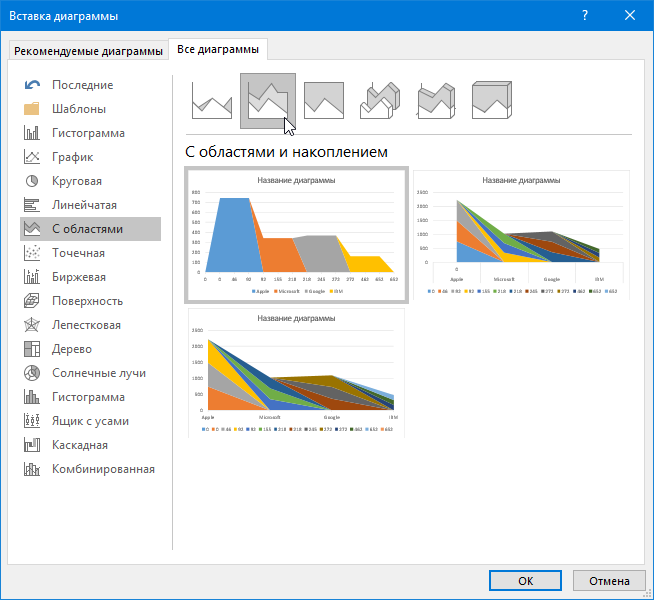
На выходе должно получиться что-то похожее:
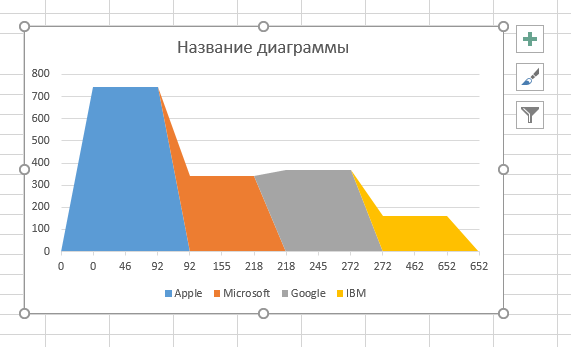
Основная проблема в том, что Excel на автомате интерпретирует подписи к оси X не как числа, а как текст — интервалы между подписями не соответствуют математической разнице между числами, да и сами подписи повторяются. Именно поэтому наша диаграмма еще не похожа на желаемую, но это, на самом деле, легко исправить. Щелкните правой кнопкой мыши по горизонтальной оси и выберите в контекстном меню команду Формат оси (Axis Format) . В открывшемся окне переключите Тип оси с Автовыбора на Ось дат (Date Axis) и все сразу изменится!
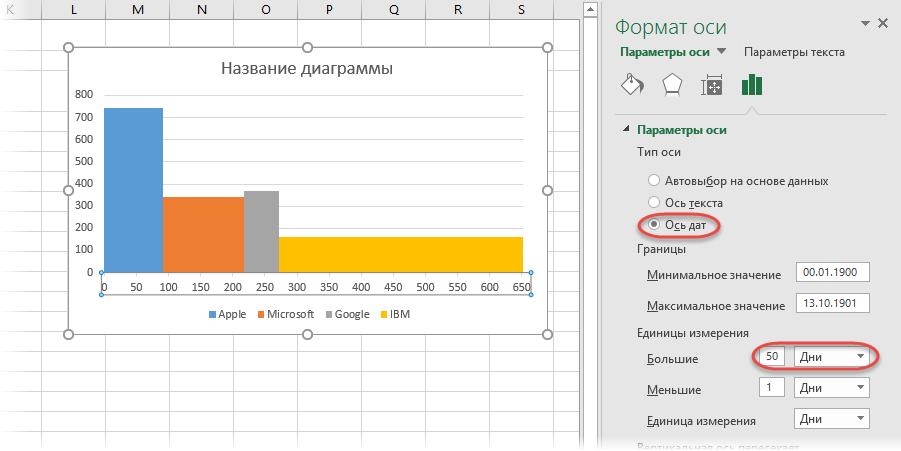
В этом же окне можно настроить шаг делений по горизонтальной оси — для нашего примера я поменял параметр Единицы измерения с месяцев на дни и задал значение 50.
Этап 3. Добавляем подписи
Теперь неплохо бы добавить в нашу диаграмму подписи с названиями компаний. Скопируйте столбец Пустышка (выделить диапазон G11:G25 и нажать Ctrl+C), выделите диаграмму и вставьте скопированные данные прямо в нее (нажать Ctrl+V) — к нашей диаграмме должен добавиться новый ряд, выглядящий как крыши домов над нашими прямоугольниками:
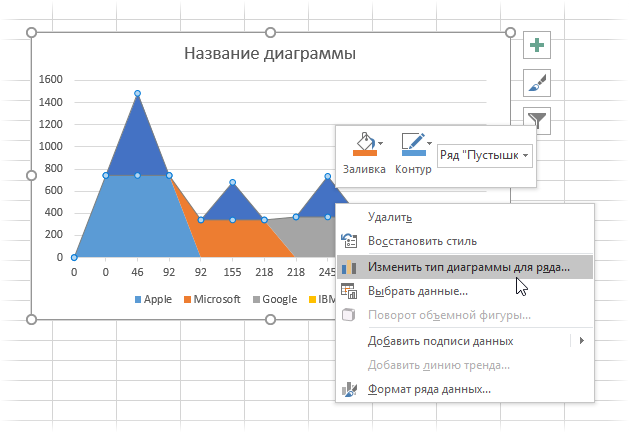
Теперь щелкните правой кнопкой мыши по любой «крыше» и выберите команду Изменить тип диаграммы для ряда (Change series chart type) . В открывшемся окне измените тип диаграммы для добавленного ряда на обычный график с маркерами:
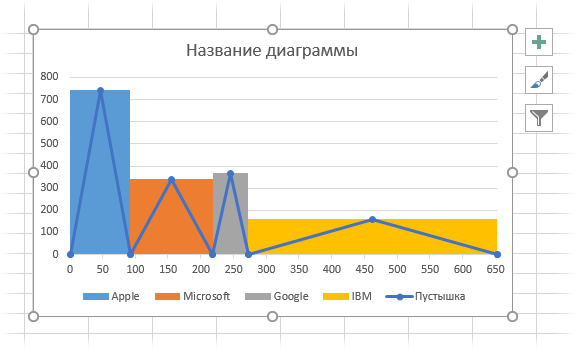
Затем щелкните правой кнопкой мыши по графику и выберите Добавить подписи данных (Add Data Labels) . Excel подпишет значения стоимости компании на каждом «пике».
Дальнейший ход действий зависит от того, какая у вас версия Excel. Если у вас последние Excel 2013 или 2016, то все будет проще. Щелкните правой кнопкой мыши по подписям, выберите команду Формат подписей (Format Data Labels) и затем включите флажок Значения из ячеек (Values from cells) . Останется выделить данные из последнего столбца в нашей таблице, чтобы они попали на диаграмму в подписи к столбикам вместо чисел:
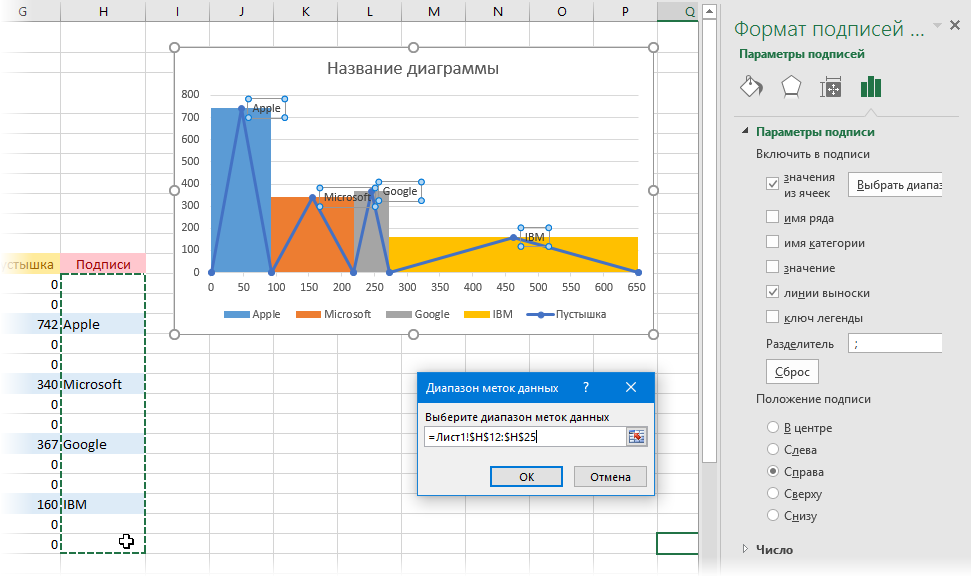
Если же у вас более древние версии Excel, то придется либо изменять подписи вручную (несколько одиночных щелчков по подписи, пока не начнет мигать курсор, а потом вбить название компании), либо использовать специальную бесплатную надстройку XYChartLabeler (дай бог здоровьичка Rob Bovey — ее автору, спасшему много-много моих нервных клеток и времени).
P.S.
Excel 2016 стал первой версией за последние 20 лет, где Microsoft, наконец-то, добавила новые типы диаграмм (водопад, Парето, Маримекко и др.) в стандартный набор. Очень хочется верить, что «лед тронулся» и в следующих обновлениях мы увидим еще больше красивых и наглядных вариантов. Возможно, когда-нибудь и описанная выше гистограмма с переменной шириной столбцов будет строиться без «шаманских танцев» из этой статьи, а за два движения. Будем надеяться 🙂
Ссылки по теме
- Как построить пузырьковую диаграмму в Excel
- Что такое диаграмма Парето и как построить ее в Excel
- Сравнение двух наборов данных с помощью диаграммы-торнадо
Перемещение и изменение размера диаграммы
Диаграмму можно переместить в любое место на этом или на новый или существующий. Можно также изменить размер диаграммы на более удобный.
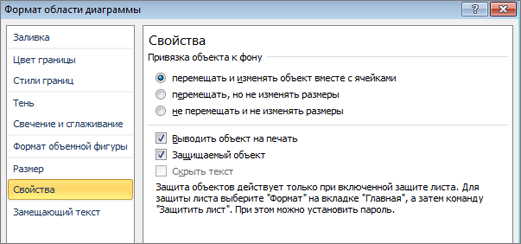
По умолчанию диаграмма перемещается вместе с ячейками. При изменении размера ячеек на диаграмме соответственно меняется размер диаграммы. Вы можете изменить этот параметр, если не хотите перемещать диаграмму вместе с ячейками на этом или другом месте.
Перемещение диаграммы в другое место на
Чтобы переместить диаграмму, перетащите ее в нужное место.
Перемещение диаграммы на другой лист
- Щелкните в любом месте диаграммы. На ленте отобразит параметр «Средства работы с диаграммами»
- В группе Средства работы сдиаграммами на вкладке Конструктор в группе Расположение нажмите кнопку Переместить диаграмму.
- Выполните одно из указанных ниже действий.
- Чтобы переместить диаграмму на новый лист, нажмите кнопку Новый лист ,а затем в поле Новый лист введите имя листа.
- Чтобы переместить диаграмму как объект на другом месте, щелкните Объект в ,а затем в поле Объект в выберите нужный.
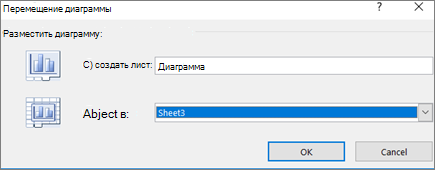
Совет: Вы также можете разместить диаграмму в другом месте лист диаграммы.
Изменение размера диаграммы

- Чтобы изменить размер диаграммы, выполните одно из указанных ниже действий.
- Чтобы изменить размер вручную, щелкните диаграмму и перетащите химяки до нужного размера.
- Чтобы использовать определенные высоту и ширину, на вкладке Формат в группе Размер введите размер в поля Высота иШирина.
- Чтобы изменить размер и масштаб диаграммы, на вкладке Формат в группе Размер нажмите кнопку . Затем в поля Высота масштаба и Ширина масштаба введите нужные значения.
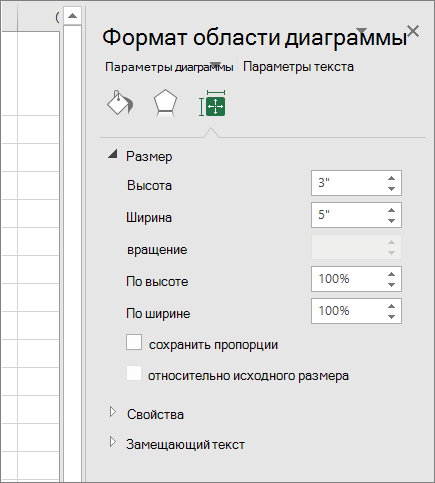
Предотвращение перемещения диаграммы и ее размеров с ячейками на
- Щелкните в любом месте диаграммы. На ленте отобразит параметр Средства работы с диаграммами.
- На вкладке Формат в группе Размер нажмите кнопку .
- В области Формат области диаграммы выберите свойства, а затем выберите нужный вариант.
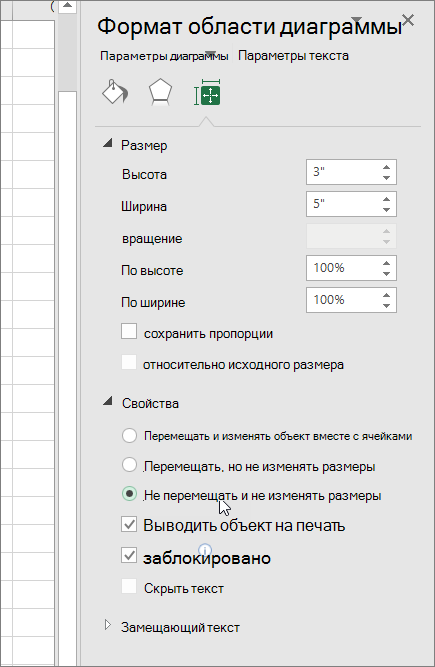
Перемещение диаграммы в другое место на
Чтобы переместить диаграмму, перетащите ее в нужное место.
Перемещение диаграммы на другой лист
- Щелкните в любом месте диаграммы. На ленте отобразит параметр «Средства работы с диаграммами»
- В группе Средства работы сдиаграммами на вкладке Конструктор в группе Расположение нажмите кнопку Переместить диаграмму.
- Выполните одно из указанных ниже действий.
- Чтобы переместить диаграмму на новый лист, нажмите кнопку Новый лист ,а затем в поле Новый лист введите имя листа.
- Чтобы переместить диаграмму как объект на другом месте, щелкните Объект в ,а затем в поле Объект в выберите нужный.
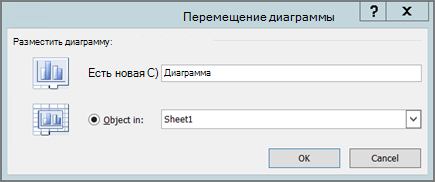
Совет: Вы также можете разместить диаграмму в другом месте лист диаграммы.
Изменение размера диаграммы
- Чтобы изменить размер диаграммы, выполните одно из указанных ниже действий.
- Чтобы изменить размер вручную, щелкните диаграмму и перетащите химяки до нужного размера.
- Чтобы использовать определенные высоту и ширину, на вкладке Формат в группе Размер введите размер в поля Высота иШирина.
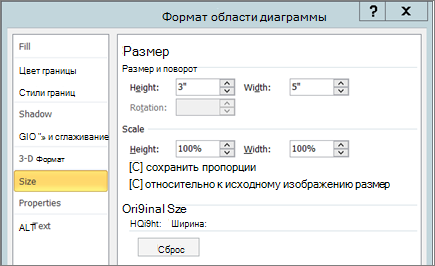
- Чтобы изменить размер и масштаб диаграммы, на вкладке Формат в группе Размер нажмите кнопку рядом с кнопкой Размер и сделайте следующее:
- В диалоговом окне Формат области диаграммы перейдите на вкладку Размер.
Предотвращение перемещения диаграммы и ее размеров с ячейками на
- Щелкните в любом месте диаграммы. На ленте отобразит параметр Средства работы с диаграммами.
- На вкладке Формат в группе Размер нажмите кнопку .
- В диалоговом окне Формат области диаграммы перейдите на вкладку Свойства.
Дополнительные сведения
Вы всегда можете задать вопрос эксперту в Excel Tech Community или получить поддержку в сообществах.
7. Гистограммы, линейные графики и диаграммы с областями

В think-cell нет отличия между простыми гистограммами и гистограммами с накоплением. Если вы хотите создать простую гистограмму, введите только один ряд (одну строку) данных в таблице. Чтобы быстро ознакомиться с гистограммами, изучите пример в главе Введение в создание диаграмм.
Линейчатые диаграммы в think-cell — это просто повернутые гистограммы, которые можно использовать точно так же. Кроме того, вы можете создавать диаграммы-бабочки, размещая две линейчатые диаграммы рядом друг с другом. Для это примените функции поворота (см. раздел Поворот и переворот элементов) и масштаба (см. раздел Такой же масштаб). Затем удалите метки категории для одной из диаграмм.

Инструкции по созданию диаграммы с накоплением и группировкой см. в разделе Диаграмма с группировкой.
Чтобы изменить ширину столбца, выберите сегмент и перетащите один из маркеров к половине высоты столбца.

В подсказке отображается полученный во время перетаскивания промежуток. Чем шире столбец, тем меньше промежуток и наоборот, так как ширина диаграммы не меняется при изменении ширины столбцов. Ширина промежутка отображается как процент от ширины столбца, то есть 50 % означает, что ширина каждого промежутка равна половине ширине столбца.
Изменение ширины одного столбца приведет к изменению ширины всех других столбцов. Ширина всех столбцов всегда одинакова. Сведения о диаграмме с различной шириной столбцов, которая зависит от данных, см. в разделе Диаграмма Mekko. Сведения о том, как сделать отдельные промежутки шире, см. в разделе Промежуток между категориями.
7.2 Диаграмма с группировкой


Диаграмма с группировкой — это вариант гистограммы с накоплением, в которой сегменты расположены рядом друг с другом.
Диаграмму с группировкой можно объединить с графиком, выбрав сегмент с рядом и выбрав параметр График в элементе управления типом диаграммы этого ряда.
Чтобы разместить группы сегментов рядом, можно создать диаграмму с накоплением и группировкой.

Чтобы создать диаграмму с накоплением и группировкой, выполните следующие действия.
- Вставьте диаграмму с накоплением.
- Выберите сегмент и перетащите маркер ширины столбца на половину высоты столбца, пока в подсказке не появится строка «Промежуток 0 %».
- Нажмите на базовую линию, где требуется вставить промежуток, и перетащите стрелку вправо, пока в подсказке не появится строка «Промежуток категории 1». Эти действия необходимо повторить для всех кластеров.
Если число столбиков в кластере четное, метку нельзя выровнять по центру для всего кластера. В этом случае используйте текстовое поле PowerPoint в качестве метки.
7.3 100% диаграмма

100%-диаграмма — это вариант гистограммы с накоплением, в которой все столбцы обычно дополняются до одинаковой высоты (например, до 100 %). Метки 100%-диаграммы поддерживают свойство содержимого метки, которое позволяет выбрать, будут ли отображаться абсолютные значения, проценты или и то, и другое (Содержимое меток).

С помощью think-cell можно создавать 100%-диаграммы, значения столбцов которой необязательно равно 100 %. Если итоговое значение столбца не равно 100 %, он отображается соответствующим образом. Дополнительные сведения о заполнении таблицы см. в разделе Абсолютные и относительные значения.
7.4 График


В графике (также называемом профилограммой при повороте на 90°) для связи точек данных, принадлежащих к одному ряду, используются линии. Внешний вид графика определяют элементы управления схемой линий, типом линии и фигурой маркера на перемещаемой панели инструментов. Дополнительные сведения об этих элементах управления см. в разделе Форматирование и стили. Метки для точек данных по умолчанию не отображаются, но их можно включить с помощью кнопки

Добавить метку точки в контекстном меню графика.
Если значения категории графика — это строго увеличивающиеся числа или даты и их можно интерпретировать таким образом в соответствии с форматом числа метки оси, тогда ось X автоматически изменится на ось значений (см. раздел Ось значений). Если используются даты, формат даты можно изменить, выбрав все метки категорий (см. раздел Множественный выбор) и введя формат в элементе управления (см. раздел Коды форматов дат). Чтобы отобразить больше меток, чем помещается по горизонтали, можно использовать поворот меток (см. раздел Поворот метки).
Ось X может переключиться с режима категории на режим значений, только если выполняются следующие условия.

- Все ячейки категорий в таблице содержат числа, а в качестве формата ячеек Excel выбрано значение Общий или Число либо все ячейки категорий в таблице содержат даты, а в качестве формата ячеек Excel выбрано значение Дата .
- Числа или даты в ячейках категорий строго увеличиваются слева направо.
- Для оси Y не включен параметр Клетки между категориями (см. раздел Размещение оси значений). Если только это требование мешает перейти в режим оси значений, вы можете использовать параметр
На графике также может отображаться вторая ось значений Y. Дополнительные сведения см. в разделе Вторая ось.
Если выбран параметр Использовать функцию «Заполнять сверху» Excel (см. раздел Цветовая схема), цвет заливки в параметрах форматирования Excel используется следующим образом.
- Цвет заливки ячейки, содержащей имя ряда, определяет цвет линии.
- Цвет заливки ячейки каждой точки данных определяет цвет этой точки данных.
7.4.1 Сглаженные линии
Если вы хотите, чтобы линии на графике были сглажены, включите этот параметр. Сначала нажмите правой кнопкой мыши на нужную линию, а затем нажмите кнопку

Преобразовать в гладкий график .
7.4.2 Интерполяция
На графиках, диаграммах с областями и 100%-диаграммах кнопку

Интерполировать можно использовать для отображения диаграммы с линейной интерполяцией всех отсутствующих в ряду данных значений. На графиках интерполяцию можно включить и отключить для отдельных рядов на диаграмме. На диаграммах с областями ее можно использовать только для всей диаграммы, так как ряды расположены друг над другом.
7.5 Пределы погрешностей
Пределы погрешностей можно использовать для обозначения отклонений на графиках и диаграммах с накоплением. С помощью пределов погрешностей можно создать следующую диаграмму.


- Создайте график с тремя рядами данных. Первый ряд обозначает верхнее отклонение, второй ряд — среднее отклонение, а третий ряд — нижнее отклонение.
- Щелкните правой кнопкой мыши центральную линию и выберите
Выберите один из пределов погрешностей, чтобы изменить фигуру и цвет маркера для верхнего и нижнего отклонения, а также тип линии для всех пределов погрешностей. Вы также можете выбрать отдельный маркер предела погрешностей, чтобы изменить только его свойства.
При выборе предела погрешностей на каждом его конце появляется маркер. Их можно перетащить, чтобы выбрать, какие линии должны охватывать пределы погрешностей. Вы также можете отобразить интервалы вместо отклонений вокруг центрального значения, если предел погрешностей будет охватывать только две смежные линии.
7.5.1 Диаграмма футбольного поля
Используя поворачиваемый график и строки погрешностей можно создавать диаграммы футбольного поля. Их можно использовать для визуализации низких и высоких значений элемента и разброса между ними.

Для создания диаграммы футбольного поля:

- создайте поворачиваемый вправо график (профилограмму)
- Введите нижние и верхние значения в таблице
Если ваш первый диапазон данных размещен сверху горизонтальной оси Y, можно либо изменить протяженность вертикальной оси (см. Ось значений), либо перетащить ось Y вверх. Обратите внимание: в последнем случае вертикальная ось превратится в ось категорий, в результате чего точки данных будут равномерно распределены вертикально, а не на основании численных значений или дат в ряде категорий.
Используя больше двух рядов и добавляя несколько строк погрешностей между парами, можно создавать более сложные диаграммы футбольного поля. Например, можно добавить третий ряд со средними значениями и добавить две строки погрешностей разного цвета над и под ним.
7.6 Диаграмма с областями 100%-диаграмма с областями
7.6.1 Диаграмма с областями


Диаграмма с областями можно представить графиком с накоплением, в котором точки данных представляют сумму значений категорий, а не отдельные значения. Внешний вид диаграмм с областями настраивается с помощью элемента управления цветовой схемой. Метки для точек данных по умолчанию не отображаются, но их можно включить с помощью кнопки

Добавить метку точки в контекстном меню диаграммы с областями. Кнопку

Добавить итоги в контекстном меню диаграммы с областями можно использовать для отображения меток с итоговыми значениями. Вы можете включить линейную интерполяцию, нажав кнопку

Интерполировать (см. раздел Интерполяция).
Если выбран параметр Использовать функцию «Заполнять сверху» Excel (см. раздел Цветовая схема), цвет заливки Excel для ячейки метки ряда определяет цвет заливки области этого ряда.
7.6.2 диаграмма с областями


100%-диаграмма с областями — это вариант диаграммы с областями, в которой сумма всех значений в категории обычно представляет 100 %. Если сумма значений в категории отличается от 100 %, то диаграмма будет отображаться соответствующим образом. Дополнительные сведения об указании значении данных см. в разделе Абсолютные и относительные значения. В метках 100%-диаграммы с областями могут отображаться абсолютные значения, проценты или и то, и другое (Содержимое меток). Вы можете включить линейную интерполяцию, нажав кнопку
Интерполировать (см. раздел Интерполяция).
7.7 Смешанная диаграмма


Смешанная диаграмма объединяет сегменты графика и гистограммы на одной диаграмме. В разделах График и Гистограмма и гистограмма с накоплением подробно описывается использование таких сегментов.
Чтобы преобразовать ряд сегментов, просто выделите линию и выберите параметр Сегменты стека в элементе управления типом диаграммы (см. раздел Тип диаграммы). Чтобы преобразовать сегменты в линию, просто выделите сегмент ряда и выберите параметр Линия в элементе управления типом диаграммы. У источников данных графиков, диаграмм с накоплением и смешанных диаграмм одинаковый формат.

Эту функцию можно использовать в гистограммах с накоплением и группировкой, а также в графиках.