Как отфильтровать несколько столбцов в Excel (с примером)
Самый простой способ отфильтровать несколько столбцов в Excel — использовать функцию расширенного фильтра .
В следующих примерах показано, как использовать эту функцию в двух разных сценариях:
- Отфильтровать строки, соответствующие нескольким условиям
- Отфильтровать строки, соответствующие одному из нескольких условий
Пример 1. Фильтрация строк, соответствующих нескольким условиям
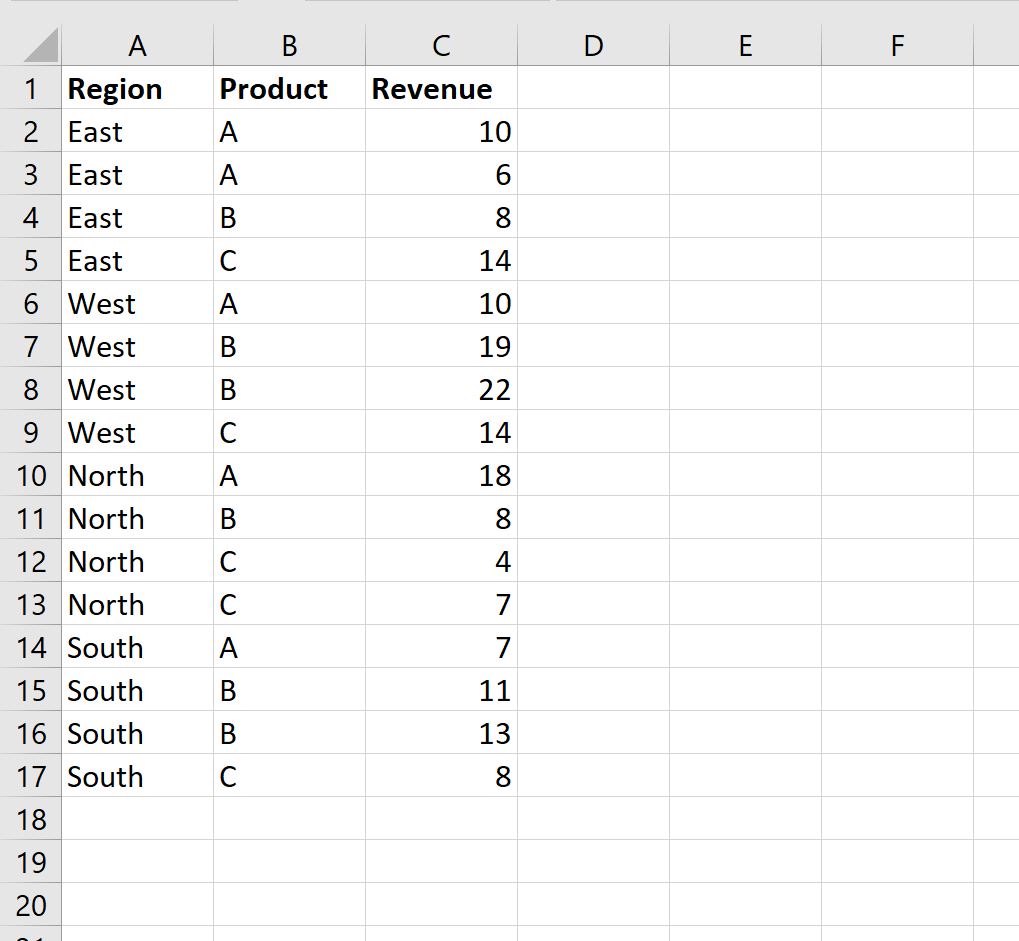
Предположим, у нас есть следующий набор данных, который показывает общий объем продаж определенных продуктов в определенных регионах для компании:
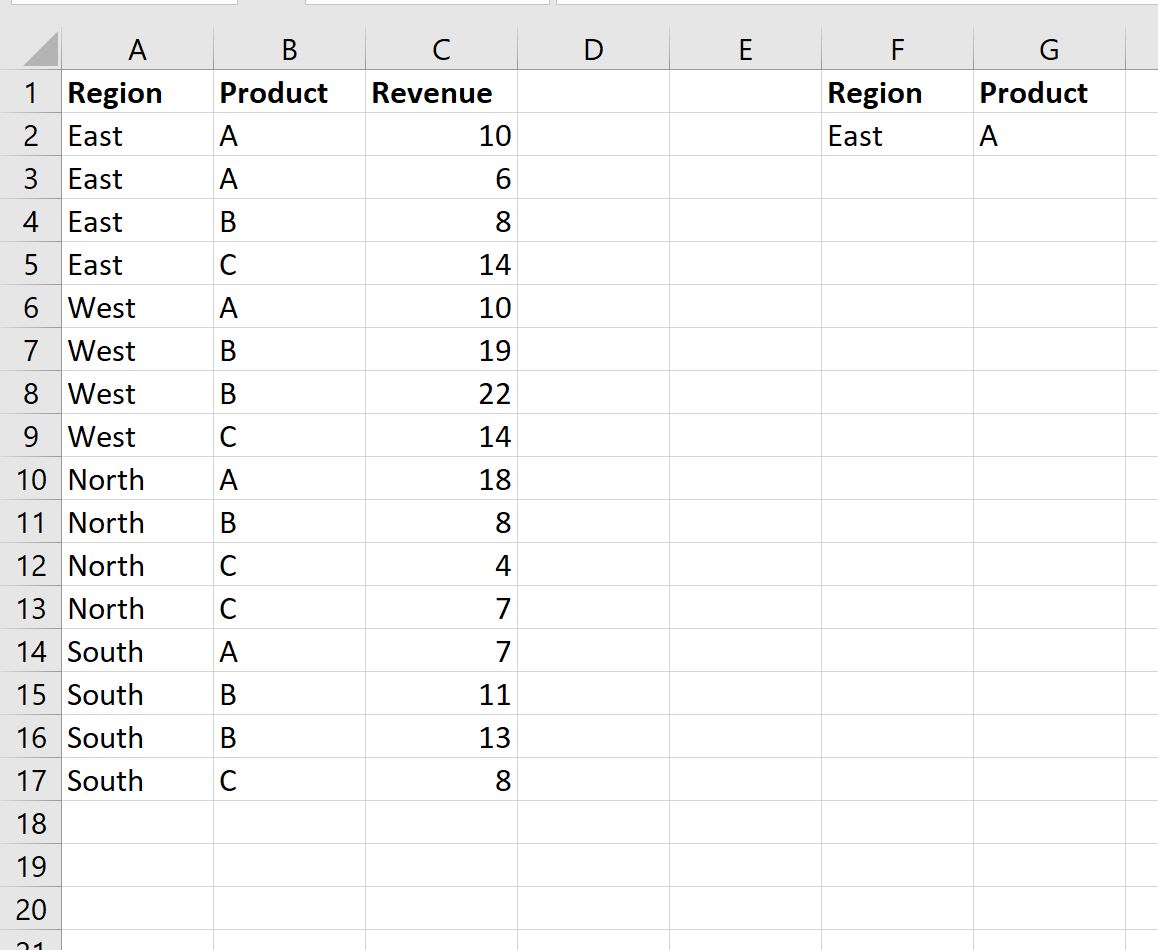
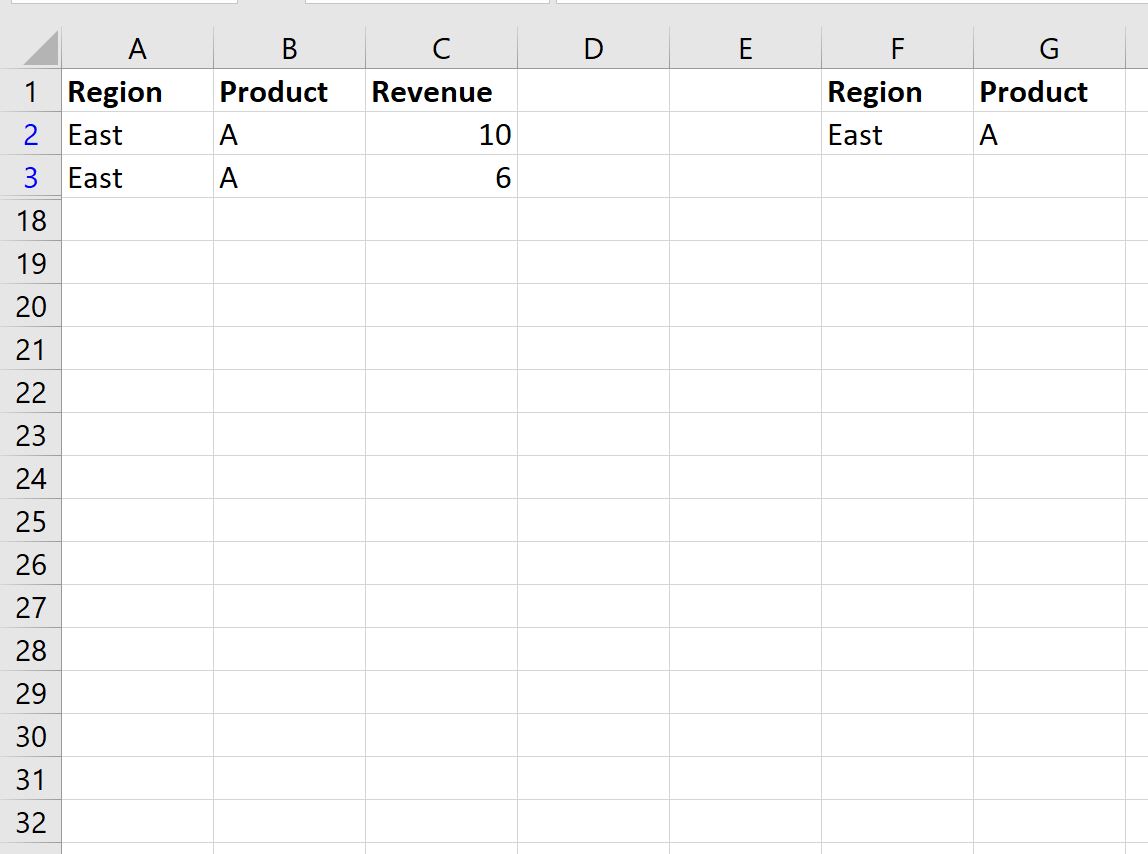
Теперь предположим, что мы хотим отфильтровать строки, в которых «Регион» — « Восток », а «Продукт» — «А ».
Для этого мы можем определить следующий диапазон ячеек, который содержит наши критерии:
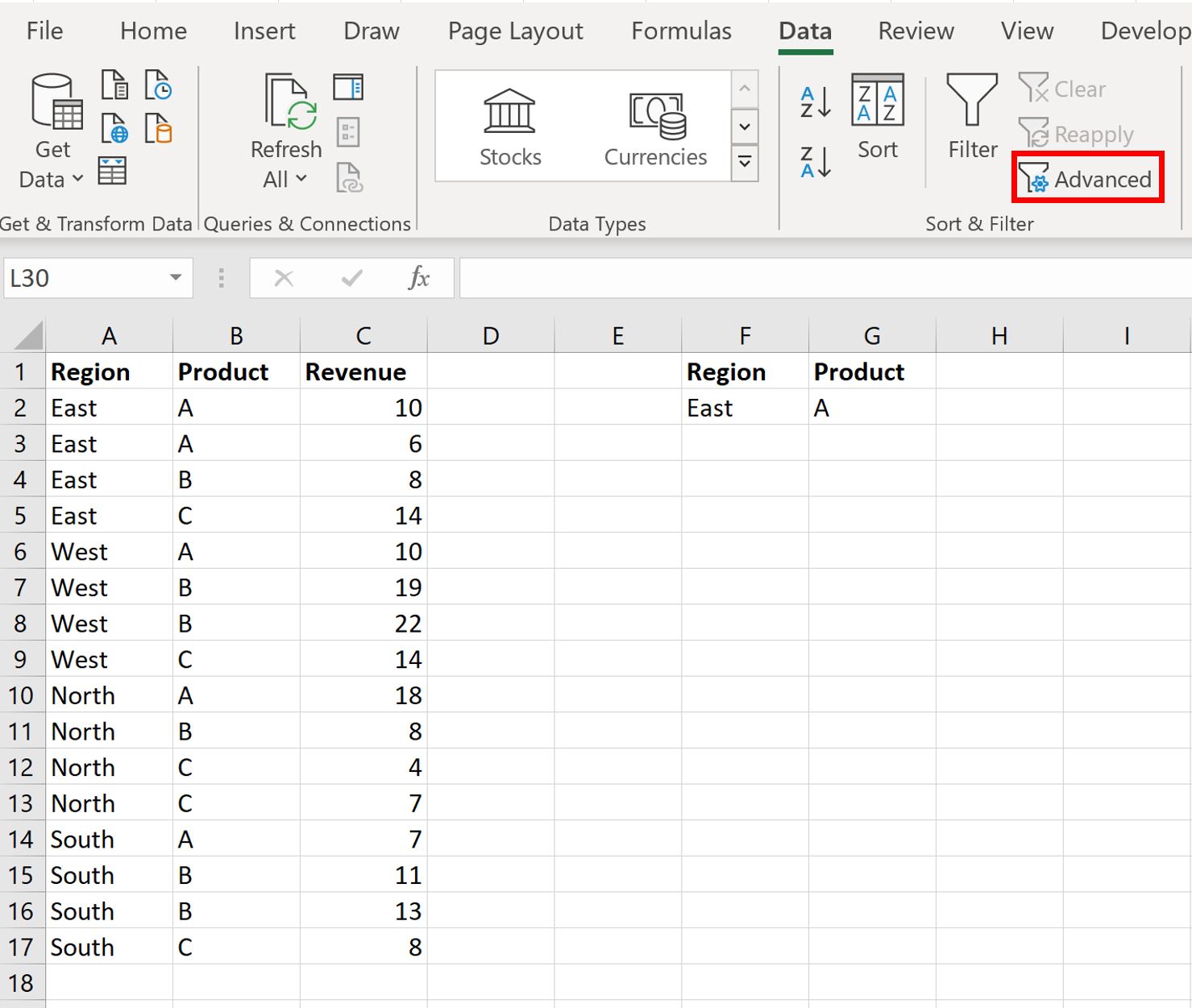
Затем мы можем щелкнуть вкладку « Данные », а затем нажать кнопку « Расширенный фильтр »:
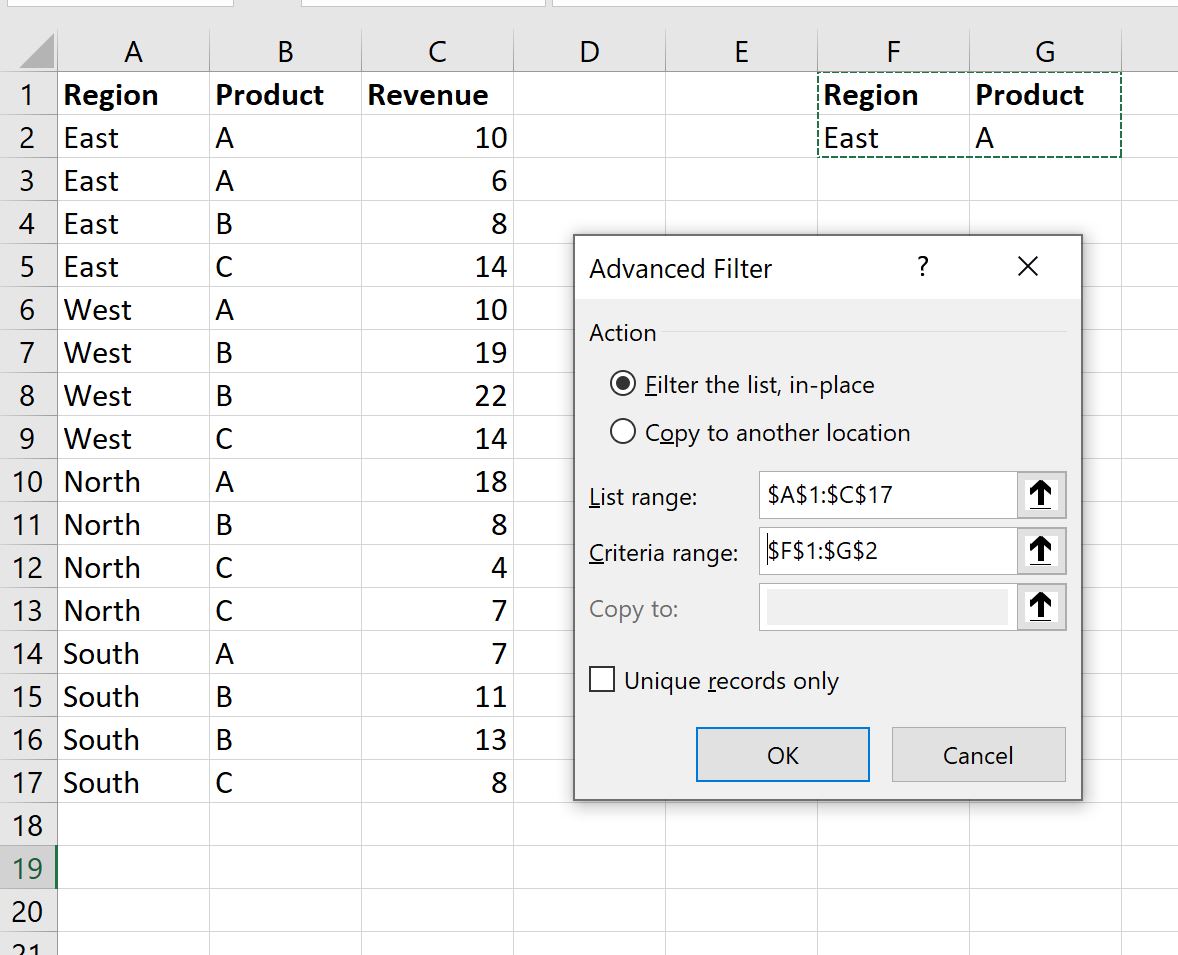
Мы выберем A1: C17 в качестве диапазона списка и F1: G2 в качестве диапазона критериев :
Как только мы нажмем « ОК », набор данных будет отфильтрован, чтобы отображались только строки, в которых «Регион» — « Восток », а «Продукт» — «А »:
Пример 2. Фильтрация строк, соответствующих одному из нескольких условий
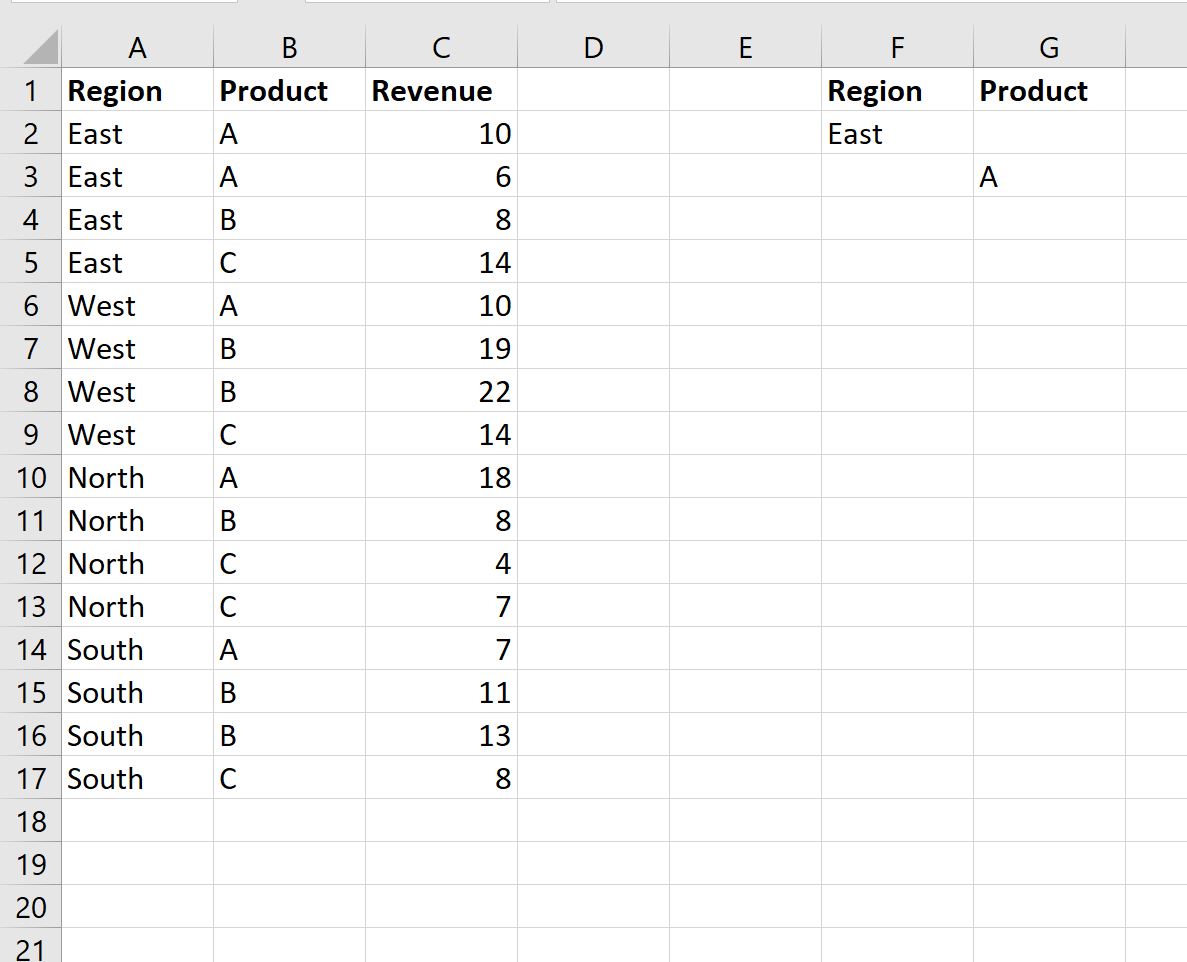
Предположим, у нас есть следующий набор данных, который показывает общий объем продаж определенных продуктов в определенных регионах для компании:
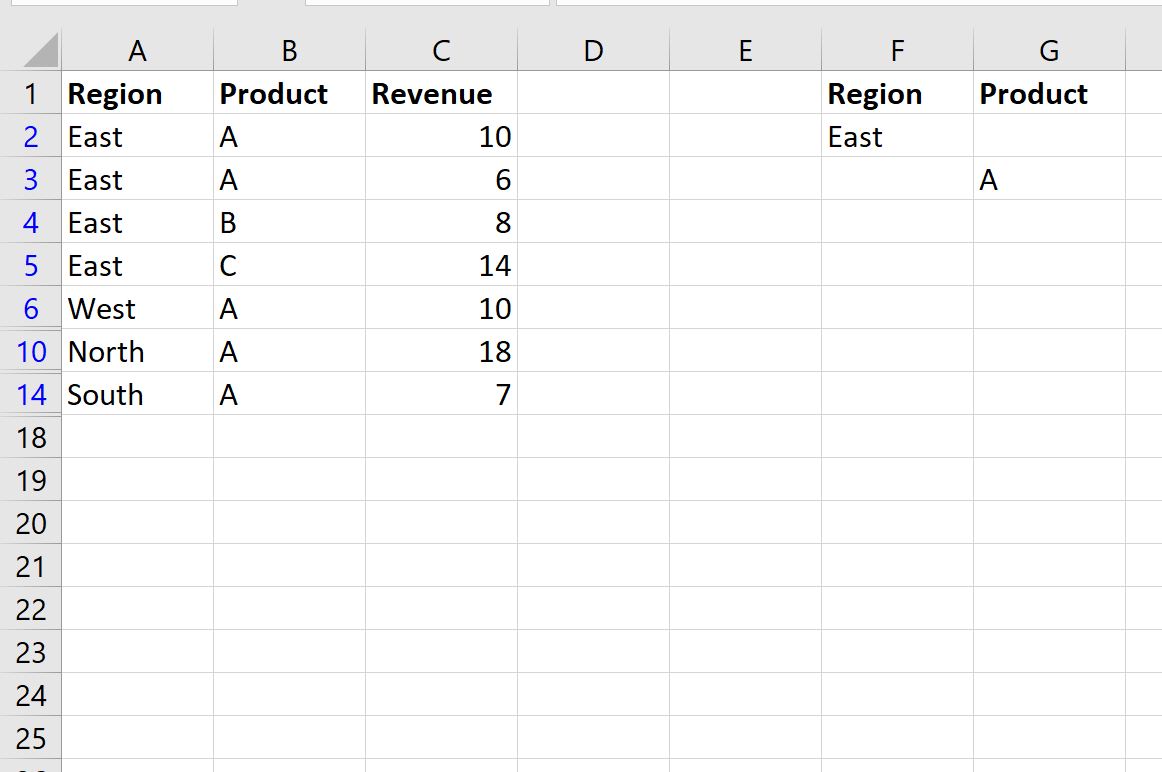
Теперь предположим, что мы хотим отфильтровать строки, в которых Регион — Восток или Продукт — А.
Для этого мы можем определить следующий диапазон ячеек, который содержит наши критерии:
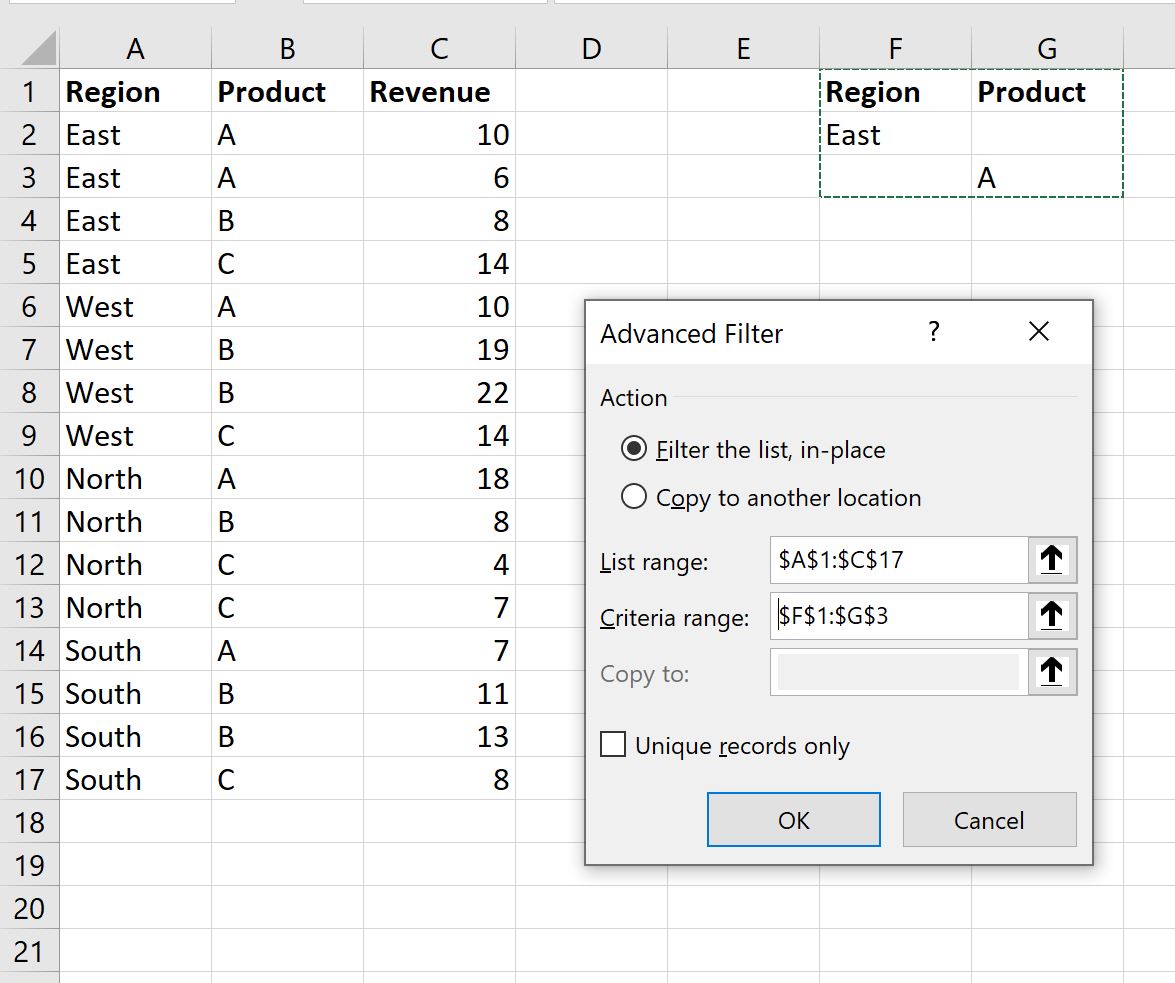
Затем мы можем щелкнуть вкладку « Данные », а затем нажать кнопку « Расширенный фильтр ».
Мы выберем A1:C17 в качестве диапазона списка и F1:G3 в качестве диапазона критериев :
Как только мы нажмем « ОК », набор данных будет отфильтрован, чтобы отображались только строки, в которых «Регион» — « Восток » или «Продукт» — «А »:
Дополнительные ресурсы
В следующих руководствах объясняется, как выполнять другие распространенные операции в Excel:
Расширенный фильтр в Excel и примеры его возможностей
Вывести на экран информацию по одному / нескольким параметрам можно с помощью фильтрации данных в Excel.
Для этой цели предназначено два инструмента: автофильтр и расширенный фильтр. Они не удаляют, а скрывают данные, не подходящие по условию. Автофильтр выполняет простейшие операции. У расширенного фильтра гораздо больше возможностей.
Автофильтр и расширенный фильтр в Excel
Имеется простая таблица, не отформатированная и не объявленная списком. Включить автоматический фильтр можно через главное меню.
- Выделяем мышкой любую ячейку внутри диапазона. Переходим на вкладку «Данные» и нажимаем кнопку «Фильтр».
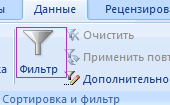
- Рядом с заголовками таблицы появляются стрелочки, открывающие списки автофильтра.
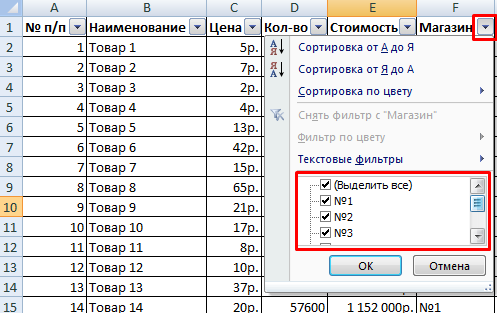
Если отформатировать диапазон данных как таблицу или объявить списком, то автоматический фильтр будет добавлен сразу.
Пользоваться автофильтром просто: нужно выделить запись с нужным значением. Например, отобразить поставки в магазин №4. Ставим птичку напротив соответствующего условия фильтрации:
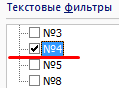
Сразу видим результат:

Особенности работы инструмента:
- Автофильтр работает только в неразрывном диапазоне. Разные таблицы на одном листе не фильтруются. Даже если они имеют однотипные данные.
- Инструмент воспринимает верхнюю строчку как заголовки столбцов – эти значения в фильтр не включаются.
- Допустимо применять сразу несколько условий фильтрации. Но каждый предыдущий результат может скрывать необходимые для следующего фильтра записи.
У расширенного фильтра гораздо больше возможностей:
- Можно задать столько условий для фильтрации, сколько нужно.
- Критерии выбора данных – на виду.
- С помощью расширенного фильтра пользователь легко находит уникальные значения в многострочном массиве.
Как сделать расширенный фильтр в Excel
Готовый пример – как использовать расширенный фильтр в Excel:
- Создадим таблицу с условиями отбора. Для этого копируем заголовки исходного списка и вставляем выше. В табличке с критериями для фильтрации оставляем достаточное количество строк плюс пустая строка, отделяющая от исходной таблицы.
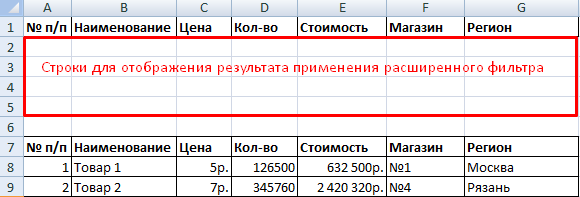
- Настроим параметры фильтрации для отбора строк со значением «Москва» (в соответствующий столбец таблички с условиями вносим = «=Москва»). Активизируем любую ячейку в исходной таблице. Переходим на вкладку «Данные» — «Сортировка и фильтр» — «Дополнительно».
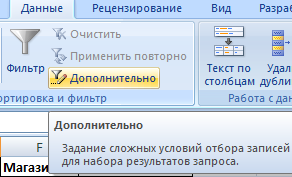
- Заполняем параметры фильтрации. Исходный диапазон – таблица с исходными данными. Ссылки появляются автоматически, т.к. была активна одна из ячеек. Диапазон условий – табличка с условием.
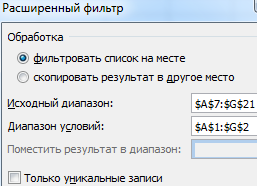
- Выходим из меню расширенного фильтра, нажав кнопку ОК.
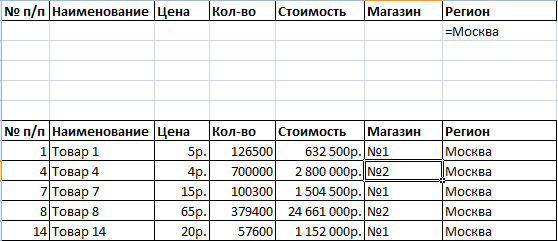
В исходной таблице остались только строки, содержащие значение «Москва». Чтобы отменить фильтрацию, нужно нажать кнопку «Очистить» в разделе «Сортировка и фильтр».
Как пользоваться расширенным фильтром в Excel
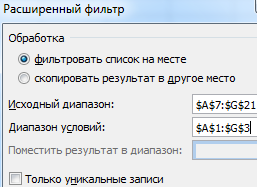
Рассмотрим применение расширенного фильтра в Excel с целью отбора строк, содержащих слова «Москва» или «Рязань». Условия для фильтрации должны находиться в одном столбце. В нашем примере – друг под другом.
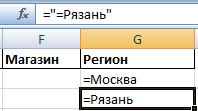
Заполняем меню расширенного фильтра:
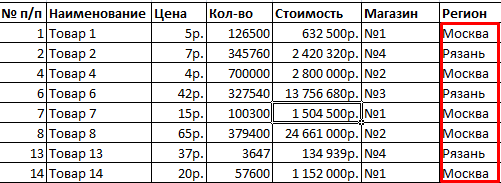
Получаем таблицу с отобранными по заданному критерию строками:
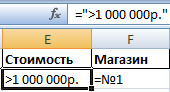
Выполним отбор строк, которые в столбце «Магазин» содержат значение «№1», а в столбце стоимость – «>1 000 000 р.». Критерии для фильтрации должны находиться в соответствующих столбцах таблички для условий. На одной строке.
Заполняем параметры фильтрации. Нажимаем ОК.

Оставим в таблице только те строки, которые в столбце «Регион» содержат слово «Рязань» или в столбце «Стоимость» — значение «>10 000 000 р.». Так как критерии отбора относятся к разным столбцам, размещаем их на разных строках под соответствующими заголовками.
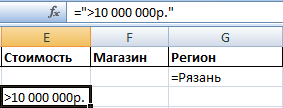
Применим инструмент «Расширенный фильтр»:
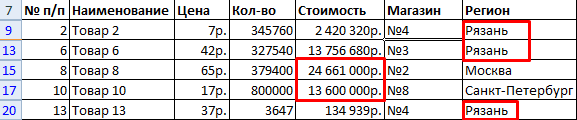
Данный инструмент умеет работать с формулами, что дает возможность пользователю решать практически любые задачи при отборе значений из массивов.
- Результат формулы – это критерий отбора.
- Записанная формула возвращает результат ИСТИНА или ЛОЖЬ.
- Исходный диапазон указывается посредством абсолютных ссылок, а критерий отбора (в виде формулы) – с помощью относительных.
- Если возвращается значение ИСТИНА, то строка отобразится после применения фильтра. ЛОЖЬ – нет.
Отобразим строки, содержащие количество выше среднего. Для этого в стороне от таблички с критериями (в ячейку I1) введем название «Наибольшее количество». Ниже – формула. Используем функцию СРЗНАЧ.
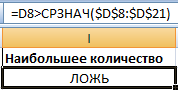
Выделяем любую ячейку в исходном диапазоне и вызываем «Расширенный фильтр». В качестве критерия для отбора указываем I1:I2 (ссылки относительные!).
В таблице остались только те строки, где значения в столбце «Количество» выше среднего.
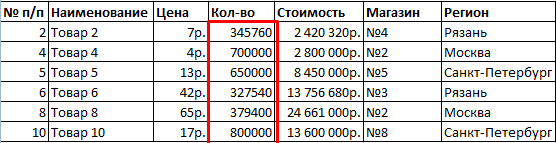
Чтобы оставить в таблице лишь неповторяющиеся строки, в окне «Расширенного фильтра» поставьте птичку напротив «Только уникальные записи».
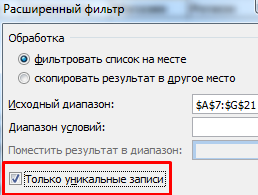
Нажмите ОК. Повторяющиеся строки будут скрыты. На листе останутся только уникальные записи.
- Excel Formula Examples
- Создать таблицу
- Форматирование
- Функции Excel
- Формулы и диапазоны
- Фильтр и сортировка
- Диаграммы и графики
- Сводные таблицы
- Печать документов
- Базы данных и XML
- Возможности Excel
- Настройки параметры
- Уроки Excel
- Макросы VBA
- Скачать примеры
Фильтрация данных в диапазоне или таблице

Используйте фильтры, чтобы временно скрывать некоторые данные в таблице и видеть только те, которые вы хотите.
Фильтрация диапазона данных
- Выберите любую ячейку в диапазоне данных.
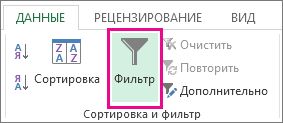
- Выберите Данные >Фильтр.
- Выберите стрелку в столбце
 .
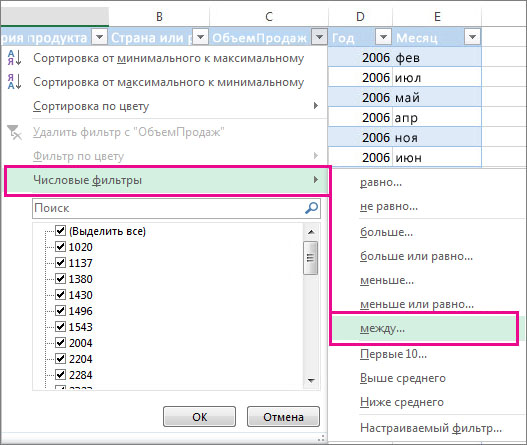
. - Выберите пункт Текстовые фильтры или Числовые фильтры, а затем — сравнение, например пункт Между.
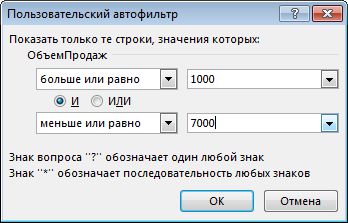
- Введите условия фильтрации и нажмите кнопку ОК.
Фильтрация данных в таблице
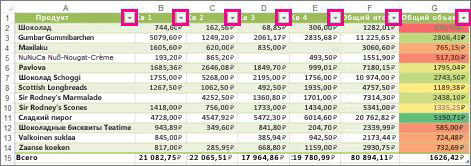
При создании и формате таблицв их заглавные таблицы автоматически добавляются элементы управления фильтром.
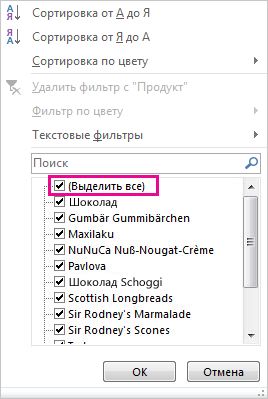
- Выберите стрелку в столбца, который вы хотите отфильтровать.
- Снимите флажок (Выделить все) и установите флажки для тех элементов, которые вы хотите отобразить.
- Нажмите кнопку ОК.
Стрелка заглавного изменится на фильтра. Щелкните этот значок, чтобы изменить или очистить фильтр.
Как сделать фильтр в excel по столбцам

Фильтр в сводной таблице (в значениях)

В сводных таблицах по умолчанию всегда есть возможность работать с фильтрами по полям группировки (строки, фильтры, столбцы сводной таблицы).
Но, к сожалению, нет фильтров на добавляемых числовых столбцах, т.е. тех столбцах, которые мы добавляем в область Значения .
Решение этой проблемы не очевидное, но оно все-таки существует.
Рассмотрим пример на таблице продаж товаров по категориям
Для того, чтобы это сделать необходимо:
-
В сформированной сводной таблице выделить любую ячейку справа от сводной таблицы (эта область выделена желтым).


Теперь в нашей таблице, например, можно отфильтровать категории с оборотом более 10 млн руб. , применять фильтр одновременно к нескольким числовым столбцам и т.д. как с фильтром на обычной таблице.


Если материал Вам понравился или даже пригодился, Вы можете поблагодарить автора, переведя определенную сумму по кнопке ниже:
(для перевода по карте нажмите на VISA и далее «перевести»)