Сканер QR и штрих кодов
Приложение для считывания QR-кодов и штрих-кодов
Бесплатное приложение для Android очень простое и удобное в использовании. С его помощью можно быстро считать и скопировать любые форматы кодов, в том числе штрих-коды товаров и QR-коды на купонах со скидками и промокодами в магазинах, перейти по ссылке в интернете, сравнить цены на товары и отправить код друзьям.
Почему стоит скачать бесплатный ридер QR-кодов и штрих-кодов
Он считывает и декодирует все стандартные графические коды и штрих-коды. Если в шифре встроен веб-адрес, после сканирования автоматически откроется страница в браузере на базе Google Chrome.
Считанной информацией можно поделиться через любые соцсети или отправить её своим контактам в любом удобном для вас мессенджере, а также через SMS и email.
Основные возможности приложения включают в себя:
Быстрое сканирование всех разновидностей QR-кодов и штрих-кодов
Простой и интуитивно понятный интерфейс
Возможность считывания кодов без подключения к интернету
Сканирование кодов с экранов компьютеров и телевизоров
Открытие ссылок в браузере
Поиск по артикулам товаров в интернете
Копирование кодов
Возможность поделиться расшифрованными сведениями через соцсети, мессенджеры, текстовые сообщений и электронную почту
Совместимость с версиями Android 2.1 и выше
Как пользоваться приложением
Работа с приложением очень проста и включает в себя несколько простых шагов:
Откройте приложение «Сканер QR»
Нажмите кнопку «Сканировать»
Откроется камера
Если нужно отсканировать штрих-код:
Поднесите камеру к коду
Убедитесь, что изображение кода полностью помещается в заданной
области экрана и находится по центру параллельно красной линии
Если нужно отсканировать QR-код:
Поднесите камеру к графическому коду
Убедитесь, что изображение кода полностью помещается в заданной
области экрана и находится по центру красной линии
Приложение быстро распознаёт и считывает любое изображение QR-кода и штрихкода, как только вы подносите к нему камеру телефона или планшета. Если же этого не происходит, то сделайте следующее:
Попробуйте сфокусировать камеру на коде, медленно приближая или отдаляя от объекта
Не сканируйте код под углом и в плохо освещённом месте
Убедитесь, что ваша тень не загораживает код
Постарайтесь не трясти изображение с кодом или устройство
Протрите камеру телефона чистой сухой материей.
Тестирование приложения
После установки приложения на устройство вы можете проверить качество его работы и скорость автосканирования. Чтобы протестировать сканер штрих-кодов, выберите любой товар, книгу или ценник в магазине. Дешифровщик позволяет узнать интересующую информацию о покупке.
Для тестирования QR-кодов возьмите квитанцию за оплату коммунальных услуг или другие платёжные документы, чеки и купоны на скидки. Поднесите ваше устройство к коду и отсканируйте его. На экране появятся расшифрованные данные. Сверьте сумму на экране с суммой на бумажном носителе. Если они совпадают, то сканер QR-кодов работает корректно.
Что нового
Мы непрерывно работаем над улучшением приложения и расширением функционала. В последней версии сканера были внесены следующие нововведения:
Исправлены ошибки предыдущей версии
Добавлена кнопка «Поделиться»
Скачивайте приложение «Сканер QR» бесплатно уже сейчас!
Заметили ошибку или хотите внести предложения по улучшению приложения? Пишите Email: smartandgood.ru@gmail.com
Как скачать приложение по qr коду на андроид в google play

Некоторые смартфоны, преимущественно китайских брендов вроде Huawei и Xiaomi, имеют либо отдельный предустановленный софт для рассматриваемой цели, либо надстройку над стоковой камерой. Работу с подобным ПО покажем на примере решения AI Lens из EMUI 10.1.
-
Запустите приложение камеры – по умолчанию оно находится на нижней панели.
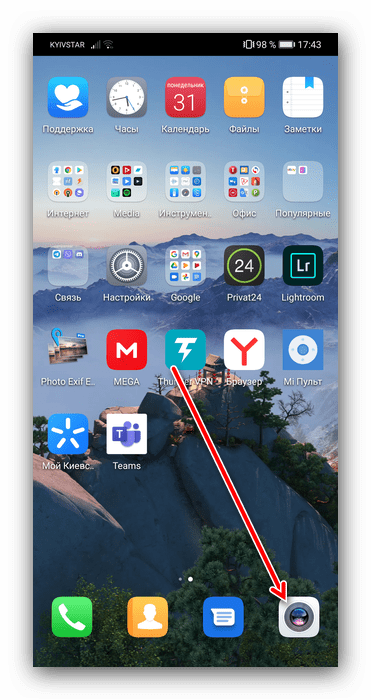
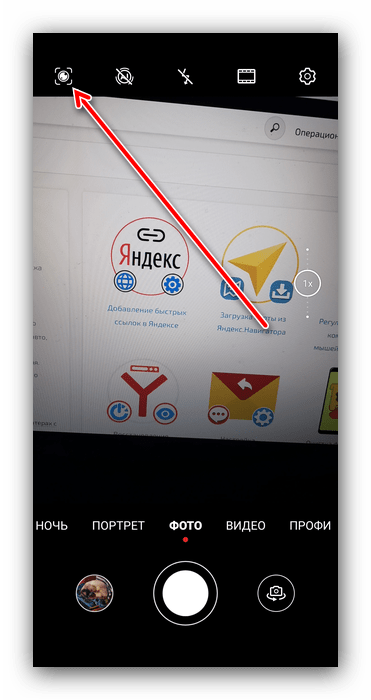
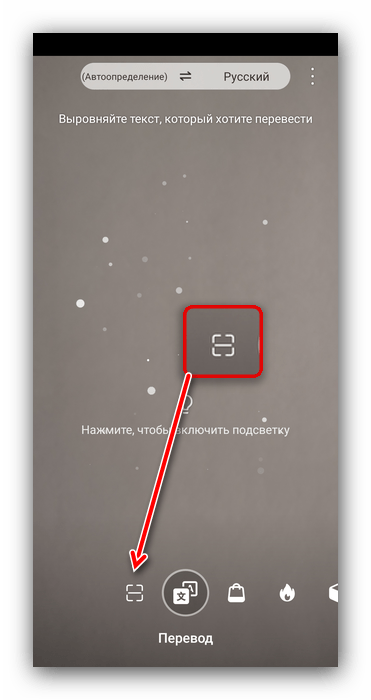
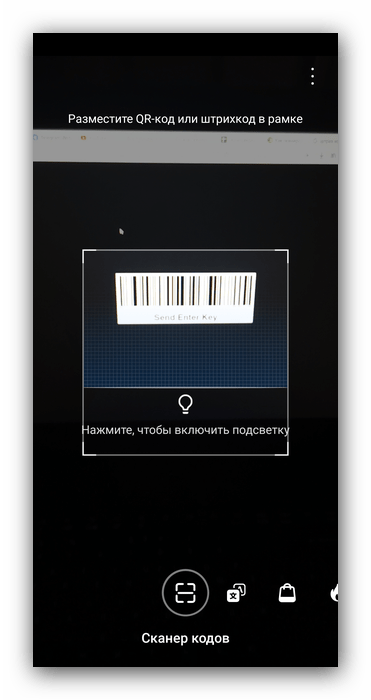
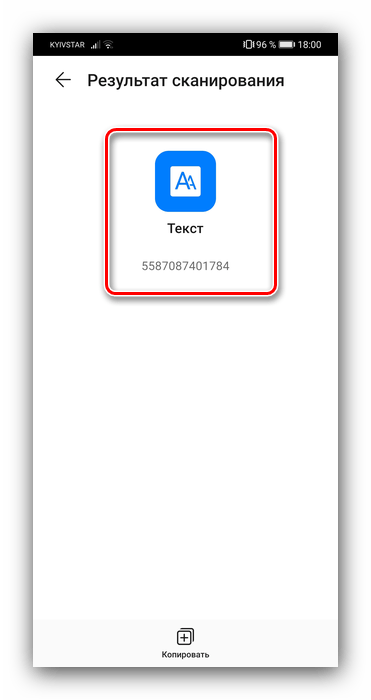
Способ 2: Сканер QR
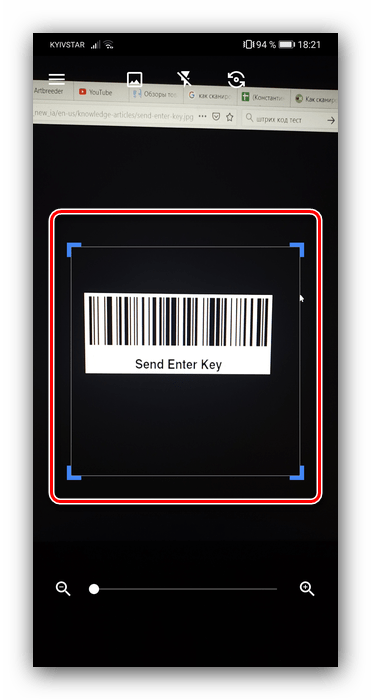
Для устройств без встроенной функции сканирования штрих-кодов можно воспользоваться сторонними решениями, одним из которых и является Сканер QR.
-
Загрузите приложение, после чего откройте. Первым делом выдайте разрешения на работу с камерой.
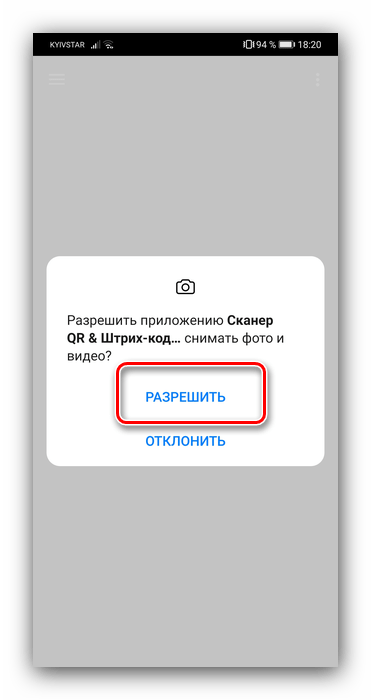


Способ 3: Молния QR Сканер
Если предыдущее приложение вам по каким-то причинам не подошло, можете воспользоваться альтернативой в виде Молнии QR Сканера.
-
Традиционно, после запуска разрешите средству использовать камеру.
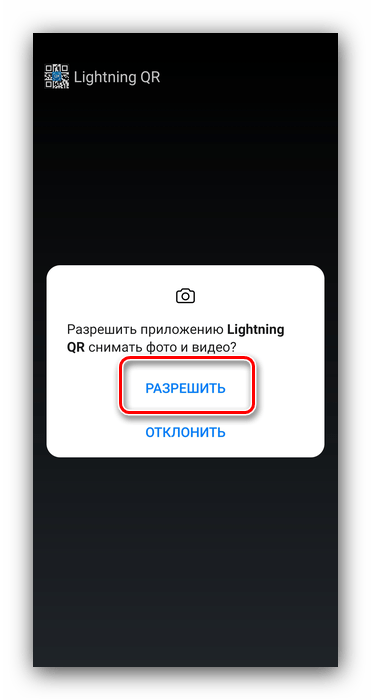
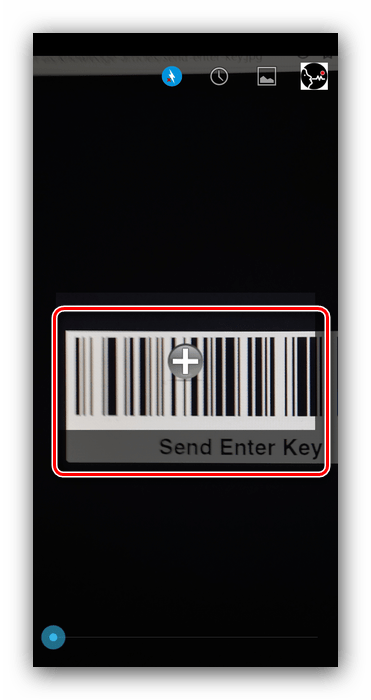
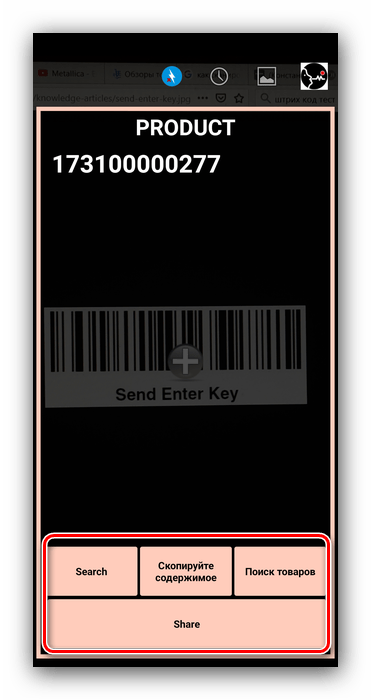
Молния QR Сканер не блещет удобством интерфейса, однако со своей задачей справляется неплохо.
Способ 4: Онлайн-сервисы
В ситуации, когда нет возможности использовать сторонний софт, может пригодиться решение, доступное через интернет – например, один из инструментов сервиса IMGonline.
-
Перейдите по предложенной ссылке, затем пролистайте страницу вниз. Тапните по пункту «Выбрать файл», после чего с помощью встроенного в ваш телефон средства загрузите изображение с кодом.
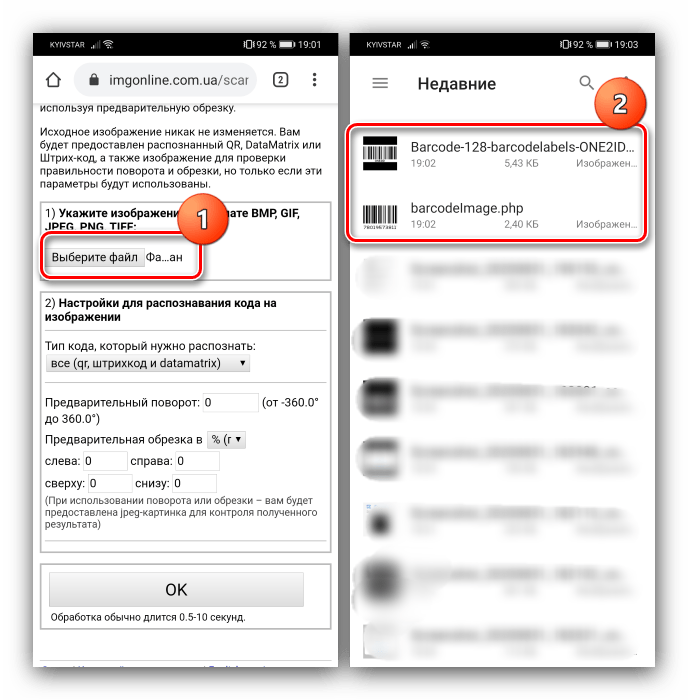
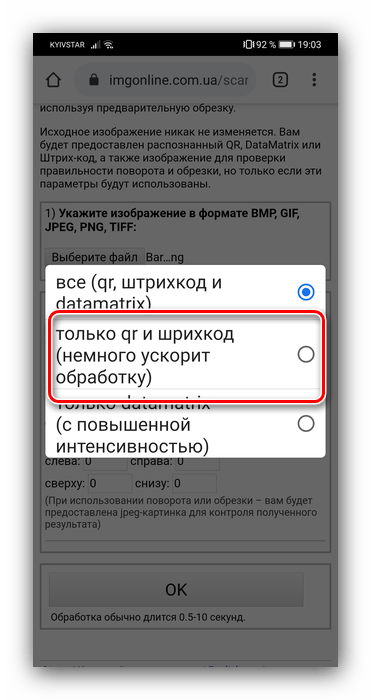
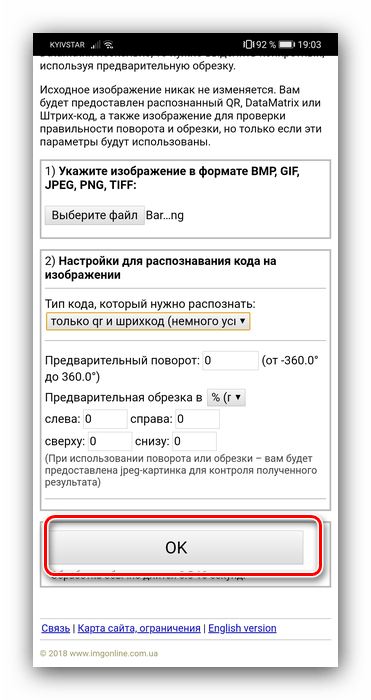
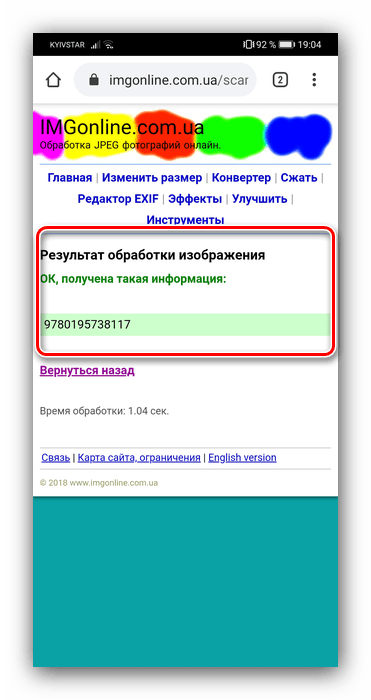
Онлайн-сервисы временами удобнее выделенных программ, но для их работы требуется стабильное подключение к интернету.

Мы рады, что смогли помочь Вам в решении проблемы.
Помимо этой статьи, на сайте еще 12780 полезных инструкций.
Добавьте сайт Lumpics.ru в закладки (CTRL+D) и мы точно еще пригодимся вам.
Отблагодарите автора, поделитесь статьей в социальных сетях.
Опишите, что у вас не получилось. Наши специалисты постараются ответить максимально быстро.
Скачиваем приложение с помощью QR кода

Думаю, вы не раз встречали на сайтах такие себе «квадратики с узорами». Они называются QR коды и помогают быстро получить нужную информацию или ссылку. Эти коды могут быть весьма полезны для пользователей мобильных устройств.
Перед тем узнать как пользоваться QR кодом на андроид, давайте сначала подробней разберемся что же это такое.
Что такое QR код?
QR (quick response) код — разновидность штрихкода с помощью которого легко можно закодировать и считать какую-либо информацию (текст, ссылку на сайт и т.п.). Основное достоинство QR кода — это легкое распознавание сканирующим оборудованием, в том числе и фотокамерой мобильного телефона.
Как использовать QR код?
Имея на своем смартфона под управлением андроид ОС специальное приложение (например, QR Code Reader или Barcode Scanner) вы можете с легкостью считывать различные QR коды. Для этого запустите приложение, поднесите телефон к картинке с кодом (например, на экране монитора), считанная информация появится на экране телефона. Если закодирована ссылка, то приложение сразу предложит вам перейти по считанной ссылке.
QR код очень помогает при установке приложений на андироид. Нашли интересующее вас приложение на сайте, считали код, перешили по ссылке, скачали и установили приложение. Быстрее и удобней, чем вбивать в поиск Play Маркет название нужного приложения.
Топ 3 программ для считывания QR кодов
Скачать сканер QR кодов для андроид можно c Play Маркет по одной из ссылок ниже.
Как сканировать QR-код на Андроид — способы прочитать с телефона
QR-коды используются в разнообразных сферах деятельности, но большинство людей сталкивается с проблемой считки информации с зашифрованного изображения. Статья поможет разобраться, как сканировать QR-код на Андроид.
Что такое QR-код и как он работает
QR-кодом называют зашифрованное изображение квадратной формы, используемое для хранения информации на машиночитаемых этикетках. Большинство учреждений и людей применяют его для того, чтобы хранить и распространять определенную информацию. В кьюар-коды можно зашивать различные данные, которые содержат от нескольких знаков до 4000 символов. Владельцы смартфонов с легкостью могут считывать скрытые данные, воспользовавшись специальной программой.
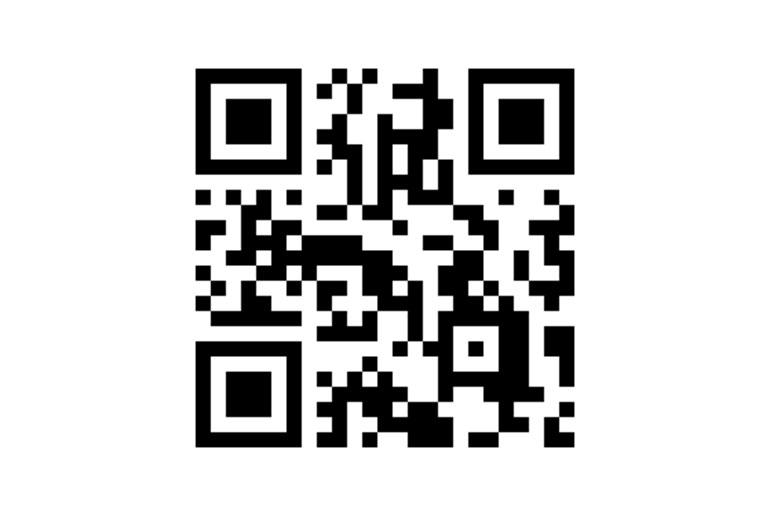
Важно! QR-код можно создать самостоятельно. Для этого потребуется воспользоваться специальными приложениями либо онлайн сервисами, которые помогут получить индивидуально разработанный квадрат из черных точек и пробелов.
QR-код отличается от штрих-кода. Среди основных отличий стоит выделить:
- Форму и внешний вид. QR-code обладает квадратной формой. Зашифрованные данные могут быть показаны горизонтально либо вертикально. Штрих-код наделен прямоугольными очертаниями. Сканирующие устройства считывают информацию горизонтально.
- Объем зашифрованных данных. В QR-code содержится большее количество зашифрованных символов.
- Разновидность данных. Если в штрих-кодах отображены данные о товарах, то QR скрывают объемную информацию пассивного типа (посадочные страницы сайтов, описание и характеристики экспонатов в музеях, историю той или иной местности и т. д.).
С помощью QR-code можно делиться паролем от Wi-Fi
Для чего используются QR-коды
Чтобы понять, как пользоваться QR-кодом на Android, стоит сначала узнать для чего он используется. Чаще всего люди создают квадраты, состоящие их черных точек и пробелов, чтобы зашифровать:
- Ссылки (на сайты, посадочную страницу, профиль в социальной сети).
- Контакты – личные телефонные номера, адреса, информацию с флаера.
- Визитки, содержащие личные данные.
- Пароли для доступа к Wi-Fi.
- Простой текст, который отражает информацию о названии и истории улицы, достопримечательности и т. п.
- Адрес (офиса, места проведения праздничного мероприятия либо бизнес встречи).
- Посты в одной из социальных сетей.
- Мультифакторную аутентификацию (например, с целью безопасного входа лиц в аккаунт пользователя).
- Ссылки на одно из приложений, которые можно скачать в Google Play либо Apple’s App Store.
- Информацию, необходимую для установки приложений конференции.
Обратите внимание! Кьюар-код может быть использован в емейл-рассылке для того, чтобы простимулировать пользователей смартфонов скачать то или иное мобильное приложение либо получить детальную информацию о проведении акций.
Лучшие способы отсканировать QR-код на Андроид
Чтобы считать зашифрованные данные, потребуется воспользоваться специальной программой. Ниже представлена подробная информация, с помощью которой можно узнать, как отсканировать QR-код на Андроид.
QR-reader
QR-reader – популярное приложение, позволяющее сканировать кьюар-код на Андроид. Чтобы считать зашифрованную информацию, потребуется:
- Открыть Play Маркет и ввести в поисковую строку запрос «Считыватель QR-кода». Среди предложенных приложений следует выбрать QR-reader.
- Нажать на кнопку установки и дождаться скачивания программы. Достаточно часто после нажатия кнопки «Установка» всплывает окно, в котором отражена просьба предоставления доступа к информации на Андроиде. В данном случае потребуется нажать «Принять». После завершения процесса загрузки программы на экране вместо клавиши «Установка» возникнет кнопка «Открыть». На рабочем столе появится новый значок установленного приложения.
- Теперь можно открыть программу QR Code Reader. При открытии приложения вид экрана будет выглядеть по типу стандартного экрана камеры. Настроить сервис достаточно просто.
- Камеру следует направить на QR-code. Важно выровнять квадрат, который хранит информацию, в кадре камеры. Процесс аналогичный действиям, когда владелец смартфона делает фотографии. Однако сейчас нет необходимости нажимать на кнопки. Как только сканер сможет прочитать код, возникнет всплывающее окно, содержащее URL-адрес в зашифрованном изображении.
- В этот момент потребуется нажать «Ок» для того, чтобы перейти на страницу веб-сайта. Программа самостоятельно сможет запускать веб-браузер и перемещаться по URL-адресу в QR-code.
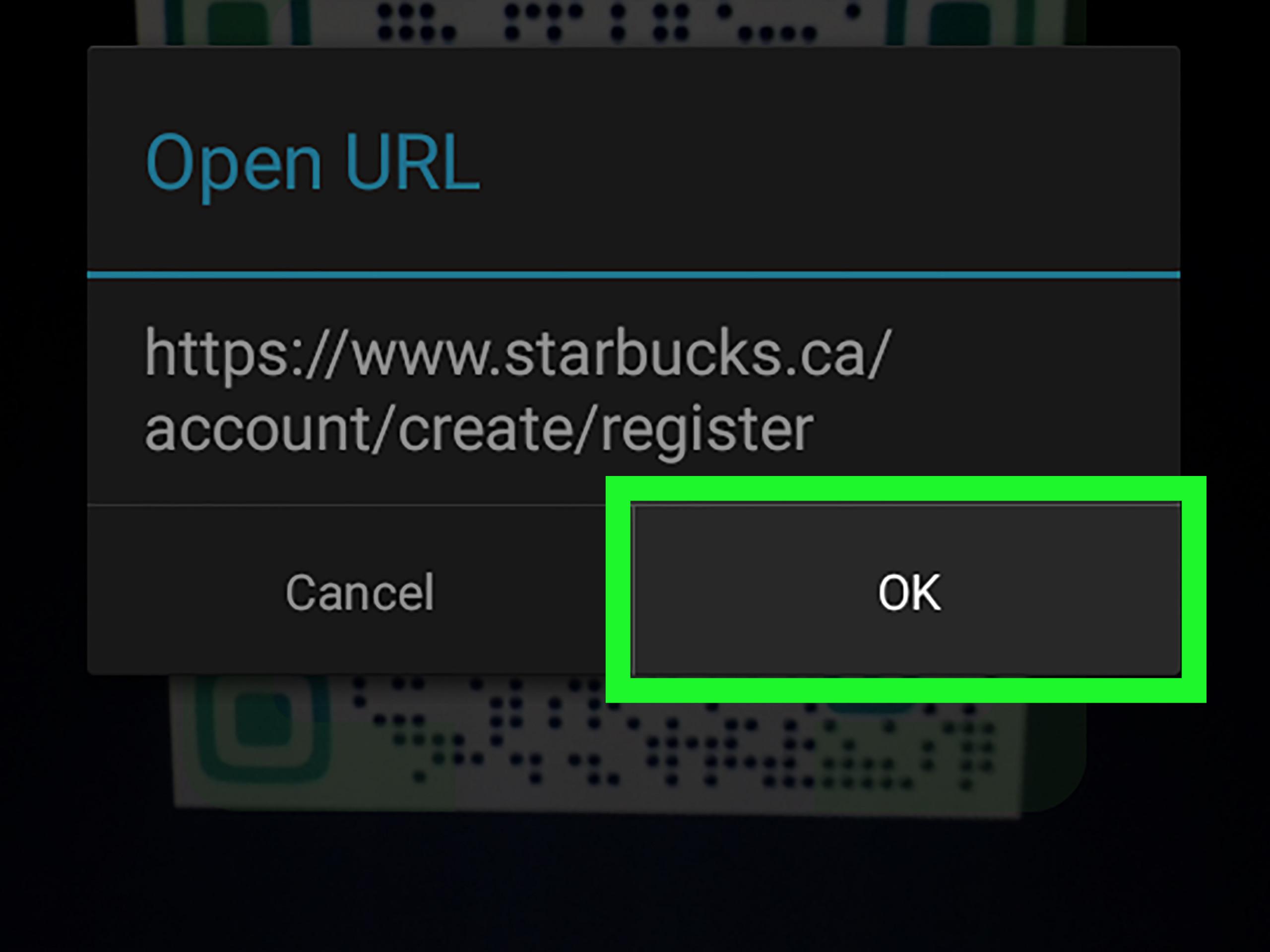
Сканирование QR-code на Анроид
QRbot
QRbot – еще одно популярное приложение, способное помочь тем, кто хочет знать, как сканировать штрих-код телефоном Андроид. После установки приложения на смартфон необходимо запустить его и навести камеру на зашифрованное изображение. Очень важно, чтобы изображение полностью попадало в видоискатель. QRbot выдаст запрос, что делать с кодом и каким образом будет происходить передача скачанной информации после ее чтения: через СМС либо электронную почту. Среди основных возможностей приложения стоит выделить:
- Поддержание распространенных форматов штрих-кодов, а именно QR, Data Matrix, Aztec, UPC, EAN и др.
- Открытие URL-адреса, подключение к точке доступа Wi-Fi, добавление событий в календарь, считывание карты VCards.
- Защиту от вирусных ссылок благодаря Chrome Custom Tabs с технологией Google Safe Browsing.
- Возможность сканирования изображений без доступа к памяти устройства Андроид.
- Возможность обмена контактными данными через QR-code без доступа к адресной книге.
- Поиск сохраненных кодов в файлах изображений либо сканирование с использованием камеры.
- Возможность включения фонарика для того, чтобы добиться правильного сканирования, ведь в темном помещении зашифрованная информация может быть не распознана.
- Использование масштабирования для считывания штрих-кода с большого расстояния.
QR Scanner
Скачав приложение QR Scanner, необходимо нажать на кнопку «Открыть». Вместо курсора мышки на экране появится крестик. Это позволяет удобно осуществлять выбор функций на экране.
Как правильно пользоваться сканером QR-кодов для Андроид? Наведя курсор на желаемый объект, захватить область, отображающую квадрат с черными точками и пробелами. Приложение способно автоматически сканировать и расшифровывать скрытую информацию. Результат, который будет считан с зашифрованного изображения, автоматически сохранится на устройстве и отобразится в сообщении.
Совет! При желании можно сканировать коды с компьютера. С этой целью потребуется выбрать в верхнем меню операцию «Из файла» и нажать на необходимый образ на жестком диске.
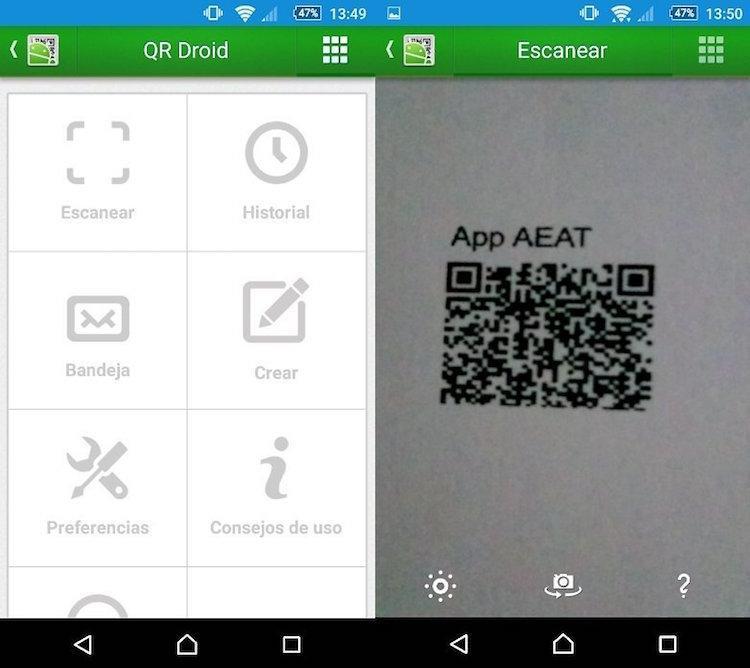
Работа в программе Молния QR-сканер
«Молния QR-сканер»
Скачав «Молнию QR-сканер», потребуется включить приложение. Процесс считывания информации будет аналогичен сканированию кодов иными программами. Среди основных преимуществ «Молнии» стоит выделить:
- поддержание разнообразных типов зашифрованных данных;
- простоту использования (достаточно навести объектив камеры на QR-code);
- возможность сохранения истории сканирования;
- мгновенное получение результата;
- возможность использования фонарика;
- сканирование как отечественных кодов, так и зарубежных.
Приложение содержит большое количество рекламы, что становится причиной быстрого разряда батареи.
Какой сканер штрих-кодов выбрать для Андроид, решать каждому индивидуально. Описания приложений помогут принять правильное решение.
Особенности использования и считывания QR-кодов на Андроид
Производители смартфонов стали оснащать Андроиды модулями, позволяющими считывать QR-коды. Ниже можно ознакомиться с особенностями использования и считывания QR-code на разных смартфонах.
Samsung
Практически все новые модели смартфонов Самсунг оснащены умными камерами, которые наделены способностью считывания QR-code. Для анализа скрытой информации потребуется навести объектив камеры на изображение. Если автоматический режим распознавания не включается, следует открыть камеру Андроида и перейти в папку «Дополнительные настройки». Отыскав модуль сканера, необходимо включить его. После этого начнется процесс расшифровки данных.
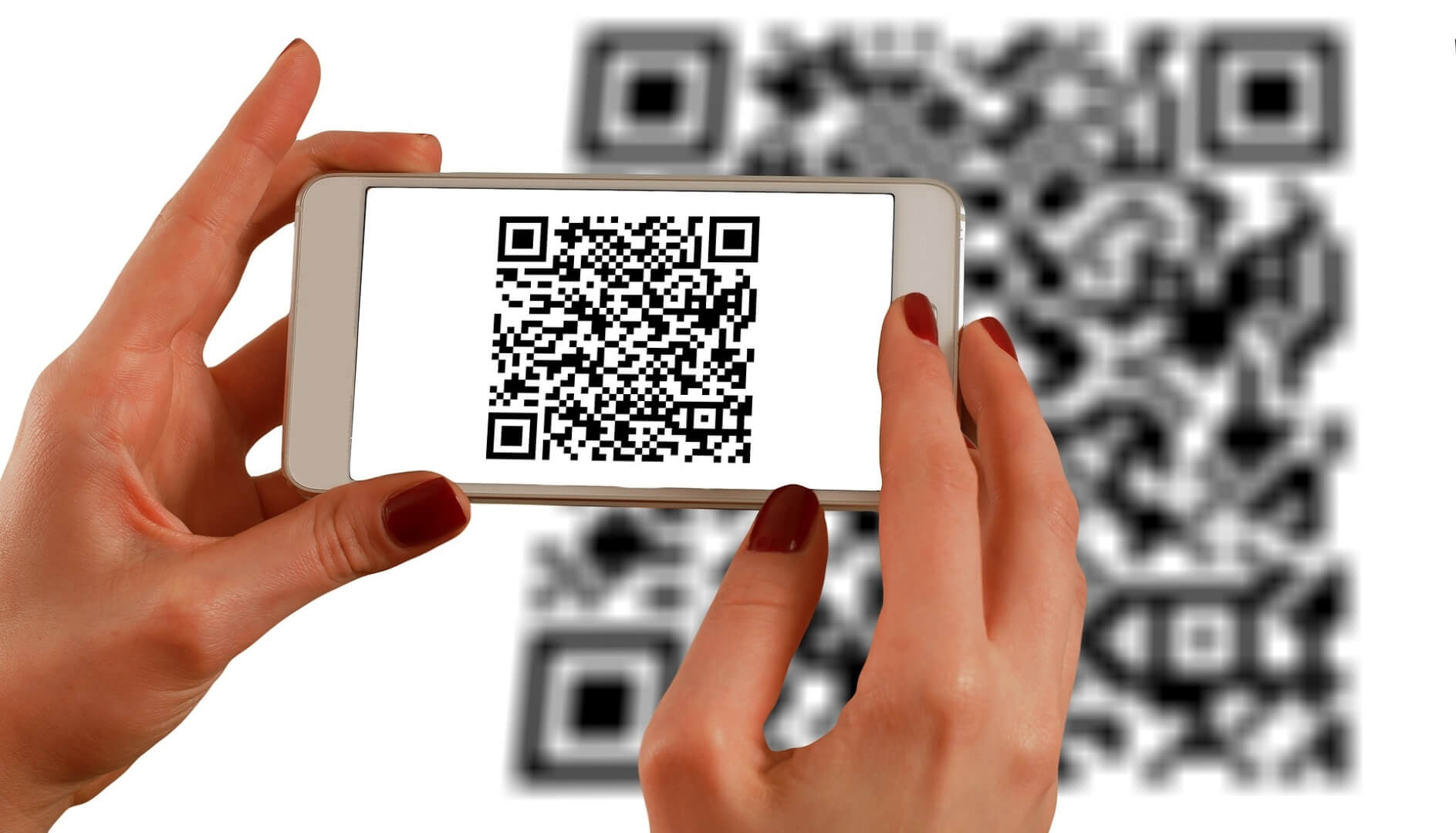
Считывание кода с документа
Xiaomi
Смартфоны Xiaomi оснащаются сканером, способным расшифровывать информацию, которая находится в разделе «Инструменты». Найти этот раздел можно в папке «Дополнительное меню». Сканер в Xiaomi выступает в качестве отдельного приложения. Пользователь, прежде всего, должен найти его. Дождавшись запуска приложения, потребуется расположить камеру в центральной части квадрата с зашифрованной информацией.
При соблюдении всех условий на дисплее появятся расшифрованные данные. В них будут содержаться ссылки на сайт, адреса либо описание какого-либо товара или события.
Справка! Современные модели Xiaomi позволяют распознавать информацию с любых кодов, которые удалось сфотографировать.
Huawei
Смартфоны Huawei позволяют устанавливать сканер даже на заблокированный экран. Это дает возможность расшифровывать информацию, сделав всего 2-3 клика. Принцип процесса считывания кода аналогичный предыдущему. После наведения камеры на объект потребуется дождаться отображения информации. Чтобы найти приложение сканера, потребуется перейти в меню быстрого поиска.
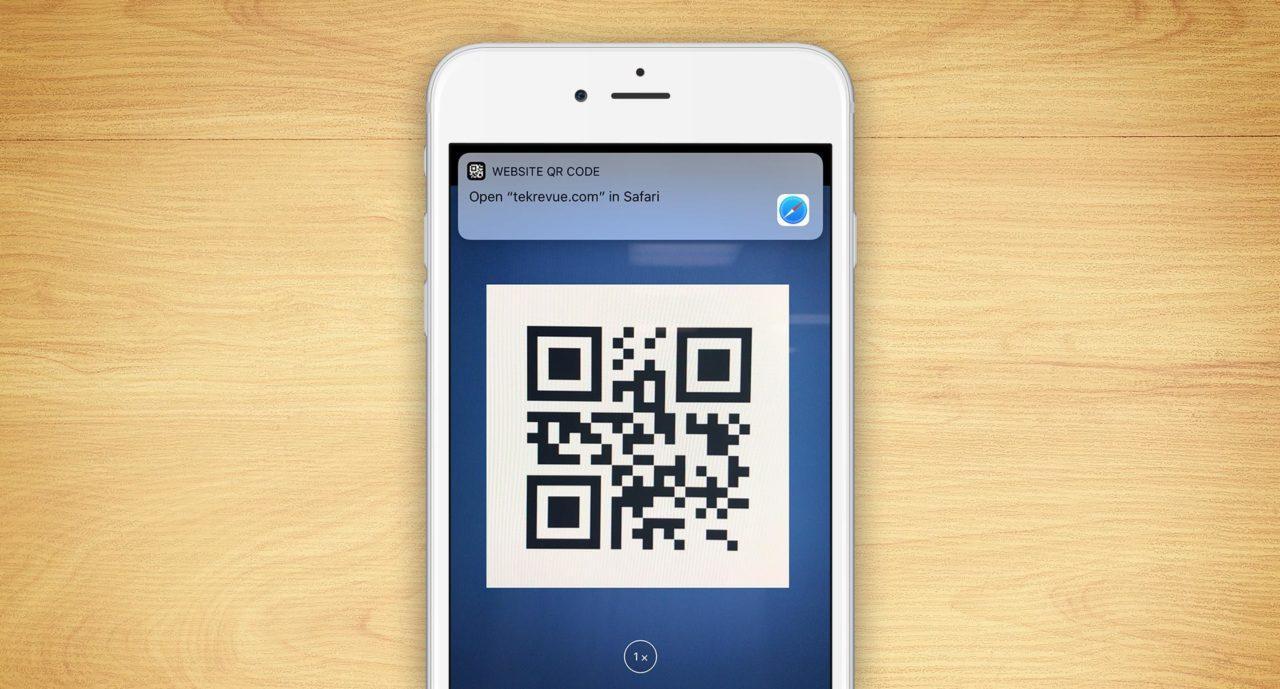
Как самому создать QR-код на Андроид
Чтобы создать кьюар-код самостоятельно, потребуется воспользоваться специальными программами либо перейти на один из перечисленных ниже сайтов.
http://qrcoder.ru/
Данный веб-ресурс, выполненный в стиле минимализма, достаточно удобный. В левой части окна можно вводить текст, а в правой области будет отображен QR-code. Сайт может работать достаточно быстро.
http://www.qrcc.ru/generator.php
Веб-ресурс дает возможность каждому желающему создавать QR-code. Меню содержит возможность использования нескольких видов целей кодировки (зашифровку информацию с визиток, сайтов, СМС-сообщений, координат Гугл карт и т. д.).
QR Droid Code Scanner
Приложение позволяет формировать QR-code каждому желающему. Основное меню программы содержит иконку «Создать», нажав на которую будут предложены различные варианты. При создании ссылок потребуется ввести необходимую информацию либо личные контакты и кликнуть на флажок.
Информация, описанная в статье, позволит владельцу смартфона выбрать наиболее подходящий способ сканирования QR-кода. Основная часть сервисов для считки зашифрованных изображений предоставляется для использования без оплаты. Благодаря широким функциональным возможностям, приложения помогают не только сканировать код, но и зашифровывать собственные данные.
Как сканировать QR-код (3 простых способа)
QR-код — это штрих-код, в котором зашифрована какая-либо информация: ссылка или текст. Такие можно часто найти на рекламных буклетах, объявлениях или в журналах. Для того чтобы считать информацию не нужны специальные устройства, хватит обычного смартфона.
Без приложения или смартфона
Самый простой способ считать QR-код — использовать смартфон с приложением-сканером, но можно обойтись и без них. Достаточно лишь зайти на специальный сайт. Их довольно много, поэтому можно просто набрать в поисковике что-то вроде «сканировать QR-код онлайн» и выбрать любой сайт. Однако один из самых простых — webqr.com.
Если у вас нет камеры, то изображение можно загрузить. Способ подойдет не только для компьютеров и ноутбуков, но и для других устройств типа смартфонов и планшетов, ведь на них тоже можно запустить браузер.
Как сканировать QR-код на Android
На Android способ сканирования кода зависит от модели телефона, например, на Samsung это можно сделать без сторонних приложений. Если у вас популярная модель смартфона, то поищите конкретную инструкцию, возможно, сканер QR-кодов уже встроен в прошивку.
Универсальный способ, который подойдет владельцам любых смартфонов — установить специальное приложение для считывания QR-кодов. В Google Play их огромное количество. Выбирайте любое, обращайте внимание на отзывы и наличие рекламы.
Кроме того, функция сканирования кодов может быть и в других приложениях. Например, в приложении «Яндекс» такая возможность есть. Если вы уже пользуетесь этой программой, то нет никакого смысла ставить еще одну.
Как сканировать QR-код на iOS
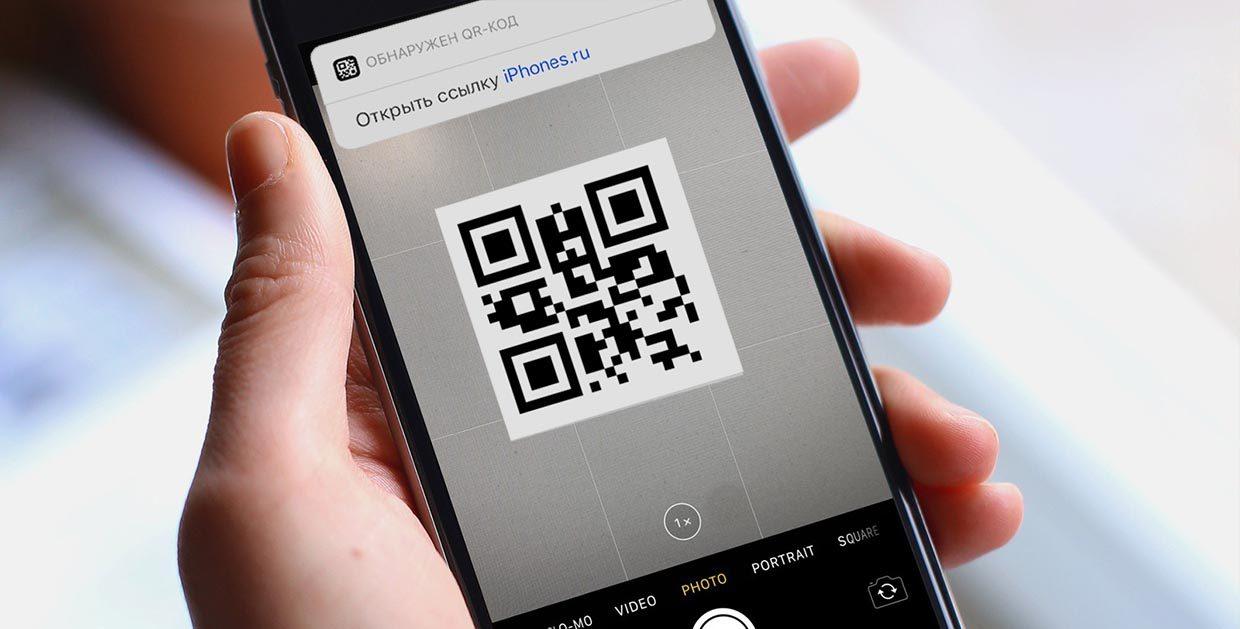
На устройствах с iOS для сканирования кодов ничего устанавливать не нужно. Откройте приложение «Камера» и поднесите смартфон к коду. Программа распознает его автоматически и покажет ссылку, по которой можно будет перейти.
Можно установить и специальное приложение для считывания кодов, но в большинстве случаев это будет избыточно. Стандартных возможностей системы достаточно, а собирать лишние приложения на телефоне не лучшая затея.
Похожие публикации:
- Как сделать схему в гугл документах
- Как синхронизировать календарь outlook с google календарем
- Как скачать документ из гугл класса
- Как скопировать адрес скайпа
Как правильно сканировать QR-код через телефон
В последнее время QR-коды стали невероятно популярным средством шифрования информации. Причем используются они повсеместно и в самых разных целях. Они позволяют узнать сведения о товаре, получить ссылку на какой-нибудь ресурс, скачать приложение или даже совершить платеж. Чтобы расшифровать заложенную в коде информацию, необходимо сканировать QR через телефон, а это можно сделать несколькими способами.
Сканировать QR-коды можно по-разному
Подробно о том, что такое QR-код, мы рассказывали в отдельном материале, поэтому сегодня не будем тратить время на теоретическую часть. Сразу перейдем к практике, для чего нам понадобится сначала найти сканер QR, а потом правильно отсканировать код.
⚡ Подпишись на AndroidInsider в Дзене, чтобы получать новости из мира Андроид первым
Где в телефоне QR-сканер
Сканер QR-кода является незаменимым инструментом, который по умолчанию присутствует на большинстве смартфонов в виде отдельного приложения. Вы можете найти его на главном экране или в одной из папок, расположенных на рабочем столе Андроид. Кроме того, сканер QR на телефоне бывает представлен как отдельная функция камеры.
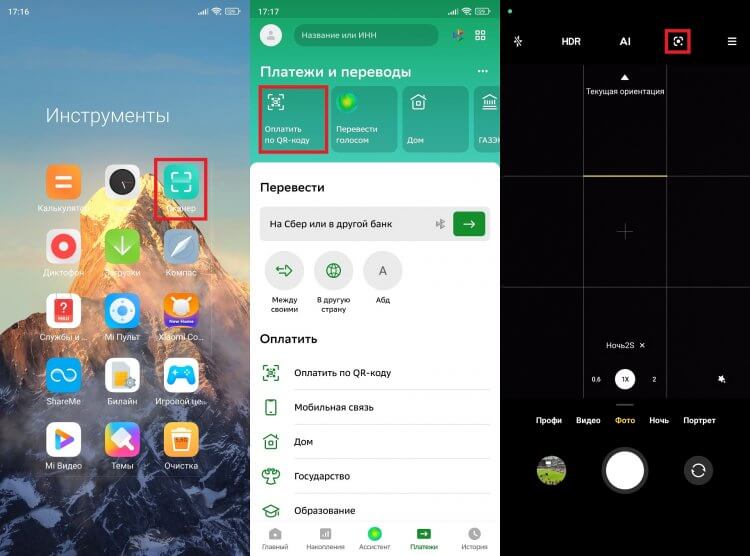
Сканер бывает представлен в виде отдельной программы, а также нередко встраивается в сторонние приложения
Наконец, сканер QR-кодов нередко встраивают в приложения разработчики стороннего софта. В мобильном клиенте вашего банка он необходим для совершения платежей, а в программе интернет-магазина этот инструмент помогает быстро найти информацию о товаре или проверить подлинность уже приобретенной вещи.
Как сканировать QR-код на Android
Сканировать QR-код помогает камера нашего смартфона. С ее помощью создается цифровое изображение кода, после чего программное обеспечение считывает его и расшифровывает заложенную информацию. Ну а теперь по шагам разберемся, как сканировать QR на телефоне:
- Запустите приложение со сканером QR на своем мобильном устройстве.
- Наведите камеру смартфона на код таким образом, чтобы он оказался в рамке, которая отображается на экране.
- Приложение сразу же отсканирует QR и покажет всю информацию, заложенную в коде. Если это будет ссылка, то программа предложит открыть ее в браузере.
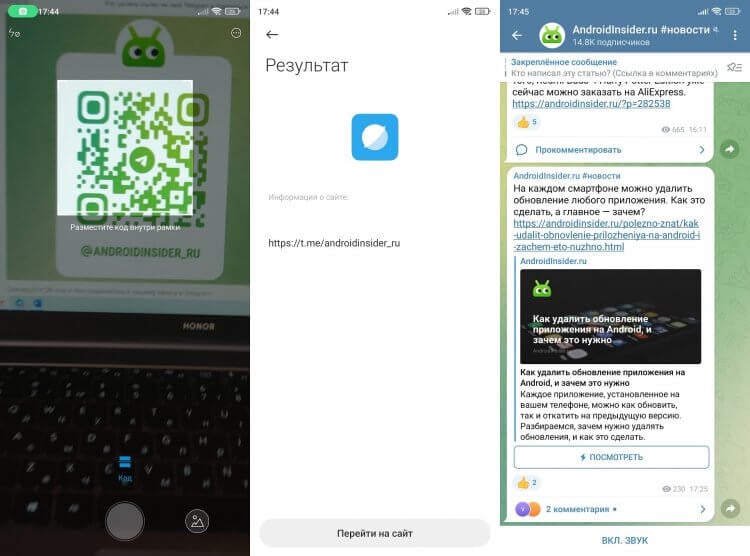
Нужно просто навести камеру на объект
Есть еще один способ, как сканировать QR на Андроид, актуален для тех случаев, когда код сохранен на вашем устройстве в виде отдельного изображения. В приложениях-сканерах есть кнопка перехода в галерею, нажав на которую вы сможете выбрать интересующий файл. Далее происходит все то же самое, что и при обычном сканировании: программа анализирует код и расшифровывает информацию, заложенную в нем.
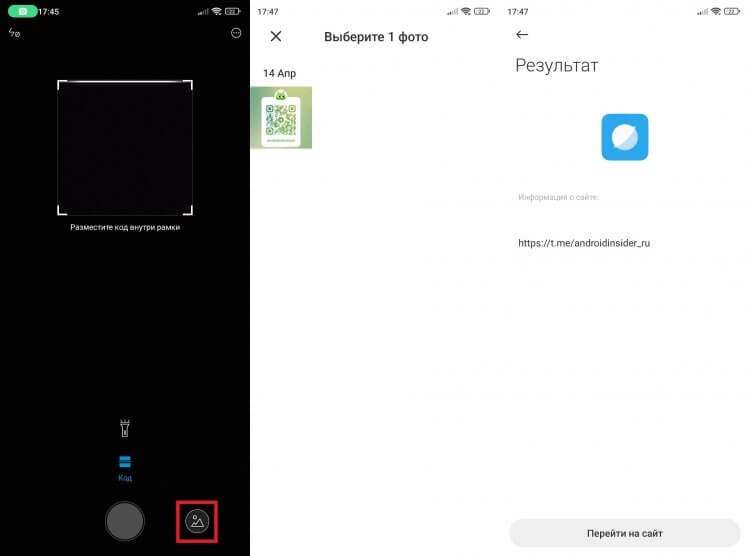
Сканер умеет работать и с отдельными файлами
Обратите внимание, что обычное приложение сканера QR подходит не для всех ситуаций. К примеру, если вам нужно оплатить какую-то услугу, то следует запускать инструмент через программу своего банка. В противном случае вы увидите на экране только реквизиты и ничего не сможете с ними сделать. Пользы от такого сканирования никакой.
Приложения со сканером QR-кодов
Несмотря на то, что сканер QR-кода по умолчанию представлен на большинстве смартфонов, порой его бывает сложно найти, а набор его функций совершенно не устраивает пользователя. Если описанное выше соответствует вашей ситуации, установите стороннюю программу. А мы подскажем, какое из сотен приложений Google Play стоит выбрать.
❗ Поделись своим мнением или задай вопрос в нашем телеграм-чате
QR-сканер от Any Studio
Этот сканер для телефона хоть и не является самым популярным, но определенно заслуживает внимания за счет высокой оценки на Google Play (4.8 балла) и набора предлагаемых функций. Помимо QR приложение умеет сканировать штрих-коды через телефон.
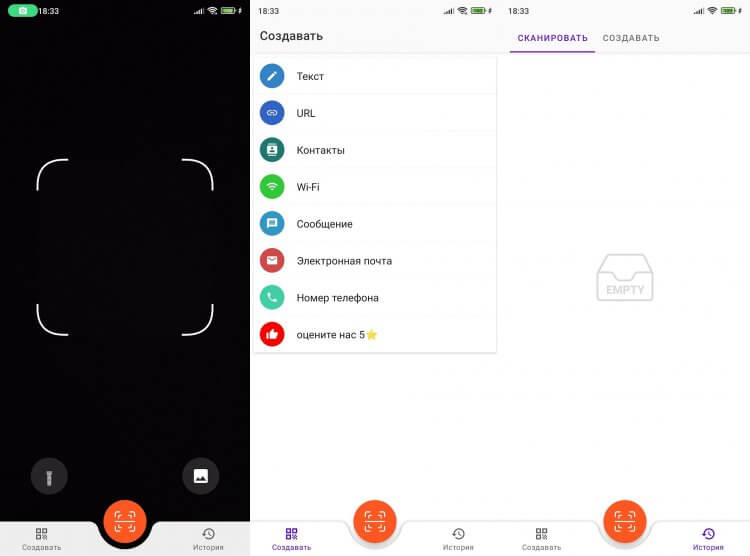
Удобный сканер с массой дополнительных функций
Запустив программу, вы сразу увидите перед собой окно сканера. Также через главный экран можно включить фонарик или выбрать изображение в галерее. Приложение умеет не только сканировать, но и создавать QR-коды.
Считыватель QR-кодов Simple Design
Следующее приложение для QR обладает таким же минималистичным интерфейсом, предлагая сразу после запуска отсканировать код. Есть функция фонарика и загрузки картинки с кодом из галереи.
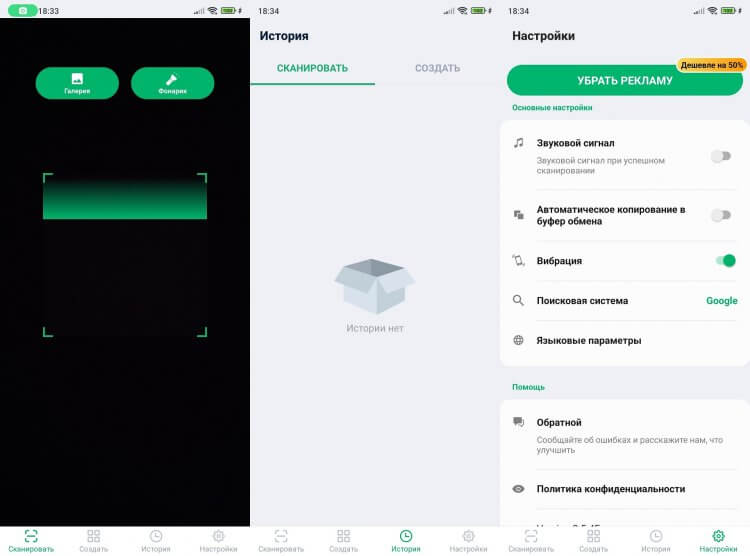
Стильное и удобное приложение с гибкой настройкой
Через эту программу удается и создавать QR, а все отсканированные коды будут храниться в отдельной вкладке «История». В настройках можно включить звуковой сигнал и вибрацию, а также выбрать поисковую систему по умолчанию. Все опции доступны бесплатно.
�� Загляни в телеграм-канал Сундук Али-Бабы, где мы собрали лучшие товары с АлиЭкспресс
Сканер QR-кода от MicroSingle
Считыватель QR для телефона от студии MicroSingle обладает максимально простым меню. Главный экран представляет из себя видоискатель, помогающий вам поместить код в рамку для корректного сканирования. В случае проблем с расшифровкой QR программа предлагает написать в службу поддержки.
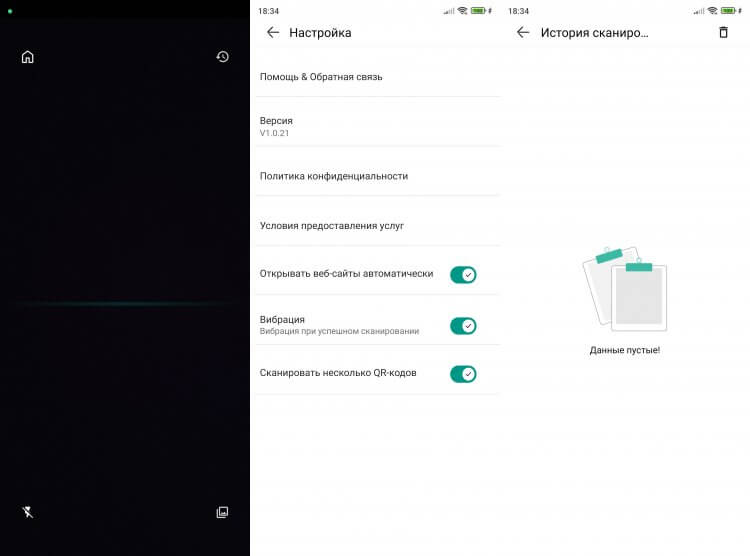
Самый минималистичный сканер, который только можно найти
В приложении есть всего 4 кнопки: «Настройка», «История», «Фонарик» и «Галерея». Создавать собственные коды считыватель не позволяет, зато предлагает функцию одновременного сканирования сразу нескольких кодов.
QRbot — еще один сканер QR
Завершает подборку сканер QR на Андроид, который скачали более миллиона раз. QRbot обладает устаревшим интерфейсом, что, впрочем, не мешает считыванию кодов. После запуска вы можете выбрать способ сканирования: через камеру или галерею.
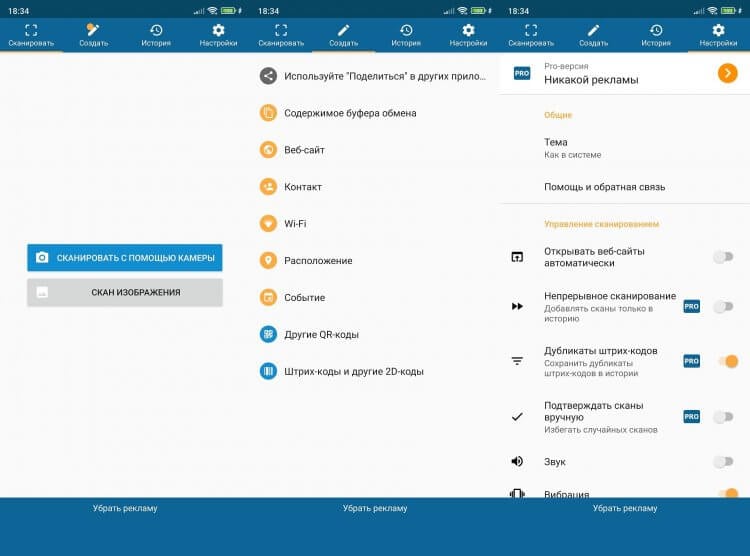
Отдельные настройки приложения доступны только по подписке, которую нельзя оформить в России
Особого внимания заслуживает вкладка «Создать». Здесь вы можете сделать не только QR, но и любой другой тип 2D-кодов. Также приложение дает несколько шаблонов для создания QR-кода контакта, ссылки на веб-сайт или подключения к точке доступа Wi-Fi.

Теги
- Камера смартфона
- Новичкам в Android
- Приложения для Андроид
Наши соцсети
Новости, статьи и анонсы публикаций
Свободное общение и обсуждение материалов
Лонгриды для вас

Популярность TikTok — явление удивительное, но в то же время вполне объяснимое. Сервис коротких роликов на дает пользователю выбрать, какое видео запустить, проигрывая все подряд, а человеку остается лишь скроллить бесконечную ленту. Так может продолжаться часами, благодаря чему удается с интересом (пускай и без особой пользы) скоротать время в очереди или в общественном транспорте. Похожим образом работает Игроток от Яндекса за тем лишь исключением, что вместо видеороликов в этом сервисе мобильные игры.
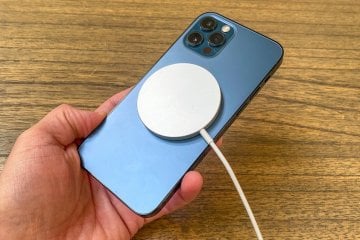
В октябре 2020 года компания Apple показала новый способ зарядки телефона MagSafe (аналогичным образом называется разъем питания на некоторых MacBook). Суть технологии сводится к тому, что катушку беспроводной зарядки опоясывает металлическое кольцо, которое помогает ЗУ крепко держаться на спинке устройства при помощи встроенного магнита. Производителям Android-смартфонов идея по душе не пришлась, и ничего подобного с тех пор представлено не было. Однако у каждого из вас есть способ добавить поддержку MagSafe для своего Xiaomi, Samsung или, например, OnePlus.

Смартфон — это не только средство коммуникации. Также мобильное устройство способно выступать в качестве инструмента для работы с документами на Android. Хотя изначально смартфон лишен софта, позволяющего писать тексты, а также создавать презентации и таблицы, проблема решается установкой офисного пакета Р7-Документы. Что умеет бесплатное приложение, где его найти, а главное — стоит ли качать программу на свой Android-девайс.
Как сканировать QR-код на телефоне Андроид
QR-код является обновлённой версией привычного штрих-кода. Впервые они появились в Японии, где завоевали огромную популярность. Теперь их можно встретить везде: на упаковках, пакетах, книгах, рекламе, и даже на вывесках магазинов. Чтобы его прочесть, достаточно воспользоваться смартфоном или планшетом с камерой. О том, как сканировать QR-код на телефоне Андроид подробно будет описано в инструкции ниже.
Содержание показать
Что такое QR-код и как он работает
«Кью Ар» код представляет собой чёрный квадрат с различными линиями и загогулинами внутри. Принцип его работы достаточно прост. Любая информация с помощью специальных блоков шифруется в чёрный квадрат.
Для считывания кода достаточно просто навести камеру на него, предварительно установив специальное приложение. Важно не забыть включить Интернет-соединение, иначе ничего не произойдёт. После этого на экране появится ссылка, перейдя по которой получаем доступ к зашифрованной в квадрате информации. Давайте рассмотрим 5 способов, как быстро и просто можно распознать QR-код.
5 способов как отсканировать QR-код на Андроид
Для считывания информации существует множество приложений. Каждое из них имеет свои преимущества и недостатки. Наиболее качественные из них представлены ниже.
Способ 1: «Молния QR-сканер»

Приложение полностью бесплатное и не занимает много места на смартфоне. Информацию считывает действительно быстро, как заявлено в названии.
Разработчик: Application4u
Цена: Бесплатно
Перед началом работы устанавливаем приложение с иконкой как на скриншоте. Теперь следуем пошаговой инструкции:
- Запускаем утилиту.
- Нажимаем «Разрешить» или «Да».
- Наводим камеру на код.
- С помощью появившихся кнопок открываем ссылку либо копируем её.
Способ 2: «QR Scanner»

Лёгкое и простое в работе дополнение. Просто наводим камеру и считываем данные.
Разработчик: G-Tool Lab
Цена: Бесплатно
После установки первым делом нажимаем кнопку «Start» и даём приложению доступ к камере телефона (нажмите «Разрешить»). Для перехода по отсканированной ссылке кликните «Browse Website», а для копирования «Copy Link». Посмотреть историю можно выбрав вкладку «часы» (смотрите скриншот).
Способ 3: «QR Code»

Удобная программа, позволяющая быстро отсканировать информацию.
Разработчик: BACHA Soft
Цена: Бесплатно
После установки нажмите кнопку «Хорошо понял», затем «Разрешить». Теперь просто включаем QR-сканер и ждём 1-2 секунды, а после завершения процедуры кликаем «Открыть в браузере». Перейдя во вкладку «История», можно увидеть ссылки на все считанные квадраты.
Программой предусмотрена возможность настройки QR сканера. Кроме того, здесь можно отключить звук, вибрацию, а также обратиться в техническую поддержку с вопросом.
Способ 4: «QRbot»

Современная программа с большим набором функций. С её помощью можно прочесть 39 видов штрих-кодов.
Разработчик: TeaCapps
Цена: Бесплатно
Устанавливаем дополнение и нажимаем на «галочку». Приятной особенностью утилиты является возможность просканировать изображение. Благодаря чему не придётся наводить камеру на чёрный квадрат.
Принцип работы приложения ничем не отличается от предыдущих вариантов. Просто находим QR код и наводим на него камеру. Затем кликаем «Открыть сайт» и просматриваем зашифрованную информацию. Неприятной стороной софта является наличие большого количества рекламных баннеров.
Способ 5: «QR-reader»

Программа имеет приятный дизайн в тёмных тонах.
Смотрите также
Как сделать приложение для Андроид самому
Разработчик: Martin Stamenkovski
Цена: Бесплатно
Объём дополнения всего 4.7 МБ, что, конечно же, является плюсом. При первом запуске нужно нажать «Разрешить». Теперь просто наведите смартфон на квадрат и подождите секунду. В результате должен произойти автоматический переход по зашифрованной ссылке. Главным преимуществом этого софта является простота. Быстро установил, навёл камеру, получил результат.
Особенности считывания QR на Xiaomi, Samsung и Huawei
Многие популярные девайсы имеют уже встроенный сканер, из-за чего установка дополнительного ПО не требуется. Ниже представлено подробное описание для наиболее популярных смартфонов.
Xiaomi

Чтобы прочитать QR-код на аппарате от «Сяоми», нужно воспользоваться программой сканер. Для этого перейдите в папку «Инструменты», которая находится на рабочем столе. Здесь откройте приложение «Сканер». После наведите камеру на квадрат и получите скрытые данные. Простота и удобство – так можно описать данный софт.
Huawei
На смартфонах данного производителя также установлена встроенная программа, которая подскажет как считать QR-квадрат. Проведите пальцем по экрану и около строки с поиском приложения будет расположена иконка сканера. Затем кликните на неё и проведите считывание информации.
Samsung
Для работы потребуется стандартный браузер. Сперва откройте его и нажмите на «три точки» вверху экрана. Затем выберите «Scan QR code» и наведите камеру на квадрат. После считывания произойдёт автоматический переход на нужный сайт или приложение.
Как создать QR-код самому на Андроиде

Чтобы сделать собственный квадрат с зашифрованной информацией, воспользуемся приложением из списка выше – QR Code. Открываем программу и переходим во вкладку «Создайте». Из предложенного меню выбираем интересующий вариант. При создании ссылки на веб-сайт введите его адрес и нажмите на «галочку». Теперь можно сохранить полученный квадрат либо поделиться им с друзьями.
Видео-инструкция
Таким образом, после прочтения данной статьи у вас не должно остаться вопросов о правильных методах считывания QR-кода на смартфонах Android. Внимательно выполняйте указания инструкции и проблем не возникнет!