Как сделать отчет за квартал в 1с
Дата публикации 09.11.2020
Использован релиз 3.0.84
Для анализа продаж по периодам (месяцам, кварталам, годам) используйте отчеты из раздела Руководителю «Сравнение продаж» и «Продажи»:
- «Сравнение продаж по контрагентам»;
- «Сравнение продаж по номенклатуре»;
- «Продажи по контрагентам»;
- «Продажи по контрагентам (по оплате)»;
- «Продажи по номенклатуре»;
- «Продажи по номенклатурным группам».
В отчете «Сравнение продаж» отражаются данные о продажах в разрезе номенклатурных групп, номенклатуры или контрагентов в сравнении за аналогичные месяцы (или кварталы) разных лет либо в целом по годам.
- Раздел: Руководителю – Сравнение продаж по контрагентам (или Сравнение продаж по номенклатуре) (рис. 1).
- Укажите период, в рамках которого сравниваются данные, и организацию.
- В поле «Сравнивать» выберите интервал сравнения – «По Месяцам», «По кварталам» или «По годам».
- В поле «Диаграмма» можно выбрать вариант дополнительного отображения данных в виде гистограммы или графика.
- По кнопке «Показать настройки» укажите параметры формирования отчета. На закладке «Группировка» можно добавить разрезы аналитики, по которым будет сформирован отчет, на закладке «Отбор» установить показатели для отбора данных в отчет.
- Кнопка «Сформировать».

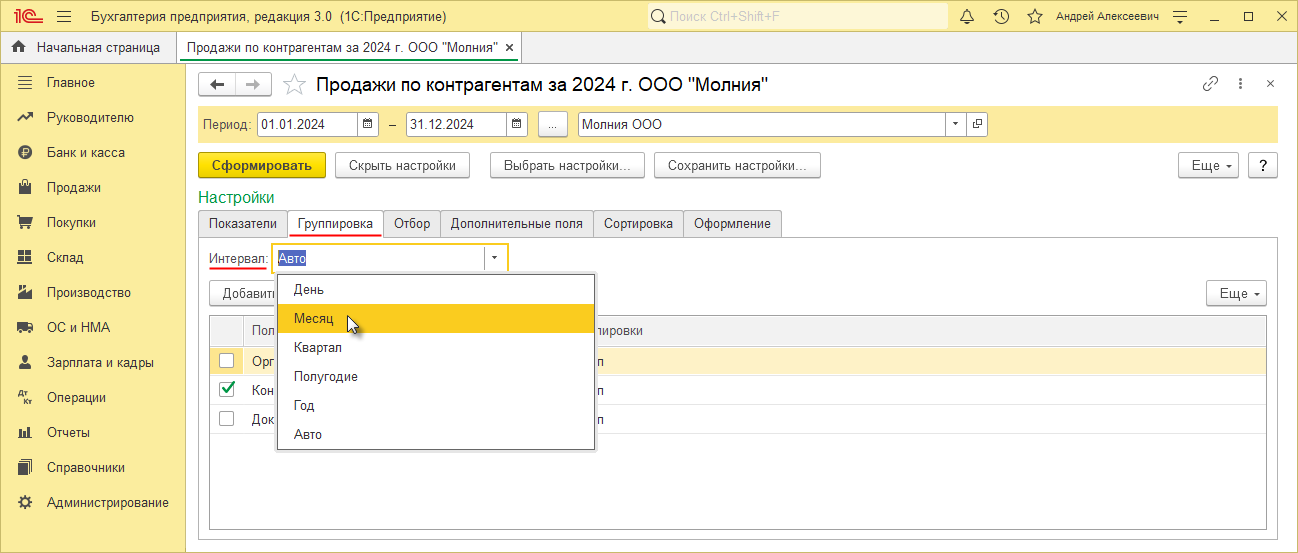
В отчете «Продажи» отражаются данные о продажах в разрезе номенклатурных групп, номенклатуры или контрагентов по выбранным интервалам (день, месяц, квартал, полугодие, год) в рамках выбранного периода.
- Раздел Руководителю – Продажи по контрагентам (или Продажи по номенклатуре, или Продажи по номенклатурным группам) (рис. 2).
- Укажите период, за который выводятся данные, и организацию.
- По кнопке «Показать настройки» укажите параметры формирования отчета. На закладке «Группировка» в поле «Интервал» выберите интервал вывода данных в рамках выбранного периода (день, месяц, квартал, полугодие, год), при необходимости добавьте разрезы аналитики, по которым будет сформирован отчет. На закладке «Отбор» установите показатели для отбора данных в отчет.
- Кнопка «Сформировать».
Смотрите также
Подпишитесь на новости
Не пропускайте последние новости — подпишитесь
на бесплатную рассылку сайта:
- десятки экспертов ежедневно мониторят изменения законодательства и судебную практику;
- рассылка бесплатная, независимо от наличия договора 1С:ИТС;
- ваш e-mail не передается третьим лицам;
Как сделать отчет за квартал в 1с
Дата публикации 17.02.2020
Использован релиз 3.0.75
Для получения информации о ценах покупки товарно-материальных ценностей за период можно воспользоваться «Универсальным отчетом».
- Раздел: Отчеты – Универсальный отчет (рис. 1).
- Если в форме отчета для выбора доступно поле «Период», то установите период, за который нужно сформировать отчет. Если же поле «Период» скрыто, то сначала в самом левом верхнем поле выберите вид объекта «Документ», после этого будут доступны другие настройки отчета, включая период.
- В поле справа от поля, в котором выбран вид объекта «Документ», выберите вид документа «Поступление (акты, накладные)» (начните вводить первые буквы названия вида документа и затем выберите его из отсортированного списка), в следующем поле (крайнем справа) выберите «Товары» (рис. 1).
- По кнопке «Настройки» установите параметры формирования отчета:
- Проверьте что выбран вид отчета — «Расширенный» (самая нижняя строка слева).
- На закладке «Поля и сортировка» снимите флажки у тех полей, которые не нужны для отчета (например, «Количество мест», «Коэффициент»). Здесь же можно выбрать поля для сортировки и настроить сортировку по ним (рис. 2). Для этого выделите поле в левом окне и перетащите его в правое окно мышью или переместите по кнопке со стрелкой вправо, расположенной между левым и правым окном формы настройки, либо выберите поле непосредственно в правом окне по кнопке «Добавить».
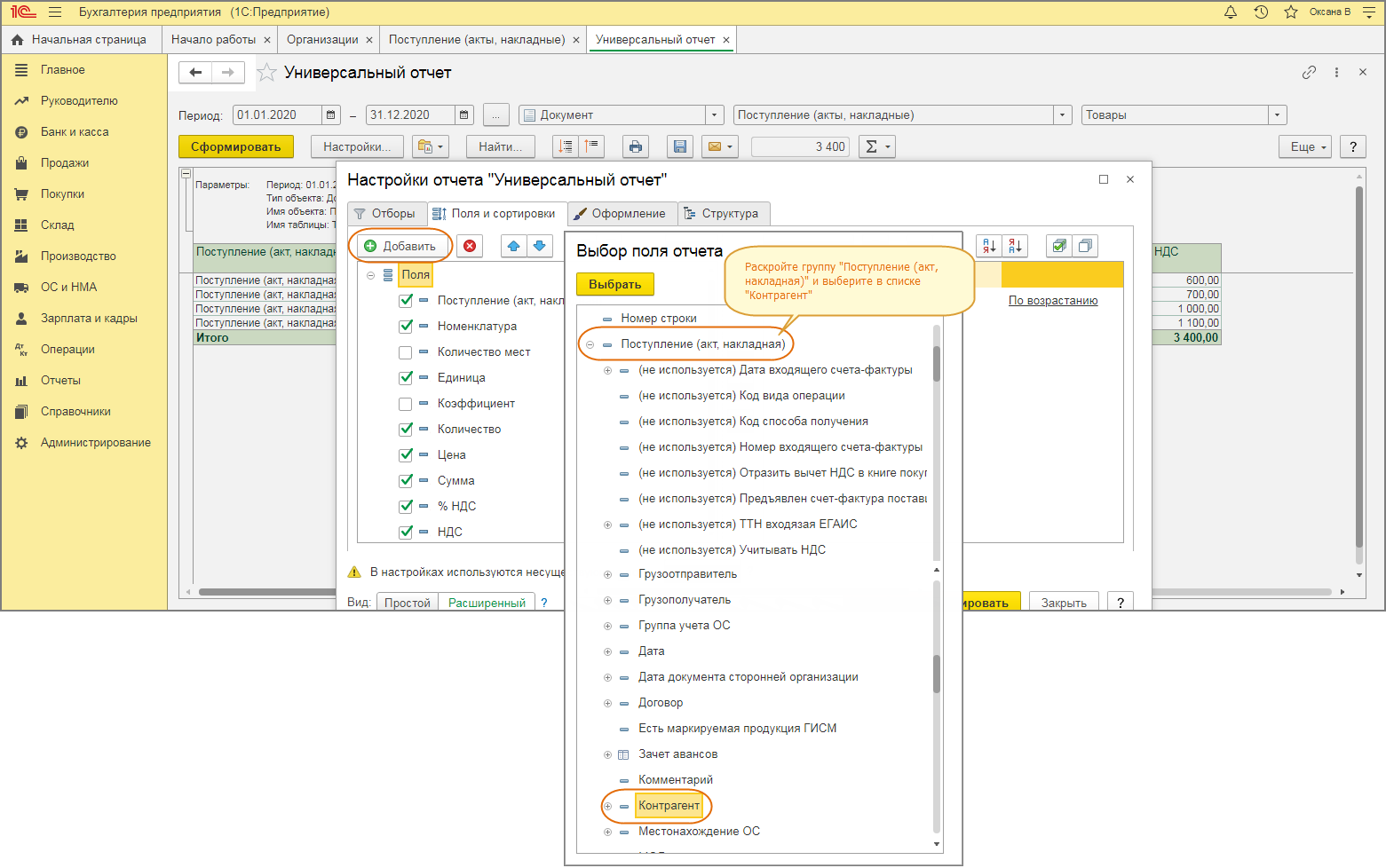
- Чтобы в отчет выводилась информация по контрагентам, на закладке «Поля и сортировка» по кнопке «Добавить» откройте форму выбора поля, раскройте группу «Поступление (акт, накладная)» и выберите поле «Контрагент» (двойным щелчком мыши или по кнопке «Выбрать») (рис. 3). Поле добавится в конец списка полей в левом окне.
- Для отбора в отчете информации по определенным параметрам на закладке «Отборы» по кнопке «Добавить отбор» откройте форму «Выбор поля отчета»:
- Чтобы сформировать отчет по одной организации (по умолчанию, если в информационной базе ведется учет по нескольким организациям, то формируется общий отчет по всем организациям в целом) раскройте группу «Поступление (акт, накладная)» и выберите поле «Организация» (двойным щелчком мыши или по кнопке «Выбрать»). В список отборов будет добавлена строка с отбором по организации, настройте отбор — в колонке «Условие» выберите «Равно», в колонке «Значение» выберите организацию, по которой будет формироваться отчет (рис. 4).
- Чтобы сформировать отчет только по определенному счету (10 или 41) выберите поле «Счет учета». В список отборов будет добавлена строка с отбором по счету учета ТМЦ. Настройте отбор — в колонке «Условие» выберите «Равно» и в поле «Значение» выберите счет (рис. 5).
- Кнопка «Закрыть и сформировать».
- Настройку отчета можно сохранить для дальнейшего использования. Для этого по кнопке «Выбрать другой вариант отчета или сохранить новый» выберите команду «Сохранить вариант отчета», укажите наименование отчета и вариант доступа к нему (только автору или указанным пользователям) (рис. 6). В дальнейшем для формирования отчета с сохраненными настройками выбирайте его по кнопке «Выбрать другой вариант отчета или сохранить новый».




Подпишитесь на новости
Не пропускайте последние новости — подпишитесь
на бесплатную рассылку сайта:
- десятки экспертов ежедневно мониторят изменения законодательства и судебную практику;
- рассылка бесплатная, независимо от наличия договора 1С:ИТС;
- ваш e-mail не передается третьим лицам;
«1С:Бухгалтерия 8» (ред. 3.0): как сформировать отчет по всем затратам в разрезе статей затрат (+ видео)
Видеоролик выполнен в программе «1С:Бухгалтерия 8» версии 3.0.105.40.
Требуемый отчет можно получить, сформировав отчет Анализ субконто, выбрав субконто Статьи затрат.
Отчет Анализ субконто (раздел Отчеты – Стандартные отчеты) в общем случае предназначен для представления данных по выбранному виду субконто: начальное и конечное сальдо, обороты за период по счетам. Отчет можно сформировать не только по выбранному субконто, но и по его значению или реквизиту значения субконто.
Отчет формируется с детализацией по счетам. Настройки отчета позволяют задать дополнительную детализацию по субсчетам.
Данные можно вывести с разбивкой по периодам времени: месяц, год и т. д.
Организации, уплачивающие налог на прибыль, могут вывести данные налогового учета.
Чтобы с помощью отчета получить достоверную сумму затрат закрытого периода следует исключить обороты между счетами затрат. Например, затраты, учтенные на счете 25 «Общепроизводственные расходы», при закрытии месяца могут списываться в дебет счета 20 «Основное производство». В этом случае в настройках отчета (кнопка Показать настройки) на закладке Отбор следует исключить счет 25.
Выполненные настройки можно сохранить (кнопка Сохранить настройки).
О том, как в «1С:Бухгалтерии 8» (ред. 3.0) расшифровать расходы, отраженные в декларации по налогу на прибыль, см. здесь.
Как создать (сформировать) отчет в 1С?
Ведение учета в программе 1С позволяет формировать отчетность как для управленческих нужд компании, так и для предоставления в контролирующие органы. Платформа имеет разные типы отчетов, каждый из которых имеет свои настройки и способы формирования, зависящие от конкретной задачи. В данной статье речь пойдет об отчетах для внутреннего пользования компании.
Разновидности отчетов
В программе 1С существует множество видов отчетов, которые востребованы организациями в самых разных отраслях коммерческой деятельности. В интерфейсе программы их можно посмотреть на главной странице программы в разделе «Отчеты» под заголовком «Стандартные отчеты»:
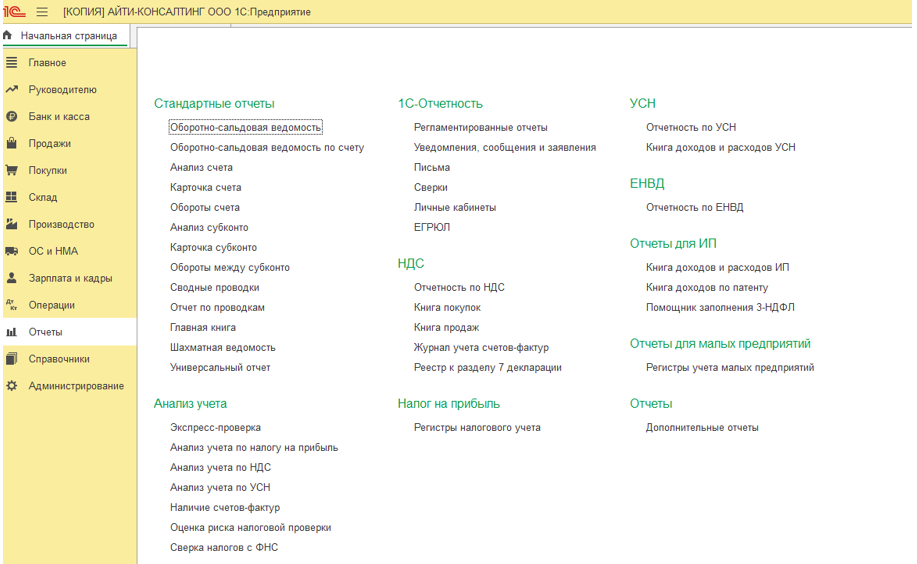
Помимо стандартных отчетов, существуют отчеты и в других разделах. В закладке «Зарплата и кадры», во вкладке «Отчеты по зарплате» будут отображены специализированные отчеты по зарплате. Таким же образом можно находить отчеты, подходящие для других учетных процессов. При этом каждый такой документ можно настраивать, убирая или добавляя определенные поля, формируя группы, добавляя фильтры и другую аналитику.
Отчетность по аналитике счетов
Разберемся в возможной настройке отчета на примере отчета «Оборотно-сальдовая ведомость по счету». Добавим в него дополнительное поле «Артикул».
Для этого на панели разделов следует открыть вкладку «Отчеты», и в заголовке «Стандартные отчеты» кликаем на ссылку «Оборотно-сальдовая ведомость по счету». После открытия формы отчета устанавливаем необходимые настойки:
- Нажимаем на кнопку «Показать настройки», и выбираем пункт «Дополнительные поля».
- После этого останется добавить новое поле, и в списке с выбором перейти на необходимое поле (в нашем случае, на «Артикул» для отображения артикула номенклатуры в отчете).
- Чтобы открылся список с выбором, надо нажать на значок «+» (Выбор поля).
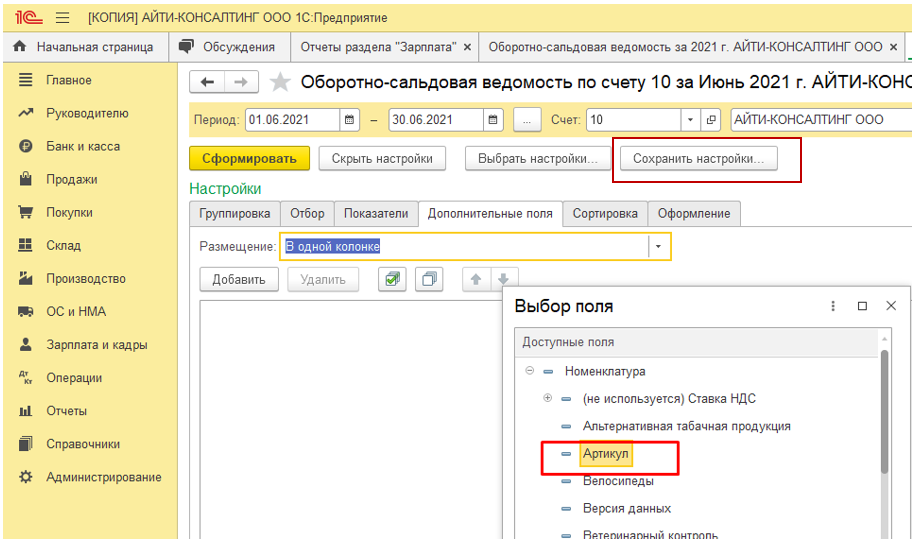
Чтобы выбранное поле отображалось в отчетности, нужно кликнуть на надпись «Сформировать» (в верхнем левом углу). Если понадобится сохранить настройку, следует кликнуть на одноименную кнопку. Для повторного формирования отчета с заданными настройками достаточно нажать на «Выбрать настройки», а не выбирать их заново.
Универсальные отчеты
Для постройки отчета под индивидуальные потребности пользователя, в разделе «Стандартные отчеты» существует «Универсальный отчет». Он позволяет вывести данные из документов, справочников, реестров накопления, сведений. Такой отчет позволяет увидеть данные в аналитике через уже готовые формы с настройками.
Рассмотрим на примере — сформируем отчетность, где будут показаны все товары, поступившие от конкретного поставщика за определенный период времени.
Для этого нужно:
- кликнуть по пункту «Документ» в шапке;
- из открывшегося перечня выбрать «Поступление (акты, накладные)»;
- указать вид «Товары».

Затем надо нажать на надпись «Настройки» и выбрать закладку «Поля и сортировки», установив галочки напротив элементов, которые должны быть видны в отчете.
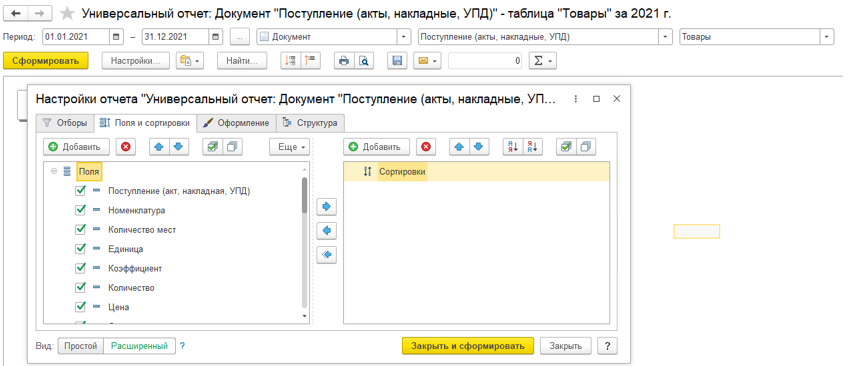
Далее добавим поле «Контрагент» в отчет для настройки отбора по поставщику. Для этого нужно совершить определенные действия:
Открыть закладку «Отборы», добавить новое поле.
- Отобразится дополнительное окно, в котором следует кликнуть на символ «+» и найти там поле «Контрагент» (В нашем случае реквизит «Контрагент» находится в составе вкладки «Поступление (акт, накладная).
- Затем в поле «Вид сравнения» установить «Равно», а в «Значение» выбрать необходимого поставщика.
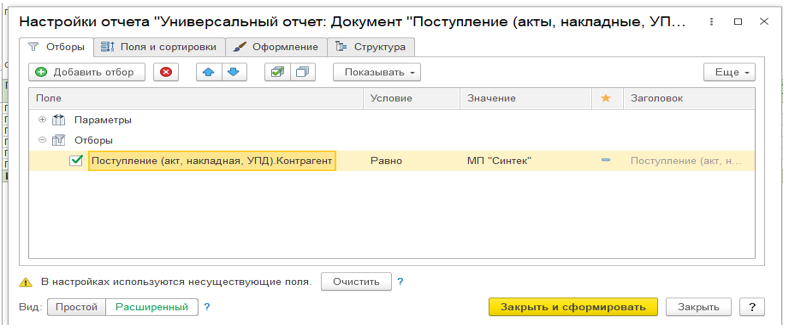
Для завершения настройки остаётся лишь установить временной период и нажать на кнопку «Сформировать». Отчет сформируется только с учётом выбранного поставщика.
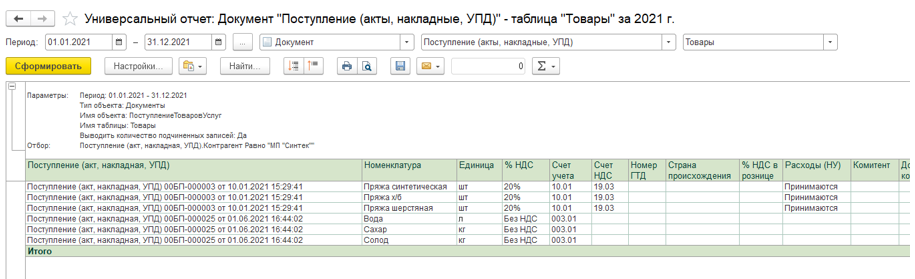
Отчеты по регистрам конфигурации
Бывают случаи, когда необходимо проверить все движения по определенному регистру в таблицах. Обычно это нужно для правильного создания регламентированной отчетности. Разберем на примере регистра «Раздельный учет НДС»
Чтобы проверить движения, нужно в верхней части таблицы кликнуть на «Регистр накопления». Отобразится новое поле, где надо выбрать вид объекта, коим является «Раздельный учет НДС». Последний выбор — клик на надпись «Остатки и обороты».

Теперь нужно произвести настройку для отображения необходимых данных в документах. Для этого следует:
- нажать на надпись «Настройки»;
- открыть закладку «Поля и сортировки»;
- в открывшемся поле необходимо добавить пункт «Регистратор».
Так как это новое поле, оно при добавлении помещено в самый низ списка. Для навигации поля по списку можно воспользоваться синими стрелками.
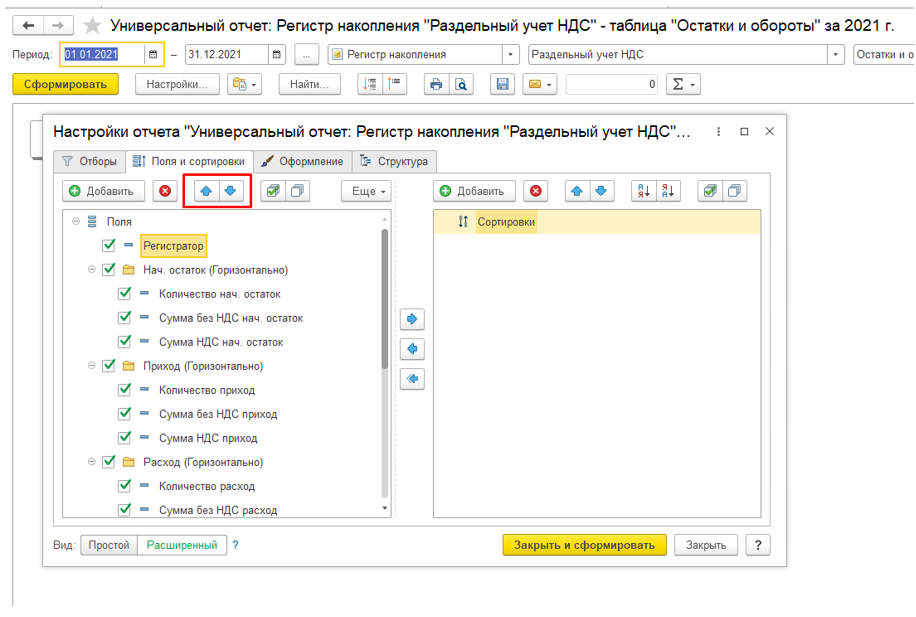
Далее остается лишь сформировать отчетность, кликнув на соответствующую надпись