Как достать пароль от админки WP
Ситуация такая: нужно попасть в админку, логина-пароля я не знаю. Но есть ФТП, соответственно, где-то в конфиге есть доступ в БД. Пароль вордпресс хранит в базе, я правильно понимаю? Если он в базе, то хеширован ли он там? Собственно, подскажите, как его извлечь? М.б. есть какие-то скрипты по этому поводу. Или можно в базе создать другого юзера с аналогичными правами? Если что, сайт мой 🙂 Извиняюсь за глупые вопросы, не дружу я с ВП. Всем откликнувшимся заранее спасибо!
Истинный самурай не должен бояться трудностей и не искать легких путей.
- eTarget 2011:Панельная дискуссия «Стратегия и планирование рекламной кампании в интернете»
- eTarget 2011: Круглый стол «Реклама в онлайн-видео»
- Могут ли «плохие» входящие ссылки привести к ухудшению ранжирования?
На сайте с 25.05.2008
2 апреля 2010, 20:01
Dvoe:
Пароль вордпресс хранит в базе, я правильно понимаю?
Dvoe:
Если он в базе, то хеширован ли он там?
Dvoe:
Собственно, подскажите, как его извлечь?
Никак. Только поставить новый.
Лог в помощь!
На сайте с 29.11.2008
2 апреля 2010, 20:04
Насколько я понимаю, если это на самом деле ваш сайт — то там есть ссылка при входе «забыли пароль?». Нажимаете ее, вбиваете адрес почты, который вбит на ваш акк и вам придет на почту логин с паролем. Если, конечно, у вас есть к ней доступ 🙂
На сайте с 21.12.2009
2 апреля 2010, 20:38
Dvoe:
Ситуация такая: нужно попасть в админку, логина-пароля я не знаю.
Но есть ФТП, соответственно, где-то в конфиге есть доступ в БД.
Пароль вордпресс хранит в базе, я правильно понимаю?
Если он в базе, то хеширован ли он там?
Собственно, подскажите, как его извлечь?
М.б. есть какие-то скрипты по этому поводу.
Или можно в базе создать другого юзера с аналогичными правами?
Если что, сайт мой 🙂
Извиняюсь за глупые вопросы, не дружу я с ВП.
Всем откликнувшимся заранее спасибо!
Если потерян пароль то его никак не узнать так как он храниться в базе в зашифрованном виде с помощью функции md5 которая вычисляет хеш строки и обртной конвертации не имеет
Когда вы вводите свой пароль в форму скрипт не проверяет есть ли такой пароль в базе а всего лишь навсего сверяет его с хешем строки md5 — если есть совпадение то true если нет то false вот и всё — это стандартный вариант.
Это сделано для безопасности чтобы пароль укарасть нельзя было из базы данных. Обычно к паролю ещё и код добавляется — но это другая тема.
Если же вы при регистрации другой eml указали и не можете получить поттверждение на email то его можно поменять зайдя в базу данных в phpmyadmin на хостинге где расположен ваш сайт.
Как сбросить пароль WordPress из базы данных
Вы хотите быстро сбросить пароль WordPress из базы данных, но не знаете, как это сделать? Если это так, то вы пришли в нужное место. В этом случае мы покажем вам, как быстро сбросить пароль WordPress из базы данных, не используя FTP или какие-либо громоздкие процессы.
Но зачем нам сбрасывать пароли от базы данных в WordPress?
Нет необходимости менять пароль WordPress непосредственно из базы данных. Однако иногда мы забываем имя пользователя и пароль веб-сайта, и тогда мы не можем войти в нашу панель администратора.
В таких случаях гораздо проще изменить пароль пользователя WordPress из базы данных. Все, что вам нужно запомнить, это пароль вашей cPanel (или любой другой панели на вашем веб-сайте), и вы вошли.
Где хранятся пароли в базе данных?
База данных WordPress хранит пароли пользователей и администратора в таблице wp_users. Даже если люди получат доступ к сохраненным паролям вашей базы данных, они не смогут войти на ваш веб-сайт, поскольку все они зашифрованы с использованием их усовершенствованного метода шифрования.
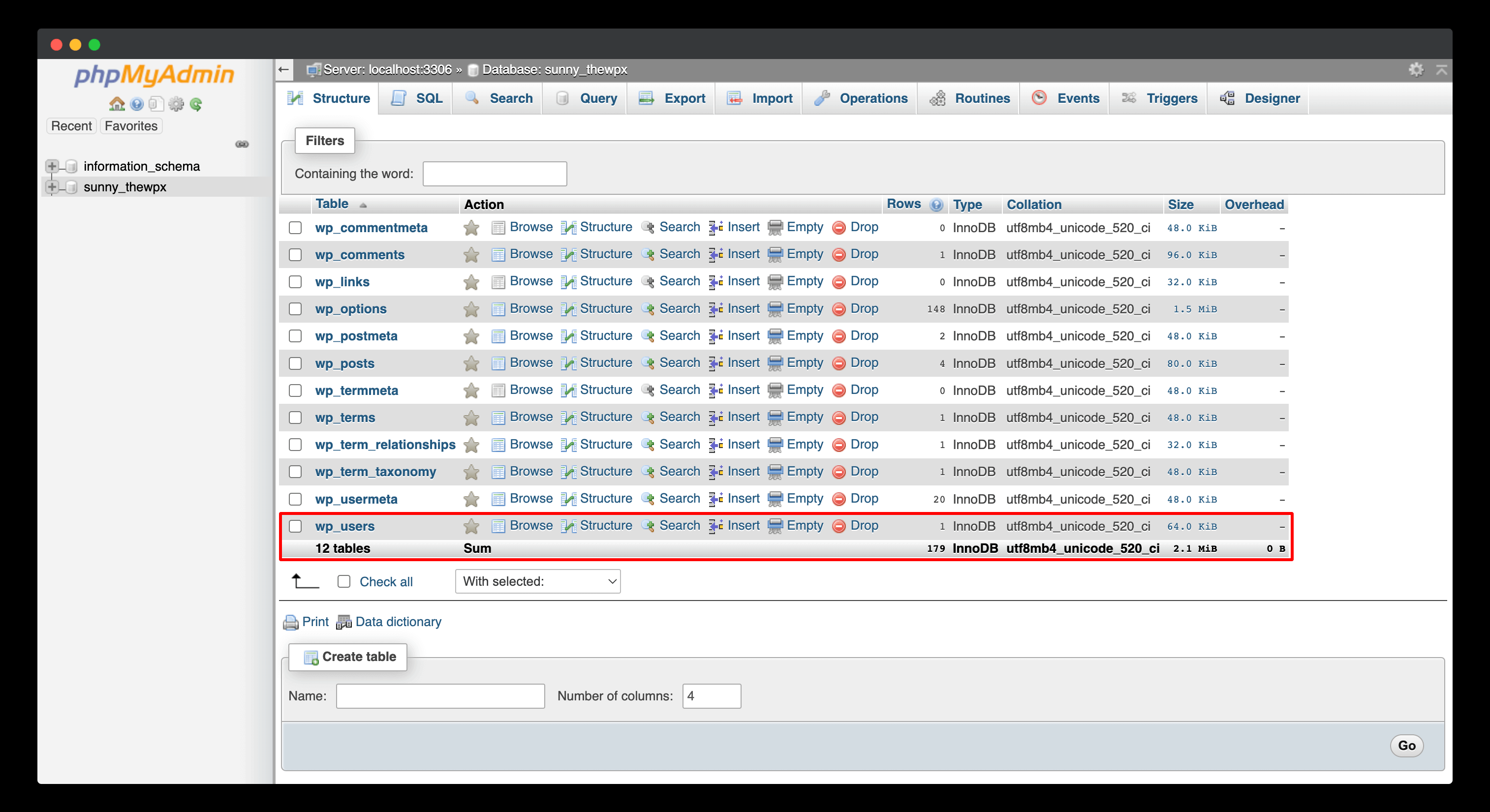
Единственный способ сбросить пароль и восстановить доступ к вашему сайту — изменить хэш пароля пользователя в wp_users и установить новый пароль с использованием алгоритма MD5.
Как сбросить пароль в базе данных WordPress?
Как я упоминал выше, все пароли хранятся в вашей базе данных SQL в таблице с именем «wp_users» с надлежащим шифрованием. В случае, если вы забудете свой пароль, единственный способ восстановить доступ — изменить пароль и сохранить пароль в алгоритме шифрования MD5.
Здесь я делюсь быстрым способом сделать это, но перед этим я настоятельно рекомендую сделать резервную копию вашей базы данных SQL, используя описанный здесь метод ;
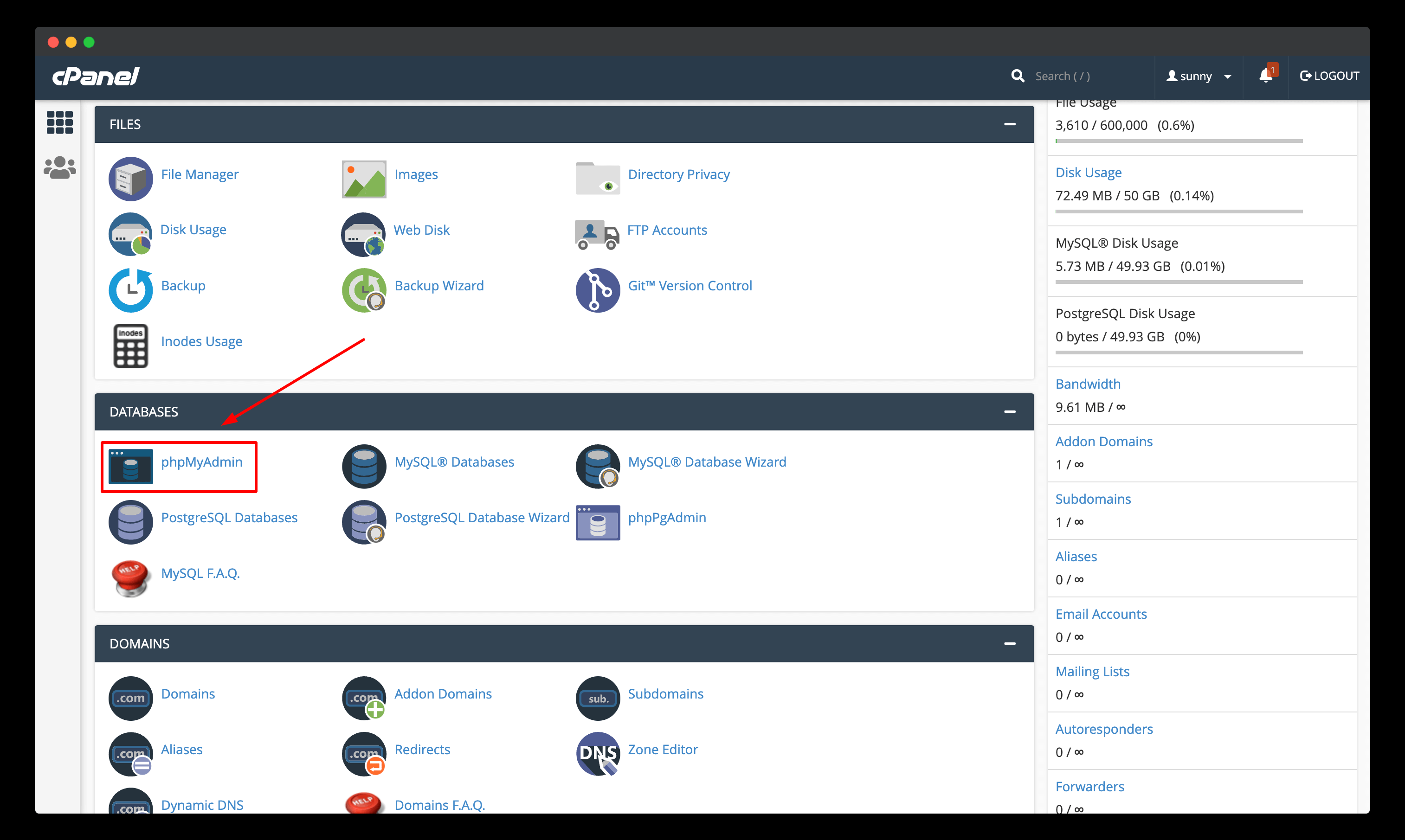
Для начала вам нужно будет войти в свою учетную запись cPanel (или любую другую платформу, которую вы используете для своего веб-сайта), а затем выбрать опцию «phpMyAdmin», как показано на скриншоте выше.
Это вызовет базу данных SQL, в которой хранятся базы данных ваших веб-сайтов, а затем вам нужно будет выбрать базу данных, которая принадлежит веб-сайту, который вы собираетесь редактировать. Например, в моей базе данных имя «sunny_thewpx», поэтому я хотел бы открыть эту базу данных, щелкнув имя.
После того, как вы выбрали правильную базу данных, вам нужно будет найти таблицу с именем «wp_users» (или что-то подобное, так как оно может различаться в зависимости от хоста, и мы иногда меняем префикс таблицы вручную во время установки, но он всегда будет заканчиваться слово «пользователи»).
Теперь нажмите на кнопку «Обзор», чтобы увидеть все поля, как показано на скриншоте выше. Теперь вам нужно будет найти поле с именем «user_pass» (обычно оно находится после 3-го или 4-го поля в таблице).
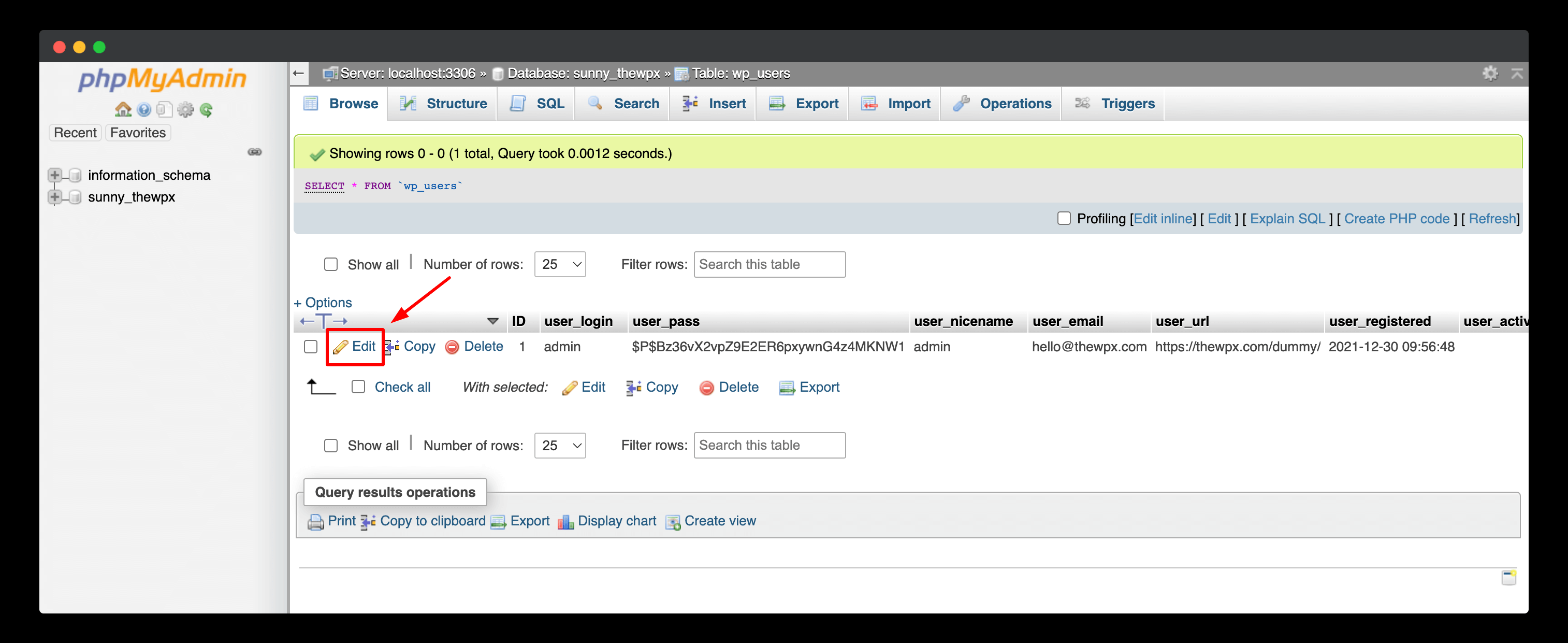
Как только вы окажетесь внутри таблицы «wp_users», найдите имя пользователя, для которого вы хотите сбросить пароль, а затем нажмите кнопку «Изменить». Откроется форма со всеми данными, заполненными автоматически, как показано на скриншоте ниже.
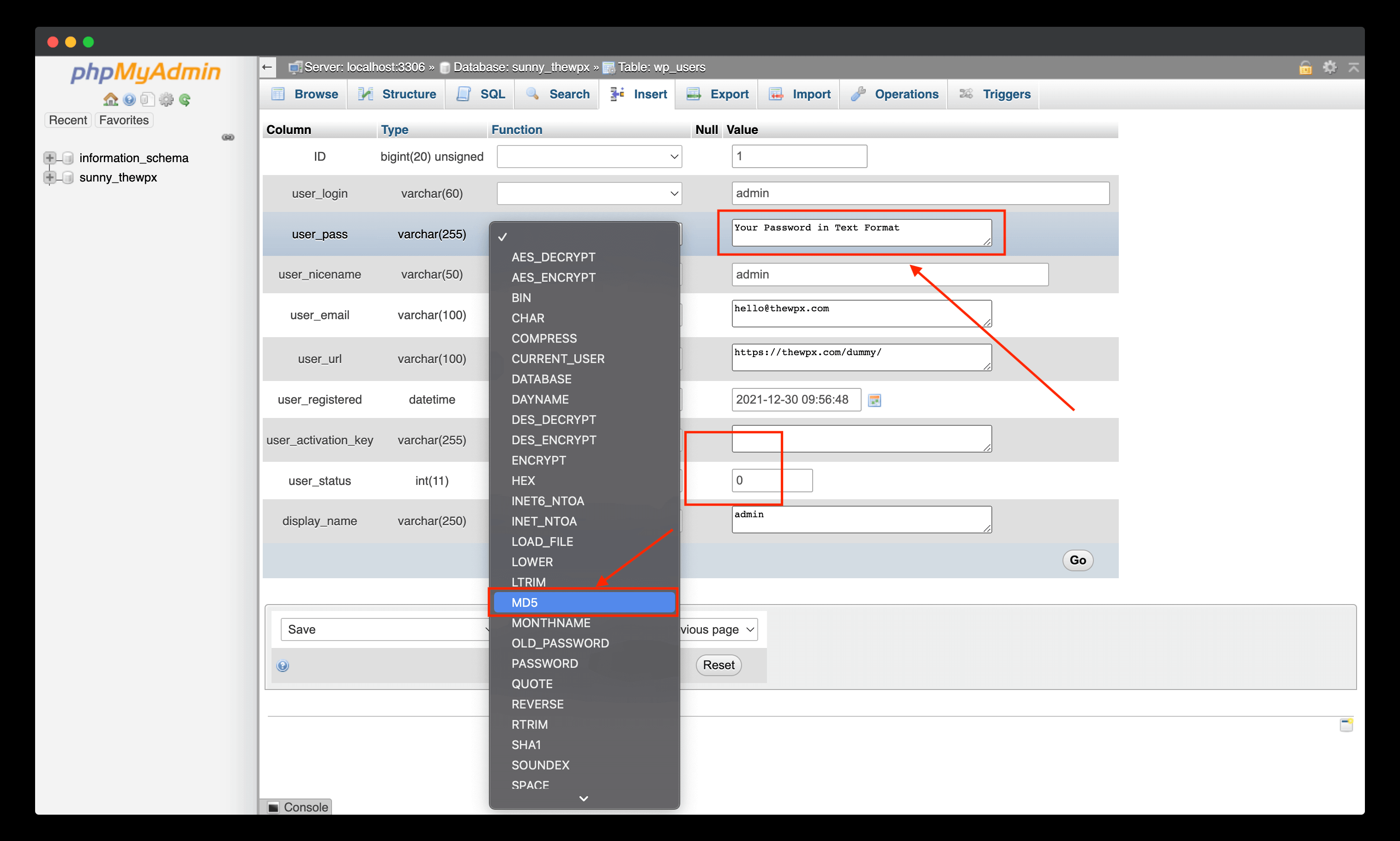
Теперь вам нужно будет изменить поле «user_pass» с вашим новым паролем (в обычных строках, подобных показанным на изображении выше), выбрать алгоритм MD5 из раскрывающегося списка и нажать кнопку «Перейти».
Если вы все сделали правильно, должно появиться сообщение об успехе, и вы сможете войти в раздел администратора WordPress, используя новый пароль.
Подведение итогов!
На сегодня это все. Надеюсь, вы успешно завершили этот урок и восстановили доступ к своему веб-сайту. Если у вас есть какие-либо вопросы об этом руководстве или вы хотите задать вопросы, не стесняйтесь оставлять комментарии в поле ниже.
Я сделаю все возможное, чтобы ответить на ваши вопросы как можно скорее. Кроме того, если у вас есть какой-либо другой способ сброса пароля WordPress из базы данных или что-то еще, о чем вы хотели бы, чтобы мы знали, сообщите нам об этом в разделе комментариев ниже.
Спасибо, что нашли время, чтобы прочитать это! Если вам это нравится, пожалуйста, поделитесь им с друзьями и семьей.
Насколько публикация полезна?
Нажмите на звезду, чтобы оценить!
Средняя оценка / 5. Количество оценок:
Оценок пока нет. Поставьте оценку первым.
Узнать логин входа в админку WordPress – определяем уязвимость и закрываем от злоумышленников

Защита сайта
Автор Валентин На чтение 3 мин Опубликовано 01.07.2020 Обновлено 16.09.2022
Есть один очень простой способ узнать логин WordPress, о котором не подозревают множество пользователей этой CMS. По умолчанию в стандартной сборке, чтобы войти в админку достаточно ввести ее адрес wp-admin и ввести пару для авторизации, но мы можем ровно в половину упростить хакерам задачу, указав на реальное имя пользователя.
Как узнать логин в WordPress
Даже точнее не общий логин входа а имя автора, которое используется для входа в административную панель. В любой записи прибавьте в конце такую комбинацию.
/?author=1
Произойдет редирет на страницу администратора или основного автора с правами админа. На снимке ниже показан точное имя.

Вот так просто смогли узнать, осталось только подобрать пароль и войти злоумышленнику в главную панель управления сайтом. Не путайте данный процесс с восстановлением доступа в WordPress через почту и другими методами.
Узнать логин и пароль через базу данных (database)
Дополню статью в том случае если вы админ блога, но забыли и вспомнить логин ну никак не можете. Тогда нужен хостинг, а именно панель MySQL с PHPMyAdmin, на всех хостингах находится панель по разным адресам, поэтому покажу только сам процесс внутри таблиц.
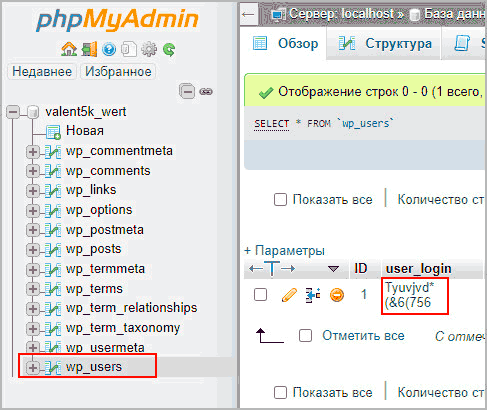
- В левом столбце находим таблицу wp_users.
- В правом окне отобразится содержимое.
- В столбце user_login найдете логин от вашего WordPress.
Тут вы можете посмотреть почту пользователя, но пароль никак, потому что он хранится в закодированном виде MD5. Пароль можете только изменить и он автоматом перекодируется, в следующих статьях покажу как это сделать.
Как закрыть возможность узнать логин от админки через url
Есть приемы и инструменты чтобы исключить возможность узнать конфиденциальные данные в CMS WordPress, применим два пути.
Скрываем урл логина с помощью Clearfy PRO
Если ищем решение с помощью плагина, то нашел только в ClearfyPRO, включаем соответствующий пункт и при заходе на страницу с ярлыком /?author=1 посетителя перекинет на главную страницу. Отмечу что данный метод не закрывает архивы авторов, а срабатывает именно когда вводят конфигурацию по вызову get команды.
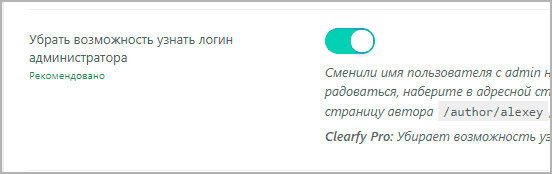
Clearfy умеет не только удалять возможность узнать имя админа, но и закрывает еще почти 50 проблем в WordPress, например, управлять canonical в Yoast. Участникам проекта Wptemplate выдаю промокод, жмите на кнопку и получайте его.
Применяем коды
Так как не нашел аналогов в плагинах, то напишу кастомную функцию. Прописываем ее в function.php активной темы.
function wptemplate_red_avtor() < if ( is_author() || ( isset( $_GET['author'] ) && $_GET['author'] && !is_admin()) ) < global $wp_query; $wp_query->set_404(); status_header(404); > else < redirect_canonical(); >> remove_filter('template_redirect', 'redirect_canonical'); add_action('template_redirect', 'wptemplate_red_avtor');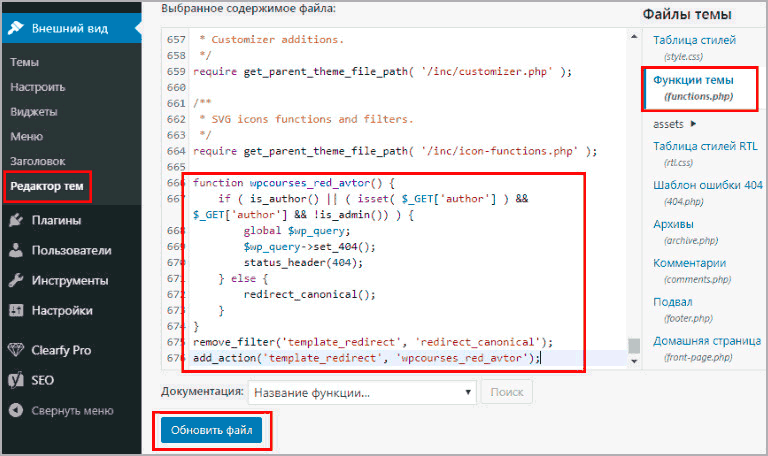
Если не любите PHP, а чтобы редиректы срабатывали на уровне сервера, то в htaccess добавляем такую конфигурацию. Осторожно используйте код, потому что сервер может заклинить, и кэш у него обновится не сразу, можете прождать около 10 минут, но для тех кто не боится вот инструкция.
RewriteCond % ^/$ RewriteCond % ^/?author=([0-9]*) RewriteRule ^(.*)$ https://test-wp-kurs.ru/? [L,R=301] Redirect 301 /author https://wptemplate.ru/Доменное имя меняем на своё и сохраняем. Вставляем после надписи Begin WordPress. После сохранения смотрим на работу сайта и проверяем.
На этом закончу статью, ответил на вопрос как просто узнать логин в WordPress, а так же как это исправить при помощи трех простых методов.
Вход в админку WordPress

Админка WordPress — это административная часть сайта, в которой находятся все настройки сайта. По умолчанию вход в админку Вордпресс находится по адресу . /wp-login.php . Сама админка находится по адресу . /wp-admin/ .
Вход в админку должен быть хорошо защищен.
Если хакер получит доступ к админке, он может делать с сайтом все, что захочет. Скорее всего, он изменит пароль администратора или создаст нового администратора и удалит старого.
Существует несколько способов попасть в админку Вордпресс:
- Через wp-login.php
- Через xmlrpc.php
- Через почту администратора
- Через хостинг
- Через базу данных
В этой статье вы узнаете все основные способы защиты админки Вордпресс от взлома и несколько способов зайти в админку, если восстановление пароля не работает, или если хакер захватил контроль над сайтом.
- Вход в админку через wp-login.php
- Используйте сложный логин и пароль
- Отключите ошибки
- Измените адрес страницы входа в админку Вордпресс
- Ограничьте количество попыток авторизации
- Добавьте двух-факторную авторизацию или дополнительные вопросы
- Установите пароль на страницу авторизации
- Вход в админку через xmlrpc.php
- Доступ к админке через почту администратора
- Доступ к админке через хостинг или FTP
- Доступ к админке через базу данных
- Бонус. Как изменить картинку на странице авторизации
- Измените пароль администратора в базе данных
- Измените е-мейл администратора в базе данных
- Как изменить пароль администратора Вордпресс без доступа к базе данных
- Как создать нового администратора Вордпресс без доступа к админке и базе данных
Вход в админку через wp-login.php
У каждого зарегистрированного пользователя есть доступ к админке. Каждому пользователю при регистрации назначается роль, которая определяет, что пользователь может или не может делать. По умолчанию в Вордпрессе существует 5 ролей:
- Администратор
- Редактор
- Автор
- Участник
- Подписчик
Некоторые плагины добавляют новые роли, например, WooCommerce создает роли Клиента и Менеджера магазина, плагин Yoast SEO создает роли SEO редактора и SEO менеджера. Вы можете добавить новые роли вручную или с помощью плагинов, и дать им нужные права.
У администратора есть полный доступ ко всем настройкам в меню админки. У других пользователей меньше прав на управление админкой. Подписчики имеют самые ограниченные права, у них есть доступ только к своему профилю на сайте.
Проверьте, что для роли пользователя по умолчанию установлено значение «Подписчик». Проверить роль по умолчанию можно в Настройки — Общие — Роль нового пользователя.
Несмотря на то, что у подписчика минимальные права в админке, используйте сложные логины и пароли для подписчиков и всех остальных пользователей на сайте.
Используйте сложный логин и пароль
При установке Вордпресс администратору сайта дается имя admin по умолчанию.
Логин admin — первый, который пробуется хакерами при попытке подобрать логин и пароль к сайту. Хакеры используют ботов, которые автоматически обходят тысячи сайтов и используют списки популярных логинов и паролей, которые находятся в свободном доступе.
Не используйте имена admin, administrator, test, demo, домен сайта и аналогичные в качестве логина. Также не используйте простые / распространенные пароли qwerty, password, 12345, 1q2w3e, йцукен и так далее.
Еще одна вещь, на которую нужно обратить внимание — не используете тот же логин, что и имя пользователя, которое можно найти на Страницах или Постах в мета-тегах Автора.

Если ваш логин такой же, как имя пользователя, то хакеры уже знают половину информации для входа на сайт.
Зайдите в Пользователи — Ваш профиль. Выберите другое имя в выпадающем списке Отображать как и нажмите Обновить информацию.
Вместо Very-strong-username у вас должен быть ваш уникальный сложный логин.
В Вордпрессе есть встроенный генератор паролей. Перейдите Пользователи — Ваш профиль — Управление учетной записью.

Вы можете хранить пароли в хранителе паролей, например lastpass.com или браузере, или придумайте собственный сложный пароль, например, У меня есть собака породы пудель, который родился в 2018: UmespP,krv2018.
Отключите ошибки
По умолчанию при неудачной попытке авторизации Вордпресс показывает ошибку, в которой говорится, что именно введено неправильно, — логин или пароль.
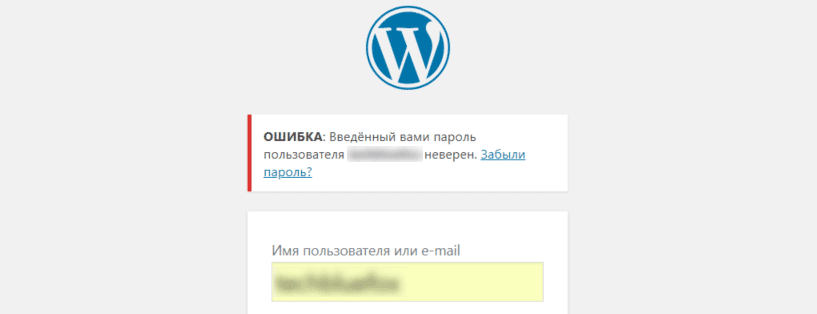
Когда хакер найдет верный логин, ему останется только подобрать пароль. Чтобы не давать хакеру подсказку, измените сообщение на нейтральное, например, Введенный вами логин или пароль неверен.
Измените адрес страницы входа в админку Вордпресс
Чтобы усложнить задачу хакерам по подбору логина и пароля, перенесите страницу авторизации со стандартной . /wp-login.php на что-нибудь уникальное, например . /entry-page .
Перед тем, как они начнут перебор паролей, им придется найти страницу, где можно это делать.
- 2 Способа изменить страницу входа в админку без плагина
- Как изменить страницу входа Вордпресс: 5 плагинов
Ограничьте количество неудачных попыток авторизации
По умолчанию Вордпресс не ограничивает количество неудачных попыток авторизации, и хакер может пробовать столько комбинаций логина и пароля, сколько захочет.
Это опасно, потому что есть некоторая вероятность, что хакер в итоге найдет правильную комбинацию и зайдет на сайт. Во-вторых, многократные попытки зайти на сайт расходуют ресурсы сервера, особенно если выполняются хакботами автоматически.
Current Version: 2.25.26
Last Updated: 14.11.2023