Экран iPhone не реагирует на прикосновения
Причиной того, что после прикосновения пальца не реагирует экран Айфона, может быть попадание влаги, пыли внутрь или механическое повреждение. Основным показателем неисправности сенсорного дисплея является частичная реакция тачскрина на нажатие или произвольное набирание текста. В некоторых случаях в iPhone экран не реагирует на прикосновения, потому что смартфон завис. Выполнив ряд процедур, вы сможете определить, почему дисплей стал плохо работать.
Распространенные причины появления поломки
Чаще всего не реагирует экран Айфона на прикосновение пальца после падения, попадания жидкости через трещины или из-за других механических повреждений. Довольно редкими причинами неполадок являются следующие дефекты:
- износ сенсорного дисплея
- высокая загрузка оперативной памяти (экран Айфона перестал реагировать, а кнопки не отвечают, потому что телефон завис)
- сбой в работе системы iPhone (смартфон не реагирует на нажатие кнопок)
- перегрев Айфонов (в таких случаях часть экрана не откликается на касания)
Другие исполнители на Юду
Рейтинг: 4,9
Определить наличие проблем в работе сенсора просто, наблюдаются такие сбои:
- частично или полностью не реагирует экран Айфона на касания
- в определенных частях дисплея экран Айфона зависает при прикосновении пальца
- экран с задержкой реагирует на касания
- страницы некорректно перелистываются
- сенсор перестал откликаться на прикосновения и самопроизвольно набирает текст
Чтобы избежать проблем с дисплеями Айфонов из-за механических повреждений, производитель рекомендует клеить стекло или пленку на поверхность экрана.
Что делать, если сенсор перестал работать
Если экран Айфона перестал реагировать, не всегда требуется замена дисплея. В некоторых случаях можно самостоятельно определить причину неполадки и устранить ее. Для начала исключите вероятность повреждения корпуса или поверхности экрана.
При поломке внутренних элементов отремонтировать Айфон сможет только квалифицированный специалист.
Если экран Айфона зависает, выполните следующие действия:
- с помощью кнопки включения осуществите перезагрузку устройства (удерживать кнопку необходимо несколько секунд)
- удалите с Айфона нелицензионное ПО
- перепрошейте устройство
Если после выполнения таких действий экран Айфона зависает, а на нажатие кнопок нет реакции, необходимо осуществить полную перезагрузку устройства. Для этого требуется одновременно удерживать кнопку «Home» и «Power» на протяжении 20 секунд. Затем смартфон выполнит стирание оперативной памяти и перезапуск телефона.
Если после этого часть экрана или весь дисплей все также плохо откликается на нажатия пальцами, необходима замена сенсора.
Установка нового дисплейного модуля
Экран Айфона нельзя заменить отдельно от сенсора или тачскрина. Если дисплей плохо откликается на нажатия из-за повреждений, тогда требуется установка нового модуля. Точную причину неполадок смогут выявить квалифицированные специалисты с помощью компьютерной и механической диагностики. Мастера точно определят, почему завис смартфон, не выполняется перезагрузка устройства или не работает часть экрана.
Если сенсор плохо откликается на прикосновения или вообще перестал работать, а программы не реагируют на нажатие кнопок, тогда обратитесь к исполнителям Юду. Специалисты качественно и профессионально установят новые экранные модули на Айфонах всех поколений.
Опытные техники гарантируют:
- быструю и аккуратную механическую и компьютерную диагностику устройства (они точно определят, почему часть дисплея не откликается на нажатие)
- комплексный ремонт с применением оригинальных запчастей
- устранение неисправности на дому или в сервисном центре в удобное для вас время
Также техники предоставляют дополнительные услуги, например, замену кнопок или изношенных частей телефона.
Специалисты быстро проведут диагностику и выяснят, почему не реагирует экран Айфона, после чего в соответствии с рекомендациями производителя устранят поломку и починят iPhone.
Как включить айфон 5/5s и что делать если не работает экран
Ни один, даже самый мощный и качественный девайс, не может работать без периодических «глюков». И да, даже Apple-смартфоны время от времени могут себе «позволить» зависнуть. Но поскольку происходит такое крайне редко, пользователи зачастую оказываются в недоумении и не знают, что делать, чтобы возобновить работу с девайсом.

Хотя действовать тут надо как обычно — техника зависла — перезагрузи, но как же выполнить ресет смартфона, который не реагирует ни на какие действия? Apple все предусмотрела! В этой статье мы расскажем вам, как выключить айфон, если он завис.
Выключение iPhone в обычном режиме
Однако прежде чем приводить инструкцию, как можно выключить зависнувший iPhone, мы хотим пояснить вам, как выполнять его отключение в обычном режиме. Да, большинство из вас, наверно, прекрасно знают, как это сделать, но что, если статью открыл новичок, который только знакомится с Apple-техникой? Такому человеку наша инструкция очень пригодится.
Итак, чтобы отключить i-смартфон необходимо:

1 Нажать на кнопку Power и удерживать ее несколько секунд. На картинке, иллюстрирующей инструкцию, изображен Айфон 4S, однако на всех прочих смартфонах Apple, вы найдете указанную клавишу на том же месте. Исключения составляют лишь модели Айфон 6/6S и Айфон 7 — у этих смартфонов кнопка Power располагается на правом боковом торце.

2 Как только на дисплее появится окно выключения, кнопку можно отпустить. Окно выключения выглядит следующим образом: сверху — полоса для свайпа, подтверждающего отключение, снизу — кнопка для тапа с изображенным крестиком, отменяющего его.
3 Если вы не изменили своего решения и хотите девайс отключить, выполните подтверждающий свайп и готово!
Чтобы теперь осуществить включение девайса, нужно всего лишь нажать на кнопку Power и удерживать ее, пока на экране не появится знакомое «яблочко» — это значит, что процесс загрузки начался, и кнопку можно отпустить.
Выключение iPhone в режиме перезагрузка
Ну а теперь давайте поговорим о том, как выключить айфон, если он завис и не реагирует ни на какие действия. В общем-то тут тоже все будет очень просто:

- Нажимаем одновременно кнопки Power и Home. Кнопка Home располагается под дисплеем девайса. Важный момент! В седьмом iPhone данная кнопка стала сенсорной, то есть нажать ее, как вы понимаете, не получится. Впрочем, это не значит, что пользователем нынешнего флагмана Apple недоступна перезагрузка, просто зажимать им нужно не Power и Home, а Power и кнопку убавления громкости.
- Удерживаем указанные клавиши, пока на дисплее не появится «яблочко» на черном фоне.
- Теперь осталось только дождаться пока смартфон включится и можно снова наслаждаться девайсом, работающим в нормальном режиме, конечно, если причина зависания не была критической.
Как выключить iPhone, если не работает одна из механических кнопок?
К сожалению, гаджеты имеют свойство не только зависать, но и ломаться. Механические кнопки — особенно частая поломка в iPhone. А потому пользователи нередко сталкиваются с вопросом, как включить айфон 5S или любой другой, а также выключить или перезагрузить его, если не работает одна из кнопок. Что ж, мы расскажем как действовать и в этой ситуации.
Выключить айфон без кнопки поможет опция — Assistive Touch, чтобы ее активировать:

- Заходим в «Настройки» iPhone, далее «Основные».
- Выбираем раздел «Универсальный доступ».
- Ищем пункт Assistive Touch и включаем опцию.
- Готово!
А теперь собственно, как же с помощью этой функции выключить девайс. Наверно, вы заметили, что после активации Assistive Touch у вас на экране появился серый полупрозрачный квадратик с ярким белым кружком внутри? Отлично! Тогда:
- Тапаем по этому квадратику.

- В раскрывшемся меню выбираем пункт «Аппарат», жмем на него.

- Теперь делаем долгий тап по пункту «Блокировка экрана», до тех пор пока не появится уже знакомое окно выключения.

- Все, осталось сделать свайп и ваш девайс выключенный.
Ну хорошо, как должен выключаться айфон, если кнопка Home или Power не работают разобрались, теперь о том, как его включить.
Тут все зависит от того, что сломалось. Если не работает кнопка Home, то включаем гаджет стандартным образом, нажимая на клавишу Power, ну а в том случае, когда сломалась Power, вам придется воспользоваться экзотическим способом — подключить айфон к ПК с iTunes или зарядному устройству, и тогда он автоматически включится.

Если у вас не работают обе кнопки — это уже более серьезная проблема. Вы не сможете разблокировать экран, а значит до Assistive Touch не доберетесь. И у вас останется лишь один способ выключить смартфон — разрядить его.
Ну а что касается перезагрузки — его и с одной сломанной кнопкой выполнить не получится, а потому, чтобы вернутся к нормальной работоспособности гаджета, придется, опять же, разряжать его «в глушь», а потом включать.
Как выключить iPhone, если не работает экран?
И еще одна ситуация, которую нужно разобрать. Что делать, если не работает сенсор, то есть дисплей никак не реагирует на свайп выключения?
В данном случае выключить смартфон вы сможете только разрядив батарею, а перезагрузить и включить его можно обычными способами.
Подытожим
Ну что ж, мы описали все возможные методы включения, выключения и перезагрузки iPhone и, надеемся, вы нашли для себя подходящий! Кстати, стоит отметить, что опцию Assistive Touch можно использовать далеко не только для выключения телефона без кнопки, она открывает доступ к массе интересных и полезных возможностей, например, к управлению жестами.
Как отключить и перезагрузить iPhone если не работает сенсор
Айфоны заслужили репутацию надежных моделей, которые редко ломаются и даже нечасто «глючат». Но полностью от проблем не застрахована ни одна модель, даже новинки порой подвисают, доставляя владельцам немало хлопот. Один из вариантов, когда устройство не реагирует и неочевидно, что нужно делать — это вопрос, как выключить Айфон если сенсор не работает, то есть, нет привычной реакции на прикосновения к дисплею.
Варианты перезагрузки Айфона
Зависший Айфон — не такая уж редкость, поэтому не стоит сразу же думать, что сенсор полностью отказал, придется менять дисплей на смартфоне. С гораздо большей вероятностью, гаджет прекрасно будет себя чувствовать после перезагрузки, которую можно произвести следующим образом:
- Нужно нажать одновременно две клавиши: расположенную с боку Power и Home. На последних версиях «Домой» стала такой же «виртуальной», поэтому заменила ее кнопка громкости.
- Подождать примерно десять секунд: до того момента, когда аппарат отключится и включится снова, продемонстрировав логотип с надкушенным яблоком. Это самый распространенный метод того, как отключить Айфон если не работает сенсор, по статистике 90% телефонов успешно работают после процедуры.
- Если предыдущий способ — «мягкая» перезагрузка, предусмотренная в стандартных случаях, и она не помогла, придется прибегнуть к жесткой. Делается все то же самое, но вместо того, чтобы дожидаться появления логотипа с яблоком, отпустить через четыре-пять секунд. Затем воспользоваться кнопкой «Пауэр». Это называется «хард ресет» или «жесткая перезагрузка».
- Необходимо помнить, что жесткая перезагрузка может уничтожить некоторые данные на телефоне, особенно те, которые могли косвенно послужить причиной зависания, к примеру, долгая работа камеры при съемках видео.
- Наконец, если не помогает и предусмотренный производителями способ, всегда можно дождаться, пока сядет батарейка. Безусловно, никто не хочет прибегать к такому варианту, поэтому если нет реакции на прикосновения, стандартные методики перезагрузки не помогает, то единственный способ перезагрузить Айфон если не работает сенсор — устранить причину поломки.
Зависания мобильных устройств — практически всегда сугубо программная проблема, не связанная с какими-либо физическими повреждениями и реальными поломками. Она связана со слишком интенсивной работой, неправильным использованием каких-то приложений, установкой сторонних программ, которые приводят к сбою. Авторы телефона предусмотрели возможность «вернуть к жизни» устройство, которое внезапно перестает реагировать на прикосновения к сенсору, если речь идет именно о программных ошибках. Перезагрузка автоматически удаляет все недостатки.
В противном случае, при реальном повреждении сенсора, а также, если зависания стали регулярно повторяться после падения, удара и других возможных физических повреждениях, необходимо производить замену.
Для этого вы можете обратиться к нашим специалистам, и мы будем рады вам помочь!
Как выключить Айфон если экран не работает
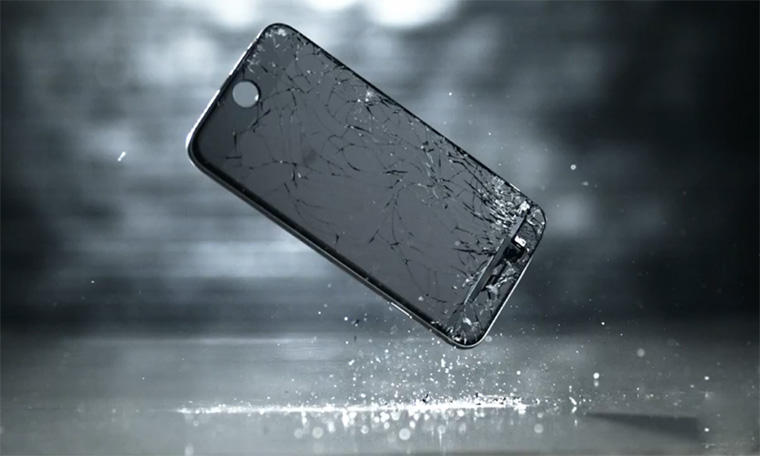
Проблемы могут возникать с любыми устройствами, будь то гаджеты на базе Android или смартфоны от Apple, ведь это техника, и иногда она может давать сбои: механические воздействия извне или от пользователя, бракованные комплектующие, ошибки в работе программного обеспечения и многие другие причины. Иногда у пользователей возникает проблема, когда экран перестает реагировать на прикосновения, и в итоге человек не может сделать со своим телефоном ровным счетом ничего, особенно если это iPhone.
Если в обычном аппарате вы можете просто взять и вытащить батарею, то у Айфонов для этого нужно разобрать половину телефона, что может привести к потере гарантии. Что же делать, если сенсор вашего телефона перестал работать, а вам нужно выключить устройство? Выход есть, и все возможные варианты мы описали в этой статье!
- 1 Способы выключения Айфона
- 1.1 Обычное выключение смартфона
- 1.2 Жесткая перезагрузка (выключение) Айфона
- 1.2.1 Для iPhone 6s и ниже
- 1.2.2 Для iPhone 7 и 7 Plus
- 1.2.3 Для iPhone X
- 1.2.4 Для моделей выше iPhone X
Способы выключения Айфона
Вы должны понимать, что причин, из-за которых сенсор не работает на iPhone, может быть сотня, поэтому здесь для каждого случая нужно перебирать все варианты. Выполняйте все действия по порядку, чтобы определиться, какой больше подходит вам. Мы начнем с самого простого.
Обычное выключение смартфона
Выключение Айфона осуществляется кнопкой Power, которая является и блокировкой (разблокировкой) устройства. Этот способ актуален только в том случае, если экран не работает частично, например, у вас разбита нижняя часть и вы ничего не видите или экран не работает вовсе, но при этом сенсор работает (даже в этом случае можно примерно угадать, когда должна появиться полоска выключения и потянуть ее в нужную сторону). Поэтому порядок действий следующий:

- На своем устройстве зажимаете клавишу Power и ждете несколько секунд (3-5 секунд);
- Если экран разбит у вас частично, но сенсор работает, просто тянете в нужную сторону ползунок и телефон выключается;
- Если экран разбит полностью, но сенсор работает, нажимаете также на Power и ждете несколько секунд, после чего отступаете от экрана примерно 1 сантиметр расстояния и проводите пальцем вправо. Это своего рода такое «слепое выключение». В некоторых случаях требуется несколько раз повторить операцию, чтобы попасть куда нужно;
- Если же экран не работает, сенсор тоже не работает, переходите к следующему пункту нашей статьи.
Жесткая перезагрузка (выключение) Айфона
В большинстве случаев на iPhone при возникновении серьезных сбоев в программном обеспечении или модулей, применяется «жесткая перезагрузка», нормализующая стабильную работу устройства. Она же может вам пригодиться и в том случае, если нужно выключить Айфон, но сенсор не работает. Написано перезагрузка, скажете вы, а нам нужно полное выключение, не так ли? Но здесь есть своя хитрость. Если вовремя отпустить клавиши, то устройство не включится. Собственно, порядок действий следующий:
Для iPhone 6s и ниже

- Одновременно зажмите клавишу Home и Power на своем устройстве и держите несколько секунд, но до тех пор, пока не погаснет экран;
- Как только экран погаснет, сразу же отпускаете их, не дожидаясь появления эмблемы с яблоком Apple.
Для iPhone 7 и 7 Plus
У iPhone 7 по умолчанию перезагрузка выполняется клавишами Power и «Уменьшение громкости», но это именно перезагрузка. Если же вам нужно выключить iPhone 7 клавишами, то порядок действий такой:

- Зажимаете одновременно клавиши Home и Power и ждете примерно 4-5 секунд;
- Как только экран погаснет, отпускаете их, после чего смартфон уже не включается для перезагрузки.
Для iPhone X

Здесь процесс «жесткой перезагрузки» не отличается от iPhone 6s. Все что вам нужно – это просто удерживать Home и Power 4-5 секунд, пока телефон не погаснет. После этого сразу же отпускайте клавиши, чтобы не выполнялась перезагрузка.
Для моделей выше iPhone X
У последних поколений сам процесс «жесткой перезагрузки» немного отличается от всех предыдущих моделей. Порядок действий таков:
- Зажмите клавишу увеличения громкости и сразу же отпустите;

- Далее зажмите клавишу уменьшения громкости и отпустите;

- Удерживайте несколько секунд клавишу Power, пока экран не потухнет. Если затянете и вовремя не отпустите кнопку, телефон начнет перезагружаться.

Assistive Touch
Внимание! Этот метод актуален только в том случае, если у вас ранее была активирована опция Assistive Touch и сенсор экрана хоть как-то реагирует на ваши действия.
- Теперь вам нужно лишь на экране смартфона (пусть и на работающей его части) попробовать запустить Assistive Touch;
- Далее в меню выбираете пункт «Аппарат», несколько секунд удерживаете по «Блокировка экрана» и выключаете телефон.


Полная разрядка батареи
Еще один вариант – это дождаться, пока батарея вашего телефона полностью не разрядится. Да, способ не самый продуманный, но его тоже следует учитывать. А уж зарядить устройство вы сможете без проблем, просто подсоединив девайс к зарядке или подключив к компьютеру через USB-кабель. Только учтите, что если устройство выключится, и у вас установлен пароль на входе, то при включении с разбитым экраном или не работающим сенсором вы не сможете им воспользоваться и разблокировать.
Низкая температура
Этот вариант не самый «умный», но для отчаянных пользователей мы решили о нем тоже рассказать. Наверное, многие знают, что техника от Apple не очень-то любит холод, и если окружающая среда действительно такая, что руки замерзают, то и телефон ваш, скорее всего, не включится или будет тормозить. Так вот, можно вынести iPhone на улицу в холодное время суток, когда температура максимально низкая, и есть вероятность, что он выключится автоматически. Еще как вариант – засунуть его в морозилку, но делать этого мы вам не советуем, так как можно лишиться устройства полностью.
Извлечение аккумулятора
И еще одна крайняя мера – это извлечение аккумулятора. Да, на Айфонах необходимо разобрать половину телефона, чтобы извлечь батарею, однако вы можете это сделать, если умеете обращаться с подобными устройствами и ремонтом. В противном случае нужно обращаться только к специалистам, иначе есть вероятность усугубить ситуацию еще хуже и «убить» iPhone полностью. Но при даже небольшом опыте можно вполне разобрать телефон, имея стартовый набор отверток для работы с такими устройствами и отключить его. В целом разборка займет не более 15 минут.
Выключить Айфон с разбитым экраном или нерабочим сенсором – не проблема, ведь разработчики и дизайнеры из Apple продумали все до мелочей и создали все условия для разных ситуаций. Но помните: если у вас смартфон находится на гарантии, то лучше отнести устройство в тот магазин, где вы его приобретали. Вполне возможно, что сенсор не работает по причине некачественных комплектующих, установленных на заводе. А уж если это массовая проблема (обычно о таком известно в интернете), то вам и вовсе могут произвести замену всего устройства.
Если у вас так и не получилось выключить девайс при помощи клавиш, напишите об этом в комментариях и укажите конкретную модель вашего телефона. Специалисты нашего сайта свяжутся с вами и помогут решить эту проблему. Несмотря на то, что мы подробно описали инструкции для разных поколений, у новичков могут возникать проблемы, поэтому мы готовы помочь отдельно каждому посетителю нашего сайта, если ситуация того требует.
Поделиться ссылкой: