Как использовать Snapchat на ПК и мобильных устройствах: маски, история, и т.д. | Onlypult


Автор и редактор блога Onlypult. Профессиональный копирайтер с 10-летним стажем, интересуется социальными медиа и email-маркетингом.
15 июня 2021
- Основная информация о Snapchat: функции и понятия, которые необходимо знать
- Личный аккаунт Snapchat
- Для начинающих пользователей
- Для опытных пользователей
- Как использовать навигацию
- Как добавлять друзей
- Как просматривать снепы
- Как создавать и отправлять снепы
- Камера
- Чат
- Как использовать новые линзы Snapchat
- Как использовать маски в Snapchat
- Воспоминания
- Истории
- Экран снеп-карты
- Профиль
- Настройки
- Yolo
- Перемотка
- Замена лиц
- Изменение голоса
- Как использовать Snapchat без помощи рук?
- Как создавать групповые истории?
- Как удалить снеп из своей истории?
Некоторые люди ошибочно пологают, что популярность Snapchat давно сошла на нет. И это утверждение может быть даже отчасти верно. Но все же, эта платформа до сих пор остается одной из 15 самых популярных медийных сетей, имея почти 500 миллионов активных пользователей. Это впечатляющее число, учитывая существующие соперничество в среде фото- и видеообменников.
С момента своего запуска в 2011 году, Snapchat постоянно развивался, предоставляя новые интересные функции, которые пришлись по вкусу как рядовым пользователям, так и компаниям. Если вы хотите узнать больше о том, как же использовать функции Snapchat, это руководство станет для вас идеальной отправной точкой. У этой программы большой потенциал для создания интересного и актуального контента, а еще она может помочь вам найти общий язык со своей аудиторией.

Основная информация о Snapchat: функции и понятия, которые необходимо знать
Чтобы мы с вами понимали друг друга, давайте пройдемся по основным понятиям, которые должен знать каждый пользователь Snapchat:
- Снеп — изображение или видео, выложенное на Snapchat.
- Истории — собрание снепов, выложенных за последние 24 часа.
- Собственные истории — тип историй, добавлять снепы к которым и просматривать которые можете только вы и избранные друзья.
- Истории в прямом эфире — истории в режиме реального времени, создаваемые путем краудсорсинга в городах по всему миру.
- Маска — накладываемый слой, который добавляет цветные эффекты, анимации, искажает изображение и т.д.
- Снепстрик — тот случай, когда два пользователя обмениваются снепами больше трех дней кряду.
- Воспоминания — сохраняйте и делитесь старыми снепами в приватном архиве внутри основного приложения.
- Чат — мессенджер, получить доступ к которому можно из интерфейса камеры, если провести по экрану вправо.
- Страница открытий — раздел с историями других людей, отобранными алгоритмом Snapchat, перейти в который можно, проведя по экрану влево.
- Страница друзей — истории ваших друзей, расположенные над страницей “Открытия”.
- Линза Snapchat — способ изменения селфи с использованием 3D-эффектов, объектов, персонажей и трансформаций.
- Битмодзи — ваш собственный личный эмодзи.
- Контекстные карты — аннотированные снепы, которые могут содержать номер телефона, часы активности и другие сведения.
- Снеп-карта — функция для передачи местоположения, которая показывает ваши контакты на карте.
- Снепкод — QR-код, связанный с конкретным пользователем.
- Геомаска — наложение изображения какого-либо места — города, района, события, и т.д.
Существует несколько неписаных правил, которых старается придерживаться большинство пользователей Snapchat. И если вы — не опытный пользователь, то запросто можете не знать их:
- Будьте собой — не бойтесь быть нелепыми или делиться неотредактированными фото. Это не то место, стоит стремиться к абсолютной эстетике любой ценой. В конце концов, важно помнить, что девиз платформы звучит как: “Самый быстрый способ поделиться моментом”.
- Используйте ровно столько времени, сколько нужно — 10-секундный снеп не кажется чем-то большим. Но большинство пользователей задерживается на каждом снепе всего на пару секунд и не смотрят их целиком.
- Не занимайтесь кросс-постингом — после того как Instagram получил некоторые возможности Snapchat, некоторых людей стала искушать возможность использовать один и тот же контент в обоих приложениях. Тем не менее, вы только сузите круг своей аудитории, потому что они, скорее всего, будут следить за вами хотя бы на одной платформе.
Личный аккаунт Snapchat
Перед тем, как вы начнете пользоваться приложением, вам нужно создать личный аккаунт Snapchat. Это — базовый тип аккаунта, с которого начинают все пользователи. Если у вас никогда не было веселого, а порой и сбивающего с толку опыта использования этой платформы, то эта часть статьи — для вас.
Для начинающих пользователей
Чтобы стать пользователем Snapchat, вам понадобится:
- Скачать приложение через AppStore или Google Play, в зависимости от вашего устройства.
- Открыть приложение и нажать на “Зарегистрироваться”.
- Ввести свое имя и дату рождения.
- Придумать никнейм и надежный пароль.
- Настроить профиль (подробнее об этом чуть позже).
- Добавить друзей (подробней об этом в разделе ниже).
Вы можете настроить свой снепкод, изменив цвет фона и поставив свое фото вместо белого призрака:

- Откройте “Настройки” в вашем профиле.
- Нажмите на “Снепкоды” и “Создать снепкод”.
- Выберите цвет и загрузите желаемое изображение.
- Сохраните.
Как использовать Snapchat на ПК
Вы не можете скачать Snapchat на ПК напрямую, так что единственный способ сделать это — использовать эмулятор для Android. Один из самых часто используемых — BlueStacks.
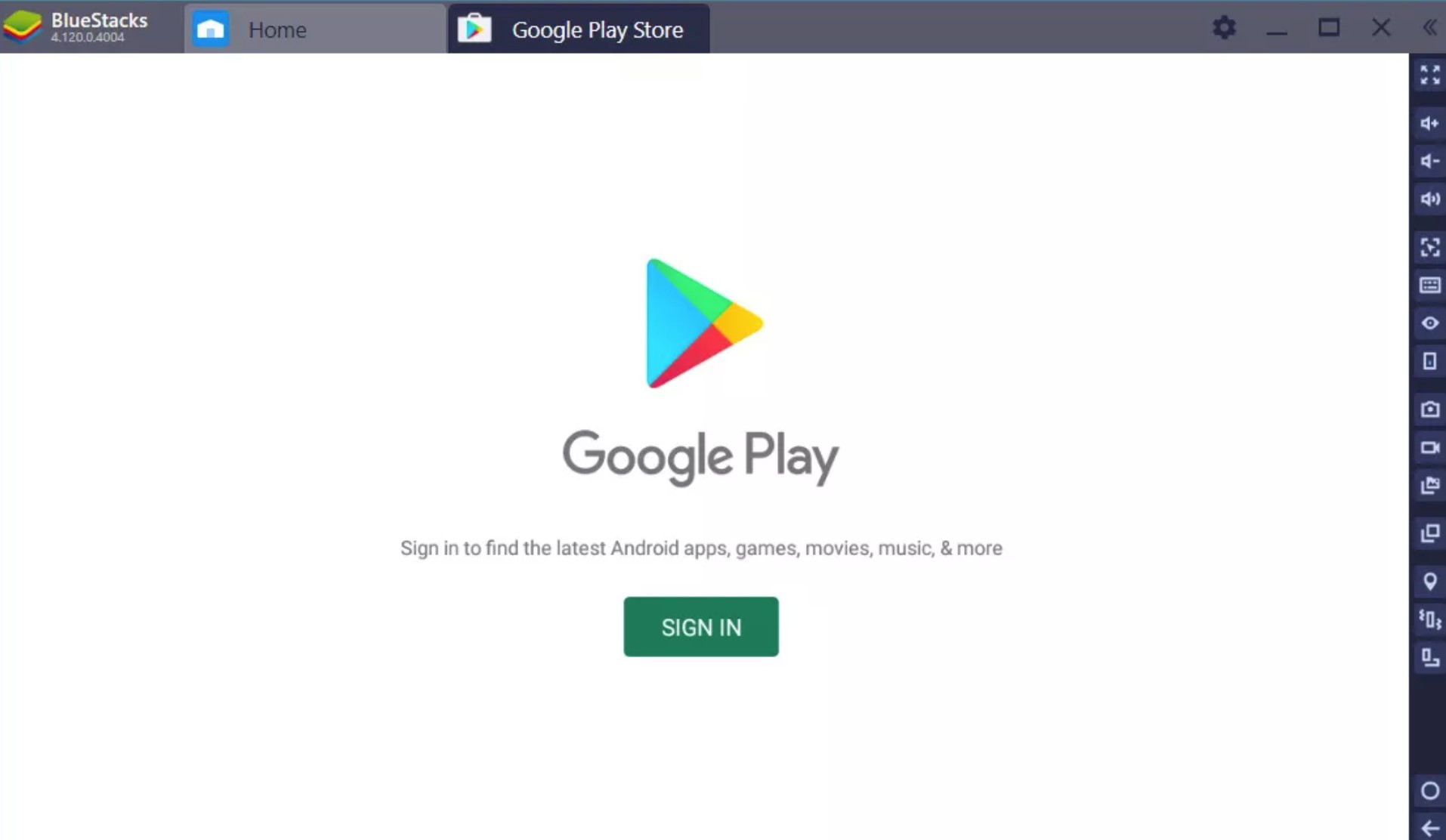
Загрузите программу с сайта BlueStacks и установите ее. Запустив ее, дважды кликните на приложение Google Play Store и загрузите Snapchat.
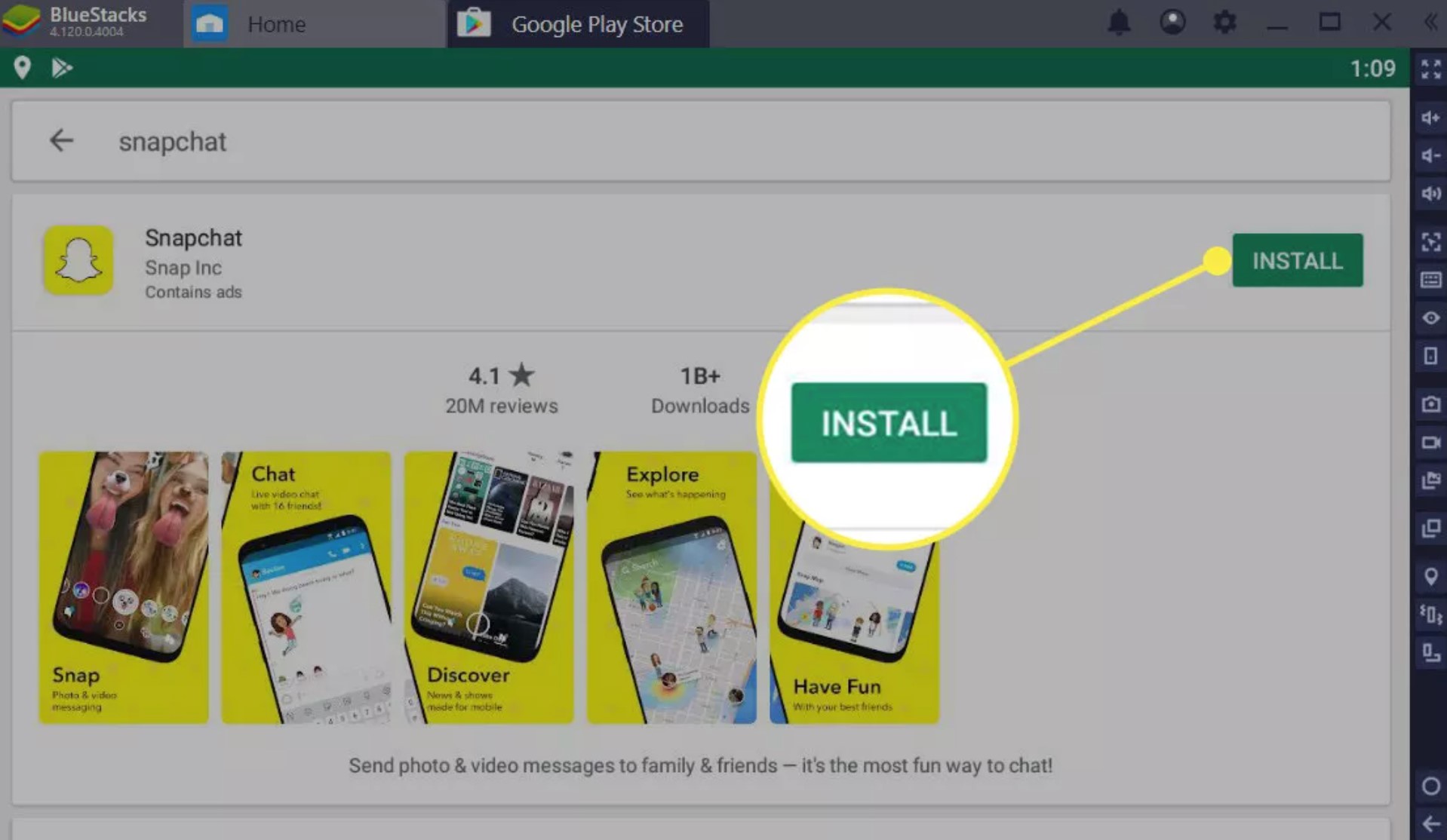
Snapchat будет выглядеть точно так же, как и на устройствах Android. Войдите (или зарегистрируйтесь) в программу, и используйте ее, как обычное мобильное приложение.
Как использовать Snapchat на мобильных устройствах
Snapchat создан для использования на мобильных устройствах – и именно таким образом с ним работает подавляющее большинство снепчаттеров. Мы уже кратко обсудили процесс ознакомления с приложением. И следующие три шага, уверен, покажутся вам очень простыми:
- Загрузите приложение на ваше устройство.
- Откройте его и зарегистрируйтесь.
- Начинайте снеппить.
Если вы не уверены в том, с чего же начинать снеппить, мы обсудим этот вопрос более подробно далее по тексту.
Для опытных пользователей
Если вы уже освоились на платформе и какое-то время использовали ее, мы расскажем вам о паре вещей, которые вы можете использовать в своих снепах.
Битмодзи в Snapchat

Битмодзи — это ваш собственный личный эмодзи, который представляет вас по всей платформе Snapchat. Его можно настраивать — от цвета кожи и волос, до одежды и аксессуаров, — благодаря чему каждый сможет создать эмодзи для себя.
Битмодзи — это отдельное приложение, которое работает в связке и с другими программами. Но вы можете привязать свой Битмодзи к аккаунту Snapchat или даже сделать его трехмерным и анимированным. Если вы помните время, когда в Snapchat была популярной линза с анимированным хот-догом, то можно сказать, что суть тут примерно такая же, просто вместо хот-дога будет анимированная версия вас самих.
Эмодзи

Эмодзи отображаются рядом с никнеймами некоторых ваших друзей. Команда Snapchat ввела эту функцию для упрощения навигации. Эти эмодзи тоже настраиваются, но для примера давайте лучше взглянем на несколько стандартных:
- �� ЛД (лучшие друзья) — это значит, что вы отправили множество снепов этому снепчаттеру.
- �� Друг #1 — вы отправили этому снепчаттеру больше всего снепов, как и он вам.
- �� Снепстрик — вы постоянно обмениваетесь снепами.
- �� День рождения — у вашего друга сегодня праздник (если, конечно, он ввел актуальные данные при регистрации).
Стикеры

Каждый свой снеп вы можете изменять с помощью такого числа стикеров, какое вам только придет в голову. Эти творческие инструменты могут заставить вашу историю выделяться на фоне остальных — просто перейдите в хранилище стикеров, чтобы выбрать подходящий.
Вы можете перемещать стикеры, нажимая на них и перетаскивая. Кроме того, их можно вращать и даже изменять их размер. Если вы хотите креативно поделиться своим местоположением, вы можете использовать соответствующий стикер в сочетании с функцией карты, о которой мы расскажем чуть позже.
Что означают значки в чате?
Есть несколько групп значков — и в каждой группе находятся красные, фиолетовые, синие, зеленые или серые значки. Может показаться, что их слишком много, но на самом деле выучить случаи их применения довольно просто.

- Снеп, отправленный без звука
- Снеп, отправленный со звуком
- Отправленный чат

- Пользователь открыл снеп без звука
- Пользователь открыл снеп со звуком
- Пользователь открыл чат
- Получатель просмотрел и принял средства
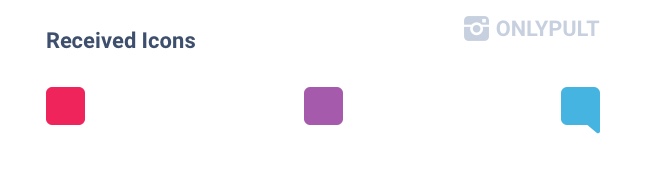
- Вы получили снеп или несколько снепов, все из которых без звука.
- Вы получили снеп или несколько снепов, и как минимум один из них — со звуком.
- Вы получили чат.

- Отправленный вами снеп без звука был просмотрен.
- Отправленный вами снеп со звуком был просмотрен.
- Ваш чат был просмотрен.
- Чат находится в режиме ожидания и мог быть удален.

- Был сделан скриншот отправленного вами снепа без звука.
- Был сделан скриншот отправленного вами снепа со звуком.
- Был сделан скриншот вашего чата.
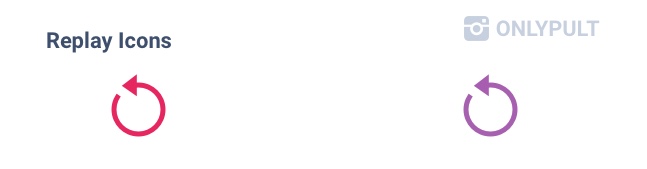
- Отправленный вами снеп без звука был просмотрен повторно.
- Отправленный вами снеп со звуком был просмотрен повторно.
Как использовать Snapchat на рутированных устройствах Android
Если у вас рутированное устройство (с привелегированным контролем над подсистемами) на основе Android, то должно быть очевидно, что Snapchat более на нем не поддерживается. Но если вы ходите обойти это ограничение, вы можете:
- Откатить рутинг вашего телефона;
- Установить Rootclock (Xposed);
- Использовать Magisk Hide (Magisk);
- Использовать метод Root Switch (Super SU).
Как использовать Snapchat
Если вы готовы получить краткие указания касательно того, как пользоваться этим приложением, то в следующих занятиях мы расскажем вам о некоторых его возможностях.
Как использовать навигацию
Дизайн Snapchat недавно получил два дополнения, благодаря чему там теперь пять окон навигации. Вы можете пролистывать эти разделы, или же использовать панель команд внизу экрана.
Вот как использовать новое обновление Snapchat. При запуске программы, вы тут же увидите экран камеры — этот раздел расположен посередине пяти окон навигации. Отсюда вы можете создавать снепы и делать все, связанное с редактированием и выкладыванием контента для вашей истории.

Листнув налево с домашнего экрана, вы увидите раздел “Входящие”, где можно увидеть новые снепы и чаты пользователей, с которыми вы общались или даже имели совместные стрики. Нажав на имя, вы откроете чат, а нажав на значок — последний приватный снеп.
Листнув же вправо с домашнего экрана, вы увидите публичные истории, выложенные пользователями, которых вы отслеживаете, за последние 24 часа. Вы можете нажать на значок, чтобы увидеть их истории, а листая влево или вправо, вы сможете просматривать других пользователей.
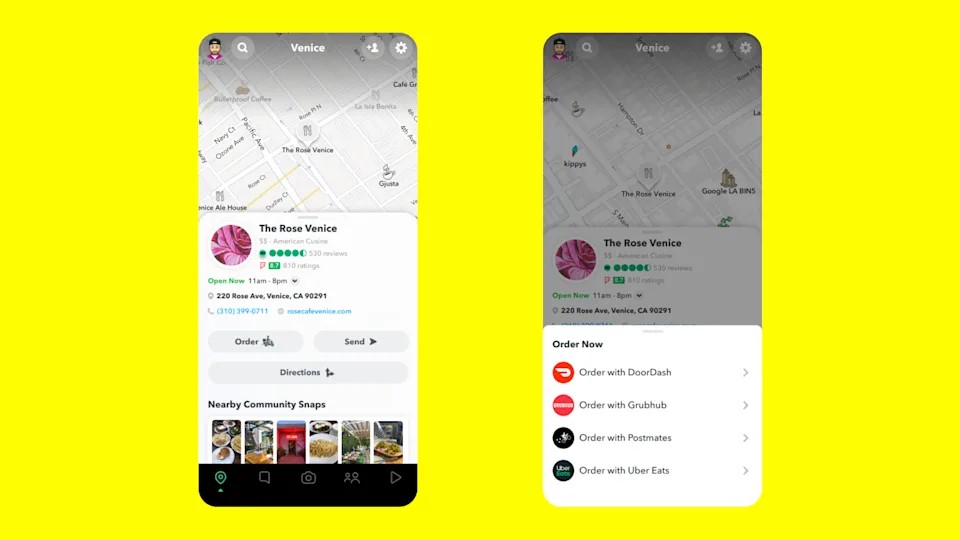
Что же до новых функций навигации, теперь у вас есть “Карты”. Получить доступ к этому разделу можно, если листнуть вправо с экрана камеры. На этом экране находятся снепы от пользователей, находящихся неподалеку от вас.
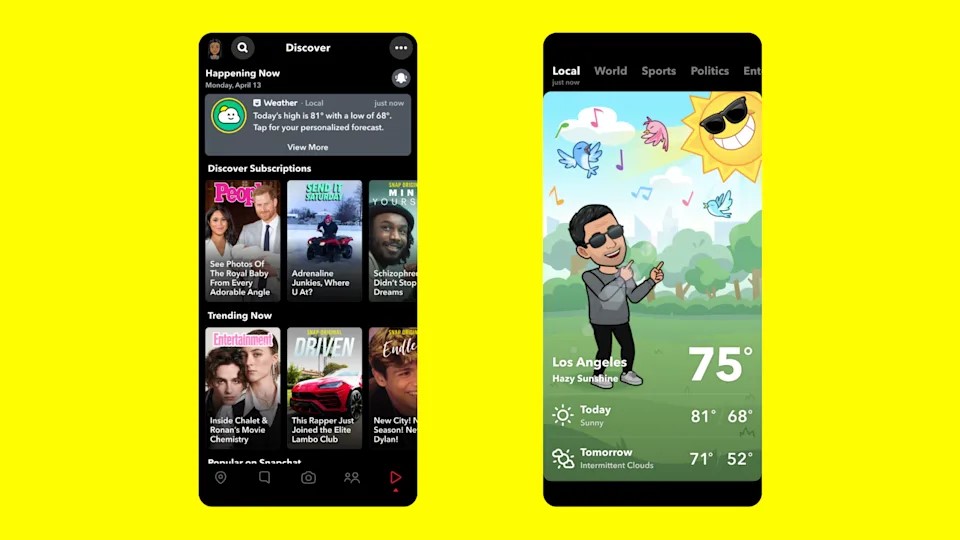
И наконец, дважды листнув влево, вы откроете вкладку “Открытия”. В ней отображаются собственные шоу Snapchat и прочий курируемый контент. Кроме того, существует еще и модуль “Происходящее сейчас”, в котором вас ждет персонализированная лента активности с новостями и прочими обновлениями.
Как добавлять друзей
Есть четыре разных способа добавления друзей в Snapchat.
Вариант 1. Через поиск
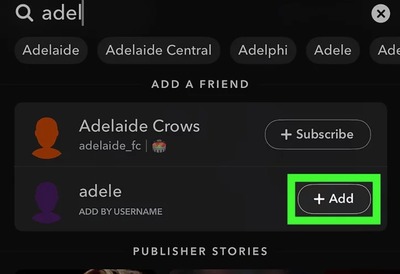
- Нажмите на фото своего профиля в верхнем левом углу главного экрана.
- Нажмите на “Добавить друзей”.
- Введите никнейм в строку поиска.
- Когда вы найдете нужного пользователя среди результатов поиска, нажмите на “+Добавить”.
Вариант 2. Добавляя в ответ
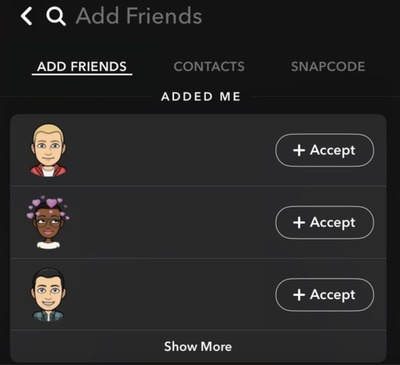
- Нажмите на фото своего профиля.
- Нажмите на “Добавить друзей”.
- Вы увидите список друзей, которые добавили вас.
- Нажмите на “Принять” рядом с теми, кого вы хотите добавить.
Вариант 3. Из контактов
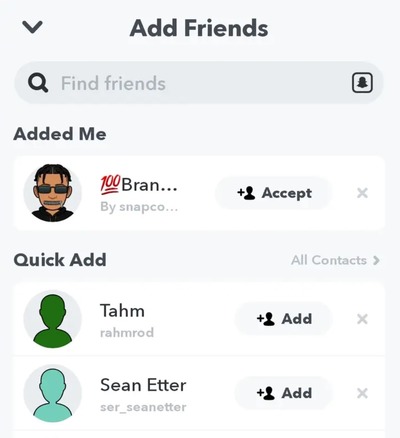
- Нажмите на фото своего профиля в верхнем левом углу главного экрана.
- Нажмите на “Добавить друзей”.
- Нажмите на “Все контакты”.
- Выберите пользователей из своего списка контактов, которых вы хотите добавить, и у которых при этом есть аккаунт в Snapchat.
Вариант 4. Используя снепкод
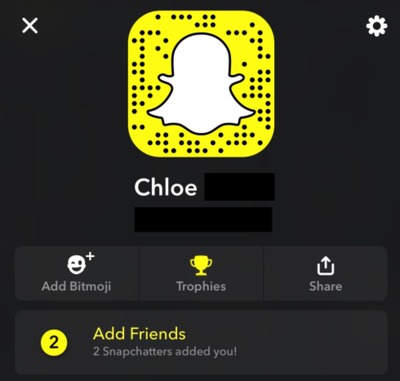
- Попросите своего друга открыть его профиль Snapchat.
- Откройте приложение на своем телефоне, чтобы отсканировать код.
- Нажмите на “Добавить”.
- Если они не находятся с вами в одной комнате, попросите их переслать вам свою ссылку Snapchat.
Как просматривать снепы
Вы видите красный или фиолетовый значок на экране “Друзья”? Это означает, что вы получили снеп от другого пользователя. Вот что вам нужно делать дальше:
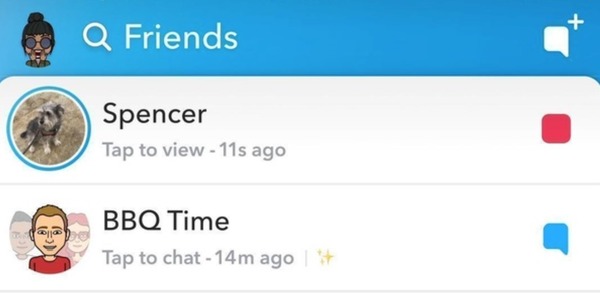
- Нажмите на значок, чтобы открыть снеп вашего друга.
- Вот и все.
Как вы видите, процесс интуитивен и прямолинеен. Если нажмете на снеп, то вы либо перейдете к следующему, либо ваш текущий снеп продолжит воспроизведение — снепы показываются в том порядке, в каком были отправлены. Вверху экрана вы можете увидеть, сколько времени осталось в каждом. Чтобы закрыть текущий снеп, проведите вниз по экрану.
Если вы не хотите видеть все снепы, которые вам отправил друг, откройте чат с ним и нажимайте на каждый снеп в индивидуальном порядке.
Если вам хочется просмотреть снеп снова, после его просмотра нажмите и удерживайте палец на своем друге.
Но тут есть подвох: вам нельзя открывать снепы больше двух раз. Таким образом, у вас есть всего две попытки на то, чтобы просмотреть контент снепа до того, как он будет потерян навсегда. Если вы хотите сделать скриншот, то тут есть иная тонкость.
Snapchat уведомляет людей, когда вы делаете скриншоты их контента — фото, видео, переписки в чате, или истории. В уведомлении, которое они получат от приложения, будет сообщение вида: “Пользователь X сделал скриншот вашего профиля!” Изображения, сохраненные из чата, появятся в одноименном разделе.
Как создавать и отправлять снепы
Для начала, запустите приложение — при запуске оно немедленно откроет камеру. И вот что вам нужно делать дальше:
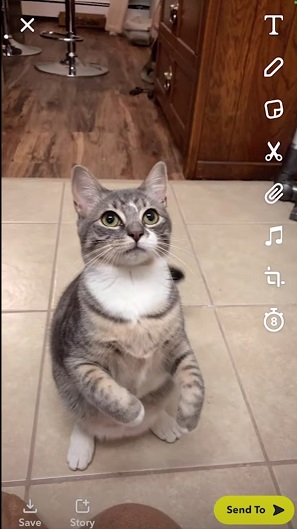  
  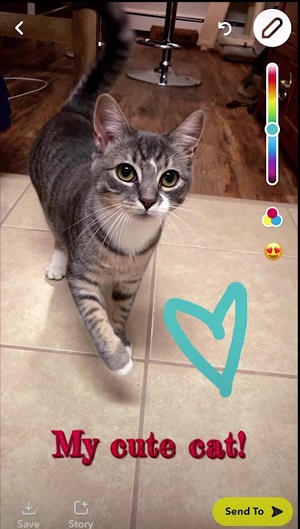
- Нажмите на кнопку “Камера” внизу экрана.
- Если вам хочется снять видео, кнопку нужно нажать и удерживать.
- Для создания селфи, коснитесь экрана дважды.
Сняв фото или видео, вы увидите несколько опций: “Сохранить”, “История” и “Отправить”. Их названия говорят сами за себя — если вам хочется переслать снеп конкретному человеку, нажмите на “Отправить” и выберите пользователей из списка.
Выбрав эту опцию, вы можете отправлять свой снеп и группам, в которые вас добавили.
Как использовать функции Snapchat: узнайте об инструментах
Как и у любого другого фото- и видеообменника, у Snapchat есть множество различных инструментов и функций. Некоторые из них предназначены для редактирования контента, тогда как другие помогают пользователями в общении. В этом разделе, мы полностью раскроем функциональность Snapchat.
Камера

Нет никаких сомнений в том, что самый важный инструмент в Snapchat — это камера. Она открывается автоматически каждый раз, когда вы запускаете приложение, давая возможность сделать снеп всего в несколько нажатий.
Как и в случае со всеми похожими приложениями, контент в Snapchat имеет несколько меньшее качество, чем обычные фото и видео, сделанные вашей камерой. Не говоря уж о том, что фронтальная камера почти на всех устройствах оставляет желать лучшего.
Если вы снимаете при плохом освещении, попытаться справиться с этой проблемой можно, активировав “Режим ночной съемки” нажатием на значок полумесяца. Благодаря этому, изображения в приложении могут получиться более яркими.
Чат
Вы можете начать новый чат с другом, войти в уже существующий чат, в групповой чат, или даже совершать голосовые вызовы и видеозвонки прямо из приложения.
Как iOS, так и Android допускают использование виджета. С его помощью, вы можете общаться напрямую с главного экрана.
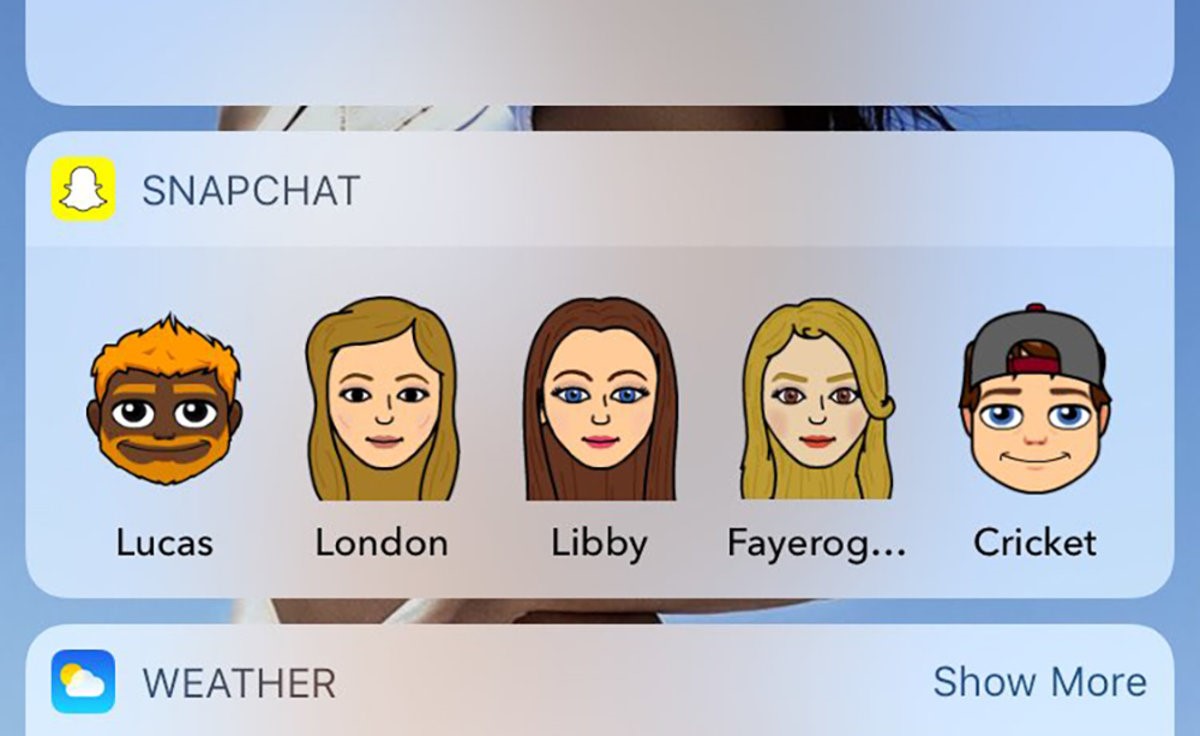
Вот как сделать ярлык на iOS:
- Листните вправо с главного экрана, чтобы попасть на страницу “Сегодня” (или Today View, как называет ее Apple).
- Прокрутите экран вниз и нажмите на кнопку “Редактировать”.
- Выберите из списка Snapchat, нажав на зеленый плюс рядом с ним.
- В виджете будут отображены Битмодзи ваших лучших друзей — можете нажимать на них и приступать к общению.
А теперь о том, как сделать то же самое на Android:
- Находясь на главном экране, нажмите и удерживайте палец на пустом месте.
- Выберите “Виджеты” и найдите виджет Snapchat.
- Выберите, каких друзей он должен отображать — это может быть лишь один друг, или же целый их ряд.
- Переместите виджет на любое место на экране.
На устройствах Android, вы можете изменить размер ваших Битмодзи, чтобы им было не так тесно.
Как использовать новые линзы Snapchat
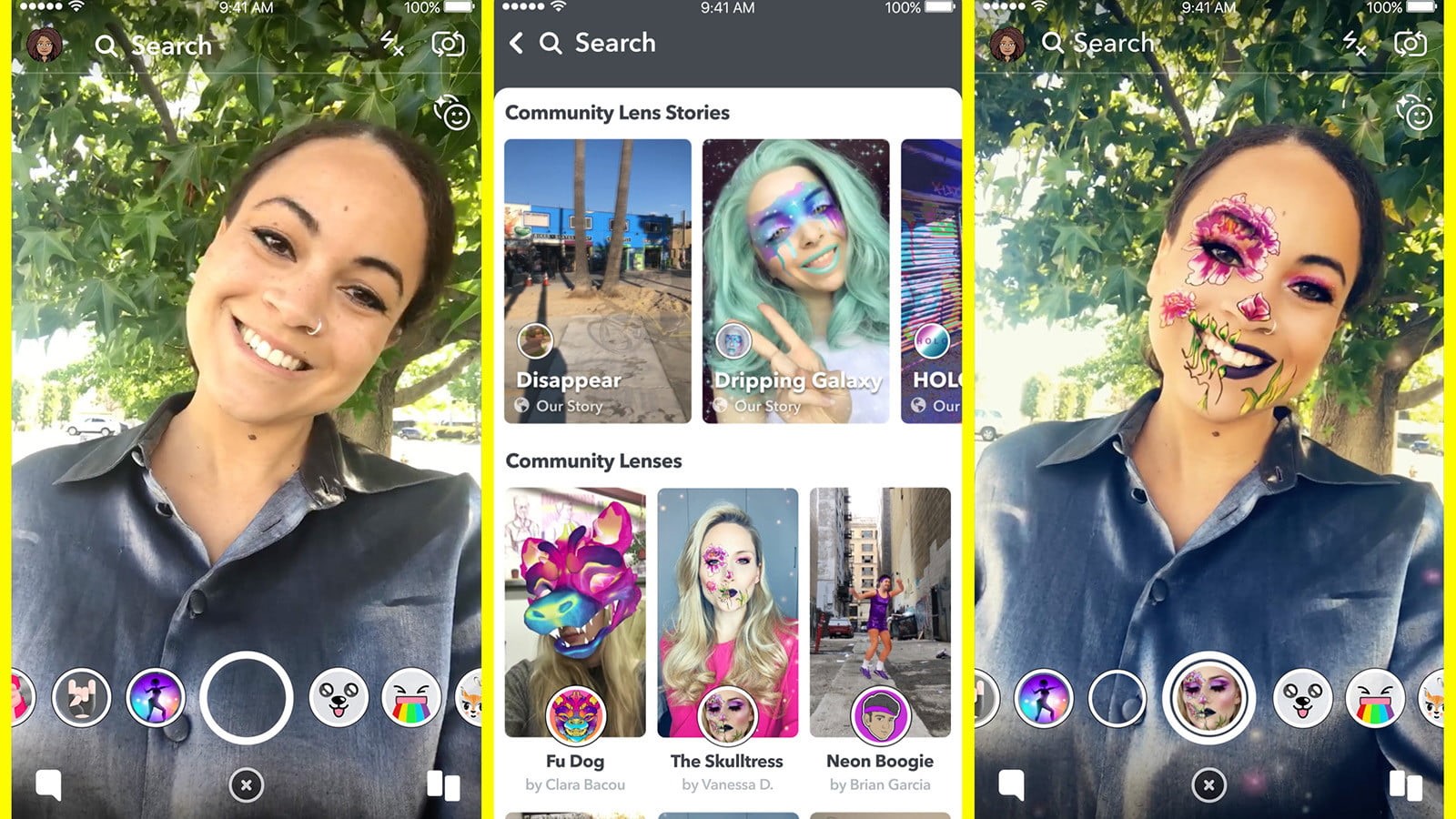
Вот как вы можете добавить линзу:
- Перейдите на экран камеры.
- Нажмите на лицо, чтобы открыть карусель.
- Прокрутите ее и выберите одну из линз.
Если вы не видите линзу, которая вам нужна, вы можете нажать “Искать” в нижнем правом углу экрана. Оттуда переходите к панели поиска и вводите имя любого персонажа, в которого вам хочется перевоплотиться. Если же вы не ищете что-то конкретное, то на этой же вкладке всегда можно просмотреть самые популярные линзы.
Добравшись до искомой линзы, нажмите на значок, чтобы опробовать ее. И наконец, вы можете сохранять линзы в списке избранного, чтобы они всегда появлялись в вашей “Карусели” и их можно было отправлять другим людям.
Как использовать маски в Snapchat
Маски используются после того, как вы сделали фото или записали видео, и представляют из себя наложение определенного дизайна поверх контента. Впрочем, пусть маски и являются статичными, а линзы — анимированными, пользователи все же склонны считать их взаимозаменяемыми.
Для использования масок, вам нужно снять фото или видео, а затем листать вправо или влево, чтобы найти нужную маску.
Ниже приведено несколько примеров масок, благодаря которым и разгорелось повальное увлечение ими во многих других приложениях социальных сетей.
Смена пола

Было время, когда маска для смены пола считалась последним писком моды, да и сейчас ее популярность не угасает. Мужская версия наделит вас растительностью на лице, более короткими волосами и мужественным подбородком. А женский вариант маски уберет бороду, разгладит кожу, даст вам длинные волосы и макияж. Если вы не знаете, как использовать маску для смены пола в Snapchat, то нажмите на лицо, чтобы открыть карусель.
Маска пса

Это еще одна знаковая маска Snapchat. Она накладывает на вас собачьи уши, нос и высовывающийся язык, когда вы открываете рот. Если в кадре находится два лица, один из людей станет далматинцем.
Геомаски

Эти особые слои можно использовать только в определенных местах. Когда данная функция только-только появилась, они чаще всего использовались для городов. Однако, с тех пор Snapchat добавил и настраиваемые фильтры, которые подойдут вам в том случае, если вы празднуете какое-то событие, устраиваете вечеринку или просто занимаетесь чем-либо в определенном месте.
Маски для Хэллоуина

Каждый год, команда разработчиков выпускает несколько своих творений в тематике Хеллоуина, чтобы преобразить пользователей. Это может быть что угодно — от одноглазого циклопа, до гибрида тыквы и черепа. Обычно, вы можете найти их в карусели за несколько недель до Хеллоуина.
Скоростная маска Snapchat

Маска “Скорость”, по сути своей — спидометр, который позволяет пользователям фиксировать скорость, с который они двигаются, и показывать ее другим. Например, спокойно сидящий человек в своем снепе увидит “0 миль\ч”, а пользователь в машине получит результат, соответствующий своей фактической скорости.
Воспоминания

Snapchat в какой-то степени отошел от концепции самоликвидирующегося контента и позволяет пользователям сохранять снепы и истории во вкладке “Воспоминания”. Позже, их можно будет просмотреть, отредактировать, переслать, сохранить в галерею или отправить обратно в вашу историю.
Поиск делает все проще — вы можете вводить ключевые слова, вроде “Гавайи” или “День благодарения”, и увидите все связанные с ними результаты. Снепы под одним тегом могут быть объединены в одну большую историю.
После создания снепа, нажмите на кнопку “Сохранить”, чтобы отправить его в “Воспоминания”. А чтобы получить доступ к своим воспоминаниям, нажмите на кнопку, похожую на пару разложенных карт и расположенную прямо под кнопкой записи.
Истории
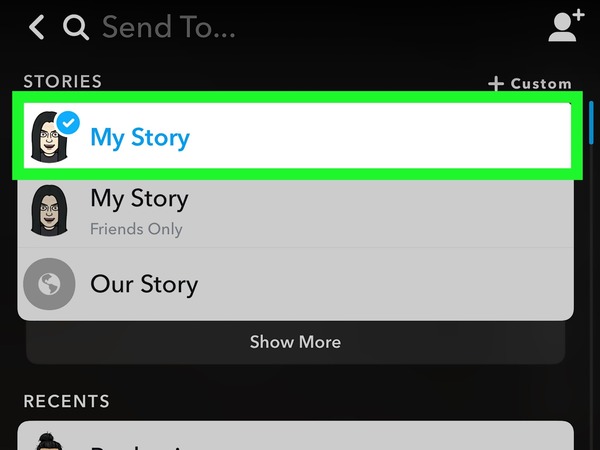
Это собрание снепов проигрывается в том же порядке, в котором они были сняты. Они показываются вашим подписчикам в ленте активности, и они могут либо пролистывать каждую историю, либо уделять клипам столько секунд, сколько вы установили.
Если вам не хочется ждать окончания 24-часового периода хранения, историю Snapchat можно удалить вручную. Еще одна подсказка — если вам хочется контролировать то, кто же может смотреть ваши истории, измените настройки приватности Snapchat. Так вы сможете убедиться в том, что ваши снепы смогут смотреть только друзья или определенная группа пользователей.
Экран снеп-карты
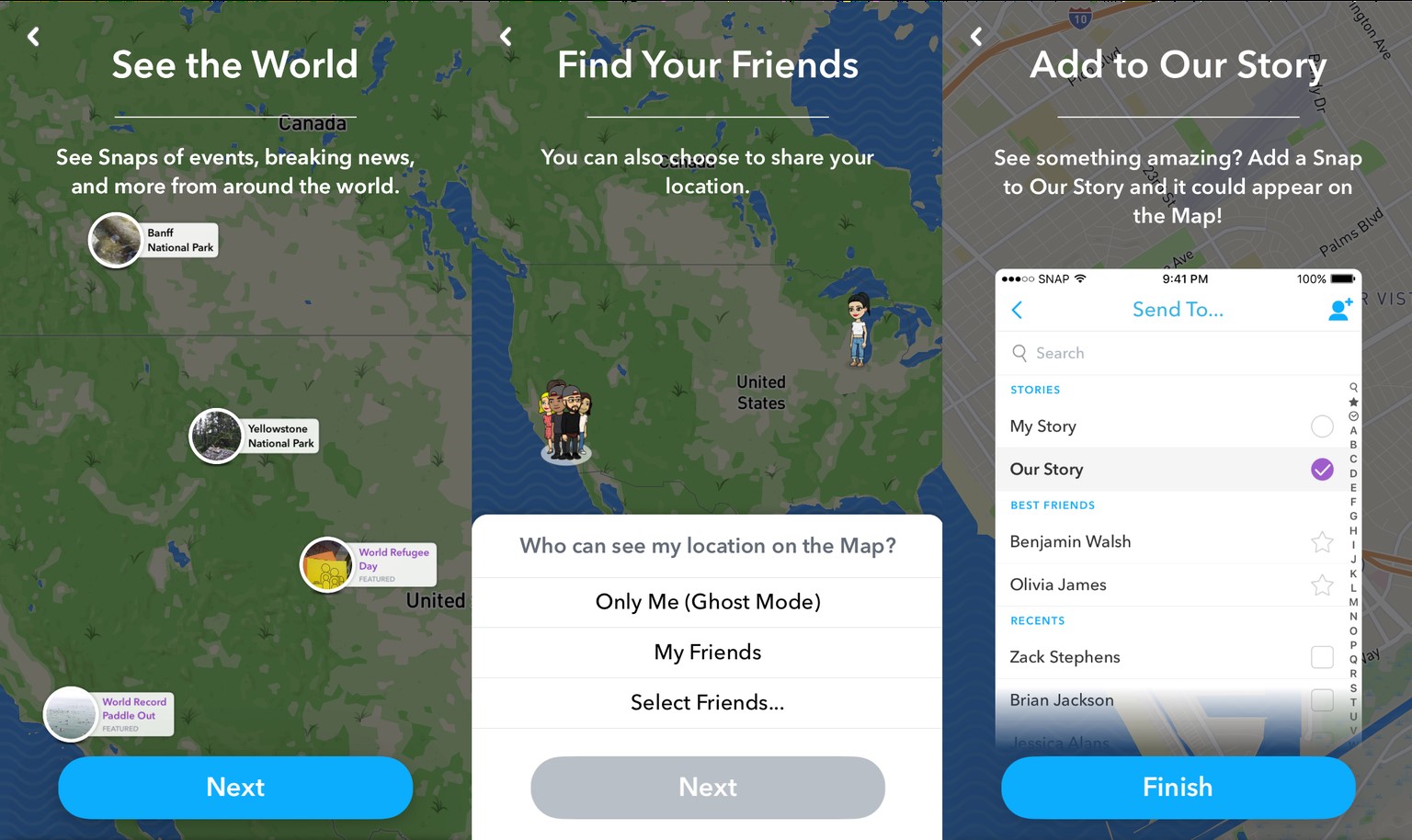
Пусть и не такая же точная, как и функция передачи местоположения в реальном времени, снеп-карта остается эффективной настолько, насколько это возможно без того, чтобы напугать пользователей. Перейдите на эту вкладку с главного экрана, и вы увидите, где находятся ваши друзья. Вы можете нажать на Экшнмодзи Битмодзи друзей, чтобы открыть их истории, или же написать им напрямую. Экшнмодзи выбирается автоматически, в зависимости от места.
Кроме того, пользователи могут выкладывать свои посты в раздел “Наша история”, чтобы их контент получил шанс быть видимым на карте не только для друзей.
Профиль
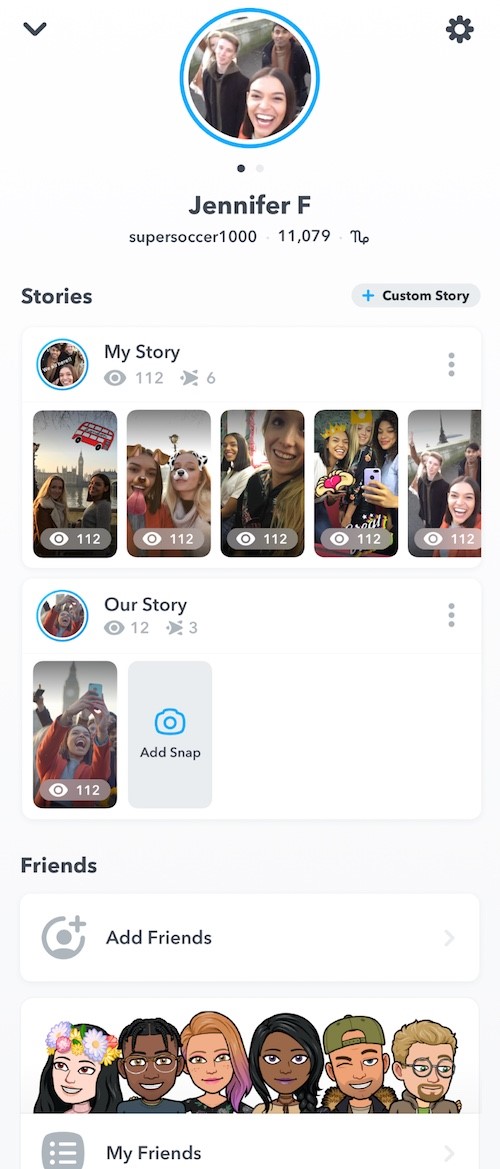
Раздел “Мой профиль” содержит вашу информацию, такую как: Битмодзи, местоположение на карте, сведения о друзьях и некоторые другие данные. Его дизайн помогает легче управляться с вашими историями, а также видеть, кого просматривают в отдельно взятом месте.
Кроме вашего личного профиля, также существуют:
- Профили дружбы — в них хранятся все изображения, видео, сообщения и ссылки, которые вы сохранили для общения с отдельно взятым другом.
- Групповые профили — суть та же, что у предыдущего типа, но в этом поддерживается до 63 друзей.
- Публичные профили — позволяют снепчаттерам старше 18 лет быть обнаруженными в приложении.
Настройки
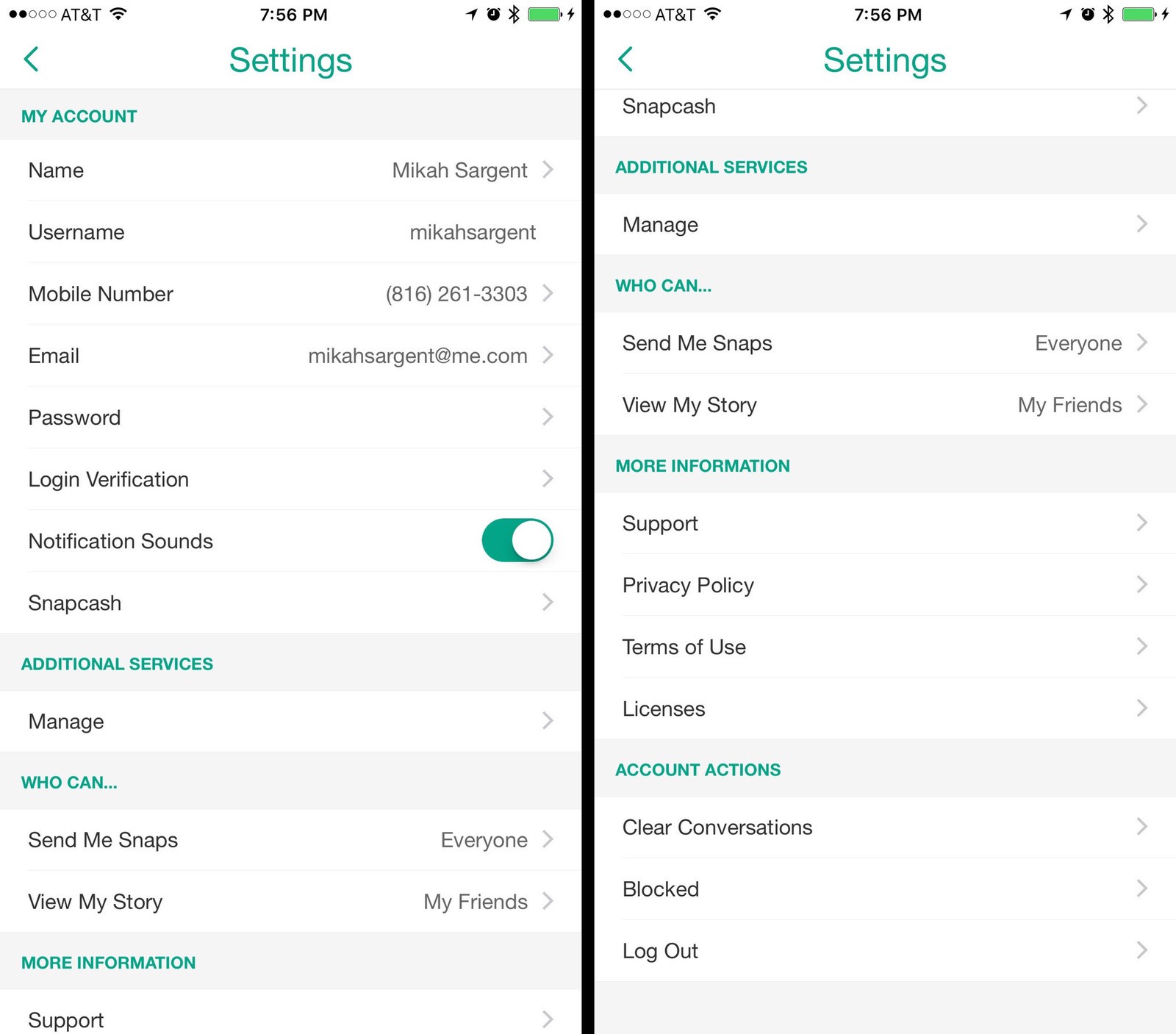
Нажмите на шестеренку в верхнем правом углу меню. В этом разделе немало опций, которые можно настраивать, включая настройки приватности, двухфакторную аутентификацию, звуки уведомлений, снепкод и снепкэш.
Дополнительные функции
Ниже будут описаны менее очевидные функции, которые тоже заслуживают вашего внимания.
Yolo
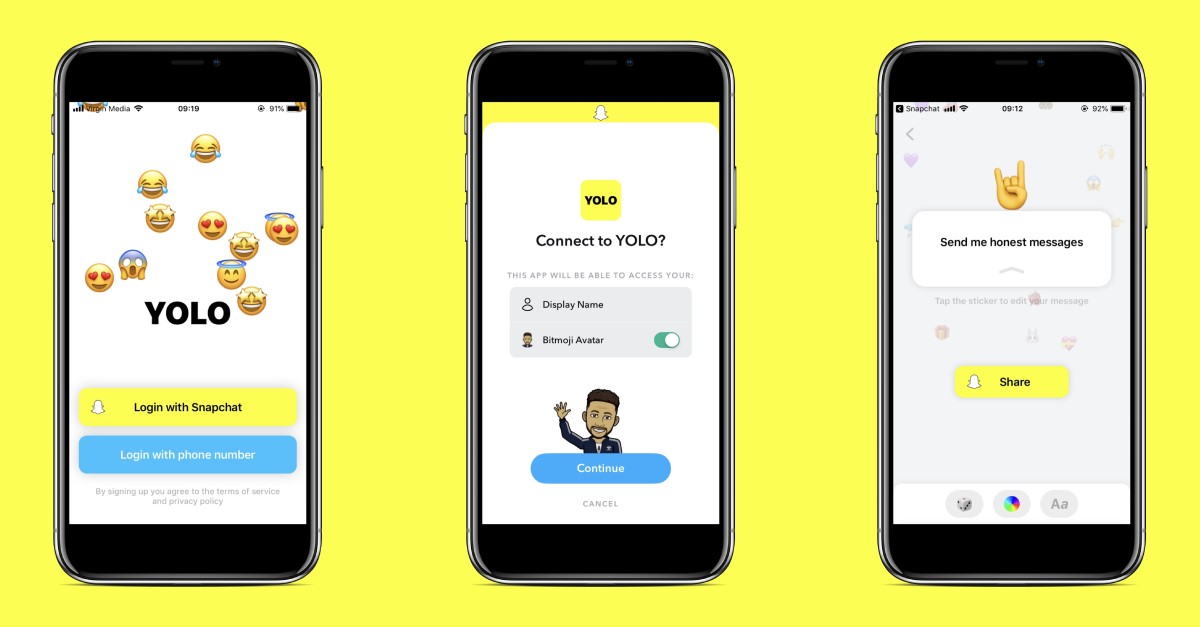
Yolo — это анонимный сервис типа “Вопросы и ответы”, в котором пользователи могут выкладывать свои вопросы и комментарии к историям Snapchat, а также прикреплять к ним изображения. Это самостоятельное приложение, которое привязывается к аккаунту Snapchat.
Перемотка
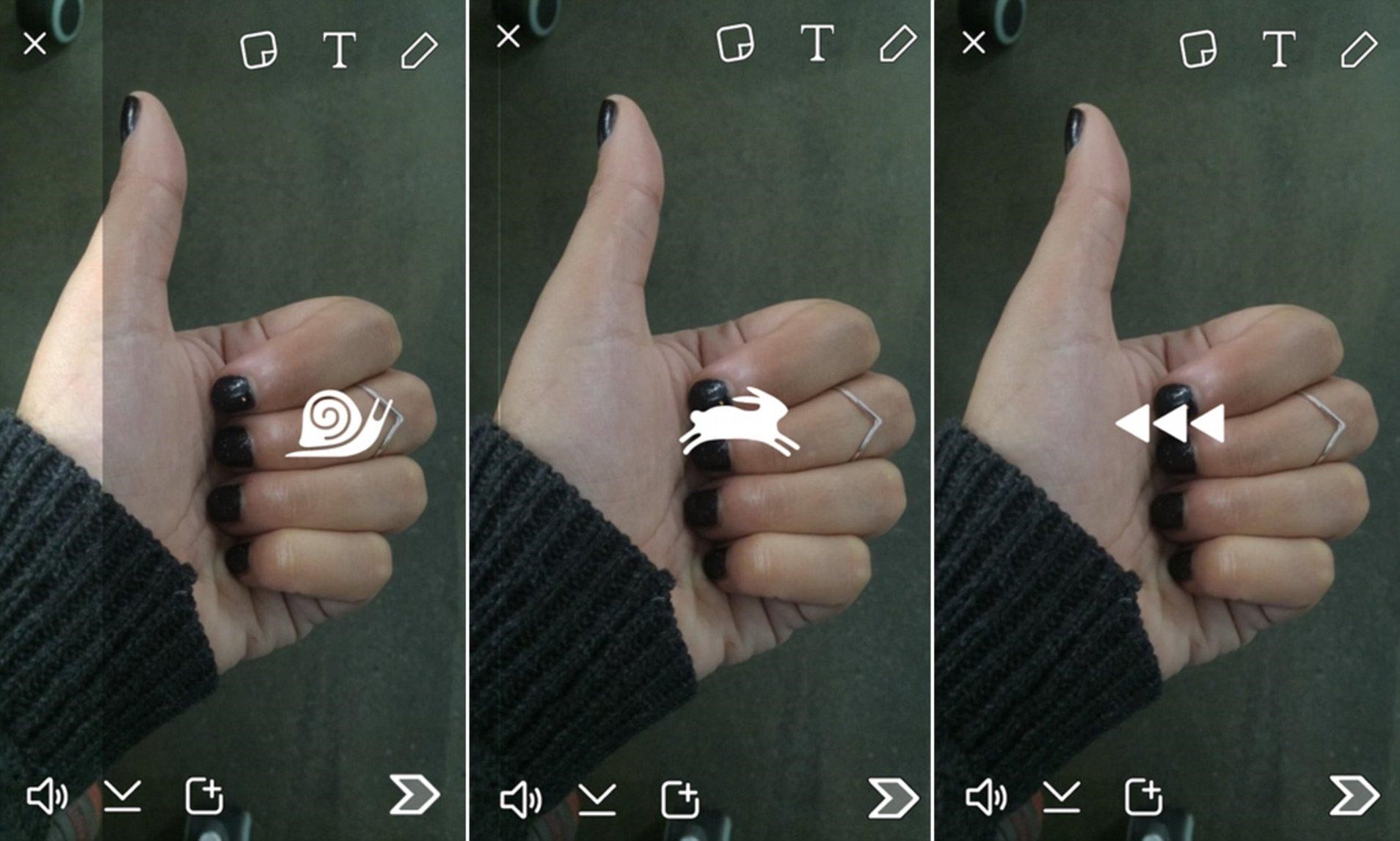
Перемотка — это один из эффектов скорости, такой же, как перемотка вперед или замедленное воспроизведение. Если вы не знаете, как использовать перемотку в Snapchat, пролистните экран вбок после съемки видео, и вы увидите, как этот эффект применяется к вашему снепу. Вы даже можете сохранять такие клипы и редактировать их — например, сделав клип с перемоткой вперед, вы сможете соединить его с видео, которое отматывалось назад.
Замена лиц

Это линза, доступ к которой можно получить, удерживая палец на своем лице и просматривая варианты линз. Нажмите на линзу “Замена лиц”, и вы поменяетесь лицами с другим человеком в кадре. Приложение также может сканировать вашу галерею в поисках лиц и поверхностей, которые можно заменить.
Изменение голоса
Некоторые линзы имеют встроенную функцию изменения голоса. Но есть также и новые маски, которые можно использовать уже после съемки видео. Чтобы включить эту функцию, нажмите на значок динамика, и увидите список голосовых фильтров вверху экрана.
Как использовать Snapchat для бизнеса
За последние 10 лет появилось бесчисленное множество историй о том, как фирмы приходили к успеху благодаря кампаниям в Snapchat. Вот обзор некоторых недавних примеров этого:
- Domino’s — начав готовить пиццы “Новые, больше и лучше”, компания выпустила серию юмористических рекламных роликов и сделала маску “Domino’s”. Метрики вроде узнаваемости бренда, рекламы, повышения осведомленности и намеренности действовать, получили значительный прирост.
- Depop — этот “социальный рынок» (что-то вроде Юлы) за последнее время увеличил свои расходы на Snapchat в 3 раза. Бренд использовал категорию “Образ жизни” в Snapchat, целевой аудиторией сделав “установивших Snap” — то есть, новых пользователей. Итог: затраты на действие (CPA), оказались на 77% меньше по сравнению с другими каналами рекламы.
- E.l.f. Cosmetics — так совпало, что основная аудитория и приложения Snapchat, и этой компании – это поколение Z и миллениалы. Они использовали динамическую рекламу, чтобы подстроить ее под покупателей и заметили значительное падение стоимости целевого действия CPA.
- Hopper — разработчики приложения для путешествий использовали комбинацию локального таргетирования и географически релевантных снепов. К концу кампании, снепчаттеры были на 37% более заинтересованы полетами, чем пользователи других платформ.
- TRUFF — бренд острых соусов запустил серию рекламных роликов и историй, показывающих, как продукты компании используются в повседневных ситуациях. Этим фирма достигла снижения стоимости показов (CPM) на 161.54%, 71.24% снижения стоимости просмотра страницы и прироста в 34.67% у рентабельности затрат на рекламу.
Обновления Snapchat
Команда Snapchat выпускает новые обновления практически каждый месяц. Для упрощения навигации, они даже называют их в соответствии с месяцем выхода — апрель 2021, июль 2020, и т.д. Это очевидно, что большие обновления не выпускаются каждый месяц, но по крайней мере, разработчики улучшают уже имеющиеся функции.
Некоторые из последних крупнейших обновлений были анонсированы на онлайн-событии 2020 Partner Summit. В данный момент, были добавлены новые инструменты для навигации, дополненная реальность, “Открытия”, мероприятия по благополучию, и многое другое.
Последнее обновление Snapchat расширило список функций снеп-карты. Так как многим понравилось изучать свое окружение на снеп-карте, Snapchat решил сделать процесс исследования контента проще. Например, если неподалеку от местонахождения пользователя проводится какое-либо событие, через карту он сможет посмотреть, что же там происходит. Пользователи также могут делиться новостями касательно своих путешествий и текущего местонахождения.
Вход в WhatsApp

Ватсап, как все и мессенджеры, наиболее адаптирован под мобильные платформы Android и iOS. Изначально именно для них приложение и было разработано. Но также у мессенджера есть две версии для компьютерных платформ Windows и macOS X. Поэтому следует разобраться, как зайти в Ватсап через компьютер и возможно ли это сделать без телефона.
Вход со смартфона
После того как пользователь зарегистрируется в мессенджере, учетная запись будет доступна на смартфоне постоянно. Дополнительная авторизация в мобильном приложении не требуется.
Вход с компьютера
Войти в Вацап на компьютере можно через браузер, с помощью веб-клиента, или через скачиваемое приложение. Настольную версию можно загрузить на официальном сайте Ватсапа в разделе «Скачать» ( https://www.whatsapp.com/download ).

Следует выбрать подходящую операционную систему, кликнуть по ссылке, дождаться конца загрузки, затем дважды кликнуть на файл установки. Инсталляция будет выполнена автоматически. Затем откроется окно, где расположена форма для входа.
Веб-клиентом можно пользоваться в браузере. Он также доступен на официальном сайте мессенджера в разделе WhatsApp Web ( https://web.whatsapp.com ). Откроется такая же страница с формой для входа, что и в настольном приложении.
Использование веб-клиента доступно в основных браузерах:
- Google Chrome;
- Opera;
- Firefox;
- «Яндекс.Браузер»;
- Microsoft Edge;
- Safari.
На заметку:
WhatsApp Web можно использовать не только на компьютере, но и в смартфоне.По функционалу браузерная и настольная версии ничем не отличаются. Скачиваемая программа будет доступна на рабочем столе. Для входа в Ватсап через веб-клиент нужно открывать браузер, однако такая версия мессенджера не нагружает систему и не занимает место в памяти компьютера.
Зарегистрироваться в Ватсапе на компьютере нельзя .
Способ входа Доступность Через мобильное приложение Ватсап + С помощью номера телефона + Без телефона — С другого номера — Стандартный способ
Вход на свою страничку Ватсап с компьютера через браузерную и настольную версию ничем не отличается. Авторизацию можно выполнить следующим образом:
-
Открыть приложение на компьютере или страницу в браузере. С левой части экрана должен появится QR-код.
Оформление профиля в Снапчате: как установить аватарку
В одном из обновлений, поставить на аватарку в Снапчате стало возможно только через Bitmojii. Это инструмент для создания стикеров, сделав свое фото.
Как сделать аватарку в Снапчате
В ранних версиях была возможность поставить фото на аву. После обновления в 2019 году, функция удалена и добавлены только Bitmojii. Владельцу профиля нужно связать страницу со вторым приложения, создать своего аватара. Битмоджи – это мультяшная копия, которая создается по личному фото пользователя.
Есть два типа аватарки в Снапчате:
- Битмоджи;
- пустое изображение привидения;
- на вторую аватарку устанавливается История.
Владельцы аккаунтов, где ранее было установлено фото, лишились снимка. Вместо него появилось привидение.
В профиле есть два места, куда помещают: саму аватарку и последнюю созданную Историю. Посмотреть второй вариант возможно через перелистывание. Если фото было опубликовано в общем доступе – посетители страницы его также увидят.
Bitmojii: что это и как работает
Сервис Битмоджи предназначен для создания аватарок и стикеров. Изначально был доступен только на iOS. С появлением функции в Snapchat, был добавлен как стандартное приложение.
Как установить новую аву:

- Зайти в Снапчат – перейти в раздел: «Мой профиль».
- Пролистать вниз – Создать Bitmojii.
- Сделать селфи – указать параметры для персонажа.
В Битмоджи пользователь может выбирать, как будет выглядеть мультяшный персонаж. Каталог одежды, аксессуаров бесплатный. Этот же аватар используется для Snap Карты, где показаны статусы людей с разных стран и континентов.
Создав персонажа, нажать: «Выбрать селфи». Из подходящих вариантов указать тот, который подходит. В профиле обновится главное изображение с привидения на выбранного персонажа. В дальнейшем, владелец профиля может менять одежду и внешний вид аватара, добавлять новые эффекты или ежедневно менять селфи.
Почему не устанавливается фото в Снапчате
Сделать аватарку из своего снимка невозможно из-за обновлений. Разделенный список на две части открывает доступ к просмотру Историй.
Владелец профиля может:
- завершать серию Историй одним и тем же фото;
- публиковать приватные Истории, чтобы на странице отображался только Bitmojii;
- оставить раздел с аватаркой пустым.
Снапчат предлагает отдельно скачать приложение Битмоджи и менять заставку на любую другую, с синхронизацией. Чтобы использовать стикеры с персонажем, нужно установить клавиатуру от того же разработчика. Кроме этого, пользователи могут заказывать продукцию (футболки, кружки, сумки) с изображением своего аватара.
Второй способ, как установить фото на главную – использовать старую версию Snapchat. Но есть вероятность, что она не подключиться к сети. Отправлять Истории или общаться с друзьями не получится.
Загрузка Историй на аву
Сделав Историю, последняя устанавливается в профиль. Посетители страницы увидят первым снимок, которые владелец сделал недавно. Есть два способа загрузки: через Воспоминания или Фотопленку, и сделав через стандартную камеру.
- Зайти в Snapchat – Главная.
- Выбрать маску – Сделать фотографию.
- Отправить – Моя История.
Или использовать Фотопленку:
- Главная – свайп вверх.
- Переключиться на раздел: «Галерея».
- Выбрать снимок из своего каталога.
- Обрезать – опубликовать.
Как и другие фото – будет удалено спустя 24 часа. Если сохранено в Воспоминания – можно отправить повторно. То же и с видеозаписями, которые будут показаны на заставке. Отображается обложка: первая секунда съемки клипа.
Как взломать Telegram на Android и iPhone? Узнайте о трех способах здесь
Думали ли вы когда-нибудь о том, что можно взломать своего возлюбленного или ребенка, чтобы узнать, с кем они переписываются и о чем говорят?
В этой статье подробно описаны все способы, с помощью которых вы сможете легко узнать, как взломать Tелеграмм. Лучший способ — воспользоваться сторонними приложениями для взлома Telegram, о которых мы также расскажем в этой статье.
Не терпится, да? Что ж, давайте начнем!
- Решение 1. Как Легко Взломать Tелеграмм Онлайн
- Решение 2. Как Bзломать Телеграмм с Помощью Телеграмм Веб Бесплатно
- Решение 3. Как взломать Телеграм с помощью резервных файлов на iPhone/iPad
Решение 1. Как Легко Взломать Tелеграмм Онлайн
Чтобы внимательно следить (шпионить) за чьим-либо приложением Telegram и сохранять его в целости и сохранности, лучший способ, которым вы можете воспользоваться, — это использовать хакерское приложение Telegram, такое, как KidsGuard Pro для Android. С его помощью можно взломать любой аккаунт Telegram.
Особенности KidsGuard Pro для Android
- KidsGuard Pro для Android можно использовать для взлома чата Telegram, включая все входящие, исходящие и даже удаленные сообщения.
- Если вы хотите увидеть текущее взаимодействие в Telegram, вы можете сделать удаленный снимок экрана на целевом телефоне.
- Медиафайлы, например, фотографии, сохраненные в приложении Telegram, также могут быть проверены.
- Самое лучшее в использовании KidsGuard Pro для Android — это то, что все вышеперечисленные действия могут быть выполнены тайно, без ведома целевого пользователя, что означает, что вы можете просматривать Telegram без учетной записи.
- Запись экрана также доступна в KidsGuard Pro, что позволяет тайно записывать экран телефона во время использования Telegram и экспортировать его позже, чтобы вы могли знать все, что они делают в Telegram.
Как Взломать Аккаунт Телеграмм с помощью KidsGuard Pro
Шаг 1: Нажмите кнопку Купить сейчас ниже, чтобы зарегистрировать действующую учетную запись. Затем выберите тарифный план в соответствии с вашими потребностями.
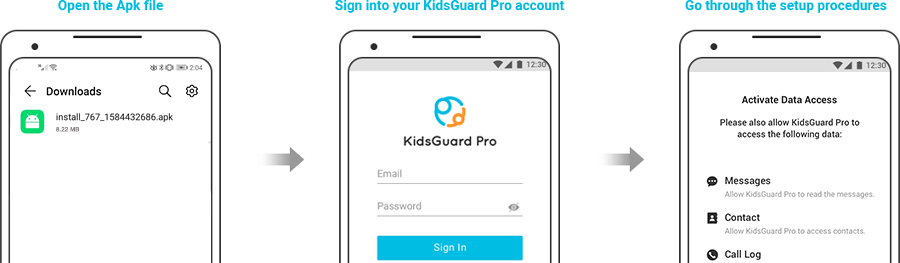
Шаг 2: На целевом устройстве, которое вы хотите отслеживать, загрузите приложение KidsGuard Pro с сайта www.clevguard.net. Затем завершите работу мастера установки, следуя инструкциям на экране приложения.
Шаг 3: После завершения всех подготовительных работ войдите на официальный сайт KidsGuard Pro и выберите «Telegram» в меню панели инструментов, там вы сможете проверить все действия в Telegram.
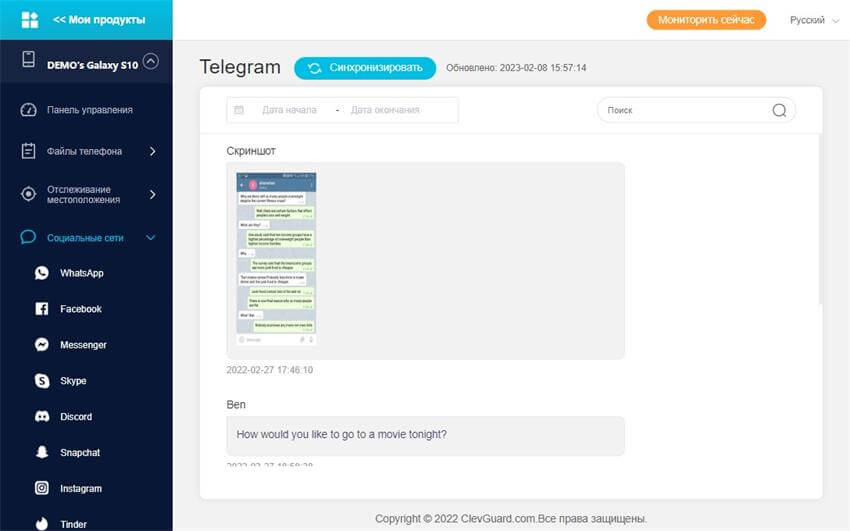
KidsGuard Pro делает больше, чем просто взламывает Telegram
KidsGuard Pro для Android должен стать вашим первым выбором, когда вы ищете лучшие инструменты для взлома Telegram, благодаря простоте использования и возможностям. С помощью этого взломщика Telegram вы можете легко зайти в телеграмм без кода. Вы можете удаленно следить за всем в Telegram, не боясь быть пойманным, потому что это полностью скрыто.
Давайте посмотрим, что еще вы можете сделать с помощью KidsGuard Pro.
Кроме функции взлома и мониторинга Telegram, KidsGuard Pro можно использовать для чтения сообщений Instagram, отслеживания WhatsApp, Facebook, Snapchat и других популярных приложений социальных сетей.
Помимо мониторинга приложений для обмена сообщениями, KidsGuard Pro также может отслеживать видеоприложения, такие как TikTok и YouTube. Вы можете проверить историю просмотров и поиска в этих приложениях. Кроме того, вы можете задать важные ключевые слова, и KidsGuard Pro будет отправлять вам предупреждения, когда человек будет искать эти слова в этих приложениях.
Вам может быть интересно, где побывал или находится ваш близкий человек. KidsGuard Pro для Android предлагает функцию отслеживания местоположения в реальном времени, а также исторического местоположения.
Если вы хотите узнать, что ваши близкие просматривали в Интернете, KidsGuard Pro для Android поможет вам в этом. С помощью этой функции вы можете узнать ссылки на сайты, время последнего посещения и частоту посещений.
Как мощный инструмент мониторинга, KidsGuard Pro для Android также включает в себя отслеживание журнала вызовов, позволяя вам видеть все входящие и исходящие звонки, а также продолжительность звонка, имя звонящего и номер, позволяя вам видеть, с кем разговаривали ваши близкие.
Более того, KidsGuard Pro для Android позволяет записывать телефонные разговоры, чтобы вы могли прослушать, о чем они говорят.
Вам интересно, чем занимаются ваши близкие? KidsGuard Pro для Android предоставляет функции удаленного управления, с помощью которых вы можете в реальном времени захватить экран телефона цели и удаленно включить rea-камеру цели для тайной съемки.
Эта функция позволяет прослушивать окружающую обстановку на телефоне, чтобы вы могли знать, где находится человек и с кем он. Благодаря этой функции мониторинг KidsGuard Pro работает не только в виртуальном мире, но и в реальности.
KidsGuard Pro завоевал доверие тысяч пользователей
KidsGuard Pro до сих пор завоевывает сердца тысяч пользователей, в том числе обеспокоенных родителей, семейных пар и даже работодателей.
Известные технические сайты, такие, как XDA Developer, TechTimes, NewMobileLife, также высоко оценили KidsGuard Pro как один из лучших шпионских инструментов на рынке.

Вот несколько идей, которые помогут вам понять, почему он так популярен.
- Это приложение на 100% скрыто на целевом устройстве, а это означает, что другие никогда не узнают, что вы отслеживаете их Telegram или действия мобильного телефона.
- Вы не можете найти более дешевое приложение для взлома Telegram с более чем 30 функциями мониторинга, такими как KidsGuard Pro.
- Это приложение в течение 5 минут можно настроить, и нет никаких рискованных и сложных операций, таких как рутирование вашего устройства Android.
- Данные Telegram можно синхронизировать в режиме реального времени с использованием сети 3/4/5G или Wi-Fi. Вы также можете знать, что происходит.
Решение 2. Как Bзломать Телеграмм с Помощью Телеграмм Веб Бесплатно
Если вы хотите узнать, как взломать учетную запись Telegram бесплатно, вы можете попробовать войти в версию Телеграмм Веб или Telegram Desktop, используя ту же учетную запись целевого пользователя. Этот метод не требует от вас покупки каких-либо приложений и совершенно бесплатен, но он работает только для тех, кого вы хорошо знаете, поскольку вам необходимо знать данные для входа.
Следуйте инструкциям ниже, чтобы узнать, как взломать чей-то Telegram.
Шаг 1. В веб-браузере вашей системы перейдите на https://web.telegram.org.
Шаг 2. Из раскрывающегося меню выберите страну и введите номер телефона пользователя целевого устройства, который связан с его учетной записью Telegram, после этого нажмите «Далее».
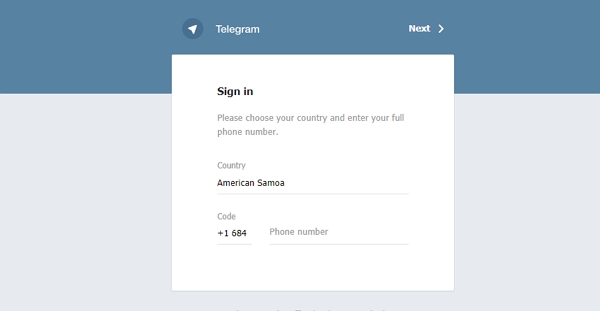
Шаг 3. Когда появится запрос на подтверждение номера телефона, нажмите «ОК».
Шаг 4. Как только вы это сделаете, будет отправлен код входа на указанный номер.
Шаг 5. На целевом пользователе мобильного телефона получите доступ к этому сообщению и введите этот код на системном экране в указанное поле.
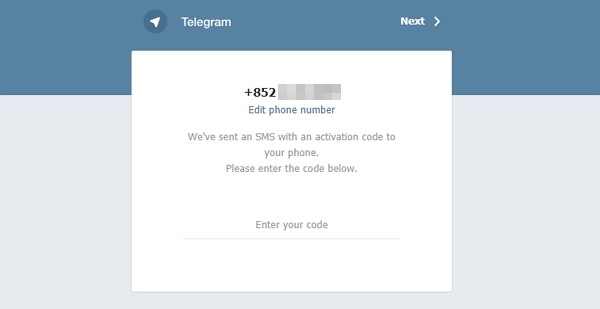
Как только вы это сделаете, в вашей системе откроется Telegram пользователя целевого устройства, и как только это будет сделано, вы сможете легко просматривать все входящие и исходящие сообщения и другие данные, которыми обмениваются в Telegram.
Недостатки и требования этого метода
Несмотря на то, что вам может показаться, что этот метод бесплатный и простой, у него есть свои недостатки. Для начала вам потребуется физический доступ к целевому устройству, чтобы получить код входа, без которого взлом будет неполным.
Если в случае, если пользователь целевого устройства установил блокировку экрана на своем устройстве, а вы не знаете, что это такое, вам не будет доступен код входа. Из-за этих недостатков взлом Tелеграм таким методом оказывается крайне неэффективным.
Решение 3. Как взломать Телеграм с помощью резервных файлов на iPhone/iPad
- Если целевой пользователь мобильного телефона использует iPhone или iPad для Telegram, вы можете использовать этот метод, чтобы легко взломать его Telegram.
- Если пользователь целевого устройства часто делает резервную копию своего iPhone или iPad с помощью iTunes, его данные Telegram можно проверить с помощью этого метода.
Чтобы этот метод работал, вам необходимо восстановить резервную копию из iTunes целевого устройства. Вы можете выполнить следующие шаги, чтобы узнать, как взломать сообщения Telegram с помощью файлов резервных копий iOS.
Шаг 1. С компьютера целевого пользователя запустите iTunes . Если у вас получится скопировать их файлы резервных копий на свой компьютер, вы можете выполнить это на своем компьютере.
Шаг 2. Подключите ваше устройство к ПК/Mac с помощью кабеля Lightning.
Шаг 3. Нажмите на устройство, как только оно будет обнаружено, и нажмите «Заключение».
Шаг 4. Теперь нажмите «Восстановить резервную копию» и выберите резервную копию из доступных резервных копий. Затем с целевого устройства вы можете проверить резервную копию данных Telegram.
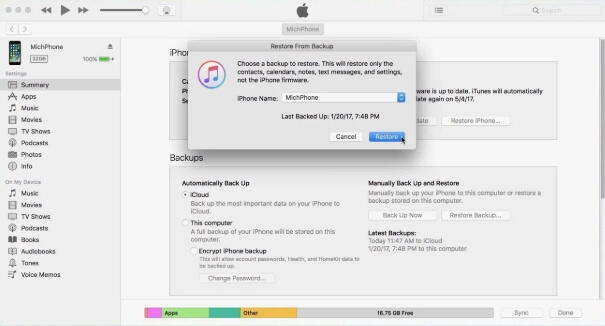
Недостатки и требования этого метода
- Оба используемых устройства должны работать под управлением iOS для взлома Tелеграм с использованием этого метода.
- Вам потребуется доступ к ПК/Mac целевого пользователя, чтобы использовать iTunes.
- Целевой пользователь должен иметь актуальную резервную копию сообщений Telegram.
- Данные на вашем устройстве iOS будут заменены данными в файле резервной копии iTunes, что приведет к потере данных.
Вопросы и ответы о взломе Telegram
1. Как без кода войти в Telegram?
Невозможно без кода войти в Telegram. При каждом входе в систему вы будете получать голосовой вызов или текстовое сообщение с кодом подтверждения.
2. Как без телефона пользоваться Telegram?
Для общения с друзьями без телефона и установки приложения вы можете использовать Telegram. Потому что приложение имеет веб-версию и может использоваться на компьютере.
Просто зайдите на web.telegram.org в браузере на своем компьютере, выберите свою страну и войдите в систему при помощи своего номера телефона.
3. Можно ли взломать Telegram?
Да. Чтобы войти в Telegram пароль не нужен. Таким образом, вы можете легко взломать учетную запись Telegram, если вам удастся получить код подтверждения, отправленный на номер телефона, который связан с учетной записью Telegram, или установить сторонний инструмент для взлома, такой как KidsGuard Pro.
Conclusion
Несмотря на то, что Telegram является довольно популярным приложением для социальных сетей, он открывает двери для нескольких опасностей, особенно для маленьких детей и подростков. Воспользовавшись выше описанными методами для эффективного мониторинга действий в приложении Telegram и обеспечения безопасности вашего близкого человека, Вы можете взломать учетную запись Telegram. Однако мы не преувеличиваем, когда заявляем, что лучший способ для этого — использование эффективного приложения KidsGuard Pro для Android.
вам также может понравиться:

Posté sur September 29, 2022 ( Mis à jour: July 25, 2023 )
Сертифицированный специалист по контент-маркетингу с большой страстью к интернету и онлайн-безопасности. Она стремится просвещать аудиторию о советах и хитростях кибербезопасности.
(Cliquez pour évaluer ce message)
Généralement évalué 5 ( 170 participé)
Évalué avec succès!
Vous avez déjà noté cet article!