Как можно узнать историю действий на компьютере

Немногие знают, что разработчики ОС Windows внедрили в программный код своего продукта специальную функцию, позволяющую отслеживать любые изменения состояния системы. Таким образом, даже без установки стороннего ПО, любой пользователь в подробностях может узнать обо всех процессах, запущенных на его компьютере.
Подобное бывает полезно в самых разнообразных случаях, начиная от необходимости восстановить последовательность рабочей процедуры и заканчивая подозрениями о незаконном использовании машины третьим лицом.
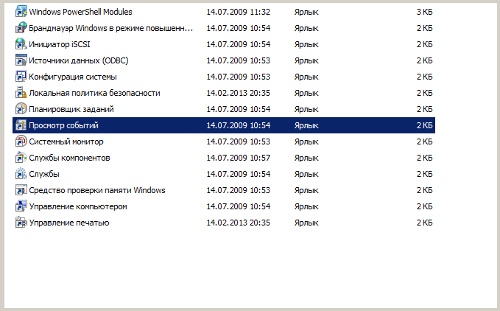
Вся регистрируемая информация, классифицируется операционной системой и собирается в удобном и упорядоченном виде в соответствующих журналах Windows.
Для того чтобы найти эти журналы необходимо из меню «Пуск» нажать на иконку «Панель управления» и далее «Администрирование». В следующем окне среди ярлыков служб нужно выбрать «Просмотр событий», который в конечном итоге и содержит всю необходимую информацию.
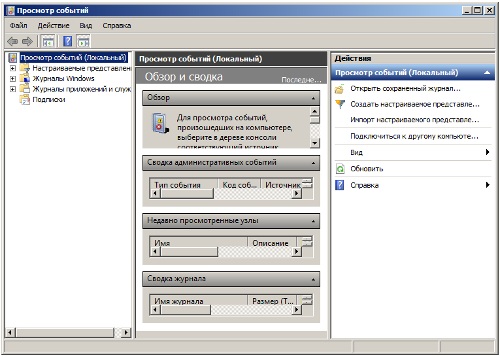
Открывшееся окно разделено на три функциональные части: слева дерево категорий, по центру перечень событий, а справа действия.
Среди последних можно выделить возможность сохранения и поиска, при этом для конкретизации запроса также предусмотрен фильтр, позволяющий отсечь все несущественные и ненужные данные.
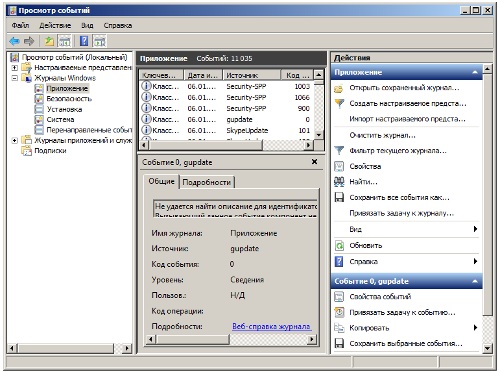
Ещё одной полезной функцией является очистка журнала, помогающая сократить общий объём баз, тем самым облегчив поиск в будущем, и, помимо всего прочего, скрыть следы своего вмешательства в работу компьютера.
Как посмотреть, что делали на компьютере за последнее время?

Каждый пользователь может проследить за действиями на компьютере постороннего лица (либо своими собственными, если требуется вспомнить, какие действия совершались ранее, а также, если необходимо отменить какое-либо действие или внести изменения). Поскольку пользователи ПК оставляют «следы» при работе в ОС Windows, это дает возможность посмотреть, что делали на компьютере за последнее время.

В нашей статье мы расскажем, что для этого требуется сделать.
Проверьте историю браузеров, чтобы узнать, что делали на компьютере за последнее время
Первым делом – стоит проверить историю интернет-обозревателя, именно здесь сохраняются адреса посещенных сайтов. В журналах браузера сохраняются все входы в социальные сети, учетные записи сервисов, сайтов.
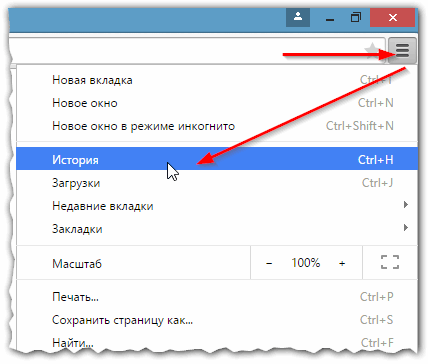
Для просмотра истории браузера Google Chrome, необходимо открыть интернет обозреватель и нажать на клавиши Ctrl-H, или в поисковой строке внести «chrome://history/», еще одним из вариантов является нажатие в правом верхнем углу иконки в виде трех точек, а затем в меню выбрать пункт «история». Смотрите результат по рисунку.
Проверьте, что искали в Google
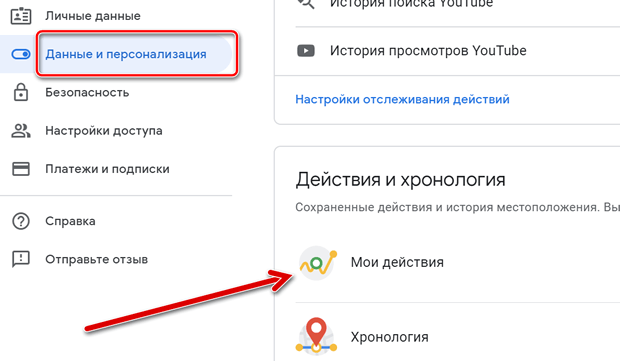
Все действия на сервисах и приложениях собираются Google в историю, находящуюся в специальном разделе «мои действия», которую пользователь имеет возможность проверить, удалить и даже поставить запрет на сохранение любой информации.
В истории, хранящейся в Google, вы всегда можете найти данные о посещенных сайтах, запрашиваемых поисковые запросах, а также о приложениях, которые были открыты.
История действий и веб-поиска Google
Если вы подозреваете, что возможно происходило несанкционированное использование вашего компьютера под вашей учетной записью, то узнать, какая информация просмотрена (например, какие запросы вносились в поиск) всегда можно, зайдя в специальный раздел, который называется «отслеживание действий».
Проверьте Корзину
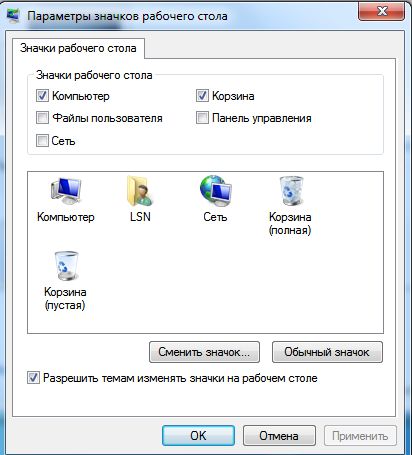
Если, имея доступ к вашему компьютеру, посторонний человек удалил информацию, то она автоматически попадает в Корзину. В Корзине можно найти удаленные файлы (правда, лишь в том случае, если посторонний человек эту Корзину не «почистил», то есть не удалил из нее все содержимое). Другой вариант, при котором корзина будет пуста – если удалять мимо нее. Например, нажав сочетание клавиш Shift+Del.
Как проверить Корзину Windows
Откройте Корзину и кликните на заголовок файла – так вы узнаете дату удаления (вы можете отсортировать все файлы и папки с указанием интересующего вас времени). Если же Корзина была очищена, то необходимо очень быстро ознакомиться с темой восстановления файлов.
Отследите недавно измененные файлы
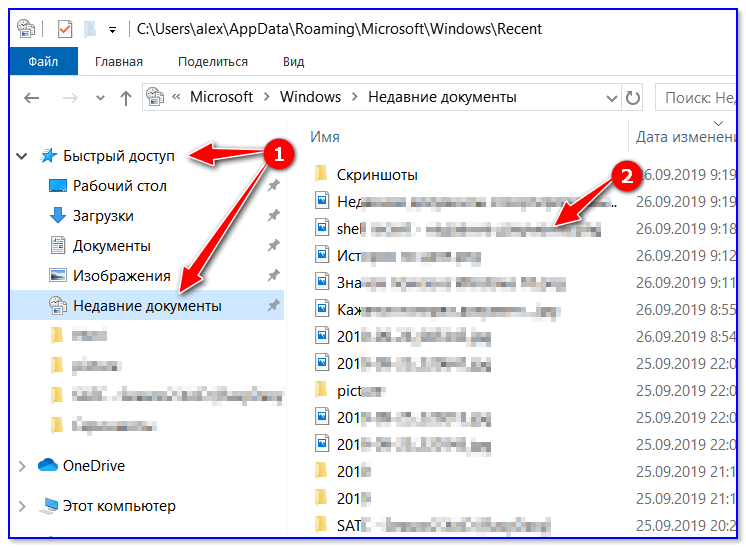
Чтобы выяснить все о произошедших изменениях, необходимо открыть пункт «Недавние файлы», под кнопкой пуск (функция отсутствует на Windows 8), здесь нажмите кнопки Win+R, в открывшемся окне напишите «recent», а затем нажмите Enter.
Если корзина очищена не вами, то понятно, что это сделал кто-то другой. В данном случае есть выход: откройте проводник и найдите на диске недавно измененные файлы.
Изучите папку «Загрузки»
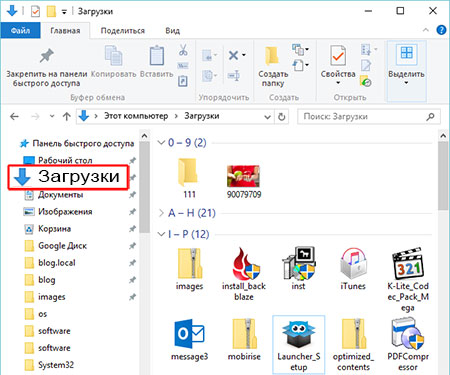
Изучить и проверить необходимо не только Корзину, но и папку Загрузки. В ней сохраняются все последние скачанные данные.
Перейдите в пункт «дата загрузки» и просмотрите все скачанные данные и файлы, а также подозрительные программы.
Найдите программы, которые запускались в ваше отсутствие
В поле «дата открытия» посмотрите на дату, когда был открыт файл или запущена программа.
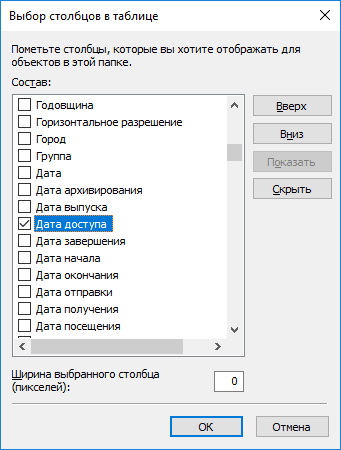
Найти стороннюю программу, приложения, то есть все что было запущено в ваше отсутствие, можно таким способом: зайдите в поиск и запустите проводник, в папке «C:\Program Files\» введите в поиске свой запрос «*.exe» и нажмите Enter. Перед вами откроется папка со списком открытых файлов. Правой кнопкой мышки жмите колонке из списка в меню под названием «Сортировка», а затем нажмите «Подробнее».
Поставьте галочку в меню напротив «Даты доступа» и нажмите ОК, таким образом вы сможете просмотреть время несанкционированного доступа к вашему ПК.
Если вы являетесь пользователем 64-разрядной версии Windows, то найдите проводник и откройте папку «C:\Program Files (x86)\», затем выполните действия описанные, выше. Необходимо знать, что при запуске приложений, запущенных вами, в свойствах будет отражаться только ваша дата запуска, а дату более раннего запуска этого приложения уже не будет возможности определить и проследить.
Проанализируйте файлы журналов
Исследуя файлы журналов, можно найти много информации (причин возникновения ошибок, внезапных перезагрузок и информацию о любых действиях пользователя).
Главное, чтобы была установлена официальная версия Windows.
Расскажем, как работать с журналами событий Windows.
Первым делом вам следует открыть «Панель управления» (Control Panel), затем поочередно открывать разделы «Администрирование» и «Управление». После чего в левой навигационной панели нужно выбрать «Просмотр событий», здесь находится «Журнал событий», он включает журналы безопасности, установку приложений и т.д.
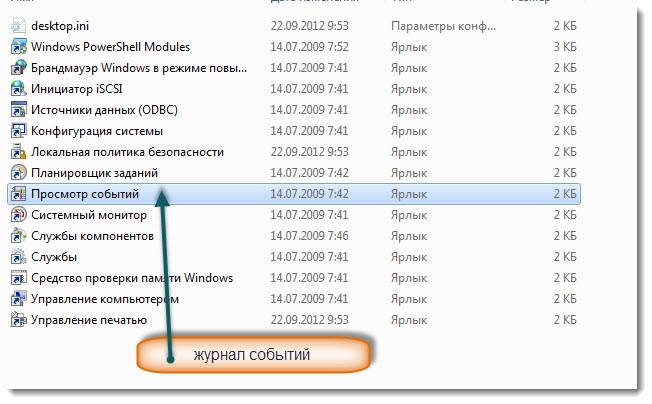
Откройте «Журнал безопасности» и проверьте всю информацию о входе в систему. Вход постороннего человека в систему можно отследить так: он будет находиться между вашим последним выходом из системы и входом, который вы совершили в настоящее время.
Для выявления постороннего входа важен «Журнал приложений», который следует открыть и проверить все запущенные не вами приложения, ориентируясь на их время запуска.
Отфильтровав и проанализировав эти журналы, каждый пользователь сможет узнать о несанкционированном входе компьютер, о сторонних программах и приложениях, установленных на нем.
Как посмотреть, что делали на компьютере с помощью программы LanAgent
Для тех, кто не хочет потратить уйму времени на проверку различных журналов, мы предлагает более удобный способ узнать, что делали на компьютере за последнее время.
Для этого вам можно воспользоваться программой LanAgent .
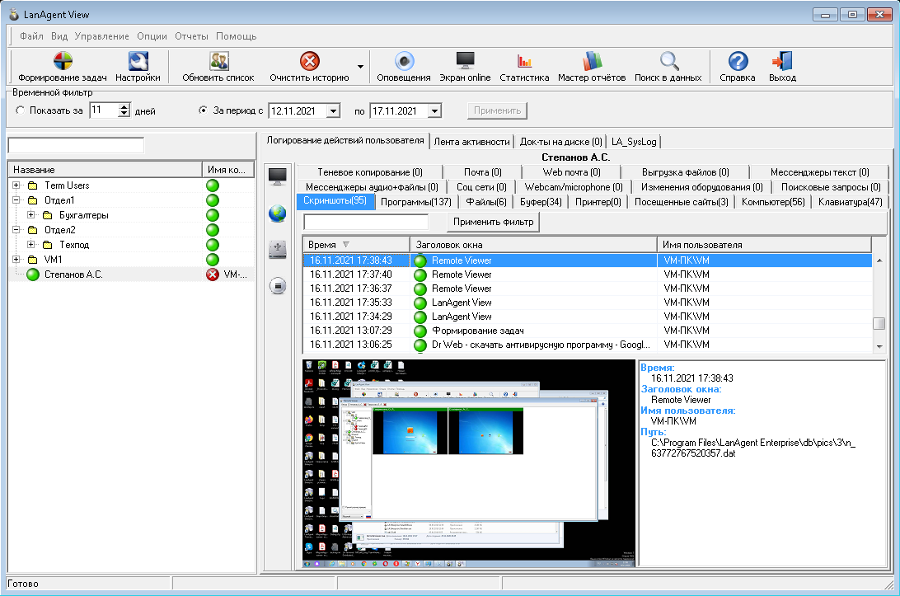
Данная программа и программы, и сайты, и поисковые запросы с переписками зафиксирует, а также сделает копирование файлов с компьютера и скриншоты экрана.
Подробнее о LanAgent
Остановимся подробнее на возможностях программы LanAgent.
Установите сервис на свой компьютер, и вы всегда будете видеть полную картину всех действий, производимых за ПК.
Все данные о действиях за компьютером предоставляются в форме отчетов. Хотите знать в какое время посторонний человек запускал работу вашего ПК, сколько времени он в целом провел за компьютером, какие запросы искал в поисковых системах, какие файлы скачивал – все это и многое другое вы узнаете с помощью ЛанАгент.
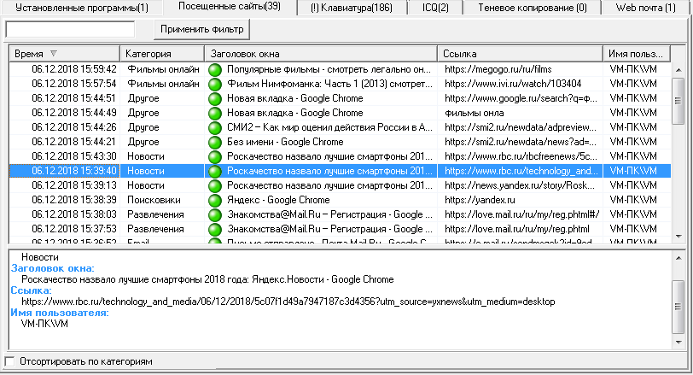
— Мониторинг даст полное видение общей картины того, чем занимались сотрудники, работающие на удаленке, в течение рабочего времени. Сервис покажет, какие приложения были открыты, какие сайты посещались.
— Узнайте с помощью кейлоггера, какие клавиши на клавиатуре нажимались
Все, что писал в виде текста посторонний человек, а также любые иные действия, выполенные с помощью клавиатуры, вы сможете узнать, установив LanAgent.
— Снимайте скриншоты экрана в ваше отсутствие
Хотите видеть, что отображалось на экране вашего компьютера? Сервис предоставит вам эту возможность. Вы можете сами выбрать периодичность снятия скриншотов экрана. Причем человек, сидящий за ПК, не будет знать об этом.
Кроме всего прочего, если на компьютере подключена веб-камера, то программа сделает видеозапись (с аудиозаписью или без нее, как вам нужно).
— Узнайте, что было скопировано за последнее время в буфер обмена
Программа запомнит и обязательно отразит в отчете, какие файлы, тексты и изображения копировались и куда были отправлены.
— Просматривайте экран монитора ПК реальном времени
Данная функция программы даст вам возможность узнать, что в конкретный момент происходит на вашем компьютере. Посторонний человек не будет при этом знать, что все его действия видны вам.
— Перехватывайте сообщения из мессенджеров: WhatsApp, Viber, Telegram, Jabber , а также звонки и сообщения в Skype
Все переписки постороннего лица за вашим компьютером будут отслежены и показаны в специальном отчете.
— Контролируйте электронную почту
Вся переписка в электронной почте будет отслежена (а также все пересылаемые по почте файлы).
Дополнительную информацию о программе (версии, стоимость и т.д.) вы можете узнать на нашем сайте.
Источник фото — сеть Интернет
Вас может заинтересовать:
Как посмотреть последние действия пользователя на Windows ПК

Ниже мы разберем основные методы просмотра последних событий на компьютере, а также расскажем про следы, которые оставляет после себя каждый пользователь Windows.

Операционная система Windows и многие программы, работающие в ней, оставляют после себя множество следов, при помощи которых можно определить, что происходило с компьютером во время отсутствия пользователя. Данное руководство поможет выявить куда заходили, что смотрели, какие программы запускались и какие файлы изменялись при несанкционированном доступе к Вашей системе.
Просмотр последних действий является комплексной мерой, требующей поочередной проверки отдельных элементов системы и программного обеспечения, где могли остаться следы после доступа к ПК третьих лиц.
История браузера
Первым делом следует проверить историю Вашего интернет-обозревателя, где всегда сохраняются адреса сайтов, на которые был совершен переход с браузера.
История браузера должна проверяться первым делом, поскольку с его помощью можно получить данные для входа в социальные сети, банковские аккаунты, учетные записи онлайн-сервисов цифровой дистрибуции (к примеру, Steam, Origin, Epic Games Store и т.д.) и другие сервисы, откуда злоумышленники могут получить данные платежных карт и другую материальную выгоду.
Чтобы просмотреть историю браузера Google Chrome, достаточно открыть интернет-обозреватель и нажать комбинацию клавиш Ctrl+H, либо ввести в поисковую строку путь «chrome://history/» или нажать по иконке трех точек в правом верхнем углу и в открывшемся меню выбрать пункт «История».
В открывшемся окне можно просмотреть дату, время и посещенные ресурсы, по которым можно определить, что искали третьи лица при несанкционированном доступе к ПК.
Если Вы обнаружили, что история браузера была очищена, хотя Вы этого не делали, это означает, что во время несанкционированного доступа кто-то пытался скрыть следы работы за компьютером.
В таком случае следует воспользоваться нашим руководством «Как восстановить историю браузера после очистки», где можно узнать про восстановление и просмотр истории во всех популярных браузерах.
Помимо истории, браузер Google сохраняет многие действия, совершенные в сети с компьютера, в специальном разделе «Мои действия», где можно более детально просмотреть вводившиеся поисковые запросы, просмотренные видеоролики на YouTube и другую информацию.
Для перехода в меню «Мои действия», достаточно скопировать и вставить в адресную строку ссылку https://myaccount.google.com/activitycontrols, после чего выбрать требуемый пункт (к примеру, выберем пункт «История приложений и веб-поиска», но также здесь можно просмотреть историю местоположений, история просмотров и поисков YouTube, данные с синхронизированных устройств и т.д.) и нажать по кнопке «Управление историей».
В открывшемся окне можно детально ознакомиться со всеми действиями, просмотрами и введенными поисковыми запросами, которые были совершены в ближайшее время.
Просмотр измененных файлов
Ознакомившись с историей в браузере следует приступить к выявлению действий, которые были совершены непосредственно с компьютером и личной информацией.
Чтобы просмотреть файлы, документы и другие данные, подвергнувшиеся изменению при несанкционированном доступе следует воспользоваться функцией просмотра именных файлов.
Чтобы сделать это необходимо:
Шаг 1. Нажимаем правой кнопкой мыши по «Пуск» и в открывшемся меню выбираем пункт «Выполнить». В строке открывшегося окна вводим команду «recent» и подтверждаем действие «Ок».
Шаг 2. В открывшемся окне можно обнаружить последние файлы, фотографии, документы и другие данные с которыми выполнялись какие-либо действия, а также точную дату их изменения.
Стоит отметить, что «подкованные» злоумышленники могут удалить все данные из этой папки, но это станет явным следом деятельности третьих лиц с системой и информацией.
Поиск удаленных данных в корзине
Если во время несанкционированного доступа к Вашему компьютеру были удалены какие-либо данные, они могли попасть в корзину, где можно посмотреть время удаления, а также быстро восстановить удаленные файлы.
При стандартных настройках интерфейса Windows, корзина всегда располагается на рабочем столе.
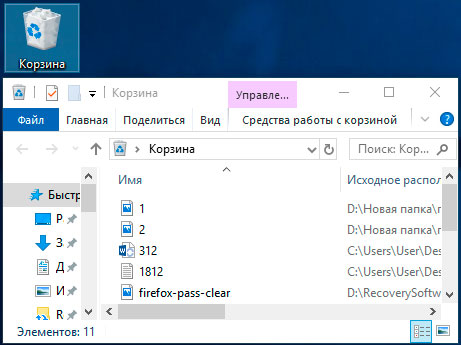
Если есть подозрения, что файлы были удалены при несанкционированном доступе, а корзина была очищена, рекомендуем срочно ознакомиться с темой «Как восстановить файлы после удаления в «Корзину» и ее очистки», поскольку если не восстановить данные сразу, в скором времени они могут быть уничтожены из-за перезаписи!
Просмотр папки «Загрузки»
Помимо корзины, обязательно следует посетить папку «Загрузки», поскольку в ней могут содержаться последние данные, скачанные на компьютер из интернета.
Это могут быть и вредоносные программы, и специальные утилиты для слежки, а также другое вредоносное и опасное ПО, способное навредить системе и конфиденциальности пользователя. Проще всего перейти в папку из каталога «Мой компьютер» или «Этот компьютер» в Windows 10.
В открывшемся окне следует внимательно проверить скачанные установочные данные и другие подозрительные файлы. В случае обнаружения таких, следует немедленно их удалить, поскольку запуск исполняемых файлов может привести к заражению.
Просмотр последних установленных программ
Во время несанкционированного доступа к Вашему компьютеру, в систему могли быть установлены сторонние программы, майнеры, рекламные приложения и другое нежелательное ПО, поэтому следует проверить список последних установленных программ.
Чтобы сделать это, следует:
Шаг 1. Нажимаем левой кнопкой мыши по иконке «Поиск» (изображение лупы возле кнопки «Пуск») и вводим в строку фразу «Панель управления», после чего переходим в непосредственно сам пункт «Панель управления».
Шаг 2. Находясь в панели управления, включаем режим отображения «Категория» и нажимаем по пункту «Удаление программы».
Шаг 3. В открывшемся списке нажимаем по графе «Установлено», чтобы выровнять перечень программ по дате установки, после чего внимательно просматриваем все недавно установленные программы на наличие подозрительных.
При обнаружении неизвестных утилит, лучшим решением будет их удаление. Это можно сделать при двойном нажатии левой кнопкой мыши в списке. Важно! В данном окне могут отображаться системные программы и утилиты, поэтому следует знать, что нужно удалить, а что лучше оставить.
Поиск последних запущенных программ
Система Windows также позволяет узнать в какое время и какие программы были запущенны, что поможет лучше понять, что происходило во время несанкционированного доступа.
Чтобы воспользоваться поиском последних запущенных программ необходимо:
Шаг 1. Переходим в каталог «Этот компьютер» и в правом верхнем углу вводим в поиск «.exe» — ключ, который позволит найти все исполняемые файлы на компьютере.
Шаг 2. Нажимаем правой кнопкой мыши по любому из колонок списка и в открывшемся меню выбираем «Сортировка», после чего «Подробнее».
Шаг 3. В открывшемся меню ставим галочку напротив пункта «Дата доступа», что позволит выровнять список по последним запущенным исполнительным файлам программ.
Дополнительные методы выявления последних действий
Помимо вышеописанных способов, опытные пользователи смогут воспользоваться просмотром журналов Windows, которые позволяют найти, когда были запущены различные приложения или, когда выполнялся вход и выход из системы.
Стоит отметить, что журнал событий является средством, предназначенным для системных администраторов, поэтому пользователи, не знающие коды конкретных событий, не смогут найти нужную информацию в журналах.
Помимо вышеописанных способов, можно на постоянной основе пользоваться специальными программами для слежения за компьютером (к примеру: NeoSpy, Snitch, Actual Spy и другие). В данном случае, утилиты будут показывать все действия, произведенные с компьютером в удобном меню и в понятной для любого пользователя форме.
Что делать если в ходе несанкционированного доступа были удалены важные данные?
Если Вы обнаружили, что кто-то намеренно удалил важные данные, фотографии, документы или любую другую информацию с компьютера, рекомендуем немедленно воспользоваться специальной утилитой для восстановления информации RS Partition Recovery.
С её помощью можно быстро вернуть данные, которые были удалены комбинацией клавиш Shift+Delete, отформатированы с носителя, удалены вирусным ПО, или уничтожены в ходе изменения логической структуры носителя.
RS Partition Recovery обладает крайне низкими системными требованиями, что позволяет использовать программу даже на ноутбуках и офисных машинах. Помимо этого, утилита для восстановления данных имеет интуитивно-понятный интерфейс, в котором сможет разобраться абсолютно любой пользователь.
Чтобы вернуть утерянные файлы, достаточно провести быстрое или полное сканирование накопителя. Это поможет выявить недавно удаленные файлы или все данные, возможные для восстановления. Чтобы ознакомиться с другими возможностями и преимуществами работы с RS Partition Recovery, рекомендуем посетить официальную страницу программы.
Часто задаваемые вопросы
Как проверить историю просмотров в Google Chrome?
Чтобы просмотреть историю браузера Google Chrome, достаточно его открыть и нажать комбинацию клавиш Ctrl+H, либо ввести в поисковую строку путь «chrome://history/» или нажать по иконке трех точек в правом верхнем углу и в открывшемся меню выбрать пункт «История».
Могут ли вирусы и программы для слежки работать из «Корзины» Windows?
Да. Могут. Дело в том, что «Корзина» для хранения удаленных файлов использует пространство жесткого диска, а не какой-то изолированный участок памяти. Соответственно, файлы, находящиеся в «Корзине», могут взаимодействовать с другими компонентами операционной системы без особых проблем. Поэтому настоятельно рекомендуется использовать антивирус.
Я случайно удалил важный файл. Как я могу его вернуть?
Воспользуйтесь программой RS Partition Recovery. Она позволяет вернуть утерянный файл практически в несколько кликов мышки.
Как проверить какие приложения запускал пользователь на вашем компьютере?
Чтобы проверить какие приложения запускались последними откройте окно «Этот Компьютер» и справа вверху в поле поиска введите .exe Перед вами откроются все исполняемые файлы приложений. Затем отсортируйте результаты по дате доступа. Более подробно вы можете прочесть на нашем сайте
Как проверить последние установленные приложения?
Чтобы проверить какие приложения были установлены последними откройте «Панель Управления», затем раздел «Установка и удаление программ». Перед вами откроется список всех установленных приложений. Отсортируйте их по дате, начиная от самой новой. Таким образом вы сможете узнать, какие программы были установлены последними. Более детально вы можете прочесть на нашем сайте.
Как посмотреть, кто и чем занимался на компьютере в мое отсутствие: определяем последние действия «чужака».
Вопрос от пользователя
Здравствуйте!
Работаю в небольшом офисе, недавно появилось подозрение что за моим ПК копается кто-то еще (у нас у всех свои ПК, поэтому моя система по работе точно никому не должна быть нужна!).
Не подскажите, можно ли как-то посмотреть, кто и чем занимался на компьютере в мое отсутствие? И, если можно, как-нибудь бы защитить ПК от таких не званных гостей.
З дравствуйте.
Ваш вопрос прямо напомнил мне одно просторечие: «Если вам кажется, что за вами следят — это вовсе не значит, что у вас паранойя» .
Вообще, для 100%-надежной защиты вашего ПК — он должен быть всегда при вас (тогда никто не сможет отформатировать диск, и посмотреть ваши данные).
Но обычно в офисных условиях достаточно установить пароль на Windows, а документы (которые никто не должен увидеть) — можно зашифровать (либо носить с собой на флешке). ��
Собственно, теперь об основном вашем вопросе: где и какую историю хранит Windows и как это посмотреть.
Не мешай! Всё уже и так записано на диске. (Евгений Кран, сайт: http://cartoon.kulichki.com/)
Как посмотреть последние действия: история работы
�� Совет 1: анализируем журнал событий
В Windows есть спец. журналы, куда заноситься очень многое: когда включался и выключался компьютер, коды шибок, предупреждения и т.д. Нас же, разумеется, интересует время вкл./выкл. ��
Чтобы открыть журнал : нажмите Win+R —> откроется окно «Выполнить» —> в него введите команду eventvwr.
После должно появиться окно событий — в нем нужно выбрать вкладку «Журналы Windows / Система» и открыть фильтр текущего журнала. Далее выбрать дату, установить галочку «Сведения» и нажать OK (см. мой пример ниже ��).
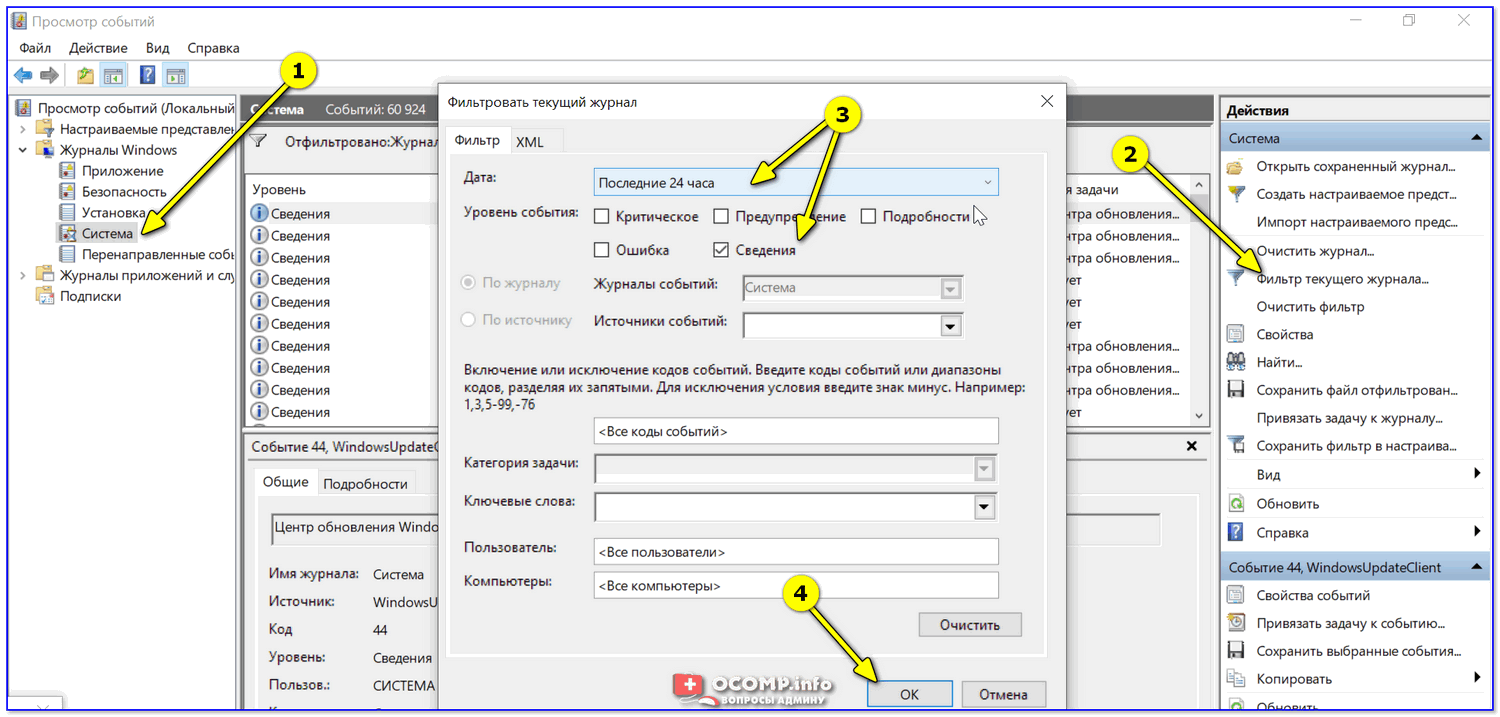
Смотрим историю вкл. ПК за последние сутки
Теперь внимательно смотрим список событий: если вы их отфильтровали — список не будет большим. В первую очередь нас интересуют события «Power. « — в моем примере ниже (��) показано, что кто-то вывел мой ПК в 7:59 по Москве.
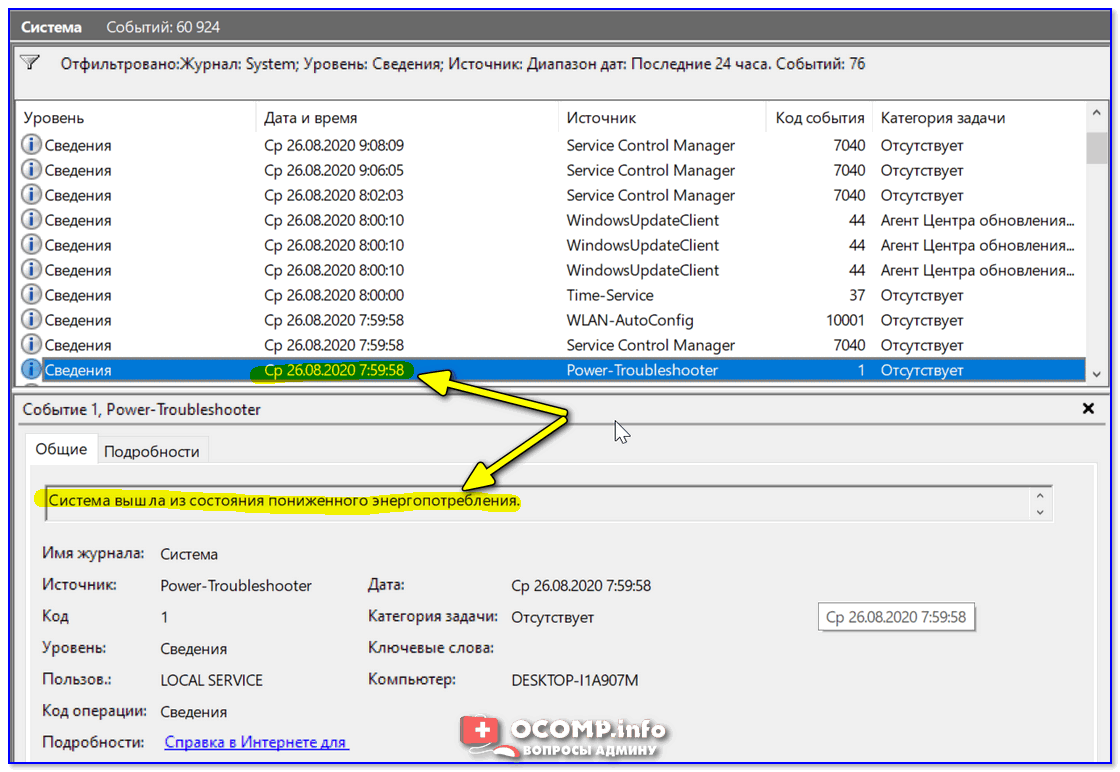
Могли ли вы в это время использовать компьютер
Собственно, время, когда работал ПК мы уже знаем.
�� Совет 2: смотрим документы и файлы, с которыми недавно работали
По умолчанию Windows помнит обо всех документах и файлах, которые вы недавно открывали (это делается с целью ускорения открытия файлов, с которыми часто работаете).
Чтобы посмотреть этот список (недавних документов*) — нажмите Win+R, и используйте команду shell:recent.

shell:recent — недавние документы
Далее у вас откроется системный каталог, в котором вы сможете отсортировать по дате изменения все файлы — ну и сравнить, с вашими рабочими часами за ПК (а заодно и узнаете, какими документами интересовались «гости» ��).

Недавние документы отсортированные по дате
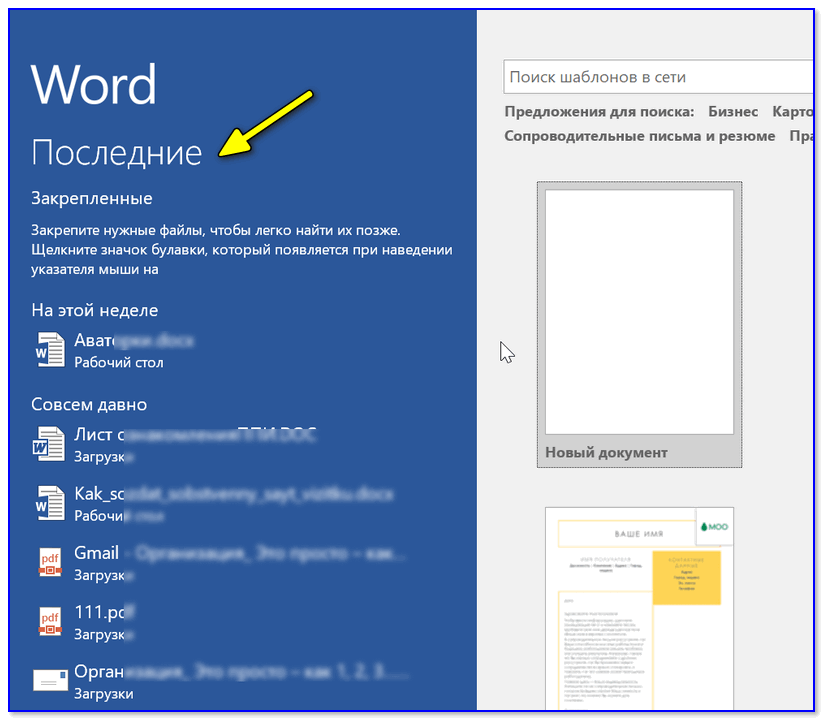
Кстати, обратите внимание, что Word и Excel тоже при запуске показывают документы, которые недавно были открыты (если у вас хорошая память и внимательность — возможно вы заметите и те документы, которые сами не открывали ��).
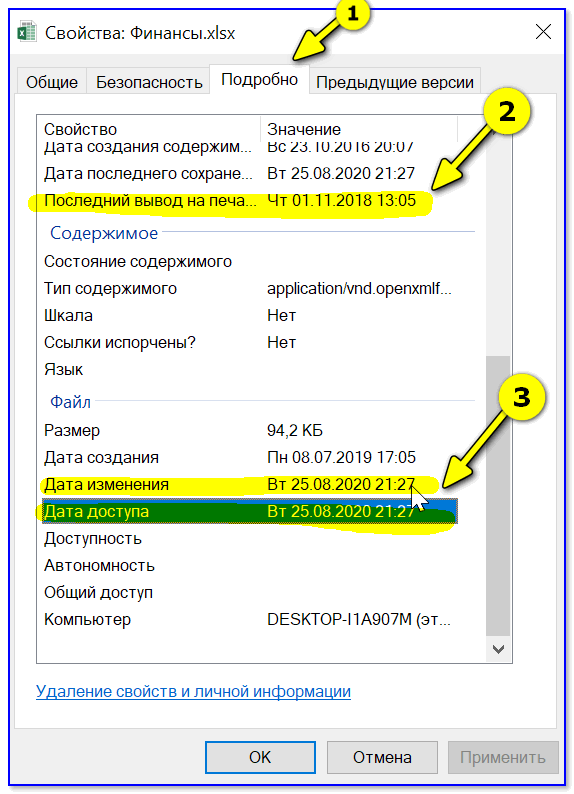
Ну и не могу не отметить, что если вы откроете свойства файла — то во вкладке «Подробно» проводник вам сможет подсказать даты доступа, печати и изменения документа.
�� В помощь!
Как посмотреть недавно открытые файлы в ОС Windows 10 (никак не могу найти вчерашний документ. )
�� Совет 3: анализируем историю посещений в браузере
Одна из самых популярных программ для работы в сети интернет, разумеется, браузер . И вполне вероятно, что если кто-то сидел за вашим ПК/ноутбуком — ему (вероятно) мог он понадобиться.
Чтобы открыть историю посещений (журнал посещений) — в большинстве браузеров достаточно нажать сочетание кнопок Ctrl+H (работает в Chrome, Firefox, Opera. ).
Кстати, в Chrome можно также перейти на страничку: chrome://history/
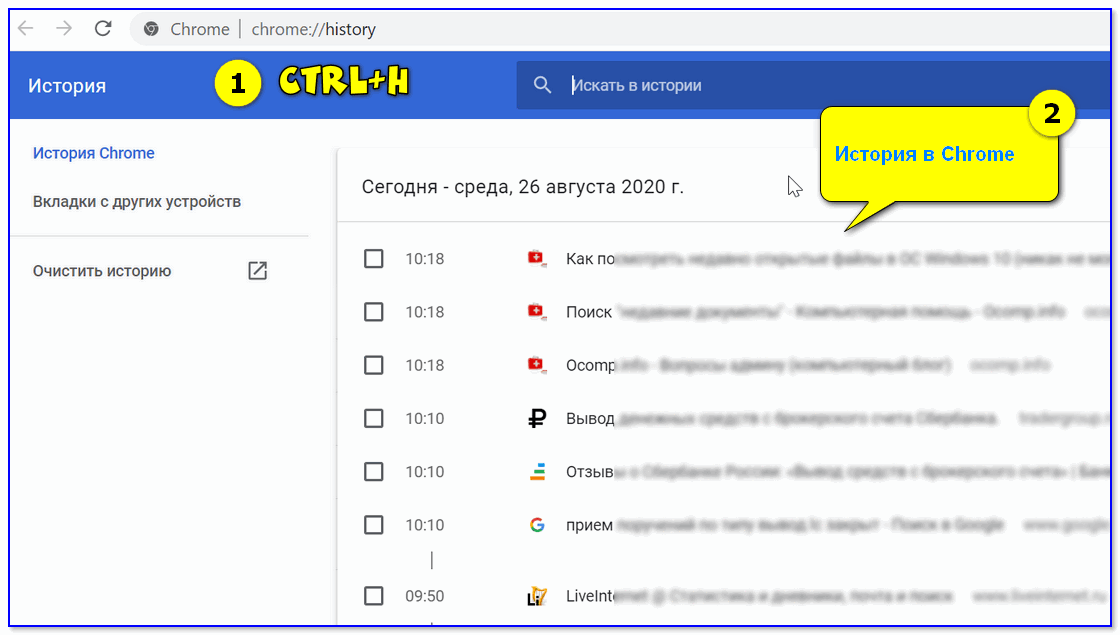
Ctrl+H — открыть историю
После, в журнале указываете нужную дату и уточняете какие сайты просматривались. �� (Кстати, многие пользуются соц. сетями — а значит можно будет быстро узнать кто заходил на свой профиль!).
�� В помощь!
1) Как посмотреть историю посещения сайтов, даже если она удалена
2) Как очистить историю посещения сайтов, чтобы нельзя было восстановить! Удаление всего кэша браузеров
�� Совет 4: проверяем свой профиль Google
Кстати, если незваный «гость» на ПК пользовался сервисами Google — то вероятно вы сможете узнать, например, что он искал в поисковой системе (еще один «плюсик» к пакету информации ��). Благо, что по умолчанию Google всю эту информацию собирает и «откладывает».
Как это проверить : зайти на главную страничку Google, кликнуть по значку своего профиля и выбрать «Управление аккаунтом Google» .
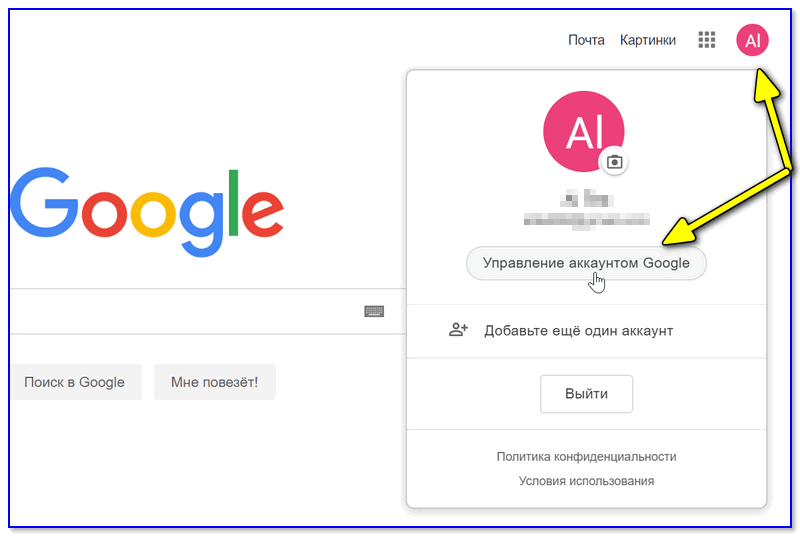
Профиль Google (браузер Chrome)
После перейти во вкладку «Данные и персонализация / история приложений и веб-поиска» .
Далее «проматываете» до нужной даты и смотрите, какие поисковые запросы были сделаны. ��
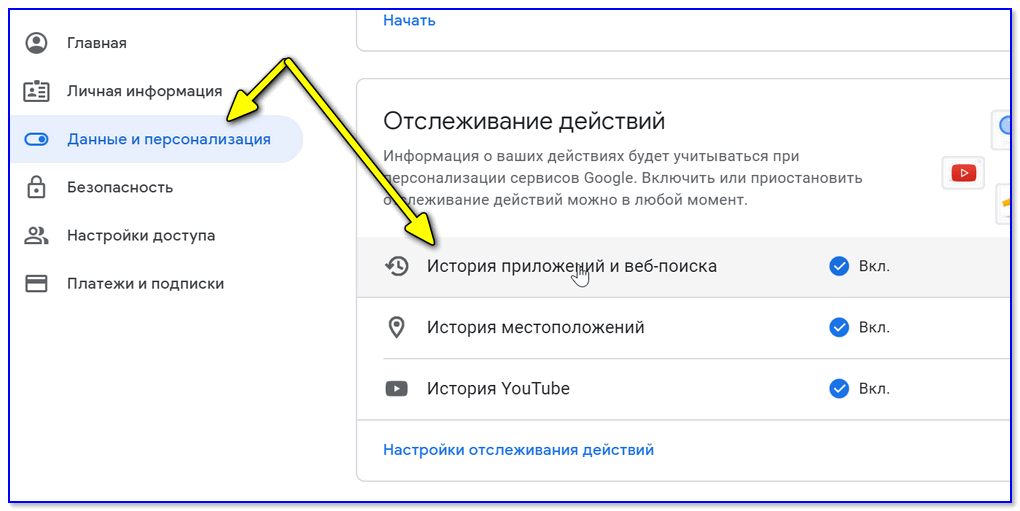
Данные и персонализация — история поиска
�� Совет 5: просматриваем корзину, каталог загрузок
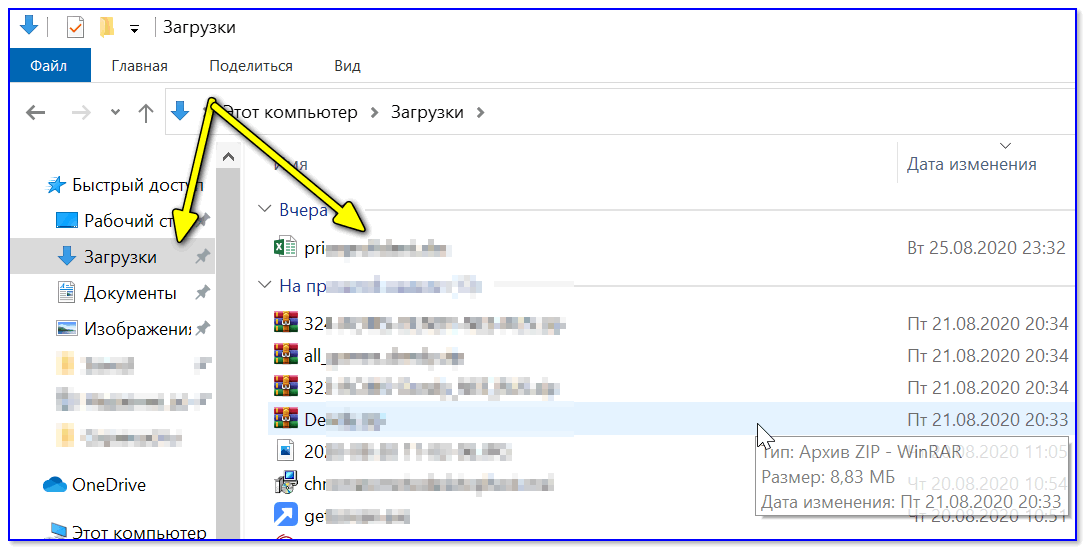
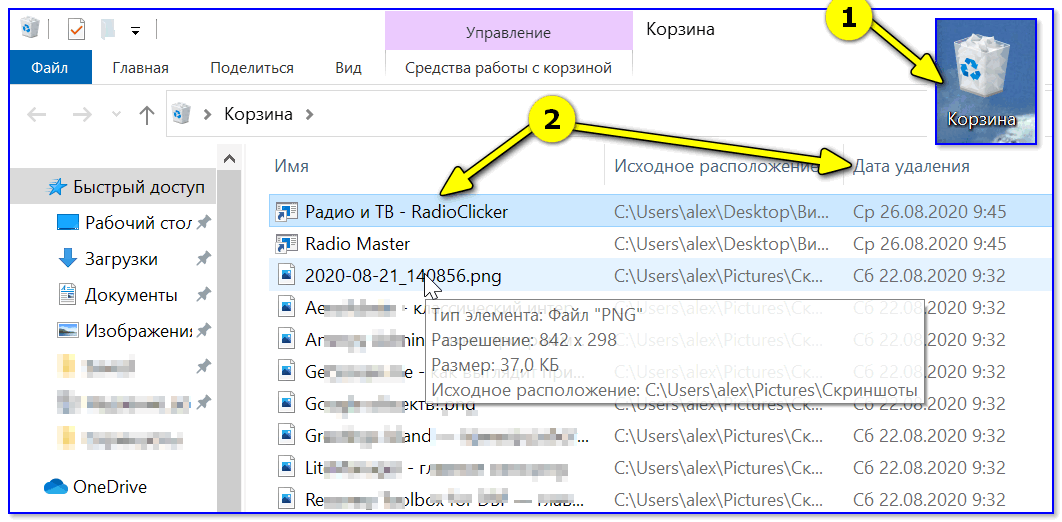
Многие пользователи (чаще всего) не обращают внимание на системные «каталоги»: «Загрузки» и «Корзина» . А ведь в них могут остаться определенные файлы и документы, с которыми работали за ПК.
Папку «загрузки» можно открыть, нажав на Win+R, и использовав в меню «Выполнить» команду: shell:downloads.
Чтобы открыть корзину (даже если ее значка нигде нет): нажмите Win+R, и используйте команду Shell:RecycleBinFolder.
�� Совет 6: как поймать с поличным «тайного работника» за вашим ПК
На мой взгляд, самый простой способ это сделать — воспользоваться спец. программами для контроля сотрудников (например, Clever Control ). Примечание : таких программ много, я просто привел одну из них.
Установка у Clever Control простая и интуитивно понятная, в процессе работы она будет незаметно фиксировать всё в спец. журнал (в т.ч. и делать снимки с веб-камеры, запоминать работающие программы, и т.д., в зависимости от ваших настроек).
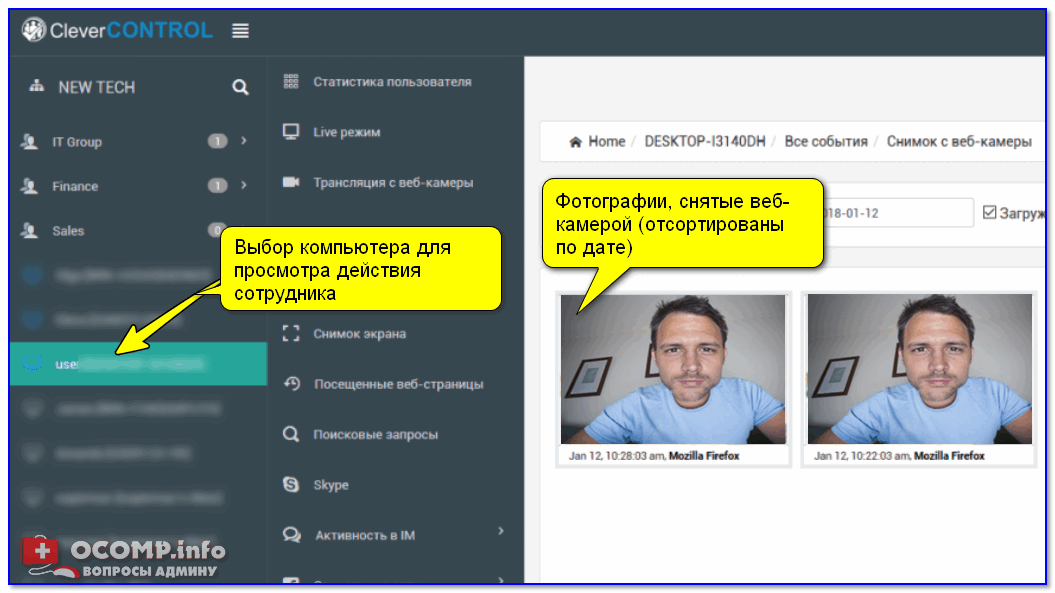
Clever Control — одна из программ для контроля сотрудников (узнали, кто сидел за ПК!)
Т.е. о том, что вы ее установили к себе на ПК, и что она работает — никто не узнает, а просматривать что творится за вашей системой вы сможете в любое удобное для вас время (даже не находясь возле нее ( прим. : с другого компьютера)).
Таким образом вы сможете узнать кто и что делает за вашим ПК, причем так, что «виновник» даже не узнает о том, что он «попался». ��
�� Совет 7: посмотреть удаленные файлы (например, картинки, фото)
Не все знают, что при операции удаления файла — ОС просто помечает определенные сектора (где он хранился) пустыми, а сам файл как «лежал» там, так и продолжает «лежать» до тех пор, пока в эти сектора не будет сохранена новая информация.
То есть воспользовавшись спец. приложениями, — можно посмотреть часть ранее удаленных файлов (например, фото, картинки, документы), и обратить внимание: нет ли среди них чужих файлов от «посторонних» лиц.
Т.к. тема эта тянет на отдельную инструкцию — здесь расписывать как это делается — я не могу (а потому см. нижеприведенную ссылку, там всё подробно! ��).
На сим пока всё. Удачи!
Первая публикация: 21.11.2020