Как сделать презентацию в PowerPoint
В создании этой статьи участвовала наша опытная команда редакторов и исследователей, которые проверили ее на точность и полноту.
Команда контент-менеджеров wikiHow тщательно следит за работой редакторов, чтобы гарантировать соответствие каждой статьи нашим высоким стандартам качества.
Количество просмотров этой статьи: 146 711.
В этой статье:
Из этой статьи вы узнаете, как создать презентацию в Microsoft PowerPoint. PowerPoint — это программа, входящая в пакет Microsoft Office и поддерживающая Windows и macOS.
Часть 1 из 6:
Как создать презентацию

Запустите PowerPoint. Щелкните по значку в виде белой буквы «Р» на оранжевом фоне. Откроется страница шаблонов PowerPoint.

- Шаблоны включают цветовые схемы, шрифты и общий вид.

- Если вы не хотите использовать шаблон, просто нажмите «Пустая презентация» в левой верхней части страницы и пропустите следующие два шага.

- Пропустите этот шаг, если в выбранном вами шаблоне нет доступных тем.

Нажмите Создать . Эта опция находится в правом нижнем углу окна. Будет создана презентация на основе выбранного шаблона.
Часть 2 из 6:
Как создать титульный слайд

- Если титульный слайд должен быть каким-то особенным, пропустите этот шаг.

- Изменить стиль и размер шрифта можно на вкладке «Главная», которая находится на оранжевой ленте в верхней части окна.

- Если хотите, оставьте это поле пустым.

- Чтобы изменить размер текстового поля, перетащите маркер в одном из его углов.

Щелкните по вкладке Переходы . Она находится в верхней части окна. Вверху страницы отобразится список возможных переходов между слайдами.

- Если навести курсор мыши на переход, на слайде отобразится, как этот переход будет выглядеть на практике.
Часть 3 из 6:
Как добавить новый слайд

- На компьютере Mac перейдите на вкладку «Главная». [1] X Источник информации

-
На компьютере Mac щелкните по стрелке


- Титульный слайд
- Заголовок и объект
- Заголовок раздела
- Два объекта
- Сравнение
- Только заголовок
- Пустой слайд
- Объект с подписью
- Рисунок с подписью

Добавьте другие слайды (если они нужны). Разумеется, новые слайды можно добавлять по мере создания презентации, но, если вставить их заранее, вы получите представление о макете презентации.

- Естественно, титульный слайд должен быть первым слайдом презентации, то есть он должен находиться вверху левой панели.
Часть 4 из 6:
Как добавить объекты на слайды

Выберите слайд. На левой панели щелкните по нужному слайду. Он откроется в главном окне презентации.

- Пропустите этот и следующие два шага, если на выбранном слайде текстовых полей нет.

- Текстовые поля в PowerPoint автоматически форматируют бо́льшую часть текста (например, добавляют маркеры) в зависимости от его контекста.

- Чтобы изменить шрифт, откройте меню с названием текущего шрифта и выберите нужный шрифт.
- Чтобы изменить размер шрифта, откройте меню с числом, а затем щелкните по большему или меньшему числу.
- Здесь также можно изменить цвет шрифта и сделать его полужирным, наклонным или подчеркнутым.

Добавьте фотографии на слайд. Для этого перейдите на вкладку «Вставка», нажмите «Рисунки» и выберите изображение.

- Чтобы изменить размер фотографии, перетащите маркер в одном из ее углов.

- Помните, что слайды нельзя загромождать текстом и картинками, чтобы не отвлекать аудиторию. Объем текста на каждом слайде не должен превышать 33 слов. [2] X Источник информации
Часть 5 из 6:
Как добавить переходы

Выберите слайд. Для этого щелкните по нему на левой панели.

Перейдите на вкладку Переходы . Она находится в верхней части окна. Откроется панель инструментов «Переходы».

Просмотрите доступные переходы вверху окна. Переходы улучшают визуальную составляющую презентации.

Просмотрите переход. Щелкните по переходу в верхней части окна, чтобы увидеть его в действии на слайде.

Выберите переход. Для этого щелкните по нужному переходу. В текущем слайде будет использоваться выбранный переход.

- Объекты слайда будут отображаться в том порядке, в котором вы установите переходы. Например, если сначала вы установите переход для фотографии, а потом для заголовка, фотография отобразится первой, а затем появится заголовок.
Часть 6 из 6:
Как просмотреть и сохранить презентацию

Просмотрите презентацию. Для этого пролистайте слайды, просмотрите каждый из них и удостоверьтесь, что все на своих местах.

Перейдите на вкладку Показ слайдов . Она находится в верхней части окна. Откроется панель инструментов «Показ слайдов».

Нажмите С начала . Эта опция находится слева на панели инструментов. Запустится показ презентации.

- Чтобы выйти из режима показа презентации, нажмите Esc .

Внесите необходимые изменения. Когда вы просмотрите всю презентацию, добавьте забытые элементы и/или удалите ненужную информацию.

- Windows — нажмите «Файл» > «Сохранить», дважды щелкните по «Этот компьютер», выберите папку для сохранения, введите имя файла и нажмите «Сохранить».
- «Mac» — нажмите «Файл» > «Сохранить как», введите имя файла в строке «Имя», выберите папку для сохранения в меню «Где», а затем нажмите «Сохранить».
- Если у вас нет Microsoft Office, используйте программу Apple Keynote или Google Презентации, чтобы создать презентацию для PowerPoint.
- Постоянно сохраняйте презентацию, чтобы не потерять внесенные изменения, если компьютер выключится или выйдет из строя.
- Если презентацию PowerPoint сохранить в формате PPS (вместо основного формата PPT), при двойном щелчке по презентации сразу запустится ее показ.
Предупреждения
- Каждый слайд хорошей презентации не должен содержать слишком много текста.
- Ваша презентация PowerPoint (или некоторые ее функции) может не открыться в старых версиях PowerPoint.
Дополнительные статьи

вести себя с людьми, которые вас унижают

сделать так, чтобы время шло быстрее
увеличить свой прыжок в высоту
сварить яйца
сложить оригами «прыгающая лягушка»

выиграть в «Монополию»

научиться рисовать

рассчитать потребляемую мощность электроприбора

связать свитер для начинающих
восстановить переплет и обложку книги

не заснуть в школе

сочинить стихотворение

играть в бирпонг

увеличить свою попу
- ↑https://onedrive.live.com/view.aspx?resid=DBDCE00C929AA5D8!252&ithint=file%2cpptx&app=PowerPoint&authkey=!AH4O9NxcbehqzIg
- ↑https://www.virtualsalt.com/powerpoint.htm
Об этой статье
Штатный автор wikiHow
В создании этой статьи участвовала наша опытная команда редакторов и исследователей, которые проверили ее на точность и полноту.
Команда контент-менеджеров wikiHow тщательно следит за работой редакторов, чтобы гарантировать соответствие каждой статьи нашим высоким стандартам качества. Количество просмотров этой статьи: 146 711.
Как сделать презентацию в powerpoint
Содержание
- Как правильно сформулировать запрос?
- Зачем нужен формат VBA?
- Перенос в PowerPoint
- Рекомендации по использованию ChatGPT в презентациях
- Как сделать презентацию привлекательнее для зрителей с ChatGPT
Как правильно сформулировать запрос?
Составляя запрос для чат-бота, стоит придерживаться нескольких правил.
Убедитесь, что инструкция для ChatGPT (иногда ее называют промт, от англ. prompt) точная и ясная. Избегайте длинных предложений с множеством подпунктов. Вместо этого используйте короткие фразы, которые будет легко понять.
Всегда старайтесь задавать конкретные вопросы и объяснять контекст. Так ChatGPT будет генерировать лучшие ответы.
Обращайте внимание на слова. Выбирайте понятную лексику, избегайте жаргона или сленга — иначе ИИ не сможет корректно распознать смысл вопроса.
Все игроки FinTech России — по ссылке
Подробнее о том, как составлять запросы для ChatGPT, читайте по ссылке.
Чтобы сгенерировать презентацию по нужной теме, используйте запрос вроде:
«Напиши план для презентации PowerPoint по теме «Дельфины» из 5 слайдов. Создай готовый код VBA для этой презентации в PowerPoint»
В ответ чат-бот пришлет несколько строк кода.
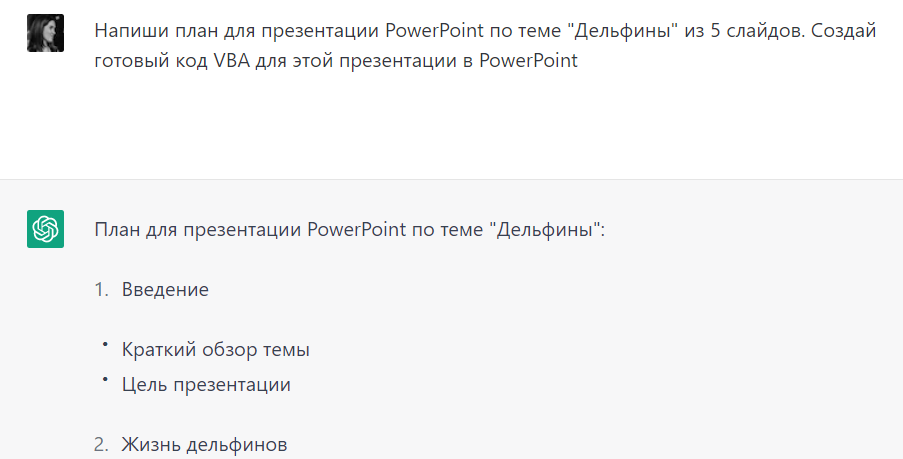
Разберем, что с ним делать дальше.
Зачем нужен формат VBA?
Visual Basic for Applications (VBA, Visual Basic для приложений) — программная среда для приложений Microsoft Office. Она по умолчанию включена в пакет Office. В PowerPoint VBA позволяет использовать макросы и надстройки.
Перенос в PowerPoint
Чтобы сделать из кода презентацию, запустите PowerPoint.
Нажмите alt+F11 > Вставка > Модуль.
В открывшийся блок вставьте код VBA и нажмите «Выполнить». Обратите внимание: для вставки текста на русском языке требуется сначала скопировать код в текстовый редактор, например Microsoft Office.
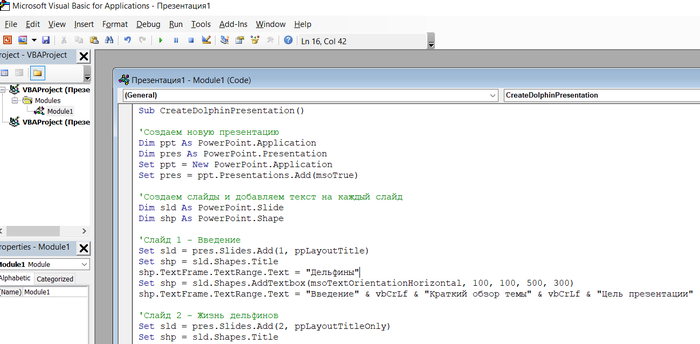
Простая презентация готова.
Рекомендации по использованию ChatGPT в презентациях
Чтобы получить максимум от чат-бота, воспользуйтесь следующими советами.
Не пишите очень сложные запросы. Длинный текст может вызвать ошибку.
Не слишком полагайтесь на текст, созданный ChatGPT. Хорошая практика — вычитывать контент и самостоятельно перефразировать его. В этом случае чат-бот выступает скорее как генератор идей, а не соавтор.
Если ответ вас не устроит, попробуйте задать вопрос еще раз.
Проверяйте заголовки и названия. Чат-бот очень хорошо справляется с этой задачей, спасая от писательского блока. Однако он предлагает довольно общие идеи, в которых легко узнать контент, сгенерированный ИИ.
Изучайте новые навыки. Например, вам требуется выступить с презентацией о концепции, которую вы не совсем понимаете. Используйте в качестве наставника чат-бот и задайте ему как можно больше вопросов. Однако не стоит слишком на него полагаться, поскольку при машинном обучении может возникнуть предвзятость.
Оценивайте эмоции. ChatGPT способен обрабатывать естесственный язык, и его алгоритмы машинного обучения позволяют оценить эмоции пользователей из разных наборов данных.
Как сделать презентацию привлекательнее для зрителей с ChatGPT
Чат-бот позволяет не только автоматически создать презентацию, но и помочь в ее подготовке.
Вот лишь несколько вариантов применения:
- объяснить концепцию простыми терминами или пошагово,
- сжато изложить большой текст,
- подобрать комбинацию цветов,
- выбрать, какой контент разместить на каком слайде.
В зависимости от задач чат-бот может сделать презентацию более интерактивной и богатой контентом.
Перечислим несколько возможностей:
- добавлять данные из контекста в формате статистики или больших данных, превращая их из сложных концепций в понятный и наглядный контент;
- создавать подписи, описания, генерировать альтернативный текст для изображений, видео и анимации;
- проводить виртуальные туры, предлагая информацию, контекст и идеи о конкретных локациях;
- генерировать викторины и головоломки в качестве альтернативы Q&A.
ChatGPT — универсальный и исполнительный помощник, который способен на многое, достаточно лишь точно сформулировать запрос. Эта инструкция поможет разобраться, как сделать презентацию при помощи нейросети, и найти идеи для вдохновения.
При подготовке использованы следующие источники:
Фото на обложке: Lucas Agr / Shutterstock
Подписывайтесь на наш Telegram-канал, чтобы быть в курсе последних новостей и событий!
Как взять и сделать шикарную PowerPoint презентацию (за 5 простых шагов)
Эта нервозность родом из наших ужасных воспоминаний о неловких выступлениях в классе и провальных переговорах на работе.
Presentations
How to Start a Presentation Strong and End Powerfully
Julia Melymbrose
Отсюда простая мысль: умение выступать с презентацией PowerPoint — это навык, который надо строить и развивать.
Не обязательно становиться записным оратором — достаточно научиться говорить с любой аудиторией на разные темы.
Вы можете самостоятельно освоить эту специальность и проводить презентации, как профессионал.

Сама мысль о презентации вводит в ступор. Непонятно, с чего начинать, чтобы успеть вовремя. Чтобы облегчить вам освоение ораторского искусства, я составил список действий этого урока по шагам.
Будем сочетать технику проведения презентаций Microsoft PowerPoint с теорией. В результате у вас появится простой набор шагов для написания и проведения успешной презентации.
Осваивайте урок шаг за шагом и у вас получится отличная презентация PowerPoint для заинтересованной аудитории.
1. Сначала содержание
Первое, что нужно сделать для сочинения удачной презентации в PowerPoint — ничего не делать в PowerPoint, а задуматься о её содержимом.
Будет большой ошибкой начать с обсуждения дизайна и анимации слайдов предстоящей презентации. Первостепенная задача, которую надо решить — сочинение контента. Прежде, чем открыть PowerPoint, напишете своё выступление.
Помните два простых момента, когда начнёте писать текст:
- Плохо — Вы начинаете создавать презентацию PowerPoint с выбора красивой темы и любимых цветов.
- Хорошо — ставите себя на место слушателей и решаете, что они узнали и почувствовали в конце презентации.
Для организации мыслей я пользуюсь простыми приложениями, вроде Notes для Mac или Evernote. Иногда делаю наброски идей на корочке записной книжки, а то и на салфетке. Вы можете взять для упражнения лист бумаги и заполнить все пункты плана своего сочинения.
Помните: мы должны знать цель нашего выступления, прежде, чем начать разговор в PowerPoint.
Давайте подробно разберём мои шаги при написании презентаций с помощью Microsoft PowerPoint:
Шаг 1. Опишите цель выступления
Каюсь, я закинул свои данные и идеи в PowerPoint, чтобы посмотреть, как всё будет выглядеть в конце.
Это бесцельное блуждание — верный рецепт навеять скуку и потерять внимание аудитории во время выступления. Поэтому так важно сразу определить цель презентации.
Вот несколько примеров постановки цели:
Presentations
10 Business Presentation Mistakes (And How to Avoid Them)
Brad Smith
Основные типы презентаций можно разбить на более мелкие задачи и это будет простой и надёжный путь определения цели.

Перед началом написания текста или подборки данных с иллюстрациями.
Сделайте следующее: укажите цель презентации на листе бумаги или в приложении, на выбор. Держите его перед глазами во время сочинения контента, чтобы не уклониться от конечной цели.
Шаг 2. Определите состав слушателей
Кто будет вас слушать и что они знают по предложенной теме?
Вроде бы очевидно, но многие выступающие к любой аудитории подходят с одной меркой. Тогда как всякую информацию следует приспосабливать к уровню слушателей и их знанию предмета.
Если я говорю в собрании докторов экономики, презентация насчёт blockchain будет иной, чем перед группой старшеклассников. Адаптация контента к аудитории поможет ей максимально использовать возможности презентации.
Сделайте следующее: опишите свою аудиторию под целью, указанную в первом шаге. Запишите уровень её знакомства с темой, и что их может заинтересовать.

Для определения аудитории учтите следующее:
- Насколько они знакомы с темой до объявления презентации?
- Что они знают до презентации о вас? Если это коллеги, одно дело. Другое, если компания незнакомцев.
- Каковы их ожидания от презентации: найти решение проблемы, получить знания или слегка развлечься?
Всё должно быть учтено при написании текста. Подход к привычным слушателям должен быт иным, чем к незнакомой публике.
Лучше иметь несколько вариантов выступления в расчёте на разную аудиторию. На каждый состав слушателей своя презентация.
Учитывайте потребности аудитории и то, как сделать отличную презентацию PowerPoint, которая убедит и запомнится:
Presentations
How to Make a Persuasive PowerPoint Presentation
Celine Roque
Шаг 3. Определите узловые точки презентации
Мы назначили цель выступления и узнали наших слушателей. Теперь надо написать презентации с учётом этих вводных.
Раньше я не записывал свои выступления. Считал, будет достаточным иметь в голове основные тезисы. К сожалению, это ложное представление, мы понимаем себя намного лучше, чем посторонние люди.
После определения аудитории запишите основные мысли презентации. Четыре-пять основных пунктов, которые будут краеугольными камнями темы выступления.

Чтобы речь была убедительной, каждое утверждение должно подчёркивать основную мысль. Ещё раз, всё написанное должно быть связано с указанной целью.
Поскольку нет единого правила для записей, не стоит с этим возиться. Надо организовать содержание и указать точное направление мыслей с остановками в ключевых пунктах.
Шаг 4. Создайте себе опорные точки
Давайте поработаем с записями. Когда мы уточнили главное, самое время заглянуть поглубже.
Каждую главную мысль распишем подробней. Это будут опорные точки главных тезисов или второй уровень записей.
Выстроим пирамиду состава содержимого. Её конструкция придаст цельность презентации. Это будет контур с опорными точками, ведущими к цели.
Подробности о процессе написания презентации можете прочитать в полезных уроках:
Presentations
How to Write a Professional PowerPoint Presentation (Discover the Writing Process)
Brad Smith
Можно сказать, тяжёлая работа позади. Теперь у нас есть все составляющие отличной презентации PowerPoint — осталось её собрать.
2. Дополните свой контент
У вас должно быть четыре записанных тезиса выступления, мы возьмём их за основу. У вас есть:
- Цель презентации — движущая сила и повод, то, ради чего вы собираете слушателей.
- Определённая аудитория — кто соберётся? Что они знают по теме выступления?
- Конспект — маршрут вашей презентации, которого вы будете придерживаться на протяжении всей речи.
- Поддержка — отдельные факты, мысли и данные, то, чем вы поделитесь со своей аудиторией.
С этим багажом можно переходить в PowerPoint к построению презентации. Откроем приложение и начнём работу.
Шаг 1. Работа в PowerPoint с конспектом
Поскольку у вас есть конспект, записанный на бумаге или в приложении, он послужит для создания презентации в PowerPoint. Вы можете спокойно загрузить его в PowerPoint.
Чтобы к нему обратиться, найдите табличку View в ленте PowerPoint и кликнете по Outline View. В левой части окна кликните по одному из белых квадратов.
Чтобы добавить новый раздел, нажмите Enter. После добавления подзаголовка конспекта PowerPoint обновит слайд.
Нажмите Control + Enter чтобы добавить второй уровень конспекта. Введите точки и PowerPoint заполнит слайды вашими данными.

Пользуйтесь своей схемой из первой части урока, чтобы создать контент слайдов PowerPoint. Конечно, кое-что из первоначальных заметок придётся переписать, сделать покороче, чтобы сосредоточить внимание аудитории.
Шаг 2. Делайте подсказки к каждому слайду
Мы видели достаточно презентаций, где спикер дословно зачитывал своё выступление.
Это самый быстрый способ утратить внимание слушателей. Если я могу прочитать подписи к слайдам, я так и сделаю, пропустив комментарии мимо ушей.
Узловые точки это не предложения целиком из конспекта. Они выражение сути идей, которые вы продвигаете во время выступления.
Чтобы удержать внимание публики, делайте шрифт побольше, а предложения покороче. Сжато излагая узловые моменты, вы сделаете незабываемую презентацию PowerPoint.
Step 3. Удобное расположение макетов PowerPoint
Макеты служат местами размещения элементов содержимого, изображений и media сопровождения. Когда они расположены в правильном порядке, хорошая презентация PowerPoint превращается в отличную.
Для их выбора найдите кнопку Layout в таблице Home ленты PowerPoint. Пройдитесь по списку опций для размещения нужного макета в соответствующее его содержанию место.
Microsoft PowerPoint
How to Change Slide Layouts in PowerPoint in 60 Seconds
Andrew Childress
Это макеты разных способов расположения содержимого. Независимо от объёма конспекта, изменения коснутся лишь его размещения, а содержание сохранится.

В соответствии с темой PowerPoint presentation theme вы расставляете элементы макета в нужном порядке. Если я знаю, что на слайде потребуется изображение, выбираю макет с местом под него.
Для выдающейся презентации PowerPoint выберите лучший макет, соответствующий содержимому слайдов и общему течению выступления.
3. Внешний вид вашей PowerPoint презентации
Вы будете гораздо увереннее, если тема презентации великолепно выглядит. PowerPoint имеет несколько встроенных тем, но гораздо полезней иметь собственный вариант.
Шаг 1. Работа с custom темой PowerPoint
Мой любимый ресурс тем PowerPoint это Envato Elements. Это невероятное предложение прекрасных тем презентаций PowerPoint. За фиксированную плату вы получаете доступ к огромной библиотеке творческих ресурсов:

Здесь коллекция из more than 400 PowerPoint templates для коммерческого использования. Подписчики могут загружать неограниченное число шаблонов PowerPoint для будущих больших презентаций.
Лучшая черта заказных тем — поддержка идеи ваших слайдов. В любой макет легко поместить ваш контент.
Я почти всегда готовлю презентацию в сжатые сроки. У меня нет времени строить все иллюстрации, графику и изображения с нуля. А в Elements хватает тем для любого вида презентации.
Вы всегда найдёте свою тему PowerPoint templates на Envato Market. Откройте для себя новые трендовые проекты среди избранных:
Microsoft PowerPoint
25+ Awesome PowerPoint Templates With Cool PPT Designs
Sean Hodge
Шаг 2. Меняйте темы и стили своей презентации
Для выбора темы PowerPoint пройдите в табличку Design на ленте PowerPoint’s. Нажимая стрелку, выберите эскиз наиболее подходящей для вашей презентации темы PowerPoint.

Выбор темы и размещение содержимого обычно идут рука об руку. Замена темы может потребовать переделки контента для полного совпадения. Подробней о работе с профессиональными шаблонами Powerpoint для презентаций:
Microsoft PowerPoint
How to Create a PowerPoint Presentation From a PPT Template
Sven Lenaerts
4. Добавьте наглядности вашей презентации
Visualizations (наглядность) лучший способ разбавить монотонность вашего повествования. Удачно размещённая диаграмма или картинка привлекут внимание аудитории представят факт наглядно.
Посмотрите предложенные ниже уроки, чтобы узнать секреты техники показа в PowerPoint и то, как ими пользоваться для визуального воздействия:
How to Add Videos to Your PowerPoint Presentations
Добавлять видео в презентации PowerPoint немного сложнее, чем кажется. В этом подробном уроке вы шаг за шагом узнаете, как.


Bob Flisser 18 Mar 2014
How to Make Great Charts in Microsoft PowerPoint
Графики PowerPoint — мощное наглядное пособие. Учитесь по этому уроку, как делать отличные графики и диаграммы прямо в Microsoft PowerPoint.


Andrew Childress 18 Apr 2017
How to Get Started With Using SmartArt in PowerPoint
Узнайте, как пользоваться SmartArt для быстрого создания диаграмм, графиков и карт процессов в Microsoft PowerPoint.
Andrew Childress 14 Feb 2017
How to Insert an Excel File into PowerPoint in 60 Seconds
Из этого короткого видео вы узнаете, как скопировать файл электронной таблицы из Excel в Microsoft PowerPoint. Следите за стилем подачи данных.
Andrew Childress 06 Feb 2017
Я предпочитаю добавлять визуализации ближе к концу процесса, после выбора соответствующей темы.
5. Подготовьте в PowerPoint и покажите
Финал близок, вся тяжёлая работа по написанию текста и его укладке в привлекательную оболочку вот-вот окупится.
Посмотрим на подготовку презентации в PowerPoint. Для многих это самый тревожный момент — приближение показа.
PowerPoint имеет несколько отличных возможностей оградить вас от лишних волнений. Не забывайте о них во время подготовки.
Шаг 1. Приготовьте шпаргалки (speaker notes)
Поскольку слайды не вмещают весь текст нашей презентации, для этого придуманы Speaker Notes.
В нижней части PowerPoint кликните по кнопке Notes, чтобы открыть speaker notes. Самое место для ввода реплик или ключевых слов вашего выступления.
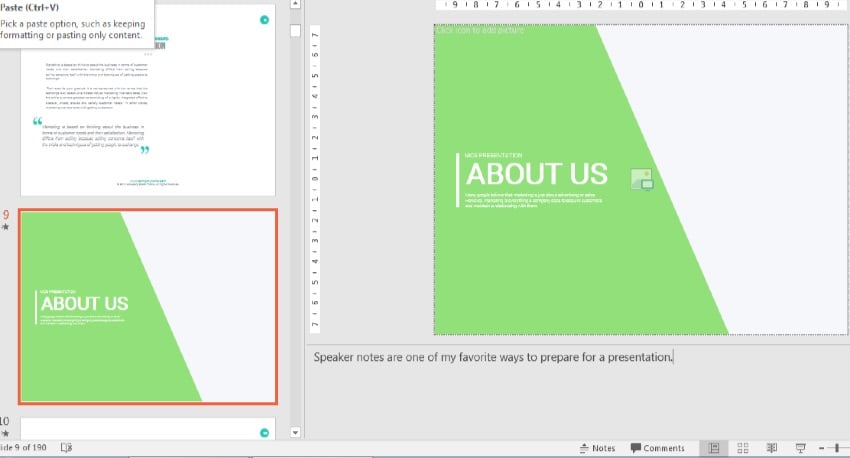
Учитесь быстро добавлять Speaker Notes в презентацию PowerPoint:
Microsoft PowerPoint
How to Add Speaker Notes to PowerPoint in 60 Seconds
Andrew Childress
Где их будет видно? Они появятся в режиме презентации (подробнее об этом через минуту) или если вы напечатаете копию слайдов. В любом случае, я пользуюсь ими для подсказок и запоминания основных моментов речи.
Шаг 2. Работа Presenter View в PowerPoint
Режим презентации идеально подходит, когда вы подключили ваше устройство к внешнему дисплею. То, что вы видите у себя на мониторе, может отличаться от того, что видит ваша аудитория на экране.
Для входа в режим выберите Use Presenter View в табличке Slide Show на ленте PowerPoint. Войдя в режим слайд-шоу (сочетание клавиш F5), вы можете поменять вид.
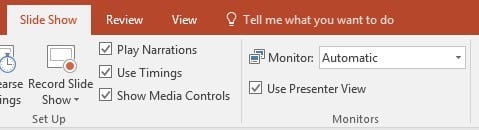
В режиме слайд-шоу у вас будет свой вид в комплекте со шпаргалками внизу.

Если у вас есть второй экран, будет ещё удобней. Вы сможете держать подсказки перед глазами и мельком просматривать следующий слайд.
Резюме & учитесь делать знатную презентацию PowerPoint
Я преподаю на Envato Tuts +, потому что люблю помогать читателям в областях, которые будут способствовать росту их бизнеса и карьеры. Поначалу презентации могут слегка напрячь, но на самом деле это всего лишь набор навыков, которыми можно овладеть, затратив немного сил и времени.
Материалы этого урока хороший фундамент начала построения презентаций. Повторите эти шаги, чтобы использовать их в сегодняшней подготовке презентации в PowerPoint.
Не забывайте: ваша презентация PowerPoint служит достижению точной цели и захвату аудитории. Дополнительно о том, как проявить творческий подход в презентации и вдохновить зрителей, читайте здесь:
Presentations
10 Creative Presentation Ideas: That Will Inspire Your Audience to Action
Julia Melymbrose
Кроме того, мы создаем библиотеку PowerPoint и presentation skills на Envato Tuts+. Ищите ещё отличные уроки PowerPoint для развития:
Как вставить видео в презентацию
Уместные мультимедийные вставки делают презентацию более динамичной и наглядной. К тому же, вставить видео в презентацию – дело на пару кликов мышью. Больше того, для создания оригинальной видеопрезентации не обязательно владеть компьютером на продвинутом уровне – достаточно одной универсальной программы и нашей пошаговой инструкции к ней. В статье рассказываем, как вставить видео в презентацию PowerPoint (2007, 2013, 2016) и как сделать видеопрезентацию, даже если нет ни малейшего представления о монтаже видеоклипов.
Как вставить видео в презентацию PowerPoint
В разных версиях редактора презентаций PowerPoint отличаются только внешний вид меню и панелей, а порядок действий для вставки мультимедиа везде одинаковый. Ниже разбираем, как добавить видео в презентацию из памяти компьютера и с YouTube.
Добавление видео с компьютера на слайд PowerPoint
- Выберите слайд.
- Перейдите в блок меню Вставка – Видео – Видео на компьютере.
- Выберите видео во всплывающем диалоговом окне.
- Нажмите Вставить или кликните на стрелку вниз рядом с кнопкой и выберите подпункт Связь с файлом – для добавления видео через ссылку на него.
Видео для вставки в слайд в PowerPoint актуальной версии должно быть в формате MP4, закодированное в H.264 (или MPEG-4 AVC) со звуковой дорожкой в AAC.
Как вставлять в слайд видео с YouTube (поддерживается в PowerPoint для Microsoft 365 или PowerPoint 2019)
- Выберите слайд.
- Перейдите во Вставка – Видео – Видео из Интернета.
- В диалоговом окне вставьте в специальное поле прямую ссылку на ролик на YouTube.
- Нажмите Вставить.
Как сделать видеопрезентацию
С тем, можно ли вставить видео в презентацию, разобрались, теперь перейдем к еще более интересной теме – созданию видеопрезентаций. Если совсем просто, видеопрезентация – это буквально короткометражный фильм о некотором продукте: товаре, услуге, проекте, о чем угодно, что вам нужно презентовать в выгодном свете. При том, что режиссеры монтажа годами учатся правильно обрабатывать отснятый материал, с Movavi Video Editor вы сможете за вечер создать видеопрезентацию с нуля – без каких-либо базовых знаний и опыта.
Видеопрезентация выглядит более современно и представительно, чем слайдшоу из PowerPoint. К тому же, в Movavi Video Editor вы можете сочетать в одном клипе нарезку видеоматериалов и динамично сменяющиеся картинки с фоновой музыкой или закадровым комментарием.
Начните с малого – попробуйте сделать из презентации видео. Для этого понадобится только разместить на шкале времени в Movavi Video Editor готовые слайды, в виде картинок, добавить интересные переходы, выставить длительность показа каждого и сохранить результат в MP4 либо другом видеоформате.
Более продвинутый вариант – вставлять в презентационный клип не только статичные картинки, но и также видеоматериалы. В Movavi Video Editor есть все, что нужно для работы с сырым видео: инструменты нарезки, замедления, ускорения, переозвучки, – а также собственная обширная библиотека эффектов, переходов, стикеров для реализации практически любых творческих идей.
Краткая инструкция: как сделать видеопрезентацию в Movavi Video Editor
Скачайте и установите Movavi Video Editor.
Откройте программу и импортируйте фото и видеоматериалы в проект, воспользовавшись кнопкой Добавить файлы.
Разместите мультимедиа на шкале времени в нужном порядке, также можете наложить звуковую дорожку или использовать режим записи для добавления закадрового голоса.
Оживите ролик эффектами, переходами, стикерами, субтитрами (вкладки слева).
Используйте меню Сохранить для экспорта готовой видеопрезентации в нужный формат или загрузки ее напрямую на облачный хостинг, в YouTube или Vimeo.
Movavi Video Editor
Крутые видео – это просто
*Бесплатная версия Movavi Video Editor может иметь следующие ограничения в зависимости от сборки: водяной знак на сохраненных видео, возможность сохранить видео продолжительностью не более 60 секунд, возможность сохранить только ½ длины аудио при экспорте проекта в аудиофайл и/или недоступность некоторых дополнительных функций при сохранении видео.
Часто задаваемые вопросы
Можно ли вставить видео в презентацию?
Да, в PowerPoint можно вставлять на слайд видео с компьютера или по ссылке с видеохостингов YouTube и Vimeo. Для этого нужно воспользоваться меню Вставка – Видео.
Какого формата бывают презентации?
Самые распространенные форматы PPTX, PPT, MP4 и WMV. Последние два – видео. Вы можете использовать встроенный в PowerPoint инструмент экспорта презентации в виде видео или воспользоваться более продвинутым редактором для монтажа – Movavi Video Editor. В нем гораздо больше возможностей для работы со слайдами, к тому же, добавлять видеофрагменты проще, равно как и на лету дорабатывать их – обрезать, склеивать, накладывать субтитры, эффекты и пр.
Как сохранить презентацию в формате видео?
Для того, чтобы превратить готовую презентацию в видео и воспроизводить на любом устройстве, нужно открыть PPTX/PPT документ в редакторе и перейти в меню Файл – Экспорт – Создать видео. Экспортировать презентации в видео удобно тем, что проигрыватель с кодеками и поддержкой популярных форматов скорее всего будет на любом устройстве, а вот для открытия PPTX/PPT может понадобиться устанавливать офисный пакет от Microsoft или альтернативные редакторы.
Почему не вставляется видео в презентацию?
PowerPoint поддерживает ограниченный набор форматов видео для вставки в слайды. Если у вас не получается вставить ролик на слайд по инструкциям из статьи, скорее всего его формат не соответствует требованиям редактора. Для успешной вставки нужно выполнить конвертацию видео в поддерживаемый формат, выбрать другой клип или использовать для монтажа видеопрезентации Movavi Video Editor – программа поддерживает импорт мультимедиа и экспортирует результат практически в любом формате.