Как включить cookies в браузере?

Для корректной работы некоторых сайтов нужно включить поддержку cookies в браузере. Что такое cookies? Для чего они нужны? Как включить cookies в браузере? На эти вопросы отвечает Страна Советов.
Cookies (куки, кукисы, печеньки) — это небольшие фрагменты текстовой информации, передаваемые браузером серверу. При следующем обращении к серверу (проще говоря — следующем посещении сайта) он обращается к файлам cookies, сохраненным на вашем компьютере, и выполняет определенные действия.
Зачем нужны cookies? Информация, сохраненная в них, позволяет вам не вводить свой логин и пароль каждый раз, когда вы посещаете сайты, требующие аутентификации. Они помогают сохранять личные настройки, предусмотренные разработчиками сайта, — например, выбранный стиль оформления сайта, количество материалов, отображаемых на странице и т.п. Поисковые системы могут хранить в cookies информацию о количестве результатов поиска, которые будут выводиться для данного пользователя на одной странице. Большинство интернет-магазинов тоже используют cookies.
Обычно прием и сохранение файлов cookies включены в браузере по умолчанию, но в некоторых случаях эту опцию приходится настраивать вручную. Мы расскажем, как включить cookies в самых распространенных браузерах.
Как включить cookies в Internet Explorer
Для включения куки в браузере Internet Explorer версии 6 и выше нужно выполнить следующую последовательность действий. Сначала заходим в меню Сервис в верхней панели браузера (если верхнее меню не отображается, нужно нажать на клавишу Alt, которая включит отображение меню). Выбираем в нем пункт Свойства обозревателя и в открывшемся окне переходим на вкладку Конфиденциальность. Нажимаем на кнопку Дополнительно — откроется окно Дополнительные параметры конфиденциальности. В этом окне нужно установить флажок в чекбоксе Переопределить автоматическую обработку куки-файлов. В обеих колонках (Основные куки-файлы и Посторонние куки-файлы) нужно выбрать пункт Принимать и нажать на кнопку ОК дважды — в окне дополнительных параметров конфиденциальности, а затем в окне свойств обозревателя.
Как включить куки в Explorer
Как включить cookies в Opera
Для включения куки файлов в браузере Opera версии 10 и выше нажимаем на кнопку Меню в верхней левой части окна браузера, выбираем пункт Настройки, а в нем — раздел общие настройки. Можно просто использовать сочетание клавиш Ctrl+F12 — результат будет тот же. В открывшемся окне настроек переходим на вкладку Расширенные. Слева мы увидим вертикальное меню настроек. Выбираем в нем пункт Cookies, а в этом пункте — опцию Принимать Cookies. Нажимаем на кнопку ОК.
В вашем браузере должен быть разрешен прием cookies
Как включить cookies в Mozilla Firefox
Если вы используете браузер Mozilla Firefox версии 3 и выше, то нужно предпринять такие действия. В меню Инструменты выбираем пункт Настройки. В окне настроек браузера переходим на вкладку приватность. В самом верху окна мы увидим выпадающий список. Выбираем в нем пункт Firefox будет запоминать историю и нажимаем на кнопку ОК. Можно выбрать пункт Firefox будет использовать ваши настройки хранения истории, поставить флажок в чекбоксах Принимать куки с сайтов и Принимать куки со сторонних сайтов и нажать на кнопку ОК.
Куки должны быть включены!
Как включить cookies в Google Chrome
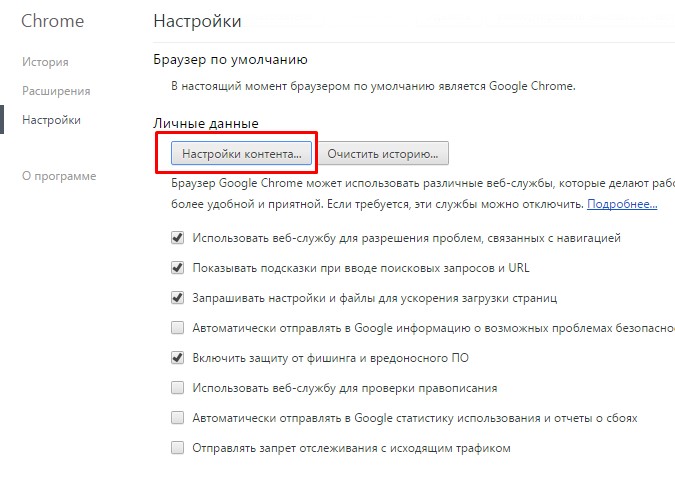
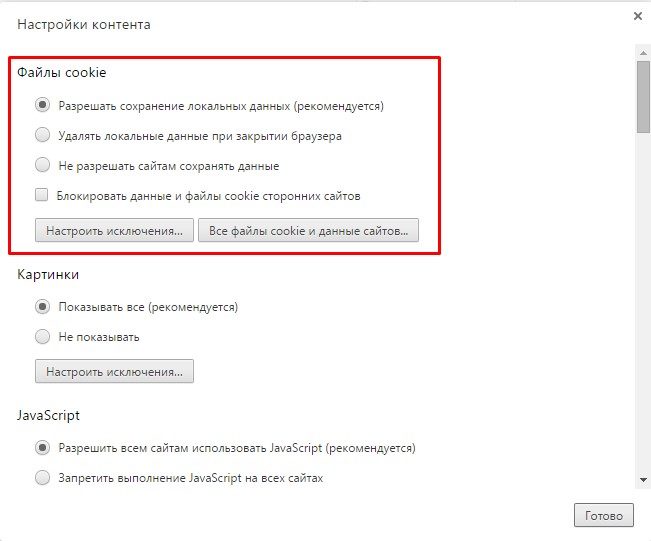
В старых версиях Google Chrome ч тобы включить куки, нужно нажать на значок гаечного ключа в правом верхнем углу окна браузера, выбрать пункт меню Инструменты, а в нем — опцию Настройки. В окне настроек переходим на вкладку Расширенные и нажимаем на кнопку Настройки содержания… в разделе Конфиденциальность. Выбираем значение Разрешить сохранять локальные данные (рекомендуется).
В последних версиях нужно зайти в настройки с помощью выпадающего меню в правом верхнем углу. Откроется окно настроек браузера. Нужно внизу нажать «Показать дополнительные настройки», затем под заголовком «Личные данные» нажать «Настройки контента». В открывшемся окне выбрать «Разрешить сохранения локальных данных». Нажать готово.
Как включить cookies в Apple Safari
В том случае, если вы предпочитаете браузер Apple Safari для Windows, нажать на значок шестеренки в правой верхней части окна браузера и выбрать в открывшемся меню пункт Настройки. Затем переходим на вкладку Безопасность, находим там блок Принимать cookies и выбираем функцию Всегда.
Как включить Cookies в браузере Mozilla Firefox
Cookies – от английского «печенье» — специальные файлы, хранящиеся в браузере, необходимые для.
Cookies – от английского «печенье» — специальные файлы, хранящиеся в браузере, необходимые для сохранения логинов, паролей, личных данных пользователя, чтобы их не нужно было вводить повторно заходя на сайт. Функцией пользуются веб-разработчики 100% студий, а значит шанс столкнуться с куками велик, и стоит знать, как включить куки в Mozilla Firefox.

Польза от файлов Cookies в Мозиле
Перед тем, как включить куки в Мозиле, стоит понять их плюсы и минусы. Как говорилось, они нужны для облегчения работы в Интернете. При заходе пользователя на сайт, содержащий форму, сервер запрашивает информацию из системных файлов браузера, чтобы узнать, проходил ли тот авторизацию. Если да, он либо попадет в свой аккаунт, либо увидит формы уже заполненными.
Cookies позволяют формировать «умную» выдачу на сайтах, например, Яндексе, Ютубе. Они сохраняют историю запросов и просмотров пользователя в куки, и на их основе показывают результат будущих поисков. Последняя функция Cookies – таргетирование рекламы. Файлы запоминают географическое положение и интерес к приему групп товаров, а затем подстраивают рекламу под них.

Вред файлов Cookies в Mozilla Firefox
Получить в ответ на запрос персональные данные напрямую из куки-файлов практически невозможно. Они хранятся в зашифрованном виде, и удаленный доступ к ним затруднителен. Файлы не хранят вирусы. Куки представляют текстовые файлы, читаемые браузером, так что компьютеру причинить вреда не могут.
Вред Cookies могут причинить в двух случаях:
- Первый – когда одним браузером на протяжении лет пользовались разные люди и не чистили его за собой. Тогда файлы скапливаются, и занимают место на жестком диске, а также грузят браузер и замедляют его работу.
- Второй – когда браузером пользовались в общественном месте. Тогда другой человек, воспользовавшись тем же ПК сможет войти в аккаунт предыдущего на сайте из истории посещений.
Так что, помимо того, как включить куки в Мозиле, стоит помнить, как их выключить.
Настройка Cookies в Mozilla Firefox
В веб-браузере Mozilla Firefox существует несколько шагов по активации куки-данных и настройке вариантов обработки сведений.
Активация сохранения Cookies в Мозиле
Способ, как включить куки в Mozilla Firefox следующий:
- Запустите браузер;
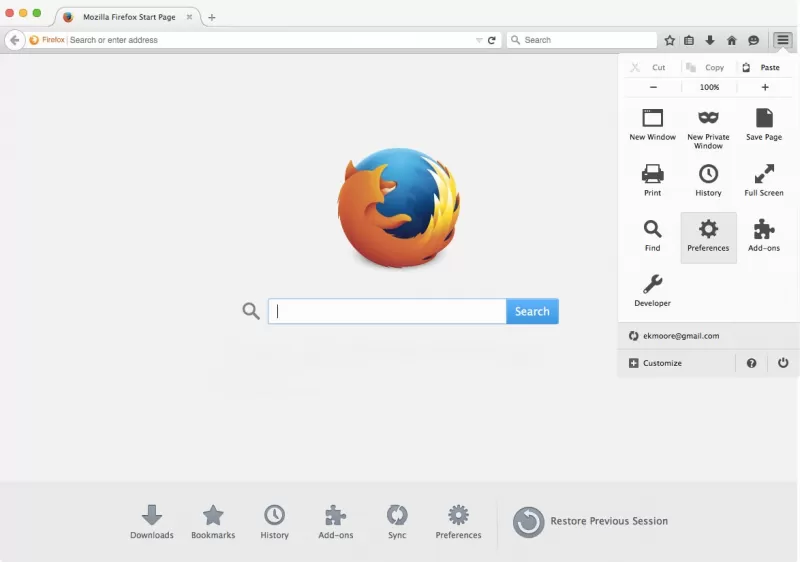
- Зайдите в меню, отмеченном иконкой из трех горизонтальных полос в верхнем правом углу экрана;
- Перейдите на вкладку «Настройки»;
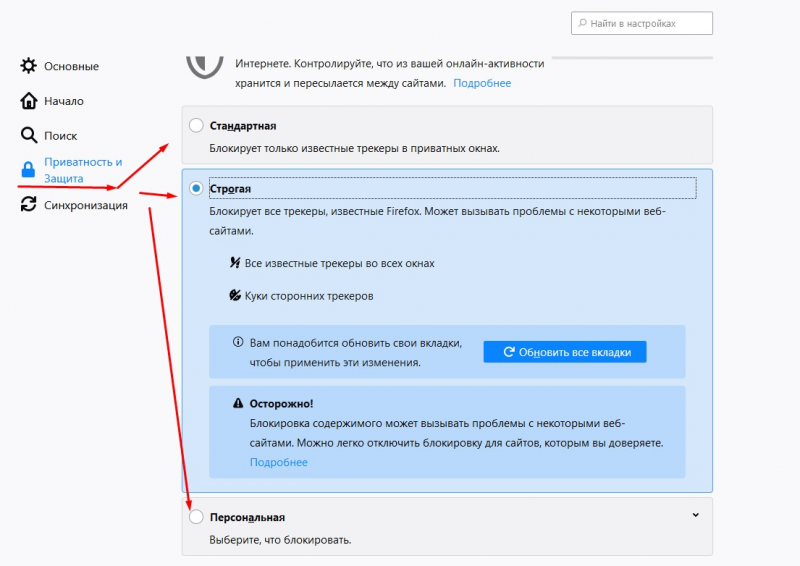
- Появится окно, содержащее разделы;
- Активируйте «Приватность», после чего появятся настройки истории;
- Нажмите на выпадающий список, и в нем – на «Будет использовать ваши настройки хранения истории»;
- Прокрутите текст ниже, и отметьте галочкой строку «Принимать куки с сайтов»;
- Сохраните изменения, кликнув «Применить», и перезапустите браузер, чтобы результат вступил в действие.
Дополнительные настройки Cookies в Mozilla Firefox
После активации куки-файлов в веб-обозревателе открываются новые параметры. Аналогично с предыдущим методом:
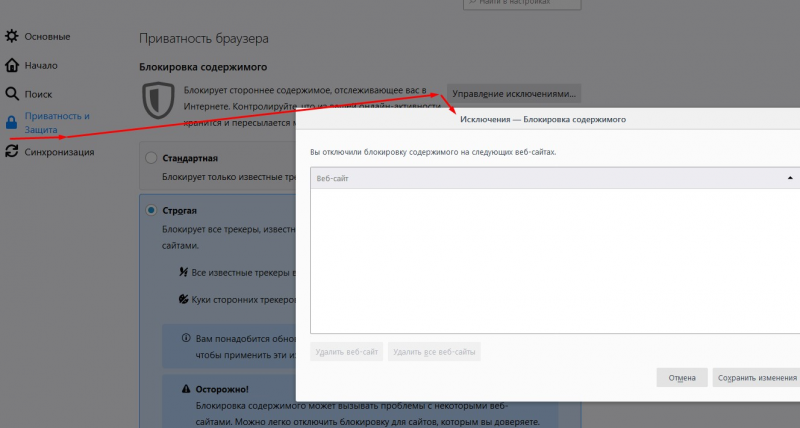
- Зайдите в Настройки;
- В разделе «Приватности» обратите внимание на «Исключения». Это новое окно, позволяющее сохранить определенное действие для выбранного домена;
- Введите адрес сайта в соответствующую строку;
- Выберите одно из действий «Блокировать», «Разрешить на сессию», «Разрешить». Каждое из них отразится на сохранении Cookies при использовании этого сайта.
Второй новой настройкой станет:
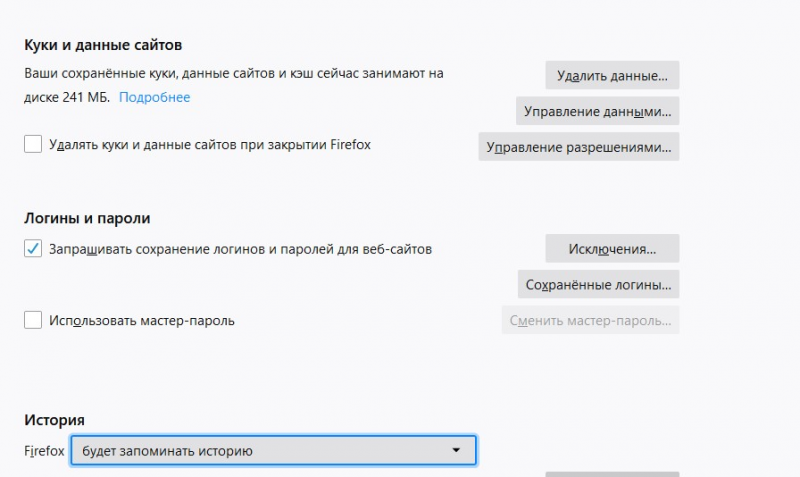
- Выпадающее меню «Принимать куки со сторонних сайтов»;
- В нем можно будет выбрать пункты «Всегда», «С посещенных», «Никогда». С помощью них можно как включить куки в мозиле, так и выключить их.
Как включить поддержку cookies в браузере mozilla
Полезная информация
Страницы: 1
- Форумы
- » Поддержка пользователей
- » как включить поддержку файлов cookie
№1 05-10-2014 20:02:57

sany.oktb Участник Группа: Members Зарегистрирован: 05-10-2014 Сообщений: 1 UA: 11.0
как включить поддержку файлов cookie
не открывает https://accounts.google.com/CookieMismatch
Обнаружена неполадка в настройках файла cookie.
Включить поддержку файлов cookie
Убедитесь что поддержка файлов cookie включена. Чтобы ее включить, используйте соответствующие инструкции браузера.
Очистка кэша и удаление файлов cookie
Если поддержка файлов cookie включена, но неполадка не устранена, очистите кэш и файлы cookie вашего браузера.
Изменение настройки конфиденциальности
Если очистка кэша и файлов cookie не помогла, попробуйте изменить настройку конфиденциальности вашего браузера. Если настройка конфиденциальности браузера соответствует значению «Высокий», добавьте сайт www.google.com в список разрешенных сайтов вручную. Подробнее…
IE открывает бес проблем
в mozilla настройках-приватность все выставленно. КАК исправить подскажите помогите люди?
Как включить файлы Cookie в браузере
Файлы Cookie являются важным компонентом веб-сайтов, позволяя сохранять информацию о ваших предпочтениях и обеспечивать персонализированный опыт использования. Включение файлов Cookie в вашем браузере позволяет сайтам сохранять информацию о вас, например, язык предпочтений или данные авторизации, чтобы не приходилось вводить их каждый раз заново.
Однако, некоторые браузеры могут по умолчанию блокировать файлы Cookie из соображений безопасности и конфиденциальности. Далее, ниже мы расскажем вам, как включить файлы Cookie в различных популярных браузерах.
Google Chrome:
1. Откройте браузер и нажмите на значок меню, расположенный в правом верхнем углу (три точки).
2. В выпадающем меню выберите «Настройки».
3. Прокрутите вниз страницы и нажмите на ссылку «Дополнительные настройки».
4. Найдите раздел «Конфиденциальность и безопасность» и выберите «Настройки контента».
5. В разделе «Файлы cookie» включите переключатель «Разрешить сайтам сохранять и читать данные файлов cookie (рекомендуется)».
Следуя этой простой инструкции, вы сможете включить файлы Cookie в Google Chrome и наслаждаться полным функционалом веб-сайтов, которые вы посещаете.
Включение файлов Cookie в браузере — пошаговая инструкция
Файлы cookie — это небольшие текстовые файлы, которые создаются веб-сайтами и хранятся на компьютере пользователя. Они позволяют веб-сайтам запоминать информацию о вас, такую как предпочтения и пользовательские данные. Если файлы cookie отключены в вашем браузере, некоторые функции веб-сайтов могут не работать должным образом.
Этап 1 — Откройте настройки браузера
Чтобы включить файлы cookie, вам нужно открыть настройки вашего браузера. Обычно это можно сделать, нажав на значок меню или иконку в правом верхнем углу окна браузера.
Этап 2 — Найдите раздел «Конфиденциальность» или «Приватность»
В открывшемся меню или настройках браузера, вам нужно найти раздел, связанный с конфиденциальностью или приватностью. Названия могут немного отличаться в зависимости от используемого браузера.
Этап 3 — Настройте уровень конфиденциальности
В разделе «Конфиденциальность» или «Приватность» найдите настройки файлов cookie. Вам может быть предложено выбрать один из следующих уровней конфиденциальности:
- Разрешить все файлы cookie — это позволит всем сайтам использовать файлы cookie для хранения информации о вас.
- Блокировать все файлы cookie — это предотвратит любые сайты использовать файлы cookie.
- Настройка файлов cookie для каждого сайта отдельно — это позволит вам выбрать, какие сайты могут использовать файлы cookie и какие нет.
Выберите уровень конфиденциальности, который наилучшим образом соответствует вашим потребностям и требованиям.
Этап 4 — Сохраните настройки
После выбора уровня конфиденциальности файлов cookie, необходимо сохранить настройки. Обычно для этого используется кнопка «Сохранить» или «ОК».
Теперь вы включили файлы cookie в вашем браузере. Помните, что различные браузеры могут иметь некоторые отличия в настройках, поэтому эта инструкция может немного отличаться для каждого браузера. Если у вас возникнут проблемы или вам потребуется дополнительная помощь, обратитесь к документации вашего конкретного браузера или провайдера услуг интернета.
Откройте настройки вашего браузера
Для включения файлов Cookie в вашем браузере, вам потребуется открыть настройки программы. В этом разделе мы покажем вам, как это сделать в нескольких популярных веб-браузерах.
Google Chrome
1. Нажмите на значок меню, расположенный в верхнем правом углу браузера. Обычно это три точки или три горизонтальные линии.
2. В выпадающем меню выберите «Настройки».
3. Прокрутите страницу вниз и нажмите на ссылку «Дополнительно», чтобы открыть дополнительные настройки.
4. В разделе «Конфиденциальность и безопасность» выберите «Настройки контента».
5. В открывшемся окне прокрутите вниз до раздела «Файлы cookie» и включите опцию «Разрешить сайтам сохранять и читать данные файлов Cookie».
Mozilla Firefox
1. Нажмите на значок меню, расположенный в верхнем правом углу браузера. Обычно это три горизонтальные линии.
2. В выпадающем меню выберите «Настройки».
3. В боковой панели выберите «Конфиденциальность и безопасность».
4. В разделе «История» найдите опцию «Использовать настройки индивидуальной истории» и нажмите на кнопку «Настройки».
5. Убедитесь, что опция «Принимать файлы cookie» включена.
Microsoft Edge
1. Нажмите на значок меню, расположенный в верхнем правом углу браузера. Обычно это три точки.
2. В выпадающем меню выберите «Настройки».
3. В боковой панели выберите «Конфиденциальность, поиск и сервисы».
4. Прокрутите страницу вниз и найдите раздел «Файлы cookie».
5. Переключите опцию «Файлы cookie» в положение «Включить».
Safari
1. Нажмите на «Сафари» в меню вашего компьютера и выберите «Настройки».
3. В открывшемся окне перейдите на вкладку «Конфиденциальность».
4. В разделе «Блокировка файлов cookie» убедитесь, что опция «Никогда» не выбрана.
5. Переключите опцию «Сайты могут запрашивать доступ к файлам cookie от других сайтов» в положение «Всегда».
После того, как вы включите файлы Cookie в вашем браузере, сайты будут иметь возможность сохранять данные на вашем компьютере, что может улучшить ваш опыт взаимодействия с ними.
Найдите раздел с настройками конфиденциальности
Для включения файлов Cookie в вашем браузере необходимо найти раздел с настройками конфиденциальности. Каждый браузер имеет свой уникальный интерфейс и расположение настроек, но общие принципы остаются неизменными.
Чтобы найти этот раздел, откройте ваш браузер и найдите меню с настройками. Обычно это маленькая иконка с тремя горизонтальными линиями или точками, расположенная в правом верхнем углу окна браузера.
После открытия меню найдите пункт настроек или опции. В некоторых браузерах он может быть обозначен как «Настройки», «Preferences» или «Options». Щелкните на этом пункте.
В открывшемся окне выберите раздел, относящийся к конфиденциальности или безопасности. В некоторых браузерах он может быть обозначен как «Безопасность», «Privacy» или «Confidentiality». Щелкните на этом разделе.
В этом разделе вы увидите различные настройки конфиденциальности, включая опцию для файлов Cookie. Обычно эта опция называется «Cookies» или «Cookie Settings». Щелкните на этой опции.
После открытия настроек файлов Cookie вы увидите различные варианты настройки. Чаще всего они предоставляют вам возможность включить или запретить файлы Cookie, а также управлять их использованием.
Выберите нужный вам вариант настройки файлов Cookie и сохраните изменения. Чтобы включить файлы Cookie, обычно достаточно выбрать пункт «Разрешить» или «Включить».
Готово! Теперь файлы Cookie включены в вашем браузере, и вы можете пользоваться всеми преимуществами, которые они предоставляют.
Включите файлы Cookie
Файлы Cookie — это небольшие текстовые файлы, которые сохраняются на вашем компьютере при посещении веб-сайтов. Они используются для хранения информации о вашей активности на сайте и позволяют сайту запоминать вас при повторных посещениях.
Если вы хотите включить файлы Cookie в вашем браузере, следуйте следующим инструкциям:
Google Chrome
- Откройте меню браузера, нажав на значок с тремя точками в верхнем правом углу.
- Выберите «Настройки» в выпадающем меню.
- Прокрутите вниз и нажмите на «Дополнительные настройки».
- В разделе «Конфиденциальность и безопасность» выберите «Настройки содержимого».
- Выберите «Cookies».
- Настройте параметры файлов Cookie согласно вашим предпочтениям.
Mozilla Firefox
- Откройте меню браузера, нажав на значок с тремя горизонтальными полосками в верхнем правом углу.
- Выберите «Настройки» в выпадающем меню.
- Перейдите на вкладку «Конфиденциальность и безопасность».
- В разделе «История» выберите «Использовать настройки индивидуальной истории».
- На странице «История» установите флажок напротив «ПРИ СОЗДАНИИ НОВОГО COOKIE» и сохраните изменения.
Microsoft Edge
- Откройте меню браузера, нажав на иконку с тремя точками в верхнем правом углу.
- Выберите «Настройки» в выпадающем меню.
- Прокрутите вниз и нажмите на «Дополнительные настройки».
- В разделе «Конфиденциальность и сервисы» выберите «Настройки сайта».
- Выберите «Cookies и сайты».
- Настройте параметры файлов Cookie согласно вашим предпочтениям.
Safari
- Откройте меню браузера, нажав на «Safari» в левом верхнем углу экрана.
- Выберите «Настройки» в выпадающем меню.
- Перейдите на вкладку «Конфиденциальность».
- Настройте параметры файлов Cookie с помощью бегунка или выбора одной из предопределенных настроек.
После включения файлов Cookie в вашем браузере, вы сможете получать все преимущества, предлагаемые сайтами, включая более персонализированный опыт и сохранение пользовательских настроек.