Как войти в аккаунт Google на Huawei: пошаговая инструкция

Хуавей (Huawei) – это одна из самых крупных технологических компаний в мире, производящая смартфоны, планшеты и другие устройства. Многие пользователи хотят иметь доступ к сервисам Гугл (Google), таким как Gmail, Google Drive и Google Play, на своих устройствах Huawei, чтобы пользоваться всеми преимуществами этой популярной платформы. Мы подготовили для вас пошаговую инструкцию о том, как войти в аккаунт Google на устройствах Huawei.
Шаг 1: Откройте настройки вашего устройства Huawei. Обычно настройки могут быть найдены на главном экране или в панели уведомлений. Найдите иконку «Настройки» (или знак шестеренки).
Шаг 2: В открывшемся окне настроек проскролльте вниз и найдите раздел «Аккаунты» или «Приватность». Нажмите на этот раздел.
Шаг 3: В разделе «Аккаунты» вы увидите список всех аккаунтов, связанных с вашим устройством. Найдите иконку Google и нажмите на нее.
Шаг 4: В открывшемся окне введите свой Google-аккаунт (Gmail) или создайте новый, если у вас его еще нет. Введите адрес электронной почты и нажмите «Далее».
Шаг 5: Введите свой пароль от Google-аккаунта и нажмите «Далее». Если вы не помните свой пароль, нажмите на ссылку «Забыли пароль?» и следуйте указаниям для восстановления доступа к вашему аккаунту.

Шаг 6: После успешной авторизации вам будет предложено подтвердить доступ Google к различным сервисам и данным на вашем устройстве Huawei. Разрешите доступ, нажав на кнопку «Разрешить».
Теперь вы успешно вошли в свой аккаунт Google на устройстве Huawei и можете пользоваться всеми сервисами этой популярной платформы без ограничений. Наслаждайтесь удобством и функциональностью, которые предоставляют вам Google и Huawei совместно.
Как на Хуавей Войти в Аккаунт Гугл
Аккаунт Google является обязательным для использования многих функций и сервисов на устройствах Huawei, поэтому войти в аккаунт Google на Huawei очень важно. В этой пошаговой инструкции мы расскажем вам, как это сделать.
Шаг 1: Перейдите в настройки устройства
Откройте настройки вашего устройства Huawei. Для этого нажмите на значок «Настройки» на главном экране или потяните панель уведомлений вниз и нажмите на значок шестеренки.
Шаг 2: Найдите раздел «Аккаунты»
Прокрутите список настроек и найдите раздел «Аккаунты». Нажмите на него, чтобы перейти к настройкам аккаунтов на устройстве Huawei.
Шаг 3: Добавьте новый аккаунт
В разделе «Аккаунты» нажмите на кнопку «Добавить аккаунт». В открывшемся списке выберите «Google».
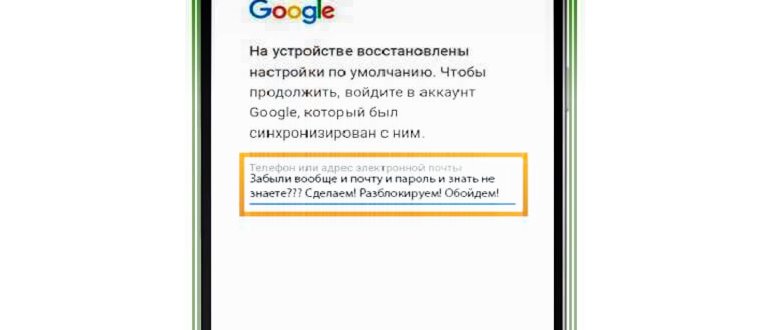
Шаг 4: Введите данные аккаунта Google
На экране появится окно с запросом ввода данных вашего аккаунта Google. Введите свой адрес электронной почты и пароль, связанные с аккаунтом Google, и нажмите «Далее».
Шаг 5: Завершите добавление аккаунта
Устройство Huawei свяжется с серверами Google для проверки введенных данных. После успешной проверки аккаунт будет добавлен на ваше устройство. Введите имя учетной записи, которое будет отображаться на устройстве, и нажмите «Далее».
Шаг 6: Управляйте настройками аккаунта Google
Теперь вы успешно вошли в аккаунт Google на вашем устройстве Huawei. Вы можете настроить параметры синхронизации данных и выбрать, какие приложения должны иметь доступ к вашим данным Google.
Итак, это была пошаговая инструкция о том, как войти в аккаунт Google на устройстве Huawei. Следуя этим шагам, вы сможете полноценно использовать функции и сервисы, связанные с аккаунтом Google, на вашем устройстве Huawei.
Откройте настройки на вашем устройстве Huawei
Чтобы войти в свой аккаунт Google на устройстве Huawei, вам понадобятся настройки вашего телефона. Следуйте этой пошаговой инструкции:
- Найдите и откройте приложение «Настройки» на вашем устройстве Huawei.
- Прокрутите вниз и найдите раздел «Аккаунты и синхронизация».
- Тапните на «Аккаунты».
- В списке аккаунтов найдите и тапните на «Google».
- На следующем экране нажмите на кнопку «Войти в Google».
После нажатия на кнопку «Войти в Google», вы будете перенаправлены на страницу входа в свой аккаунт Google. Введите свой адрес электронной почты и пароль для входа в аккаунт. После успешного входа в ваш аккаунт Google, вы сможете настроить синхронизацию данных и использовать приложения Google на вашем устройстве Huawei.
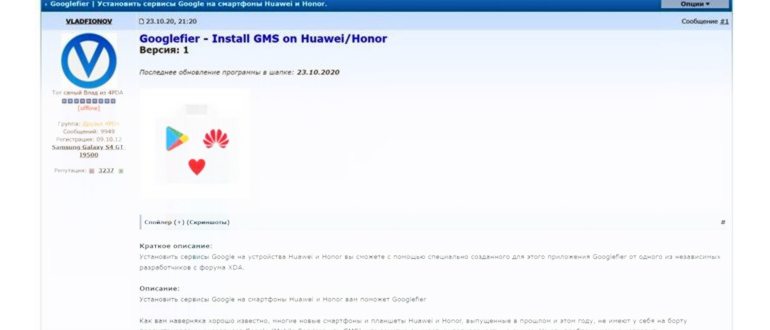
Выберите раздел «Аккаунты и синхронизация»
Для того чтобы войти в аккаунт Google на смартфоне Huawei, следуйте следующим шагам:
- Откройте меню на вашем смартфоне Huawei.
- Найдите и выберите раздел «Настройки».
- Прокрутите вниз и найдите раздел «Аккаунты и синхронизация».
После выбора раздела «Аккаунты и синхронизация» откроется список аккаунтов, которые уже связаны с вашим устройством. Здесь вы можете увидеть и добавить новые аккаунты, включая аккаунт Google.
Чтобы войти в аккаунт Google, нажмите на кнопку «Добавить аккаунт» или на иконку аккаунта Google (обычно представлена значком «G»).
Вам будет предложено выбрать тип аккаунта, выберите «Google».
Затем следуйте инструкциям на экране, чтобы ввести свой адрес электронной почты и пароль от аккаунта Google. Если у вас еще нет аккаунта Google, вы можете создать новый, нажав на ссылку «Создать аккаунт».
После ввода данных ваш аккаунт Google будет добавлен в список аккаунтов на вашем смартфоне Huawei.
Теперь вы можете получить доступ к своим приложениям и сервисам Google, синхронизировать контакты, календарь и другую информацию.
Нажмите на «Добавить аккаунт» и выберите «Google»
Если вы хотите войти в аккаунт Google на устройстве Huawei, выполните следующие шаги:
- Откройте настройки вашего устройства Huawei, нажав на значок «Настройки» на главном экране или в списке приложений.
- Прокрутите вниз и найдите раздел «Учетные записи и вход»
- Нажмите на «Добавить аккаунт».
- В появившемся списке выберите «Google».
После этого вы увидите экран входа в аккаунт Google. Введите свой адрес электронной почты и нажмите «Далее».
Затем введите пароль от вашего аккаунта Google и нажмите «Далее».
Если вы правильно ввели адрес электронной почты и пароль, ваш аккаунт Google будет успешно добавлен на устройстве Huawei.
Введите адрес электронной почты и пароль для вашего аккаунта Гугл
Чтобы войти в ваш аккаунт Гугл на устройстве Huawei, выполните следующие шаги:
- Откройте приложение «Настройки» на вашем устройстве Huawei.
- Прокрутите вниз и найдите раздел «Учетные записи»
- Нажмите на «Добавить учетную запись».
- Выберите опцию «Google» из списка типов учетных записей.
- На экране появится окно входа в аккаунт Гугл. Введите ваш адрес электронной почты (Gmail) и нажмите «Далее».
- Введите пароль для вашей учетной записи Гугл и нажмите «Далее».
После успешного ввода адреса электронной почты и пароля вы будете войти в ваш аккаунт Гугл на устройстве Huawei и получите доступ к своим персональным данным, приложениям и другим сервисам Google.
Форум: Мобильная помощь
Какой адрес электронной почты нужно ввести при входе в аккаунт Google на Huawei?
При входе в аккаунт Google на устройствах Huawei необходимо ввести адрес электронной почты, который вы использовали при создании своего аккаунта Google. Это может быть любой действующий адрес.
Можно ли войти в аккаунт Google на Huawei, используя номер телефона?
Нет, для входа в аккаунт Google на устройствах Huawei необходимо ввести адрес электронной почты, который был использован при создании аккаунта Google. Использование номера телефона для входа в аккаунт Google на Huawei не предусмотрено.
Что делать, если забыл пароль от аккаунта Google на Huawei?
Если вы забыли пароль от аккаунта Google на устройствах Huawei, то можете воспользоваться функцией восстановления пароля. Восстановление пароля можно произвести через адрес электронной почты или номер телефона, указанные при создании аккаунта Google. Чтобы восстановить пароль, следуйте инструкциям на странице входа в аккаунт Google.
Какие данные будут автоматически синхронизироваться при входе в аккаунт Google на Huawei?
При входе в аккаунт Google на устройствах Huawei автоматически будут синхронизированы данные, связанные со следующими сервисами Google: контакты, календарь, фотографии (если включена функция резервного копирования фотографий), заметки, настройки приложений и другие. Вы можете выбрать, какие данные синхронизировать настройках вашего устройства.
Как загрузить и установить Google Play Store на смартфон Huawei
Хотя на ваше устройство Huawei можно установить Google Play Store, в зависимости от вашей модели процесс будет проще или сложнее. А именно на некоторых моделях телефонов Huawei этот процесс довольно прост:
Вы можете скачать APK-файл Google Play Store из браузера Huawei, открыть его и без проблем установить.
Но это не всегда так просто. Иногда вы можете столкнуться с препятствиями, которые не позволяют это сделать, например, с сертификацией устройства Google. Или просто ошибки, приводящие к прерыванию процесса установки. Одним из возможных решений является использование таких приложений, как Chat Partner.
- После установки откройте Chat Partner.
- Хотя вас попросят войти в систему, пропустите эту часть, нажав «Обнаружить устройство».
- В сообщении будет указано, что ваш телефон не поддерживает сервисы Google.
- Нажмите кнопку «Восстановить сейчас».
- У вас запросят права администратора. Нажмите «Активировать».
- Если все пойдет хорошо, Chat Partner установит Google Play на ваш телефон Huawei.
- После перезагрузите свой мобильный телефон и убедитесь, что у вас уже установлен Google Play Store.
Как видим, для использования программы подойдёт даже очень слабый компьютер, то есть на этом аспекте заострять внимание не нужно.
Standoff 2 как зайти в аккаунт?
На прошлом телефоне был андроид 8, я там создал акк standoff 2 через Google. Потом тот телефон сломался, я купил новый, с андроид ом 9, и тут нет входа через Google, тут вход через Huawei. Мне что, теперь не зайти на акк?
Ты скачал стандофф через ап галерей, удали и скачай в плэй сторе
Проблему не решить так как компания HUAWEI А также honor отказались от гугл аккаунтов и гугл приложениев (вроде кроме ютуба) итог standoff 2 не может найти у тебя гугл плэй или гугл приложухи и понимает что у тебя хуавей
honor AUM L41 C7 с новой политикой безопасности гугл. Пробовал все перечисленные методы не помогает ничего. Приложение из под файлового менеджера не устанавливаются. Установка пароля на отпечатки пальца не помогает. Метод с hotmail тоже не дал результатов.
Разблокировка с применением PassFab Android Unlocker
Если вы не обладаете достаточными навыками или просто опасаетесь производить подобные манипуляции, существует более простой способ разблокировки FRP Lock, и он тоже связан с использованием компьютера и специализированного программного обеспечения.
Речь идёт о программе PassFab Android Unlocker, которая способна не только обойти блокировку аккаунта FRP Lock, но и разблокировать экран смартфона, независимо от того, какой способ блокировки используется – PIN-код, отпечаток пальца или графический пароль.
Системные требования утилиты PassFab Android Unlocker минимальны:
Как видим, для использования программы подойдёт даже очень слабый компьютер, то есть на этом аспекте заострять внимание не нужно.
Итак, рассмотрим пошаговый алгоритм разблокировки Google FRP Lock на смартфонах/планшетах Samsung:
Все, ваш Google FRP разблокирован, о чём и сообщит программа PassFab Android Unlocker:
Как Войти в Аккаунт Google на Huawei
Здравствуйте. Да, это нюанс новой политики безопасности Гугл, на ряде новых телефонов хуавей/хонор. Мне пока такие телефоны не попадались. Решения у меня пока нет.
VMOS Pro: система внутри системы
А вот и самое крутое приложение, чтобы установить Google Play на Huawei. В отличие от Gspace, она создает виртуальное пространство в телефоне, делая как бы систему в системе: будто в вашем телефоне от Huawei появляется небольшой кусок телефона от другого производителя.
Проще говоря, за работу с Плей Маркет на Хуавей будет отвечать другая система, которая не попадает под ограничения от Google.
Работает VMOS пошустрее Googlefier и Gspace, к тому же предоставляет прямой доступ к Root-правам, если необходима доп. настройка.
Одновременно с удобством, это самое сложное в настройке приложение, к тому же она отнимает часть физической памяти. Учтите, что приложение не русифицировано и русификаторов нет, но с инструкцией проблем не возникнет:
Вот как установить Гугл Сервисы и Плей Маркет на Хуавей Хонор, чтобы они “прижились” как родные. Работа с ними не отличается от привычного Android.
Почему в standoff2 huawei аккаунт до сих пор не работает?
Скачал игру и установил, чтобы проверить. Странно, что Вы столкнулись с проблемами: у меня без проблем получилось войти через HUAWEI ID. Возможно, ранее Вы входили через другой сервис и они между собой конфликтуют.
Думаю, следует написать в поддержку HUAWEI и Standoff 2, чтобы решить проблему. По личному опыту общения с командой поддержки HUAWEI — отвечают быстро и качественно.
Надеюсь, я смог ответить на Ваш вопрос. Если возникнут дополнительные, пожалуйста, задавайте их в комментариях к моему ответу.
Способ 3: Стандартный браузер
В каждом Android-смартфоне есть установленный по умолчанию браузер с выходом в интернет. Обычно просто так и называется – «Браузер», но это может быть и Google Chrome . Действуйте по следующей инструкции:
1. Откройте Браузер. В зависимости от версии браузера и оболочки, установленной производителем, иконка меню (выглядит как троеточие, либо как три полоски) может быть расположена в верхней или нижней части. Перейдите в это меню.
2. Выберите параметр «Войти». Иногда этого параметра может не быть, а в таком случае придётся использовать альтернативную инструкцию.
3. После того как вы нажали на иконку, откроется меню выбора аккаунта. Выберите вариант «Google».
4. Напишите адрес почтового ящика (аккаунта) и пароль от него. Нажмите на кнопку «Вход».
Причина по которой вы не можете зайти в аккаунт Google на Android устройстве может быть разной и решение ее также может быть другим, пробуйте несколько вариантов.
Все актуальные способы обойти верификацию аккаунта Google
Если владелец смартфона столкнулся с необходимостью разблокировки гаджета после сброса настроек до заводских характеристик, при условии, что документы на аппарат отсутствуют, придётся задействовать неофициальные способы обхода аккаунта Google FRP, о которых и будет рассказано дальше.
Как сбросить аккаунт Гугл на телефоне Хуавей/Хонор: новый способ обхода FRP
После авторизации, пользователь автоматически войдет под личным профилем во все сервисы компании.
Между 2 и более учетными записями на устройстве можно свободно переключаться. Больше информации по теме в этой статье.
Как Войти в Аккаунт Google на Huawei
9) Далее из под лаунчера заходим в настройки телефона, и делаем ему общий сброс.
Как выйти из Google-аккаунта после жесткой перезагрузки
Если вы хотите удалить все данные и вернуть устройство в его изначальное состояние, потребуется жесткая перезагрузка.
- Подключите смартфон к Wi-Fi.
- В настройках сети найдите пункт «Дополнительно».
- Выберите «Прокси-сервер» и кликните пункт «Вручную».
- Введите любые буквы в поле «Имя».
- В поле «Порт» наберите цифры 8080, затем «Подключить» и «Далее».
- Появится надпись «Нет подключения к интернету», т.к. данные были введены не верно. Нажимаем «ОК».
- Автоматически возвращаемся в окно «Подключение к сети». Там появится сообщение «Нет доступа в Интернет». После нажатия на надпись, откроется «Справка» — «Подробнее».
- Находим в списке HiCare — «Начать», в открывшемся поле вводим любой набор букв и нажимаем на «Поиск».
- Появится строка «Нет результатов», заходим в «Предложения» — «Электронная почта», нажимаем на Gmail и ждем открытия экрана «О приложении».
- Нажимаем «Уведомления», затем — «Другие настройки». Вверху справа видим три точки. Кликаем на них.
- Нажимаем на «Управление аккаунтами» — «Что использовать?» — «Только сейчас».
- Переходим в «Аккаунты», в разделе «Система» нажимаем на синюю надпись «Сброс всех настроек». Когда цвет шрифта изменится на красный, держим палец на кнопке и через 6 секунд перезагружаем смартфон.
- Когда процесс закончится, ваш гаджет будет будет разблокированным.
Этот способ можно использовать для моделей Honor и Huawei с прошивкой EMUI 8.0, 8.2.
Управлять своими данными и контролировать их позволяют опции конфиденциальности.
Как добавить аккаунт Google на телефоне Huawei: пошаговая инструкция

Хуавей – один из крупнейших производителей мобильных устройств, который предлагает своим пользователям широкий спектр функциональности и сервисов. Для полноценного использования всех возможностей смартфона Хуавей, включая доступ к приложениям Google, вам потребуется подключить аккаунт Google на вашем устройстве.
Добавление аккаунта Google на телефоне Хуавей – простая процедура, которая позволит вам войти в свой аккаунт Gmail, загружать приложения из Google Play и синхронизировать контакты, календари и другие данные. В этой пошаговой инструкции мы расскажем, как быстро и легко добавить аккаунт Google на телефоне Huawei.
Шаг 1: Зайдите в настройки телефона Хуавей и найдите раздел «Аккаунты» или «Учетные записи».
Шаг 2: Нажмите на кнопку «Добавить аккаунт» и выберите тип аккаунта Google из списка.
Шаг 3: Введите ваш адрес электронной почты Gmail и нажмите «Далее».
Перейдите в настройки
- На главном экране вашего телефона Huawei найдите и нажмите на иконку «Настройки».
- В открывшемся меню выберите раздел «Аккаунты и синхронизация».
- В списке доступных аккаунтов найдите и нажмите на «Добавить аккаунт».
- Выберите «Google» из списка предлагаемых сервисов.
- Нажмите на «Создать аккаунт» или введите данные существующего гугл-аккаунта.
- Введите адрес электронной почты, пароль и нажмите «Далее».
- Примите условия использования сервиса Google и нажмите «Принять».
- Выберите пункты, которые вы хотите синхронизировать с аккаунтом Google, и нажмите «Готово».
- Теперь ваш гугл-аккаунт успешно подключен на телефоне Huawei.
Выберите раздел «Аккаунты и резервное копирование»

Чтобы добавить аккаунт Google на телефоне Хуавей, вам понадобится перейти в раздел «Аккаунты и резервное копирование». Ниже приведены пошаговые инструкции для выполнения этого действия.
- На главном экране вашего телефона Хуавей найдите и откройте приложение «Настройки».
- Прокрутите список настроек вниз и найдите раздел «Аккаунты и резервное копирование».
- Нажмите на этот раздел, чтобы открыть его.
В разделе «Аккаунты и резервное копирование» вы найдете настройки для управления аккаунтами на вашем телефоне Хуавей.
Возможно, вам потребуется прокрутить список настроек ниже, чтобы найти раздел «Аккаунты и резервное копирование». Это важно, чтобы вам удалось добавить аккаунт Google и подключить его к вашему телефону Хуавей.
Нажмите на «Добавить аккаунт»
Для того чтобы подключить аккаунт Google на телефоне Huawei, необходимо выполнить следующие шаги:
- Откройте настройки вашего устройства.
- Выберите раздел «Аккаунты и резервное копирование».
- Найдите и нажмите на пункт «Добавить аккаунт».
- Выберите опцию «Google» из списка доступных провайдеров.
После этого появится окно с просьбой ввести данные вашего аккаунта Google, включая адрес электронной почты и пароль. Введите эти данные и нажмите «Далее».
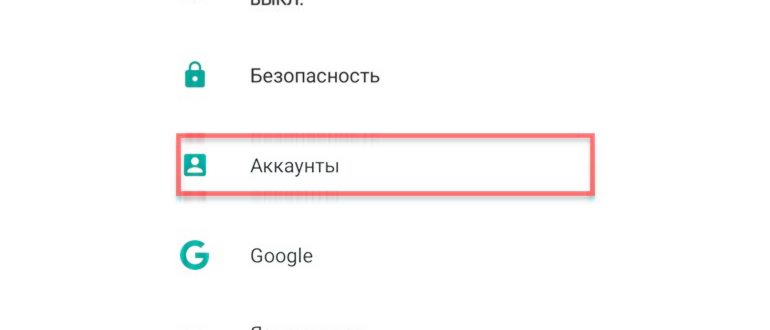
Если вы установили двухфакторную аутентификацию для вашего аккаунта Google, вам может потребоваться ввести дополнительный код для подтверждения.
После успешного ввода данных, ваш аккаунт Google будет добавлен на телефон Huawei и вы сможете пользоваться связанными с ним сервисами и приложениями.
Пожалуйста, обратите внимание, что процедура добавления аккаунта Google на телефоне Huawei может немного отличаться в зависимости от модели устройства и версии операционной системы.
Выберите «Google» среди доступных провайдеров
Если вы хотите подключить аккаунт Google на своем телефоне Huawei, следуйте этим простым шагам:
- На вашем телефоне Huawei откройте «Настройки».
- Прокрутите вниз до раздела «Пользователи и учетные записи» и выберите его.
- Выберите «Добавить учетную запись», чтобы открыть список доступных провайдеров.
- Среди доступных провайдеров выберите «Google».
Выбор «Google» позволит вам подключить ваш аккаунт Google на телефоне Huawei, давая вам доступ к различным сервисам и функциям, связанным с этой учетной записью.
Следуйте инструкциям на экране, чтобы ввести свои данные учетной записи Google и подключить аккаунт к вашему телефону Huawei. После успешного подключения ваш аккаунт Google будет доступен на вашем устройстве, и вы сможете пользоваться всеми преимуществами этой учетной записи.

Как Подключить Гугл Аккаунт на Хуавей
Чтобы воспользоваться всеми функциями и сервисами гугл на вашем устройстве Хуавей, вам необходимо подключить свой гугл аккаунт.
- Настройте подключение к интернету на вашем устройстве Хуавей.
- Откройте меню «Настройки» на вашем устройстве.
- Прокрутите меню настроек и найдите раздел «Аккаунты и синхронизация».
- В разделе «Аккаунты и синхронизация» выберите «Добавить аккаунт».
- Выберите «Google» из списка доступных аккаунтов.
- В появившемся окне введите ваш адрес электронной почты и пароль от гугл аккаунта, затем нажмите «Далее».
- Вы можете выбрать, какие данные с вашего гугл аккаунта вы хотите синхронизировать с вашим устройством Хуавей. Нажмите «Готово», чтобы завершить процесс.
После завершения этих шагов вы успешно подключите ваш гугл аккаунт на вашем устройстве Хуавей. Теперь вы сможете пользоваться всеми сервисами гугл и синхронизировать вашу информацию с другими устройствами.
Откройте настройки устройства
Для того чтобы добавить аккаунт Google на телефоне Huawei, вам необходимо открыть настройки вашего устройства.
Для этого выполните следующие шаги:
- На домашнем экране вашего телефона Huawei найдите иконку «Настройки», которая выглядит как шестеренка, и нажмите на нее.
- После открытия настроек вам нужно прокрутить экран вниз, чтобы найти раздел «Аккаунты», и нажать на него.
- В открывшемся списке аккаунтов тапните на «Добавить аккаунт».
- На следующем экране выберите «Google» из списка доступных типов аккаунтов.
- Вам будет предложено ввести адрес электронной почты вашего аккаунта Google и нажать далее.
- После этого введите пароль от вашего аккаунта и нажмите «Войти».
- После успешного входа в ваш аккаунт Google вам будет предложено разрешить доступ вашему телефону Huawei к данным вашего аккаунта. Нажмите «Разрешить», чтобы подтвердить.
Теперь ваш аккаунт Google успешно добавлен на вашем телефоне Huawei и будет использоваться для синхронизации данных и доступа к различным сервисам Google.
Оказываем взаимную помощь и поддержку!
Как установить Google Play на телефоны Huawei и Honor
Существует несколько способов установки Google Play на Huawei и Honor. Подождите? Кто упомянул что-нибудь о Хонор? Ну, это на самом деле не бренд Huawei, и он разделяет большинство функций телефонов Huawei. По сути, это та же самая сделка, только более доступная, потому что она не носит имя Huawei.
Читайте также: Samsung Galaxy A9 Star и Galaxy A9 Star Lite — корейцы принимают предварительные заказы на новые смартфоны, их обзор, характеристика и цена
Ниже описаны способы работы с несколькими устройствами Huawei и Honor, включая Huawei P20 Pro, P30 Pro, Nova 4, Honor Magic 2, Honor 8X, Honor 10 Lite, Mate 20 Pro и Honor View 20.
Все эти методы работают. Все, что вам осталось, это выбрать предпочитаемый вами вариант.
Установить его можно на аппараты Huawei/Honor с EMUI 10 на базе Android 10. Если EMUI обновлена до версии 11, то Googlefier не установится.
Как включить телефон Хуавей после сброса настроек?
Как включить телефон huawei.
— нажмите и удерживайте клавишу питания, пока телефон не завибрирует. — если телефон был включен, но экран потемнел, нажмите и отпустите клавишу питания для включения. — на экране появиться изображение замочка, чтобы разблокировать экран, перетащите значок блокировки или нажмите на него.
Перейдите на веб-страницу cloud.huawei.com и авторизуйтесь с помощью того же аккаунта HUAWEI, который используется на потерянном устройстве. Затем нажмите Найти устройство (или Найти телефон). 1) На экране функции Найти телефон выберите устройство, местоположение которого необходимо определить.
Googlefier — полный аналог Gspace
Аналогичное приложение для обхода ограничений. В стандартном магазине его нет, поэтому придется скачивать самостоятельно с форума 4PDA.
После установите его, и пройдите стандартную инициализацию. Помните, что перед тем, как осуществить установку Google Play, для стабильной работы приложения нужна оболочка EMUI минимум 11-й версии.
Что касается совместимости, то она сравнима с Gspace. Разница только в нестабильной работе Googlefier.
У пользователей иногда возникают перебои в работе сервисов. Так YouTube показывает, что соединение потеряно, когда колонка Wi-Fi заполнена полностью. Также встречается внезапное отключение приложения, после чего оно отказывается включаться.
Googlefier плохо работает с VPN: значительно падает скорость, нарушается подключение и теряется соединение. В плане UX GSpace более практичный и простой в обращении. К тому же у него больше российское комьюнити, где можно найти ответы на основные вопросы.
Как Добавить Аккаунт Google на Телефоне Huawei
Видео инструкция, как поставить сервисы от Google на любой китайский смартфон:
От работы Google Services Framework также зависит функционирование маркета. Необходимо произвести очистку кэша. Порядок действий точно такой же, как выше. Найдите в диспетчере приложений Services Framework и запустите очистку.
Шаг 4.b Продолжение регистрации
- Установите с USB файл №6: 6.GG.Services.Framework-29-v10.apk
- После установки перейдите в Настройки> Пользователи и учетные записи.
- Вы увидите там свою учетную запись Google и другие аккаунты, которые вы настраивали на предыдущем шаге 4а, даже если получали сообщения об ошибке.
- Далее вы получите много уведомлений от Play Protect — игнорируйте их. Это будет исправлено на более позднем этапе.
Как найти Хуавей по геолокации?
Перейдите на веб-страницу cloud.huawei.com и авторизуйтесь с помощью того же аккаунта HUAWEI, который используется на потерянном устройстве. Затем нажмите Найти устройство (или Найти телефон). 1) На экране функции Найти телефон выберите устройство, местоположение которого необходимо определить.
С Android на Android
Зайдите в Настройки на вашем устройстве, выберите Учетные записи и найдите учетную запись Google . Если вы еще не добавили один, сейчас самое время сделать это. Затем нажмите на свой аккаунт и отметьте опцию « Контакты ». Теперь он должен быть синхронизирован с сервером Google.
Шаг 3. Появится список привязанных к устройству учетных записей. Нажмите «Добавить аккаунт».
Примечание:
Пока игнорируйте все уведомления об ошибках Google, связанные с с Play Protect.
- Откройте Google Play Store на главном экране и посмотрите, можете ли вы просматривать приложения в нём. Если да, значит, Google Play работает нормально.
- Если Play Store не откроется, ваше устройство перезагрузится. После перезапуска попробуйте ещё раз.
Карты, таблицы и YouTube: как установить сервисы Google на Huawei
Теперь все приложения, к которым так привыкли владельцы любых смартфонов, а это — YouTube, Google Карты, Google Диск, WhatsApp и многое другое – можно скачать прямо в AppGallery. Сделать это – легче легкого, и сейчас вы сами в этом убедитесь.
Для того, чтобы скачать любой сервис Google, будь то YouTube, Google Карты или какой-либо другой, введите в строке поиска AppGallery нужное вам название. В ленте выдачи выберите то, на логотипе которого красуется маленькая серая иконка с буквой G.
Кликните по кнопке «Установить», после чего выйдет уведомление о том, что нужно изначально скачать утилиту GBox. Не бойтесь, это – тот самый проводник к американским сервисам, который позволит их не только скачать и установить, но и обеспечит их правильную работу.
Не стоит переживать и за безопасность – GBox разработан независимыми программистами, но прошел все проверки Huawei, чтобы не нанести вреда гаджетам клиентов. Кроме того, GBox не занимает места в памяти телефона и не будет перегружать ее.
После скачивания GBox вы автоматически перейдете в приложение, где вас попросят дать сервису все необходимые разрешения. Процесс занимает не более нескольких секунд. Если GBox не запустился самостоятельно после установки, найдите его на экране и кликните по значку.
В целом, все приложения скачиваются и устанавливаются по тому же принципу. Но если вы уже установили GBox, то вам не придется делать это каждый раз, когда вам понадобится новое приложение – запустив GBox один раз, функции его будут выполняться автоматически.
Просто находите нужную программу в AppGallery и нажимайте на кнопку «Установить». Никаких проблем с установкой не будет. Приложения будут работать, как и прежде, присылая уведомления, синхронизируя данные и так далее.
Чтобы начать пользоваться любым из приложений, нужно авторизоваться в нем. Если вы уже имеете аккаунт, введите данные – логин и пароль, если нет – зарегистрируйтесь. После того, как вы авторизуетесь в одном из сервисов, другие автоматически синхронизируются с ним.
Как Добавить Аккаунт Google на Телефоне Huawei
Наконец, если другие методы не помогли вам, вы можете использовать установщик GSM. Следуй этим шагам:
Установка Google сервисов вручную
Если встроенный магазин приложений не позволяет решить вопрос с тем, как установить Google Play Store, можно воспользоваться другим вариантом. Для этого потребуется скачать Google Mobile Services по ссылке на компьютер, на планшет или на телефон, а затем открыть APK-файл непосредственно на устройстве, где отсутствуют GApps.
Для пользователей смартфонов Huawei Honor есть дополнительный (родной) вариант удобных сервисов — https://huaweimobileservices.com/ru/ .
Перед тем, как установить сервисы Гугл Плей на телефон, необходимо подтвердить установку сторонних программ в настройках устройства. Нужная опция находится в разделе «Безопасность». Затем останется открыть АПК-файл и нажать заветную кнопку «Установить», после чего приложения Гугл появятся на рабочем столе.
Как войти в аккаунт Google на Huawei: пошаговая инструкция

Гугл аккаунт является неотъемлемой частью использования устройств на базе операционной системы Android. Он позволяет вам получить доступ к широкому спектру сервисов, таких как Gmail, Google Play и другие. Однако, если вы используете устройство Huawei, у вас может возникнуть вопрос, как войти в аккаунт Google на брендовых устройствах этой компании. Не переживайте! Мы предоставим вам пошаговую инструкцию для входа в аккаунт Google на Huawei.
Первым шагом является настройка вашего устройства Huawei. Для этого откройте настройки и найдите вкладку «Аккаунты и резервное копирование». Нажмите на неё и выберите пункт «Аккаунты». Затем нажмите на «Добавить аккаунт» и выберите «Google». Введите свой адрес электронной почты и пароль, связанные с аккаунтом Google, и нажмите «Далее».
Вторым шагом является подтверждение вашего аккаунта Google на устройстве Huawei. Это обеспечит безопасность и защиту вашей личной информации. На телефоне отобразится окно с запросом на подтверждение входа в аккаунт Google. Введите код, полученный вами по электронной почте или через сообщение, и нажмите «Далее».
Теперь вы успешно вошли в свой аккаунт Google на устройстве Huawei! Теперь вы можете наслаждаться всеми преимуществами и возможностями, которые предлагает гугл-экосистема. Не забудьте перейти в Google Play Store и установить все нужные вам приложения для вашего устройства Huawei.
Откройте настройки телефона

Чтобы войти в аккаунт Google на Huawei, вам необходимо открыть настройки телефона. Это можно сделать следующим образом:
- На главном экране вашего телефона найдите иконку «Настройки». Она обычно представлена в виде шестеренки или в виде пиктограммы с надписью «Настройки».
- Нажмите на иконку «Настройки», чтобы открыть панель настроек телефона.
После открытия настроек телефона вы сможете продолжить процесс входа в аккаунт Google на Huawei.
Найдите раздел «Учетные записи и резервное копирование»
Если вы хотите войти в аккаунт Google на устройстве Huawei, следуйте этой пошаговой инструкции:
- Откройте настройки устройства Huawei.
- Прокрутите вниз и найдите раздел «Учетные записи и резервное копирование».
- Нажмите на этот раздел, чтобы открыть его.
В этом разделе вы найдете все учетные записи, которые связаны с вашим устройством Huawei, включая аккаунт Google.
Чтобы войти в аккаунт Google, выберите опцию «Google» или «Учетная запись Google».
После этого вам может потребоваться ввести данные вашей учетной записи Google, такие как адрес электронной почты и пароль. Введите эти данные и нажмите «Войти».

Вы успешно вошли в свой аккаунт Google на устройстве Huawei!
Выберите опцию «Добавить учетную запись»
Чтобы войти в аккаунт Google на устройстве Huawei, следуйте этой пошаговой инструкции:
- На главном экране вашего устройства Huawei найдите и откройте приложение «Настройки».
- Прокрутите список настроек вниз и найдите раздел «Аккаунты».
- Тапните по разделу «Аккаунты», чтобы открыть его. Здесь отображаются уже добавленные на устройство аккаунты.
- На странице «Аккаунты» выберите опцию «Добавить учетную запись».
- После выбора опции «Добавить учетную запись» вам будет предложено выбрать тип учетной записи, который вы хотите добавить.
- Выберите опцию «Google» для добавления аккаунта Google на устройство Huawei.
- Вам будет предложено ввести данные вашего Google аккаунта, такие как адрес электронной почты и пароль. Введите эти данные и тапните «Далее».
- После ввода данных вашего Google аккаунта, учтите, что вам может быть предложено принять условия использования и настроить некоторые дополнительные параметры аккаунта.
- Пройдите по инструкциям на экране, чтобы завершить процесс добавления аккаунта Google на устройство Huawei.
- После завершения процесса добавления аккаунта, вы сможете использовать все сервисы Google на вашем устройстве Huawei, в том числе Gmail, Календарь, Контакты и другие.
Теперь вы знаете, как добавить учетную запись Google на устройство Huawei и войти в свой аккаунт Google на нем.

Введите вашу учетную запись Google и пароль
Если вы хотите войти в аккаунт Google на устройстве Huawei, следуйте этим простым шагам:
- Откройте приложение «Настройки» на своем устройстве Huawei.
- Прокрутите вниз и найдите раздел «Аккаунты».
- Выберите «Добавить аккаунт».
- Выберите «Google» из списка доступных типов аккаунтов.
- Введите вашу учетную запись Google (адрес электронной почты) и нажмите «Далее».
- Введите пароль от вашей учетной записи Google и нажмите «Далее».
После выполнения этих шагов вы успешно войдете в свою учетную запись Google на устройстве Huawei. Теперь вы сможете использовать все сервисы и функции Google на вашем устройстве.
Как на Хуавей Войти в Аккаунт Гугл
Для того чтобы войти в аккаунт Google на устройстве Huawei, следуйте следующей пошаговой инструкции:
- Откройте меню на вашем устройстве Huawei.
- Найдите и выберите приложение «Настройки».
- Прокрутите вниз и найдите раздел «Учетные записи и облако».
- Выберите «Добавить аккаунт».
- В списке доступных провайдеров выберите «Google».
- Введите ваш адрес электронной почты и нажмите кнопку «Далее».
- Введите пароль от вашего аккаунта Google и нажмите кнопку «Далее».
- Следуйте инструкциям на экране, чтобы завершить процесс входа в аккаунт Google.
После завершения этих шагов, вы сможете использовать различные сервисы Google, такие как Gmail, Google Календарь и Google Drive, на вашем устройстве Huawei.
Откройте настройки вашего устройства Huawei
Чтобы войти в аккаунт Google на устройстве Huawei, вам необходимо открыть настройки вашего устройства. Следуйте этим шагам:
- На главном экране вашего устройства найдите и нажмите на иконку «Настройки».
- Прокрутите список настроек вниз и найдите раздел «Учетные записи и безопасность».
- Нажмите на раздел «Учетные записи Google».
Теперь вы находитесь в разделе «Учетные записи Google», где вы можете войти в свой аккаунт Google на устройстве Huawei.
Все о мобильных телефонах, смартфонах, компьютерах и операторах сотовой связи
Как загрузить и установить Google Play Store на смартфон Huawei
Хотя на ваше устройство Huawei можно установить Google Play Store, в зависимости от вашей модели процесс будет проще или сложнее. А именно на некоторых моделях телефонов Huawei этот процесс довольно прост:
Вы можете скачать APK-файл Google Play Store из браузера Huawei, открыть его и без проблем установить.
Но это не всегда так просто. Иногда вы можете столкнуться с препятствиями, которые не позволяют это сделать, например, с сертификацией устройства Google. Или просто ошибки, приводящие к прерыванию процесса установки. Одним из возможных решений является использование таких приложений, как Chat Partner.
- После установки откройте Chat Partner.
- Хотя вас попросят войти в систему, пропустите эту часть, нажав «Обнаружить устройство».
- В сообщении будет указано, что ваш телефон не поддерживает сервисы Google.
- Нажмите кнопку «Восстановить сейчас».
- У вас запросят права администратора. Нажмите «Активировать».
- Если все пойдет хорошо, Chat Partner установит Google Play на ваш телефон Huawei.
- После перезагрузите свой мобильный телефон и убедитесь, что у вас уже установлен Google Play Store.
Как видим, для использования программы подойдёт даже очень слабый компьютер, то есть на этом аспекте заострять внимание не нужно.
Standoff 2 как зайти в аккаунт?
На прошлом телефоне был андроид 8, я там создал акк standoff 2 через Google. Потом тот телефон сломался, я купил новый, с андроид ом 9, и тут нет входа через Google, тут вход через Huawei. Мне что, теперь не зайти на акк?
Ты скачал стандофф через ап галерей, удали и скачай в плэй сторе
Проблему не решить так как компания HUAWEI А также honor отказались от гугл аккаунтов и гугл приложениев (вроде кроме ютуба) итог standoff 2 не может найти у тебя гугл плэй или гугл приложухи и понимает что у тебя хуавей
honor AUM L41 C7 с новой политикой безопасности гугл. Пробовал все перечисленные методы не помогает ничего. Приложение из под файлового менеджера не устанавливаются. Установка пароля на отпечатки пальца не помогает. Метод с hotmail тоже не дал результатов.
Googlefier — полный аналог Gspace
Аналогичное приложение для обхода ограничений. В стандартном магазине его нет, поэтому придется скачивать самостоятельно с форума 4PDA.
После установите его, и пройдите стандартную инициализацию. Помните, что перед тем, как осуществить установку Google Play, для стабильной работы приложения нужна оболочка EMUI минимум 11-й версии.
Что касается совместимости, то она сравнима с Gspace. Разница только в нестабильной работе Googlefier.
У пользователей иногда возникают перебои в работе сервисов. Так YouTube показывает, что соединение потеряно, когда колонка Wi-Fi заполнена полностью. Также встречается внезапное отключение приложения, после чего оно отказывается включаться.
Googlefier плохо работает с VPN: значительно падает скорость, нарушается подключение и теряется соединение. В плане UX GSpace более практичный и простой в обращении. К тому же у него больше российское комьюнити, где можно найти ответы на основные вопросы.
Существуют случаи, когда удаление учетной записи навсегда – важный шаг. Многие пользователи встаю в ступор, когда не получается полностью удалить учетную запись, а только сделать «липовое» удаление, то есть аккаунт после можно восстановить. Но как же сделать так, чтобы аккаунт удалился полностью со всеми данными и информацией?
Как сбросить аккаунт Гугл на телефоне Хуавей/Хонор: новый способ обхода FRP
После авторизации, пользователь автоматически войдет под личным профилем во все сервисы компании.
Между 2 и более учетными записями на устройстве можно свободно переключаться. Больше информации по теме в этой статье.
Как Войти в Аккаунт Google на Huawei
9) Далее из под лаунчера заходим в настройки телефона, и делаем ему общий сброс.
Разблокировка с применением PassFab Android Unlocker
Если вы не обладаете достаточными навыками или просто опасаетесь производить подобные манипуляции, существует более простой способ разблокировки FRP Lock, и он тоже связан с использованием компьютера и специализированного программного обеспечения.
Речь идёт о программе PassFab Android Unlocker, которая способна не только обойти блокировку аккаунта FRP Lock, но и разблокировать экран смартфона, независимо от того, какой способ блокировки используется – PIN-код, отпечаток пальца или графический пароль.
Системные требования утилиты PassFab Android Unlocker минимальны:
Как видим, для использования программы подойдёт даже очень слабый компьютер, то есть на этом аспекте заострять внимание не нужно.
Итак, рассмотрим пошаговый алгоритм разблокировки Google FRP Lock на смартфонах/планшетах Samsung:
Все, ваш Google FRP разблокирован, о чём и сообщит программа PassFab Android Unlocker:
Как Войти в Аккаунт Google на Huawei
Здравствуйте. Да, это нюанс новой политики безопасности Гугл, на ряде новых телефонов хуавей/хонор. Мне пока такие телефоны не попадались. Решения у меня пока нет.
Блог Михаила Плюско по ремонту телефонов, планшетов, ноутбуков.
Здравствуйте друзья, сегодня мы рассмотрим новый способ обхода блокировки гугла, на всех современных хуавеях с патчем безопасности от марта 2023 года.
1) Скачиваем го лаунчер Z, копируем его на карту памяти, и эту карту памяти вставляем в телефон.
3) В приложении youtube, под любым видео нажимаем три точки, и выбираем «Поделится» далее делимся через Notepad
4) В приложении Notepad прикрепляем любое фото, можно стандартное из галереи, и сохраняем заметку галочкой.4) Выбираем поделиться этой заметкой, вылезает окошко «как файлом» или «как картинкой»
6) В google maps сначала нажимаем на кнопку определения координат, ждем минуту, и далее прокладываем маршрут куда угодно, лично я выбрал ближайший город, и ОБЯЗАТЕЛЬНО НАЧИНАЕМ ДВИЖЕНИЕ ПО МАРШРУТУ.
7) Сверху слева появляется голосовой помощник (значёк микрофона) , нажимаем по нему, и говорим «открой гугл» (в моем случае язык стал английский, и я сказал «open googl»
Открывается гугл нау, в строке поиска вводим Files и выбираем из списка соответствующее приложение)файловый менеджер, и запускаем его. Из под файлового менеджера устанавливаем скинутую ранее на карту памяти программу с го лаунчер z
9) Далее из под лаунчера заходим в настройки телефона, и делаем ему общий сброс.
10) Телефон перезагрузится, и будет абсолютно чист как из коробки.
Для того чтобы зайти в учетную запись, нужно выполнить следующие действия:
VMOS Pro: система внутри системы
А вот и самое крутое приложение, чтобы установить Google Play на Huawei. В отличие от Gspace, она создает виртуальное пространство в телефоне, делая как бы систему в системе: будто в вашем телефоне от Huawei появляется небольшой кусок телефона от другого производителя.
Проще говоря, за работу с Плей Маркет на Хуавей будет отвечать другая система, которая не попадает под ограничения от Google.
Работает VMOS пошустрее Googlefier и Gspace, к тому же предоставляет прямой доступ к Root-правам, если необходима доп. настройка.
Одновременно с удобством, это самое сложное в настройке приложение, к тому же она отнимает часть физической памяти. Учтите, что приложение не русифицировано и русификаторов нет, но с инструкцией проблем не возникнет:
Вот как установить Гугл Сервисы и Плей Маркет на Хуавей Хонор, чтобы они “прижились” как родные. Работа с ними не отличается от привычного Android.
Как создать или удалить аккаунт Google на смартфонах Huawei
Власти США запретили компании Huawei использовать в своих смартфонах набор сервисов Google Mobile Services.
Для тех, кто не хочет расставаться ни с китайской компанией, ни с сервисами Google, существуют пути обойти навязанные ограничения и установить приложения.
Чтобы создать аккаунт, вам требуется немного времени, плюс смартфон или компьютер.
Через смартфон
Процедура включает следующие этапы:
1. Убедитесь, что телефон подключен к интернету.
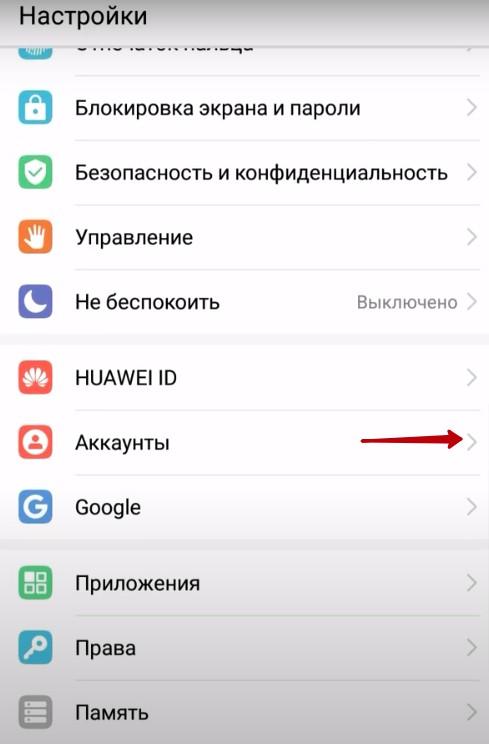
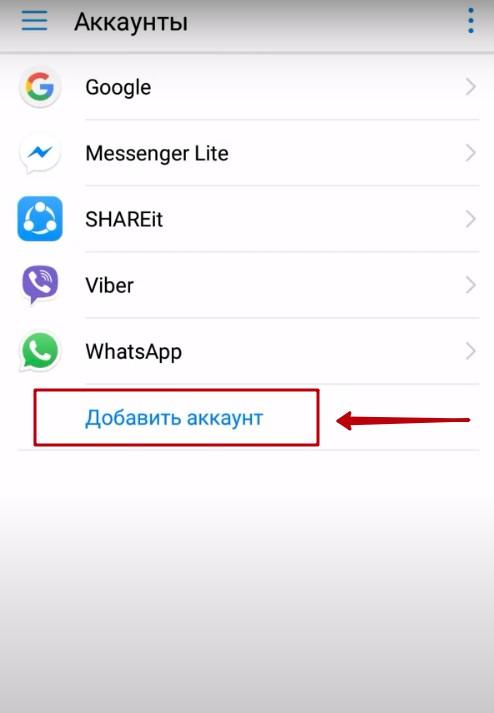
2. Войдите в «Настройки», затем в «Аккаунты» — «Добавить аккаунт».
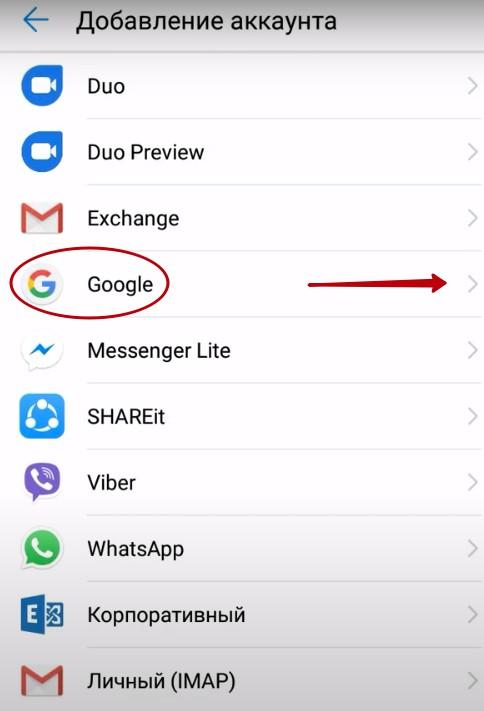
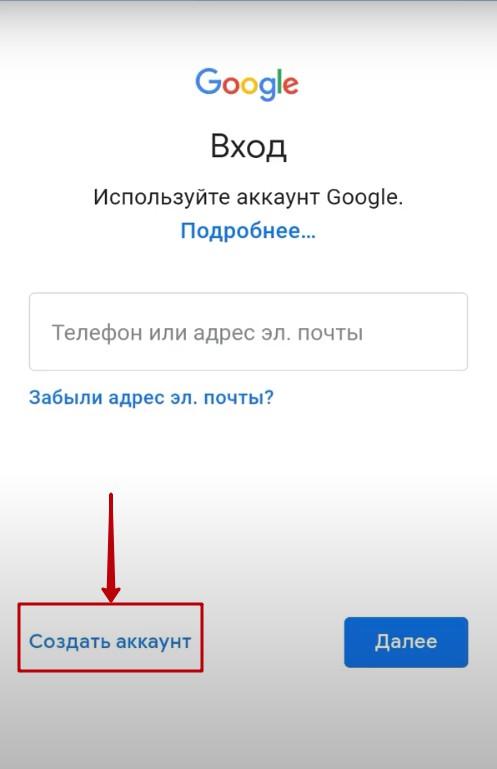
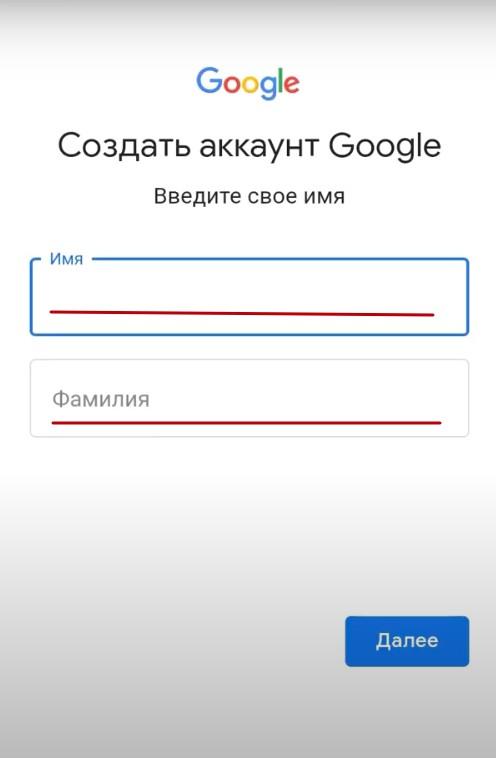
4. Нажмите «Создать». В появившемся поле введите свои данные, придумайте пароль.
5. Укажите свой номер телефона, он нужен для восстановления логина и пароля.
6. Введите код, присланный на указанный номер.
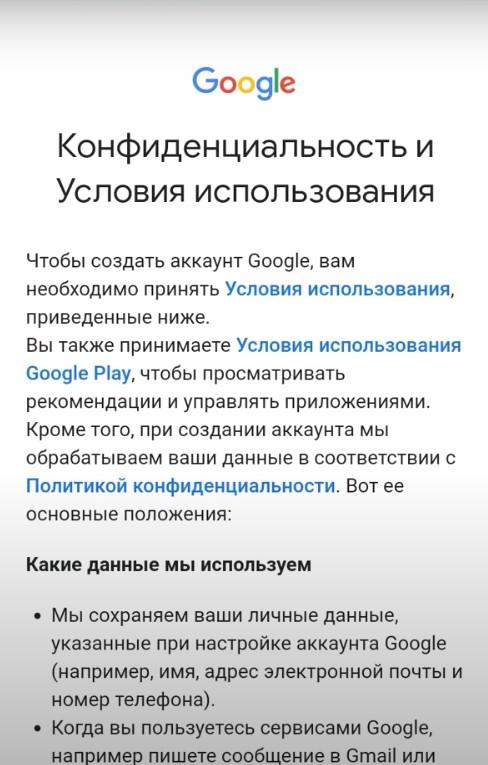
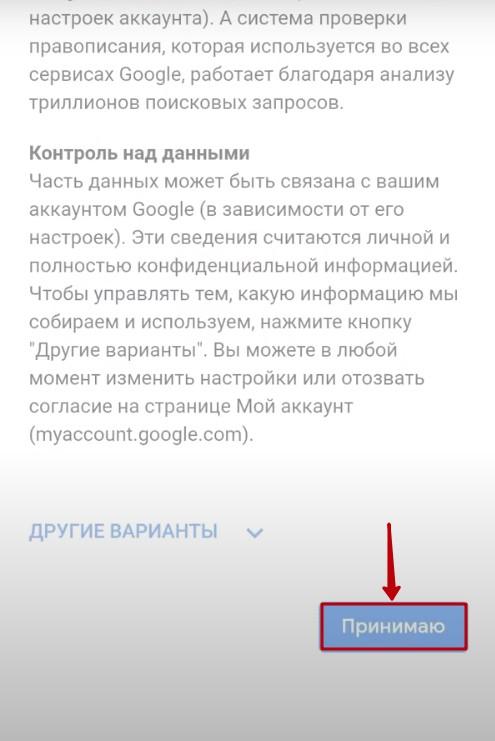
7. Нажмите «Принять» условия использования аккаунта.
8. После введения в окошко вашего логина и пароля жмите «Далее».
Через ПК
Этапы создания аккаунта:
1. Зайдите на главную страницу «Google».
2. Выберите «Войти», затем «Зарегистрироваться».
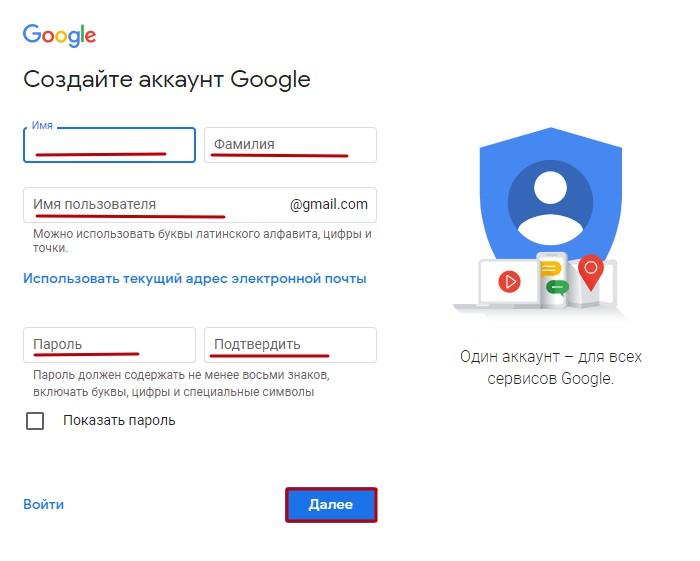
4. После завершения процедуры зайдите в «Настройки» смартфона, далее — в «Учетные записи». Привязать смартфон к аккаунту легко — просто введите свой логин и пароль от только что созданного.
Как выйти из Google-аккаунта без сброса к заводским настройкам
Есть два способа выхода из аккаунта таким образом.
Через меню настроек
- Войдите в «Настройки», нажмите «Учетные записи».
- Найдите «Ваша учетная запись Google», затем «Удалить учетную запись».
Через менеджер системных файлов
- Откройте программу Root Explorer или аналогичную.
- Найдите папку data/ system и удалите файл «accounts.bd».
- Можно также зайти в папку data/ system/ sync и удалить файл «accounts.xml».
Заходите в папки, которые находятся во внутренней памяти телефона. На карте памяти нет папки system.
Как выйти из Google-аккаунта после жесткой перезагрузки
Если вы хотите удалить все данные и вернуть устройство в его изначальное состояние, потребуется жесткая перезагрузка.
Но после включения телефона нужно подтвердить аккаунт Google.
Если данные утеряны, сделайте следующее:
- Подключите смартфон к Wi-Fi.
- В настройках сети найдите пункт «Дополнительно».
- Выберите «Прокси-сервер» и кликните пункт «Вручную».
- Введите любые буквы в поле «Имя».
- В поле «Порт» наберите цифры 8080, затем «Подключить» и «Далее».
- Появится надпись «Нет подключения к интернету», т.к. данные были введены не верно. Нажимаем «ОК».
- Автоматически возвращаемся в окно «Подключение к сети». Там появится сообщение «Нет доступа в Интернет». После нажатия на надпись, откроется «Справка» — «Подробнее».
- Находим в списке HiCare — «Начать», в открывшемся поле вводим любой набор букв и нажимаем на «Поиск».
- Появится строка «Нет результатов», заходим в «Предложения» — «Электронная почта», нажимаем на Gmail и ждем открытия экрана «О приложении».
- Нажимаем «Уведомления», затем — «Другие настройки». Вверху справа видим три точки. Кликаем на них.
- Нажимаем на «Управление аккаунтами» — «Что использовать?» — «Только сейчас».
- Переходим в «Аккаунты», в разделе «Система» нажимаем на синюю надпись «Сброс всех настроек». Когда цвет шрифта изменится на красный, держим палец на кнопке и через 6 секунд перезагружаем смартфон.
- Когда процесс закончится, ваш гаджет будет будет разблокированным.
Этот способ можно использовать для моделей Honor и Huawei с прошивкой EMUI 8.0, 8.2.
Как удалить
Если необходимо удалить аккаунт, это можно сделать несколькими способами.
Через настройки смартфона
- Войдите в «Настройки» — «Аккаунты».
- Найдите нужный и нажмите «Удалить аккаунт».
Удаление данных аккаунта
В разделе «Мои действия» откройте контекстное меню (три точки расположенные вертикально) в правом верхнем углу страницы и выберите пункт «Выбрать параметры удаления».
Там вы можете настроить параметры удаления или же период который вы бы хотели удалить.
Удаление учетной записи Google из всех пользовательских данных
- Зайдите в «Настройки», найдите «Аккаунты», выберите из предложенных «Google». Нажмите на «Ваш профиль» — «Удалить».
- Вернитесь в «Настройки», перейдите в раздел «Система», там есть вкладка «О телефоне». Нажмите на «Номер сборки», семь раз дотроньтесь до экрана для активации раздела разработчика.
- Сделайте шаг назад и войдите в «Система», раздел «Для разработчиков».
- Активируйте функцию «Заводская разблокировка». Для этого введите свой PIN-код.
- Откройте «Настройки», выберите «Система», найдите «Сброс», нажмите «Сброс телефона». Так вы полностью удалите со смартфона свои данные.
Что такое FRP и как его обойти
Factory Reset Protection (FRP) — функция, разработанная для дополнительной защиты данных пользователя.
Если ваш телефон попадет в руки злоумышленников, чтобы сбросить настройки, им нужно будет ввести пароль от аккаунта Google.
Чтобы обойти FRP, можно воспользоваться различными способами. Вот самый простой.
- Зайдите в раздел выбора Wi-Fi сети, нажмите на любую сеть.
- Нажмите на поле для введения пароля. Появляется клавиатура.
- Перйдите в меню с выбором языка, там же расположены настройки клавиатуры.
- В настройках зайдите в раздел «Справка».
- В появившемся окне нажмите кнопку «Недавние», вы увидите поиск. Открывая несколько окон, нужно дождаться строки «Google» вверху экрана.
- Напишите в поиске слово «Настройки» и выберите их.
- Во вкладке «Восстановление и сброс» выберите пункт «Удалить аккаунт». Все остальные разделы должны остаться без изменений, это важно! Нажмите «Сбросить».
- Когда устройство перезагрузится, аккаунт просто исчезнет и необходимости вводить пароль больше не будет.
Если аккаунт Google не удаляется
Если процесс завис и аккаунт не удаляется, нужно выполнить следующее:
- Откройте Gmail-Меню, которое находится в верхнем левом углу экрана за изображением «гамбургера».
- Войдите в Google, выберите аккаунт.
- Если у вас есть другая учетная запись Google, нажмите на «Существующий», при ее отсутствии — «Новый».
- После выбора другой почты, снова зайдите в настройки Gmail. Вы увидите, что там находятся два аккаунта: основной и дополнительный. Переключитесь на второй.
- Теперь можно повторно пробовать удалить старый аккаунт по любой из схем, описанных выше. Обычно больше проблем с данным процессом не возникает.