Восстанавливаем удаленную историю в браузере Opera
Рассказываем, как восстановить историю браузера Opera разными способами.
С помощью файлов cookie
Все посещенные вами сайты хранятся не только в истории, но еще и в специальных файлах cookie, которые на наш компьютер добавляют практически все существующие веб-страницы. По ним можно отыскать ресурсы, на которые вы недавно заходили. Чтобы это сделать:
- Открываем Opera.
- Переходим в основное меню браузера, нажав на иконку в правом верхнем углу.
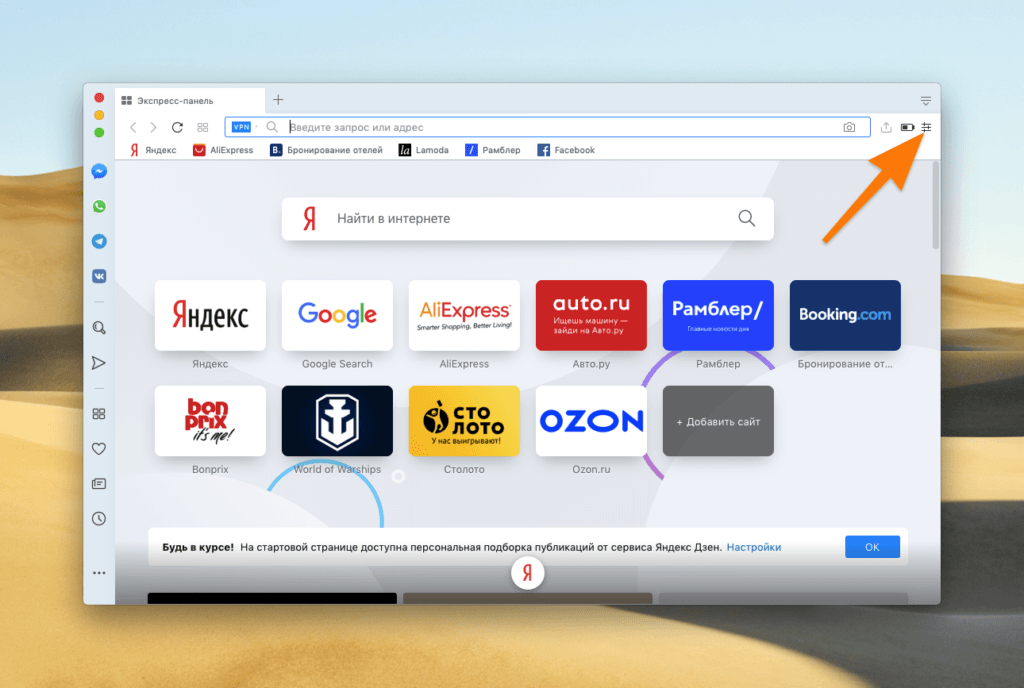
Нам нужна иконка в виде трех полос справа от поисковой строки
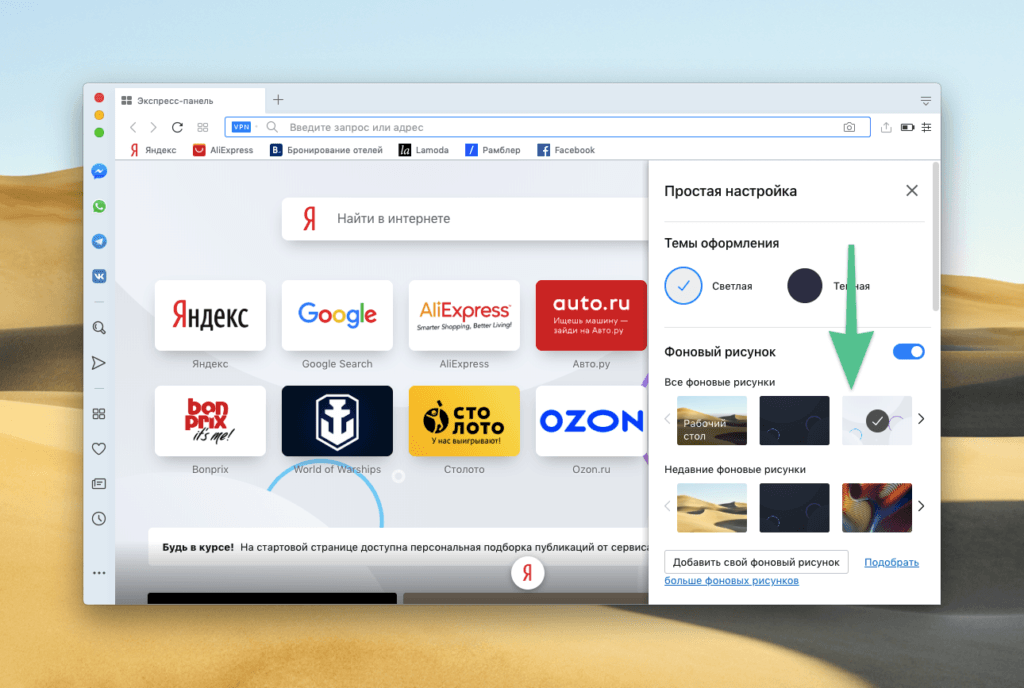
Нам нужно перейти в основные настройки браузера
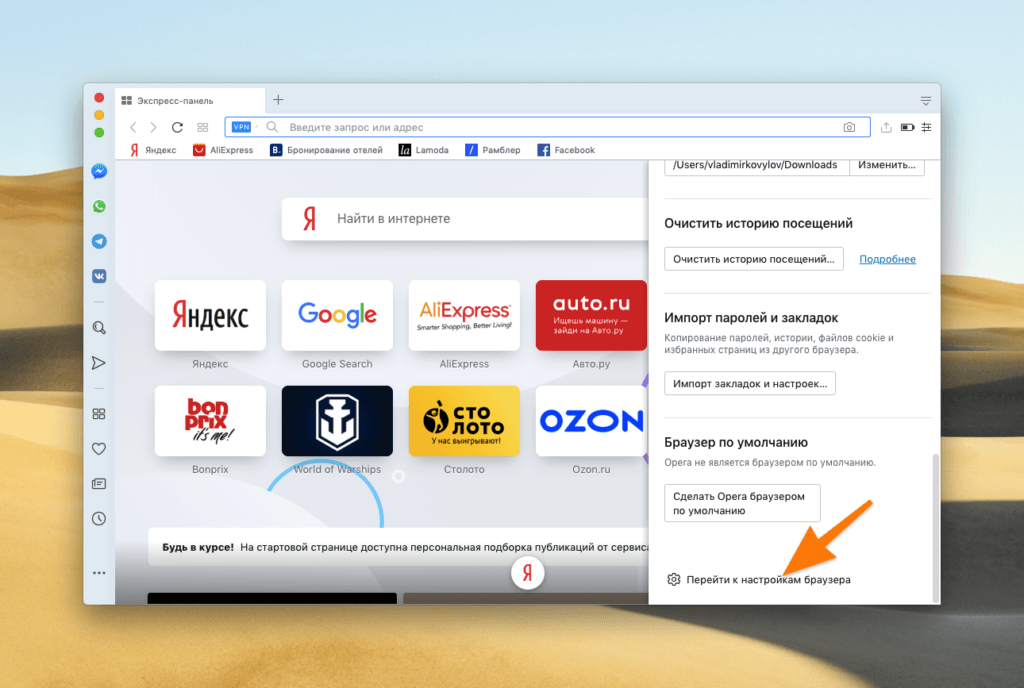
Заходим в настройки Opera
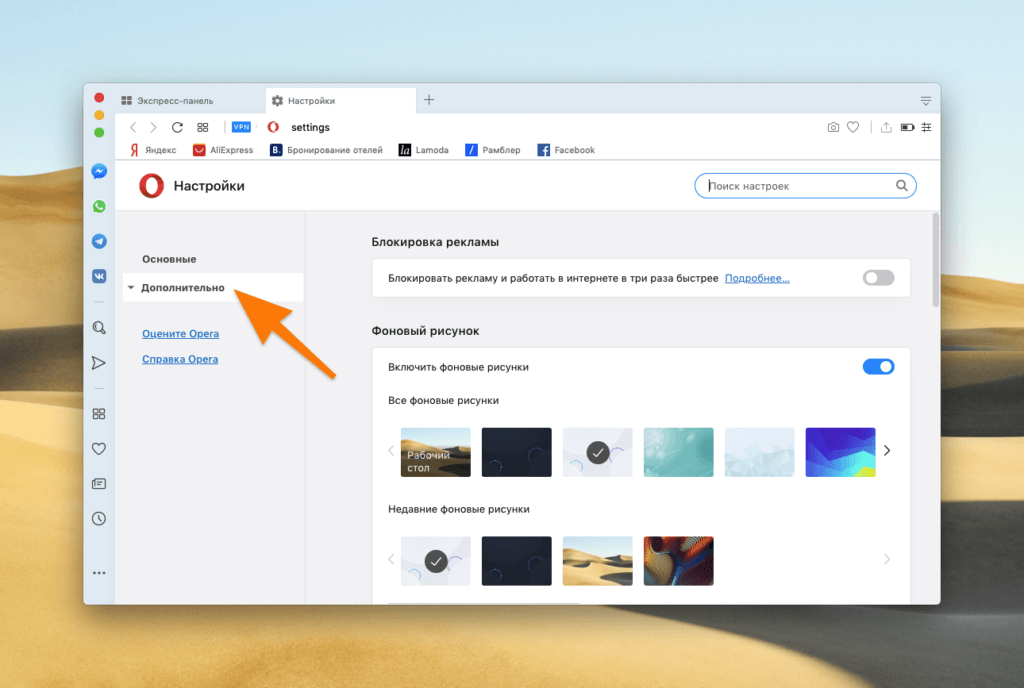
Нужный пункт находится в боковой панели
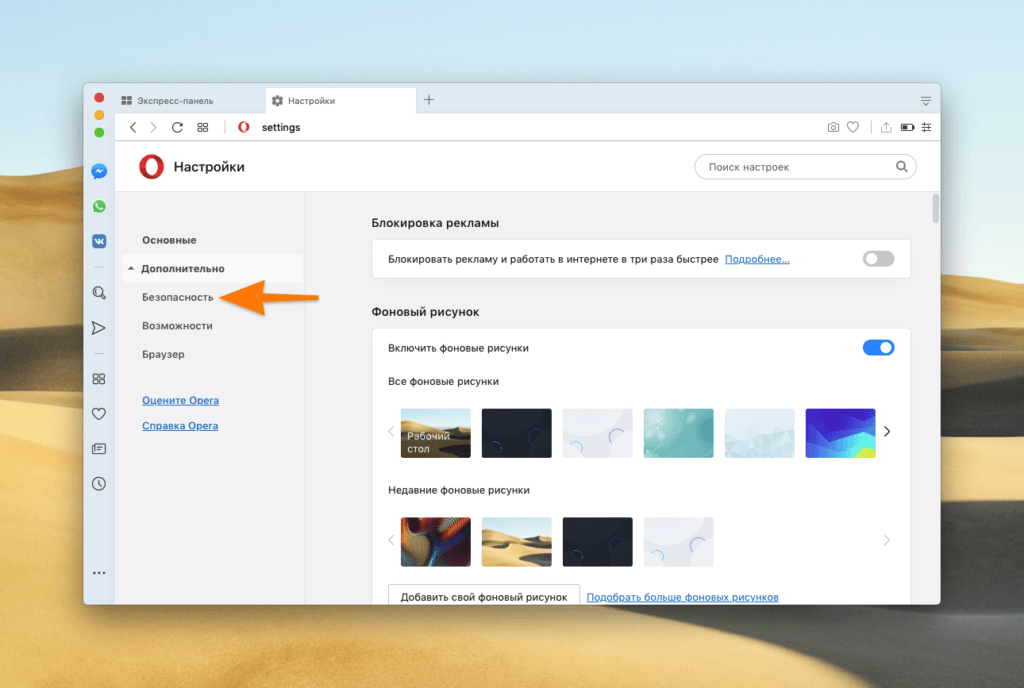
Сразу перейдем к нужному блоку настроек
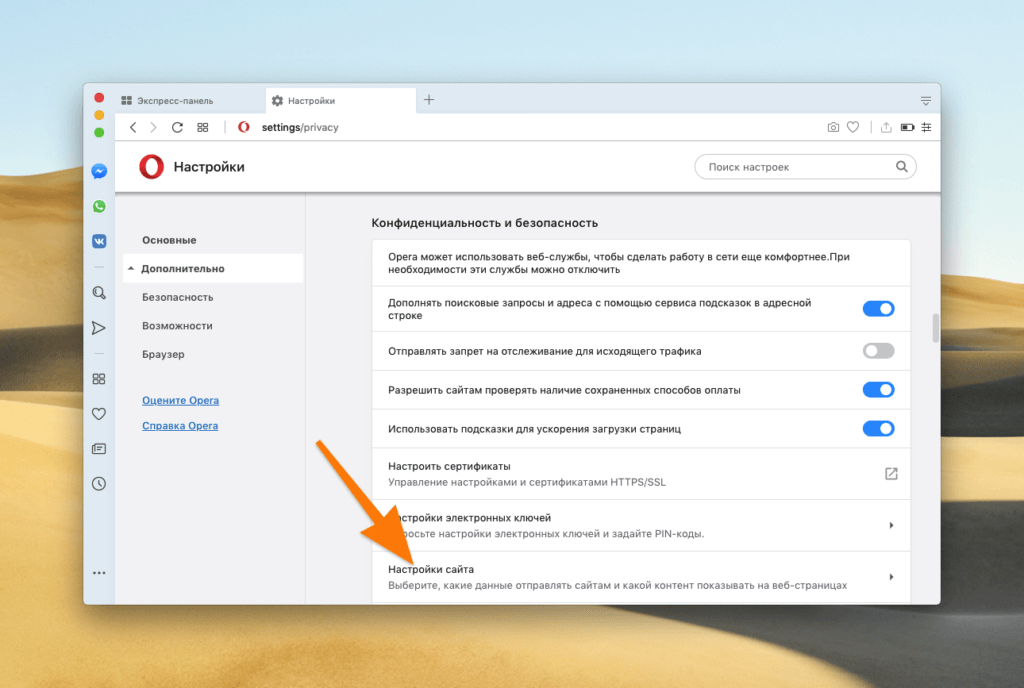
Здесь хранятся данные посещаемых веб-страниц
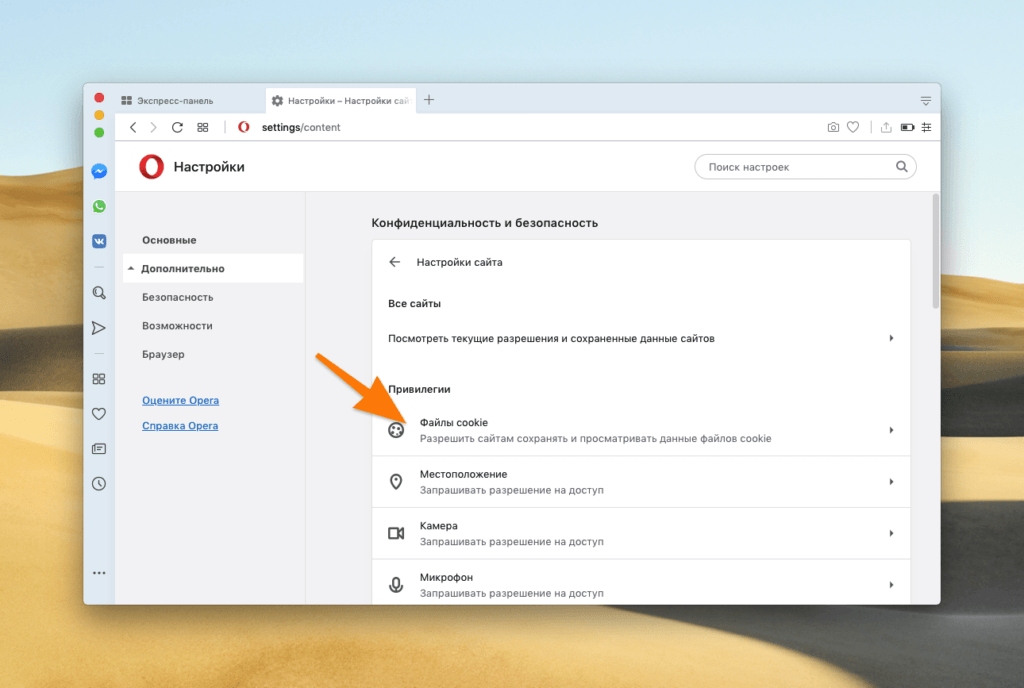
Нам нужна самая первая вкладка
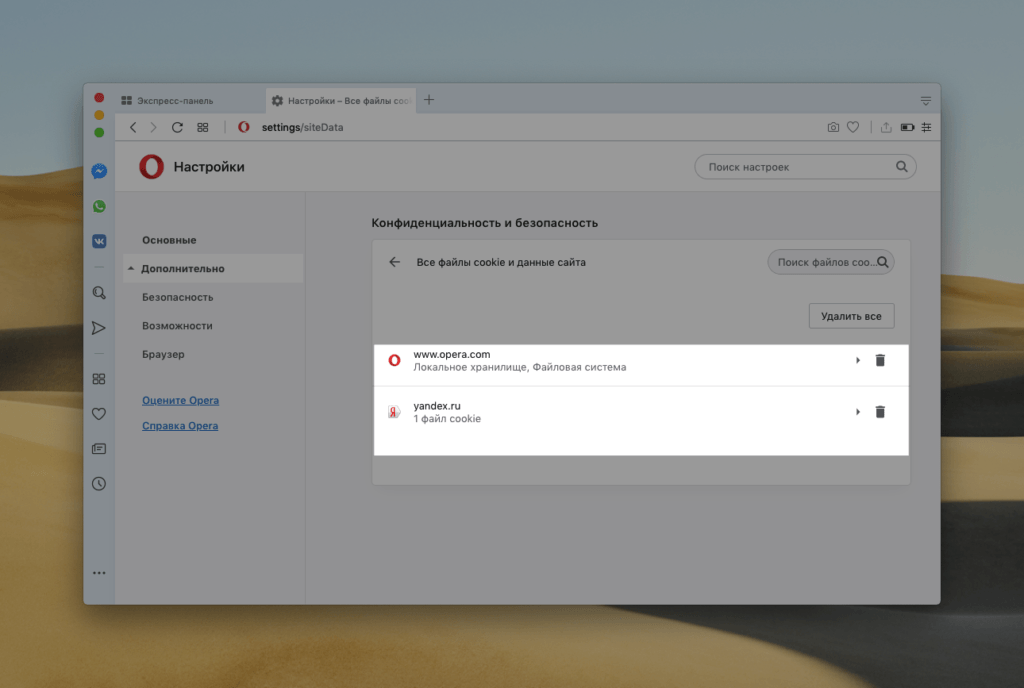
К сожалению, сразу открыть страницу из этого меню нельзя
Восстанавливаем удаленные файлы сторонней программой
История браузера, как и другие пользовательские данные, собирается в отдельном файле. Если вам каким-то образом удалось его стереть, то вернуть историю можно, восстановив этот файл. Для этого есть специальные программы. Например, Recuva. Она бесплатная и понятная, поэтому я везде рассказываю именно о ней.
- Загружаем Recuva на официальном сайте разработчика.
- Устанавливаем, следуя инструкциям установщика.
- Запускаем и нажимаем кнопку Next.
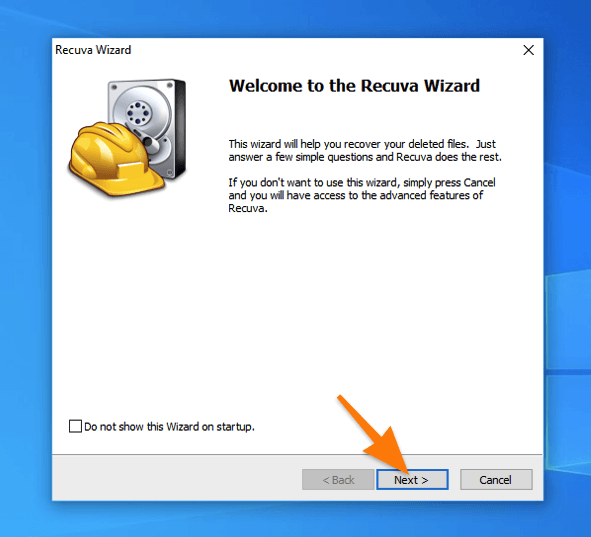
Тут все просто. Кликаем Next пока не завершится установка
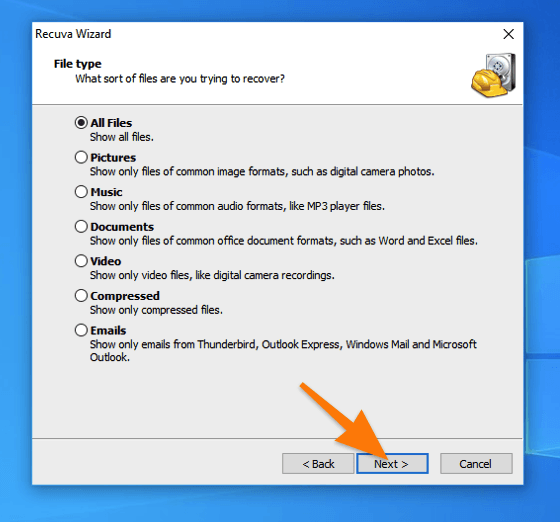
Так как файл с историей браузера не подходит ни под одну категорию, выбираем «Все файлы»
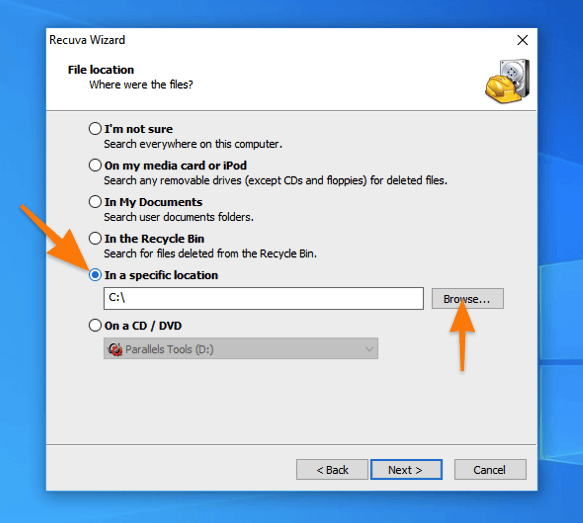
Чтобы программа работала быстрее, лучше указать место поиска более точно
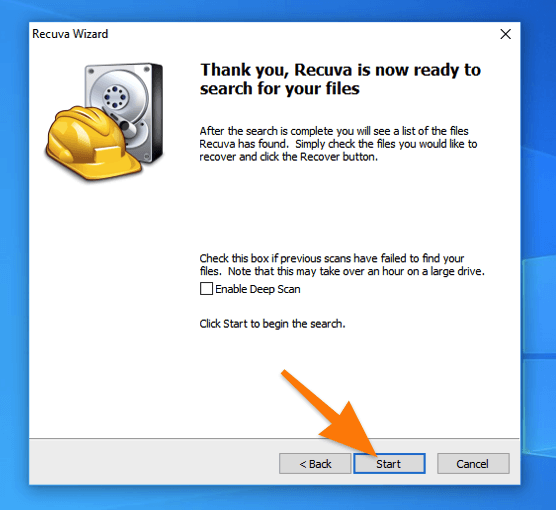
Не ставьте галочку Enable Deep Scan при первом сканировании. Это отнимет много времени и может вовсе не пригодиться
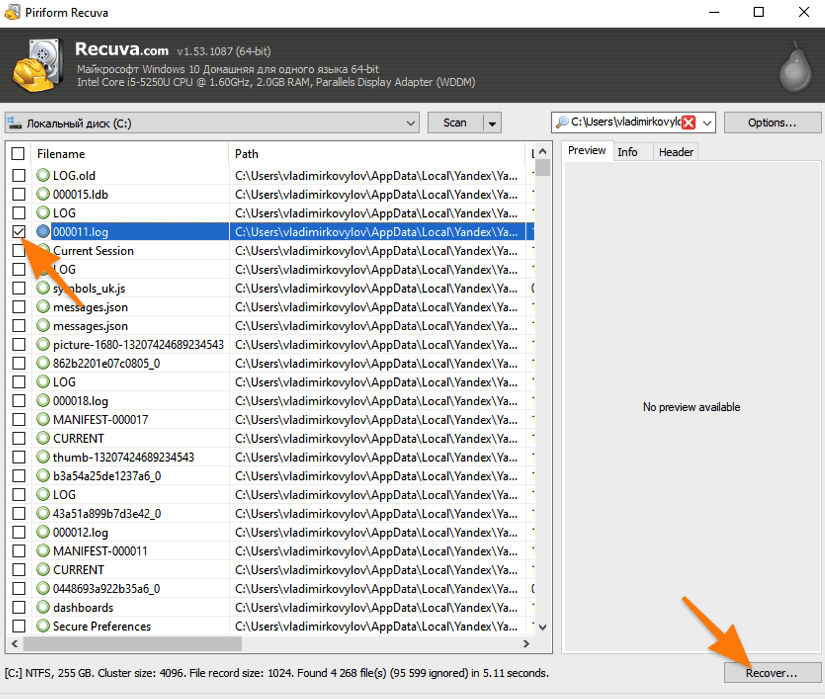
Поисковой строки в приложении, к сожалению, нет. Придется искать файлы самостоятельно
Используем резервную копию Windows
Windows постоянно копирует пользовательские файлы в некие «слепки» системы. Это резервные копии данных, которые нужны на случай, если в компьютере что-то сломается. Эту же копию можно использовать, чтобы восстановить нечаянно удаленную историю браузера. Чтобы это сделать:
-
Открываем поисковую систему Windows 10.
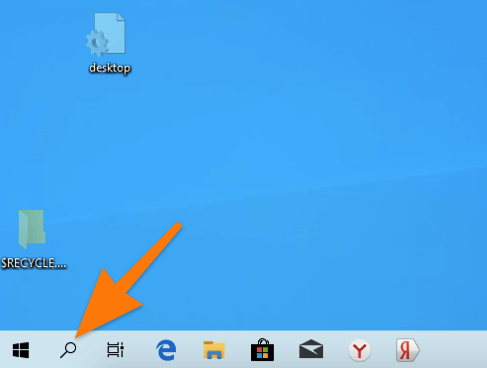
Жмем на иконку в виде лупы рядом с кнопкой «Пуск»
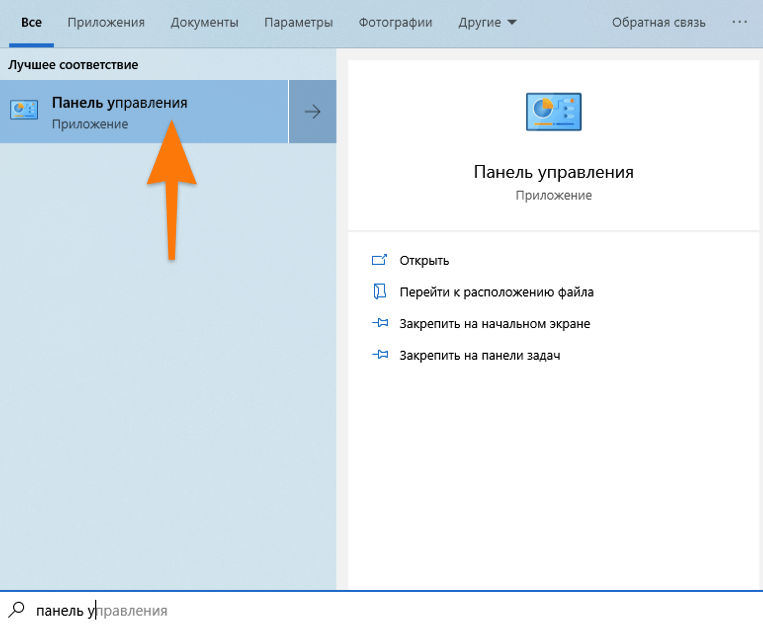
Достаточно ввести «Панель» и нажать клавишу «Ввод» (Enter)
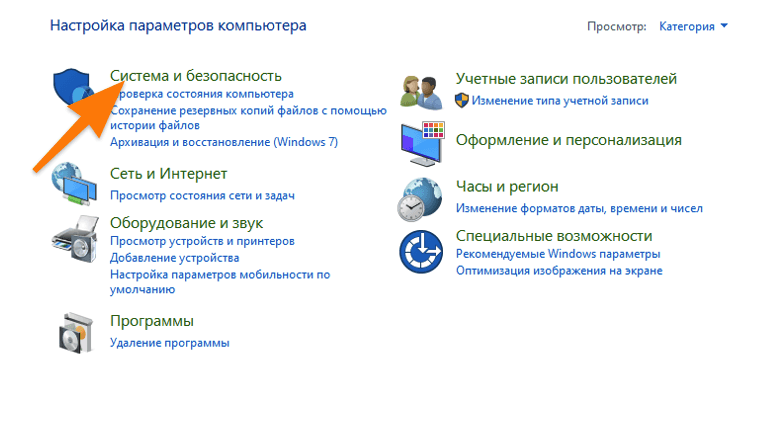
Если у вас включен другой способ сортировки данных в Панели управления, то сразу переходим к следующему этапу

Кликаем по нужной подкатегории
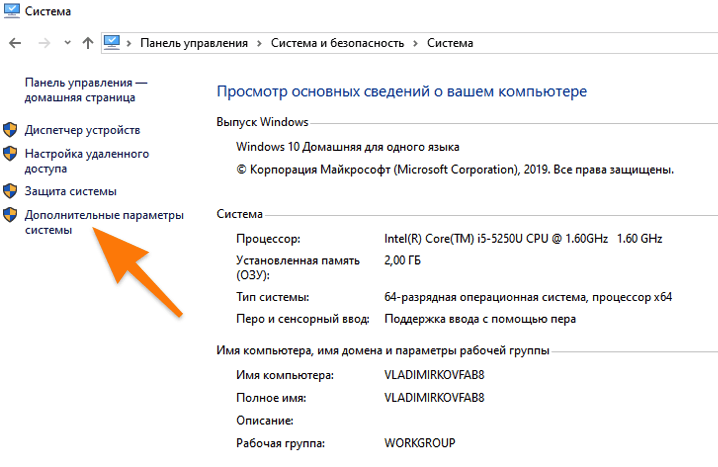
Возможно, придется ввести пароль администратора (тот, что вы вводите, когда устанавливаете новые программы и игры)
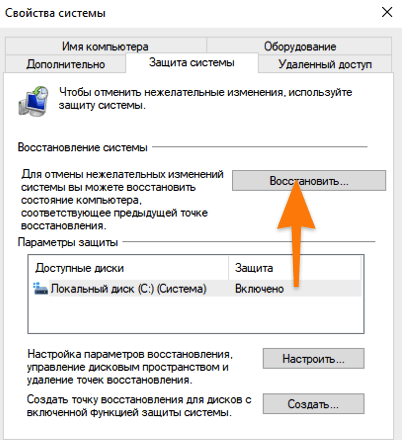
Сначала выбираем диск, данные с которого нужно восстановить
Браузер Opera: восстановление удаленной истории
Бывают случаи, что пользователь по ошибке удалил историю браузера, или сделал это преднамеренно, но затем вспомнил, что забыл занести в закладки ценный сайт, на котором побывал ранее, а его адрес по памяти восстановить не может. Но, возможно, есть варианты, как произвести восстановление самой истории посещений? Давайте выясним, как восстановить удаленную историю в Опере.
Синхронизация
Самый простой способ всегда иметь возможность восстановить файлы истории – это воспользоваться возможностью синхронизации данных на специальном сервере Opera. Правда, данный способ подойдет только для того случая, если история посещений веб-страниц пропала в случае сбоя, а не была целенаправленно удалена. Существует ещё один нюанс: синхронизация должна быть настроена до того, как пользователь потерял историю, а не после.
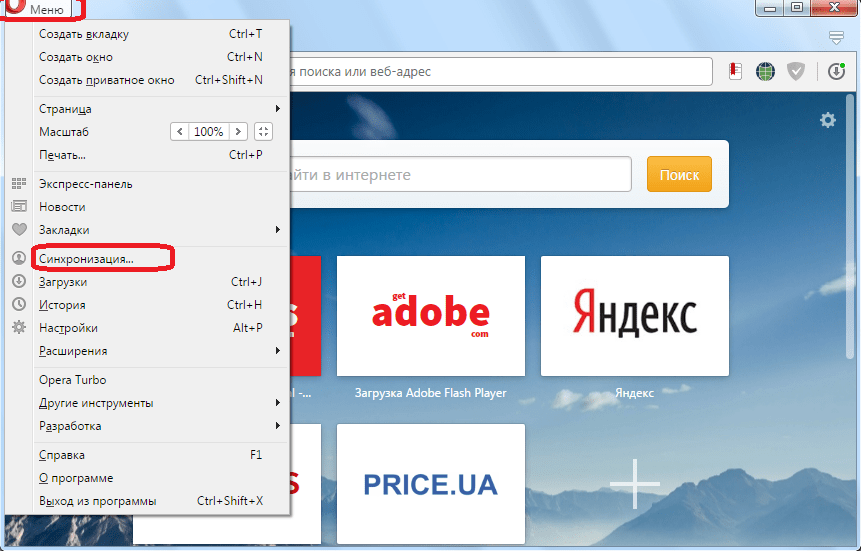
- Для того, чтобы включить синхронизацию, и тем самым обеспечить себе возможность вернуть историю, в случае непредвиденных сбоев, заходим в меню Оперы, и выбираем пункт «Синхронизация…».
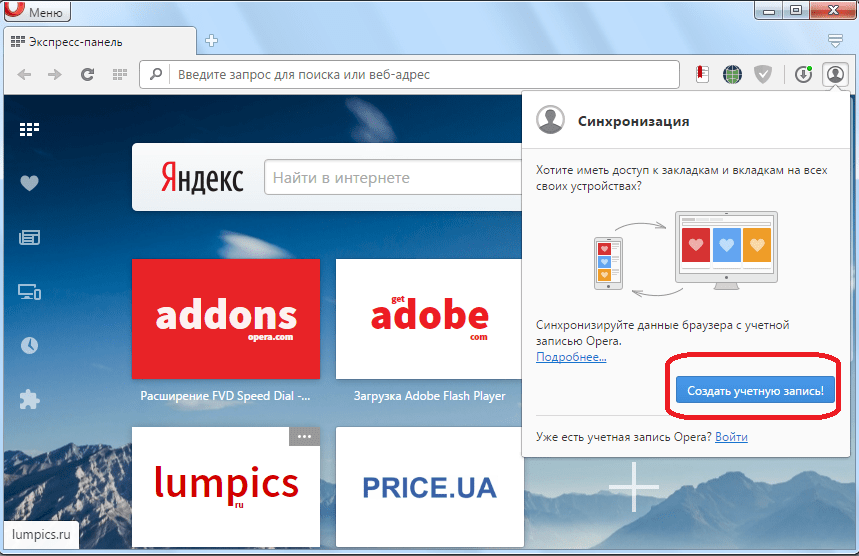
- Затем кликаем по кнопке «Создать учетную запись».
- В появившемся окне вводим свою электронную почту и произвольный пароль. Опять жмем на кнопку «Создать учетную запись».
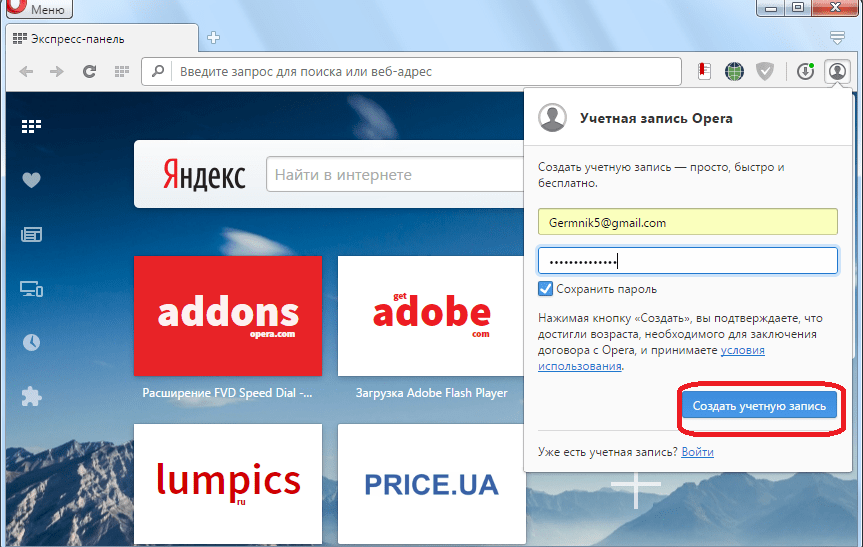
- В итоге, в появившемся окне, жмем на кнопку «Синхронизация».
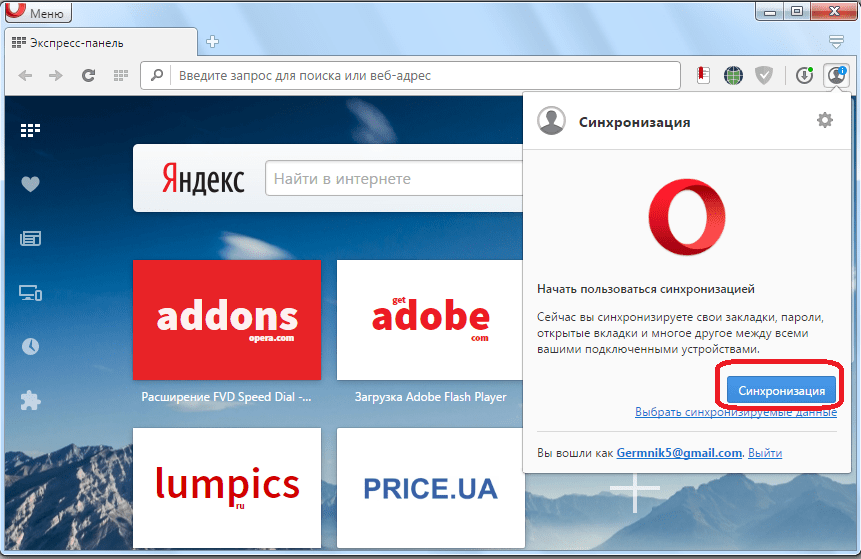
Данные вашего браузера (закладки, история, экспресс-панель и др.), будут отправлены в удаленной хранилище. Это хранилище и Опера будут постоянно синхронизироваться, и в случае сбоя в работе компьютера, который повлечет за собой удаление истории, список посещенных сайтов будет подтянут из удаленного хранилища автоматически.
Возврат к точке восстановления
Если вы недавно делали точку восстановления своей операционной системы, то существует возможность восстановить историю браузера Opera, вернувшись к ней.
-
Для этого, жмем на кнопку «Пуск», и переходим в пункт «Все программы».

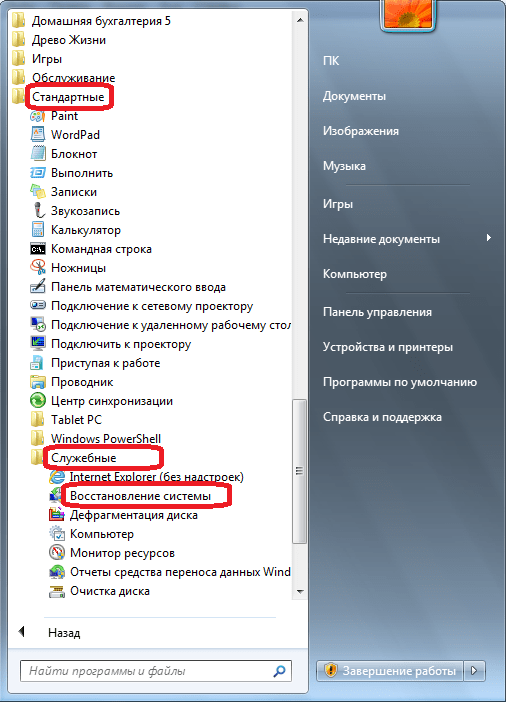
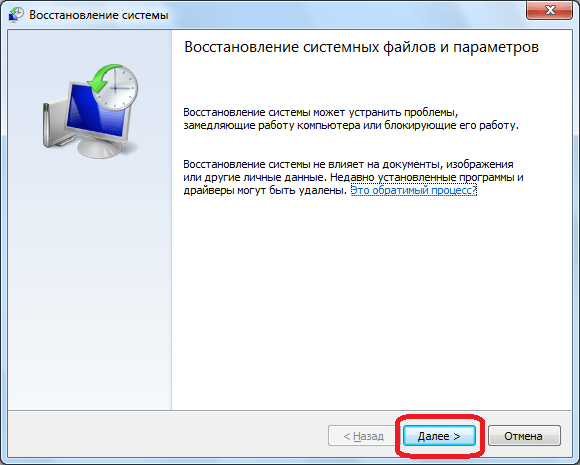
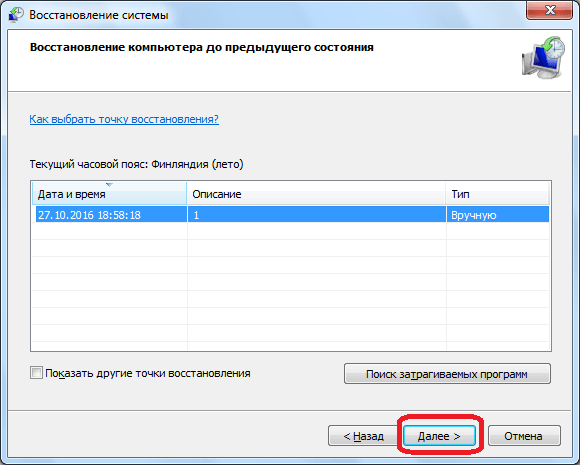
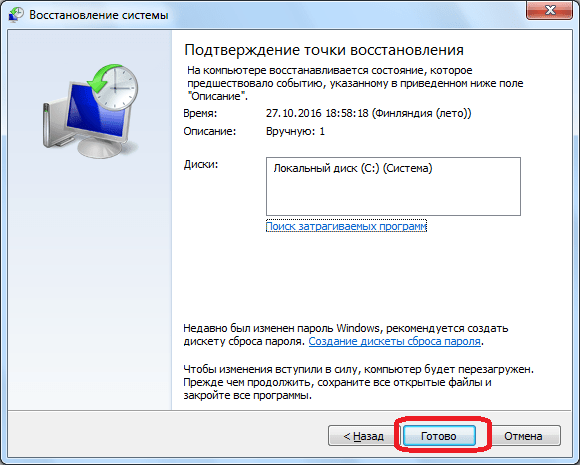
После этого, компьютер будет перезагружен, а системные данные восстановятся на дату и время точки восстановления. Таким образом, и история браузера Опера тоже будет восстановлена на указанное время.
Восстановление истории с помощью сторонних утилит
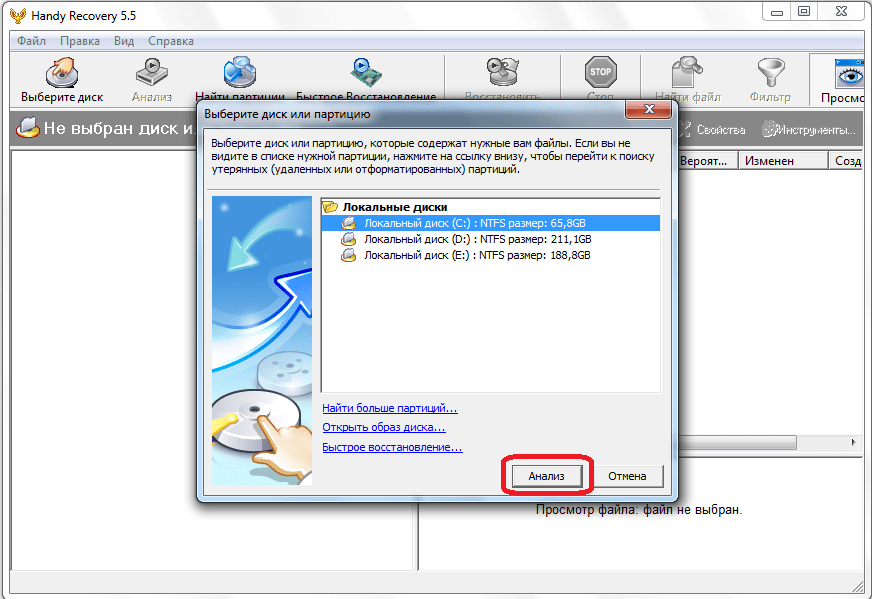
Но, с помощью всех выше перечисленных способов, вернуть удаленную историю можно только лишь в том случае, если были выполнены определенные предварительные действия перед её удалением (подключение синхронизации или создания точки восстановления). Но, что делать, если пользователь сразу удалил историю в Опере, как восстановить её, если не было выполнено предварительных условий? В этом случае, придут на помощь сторонние утилиты по восстановлению удаленных данных. Одной из лучших считается программа Handy Recovery. Рассмотрим на её примере способ восстановления истории браузера Opera.
-
Запускаем утилиту Handy Recovery. Перед нами открывается окно, в котором программа предлагает проанализировать один из дисков компьютера. Выбираем диск C, ведь на нем в подавляющем количестве случаев, хранятся данные Оперы. Жмем кнопку «Анализировать».

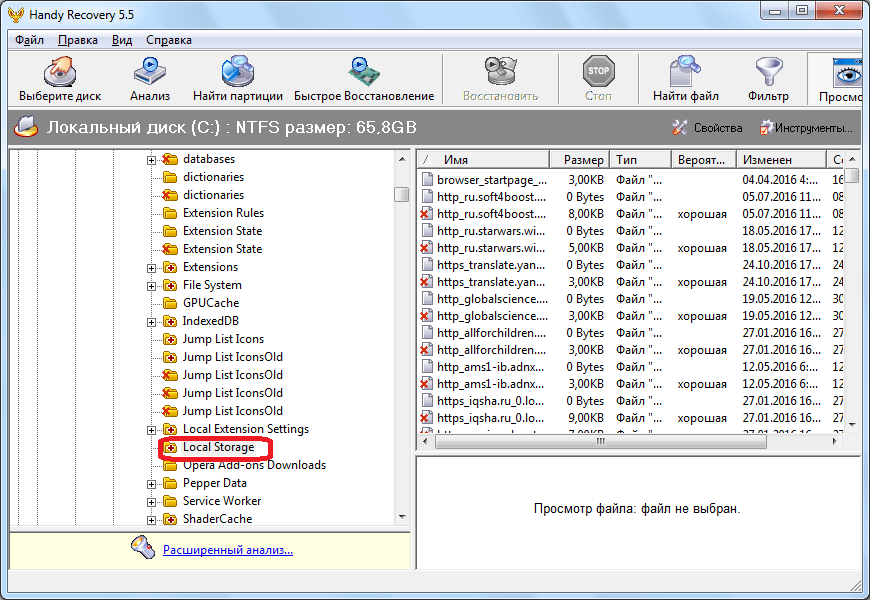 Просмотреть удаленную историю в Опере вы не можете, но сделать это можно в правом окне программы Handy Recovery. Каждый файл отвечает за одну запись в истории.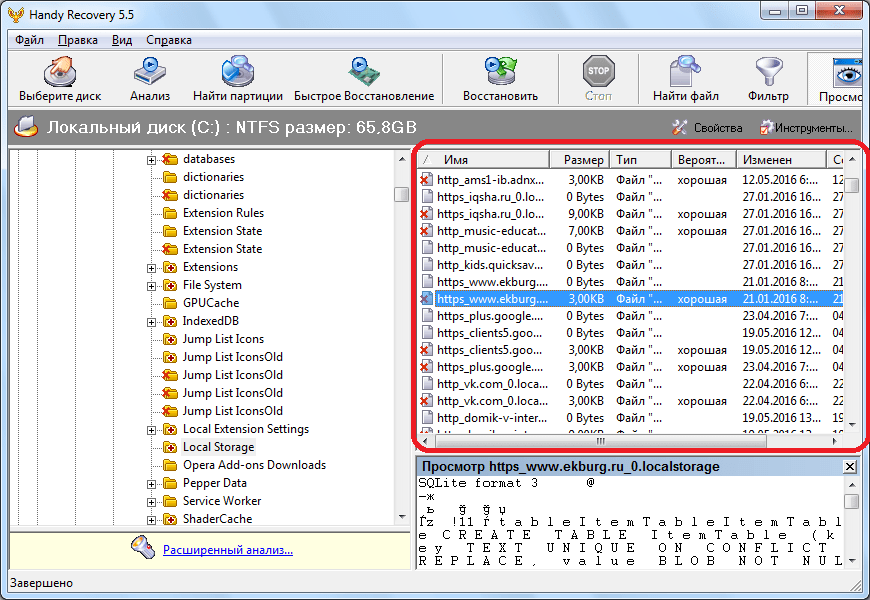
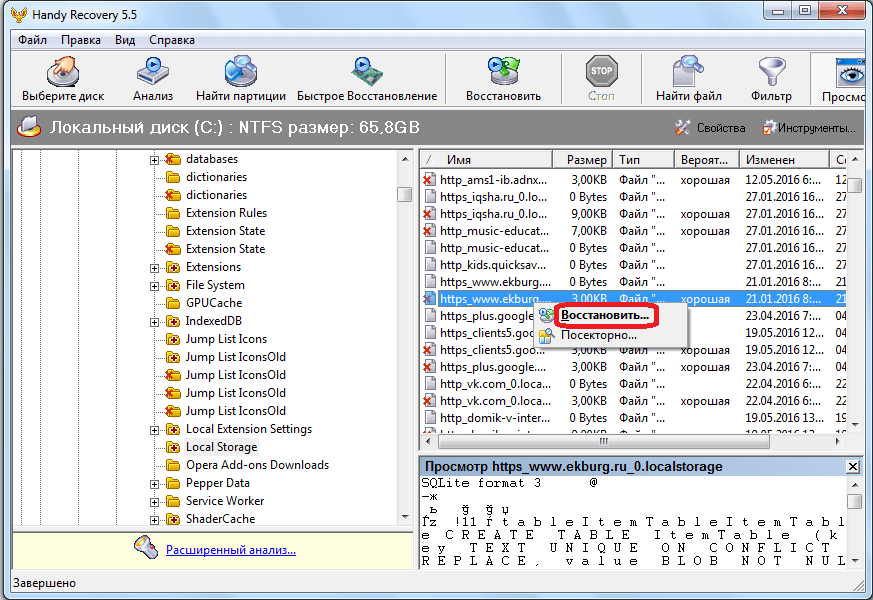


Как видим, если позаботиться о сохранности своих данных, и подключить вовремя синхронизацию Opera, восстановление потерянных данных будет происходить автоматически. Но, если вы этого не сделали, то для того, чтобы восстановить историю посещения страниц в Опере, придется повозиться.
Как восстановить историю браузера Opera
Персональная информация чрезвычайно важна для каждого пользователя, независимо от используемого ими программного обеспечения. Поэтому разработчики идут навстречу и внедряют новый функционал для удобства клиентов. Сегодня мы поговорим о том, как восстановить удаленную историю в Опере на компьютере, также в процессе повествования рассмотрим несколько способов достижения желаемого.
Инструкция
В Сети существует несколько способов сохранить историю, пароли, куки и панель закладок от стирания. К сожалению, такое происходит часто по причинам, которые не зависят от владельца стационарной платформы. Долг повествователя требует удовлетворения огонька любопытства в глазах читателей. Для удобства восприятия разобьем дальнейшее повествование на несколько логических блоков.
Встроенный функционал
С последними обновлениями Opera обзавелась технологией Link, которая предназначена для хранения пользовательской информации. Подробнее о ней расскажет следующая пошаговая инструкция:
- Запускаем браузер и кликаем по главной кнопке в левом верхнем углу экрана.
- В новом окне выбираем пункт «Синхронизация».
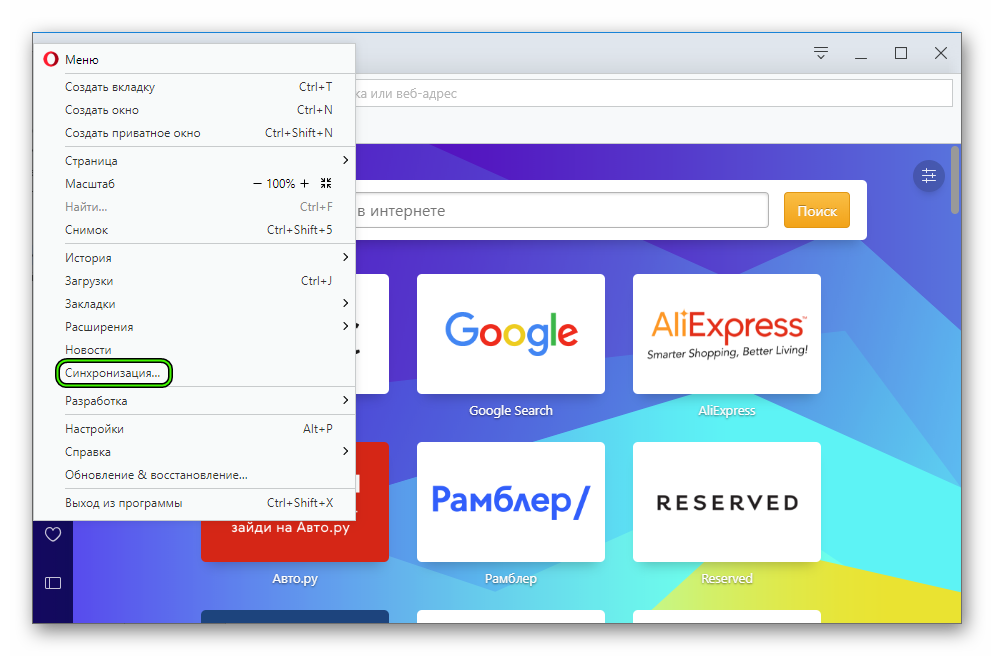
- Правая половина интерфейса дополняется новым окном, где мы кликаем на кнопку «Создать учетную запись».
- Заносим адрес электронной почты и пароль в соответствующие поля и подтверждаем серьезность намерений.
- Жмем по кнопке «Выбрать синхронизируемые данные», система автоматически перенаправляет нас на меню выбора (ползунками выбираем актуальные).
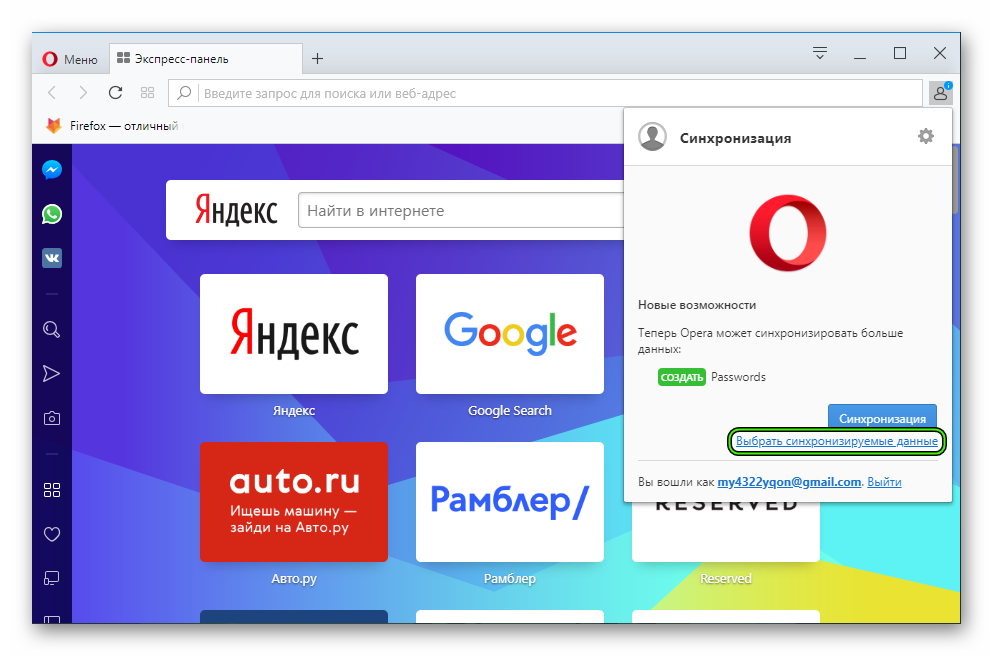
- Кликаем на кнопку «Синхронизация».
Индикатор правильности проведенных мероприятий — появление зеленого значка в виде «человечка» на панели инструментов.
Точка восстановления
Операционная система Windows может помочь с проблемой утери информации, сохраненной в браузере Опера.
Для претворения задуманного в жизнь достаточно использовать следующую последовательность действий:
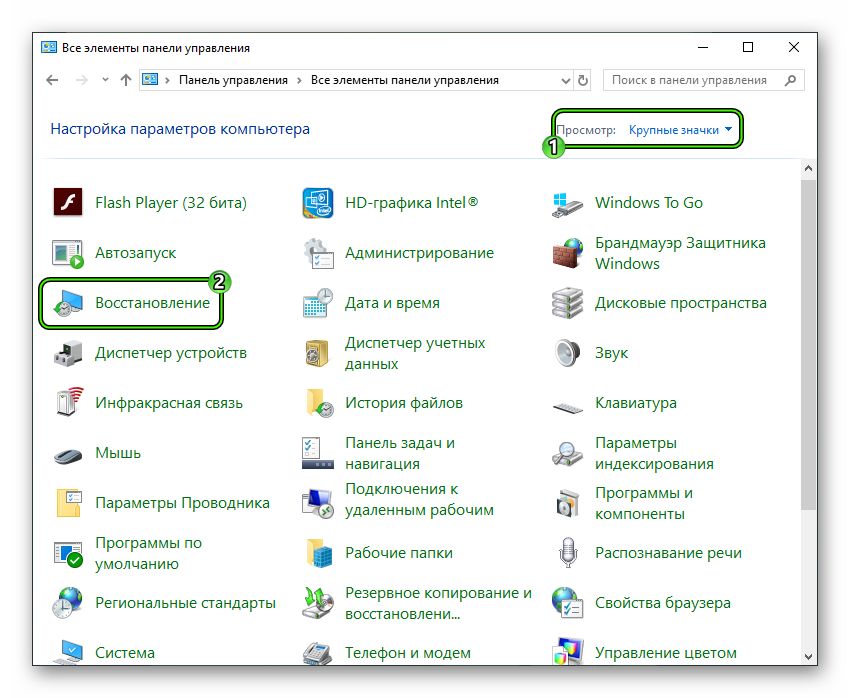
- Вызываем Панель управления.
- Далее, кликаем ЛКМ по «Восстановление».
- После чего выбираем приемлемую точку для отката операционной системы.
- Подтверждаем серьезность намерений и ждем завершения процедуры.
Подведем итоги
В Сети есть несколько способов восстановления удаленной ранее истории посещения сайтов в браузере Opera. Каждая методика имеет отличительные особенности, так как задействует разный набор инструментария.
Восстанавливаем удаленную историю в браузере Opera
Рассказываем, как восстановить историю браузера Opera разными способами.
С помощью файлов cookie
Все посещенные вами сайты хранятся не только в истории, но еще и в специальных файлах cookie, которые на наш компьютер добавляют практически все существующие веб-страницы. По ним можно отыскать ресурсы, на которые вы недавно заходили. Чтобы это сделать:
- Открываем Opera.
- Переходим в основное меню браузера, нажав на иконку в правом верхнем углу.
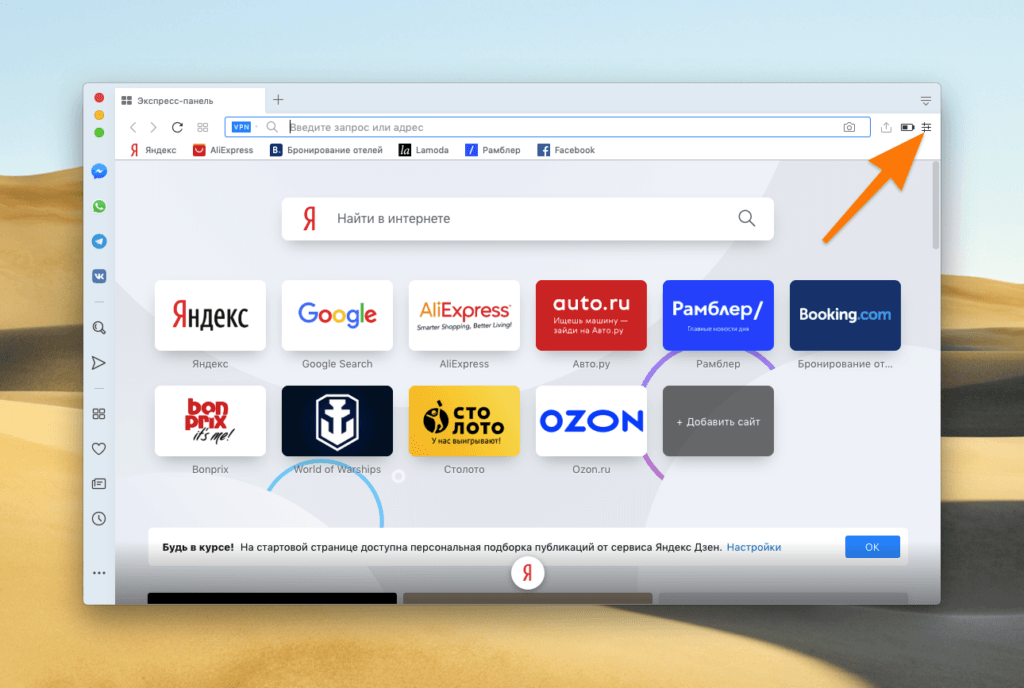
Нам нужна иконка в виде трех полос справа от поисковой строки
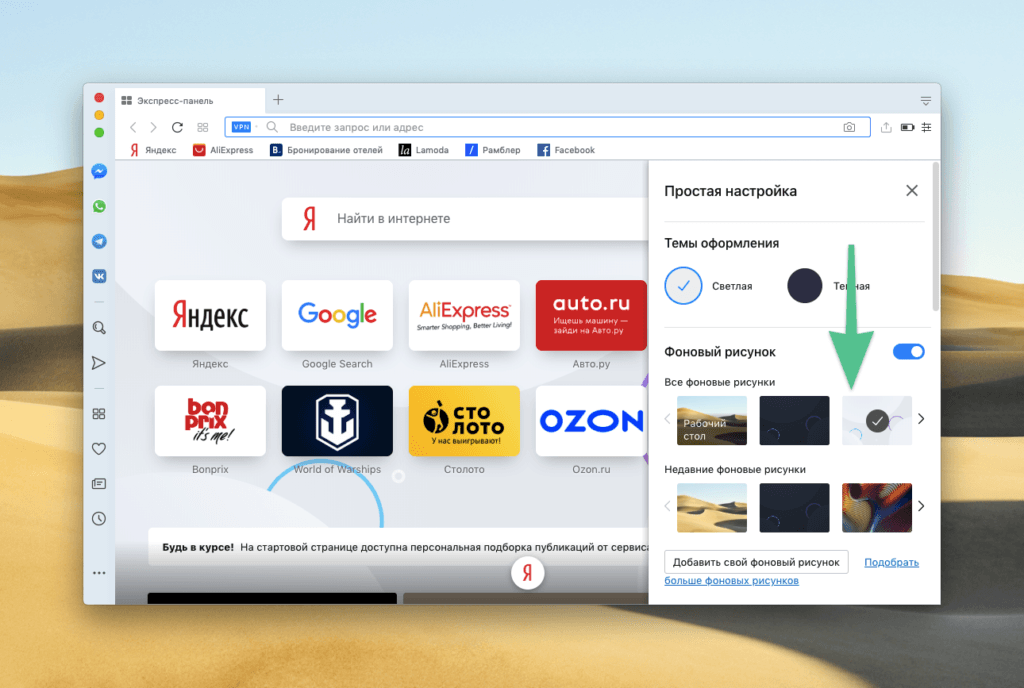
Нам нужно перейти в основные настройки браузера
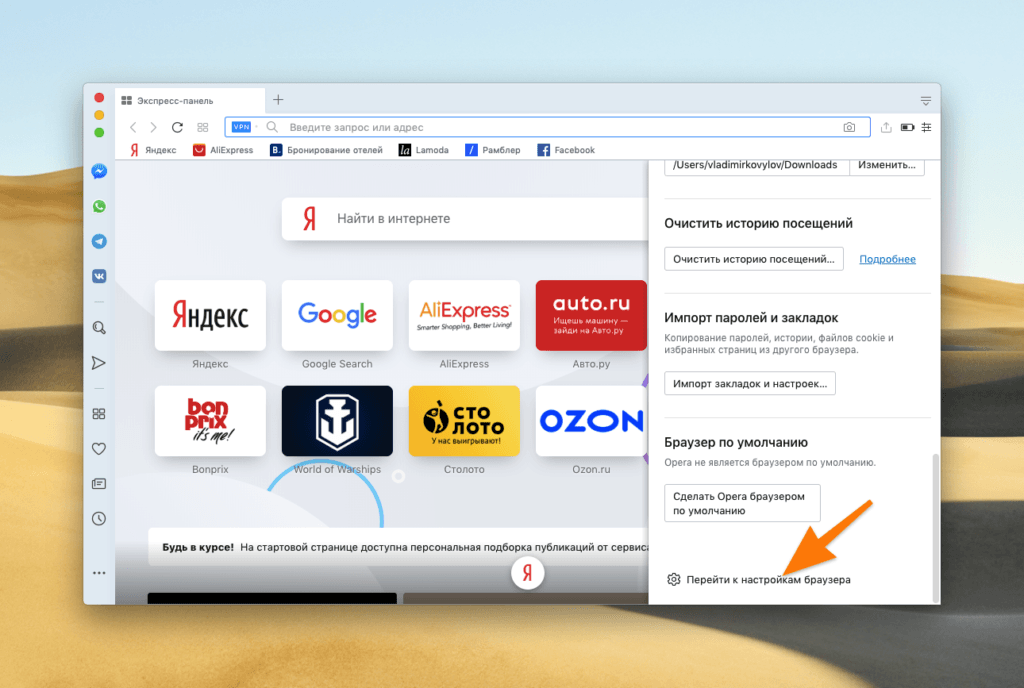
Заходим в настройки Opera
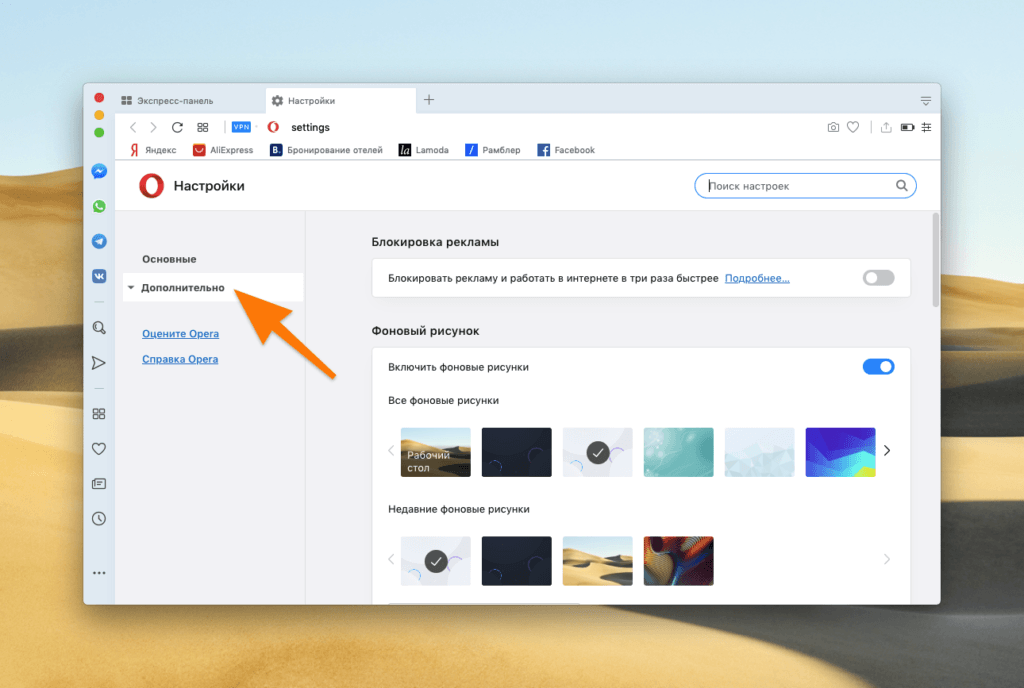
Нужный пункт находится в боковой панели
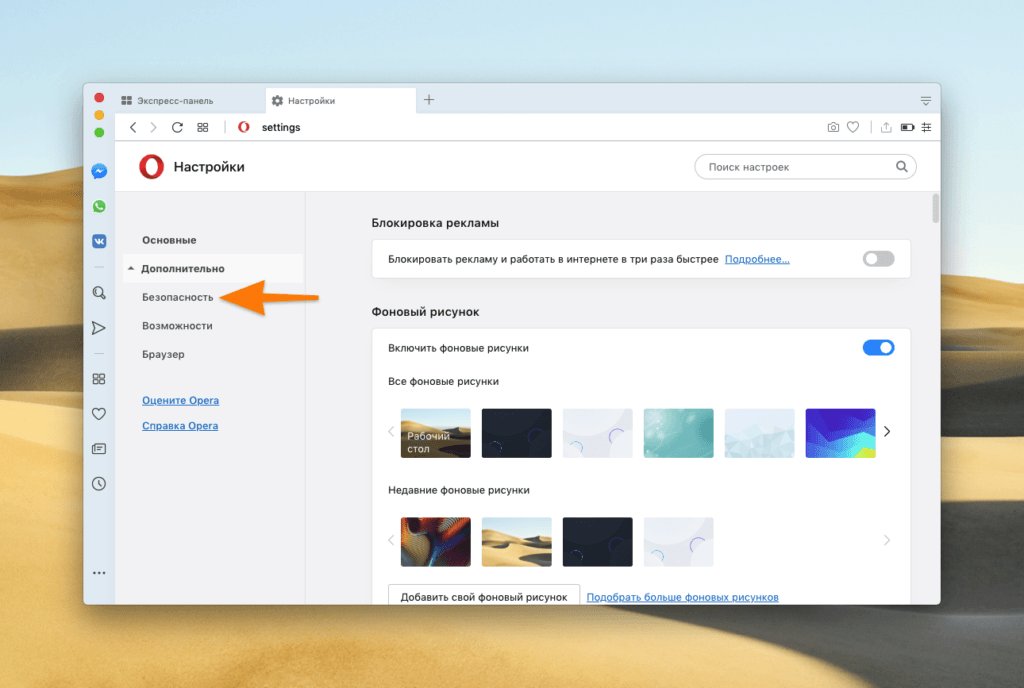
Сразу перейдем к нужному блоку настроек
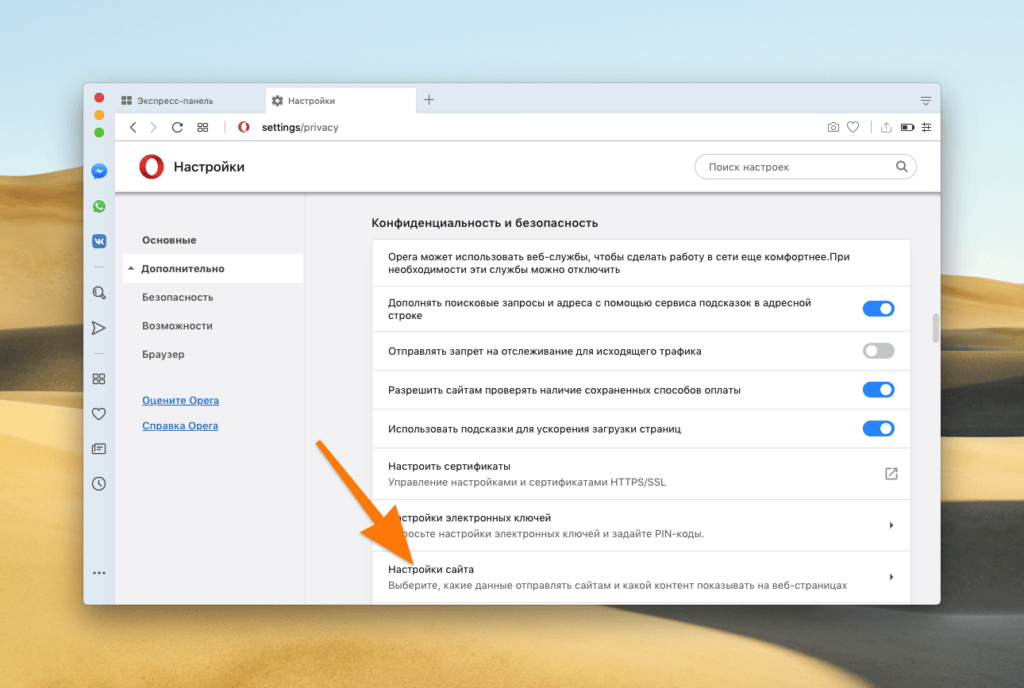
Здесь хранятся данные посещаемых веб-страниц
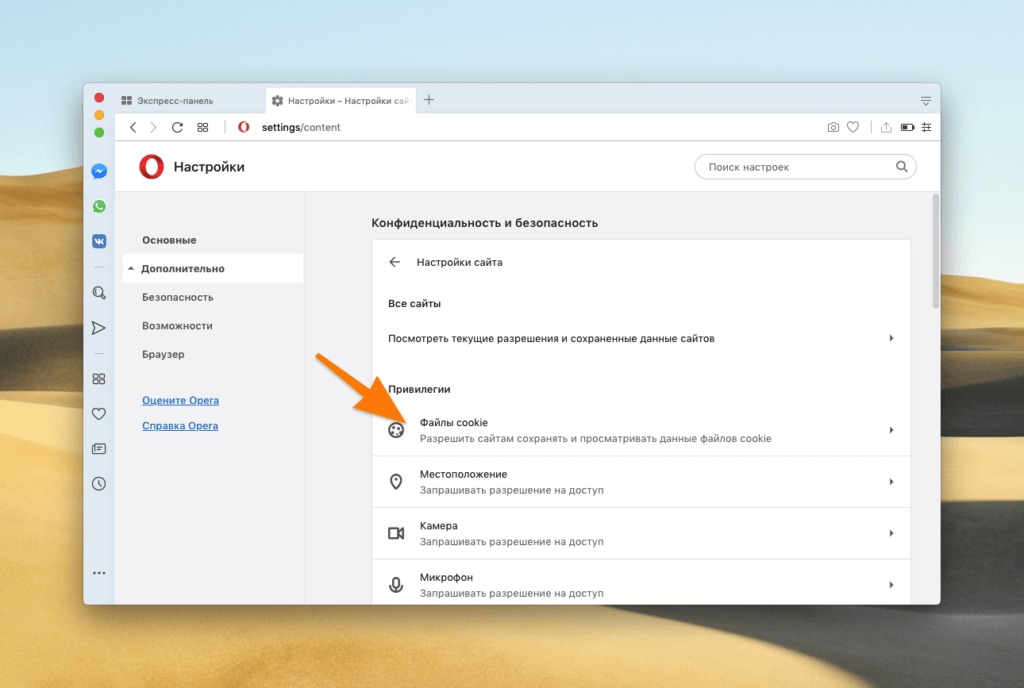
Нам нужна самая первая вкладка
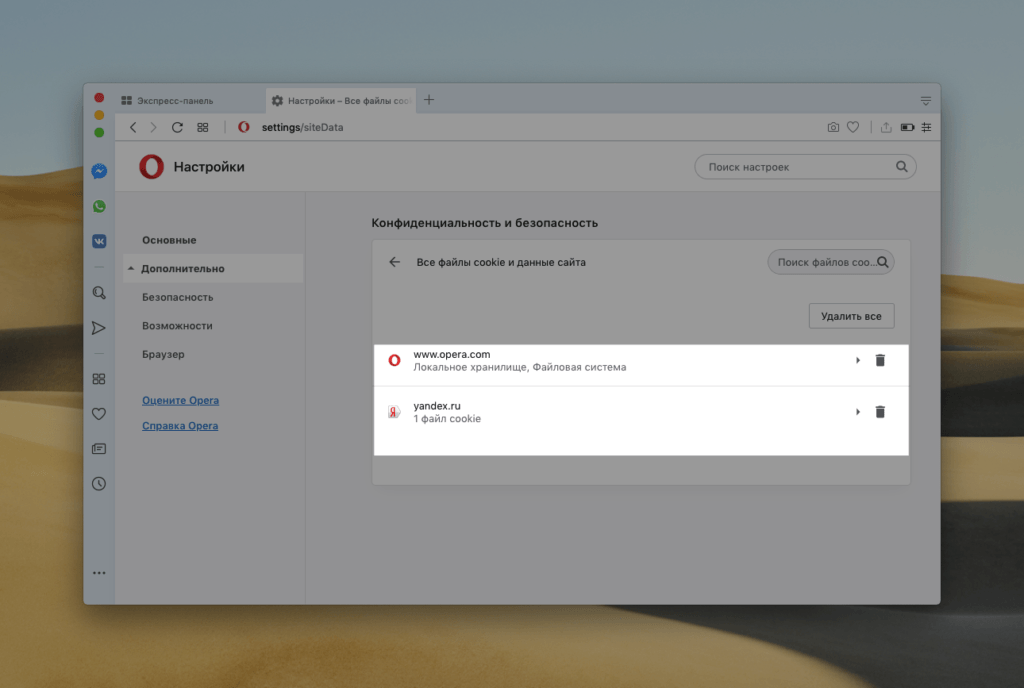
К сожалению, сразу открыть страницу из этого меню нельзя
Восстанавливаем удаленные файлы сторонней программой
История браузера, как и другие пользовательские данные, собирается в отдельном файле. Если вам каким-то образом удалось его стереть, то вернуть историю можно, восстановив этот файл. Для этого есть специальные программы. Например, Recuva. Она бесплатная и понятная, поэтому я везде рассказываю именно о ней.
- Загружаем Recuva на официальном сайте разработчика.
- Устанавливаем, следуя инструкциям установщика.
- Запускаем и нажимаем кнопку Next.
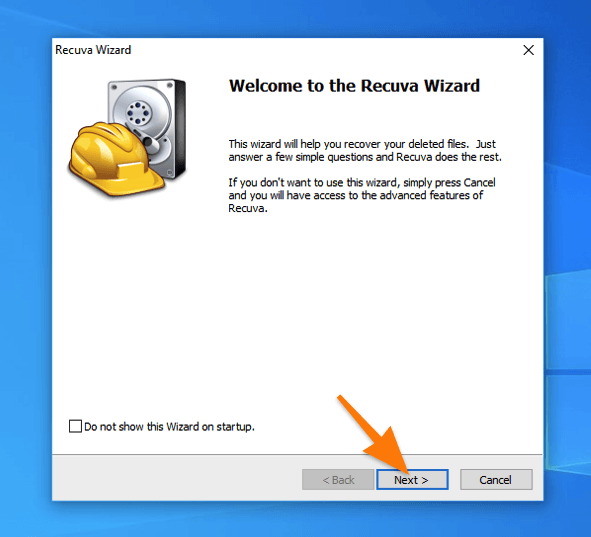
Тут все просто. Кликаем Next пока не завершится установка
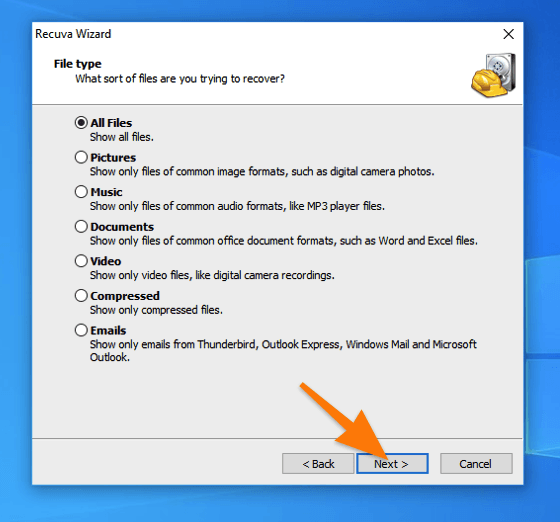
Так как файл с историей браузера не подходит ни под одну категорию, выбираем «Все файлы»
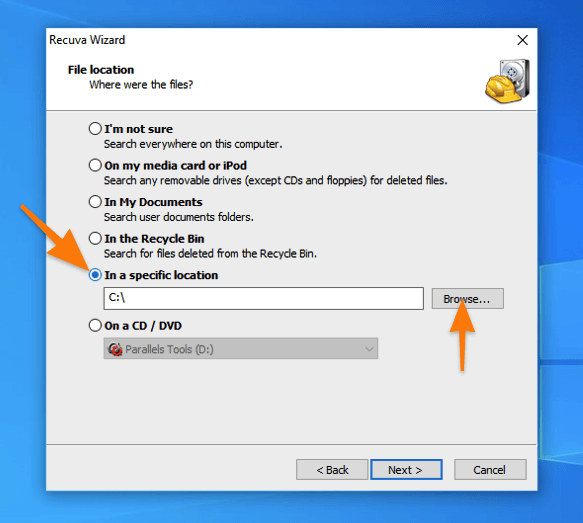
Чтобы программа работала быстрее, лучше указать место поиска более точно
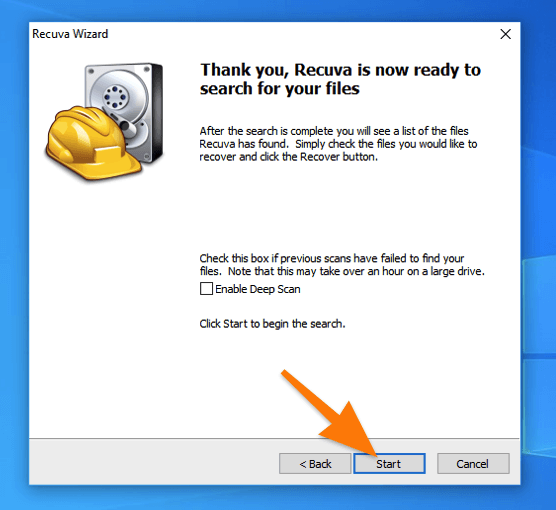
Не ставьте галочку Enable Deep Scan при первом сканировании. Это отнимет много времени и может вовсе не пригодиться
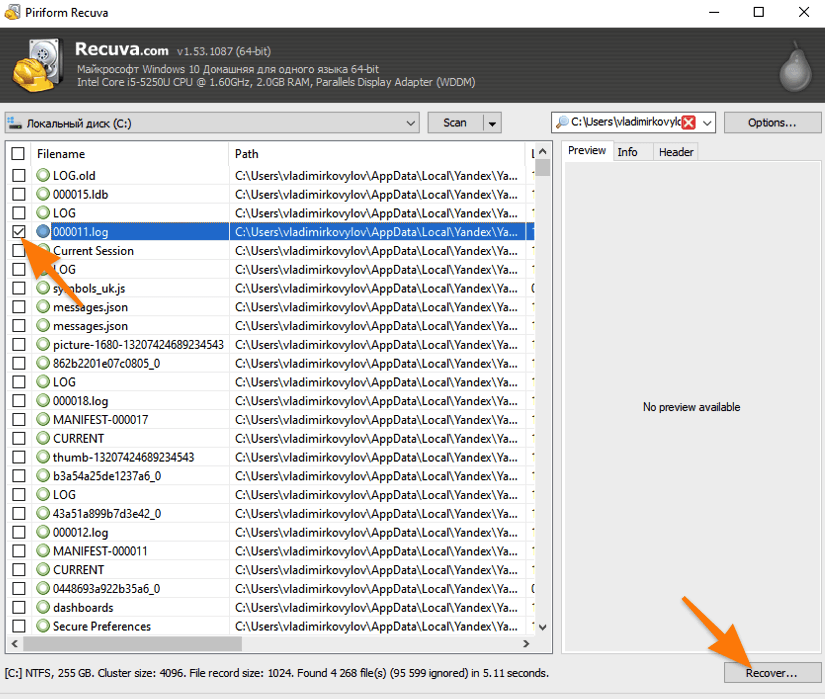
Поисковой строки в приложении, к сожалению, нет. Придется искать файлы самостоятельно
Используем резервную копию Windows
Windows постоянно копирует пользовательские файлы в некие «слепки» системы. Это резервные копии данных, которые нужны на случай, если в компьютере что-то сломается. Эту же копию можно использовать, чтобы восстановить нечаянно удаленную историю браузера. Чтобы это сделать:
-
Открываем поисковую систему Windows 10.
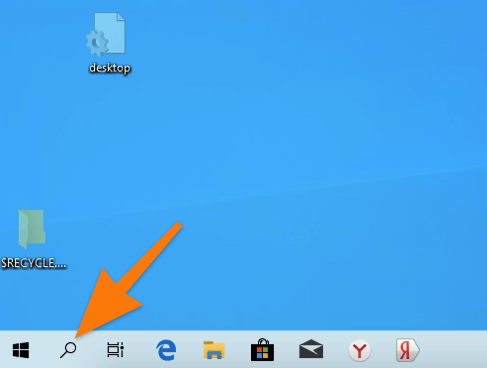
Жмем на иконку в виде лупы рядом с кнопкой «Пуск»
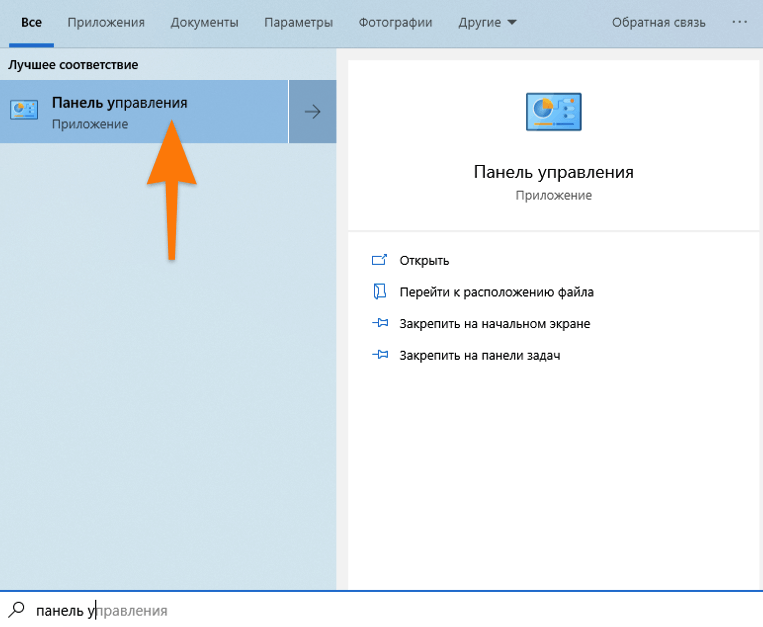
Достаточно ввести «Панель» и нажать клавишу «Ввод» (Enter)
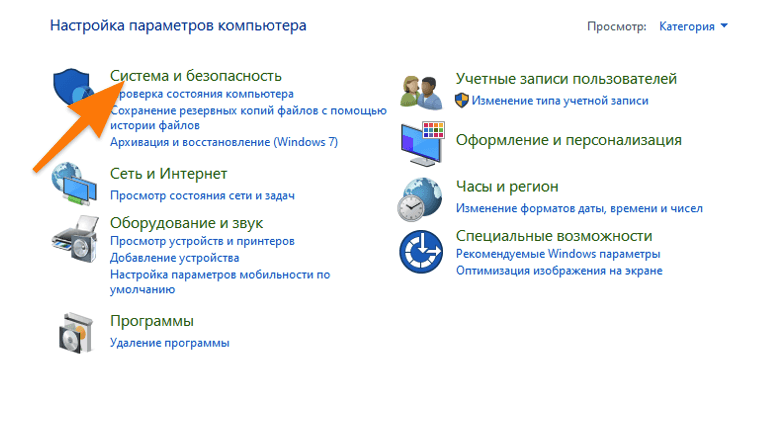
Если у вас включен другой способ сортировки данных в Панели управления, то сразу переходим к следующему этапу
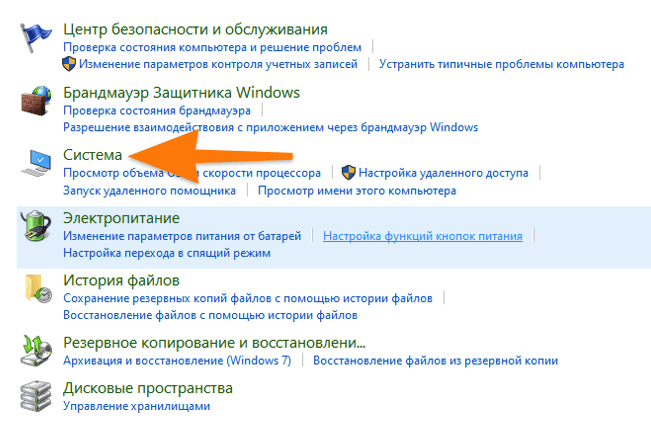
Кликаем по нужной подкатегории
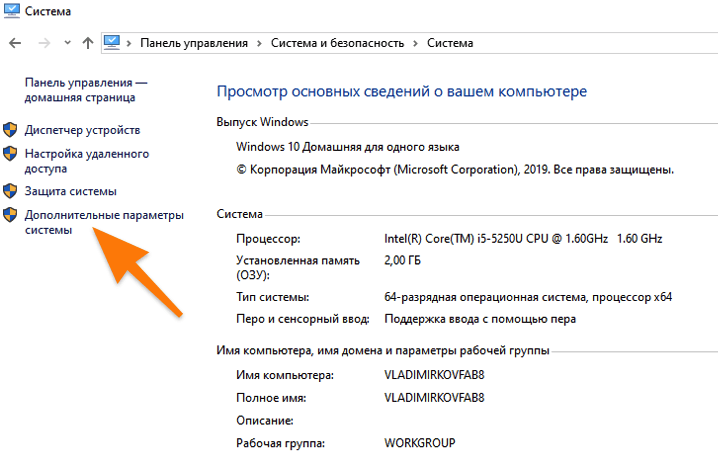
Возможно, придется ввести пароль администратора (тот, что вы вводите, когда устанавливаете новые программы и игры)
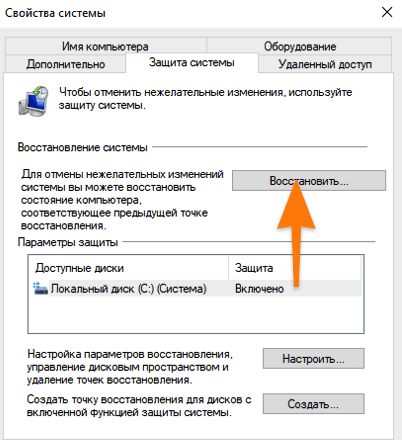
Сначала выбираем диск, данные с которого нужно восстановить
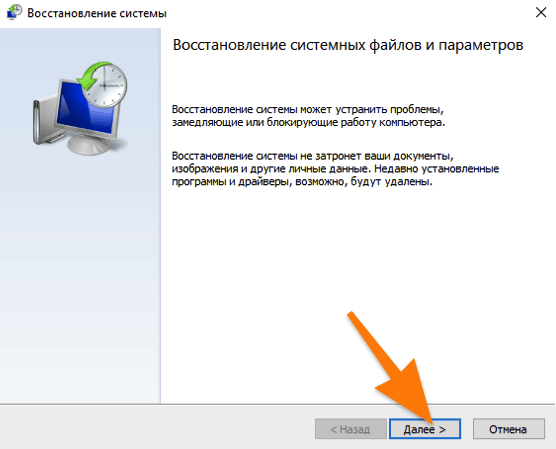
Все вновь появившееся файлы (до создания резервной копии) будут стерты
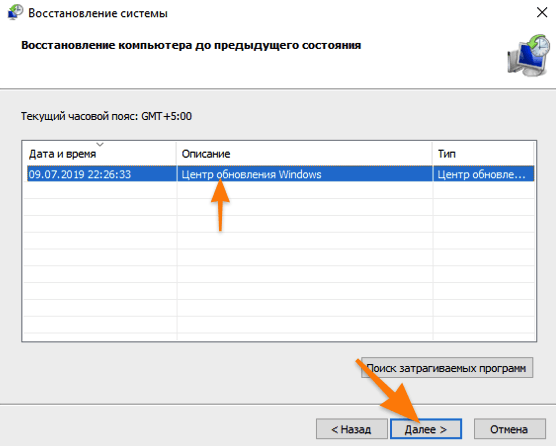
Естественно, если система не делала копий, то восстанавливать будет нечего