Фильтрация веб-сайтов и поисковых запросов в Microsoft Edge
Установка ограничений пользования Интернетом помогает защитить себя и свою семью от неприемлемого веб-содержимого. Microsoft Family Safety работают на всех устройствах с Windows, Xbox и мобильных устройствах, на которых установлен браузер Microsoft Edge и приложение Family Safety. Здесь вы также можете ознакомиться с избранными веб-сайтами для всей семьи, выбранными корпорацией Майкрософт!
Чтобы воспользоваться веб-фильтрами и фильтрами поиска члены семьи должны использовать браузер Microsoft Edge после входа в свои учетные записи Майкрософт .
Чтобы настроить веб-фильтры и фильтры поиска, следуйте инструкциям ниже.
- Перейдите на сайт family.microsoft.com. Войдите в учетную запись Microsoft Family Safety.
- Выберите члена своей семьи и перейдите в раздел Фильтры содержимого.
- Включите переключатель Фильтровать неприемлемые веб-сайты.
- Чтобы заблокировать определенные веб-сайты, добавьте их URL-адреса в раздел Заблокированные сайты.
- Предоставьте доступ к определенным сайтам, включив переключатель Использовать только разрешенные веб-сайты. Добавьте URL-адреса разрешенных веб-сайтов в раздел Разрешенные сайты.
Приложение Microsoft Family Safety
- Откройте приложение.
- Выберите члена семьи >Фильтры содержимого.
- Нажмите Веб-фильтры и фильтры поиска.
- Включите переключатель Фильтровать неприемлемые веб-сайты.
- Предоставьте доступ к определенным сайтам, включив переключатель Использовать только разрешенные веб-сайты. Добавьте URL-адреса разрешенных веб-сайтов в раздел Разрешенные сайты.
Всегда разрешать образовательные веб-сайты
Теперь вы можете разрешать образовательные веб-сайты для членов семьи на устройствах с Microsoft Edge. Это веб-сайты, которые могут потребоваться для удаленного обучения, выполнения домашней работы или внеклассных занятий. Члены вашей семьи всегда могут просмотреть созданный с помощью искусственного интеллекта список образовательных веб-сайтов, которые могут понадобиться для учебы.
Если какие-либо образовательные веб-сайты должны быть недоступны для Николая, вы можете добавить их в список заблокированных сайтов. Если нам не удалось обнаружить какие-либо образовательные веб-сайты, вы можете добавить их в список разрешенных сайтов Николая.
Интернет
- Перейдите на сайт family.microsoft.com. Войдите в учетную запись Microsoft Family Safety.
- Выберите члена своей семьи и перейдите в раздел Фильтры содержимого.
- Выберите Интернет и поиск.
- Включите переключатель Фильтровать неприемлемые веб-сайты и поисковые запросы.
- Включите переключатель Использовать только разрешенные веб-сайты.
- Включите переключатель Всегда разрешать образовательные веб-сайты.
- Чтобы заблокировать определенные веб-сайты, добавьте их URL-адреса в раздел Заблокированные сайты. Добавьте URL-адреса разрешенных веб-сайтов в раздел Разрешенные сайты.
Приложение Microsoft Family Safety
- Откройте приложение.
- Выберите члена семьи >Фильтры содержимого.
- Нажмите Веб-фильтры и фильтры поиска.
- Включите переключатель Фильтровать неприемлемые веб-сайты и поисковые запросы.
- Включите переключатель Использовать только разрешенные веб-сайты.
- Включите переключатель Всегда разрешать образовательные веб-сайты.
- Чтобы заблокировать определенные веб-сайты, добавьте их URL-адреса в раздел Заблокированные сайты. Добавьте URL-адреса разрешенных веб-сайтов в раздел Разрешенные сайты.
Параметры по умолчанию
По умолчанию веб-сайты для взрослых будут заблокированы, а поисковые запросы будут фильтроваться в поисковой системе Bing. Вы также можете просмотреть результаты поиска Bing для члена семьи с помощью отчетов об активности.
Примечание: Веб-фильтры и фильтры поиска Microsoft Family Safety доступны только в Microsoft Edge. При включении параметра Фильтровать неприемлемые веб-сайты будут заблокированы все другие браузеры.
Как заблокировать работу Microsoft Edge в фоне под Windows 10
Работая на устройстве под управлением ОС Windows 10, вы могли заметить в Task Manager среди запущенных процессов Microsoft Edge, даже если вы не пользуетесь этим браузером.
Эти процессы, MicrosoftEdge.exe, MicrosoftEdgeCP.exe и MicrosoftEdgeSH.exe, отображаются там как приостановленные. В таком состоянии они не используют память или ресурсы процессора. Однако некоторым пользователям, возможно, захочется заблокировать работу Microsoft Edge даже в таком состоянии. Если вы вообще не используете Microsoft Edge, нет никаких причин для его запуска в фоне.
Данная инструкция подходит для последних версий Windows 10, но может не сработать с новым браузером, который будет работать на движке Chromium – это мы сможем проверить после его появления.
Для нашей цели нужно будет редактировать реестр Windows и кое-что подправить на странице настроек. При этом Microsoft Edge всё ещё можно будет запускать вручную.
Настройки

Первое, что нужно сделать – запретить Edge запускаться в фоне.
- По горячей клавише Win-I откройте настройки.
- Зайдите в раздел Приватность > фоновые приложения.
- Кликните на переключатель рядом с Microsoft Edge, чтобы выключить его.
Реестр Windows
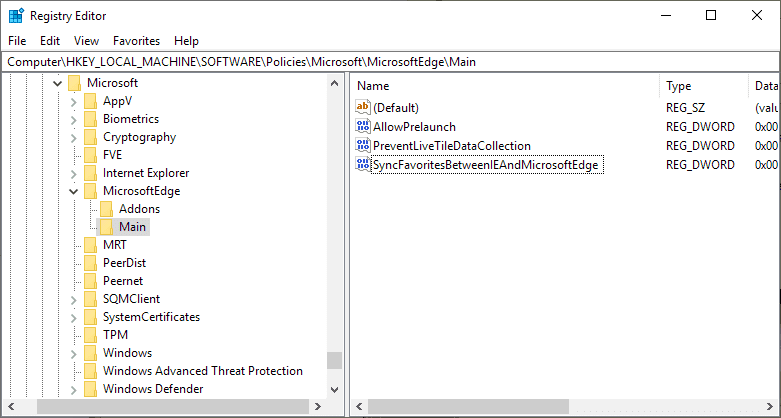
Для редактирования реестра у вас должны быть соответствующие привилегии в системе. Рекомендую сделать резервную копию реестра перед редактированием.
Вы можете скачать нужный файл вместо того, чтобы редактировать реестр вручную, но обычно лучше делать это руками, чтобы лучше понимать, что происходит.
- Нажмите клавишу Win, введите regedit, нажмите Enter – запустится редактор реестра.
- Подтвердите запрос от UAC.
- Перейдите в ветку HKEY_LOCAL_MACHINE\SOFTWARE\Policies\Microsoft\MicrosoftEdge\Main.
- Если раздела Main там нет, нажмите правой кнопкой мышки на MicrosoftEdge и создайте новый ключ через New > Key, назвав его Main.
- Правой кнопкой нажмите на Main и добавьте новую 32-битную переменную New > Dword (32-bit) Value. Назовите её SyncFavoritesBetweenIEAndMicrosoftEdge. Двойным щелчком установите её значение в 1.
- Правой кнопкой нажмите на Main и добавьте ещё одну переменную New > Dword (32-bit) Value под названием PreventLiveTileDataCollection. Двойным щелчком установите её значение в 1.
- Добавьте ещё одну переменную по имени AllowPrelaunch и оставьте значение по умолчанию, 0.
- Перейдите в ветку HKEY_LOCAL_MACHINE\SOFTWARE\Policies\Microsoft\MicrosoftEdge\TabPreloader. Если TabPreloader не существует, добавьте этот ключ через правую кнопку мыши на MicrosoftEdge.
- Правой кнопкой нажмите на TabPreloader и добавьте новую 32-битную переменную PreventTabPreloading со значением 1.
- Добавьте ещё одну переменную AllowTabPreloading со значением 0.
- Перезагрузите систему.
Итог
После перезагрузки процессов от Microsoft Edge запускаться не должно. Вернуть всё обратно можно, удалив упомянутые ключи и переменные из реестра и заново разрешив в настройках запуск браузера в фоне.
- windows 10
- Microsoft Edge
- фоновые процессы
- Системное администрирование
- Браузеры
- Настольные компьютеры
Как удалить/отключить браузер Microsoft Edge в Windows 10/11?

26.10.2022

itpro

PowerShell, Windows 10, Windows 11, Windows Server 2019, Windows Server 2022

комментария 24
Браузер Microsoft Edge установлен по умолчанию в Windows 11 и всех новых билдах Windows 10 (и Windows Server 2022/2019). Если на компьютерах вашей организации используется другой браузер, вы можете удалить браузер Edge в Windows.
Основная проблема в том, что привычные способы удаления программ в Windows не позволяют удалить браузер MS Edge с компьютера. Он также глубоко интегрирован в операционную систему, как и его предшественник Internet Explorer (см. как удалить Internet Explorer в Windows). Если вы откроете раздел удаления программ в панели Settings (команда быстрого доступа ms-settings:appsfeatures ), обратите внимание что опция Uninstall у браузера Microsoft Edge не активна.
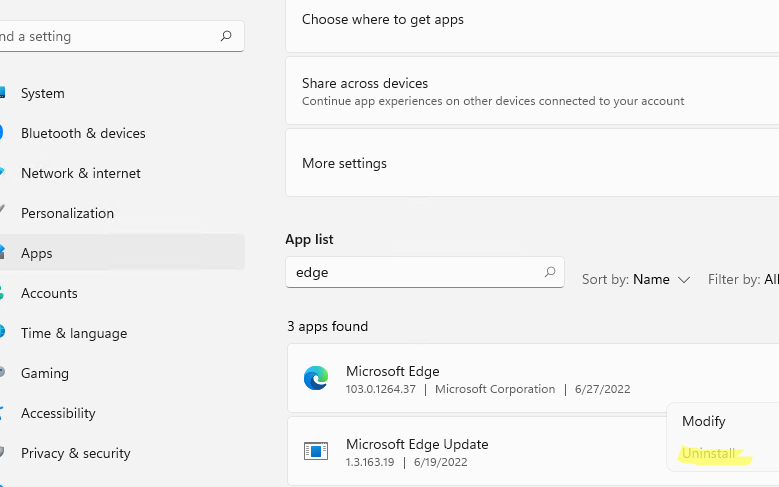
Также не работает способ удаления программы в Windows с помощью PowerShell командлета Uninstall-Package:
Get-Package -name “*Microsoft Edge*” | Uninstall-Package
Команда запускается, но ничего не происходит.

Вы можете удалить Edge через панель управления, только если вы установили его вручную (а не принудительно через Центр обновления Windows).
Удаляем браузер Microsoft Edge в Windows 10 и 11
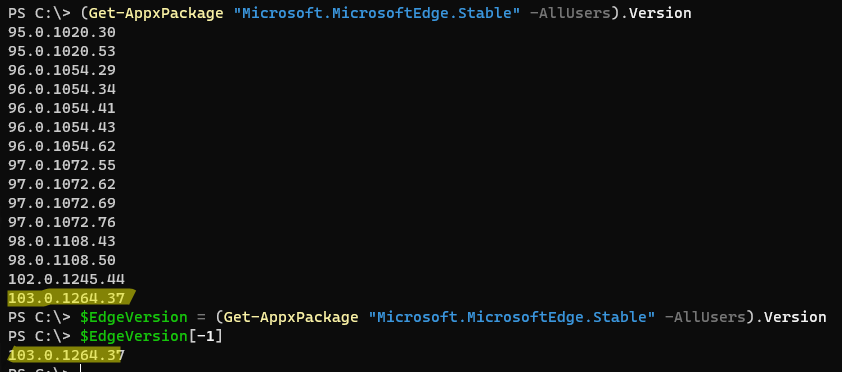
Вы можете удалить браузер Edge в Windows только из командной строки. Для этого сначала нужно узнать номер билда последней версии браузера MS Edge установленной на вашем на компьютере. Откройте консоль PowerShel и выполните команду:
$EdgeVersion = (Get-AppxPackage «Microsoft.MicrosoftEdge.Stable» -AllUsers).Version
На компьютере может быть установлены разные версии Edge, выберем последнюю:
Теперь сформируем путь к каталогу установки Edge:
$EdgeSetupPath = $ + ‘\Microsoft\Edge\Application\’ + $EdgeLstVersion
В нашем примере это C:\Program Files (x86)\Microsoft\Edge\Application\103.0.1264.37
Перейдите в этот каталог:
cd “C:\Program Files (x86)\Microsoft\Edge\Application\103.0.1264.37”
Запустите удаление Microsoft Edge с помощью команды:
.\Installer\setup.exe —uninstall —system-level —verbose-logging —force-uninstall
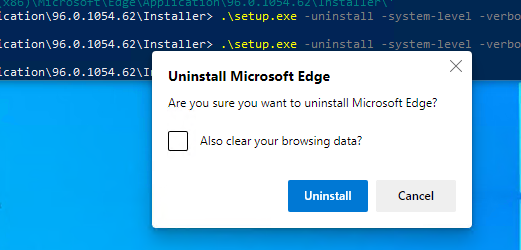
Должно появится окно, в котором нужно подтвердить удаление Edge (в моем случае такое окно появлялось в Windows Server 2022 и Windows 10, но не в Windows 11). Нажмите кнопку Uninstall.
Также вы можете удалить компонент среды выполнения Microsoft Edge WebView2 Runtime (используется для встраивания веб контента в десктопные приложения с помощью движка Chromium из Microsoft Edge).
Перейдите в каталог:
cd «C:\Program Files (x86)\Microsoft\EdgeWebView\Application\103.0.1204.37\Installer\
Запустите команду удаления:
setup.exe —uninstall —msedgewebview —system-level —verbose-logging
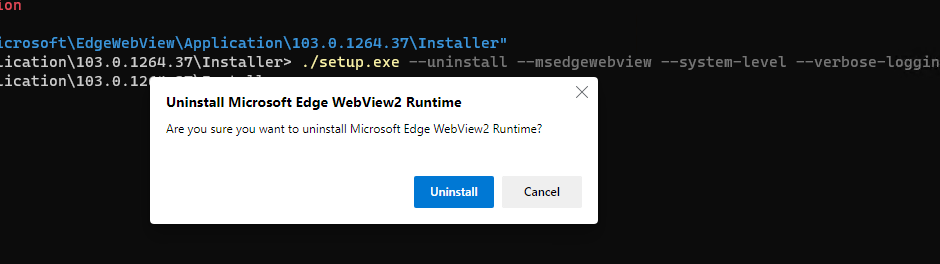
После этого ярлык Microsoft Edge пропадет из панели задач, и стартового меню Windows.
Не забудьте назначить другой браузер по умолчанию в Windows и настройте ассоциации для *html, *.htm файлов в Windows. Если Edge использовался для просмотра PDF файлов, установите альтернативный PDF просмотрщик.
Чтобы запретить автоматическую установку и обновление Microsoft Edge через Windows Update, нужно создать параметр реестра DoNotUpdateToEdgeWithChromium. Вы можете создать этот раздел реестра и параметр с помощью PowerShell команд:
Set-item -Path «HKLM:\Software\Microsoft\EdgeUpdate»
Set-ItemProperty -Path «HKLM:\Software\Microsoft\EdgeUpdate» -Name DoNotUpdateToEdgeWithChromium -Type «DWORD» -Value 1 –Force
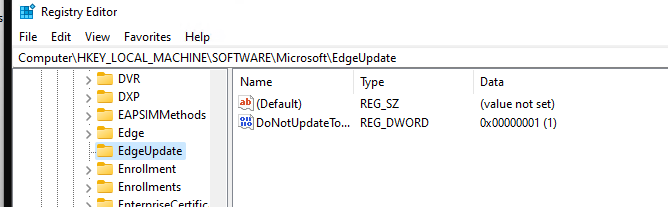
Также я пробовал удалить MS Edge, как обычное приложение Microsoft Store:
Get-AppxPackage -AllUsers «*edge*»|select Name,PackageFullName
Get-AppxPackage -allusers –Name Microsoft.MicrosoftEdge.Stable_103.0.1264.37_neutral__8wekyb3d8bbwe | Remove-AppxPackage -AllUsers
Но столкнулся с ошибкой HRESULT: 0x80073CFA при удалении системных встроенных приложений. Вы можете решить данную ошибку согласно инструкции по ссылке, но я все-таки рекомендую использовать первый способ, который гораздо проще.
Как отключить браузер Microsoft Edge в Windows?
Если вы не хотите полностью удалять MS Edge с компьютера Windows, а просто запретить пользователям использовать его, вы можете отключить это браузер. К сожалению, я не нашел простого параметра GPO или реестра, который бы отключил запуск браузера Edge.
Поэтому вы можете просто запретить запуск исполняемого файле msedge.exe в Windows. Для этого можно использовать Applocker, Software Restriction Policy или Windows Defender Application Control (WDAC). Но есть гораздо более простой способ:
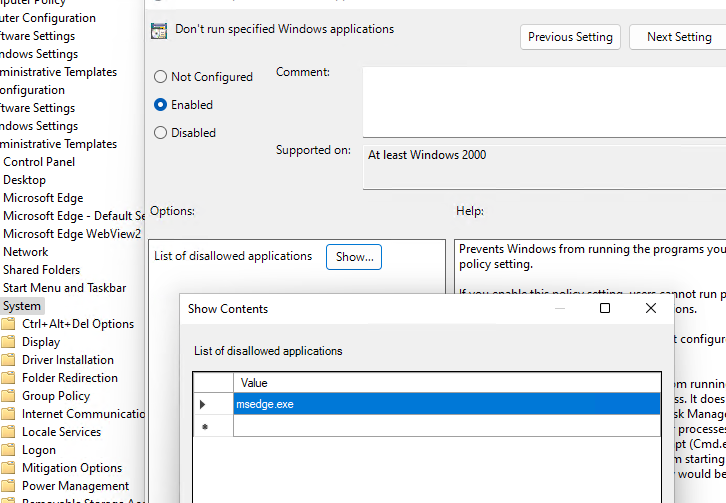
- Сначала отключите автозапуск браузера MS Edge при входе в Windows;
- Затем откройте редактор локальной групповой политики ( gpedit.msc );
- Перейдите в раздел User Configuration -> Policies -> Administrative Templates -> System;
- Найдите параметр Don’t run specified Windows applications, включите его и нажмите кнопку Show;
- Укажите имя исполняемого файл msedge.exe , запуск которого нужно запретить;
- Сохраните изменения и обновите настройки локальных политик командой gpupdate /force;
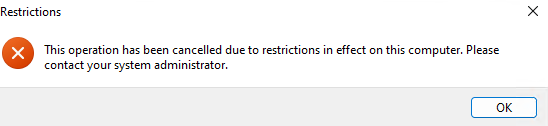
- Теперь запуск Microsoft Edge на компьютере будет запрещен и при попытке запустить его пользователь получить ошибку:
This operation has been cancelled due to restrictions in effect on this computer. Please contact your system administrator.
 Предыдущая статья Следующая статья
Как заблокировать microsoft edge
Будь в курсе последних новостей из мира гаджетов и технологий
iGuides для смартфонов Apple

Как надёжно заблокировать Microsoft Edge в Windows, не удаляя его. Больше он вам не помешает

Александр Кузнецов — 15 июня 2022, 16:20

Edge — браузер, который компания Microsoft усиленно продвигает среди пользователей Windows. По умолчанию он устанавливается в качестве основной программы, в которой открываются веб-страницы и PDF-файлы. Даже если вы зайдёте в настройки и выберете другой браузер в качестве основного, Edge нет-нет да и вылезет где-нибудь (например, при работе с файлами в программах Office). Можно удалить его из Windows, но с одним из следующих обновлений он вернётся и снова сделает себя главным.
Заблокировать Edge штатными средствами Windows почти невозможно (вероятно, браузер в сговоре с операционной системой), но можно сделать это с помощью небольшой утилиты Edge Blocker. Она бесплатная, не требует установки и не содержит рекламы или каких-либо функций, за который нужно платить.
Скачайте Edge Blocker с сайта разработчика и разархивируйте архив в любую папку (например, Program Files). Закройте Edge, если он у вас запущен. Запустите программу Edge Blocker и нажмите Block. Всё, Edge заблокирован и больше не будет запускаться, когда этого не требуется.
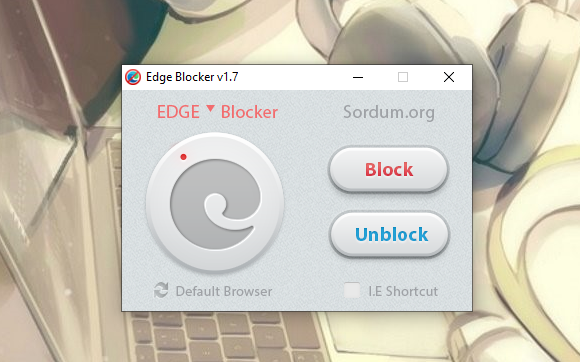
Вы не сможете открыть при всём желании — значок будет неактивным.
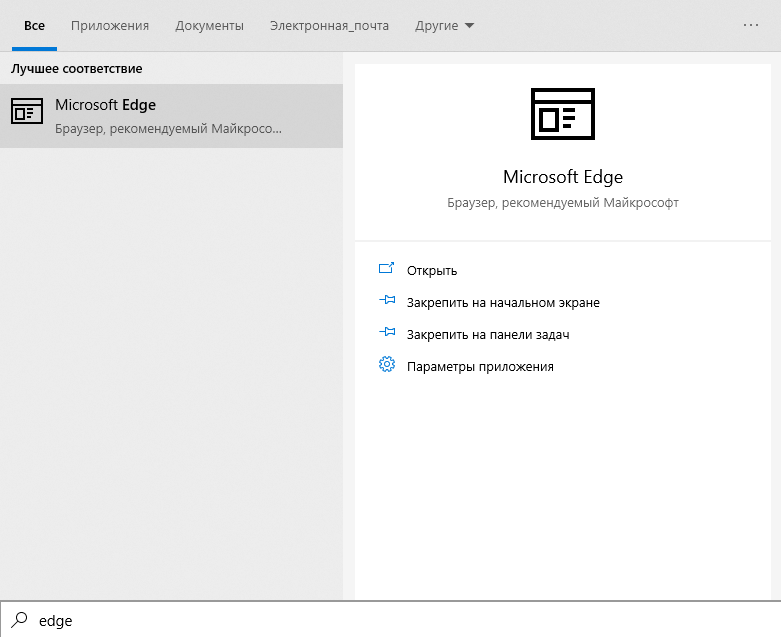
Если Edge вам всё же понадобится, снова запустите Edge Blocker и нажмите Unblock — после этого браузер разблокируется, и им снова можно будет пользоваться.
Интерфейс утилиты крайне минималистичный — есть только кнопки для блокировки и разблокировки Edge, а также значок, показывающий, разблокирован Edge или заблокирован. Edge Blocker использует командную строку от имени администратора и вносит в систему изменения, препятствующие запуску и работе браузера Edge. Когда вы заблокируете Edge, не забудьте выбрать другой браузер, который будет использоваться по умолчанию, иначе ссылки в программах и PDF-файлы перестанут открываться в системе. Это можно сделать в «Параметрах» («Приложения» -> «Приложения по умолчанию»).