Границы блока для текста
Подскажите, как сделать так, чтобы текст автоматически начинался с новой строки (не через
), т.е. например, мы задали ширину блока в 15px , и когда текст дойдёт до границы этого 15px , он автоматически перенесётся на новую строку в этом же блоке, а не выйдет за границы блока. Код css: .post < text-align:left; width:675px; height:auto; padding-left:20px; padding-right:20px; max-width:675px>
Отслеживать
задан 16 ноя 2011 в 18:11
886 14 14 серебряных знаков 35 35 бронзовых знаков
а задать размеры этому блоку пробовали?
16 ноя 2011 в 18:30
Да. Ничего не помогает.
16 ноя 2011 в 18:37
15px слишком мало. Пишите буквы через пробел — тогда будет видно перенос))
16 ноя 2011 в 18:46
это к примеру. Сам код уже выложил.
16 ноя 2011 в 18:47
16 ноя 2011 в 18:51
1 ответ 1
Сортировка: Сброс на вариант по умолчанию
Ну, по моему Вам нужно: white-space или word-wrap. Тут еще примерчик.
Отслеживать
ответ дан 16 ноя 2011 в 19:00
invincible invincible
1,900 12 12 серебряных знаков 13 13 бронзовых знаков
- html
- css
-
Важное на Мете
Похожие
Подписаться на ленту
Лента вопроса
Для подписки на ленту скопируйте и вставьте эту ссылку в вашу программу для чтения RSS.
Дизайн сайта / логотип © 2023 Stack Exchange Inc; пользовательские материалы лицензированы в соответствии с CC BY-SA . rev 2023.11.15.1019
Нажимая «Принять все файлы cookie» вы соглашаетесь, что Stack Exchange может хранить файлы cookie на вашем устройстве и раскрывать информацию в соответствии с нашей Политикой в отношении файлов cookie.
Как сделать ширину блока по содержимому css
Узнайте, как сделать ширину блока по содержимому с помощью CSS. Этот метод поможет вам создать блоки, которые автоматически расширяются или сужаются в зависимости от содержимого, сохраняя при этом свою полезность и эстетическое значение. Узнайте о различных способах установки ширины блока на основе содержимого, таких как использование свойств max-content, fit-content и auto, и выберите наиболее подходящий для вашего проекта.
Изменение ширины блока по содержимому — это одна из самых распространенных задач, с которой сталкиваются веб-разработчики. Когда блок содержит текст или другие элементы, важно, чтобы его ширина автоматически подстраивалась под содержимое, чтобы все элементы на странице выглядели гармонично и не обрезались.
В CSS есть несколько способов изменить ширину блока в зависимости от содержимого. Один из них — использование свойства display: inline-block. Когда этот стиль применяется к блоку, его ширина автоматически подстраивается под содержимое, а блок ведет себя как строчный элемент. Это позволяет блоку занимать только ту ширину, которая необходима для его содержимого.
Еще одним способом изменить ширину блока по содержимому является использование свойства display: table. Когда блоку присваивается данный стиль, он ведет себя как таблица и его ширина подстраивается под самую широкую ячейку внутри блока. Этот метод особенно полезен, когда в блоке содержится таблица или другие элементы, требующие точного расположения.
Блоку можно также задать ширину, которая будет автоматически подстраиваться под содержимое, с помощью свойства width: fit-content. Это свойство позволяет блоку занимать только ту ширину, которая необходима для его содержимого, и не требует использования дополнительных стилей. Однако следует учитывать, что свойство fit-content может не поддерживаться некоторыми старыми браузерами и требует префиксов для кроссбраузерной поддержки.
Как изменить размер блока
1. Задание конкретных значений
Один из самых простых способов изменить размер блока — задать его ширину и высоту, используя конкретные значения. Например, чтобы задать ширину блока равной 300 пикселям и высоту равной 200 пикселям, используйте следующий CSS-код:
.block width: 300px;
height: 200px;
>
Как преобразовать double в int в Java: подробное руководство
Это задаст фиксированный размер блока, который будет оставаться постоянным, даже если содержимое блока изменится.
2. Использование относительных единиц измерения
Другим способом изменения размера блока является использование относительных единиц измерения, таких как проценты или em. Например, чтобы задать ширину блока, равную 50% от ширины его родительского элемента, можно использовать следующий CSS-код:
Это позволит блоку занимать половину доступного пространства в его родительском элементе.
Использование относительных единиц измерения позволяет создавать адаптивные и резиновые макеты, которые могут автоматически изменяться в зависимости от размера экрана или других факторов.
3. Использование свойства auto
Еще одним способом изменения размера блока является использование свойства auto. Например, чтобы задать автоматическую ширину блока, которая будет растягиваться или сжиматься в зависимости от содержимого, используйте следующий CSS-код:
Это позволит блоку изменять свою ширину в соответствии с его содержимым, что может быть полезно, когда содержимое блока может изменяться или быть динамическим.
Таким образом, изменение размера блока может быть достигнуто путем задания конкретных значений, использования относительных единиц измерения или свойства auto. Выбор определенного способа зависит от требований и дизайна вашего веб-сайта.
Использование свойства width
Свойство width в CSS позволяет задать ширину блока или элемента. Это полезно, когда вы хотите контролировать ширину элемента в зависимости от содержимого.
Если вы хотите, чтобы ширина элемента автоматически изменялась в соответствии с его содержимым, вы можете использовать значение «auto» для свойства width. Например:
Некоторый текст
В этом примере блок будет автоматически расширяться или сужаться в зависимости от длины текста, находящегося внутри него.
Если вы хотите явно задать ширину блока или элемента, вы можете использовать другие значения для свойства width, такие как проценты, пиксели или другие единицы измерения. Например:
Некоторый текст
В этом примере блок будет занимать 50% ширины родительского элемента.
Вы также можете комбинировать значения для свойства width. Например, вы можете использовать проценты для создания адаптивного дизайна, который будет реагировать на изменение размеров окна браузера:
Некоторый текст
В этом примере блок будет занимать 100% ширины родительского элемента, но не будет превышать ширину 500 пикселей.
Использование свойства width позволяет гибко управлять шириной блока или элемента в зависимости от его содержимого или требований дизайна.
Как правильно понять значение математического выражения
Определение ширины блока по содержимому

В CSS есть несколько способов определить ширину блока по содержимому. Это позволяет создавать гибкие макеты, которые могут автоматически адаптироваться под различные размеры и типы контента.
Один из способов — использование свойства display: inline-block;. Когда это свойство применяется к блочному элементу, он становится блоком, который можно расширять или сжимать по ширине в зависимости от содержимого.
Второй способ — использование свойства display: table;. Когда это свойство применяется к блочному элементу, он становится таблицей, которая автоматически изменяет свою ширину, чтобы соответствовать содержимому.
Третий способ — использование свойства display: inline;. Когда это свойство применяется к блочному элементу, он становится строчным элементом, который автоматически изменяет свою ширину, чтобы соответствовать содержимому.
Четвертый способ — использование свойства width: fit-content;. Когда это свойство применяется к блочному элементу, он автоматически изменяет свою ширину, чтобы соответствовать содержимому. Это свойство находится на стадии эксперимента и может не поддерживаться всеми браузерами.
Выбор метода зависит от особенностей макета и требований к кросс-браузерности. Однако, благодаря этим способам, разработчики веб-сайтов могут создавать адаптивные и гибкие макеты, которые легко адаптируются к различным размерам и типам контента.
Правила для блоков с изменяемой шириной
-
- Используйте свойство display: inline-block; для блока. Это позволит блоку занимать только столько места, сколько необходимо для размещения его содержимого. Например:
Это блок с изменяемой шириной.
-
- Если вам нужно добавить отступы вокруг блока, используйте свойство margin. Например:
Это блок с изменяемой шириной и отступами.
-
- Если внутри блока имеется текст, который переносится на новую строку, вы можете использовать свойство word-wrap: break-word; для предотвращения выхода содержимого блока за его границы. Например:
Это блок с изменяемой шириной и переносом текста.
Вот несколько простых правил, которые помогут вам создать блоки с изменяемой шириной. Используйте их в своих проектах, чтобы сделать ваш контент более гибким и адаптивным.
Использование свойства max-width
Свойство max-width позволяет задать максимальную ширину элемента. Оно полезно, когда нужно ограничить ширину блока, особенно при работе с адаптивным дизайном.
Значение max-width можно задать в разных единицах измерения, таких как пиксели, проценты, em или rem. Например, можно использовать значение в пикселях для точной фиксации максимальной ширины:
.max-width-example max-width: 500px;
>Такой код ограничит ширину элемента с классом max-width-example до 500 пикселей. Если содержимое блока будет меньше этой ширины, то блок будет занимать только столько места, сколько нужно для отображения содержимого. Если содержимое блока превысит заданную ширину, то оно будет обрезано или перенесется на новую строку.
Интересные игры на уроках информатики: куда можно поиграть?
Если в качестве значения max-width использовать проценты, то ширина блока будет зависеть от ширины его родительского элемента:
.max-width-example max-width: 50%;
>Такой код установит максимальную ширину элемента max-width-example в 50% от ширины его родительского элемента. Это позволяет легко создавать адаптивные макеты, которые подстраиваются под ширину экрана устройства.
С помощью свойства max-width можно также управлять шириной элемента с помощью относительных единиц измерения, таких как em или rem. Например:
.max-width-example max-width: 30em;
>В данном случае ширина элемента max-width-example будет ограничена до 30 em. Это позволяет легко изменять ширину блока в зависимости от размера шрифта или других относительных параметров.
Использование свойства max-width в CSS позволяет гибко контролировать ширину блока в зависимости от содержимого и контекста. Это полезное свойство при создании адаптивных макетов и обеспечении удобного чтения содержимого на различных устройствах.
Наполнение блока до всей доступной ширины
Когда мы создаем блок на веб-странице, часто мы хотим, чтобы его ширина подстраивалась под содержимое внутри блока. Вместо того, чтобы иметь фиксированную ширину, блок должен быть гибким и расширяться или сжиматься в зависимости от количества текста или изображений внутри него.
С помощью CSS мы можем достичь этой гибкости, устанавливая ширину блока на значение «auto». Это означает, что ширина блока будет автоматически подстраиваться под его содержимое.
Но иногда содержимое может быть слишком длинным и выходить за пределы блока, создавая прокрутку или переносы строк. Чтобы избежать этого, мы можем использовать свойство «max-width». Установив максимальную ширину для блока, мы можем гарантировать, что содержимое не будет выходить за пределы.
.container max-width: 100%;
width: auto;
>Теперь блок будет автоматически растягиваться до всей доступной ширины, но не будет превышать заданную максимальную ширину. Это особенно полезно при создании адаптивных веб-страниц, где блоки должны адаптироваться под разные размеры экранов.
Наполнение блока до всей доступной ширины с помощью CSS делает веб-разработку более гибкой и позволяет создавать красивые и адаптивные макеты.
CSS свойство border
В языке CSS за оформление рамок или обводок отвечает свойство border, а точнее, четыре свойства, названия которых начинаются с этого слова. Они позволяют вебмастеру управлять цветом, внешним видом, толщиной и формой углов рамки, которая обрамляет содержимое какого-либо блока.
Синтаксис и значения border
Свойств, отвечающих за оформление границы или рамки, – четыре. Вид определяет свойство border-style , ширину можно задать, используя border-width , с помощью border-color назначается цвет, border-radius закругляет углы. Также есть общее свойство border , в котором можно объединить все значения.
border: || ||
Например, создадим элемент и применим к нему свойства:
.element
Значения свойства border здесь указывают, что у элемента должна быть рамка толщиной 2px, сплошная (solid), и красного цвета.
border-style
С помощью border-style можно сделать рамку в виде пунктирной линии, последовательности точек, придать ей объем, а всему блоку эффект выпуклости или вдавленности. Значение по умолчанию – none (отсутствие рамок).
Ниже перечислены значения, которые можно задать свойству, и эффекты, которые при этом появляются.
solid сплошная линия none по умолчанию – линии нет double двойная линия dashed пунктир dotted набор точек groove придание линии вогнутости ridge придание линии выпуклости inset эффект вдавленности блока outset эффект выпуклости блока
На примере ниже показаны все стили рамок, кроме solid , который продемонстрирован выше.
Примечание: при использовании стиля dashed соотношение длины штриха и ширины пробела зависит от браузера, в котором открыт сайт.
border-width
Толщина линии, образующей рамку, может задаваться как словом, так и количеством пикселей.
Числовая величина, измеряемая в px, em, rem, vh и vw. thin Эквивалент 1px medium Эквивалент 3px thick Эквивалент 5px
border-color
Цвет рамки можно задавать несколькими способами:
- словом – названием предустановленного цвета на английском языке – red, green, pink и т.д.;
- с помощью шестнадцатеричного числа, например #ff0099;
- с помощью RGB-модели – rgb (интенсивность каждого из цветов выражается числом от 0 до 255 или в процентах; значения разделяются запятыми).
- Посредством RGBA-модели, при которой четвертый параметр цвета – степень его прозрачности.
Цвет по умолчанию – black (черный). Установка значения transparent (border-color: transparent) означает полностью прозрачную рамку.
Примеры записи цвета:
border-color: red; border-color: #aaaabb; border-color: rgb(88, 255, 250);border-radius
С помощью свойства можно уходить от квадратных углов, вводя величину радиуса скругления.
На примере ниже 2 квадрата. Один залит синим цветом, у вокруг второго нарисована рамка. Для элементов задано скругление:
border-radius: 10px;Для каждого угла можно задать свой радиус скругления.
Так, для квадрата на примере ниже, задано такое свойство:
border-radius: 10px 20px 30px 20px;Значения устанавливаются для углов по часовой стрелке.
Количество значений может быть от 1 до 4. В таблице приведены результаты введения разного количества значений.
Количество значений свойства Результат 1 Все стороны выполнены в одном стиле 2 Стиль устанавливается отдельно для горизонтальных (1-е значение) и вертикальных границ (2-е значение) 3 1-е значение – верх лево;
2-е – верх право и низ лево;
3-е – низ право.4 Все границы выполнены в разных стилях. Соответствие значениям (с 1-го по 4-е) – по часовой стрелке, начиная с верхней. Интересно, что для каждого угла можно задать два параметра скругления через знак слэша. При этом первая величина – горизонтальный радиус, вторая – вертикальный. Показать это лучше на примере. Вот что получится, если для фигуры задать свойство:
border-radius: 10px/30px;Необходимо иметь в виду, что при задании свойства border-radius форма блока остается прежней, то есть прямоугольной, и при больших значениях радиусов, запланированная рамка вокруг текста может попасть на сам текст.
Радиуса скругления можно задавать в процентах. Это удобно, например, если вы хотите нарисовать круг, то просто задайте для квадрата border-radius: 50%; .
Более детальные свойства
Существует и другой способ сделать обводку или придать ей определенный стиль для конкретной стороны рамки или угла. Для этого предусмотрены специальные расширения свойств, в названия которых входит обозначение стороны границы. Верхняя обозначается как top, нижняя – bottom, левая – left и правая – right.
- border-bottom-width
- border-left-color
- border-right-style
- border-top-left-radius .
Блоки CSS. Размеры, Границы, Поля, Отступы, Стили, Тени

Блоки CSS – это элементы, которые не могут находиться на одной строке с другими блоками и они отделяются абзацами.
К блочным элементам относят:- … — заголовки
-
— параграфы
- — блок для верстки веб-страницы (каркас сайта). Во внутрь блока DIV можно вложить картинки, другие блочные и встроенные элементы.
Что такое блочные элементы вы поняли, а что же тогда относится к встроенным элементам?
Встроенные элементы – это элементы, которые могут находиться на одной строке с другими встроенными элементами и они не отделяются абзацами.
К встроенным элементам относят:
- — выделить текст жирным;
- — выделить текст курсивом;
- — подчеркнуть текст
и т.д.
РАЗМЕРЫ БЛОКА CSS
width, height
По умолчанию размер блока задается так, чтобы он был способен вместить контент. Чтобы установить собственные размеры блока, вы можете использовать свойства height и width. Чаще всего размер блока указывается в пикселах, процентах или единицах em. Пикселы наиболее популярны, поскольку позволяют точно контролировать размер.
При использовании процентов размер блока задается относительно размера окна браузера, а если блок заключен в другой блок, то относительно его размера. При использовании единиц em размер блока зависит от размера содержащегося в нем текста. В последнее время разработчики начали чаще использовать проценты и единицы em при создании гибких дизайнов, предусматривающих доступ с устройств с разными размерами экранов.
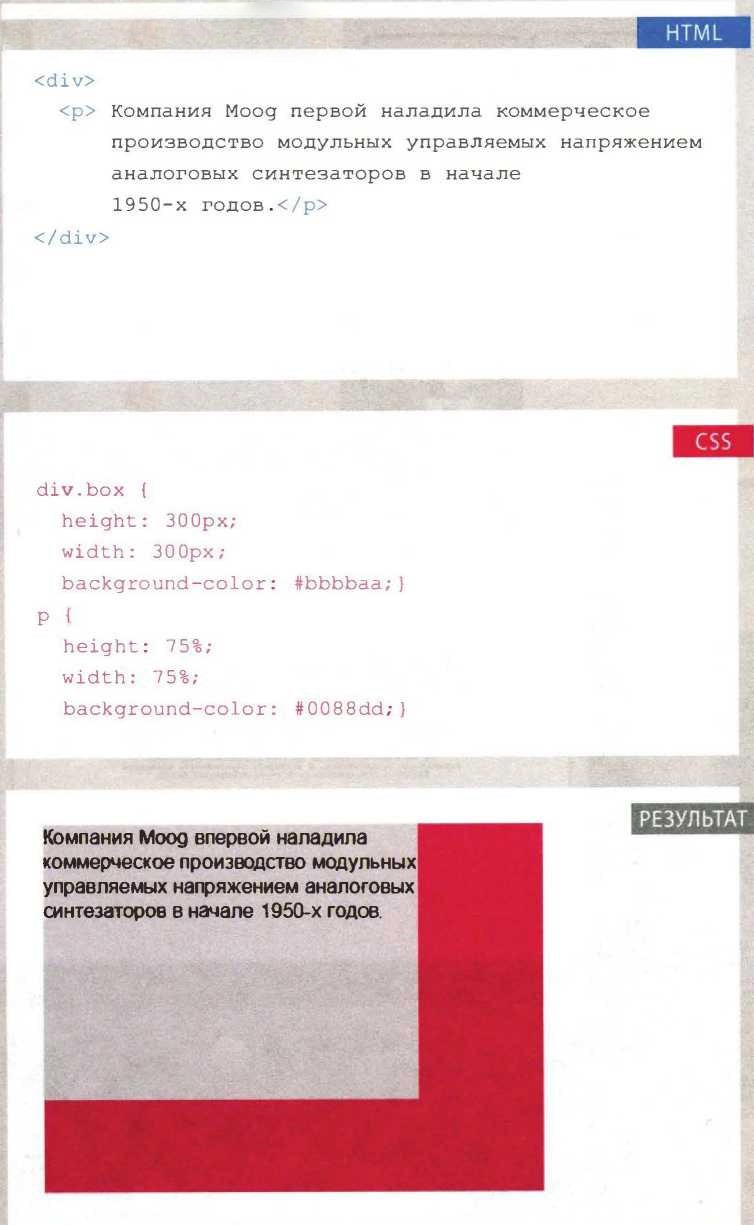
В следующем примере вы видите элемент , ширина и высота которого равна 300 пикселам. Внутри него находится абзац текста, занимающий 75% ширины и высоты элемента . Это означает, что размер абзаца составляет 225 пикселов в ширину и 225 пикселов в высоту.
Блоки CSS 3 : ОГРАНИЧЕНИЕ ШИРИНЫ
min-width, max-width
Некоторые страницы создаются таким образом, чтобы контент менял свой размер в соответствии с размером экрана. В этом случае свойство min-width определяет наименьшую ширину блока при уменьшении окна браузера, а свойство max-width — наибольшую ширину блока при увеличении. Это очень полезные свойства, позволяющие гарантировать удобочитаемость страниц, особенно на маленьких экранах портативных устройств. Например, вы можете использовать свойство max-width, чтобы быть уверенным в том, что строки текста не окажутся слишком широкими в большом окне браузера. Свойство min-width позволит гарантировать, что строки текста не окажутся чересчур узкими.
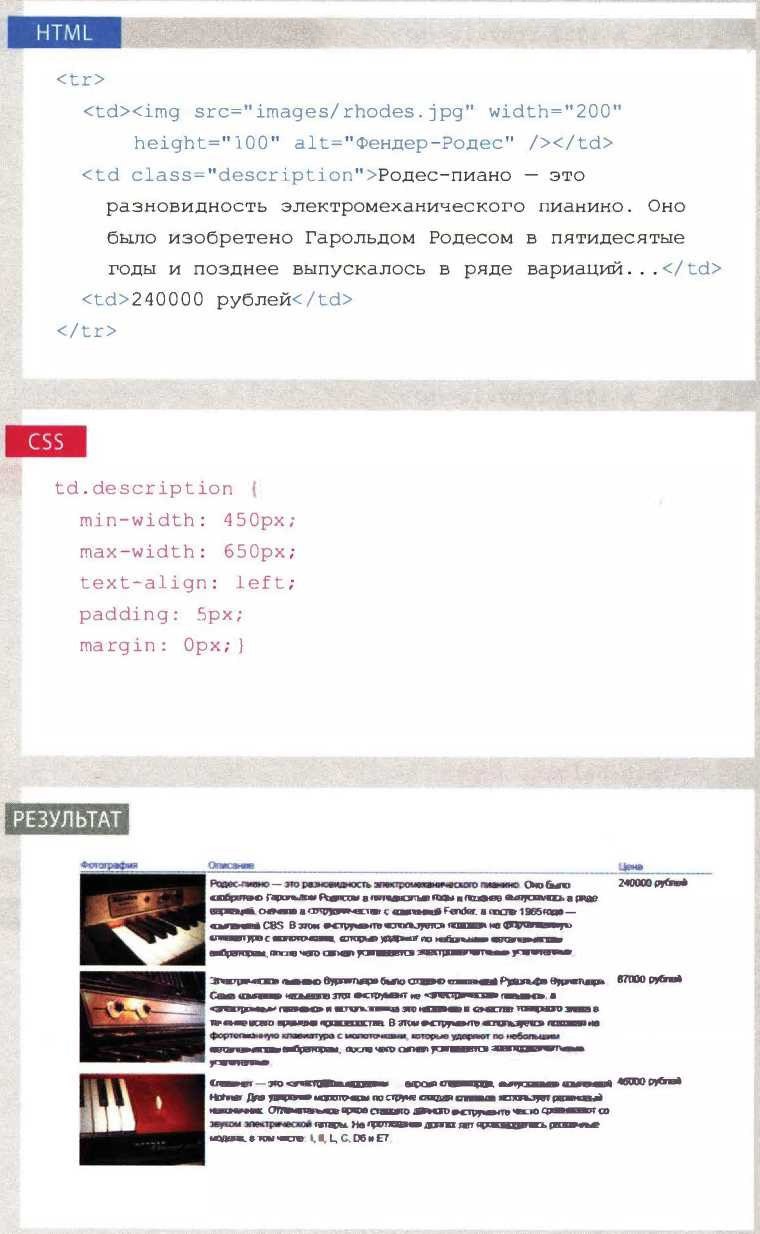
Проверьте данный пример в своем браузере, чтобы понять, что происходит, когда вы увеличиваете или уменьшаете размер окна программы.
Блоки CSS 3 : ОГРАНИЧЕНИЕ ВЫСОТЫ
min-height, max-height
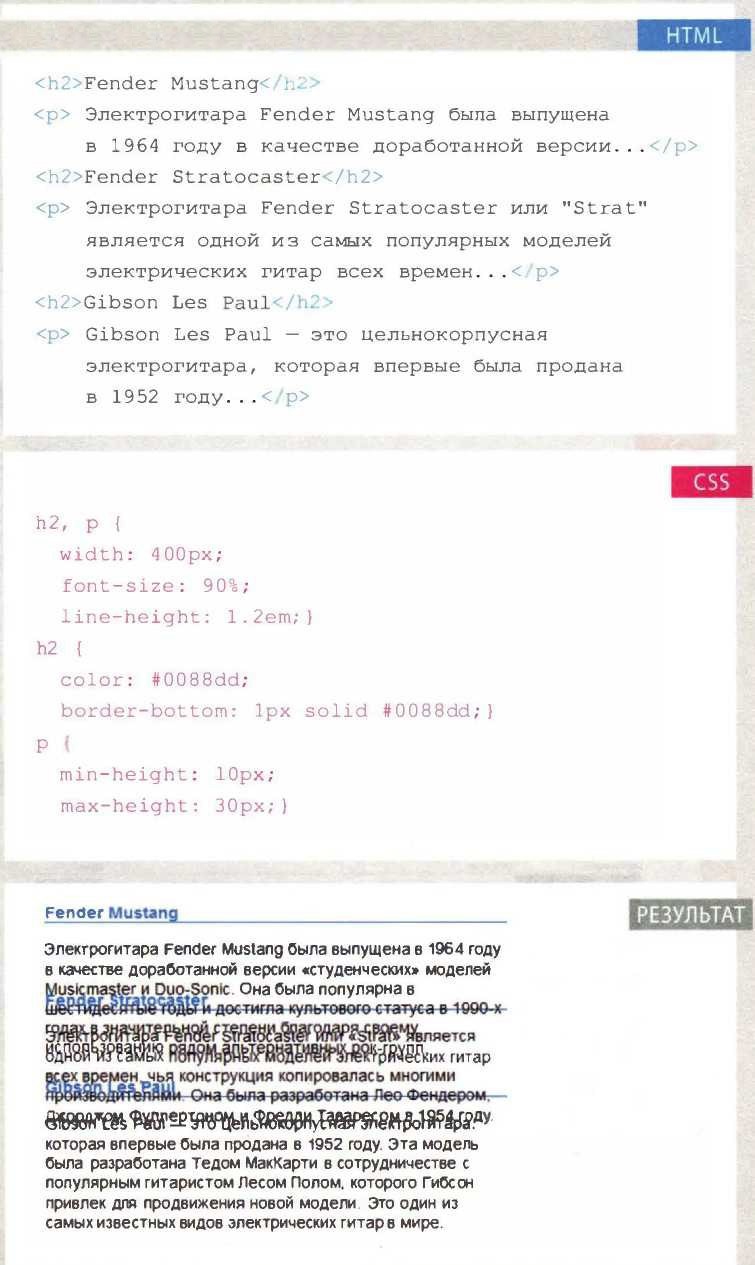
Так же, как и в случае с шириной блока, вы можете ограничить его высоту. Это достигается с помощью свойств min-height и max-height. Следующий пример демонстрирует эти свойства в действии. Кроме того, он показывает, что происходит, когда контент занимает больше места, чем позволяет размер блока. Если блок недостаточно велик, чтобы вместить контент, тот выходит за его пределы, что выглядит очень некрасиво. Чтобы решить проблему, возникающую при нехватке места в блоке, вы можете использовать свойство overflow, которое обсуждается далее.
ПЕРЕТЕКАНИЕ КОНТЕНТА
overflow
Свойство overflow сообщает браузеру, что делать, если объем контента блока превышает его размер. Это свойство может принимать одно из двух значений.
hidden
Данное значение просто скрывает любой дополнительный контент, который не вписывается в блок.
scroll
Данное значение добавляет к блоку полосу прокрутки, чтобы пользователи могли увидеть дополнительный контент.
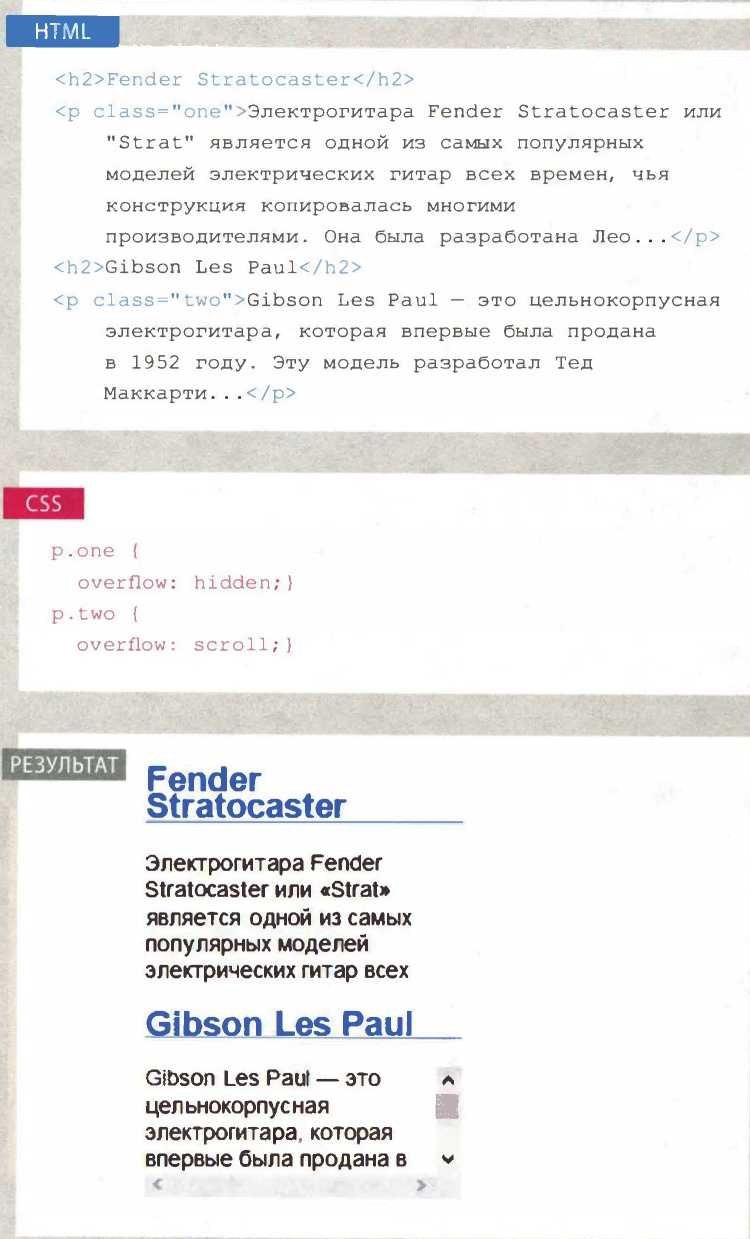
В приведенном примере вы можете видеть два блока, содержимое которых выходит за их пределы. В первой части примера свойству overflow присвоено значение hidden, во второй части — scroll.
Свойство overflow особенно удобно, поскольку некоторые браузеры позволяют пользователям настраивать размер шрифта текста. При слишком большом размере шрифта страница становится нечитаемой. Сокрытие не помещающегося в блок контента помогает предотвратить наползание элементов на странице друг на друга.
Блоки CSS 3 : ГРАНИЦЫ, ПОЛЯ И ОТСТУПЫ
Управлять внешним видом блока можно с помощью трех следующих характеристик
- Граница . Каждый блок имеет границы, даже если они не видны или их толщина равна 0 пикселям. Границы отделяют края одного блока от краев других.
- Поля . Поля находятся за пределами границ. Вы можете настроить ширину полей для создания интервала между границами двух соседних блоков.
- Отступы – это интервал между границами блока и его содержимым. Добавление отступов может улучшить удобочитаемость контента.
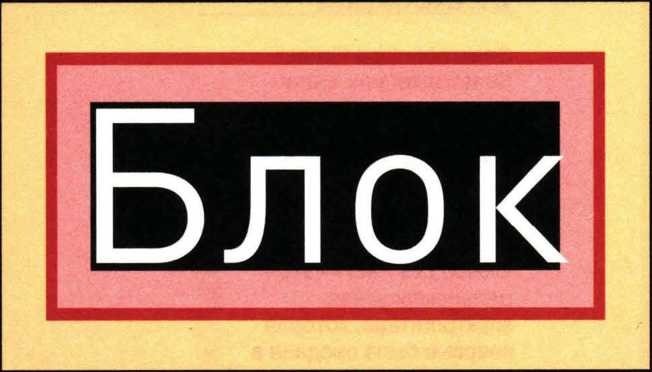
Если вы задали ширину блока, то границы, поля и отступы будут добавлены к его ширине и высоте.
Блоки CSS 3 : ВОЗДУХ И ВЕРТИКАЛЬНЫЕ ПОЛЯ
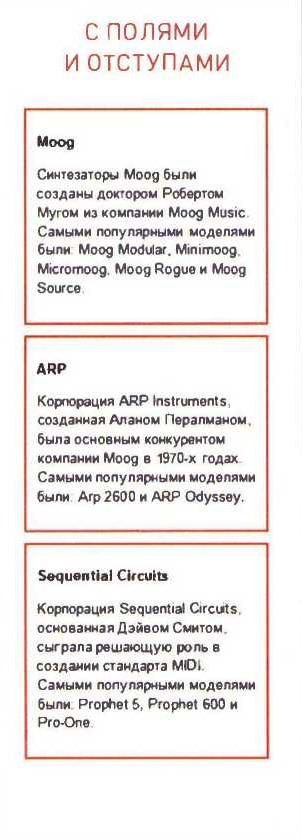
Свойства padding и margin позволяют добавлять пустое пространство между различными элементами на странице.
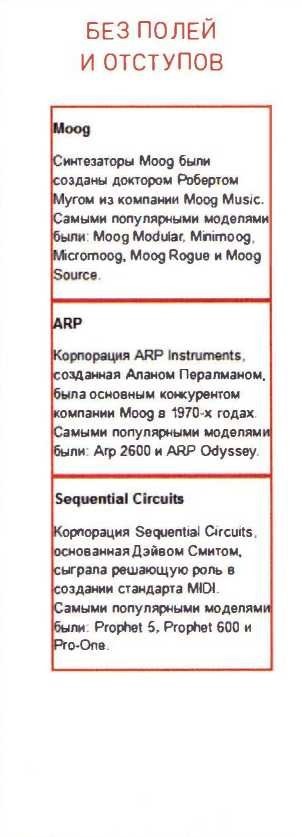
Интервалы между элементами на странице дизайнеры называют воздухом. Представьте, что вокруг блока есть границы. Текст не должен касаться этих границ, иначе его трудно будет воспринимать.
Или представьте два блока, расположенных рядом (оба с черными границами): если бы они соприкасались, то линия между ними оказалась бы вдвое толще.
Если нижнее поле одного блока соприкасается с верхним полем другого, то браузер будет отображать их не так, как вы ожидаете. Программа покажет только большее из двух полей. Если оба поля имеют одинаковый размер, то браузер отобразит только одно из них.
Блоки CSS 3 :ТОЛЩИНА ГРАНИЦ
border-width
Свойство border-width используется для управления толщиной границ. Данное свойство может принимать значение в пикселах или одно из следующих значений:
thin ;
medium ;
thick .
Для этого свойства нельзя задавать значение в процентах.
Вы можете устанавливать размер отдельных границ, используя следующие четыре свойства:
border-top-width ;
border-right-width ;
border-bottom-width ;
border-left-width .
Вы также можете указать разную толщину для четырех границ в одном свойстве.
border-width: 2рх 1px 1px 2рх;

В данном случае значения перечислены по часовой стрелке: верхняя, правая, нижняя и левая границы.
Блоки CSS 3 : СТИЛЬ ГРАНИЦЫ
border-style
Вы можете настраивать стиль границ, используя свойство border-style. Оно способно принимать следующие значения:
solid — непрерывная линия;
dotted — пунктирная в виде точек (если толщина границы равна 2 пикселам, то размер точки составляет 2 х 2 пиксела, а интервал между точками —2 пиксела);
dashed — пунктирная;
double — две сплошные линии (значение свойства border-width создает сочетание двух линий);
groove — врезанная линия;
ridge — выпуклая линия;
inset — вдавленная линия;
outset — выдавленная линия;
hidden/none — граница не видна.
Вы можете изменить стиль отдельных границ, используя следующие свойства:
border-top-style ;
border-left-style ;
border-right-style ;
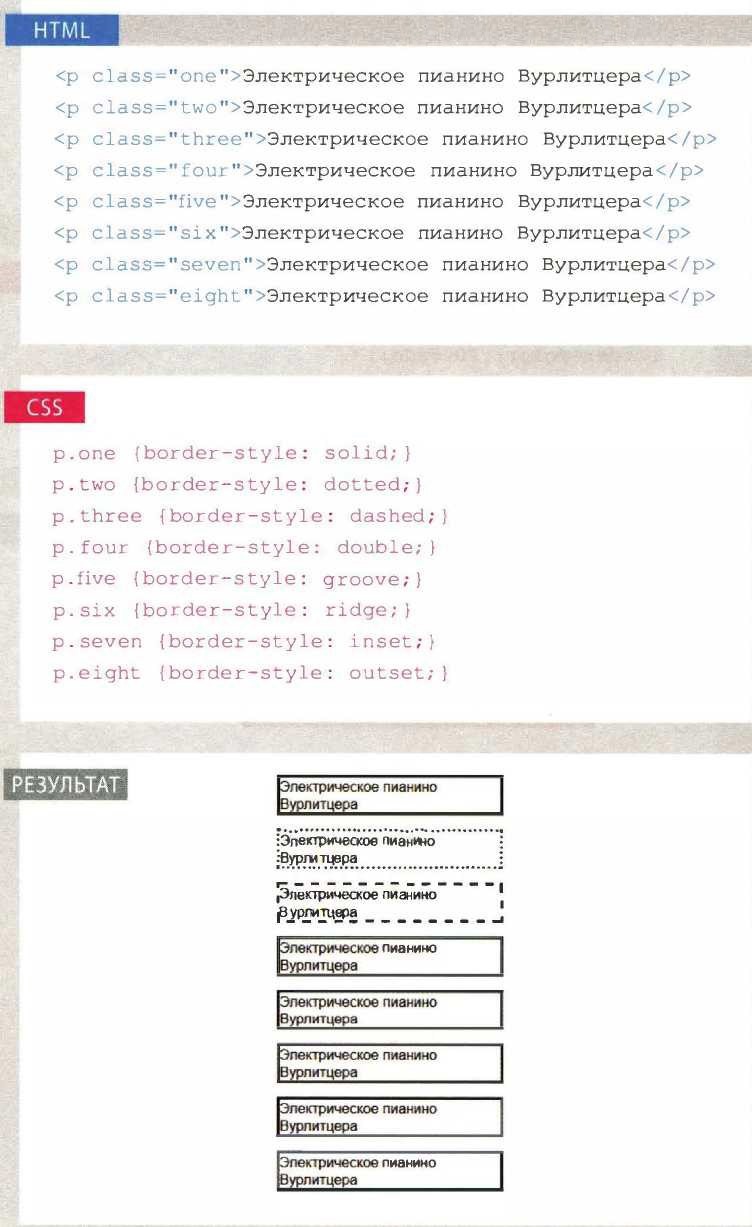
border-bottorn-style .
Блоки CSS 3 : ЦВЕТ ГРАНИЦЫ
border—color
Вы можете указать цвет границ, используя значения RGB, шестнадцатеричные коды или имена цветов. Цветами отдельных границ блока можно управлять с помощью следующих свойств:
border-top-color ;
border-right-color ;
border-bottom-color ;
border-left-color .
Кроме того, можно указать разные цвета для всех четырех границ в одном свойстве.
border-color: darkcyan deeppink darkcyan deeppink ;
Здесь значения перечислены по часовой стрелке: верхняя, правая, нижняя и левая границы.
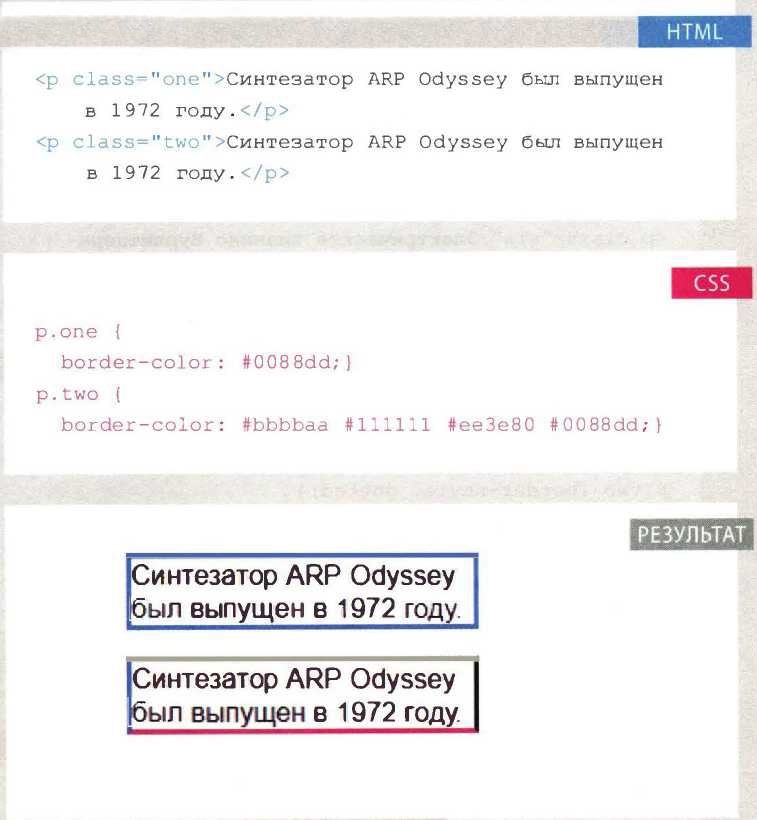
Вы также можете использовать значения HSL, чтобы указать цвет. Однако этот метод был введен только в CSS3 и не сработает в старых версиях браузеров.
СТЕНОГРАФИЧЕСКИЕ СВОЙСТВА
border

Свойство border позволяет одновременно указать толщину, стиль и цвет границы. При этом значения должны указываться именно в таком порядке.
Блоки CSS 3 : ОТСТУПЫ
padding
Свойство padding позволяет указать, сколько места должно быть между содержимым элемента и его границами. Значение этого свойства чаще всего указывается в пикселах (хотя также можно использовать проценты или единицы em). При использовании процентных значений размер отступа рассчитывается в процентном отношении к размеру окна браузера (или окружающей блока, если он есть). Обратите внимание: если для блока указана ширина, то значение отступа прибавляется к значению ширины.
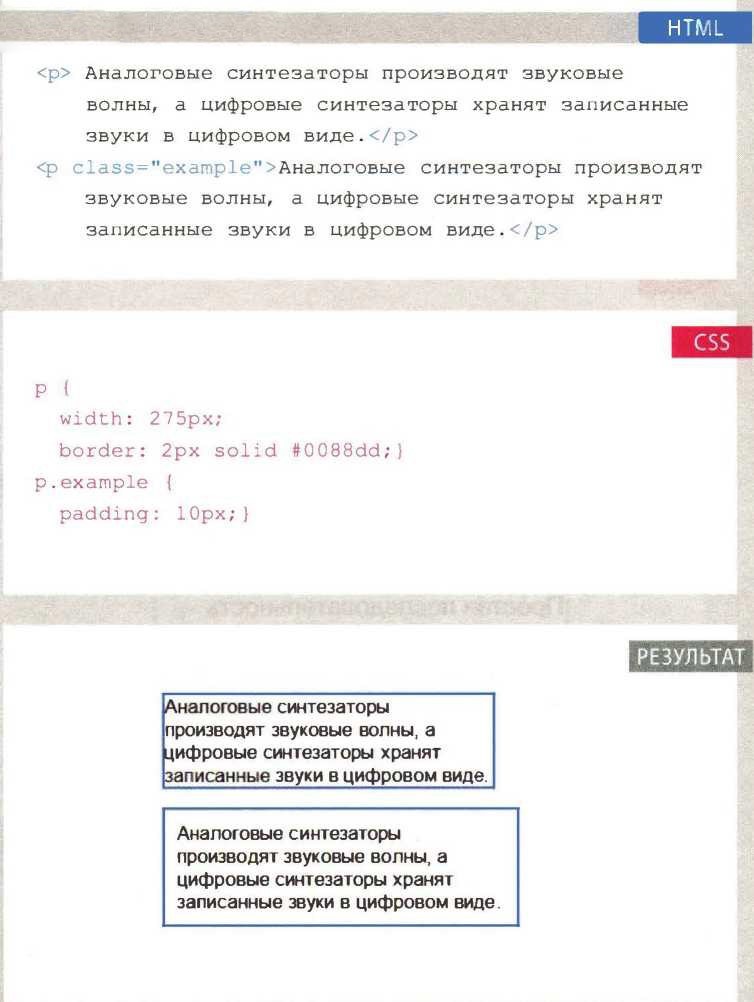
В данном примере второй абзац воспринимается легче благодаря интервалу между текстом и границами блока. Из-за отступа ширина блока стала больше.
Вы можете задать различные значения для каждой стороны блока, используя свойства:
padding-top ;
padding-right ;
padding-bottom ;
padding-left .
Вы также можете использовать стенографическое свойство, где значения перечисляются по часовой стрелке: верх, правая сторона, низ, левая сторона:
padding: 10px 5рх Зрх 1px ;
Значение свойства padding не наследуется дочерними элементами таким образом, как значение color свойства font-family, поэтому вам нужно указать величину отступов для каждого элемента, которому они необходимы.
Блоки CSS 3 : ПОЛЯ
margin
Свойство margin определяет интервал между блоками. Его значение обычно задается в пикселах, однако вы можете также использовать проценты или единицы em. Если один блок располагается поверх другого, то будут использоваться поля, имеющие наибольшее значение. Обратите внимание: если для блока указана ширина, то величина полей прибавляется к ее значению.
Вы можете указать значения для каждой стороны блока, используя свойства:
margin-top ;
margin-right ;
margin-bottom ;
margin-left .
Вы также можете использовать стенографическое свойство, где значения перечисляются по часовой стрелке: верх, право, низ, лево:
margin: 1px 2рх 3рх 4рх ;
Вам также может встретиться следующее выражение:
margin: 10px 20рх ;
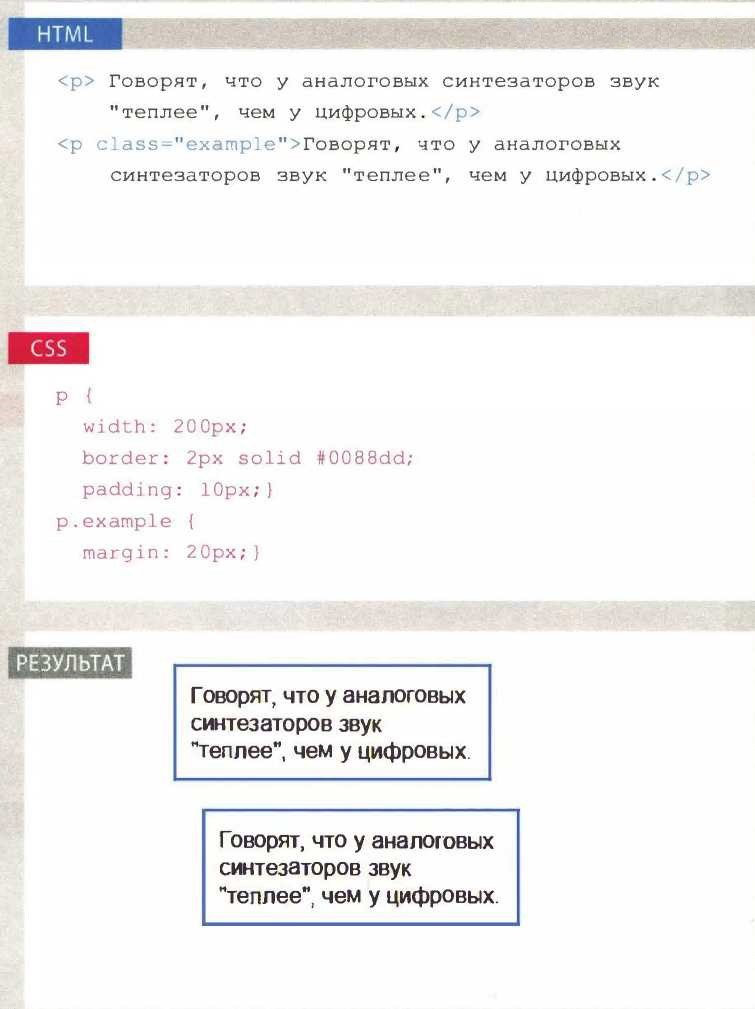
Оно означает, что значения левого и правого полей должны быть равны 10 пикселам, а значения верхнего и нижнего — 20 пикселам. Подобное краткое выражение может быть применено к значениям отступов.
Значение свойства margin не наследуется дочерними элементами таким же образом, как значение color свойства font-family, поэтому вам нужно указать величину полей для каждого элемента, которому они необходимы.
Блоки CSS 3 : ЦЕНТРИРОВАНИЕ КОНТЕНТА
Если вы хотите поместить блок в центре страницы (или в центре элемента, в котором он находится), вы можете присвоить значение auto свойствам margin-left и margin-right.
Чтобы центрировать блок на странице, вам нужно указать его ширину (width), в противном случае он займет всю ширину страницы.
После указания ширины блока, задание значения auto для правого и левого полей дает браузеру команду создать одинаковый интервал с каждого края блока. Это приведет к центрированию блока на странице (или в содержащем его элементе).
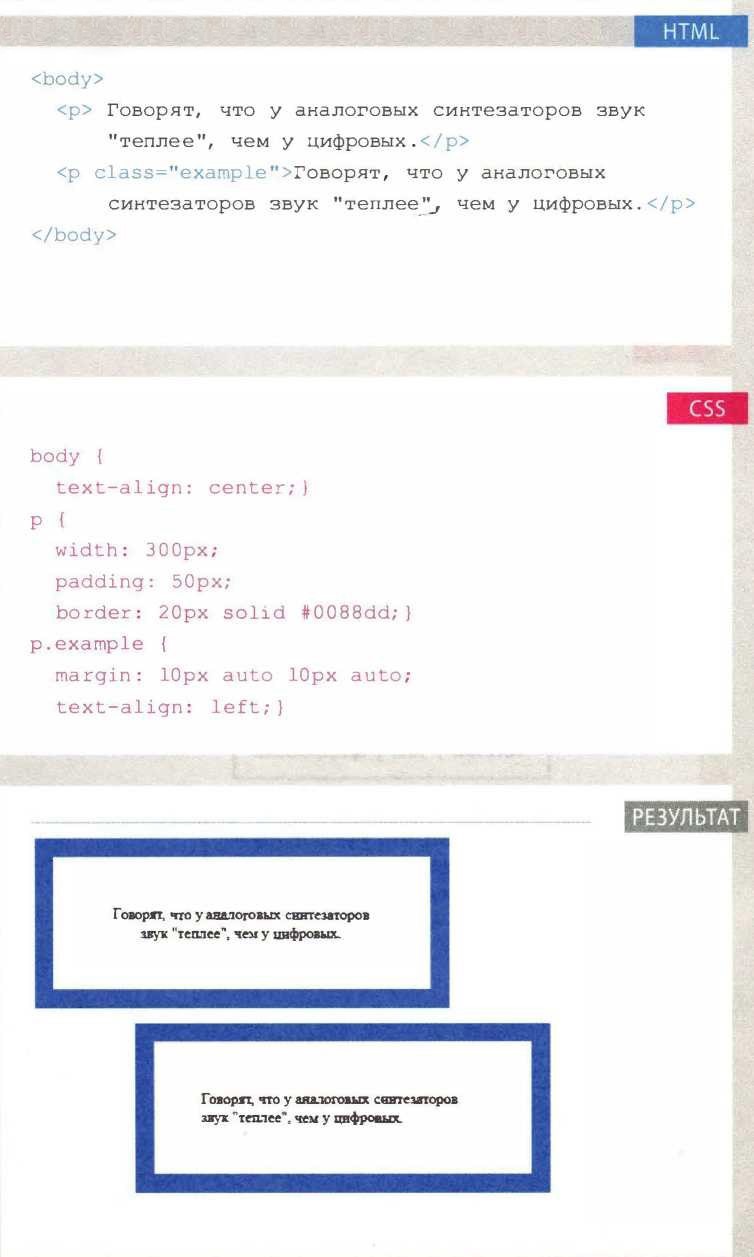
Свойство text-align наследуется дочерними элементами, поэтому вам придется настроить его для блока, если вы не хотите, чтобы содержащийся в нем текст был отцентрирован.
ПРЕВРАЩЕНИЕ ВСТРОЕННЫХ ЭЛЕМЕНТОВ В БЛОЧНЫЕ И НАОБОРОТ
display
Свойство display позволяет превратить встроенный элемент в блочный и наоборот, а также может использоваться для скрытия элемента на странице. Оно способно принимать следующие значения.
inline
Это значение заставляет блочный элемент вести себя как встроенный.
block
Это значение заставляет встроенный элемент вести себя как блочный.
inline-block
Это значение заставляет блочный элемент располагаться как встроенный, но при этом сохранять остальные особенности блочного.
none
Это значение скрывает элемент на странице. В этом случае элемент действует так, будто вообще отсутствует (хотя посетитель может увидеть содержимое блока при просмотре исходного кода).
При использовании этого свойства важно знать, что встроенные блоки не предназначены для создания блочных элементов.
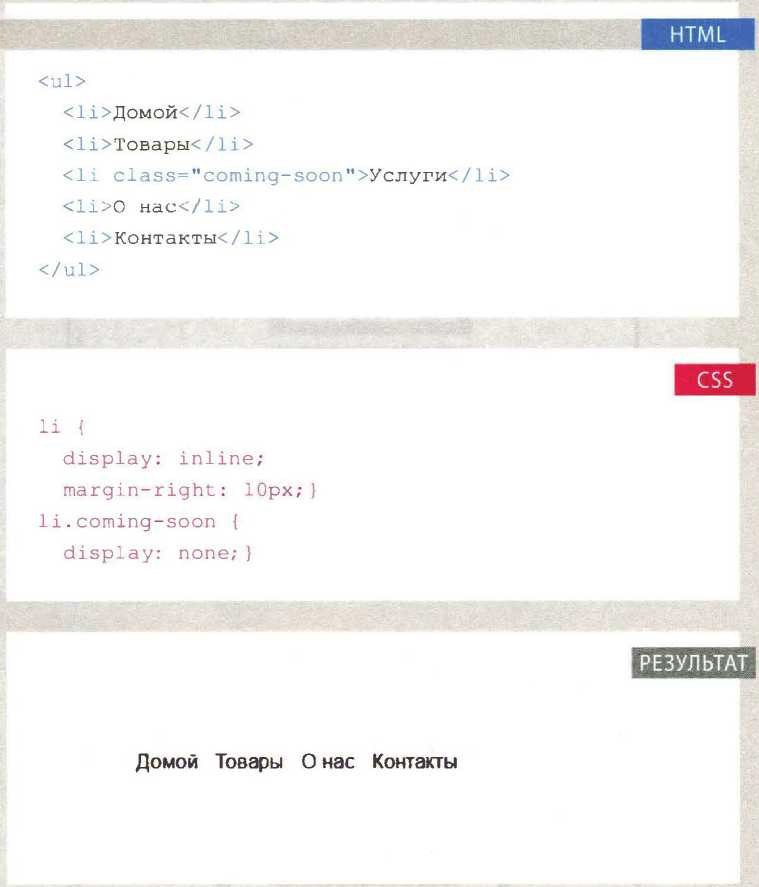
В этом примере представлен список. Каждый элемент списка обычно рассматривается как блочный, однако правило для элементов указывает на то, что они должны рассматриваться как встроенные. Это означает, что они будут располагаться рядом друг с другом, а не на новых строках. Данная техника часто используется для создания меню навигации. В примере справа от каждого элемента было добавлено поле, чтобы отделить их друг от друга. Правило, которое применяется к элементу с классом coming-soon, скрыто, будто оно отсутствует на странице.
СОКРЫТИЕ БЛОКОВ CSS
visibility
Свойство visibility позволяет скрывать блоки, но при этом оставлять пустое пространство на месте элемента. Данное свойство может принимать два значения.
hidden
Данное значение скрывает элемент.
visible
Данное значение отображает элемент.
Если для свойства visibility задано значение hidden, то на месте элемента появится пустое пространство.
Если вы хотите избежать появления пустого пространства, следует использовать свойство display со значением none (как говорилось в предыдущем разделе).
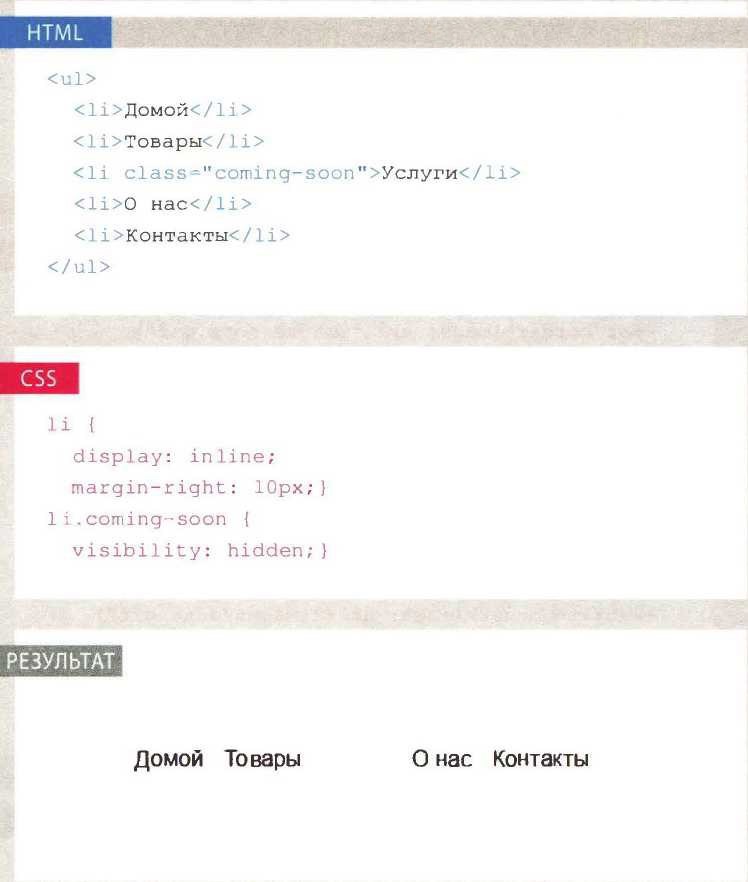
Обратите внимание, что посетитель может просмотреть содержимое любого скрытого элемента в исходном коде страницы.
Блоки CSS 3 : ДЕКОРАТИВНЫЕ ГРАНИЦЫ
border-image
Свойство border-image применяет к границам блока изображение. Оно разделяет фоновое изображение на девять частей.
Ниже приведен пример.
Добавлены отметки разделения. В каждом углу расположен круг на расстоянии 18 пикселов от краев. Угловые фрагменты всегда располагаются в этих позициях, однако вы можете выбрать, будут боковые фрагменты растягиваться или повторяться.
Этому свойству требуется следующая информация: URL адрес изображения; расположение мест разделения изображения; что делать с боковыми фрагментами, при этом допустимые значения могут быть следующими:
stretch — растягивает изображение;
repeat — повторяет изображение;
round — повторяет изображение, но при несовпадении фрагментов масштабирует их.
Чтобы сделать изображение видимым, для блока нужно задать толщину границы.

Свойства -moz-border- image и -webkit-border- image отсутствуют в CSS, но позволяют более ранним версиям браузеров Chrome, Firefox и Safari отображать данный эффект.
Блоки CSS 3 : ТЕНИ БЛОКОВ
box-shadow
Свойство box-shadow позволяет добавить тень вокруг блока. Оно работает так же, как свойство text-shadow. Данное свойство должно использовать, по крайней мере, первое из следующих двух значений, а также цвет.
Отрицательные значения позиционируют тень слева от блока.
Отрицательные значения позиционируют тень над блоком.
Если данное значение отсутствует, то тень изображается в виде сплошной линии, как граница.
Если данный параметр используется, то положительные значения заставят тень выйти за пределы блока во всех направлениях, а отрицательные значения заставят тень сжиматься внутри блока.
Для создания внутренней тени также можно использовать ключевое слово inset, добавленное перед перечисленными значениями.
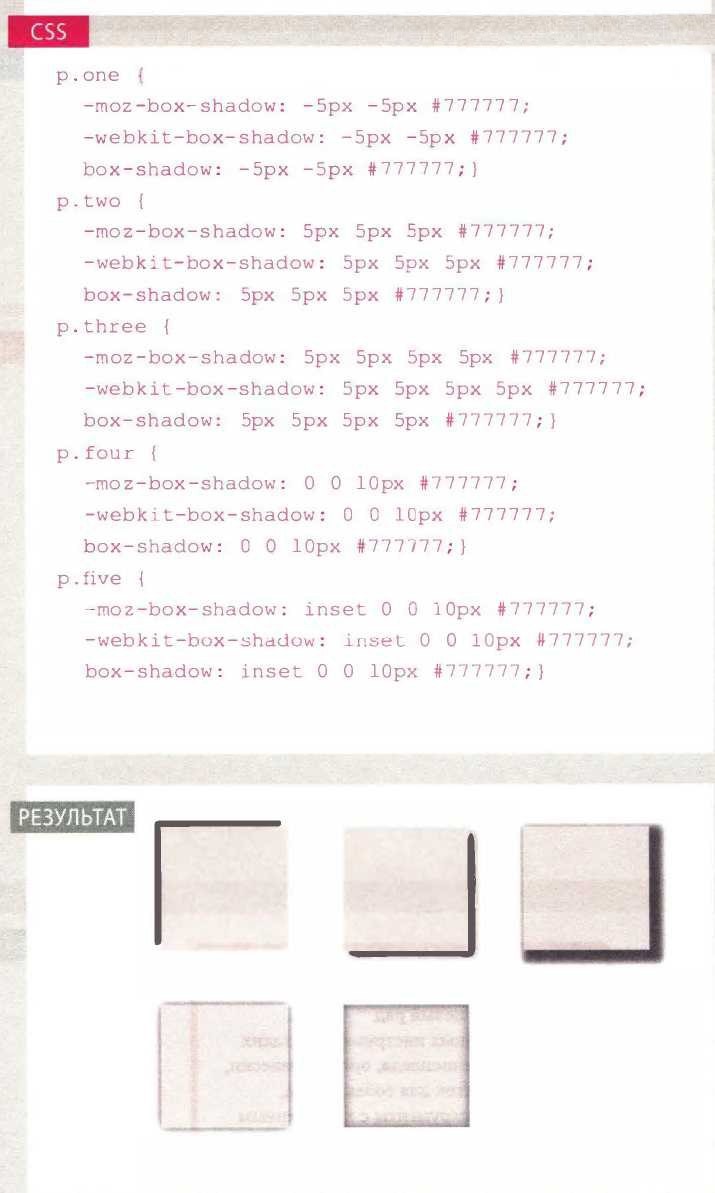
Браузеры Chrome, Firefox и Safari поддерживают данный эффект с помощью свойств -moz-box-shadow и -webkit-box-shadow. Они не входят в спецификацию CSS, но их использование обеспечивает работоспособность эффекта в перечисленных браузерах.
Блоки CSS 3 : ЗАКРУГЛЕННЫЕ УГЛЫ
border-radius
В спецификации CSS3 появилась возможность создания закругленных углов блока с помощью свойства border-radius. Значение указывает радиус в пикселах.
Старые версии браузеров, которые не поддерживают это свойство, будут отображать блок с прямыми углами.
Свойства —moz-border-radius и —webkit-border-radius не входят в спецификацию CSS, однако их использование в некоторых версиях браузеров Chrome, Firefox и Safari обеспечивает работоспособность данного стиля. Вы можете указать различные значения для каждого угла блока следующим образом:
border-top-right-radius ;
border-bottom-right-radius ;
border-bottom-left-radius ;
border—top—left-radius .
Вы также можете использовать стенографические свойства (по часовой стрелке: верх, правый угол, низ, левый угол), например:
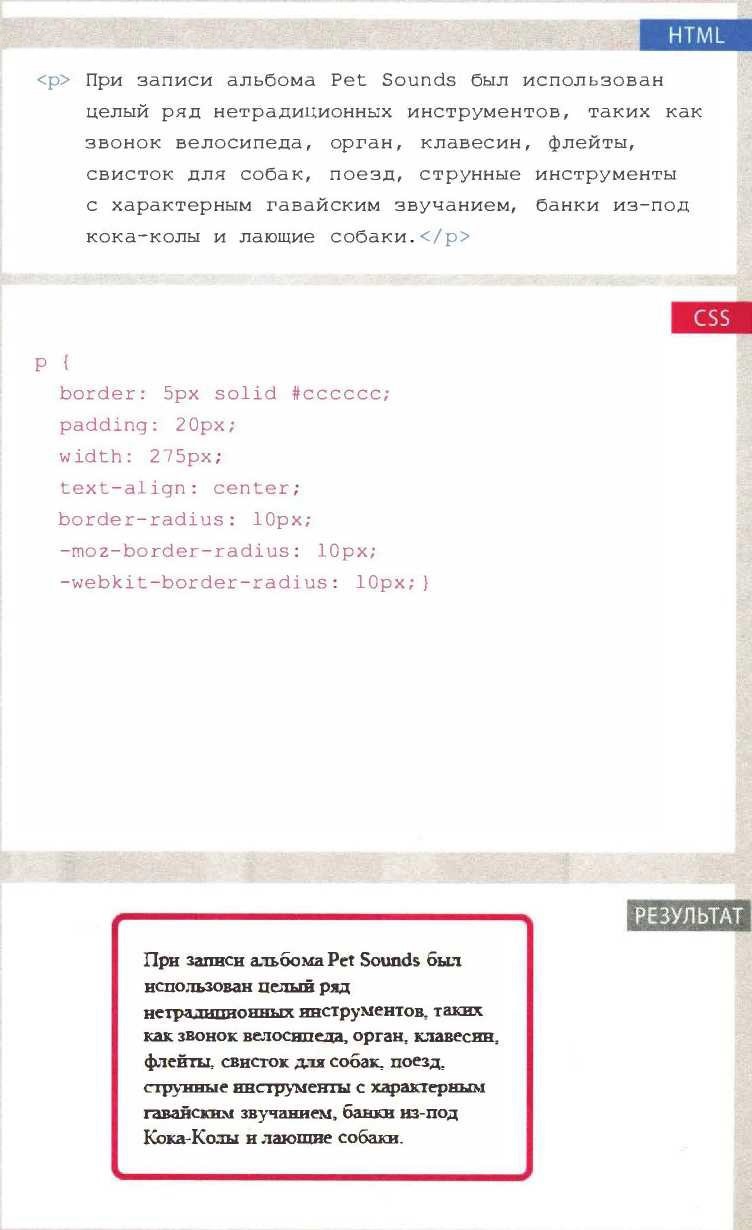
border—radius: 5px, 10px, 5px, 10px;
Блоки CSS 3 : ЭЛЛИПТИЧЕСКИЕ ФОРМЫ
border-radius
Для создания более сложных форм вы можете задать различные расстояния для горизонтальных и вертикальных частей округлых углов.
Например, данное выражение создаст закругление, ширина которого будет больше высоты:
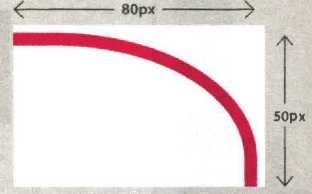
border-radius: 80рх 50рх;
Вы можете настроить каждый угол в отдельности, используя разные свойства:
border-top-left-radius: 80pх 50рх;
Для одновременной настройки всех углов также существует стенографическое свойство: сначала вы указываете четыре горизонтальных значения, а затем четыре вертикальных.
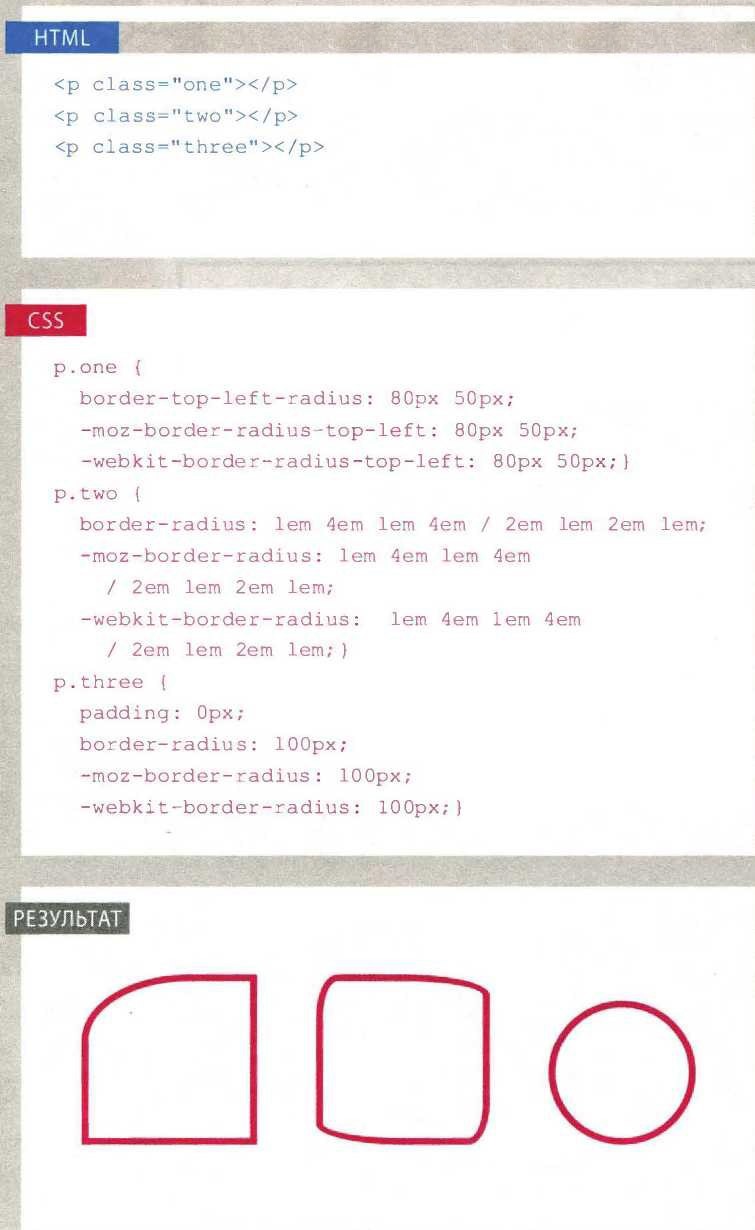
Вы также можете создать круг, взяв за основу квадрат и задав его высоту в качестве значения свойства border-radius.