Архивация сообщений в Outlook для Mac
В Outlook 2016 для Mac есть новая функция, которая называется «архивация одним щелчком». С ее помощью можно быстро перемещать элементы из папки «Входящие» или другой папки в папку архива. Архивные элементы остаются доступными, но не загромождают папку «Входящие».
Архивация сообщений одним щелчком
Вы можете заархивировать сообщения в любой учетной записи электронной почты, подключенной к Outlook 2016 для Mac. К ним относятся учетные записи Exchange (версии 2016 и более поздней), Microsoft 365, Outlook.com, Hotmail, iCloud, Google и Yahoo!
- Выберите в папке одно или несколько сообщений, которые нужно архивировать.
- На ленте выберите Архивировать.
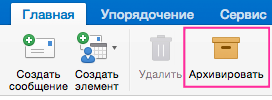 или
или  Если вы не видите кнопку Архивировать в новом интерфейсе Outlook для Mac, вам может потребоваться настроить панель инструментов.
 - Как только вы нажмете кнопку Архивировать, сообщения будут сразу же перемещены в указанную папку архива. Если вы архивировали сообщение по ошибке, перейдите в папку архива и переместите его обратно в папку «Входящие».
Используете архив впервые?
Если вы еще не настроили папку архива для учетной записи электронной почты, может появиться следующий запрос:
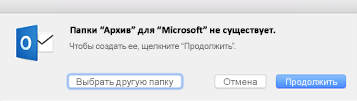
Выберите один из указанных ниже вариантов.
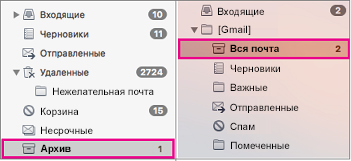
- Продолжить. В списке папок для этой учетной записи электронной почты появится новая папка. Повторяйте эту процедуру, чтобы создать папку архива для каждой из учетных записей электронной почты. Для учетных записей Microsoft 365, Outlook.com, Hotmail, iCloud, Google и Yahoo! папка будет называться Архив. Папка архива для Gmail называется Вся почта.
- Выбрать другую папку. Выберите любую из существующих папок для архива.
Если запрос не появился, ваше сообщение должно было автоматически отправиться в папку Архив.
Архивация писем в приложении «Почта» на Mac

Если Вы не можете прочесть или ответить на письмо сразу, как только Вы его получили, письмо можно поместить в архив. Письмо при этом отправляется в почтовый ящик «Архив», и там его можно будет быстро найти.
Архивация входящих сообщений
На Mac выполните любое из указанных ниже действий.
- Наведите указатель на уведомление Почты в правом верхнем углу экрана и нажмите «Архив». Если в уведомлении не отображается кнопка перемещения письма в архив, выберите вариант «Архив» для параметра «Перемещать ненужные сообщения в» в разделе«Просмотр» настроек Почты.
- В приложении «Почта» на Mac выберите одно или несколько писем, а затем нажмите кнопку «Архив»
 на панели инструментов (или используйте Touch Bar). Если Вы выбрали разговор, то в архив попадут все сообщения разговора, хранящиеся в текущем почтовом ящике, например в ящике «Входящие». Связанные сообщения из других ящиков архивированы не будут.
Просмотр архивных сообщений
Если архивировать письмо, в соответствующей учетной записи почты создается почтовый ящик «Архив» и письмо перемещается в этот ящик.
- В приложении «Почта» на Mac в боковом меню нажмите почтовый ящик «Архив».
Как настроить архивирование в MS Outlook (MS office 365) под macOS?
Коллеги, приветствую!
Имеем, macOS: 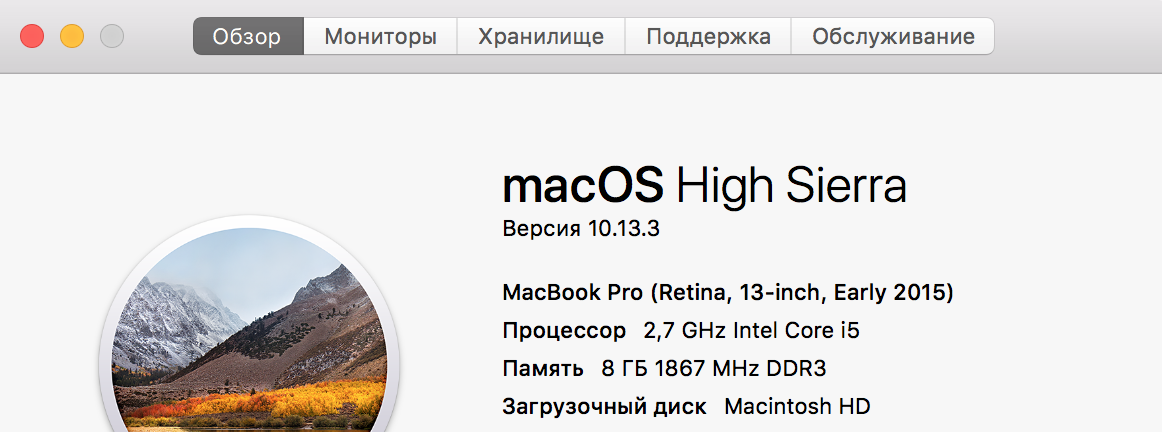
на ней имеем MS Outlook из пакета 365
Подключен к Exchange (версию не знаю).
Все Ок, кроме того что, не пойму как настроить автоархивацию или хотя-бы просто архивировать сообщения в такой же логике как и на windows. Что бы локальный файл, с доступом из оутлука, и удаления из ящика на сервере.
Буду признателен за помощь!
- Вопрос задан более трёх лет назад
- 3392 просмотра
1 комментарий
Простой 1 комментарий
maksimovua @maksimovua Автор вопроса
Решил вопрос, правда в полу ручном режиме: Суть следующая. В оутлуке создаем правила в такой логике: 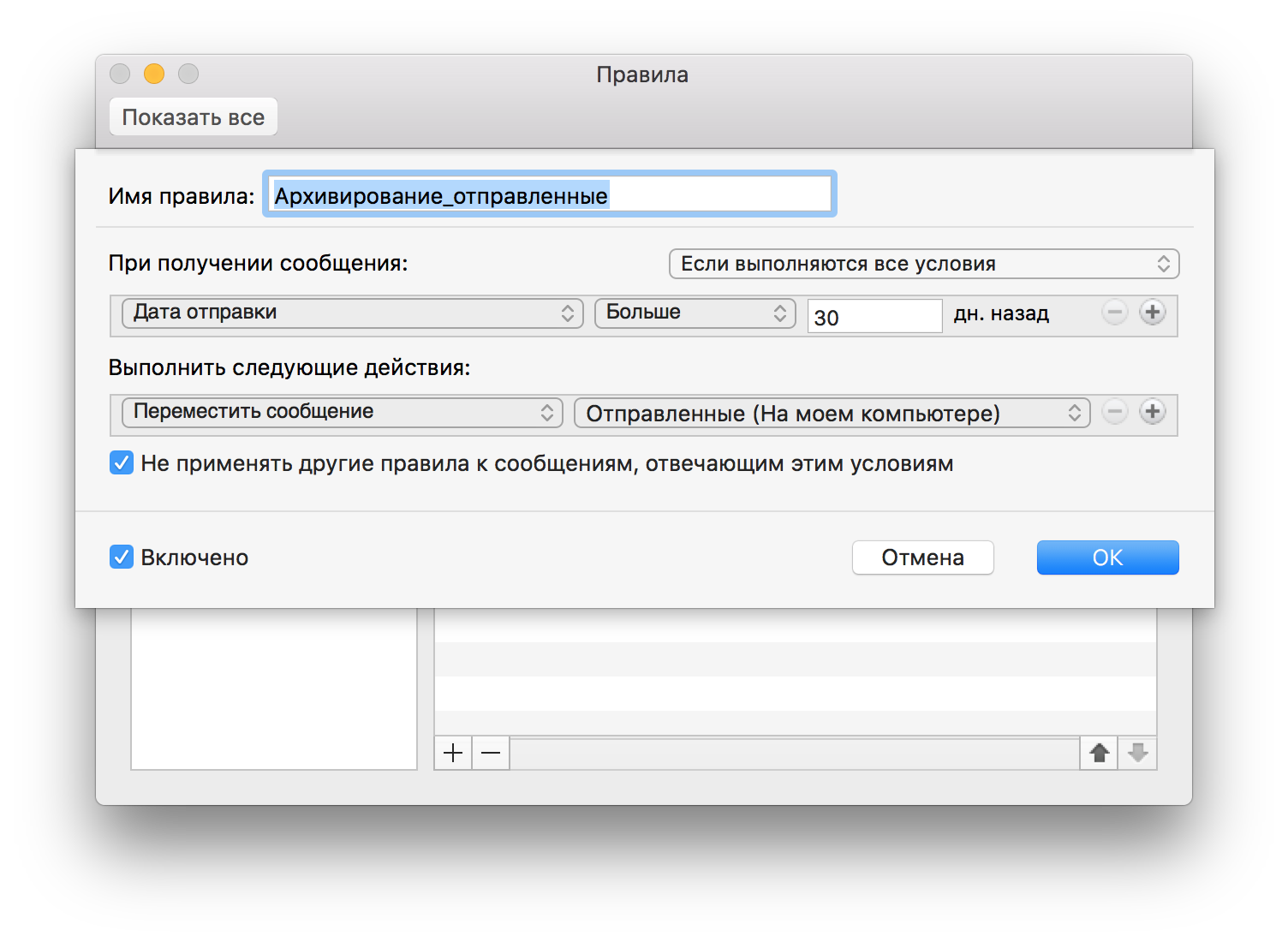
и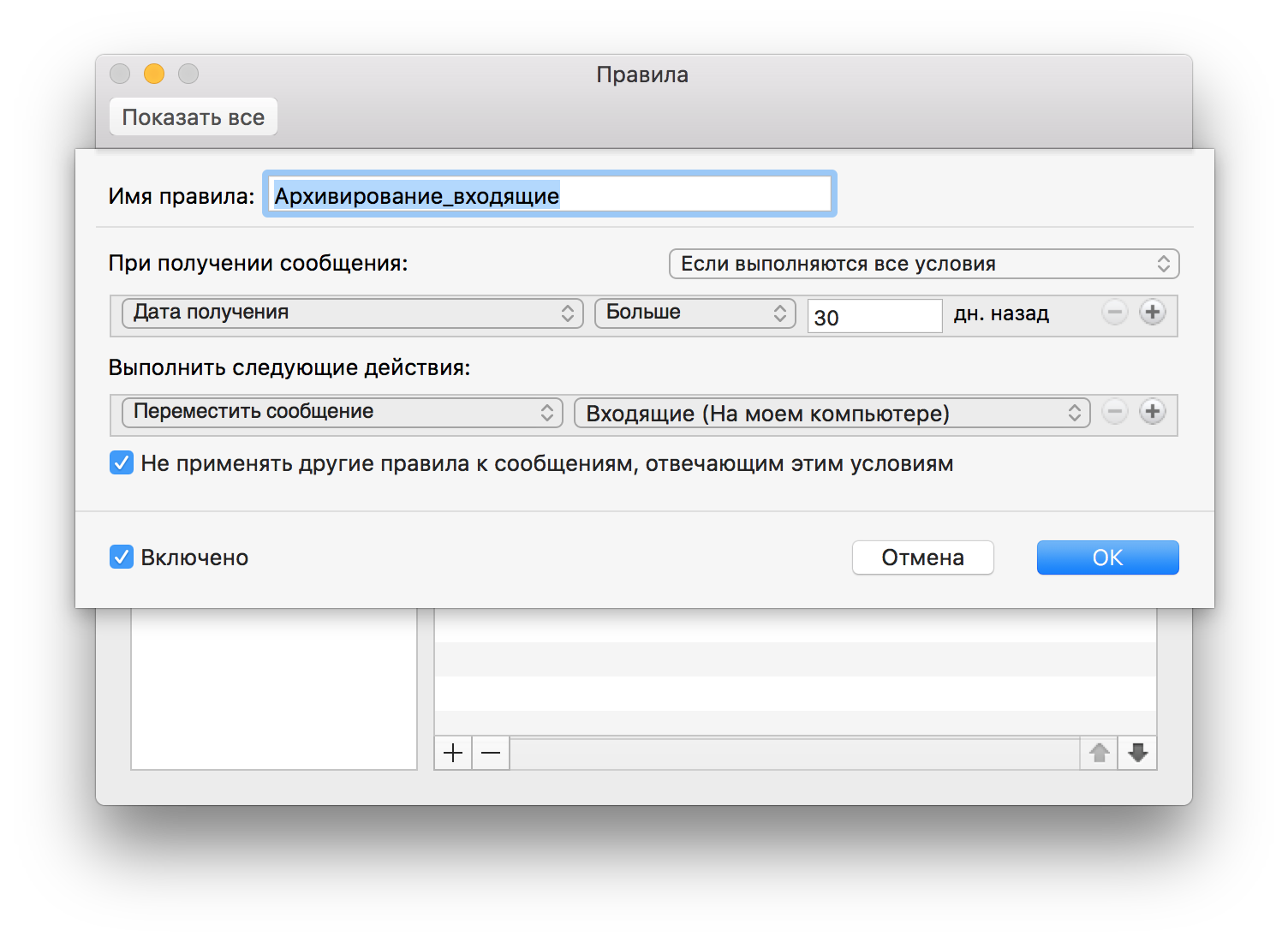
У меня по умолчанию локальные папки были скрыты, открываем в параметрах в общих: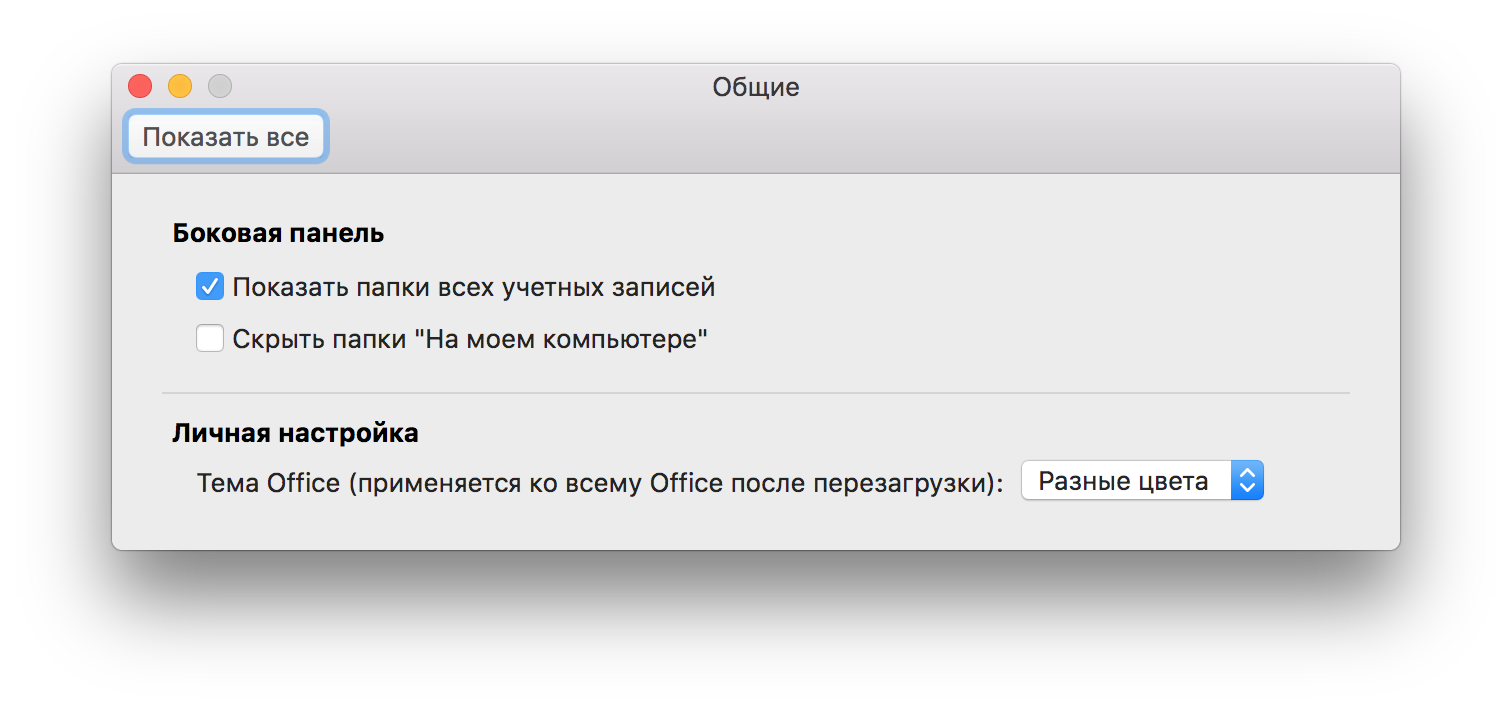
Правила готовы, запускаем время от времени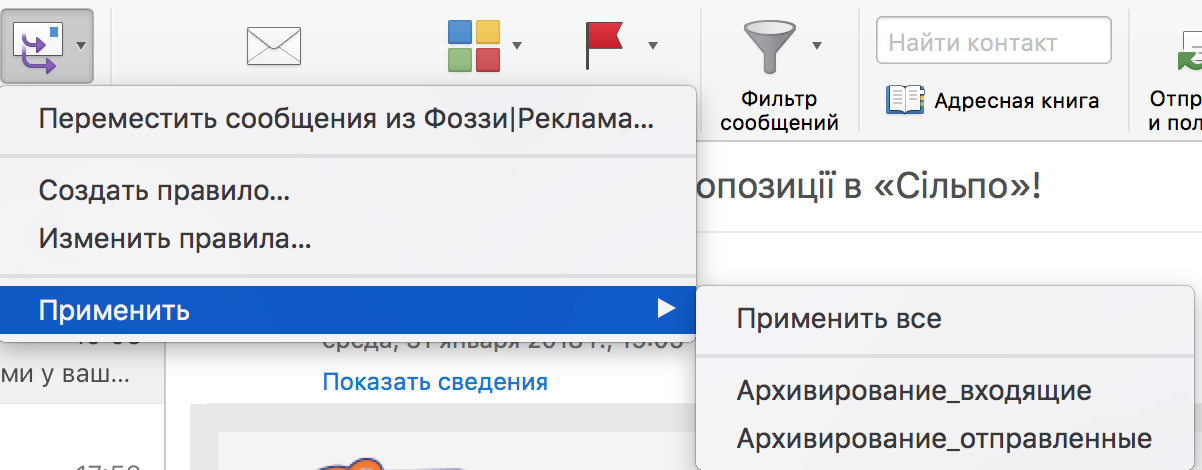
и переносим письма с сервера на локальный
диск.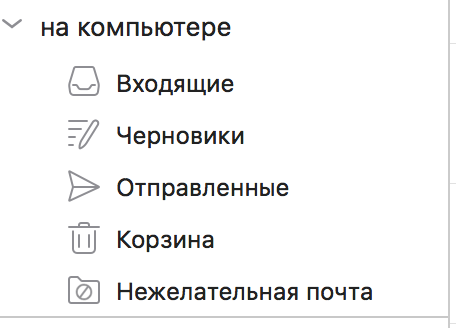
При чем оба хранилища доступны для навигации и поиска одновременно в разделе

Решения вопроса 0
Ответы на вопрос 2
Программист 1С, сетевые технологии, SQL
Рекомендуют использовать timemachine для архива.
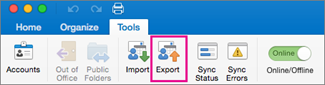
Для экспорта в локальный файл — на закладке сервис кнопка «Экспорт».
Ответ написан более трёх лет назад
maksimovua @maksimovua Автор вопроса
Добрый день! Но это совершенно не то. Речь идет о том чтобы получать доступ в режиме реального времени. В такой же логике как и в клиенте под Windows+ очистка ящика на стороне сервера.
Это уже совсем устаревший POP-протокол тогда надо использовать. Office365 подразумевает облачное хранилище. Я давно с pop уже давно не сталкивался.
Экспорт элементов в архивный файл в Outlook для Mac
Вручную архивируйте сообщения электронной почты, контакты и другие элементы в файл данных Outlook для Mac (OLM), чтобы легко уменьшить размер папки «Входящие». Olm-файл можно сохранить в любом расположении на компьютере Mac или на другом компьютере для безопасного хранения.
-
На вкладке Сервис нажмите кнопку Экспорт.
Примечание: Кнопка «Экспорт» не отображается? Убедитесь, что у вас установлена последняя Outlook. В меню Outlook справки щелкните «Проверить наличие обновлений». Если все Outlook применены и кнопка «Экспорт» по-прежнему не отображается, найдите пункт «Экспорт» в меню Outlook «Файл«.
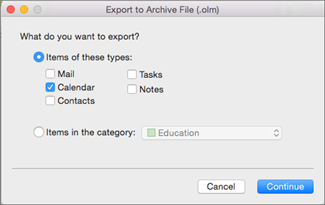
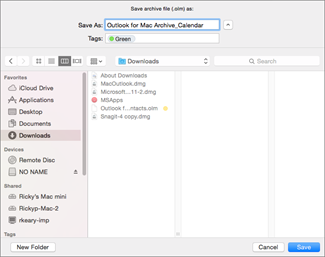
Сведения о том, как получить доступ к данным, сохраненным в файле данных Outlook для Mac (OLM), см. в статье «Импорт сообщений электронной почты, контактов и других элементов в Outlook 2016 для Mac».
Я хочу экспортировать данные в iCloud или в файл архива другого типа
В настоящее время единственный доступный вариант — экспорт в OLM-файл архива. Чтобы запросить дополнительные параметры экспорта, Outlook поле предложения, чтобы оставить свой отзыв. Группа Outlook активно отслеживает этот форум.