Очистка корзины в Windows 10

- Найдите значок корзины на рабочем столе.
- Щелкните правой кнопкой мыши (или нажмите и удерживайте) и выберите «Очистить корзину».


Нужна дополнительная помощь?
Нужны дополнительные параметры?
Изучите преимущества подписки, просмотрите учебные курсы, узнайте, как защитить свое устройство и т. д.




В сообществах можно задавать вопросы и отвечать на них, отправлять отзывы и консультироваться с экспертами разных профилей.
Как удалить историю заказов в Яндекс Маркете

Инструкции
Автор Дружинин Олег На чтение 3 мин Просмотров 2.5к. Опубликовано 26/12/2022
В интернет-магазине market.yandex.ru реализован удобный функционал в личном кабинете — история заказов. Здесь всегда можно быстро и удобно посмотреть всю информацию о прошлых и текущих покупках в магазинах сервиса. Но, бывают ситуации, когда такие данные необходимо скрыть. В этой статье поговорим как удалить историю заказов в Яндекс Маркете сегодня.
Очистить историю на Яндекс Маркете
Найти историю заказов в Я.Маркете можно в соответствующем пункте личного кабинета. Попасть туда через меню (кружок с аватаркой) или вверху, левее от аватарки.
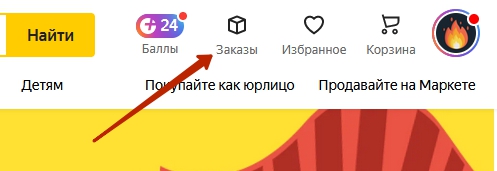
В разделе представлена информация о всех покупках пользователя в сервисе ЯМ:
- Отмененные с указанием причины отмены
- Доставленные — «Уже у вас»
- В пути
Как вы могли заметить, кнопки «удалить историю заказов» в Яндекс Маркет нет. Может быть, возможность будет добавлена в будущем, так как запросы такие поступают. Даже если вы будете писать в техническую поддержку или звонить на горячую линию, то вам не очистят информацию о заказе или нескольких. Какой выход — удалить аккаунт на yandex.ru и создать новый.
Инструкция по удалению аккаунта на Яндекс Маркет:
Вам может быть интересно
- Сгорают ли баллы Яндекс Плюс?
- Pre Sale 11.11 — что это значит
- Баланс карты Яндекс Пэй — как посмотреть, где узнать
- Как пополнить Яндекс Пэй
- Как сделать карту Яндекс Пэй — все способы оформления
- Переходим на страницу Я ID: https://id.yandex.ru/
- Открываем раздел «Данные»
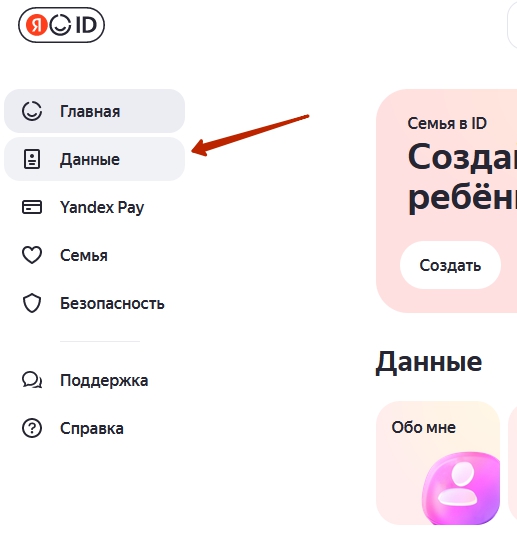
- Спускаемся в самый низ до пункта «Управление данными»
- Выбираем «Удалить аккаунт» и подтверждаем запрос.
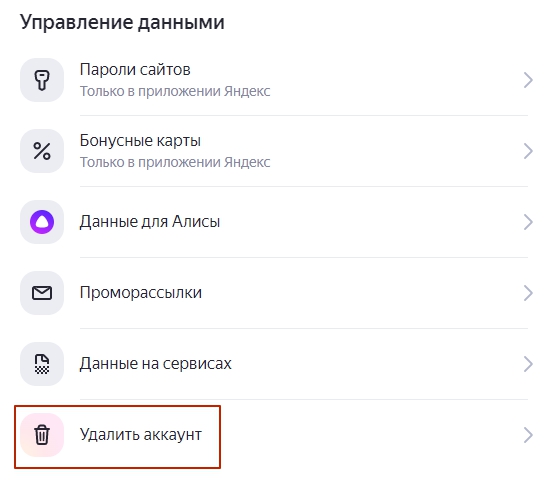
Сегодня Яндекс — это настоящая эко-система для разных сервисов внутри площадки. Поэтому, с большой долей вероятности, сразу удалить аккаунт у вас не получиться. Очистить историю на Яндекс Маркете путем удаления полностью профиля доступно только администрации ресурса. Для обращения к ним нужно заполнить заявление и отправить в тех. поддержку.
- Скачиваем бланк отзыва согласия на обработку персональных данных тут: https://disk.yandex.ru/i/Nzv1UqM3rmUIyA
- Заполняем его, как указано в шаблоне
- В тексте заявления уточняем, что отзываем согласие на обработку своих персональных данных и требуем удалить аккаунт
- Ставим текущую дату и подпись
- Делаем копию документа (скан или фото)
- Отправляем с тех. поддержку и ждем ответа.
Актуальные способы связи с поддержкой Яндекса указаны здесь. Телефоны горячей линии там же, многоканальный для всех регионов России: +7(495)136-37-96.
Что хранится в истории покупок на Яндекс Маркете?
В разделе «Мои Заказы» можно найти:
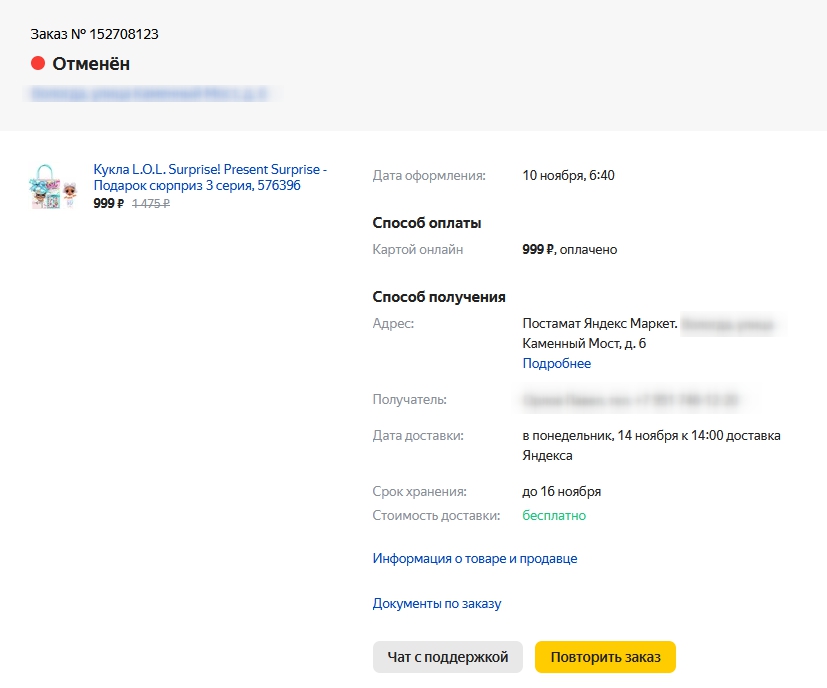
- Дату оформления
- Способ оплаты
- Цена на момент покупки
- Информацию о получателе
- Дату доставки
- Документы по заказу (чек покупки, чек доставки, подтверждение покупки)
- Возможность связи с поддержкой по данному заказу
- Кнопки «Вернуть заказ» или «Повторить»
- Оставить отзыв
- Ссылку на товар у продавца
Обращаем ваше внимание на то, что информация о заказах дублируется на e-mail адрес покупателя. Когда задумываетесь удалить историю заказов на Яндекс Маркете не забудьте почистить и почту!
Очистить историю заказов в приложении
Аналогично и функционалу полной версии сайта, на Яндекс Маркете удалить историю покупок в приложении нельзя. Нужно посещать все тот же Яндекс Паспорт или Я id и двигаться по инструкции, которая указана выше.
Как вы считаете, нужен ли способ удалять историю заказов на Яндекс Маркете или это лишнее? Пишите свои ответы в комментариях.
Как очистить корзину
Корзина — это удобная функция, позволяющая временно хранить удаленные файлы на вашем устройстве. Но что делать, когда она заполняется или вы больше не нуждаетесь в этих файлов?
Очистка корзины — важная задача, которая помогает освободить пространство на вашем устройстве и увеличить его производительность. Если вы хотите узнать, как очистить корзину, вам достаточно проделать несколько простых шагов.
Во-первых, откройте окно корзины и просмотрите содержимое. Если вы заметили, что некоторые файлы все еще могут быть полезными, вы можете восстановить их, щелкнув правой кнопкой мыши и выбрав соответствующий пункт в меню.
Затем, чтобы окончательно удалить не нужные файлы, вы можете выбрать их все или отдельно и нажать кнопку “Удалить” или “Очистить” в верхней части окна. Некоторые устройства также могут предлагать опцию “Очистить корзину автоматически”, которая позволяет удалить все файлы, находящиеся в корзине, сразу и без возможности восстановления.
Удалять товары одного типа
Для того чтобы удалить товары одного типа, следует просмотреть содержимое корзины и определить, какой именно тип товаров вы хотите удалить. Затем вы можете выбрать нужные товары и нажать на кнопку удаления или провести пальцем вправо, чтобы удалить их из корзины.
Если вы хотите удалить все товары определенной категории, то можете воспользоваться фильтрами в корзине. Некоторые интернет-магазины позволяют отфильтровать товары по категориям и выбрать все позиции для удаления.
Удаление товаров одного типа в корзине может быть полезным функционалом, который помогает быстро и удобно освободить место в корзине от ненужных товаров. Важно помнить, что удаление товаров одного типа может быть окончательным действием, поэтому перед удалением стоит внимательно проверить выбранную категорию или тип товаров.
Очищение всех элементов корзины
Когда вы пользуетесь интернет-магазинами, вы неизбежно будете сталкиваться с функцией “Добавить в корзину”. Однако, что делать, если вы захотели очистить всю корзину? Здесь мы расскажем, как вам можно осуществить такую функцию в несколько кликов.
Первый способ – однократное удаление
Самый простой способ очистки корзины состоит в том, чтобы однократно удалить все элементы из списка. Для этого вы можете выбрать каждый элемент в корзине и нажать на кнопку “Удалить” или “Очистить”. Это может быть утомительным процессом, особенно если ваша корзина содержит большое количество товаров. Однако, если у вас небольшая корзина, и вы хотите удалить только несколько товаров, это может быть наиболее быстрым способом.
Второй способ – использование “Очистить корзину”
В большинстве интернет-магазинов имеется функция “Очистить корзину”, которая позволяет удалить все элементы из корзины одним действием. Обычно находится на главной странице корзины или в разделе настроек аккаунта. Нажав на кнопку “Очистить корзину”, вы подтверждаете свое желание удалить все товары и весь контент, что находится в корзине. Это является наиболее удобным и быстрым способом удаления всей информации из корзины.
Проводить регулярное обновление корзины
1. Ручная очистка
Один из способов очистить корзину – это выполнить это вручную. Для этого откройте корзину, выберите файлы и папки, которые вы хотите удалить, и нажмите кнопку “Удалить”. После этого файлы будут перемещены в корзину, и вы сможете их восстановить, если потребуется. Однако, помните, что удаление файлов из корзины постоянно освободит место на диске, и восстановление удаленных файлов может быть невозможно.
2. Автоматическая очистка
Еще один способ обновить корзину – использовать автоматическую очистку. В Windows, например, вы можете настроить автоматическую очистку корзины, чтобы она выполнялась регулярно. Для этого откройте “Параметры системы” -> “Хранилище” -> “Настройки хранилища”. Затем выберите необходимую опцию для автоматической очистки корзины.
Рекомендуется проводить регулярное обновление корзины, чтобы избежать переполнения дискового пространства и снизить риск потери данных. Выберите наиболее удобный способ для вас и установите свою собственную регулярность очистки корзины – это поможет поддерживать оптимальную производительность вашего компьютера.
Удалять товары из корзины с истекшим сроком
Чтобы поддерживать актуальность и эффективность корзины, необходимо регулярно удалять из нее товары с истекшим сроком. Это особенно важно для интернет-магазинов и других онлайн-площадок, где клиенты оставляют товары в корзине на неопределенный срок.
Один из способов удаления товаров с истекшим сроком из корзины – это автоматическая система, которая периодически сканирует содержимое корзины и удаляет из нее все товары, чей срок хранения истек. Для этого система может использовать различные шаблоны сроков – от нескольких часов до нескольких дней, в зависимости от конкретных настроек.
Другой вариант – это предупреждение клиента о скором истечении срока хранения товара в корзине и предложение продлить его. Такой подход позволяет сохранить пользователя в системе и увеличить вероятность его покупки. Предупреждение о сроке хранения товара можно осуществить с помощью электронной почты или других коммуникационных каналов, которые используются для связи с клиентами.
Удаление товаров с истекшим сроком из корзины позволяет поддерживать ее актуальность и улучшать пользовательский опыт. Клиенты будут получать более точную информацию о наличии товаров и смогут принимать взвешенные решения о покупке. Также это помогает оптимизировать работу платформы, уменьшая нагрузку на сервера и обеспечивая более гладкую работу системы в целом.
Использовать автоматическую очистку корзины
Когда вы удаляете файлы или папки, они переносятся в корзину, где хранятся до тех пор, пока вы сами не удалите их окончательно. Однако, с течением времени, корзина может заполниться большим количеством файлов и занимать много места на вашем устройстве.
Автоматическая очистка корзины может быть настроена для определенных интервалов времени или при достижении определенного размера корзины. Вы можете выбрать частоту очистки корзины в зависимости от своих потребностей и предпочтений.
При установке автоматической очистки, старые удаленные файлы будут удалены безвозвратно, что поможет освободить место на вашем устройстве и ускорить его работу. Эта функция способна убрать лишнее нагрузку с вашего компьютера и сделать его более эффективным в использовании.
Создание резервной копии корзины
Для создания резервной копии корзины можно использовать различные методы. Один из них – ручное копирование содержимого корзины на внешнее хранилище, такое как флеш-накопитель или внешний жесткий диск. Другой способ – использование специальных программных решений, которые автоматически создают и сохраняют резервные копии корзины на указанном устройстве или в облачном хранилище.
При создании резервной копии корзины необходимо учитывать не только само содержимое корзины, но и сохранять информацию о файловой структуре и метаданных файлов. Это позволяет восстановить удаленные файлы с сохранением их исходных параметров, таких как имя, размер, дата создания и последнего доступа.
Иметь резервную копию корзины помогает избежать потери важной информации в случае непредвиденных ситуаций, таких как удаление файлов по ошибке или повреждение системы. Создание резервной копии корзины стоит выполнять регулярно, особенно если в ней содержится большое количество файлов или ценная информация.
Важно также сохранять несколько предыдущих версий резервных копий для максимальной защиты данных. Это позволит восстановить файлы из определенного момента времени, например, если они были повреждены или удалены несколько дней назад и это обнаружилось только спустя время.
Как проверить корзину на наличие неактуальных товаров
В процессе использования интернет-магазинов мы часто добавляем товары в корзину, но не всегда сразу осуществляем покупку. В результате корзина может накапливать товары, которые стали неактуальными или нам уже не нужны. Чтобы избежать лишнего беспорядка и путаницы, рекомендуется периодически проверять свою корзину на наличие неактуальных товаров.
Существует несколько простых способов, как осуществить эту проверку. Во-первых, можно пройтись по списку товаров в корзине и вручную проверить каждый товар на его актуальность. Если вы уже не планируете покупку этого товара, лучше удалить его из корзины, чтобы освободить место для других товаров. Во-вторых, многие интернет-магазины предоставляют функцию “очистить корзину”, которая удаляет все товары из корзины одним кликом. Это удобно в случае, если вся корзина стала неактуальной и вам не требуется сохранять какие-либо товары.
Неактуальные товары в корзине могут занимать место и мешать при выборе и покупке новых товаров. Поэтому регулярная проверка корзины на наличие неактуальных товаров позволит вам содержать ее в порядке и делать покупки осознанно. Не забывайте также, что хранение неактуальных товаров в корзине может привести к потере времени при поиске и покупке желаемых товаров. В результате проверка корзины на актуальность товаров поможет вам экономить время и сделать покупку вовремя.
Отслеживать и устранять ошибки связанные с очисткой корзины
Очистка корзины на компьютере может иногда вызывать ошибки, которые требуют внимания и устранения. Одна из возможных проблем может быть связана с неправильным функционированием корзины, из-за чего файлы и папки не удаляются полностью или возникают ошибки в процессе очистки. Для отслеживания и устранения таких ошибок есть несколько методов и инструментов.
Первым шагом для устранения ошибок связанных с очисткой корзины следует проверить настройки корзины на вашем компьютере. Возможно, вы установили некорректные параметры, которые препятствуют полной очистке. Проверьте, что корзина не переполнена и имеет достаточно свободного места для удаления файлов и папок. Также, убедитесь, что размер корзины не ограничен и в ней можно хранить файлы любого размера. Если настройки корзины выглядят правильно, то следующий шаг – использование специальных программ для удаления файлов и очистки системы.
Существует множество программ, которые предназначены для очистки корзины и устранения возможных ошибок. Одной из наиболее популярных программ является CCleaner. Эта программа позволяет очистить не только корзину, но и другие временные файлы и данные, которые могут сказываться на производительности компьютера. CCleaner также предоставляет возможность сканирования системы на наличие ошибок и исправление их автоматически.
Если использование специальных программ не помогло устранить ошибки, то можно попробовать восстановить корзину с помощью командной строки. Для этого следует открыть командную строку и ввести команду “rd /s /q C:$Recycle.bin”. Это позволит восстановить корзину к исходному состоянию, удалив все файлы и папки, находящиеся в ней. Однако, перед использованием данной команды следует быть осторожным, так как она может привести к потере данных.
В общем, отслеживание и устранение ошибок связанных с очисткой корзины может быть несложной задачей. Следует проверить настройки корзины, использовать специальные программы для очистки и при необходимости использовать командную строку для восстановления. Главное – следить за состоянием корзины и время от времени проводить ее очистку, чтобы избежать накопления лишних файлов и возможных ошибок.
Где находится Корзина на смартфонах Xiaomi

На операционных системах для настольных компьютеров есть Корзина. Если удалить фотографию или иной файл, он не уничтожается сразу, а помещается в Корзину, откуда пользователь может вернуть его одним кликом.
На мобильных телефонах под управлением Android этот режим реализуется сторонними программами. Исключение составляют смартфоны Xiaomi. На них Корзина есть, хотя и хорошо спрятанная.
На нашем сайте вы всегда можете найти самые актуальные смартфоны по низким ценам. Мы продаем телефоны и другую технику с 2013 года и успели за это время собрать о своей работе более 7000 отзывов на Яндекс.Маркете.
Где находится облачная Корзина на смартфонах Xiaomi
Корзина Галереи MIUI
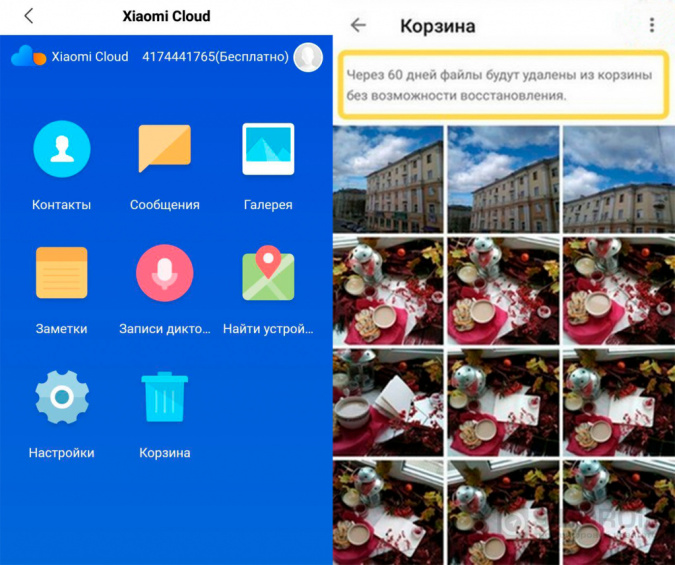
Хранение удалённых картинок на гаджетах Сяоми предполагает синхронизацию с облачным хранилищем Mi Cloud. По сути, это корзина облачного диска пользователя. Её объём напрямую зависит от выделенного аккаунту размера хранилища. Чтобы найти Корзину, откройте приложение Галерея и переключитесь во вкладку Альбомы. Под кнопкой справа вверху (три точки, расположенных по вертикали) находится контекстное меню с этим режимом.
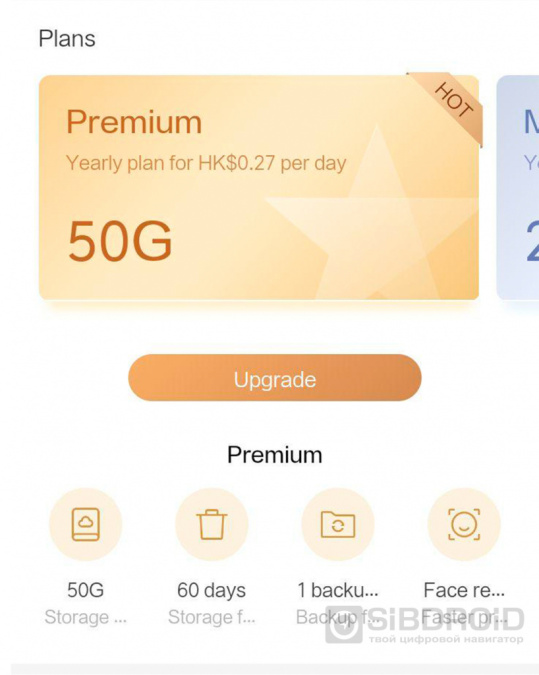
По умолчанию облако хранит копии удалённых файлов 60 дней, но пользователь может это изменить в настройках. Чтобы вошла вся коллекция фотографий, разработчики Сяоми предлагают докупить свободное место.
Сейчас это стоит от 928 рублей за 50 Гб. Цена зависит от курса Гонконгского доллара и политики Xiaomi.
Корзина Фото Google
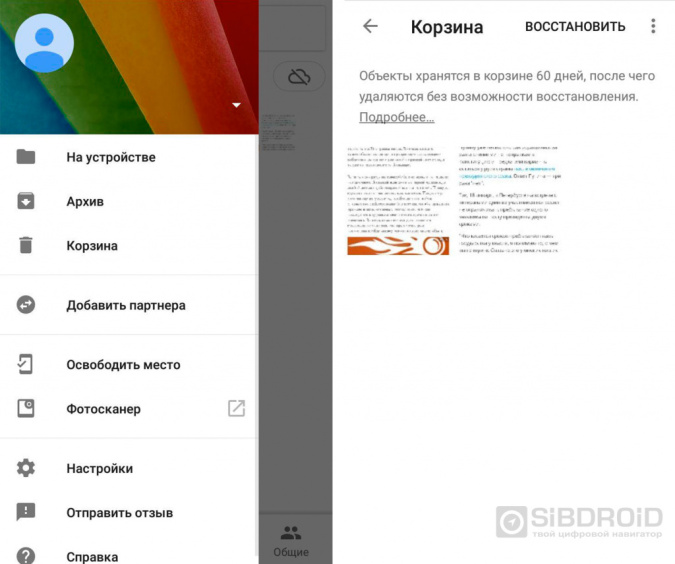
Если пользователь использует приложение Фото от Google, штатное приложение Android, то и искать копии удаленных фотографий надо там. Нажмите на левую крайнюю кнопку с тремя полосками и выберите нужный пункт из контекстного меню.
- Простая возможность управлять своими фотографиями с компьютера и иного устройства
- На этом хранилище бесплатно выделяется больше места, что также очевидный плюс.
Корзина Яндекс Диска
У мобильного приложения Яндекс Диск есть полезная функция – Автозагрузка фотографий.
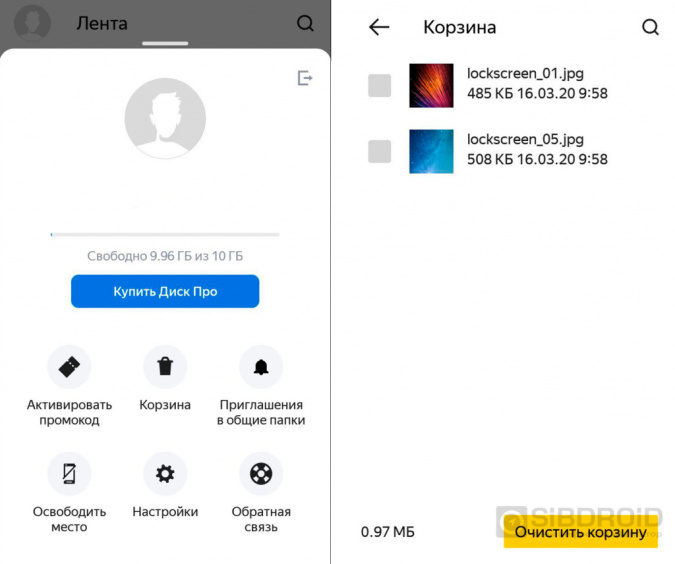
Как только пользователь снимает что-то на камеру смартфона Xiaomi или иного мобильного устройства, файл через Wi-Fi соединение отправляется в облако.
- Фотографией легко поделиться, так как ссылка на облачное хранилище делается в один клик.
- По различным акциям российским пользователям выделялось в свое время много места навсегда и бесплатно. У автора этой статьи, например, 242 Гб.
- Есть режим, когда изображения хранятся в облаке Яндекса, даже если локально вы удалили. Это позволит экономить место на карте мобильника, которого всегда не хватает.
Локальная Корзина на смартфонах Xiaomi
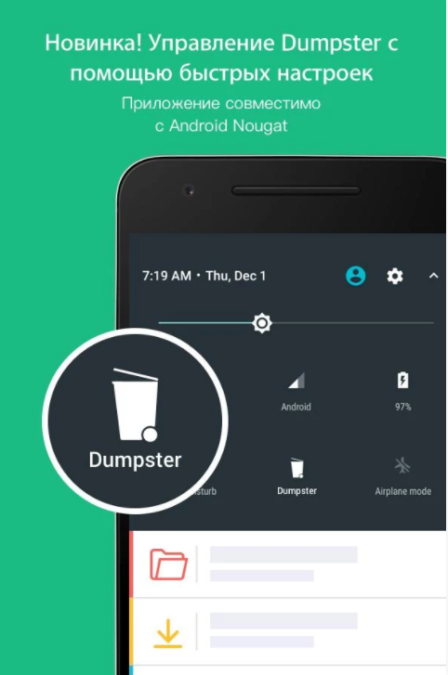
Для защиты от случайного удаления файлов локально, без подключения к интернету, потребуется приложение Dumpster.

Программа создаёт на вашем телефоне локальное хранилище, где сохраняет удаляемые файлы установленное пользователем число дней.
В платной версии реализована синхронизация с облачным хранилищем сервиса.
Приложение Dumpster работает в фоновом режиме. На Android 7.1 и выше можно включать и выключать его работу одной кнопкой в привычном меню быстрых настроек (верхняя выдвигаемая шторка).
Любые вопросы по настройке смартфонов Xiaomi в Новосибирске вы можете задать опытным специалистам интернет-магазина SibDroid. Пишите предложения по темам новых материалов в нашу группу ВКонтакте!