Как перенести сайт на 1С-Битрикс на другой хостинг

Для переноса сайта на другой хостинг есть много причин: повышение стоимости обслуживания, нехватка ресурсов, разворачивание тестового сервера для разработки и т.д.
Всю работу можно поделить на 3 этапа: перенос файлов и базы данных, перенос домена, настройку почты и других сервисов.
Процедура совершенно не сложная, а для работы нужны только админские доступы к сайту, регистратору домена (если необходимо) и доступы к панелям управления старым и новым хостингом.
Тут стоит сказать, что у некоторых хостингов есть бесплатная услуга переноса сайта. Прежде чем ввязываться в эту историю, уточните, возможно кто-то готов проделать эту работу за бесплатно.
1. Архивирование файлов сайта и базы данных
В отличие от других систем управления сайтом, в Битриксе есть свой механизм резервного копирования, который создает архив со всеми файлами сайта и базой данных. Необходимость ручного переноса данных полностью отпадает.
Для создания резервной копии нужно зайти в Административную панель битрикса, далее: Настройки — Инструменты — Резервное копирование — Создание резервной копии.
В зависимости от того продлена ли у вас лицензия 1С-Битрикс, у вас будет доступен вариант создания резервной копии в облако 1С-Битрикс. Если лицензия не продлена – будет доступен единственный вариант – “В папке сайта”.
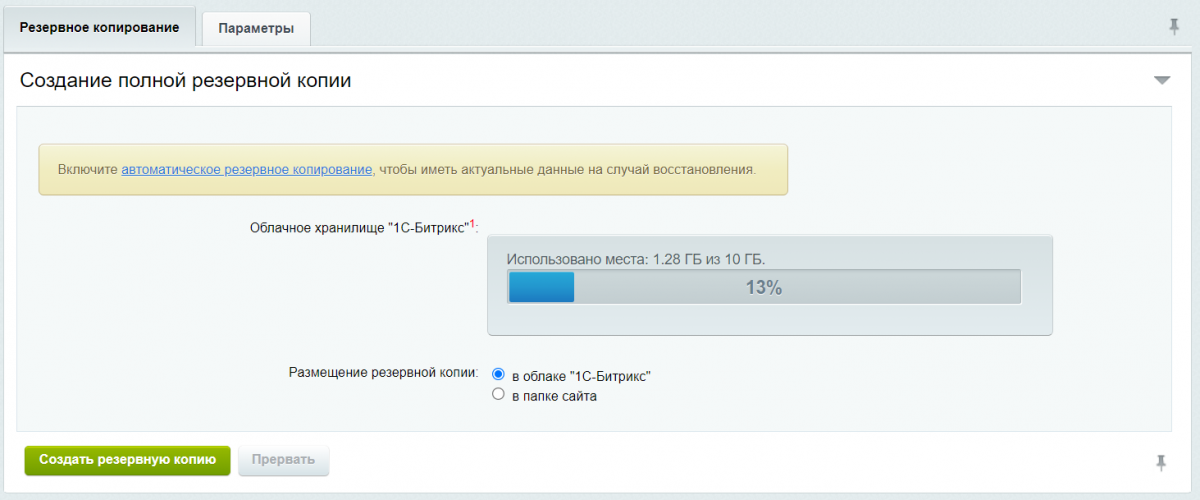
Технически нет никакой разницы где создавать резервную копию. Оба варианта позволяют развернуть сайт без выкачивания себе на компьютер архива.
На вкладке Параметры нужно обязательно проверить настройки резервного копирования.
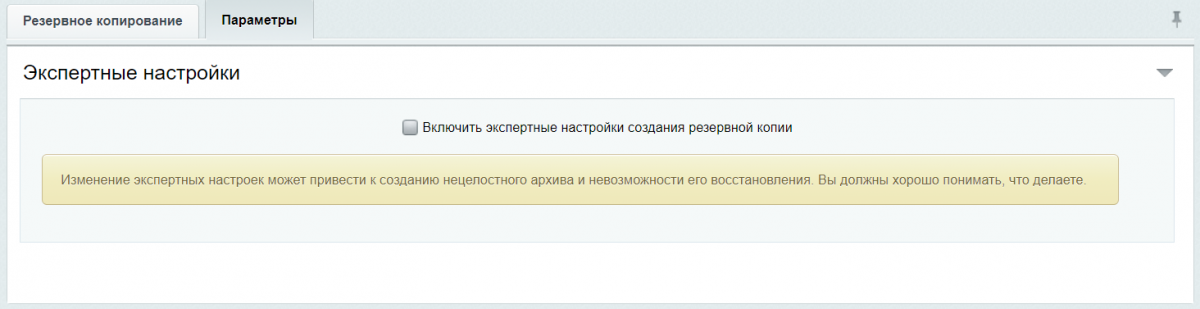
Включаем Экспертные настройки, если это необходимо.
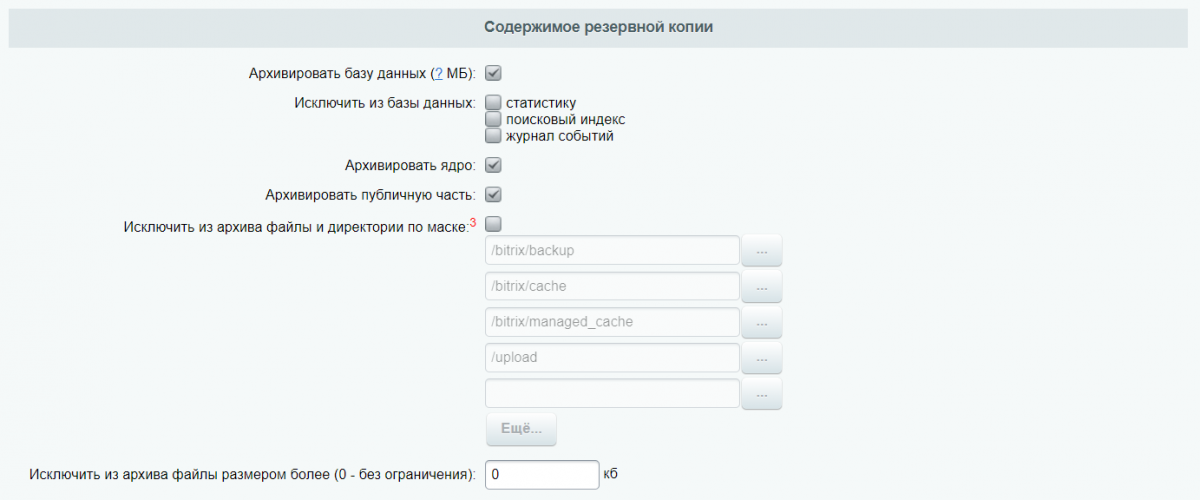
Обязательно отмечаем галочкой: “Архивировать базу данных”, “Архивировать ядро” и “Архивировать публичную часть”. Обязательно снимите галочки “Исключить из базы данных …”, “Исключить из архива файлы и директории по маске”, если вам нужно перенести сайт целиком. Также поставьте 0 в строке “Исключить из архива файлы размером более …”. Эта настройка может понадобится, если на вашем сайте много тяжелого контента и попадание его в архив нежелательно.
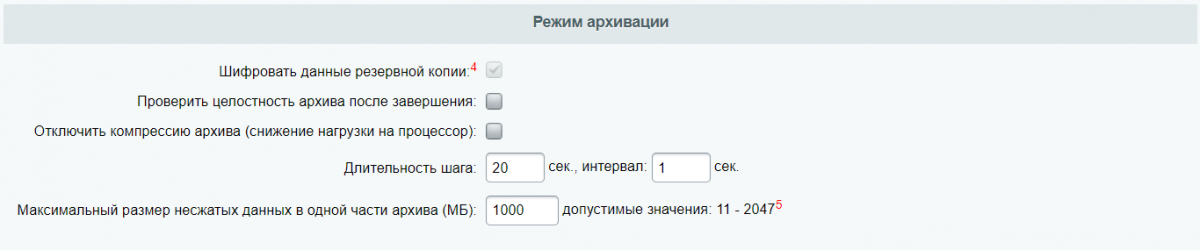
Можно отключить проверку целостности архива после завершения. Я ни разу не сталкивался с выявлением ошибок после завершения создания архива, а вот время выполнения из-за этой опции увеличивается значительно.
Длительность шага и интервал можно оставить по-умолчанию, а вот размер частей архива я всегда увеличиваю почти до 1Гб.
После настройки нажимаем на зеленую кнопку создания резервной копии и ждем окончания. Длительность процесса зависит от количества и размера файлов.
Если включено шифрование резервной копии (с вариантом бэкапа в облако эта опция не отключается), обязательно запомните или запишите пароль на архив, он нам пригодится.
2. Перенос файлов на новый хостинг
После успешного создания архива нужно перейти на страницу со списком резервных копий (Настройки – Инструменты – Резервное копирование – Список резервных копий). Дальше возможны 2 варианта.
Если вы создавали архив в облаке, вам необходимо скачать файл restore.php.

Для переноса сайта вам понадобится только лицензионный ключ, который можно посмотреть на странице Маркетплейс – Обновление платформы.
Если архив создавался в папке сайта, то помимо скачивания файла restore.php, нужно получить ссылку для переноса. Для этого нажмите на иконку-гамбургер напротив нужного бэкапа и в появившемся окне скопируйте адрес.
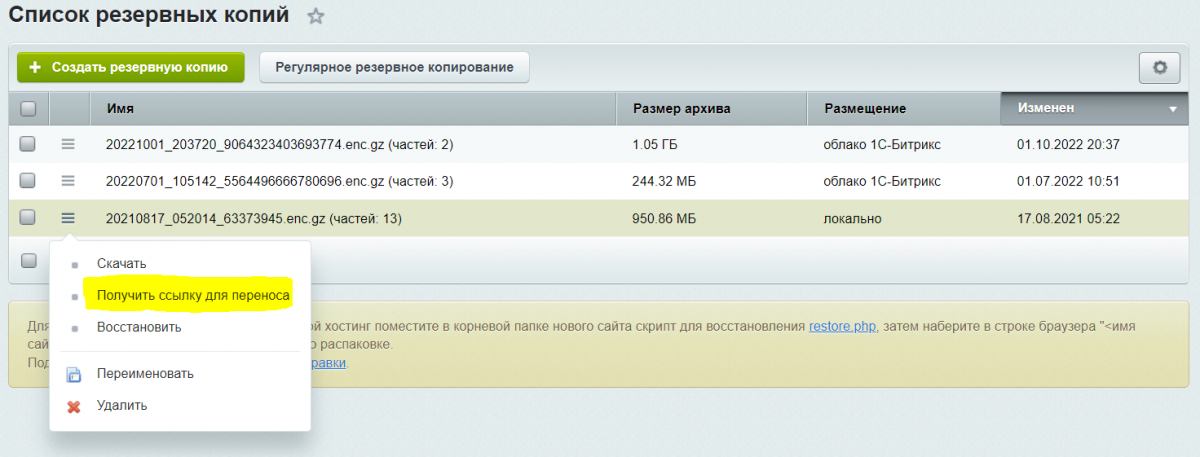
Подготовительные работы завершены, теперь вкладку со старым сайтом можно закрыть.
Авторизация на новом хостинге. Тут порядок действий может сильно отличаться в зависимости от хостера т.к. у них у всех абсолютно разные панели управления и могут по-разному называться абсолютно одинаковые страницы. Мы в качестве примера приведем скрины со Спринтхоста , которым пользуется большинство наших клиентов.
Для загрузки файла restore.php найдите в админ панели Файловый менеджер и загрузите его в корень будущего сайта.
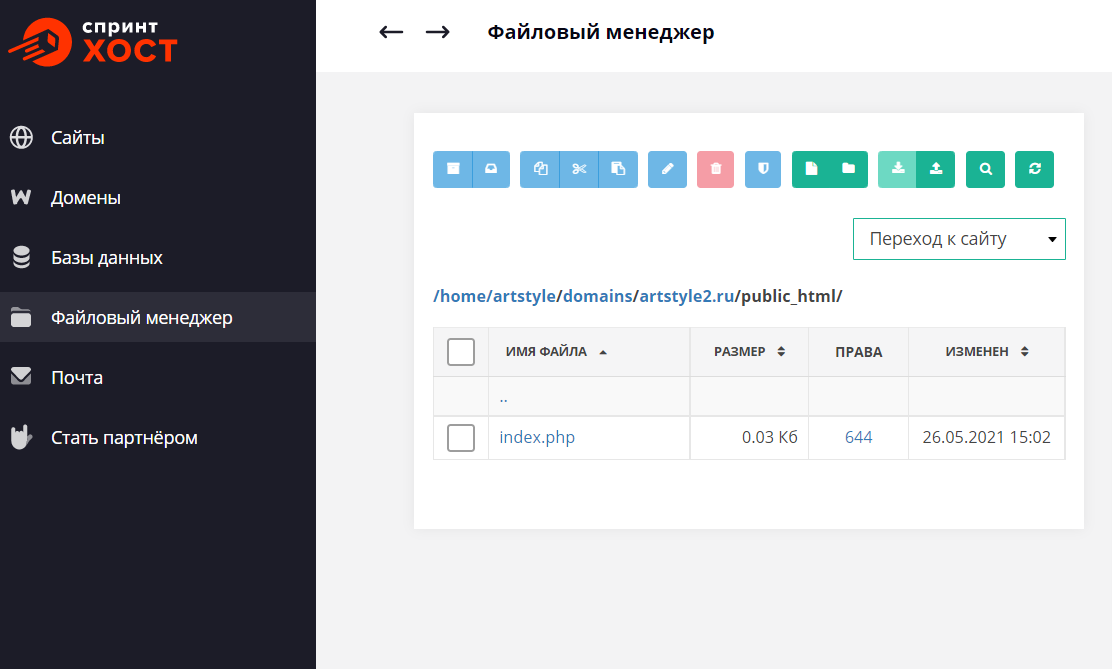
Как правило, хостинги дают бесплатный технический домен для таких работ. Он будет выглядеть как абракадабра. Необходимо зайти на него, указав страницу restore.php. Например, afafsdfasdf.afds.ru/restore.php.
Если все сделано правильно, нас встретит окно подготовки архива.
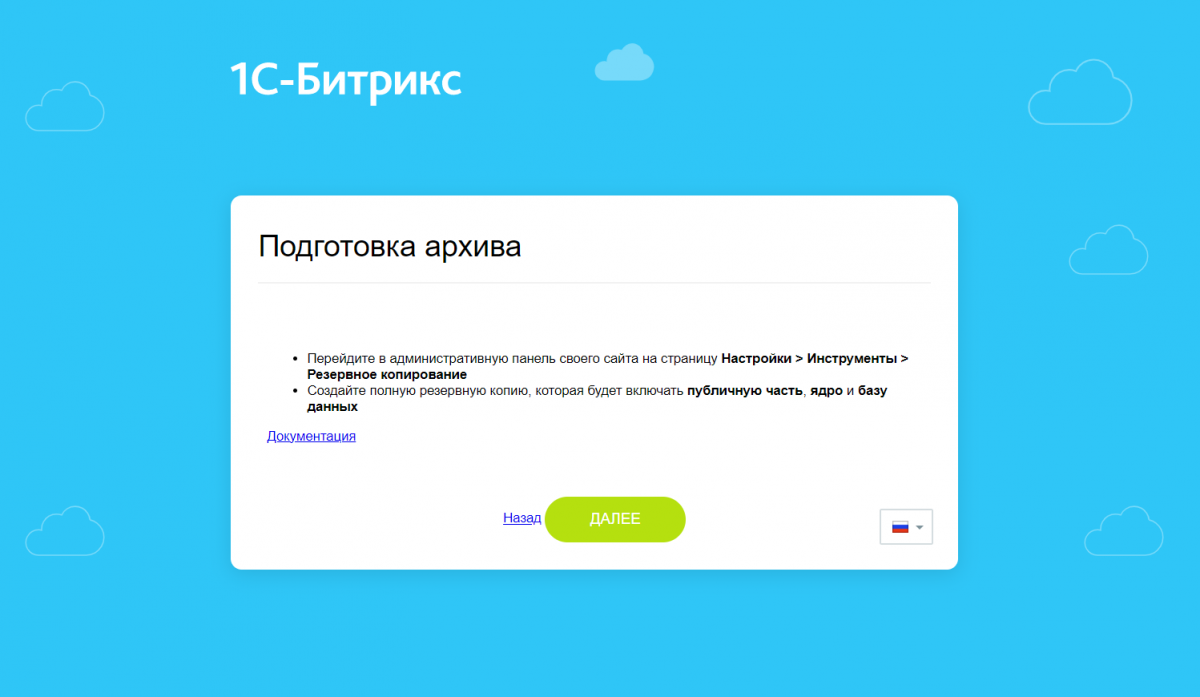
Сразу переходим на следующий шаг. На нем надо выбрать откуда мы будем разворачивать бэкап.
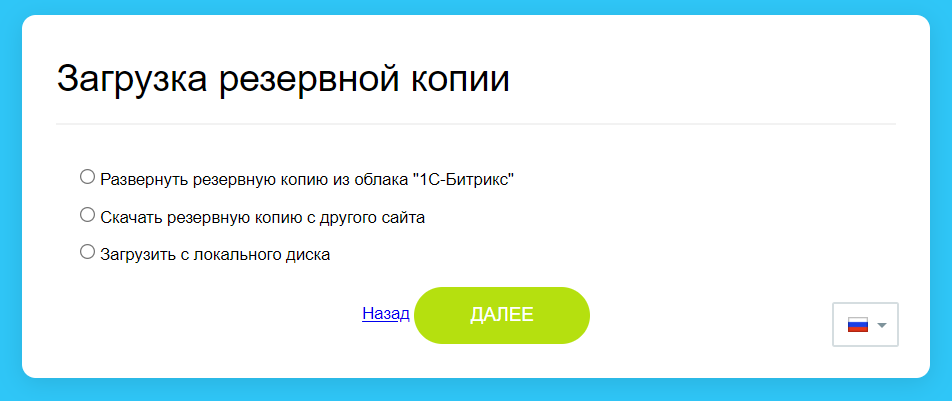
Если выбрать вариант с разворачиванием из облака, то система предложит ввести ваш лицензионный ключ.
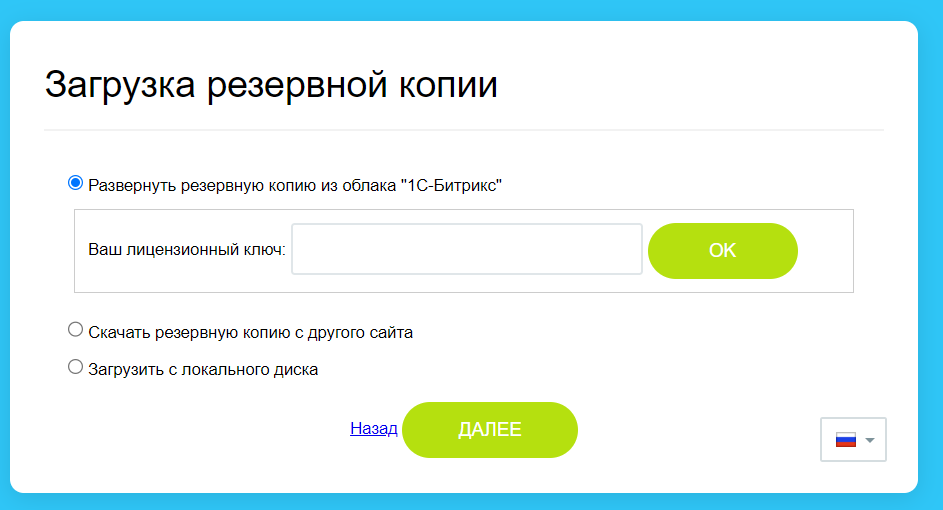
После нажатия на кнопку “Ок”, появится список всех резервных копий, доступных на данной лицензии. Вводим пароль от архива (вы же его не забыли?) и переходим на следующий шаг.
Если вы выбрали вариант с копией в папке сайта, то нужно будет ввести ссылку на архив и тоже перейти к следующему шагу.
Начнется скачивание и распаковка резервной копии. Не закрывайте вкладку до окончания процесса. После того, как все файлы разархивируются, надо будет ввести параметры подключения к базе данных (БД).
В панели управления хостингом надо перейти на страницу управления БД и создать новую базу.
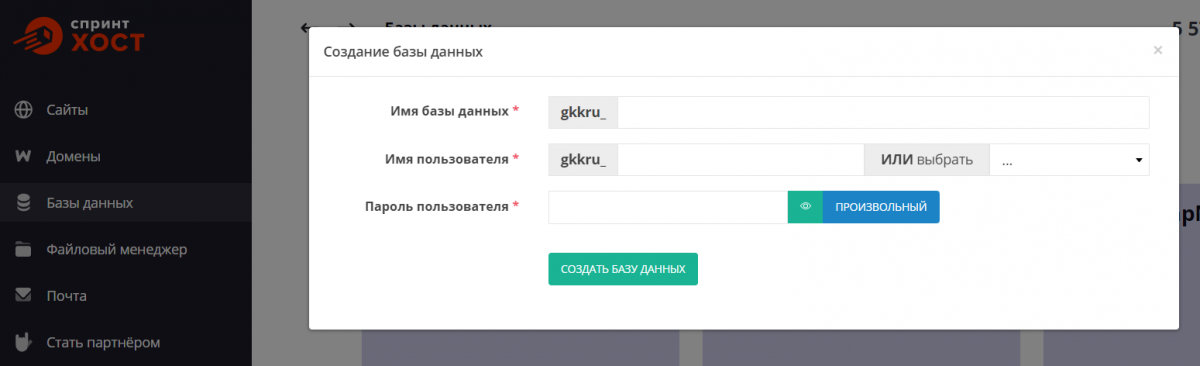
Заполняем все нужные поля, не забыв сохранить эти доступы в надежном месте. Возвращаемся на вкладку с мастером установки и вводим эти данные в соответствующие поля.
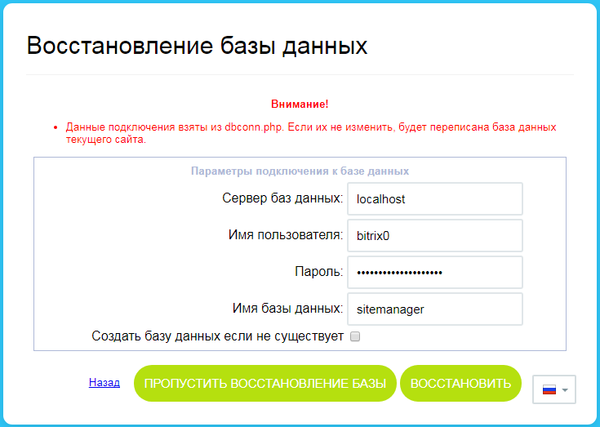
Сервер, как правило, localhost. Если нет – уточните актуальный сервер у своего хостера.
После успешного восстановления БД, мастер предложит удалить архив и скрипт restore.php. Обязательно сделайте это. На этом процедура переноса файлов и БД закончена, осталось перенести домен.
3. Перенос домена
Тут тоже возможны варианты. Домен можно перенести к новому регистратору, а можно делегировать.
Перенос домена стоит делать, если вы не хотите больше иметь дело с текущим хостингом/регистратором. После переноса у вас будет один новый кабинет для управления и доменом, и хостингом. Для переноса домена, вам необходимо написать письмо в техподдержку вашего регистратора и запросить Authinfo код, а дальше следовать инструкции по переносу домена (её нужно посмотреть на новом хостинге/регистраторе).

Делегирование домена – процесс более простой и быстрый. Из минусов: у вас будет отдельные личные кабинеты для оплаты домена и хостинга. Если все это не смущает, то смело выбирайте этот вариант.
Для делегирования домена загуглите адреса NS серверов вашего нового хостинга. Например, “NS спринтхост” и смотрите официальную документацию. Вы должны найти примерно такой список, в нем будет минимум 2 сервера.
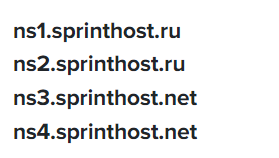
Теперь идем в панель старого регистратора/хостинга, переходим в настройки домена и находим управление NS-серверами.
Сюда вводим адреса NS серверов. Сама процедура занимает до суток, наберитесь терпения. Пока настройки не вступят в силу, лучше не вносить никаких изменений на сайт, иначе их придется потом переносить вручную.
Основная часть работ завершена.
4. На что обратить внимание
Сразу после переноса домена получите SSL сертификат и настройте работу сайта по https.
Также надо будет перенастроить доменную почту.
Не забудьте сделать новые FTP/SFTP доступы для разработчиков.
Сменить доменную зону
Вы можете зарегистрировать свой Битрикс24 в любой доменной зоне:
- Россия – зона .ru (bitrix24.ru)
- Беларусь – зона .by (bitrix24.by)
- Казахстан – зона .kz (bitrix24.kz)
- Германия – зона .de (bitrix24.de)
- Евросоюз – зона .eu (bitrix24.eu)
- Франция – зона .fr (bitrix24.fr)
- Италия – зона .it (bitrix24.it)
- Польша – зона .pl (bitrix24.pl)
- Индия – зона .in (bitrix24.in)
- Турция – зона .com.tr (bitrix24.com.tr)
- Индонезия – зона .id (bitrix24.id)
- Китай – зона .cn (bitrix24.cn)
- Вьетнам – зона .vn (bitrix24.vn)
- Япония – зона .jp (bitrix24.jp)
- Латинская Америка – зона .es (bitrix24.es)
- Бразилия – зона .com.br (bitrix24.com.br)
- США – зона .com (bitrix24.com)
Внимание! Смена доменной зоны предоставляется бесплатно и один раз:
- на бесплатном тарифном плане доступны только такие варианты смены зоны: .ru .by, .ru .kz, .by .kz.
- на коммерческих тарифах перенос возможен в любую зону.
Но есть некоторые особенности смены доменной зоны:
- Заявка на смену доменной зоны должна быть создана от лица администратора портала Битрикс24.
- Для одного портала перенос может осуществляться лишь единожды.
- Сервис Битрикс24 не ограничивает перенос в зону (также как и регистрация портала) географией вашего проживания или бизнеса. Вы можете переносить или регистрировать свой Битрикс24 в любой зоне. Но в каждой зоне могут быть свои особенности, например для оптимизации работы сервиса расположение серверов может зависеть от географии зоны Битрикс24, а это может сказаться на скорости доступа к своему порталу. Либо ваши местные законы могут отличаться от правил зоны расположения домена – например законы о персональных данных и расположение серверов в некоторых странах жестко регламентированы. Поэтому учитывайте данные нюансы при переносе в другую зону.
- Если у вас Битрикс24 test24.bitrix24.ru, и вы хотите перенести его, например, в зону .by, но портал test24.bitrix24.by уже существует в системе, то перенос будет невозможен. То же самое справедливо и для обратного переноса.
- Когда создается портал, ему дается случайное имя, например b24-aokwy2.bitrix24.ru. Если вы хотите перенести этот портал в другую зону, но с другим именем, к примеру mycompany.bitrix24.com, то сначала убедитесь в доступности такого имени в новой зоне. Если такой домен доступен, советуем воспользоваться возможностью переименовать доменное имя в вашей первоначальной зоне в mycompany.bitrix24.ru (данная возможность дается всем бесплатно 1 раз) и уже потом подавать заявку на перенос в другую зону. В таком случае это будет для вас бесплатно. Если вы сначала перенесете домен b24-aokwy2.bitrix24.ru в зону .com (b24-aokwy2.bitrix24.com), а потом подадите заявку изменения домена на mycompany.bitrix24.com, то такая опция будет считаться переименованием домена (см. раздел 2). Эта услуга доступна только на тарифах Компания и Команда.
- Если на портале есть российские арендованные телефонные номера, то перенос осуществим, не ранее достижения нулевого баланса (или такого, который невозможно потратить самостоятельно) и последующего отказа от номера.
- Если на портале есть активный SIP-коннектор другой страны, то перенос осуществляется, не ранее окончания действия лицензии на этот SIP-коннектор.
- Для каждой доменной зоны свой Маркет и свои приложения. Если у вас активна подписка «Битрикс24.Маркет Плюс», то в таком случае есть 2 варианта:
- Аннулировать подписку без возврата средств и сделать перенос Битрикс24 в другую зону.
- Подождать, пока оплаченный период подписки не закончится, и после перенести Битрикс24 в другую зону.
- Срок переноса – в течение 1 рабочего дня (в зависимости от загруженности технических специалистов срок может увеличиться до нескольких дней). Пользователи коммерческих тарифных планов имеют приоритет при переносе.
- На порталах с доменными зонами .kz и .by пока еще недоступны платные приложения из Маркета.
- Также на порталах зоны .by недоступна Телефония.
- После переноса домена в другую зону останется редирект со старого адреса.
- При смене доменной зоны может измениться юридическое лицо продавца, доступные способы оплаты, цены и валюта платежей. Вы не сможете получать партнерскую поддержку прежней доменной зоны, т.е. вам нужно будет сменить партнера для интеграций и поддержки. Подробности можно уточнить у специалиста Поддержки Битрикс24.
Перестанут работать:
- Коннекторы для Открытых линий, их нужно будет удалить при переносе;
- Веб-виджеты (Онлайн-чат, CRM-формы, обратный звонок), вам нужно будет перепривязать к сайту, если вы их где-то вставляли;
- Публичные страницы (Онлайн-чат, CRM-формы) нужно будет изменить, если вы их где-то указывали;
- Установленные приложения Маркета могут стать неактивными, т.к для каждой зоны – свой Маркет.
Если все условия соблюдены, и вы с ними согласны, то направьте вашу заявку на перенос в Поддержку24, с указанием адреса вашего портала и выбранной доменной зоны.
Перенос сайта на 1С-Битрикс на другой домен и хостинг
1) Делаем бекап БД и файлов, переносим их на новый хостинг
2) Правим доступы к базе данных в файлах /bitrix/php_interface/dbconn.php и /bitrix/.settings.php
3) Правим robots.txt, как минимум URL к карте сайта и Host для Яндекса
4) Заходим в админку: Настройки -> Настройки продукта -> Сайты -> Список сайтов: Доменное имя (если меняем доменное имя), Путь к корневой папке веб-сервера для этого сайта, URL сервера (если меняем доменное имя) -> Сохранить.
5) Настройки -> Настройки продукта -> Настройки модулей -> Главный модуль.
6) Генерируем новую карту xml: Маркетинг -> Поисковая оптимизация -> Настройка sitemap.xml
7) Почистить кэш: Настройки -> Настройки продукта -> Автокеширование -> Очистка файлов кеша
8) Удалить файлы Яндекс.Вебмастера и Google Search Console, поставить новые счетчики сбора статистики, обновить Яндекс.Организации.
Форум
Добрый день.
Подскажите пожалуйста, с какими подводными камнями можно столкнутся при переносе сайта на другое доменное имя?
Это изменение адреса в файле конфигурация и замена путей в дампе базы? Есть ли еще что то?
Заранее благодарен.
Постоянный посетитель
Сообщений: 177 Баллов: 38 Регистрация: 09.06.2008
04.08.2009 18:07:02
Если будете делать стандартными средствами (через файл restore) — то вообще никаких проблем и ничего в базе/файле конфигурации менять не придётся. Тем более там на днях кое-какой баг пофиксили из-за которого приходилось дамп делать.
Заглянувший
Сообщений: 18 Регистрация: 04.08.2009
04.08.2009 18:54:53
Спасибо за ответ!
Сообщений: 331 Баллов: 46 Регистрация: 05.07.2008
04.08.2009 23:26:54
А как насчет обновлений системы?
Профессиональная разработка сайтов на 1С-Битрикс и администрирование серверов — http://pogudin.pro
Заглянувший
Сообщений: 18 Регистрация: 04.08.2009
05.08.2009 11:50:06
| Цитата |
|---|
| Sergey Pogudin пишет: А как насчет обновлений системы? |
Это к кому?
Сообщений: 331 Баллов: 46 Регистрация: 05.07.2008
05.08.2009 12:02:09
На сколько я понимаю лицезия оформляется на домен. При переносе возможно перестанут работать обновления. Нужно будет связываться с техподдержкой. Лучше уточнить у них.
Профессиональная разработка сайтов на 1С-Битрикс и администрирование серверов — http://pogudin.pro
Заглянувший
Сообщений: 18 Регистрация: 04.08.2009
05.08.2009 12:12:37
Да, тут вы верно понимаете..
Но в моем случае это только демо версия, и установлена на поддомен.
Так как было бы полной дуростью ставить голую систему на работающий домен.
Я просто хочу разработать сайт, в процессе разработки покурить мануалы. И если камень упадет на пользу Битрикс, то приобрести лицензию уже на работающие доменное имя, и перекинуть проект с поддомена.
Единственный нюанс который может быть, так то что если я не вложусь в отведенных 30 дней, то смогу ли я тогда получить лицензию на работающий домен, а разрабатывать на поддомене?
Сообщений: 2866 Баллов: 740 Регистрация: 16.02.2006
05.08.2009 12:23:37
Vrag Naroda, при активации лицензии укажите оба домена: временный и нормальный. На сколько помню, такое указано при активации.
Если возникнут проблемы, то можно будет обратиться в техподдержку и они смогу вручную исправить домен у себя в базе и обновления будут доступны на нормальном домене.
Обычно так и разрабатывается: на временном домене, а потом переносится на нормальный.
/истина где-то рядом.
Заглянувший
Сообщений: 18 Регистрация: 04.08.2009
05.08.2009 12:27:56
Спасибо за исчерпывающий ответ.
Заглянувший
Сообщений: 3 Регистрация: 04.04.2010
04.04.2010 11:36:52
Страницы: 1 2 След.
Центр поддержки
Продукты
Управление сайтом
Битрикс24
Интернет-магазин + CRM
Решения
Для интернет-магазинов
Каталог готовых решений
Внедрение
Выбрать партнера
Проверить партнера
Стать партнером
1С-Битрикс http://www.1c-bitrix.ru Общие вопросы info@1c-bitrix.ru Приобретение и лицензирование продуктов : sales@1c-bitrix.ru Маркетинг/мероприятия/PR marketing@1c-bitrix.ru Партнерская программа partners@1c-bitrix.ru Мы работаем с 10:00 до 19:00 по московскому времени. Офис в Москве 127287 Россия Московская область Москва 2-я Хуторская улица дом 38А строение 9 Офис в Калининграде +7 (4012) 51-05-64 Офис в Калининграде 236001 Россия Калининградская область Калининград Московский проспект 261 Офис в Киеве ukraine@1c-bitrix.ru Телефон в Киеве +3 (8044)221-55-33 Офис в Киеве 01033 Украина Калининградская область Киев улица Шота Руставели 39/41 офис 1507

© 2001-2023 «Битрикс», «1С-Битрикс». Работает на 1С-Битрикс: Управление сайтом. Политика конфиденциальности