Как перенести стикеры из Telegram в WhatsApp
Многие пользователи мессенджера WhatsApp предпочитают добавлять в свою переписку прикольные эмодзи. Но в этом приложении набор стикерпаков нравится далеко не всем. То ли дело яркие и запоминающиеся картинки в Telegram. В этой статье расскажем, как перенести стикеры из Телеграмма в Ватсап, и есть ли возможность перекинуть их напрямую. Попытаемся выполнить их перенос, используя подсказки тех, кто уже справился с этой задачей.

Как перенести стикеры из Телеграмма в Ватсап
Для владельцев смартфонов под управлением операционной системы Андроид могут воспользоваться большим количеством опций, чем владельцы яблочной техники. Поэтому поговорим именно про возможности для Android. Процесс происходит поэтапно, и начнем с копирования стикерпаков из Телеграмм:
- Откройте на смартфоне Telegram.
- Сверху справа три полоски, кликните по ним.
- В меню перейдите в «Настройки».
- Выберите блок «Настройка чатов».
- Отыщите иконку обозначающую «Стикеры и маски», и тапните на нее.
- Все загруженные пакеты стикеров отобразятся на экране.
- Выберите нужный пакет, нажмите справа на три точки.
- Для переноса из Телеграмм, кликните на кнопку «Скопировать ссылку».
Обратите внимание! Скопировать можно только загруженный ранее в приложение пакет стикеров, поэтому сначала добавьте нужный набор, а после копируйте его.

На этом первый этап работы закончен. Теперь предстоит следующая задача, в которую будет подключаться бот. Он поможет извлечь пакет в хранилище смартфона. Для этого выполните такие действия:
- Откройте снова Телеграм, и в разделе чатов найдите строку поиска.
- Впишите название нужного бота «Sticker Downloader».
- В беседе кликните на кнопку «Старт».
- В нижней части экрана отобразятся кнопки, нажмите на «Settings».
- В контекстном меню тапните на «webp only».
- Через несколько минут вам придет ответное сообщение с архивом.
- Кликните на него для копирования и загрузки в хранилище телефона.
Теперь сформированный пакет находится в вашем смартфоне. Только перенести стикеры из телеграмм в Ватсап. Так что работа еще не завершена.

Как добавить перенесенные из Телеграмм стикеры в WhatsApp
Внести эмодзи, скачанные в смартфон, теперь уже не сложно. Некоторые используют сторонние программ, но все это в принципе не требуется. Ведь пакет стикеров уже внутри вашего смартфона. Поэтому не будет прибегать к сторонним приложениям, и продолжим собственными силами.
Для того, чтобы перенести стикеры в мессенджер Ватсап, нужно попасть в хранилище файлов вашего смартфона. Шаги будут такими:
- Откройте файловое хранилище вашего гаджета.
- Найдите папку с названием «Telegram Documents».
- Отыщите в ней загруженный файл со стикерами.
- Нажмите на него, для вызова контекстного меню.
- Тапните по строке «Извлечь в …».
- Перенести этот файл в папку смартфона с названием «Pictures/Изображения».
- Теперь вы сможете использовать перенесенные стикеры из Телеграмм в Ватсапе.
Как перенести любые стикеры из Телеграма в Ватсап на Айфоне
Количество стикеров в Телеграме последнее время растет с геометрической прогрессией. При этом Ватсап таким большим количеством крутых подборок похвастаться не может. К тому же в зеленом мессенджере далеко не всегда получается найти такие же стикеры, как в Телеграме. Хотя иногда в переписках они были бы к месту. Приходится либо пользоваться тем, что есть, либо по старинке отправлять эмодзи. Но мы знаем, как можно перенести стикеры из Телеграма в Ватсап прямо на Айфоне.

В Ватсап можно перенести практически любые стикеры из Телеграма
❗️ЕЩЕ БОЛЬШЕ СТАТЕЙ ОБ APPLE ИЩИТЕ В НАШЕМ ДЗЕНЕ СОВЕРШЕННО БЕСПЛАТНО
Для этого вам потребуется специальное приложение, чат-бот, который в этом поможет, и пять минут свободного времени. Но самое крутое, что из одного мессенджера в другой можно перенести практически любые стикеры.
Как перенести стикеры в Ватсап
В первую очередь необходимо загрузить на Айфон приложение Sticker Maker Studio. Без него перенести ничего не получится. Имейте в виду, что в нем есть один не очень приятный минус. Создать стикерпак больше чем из тридцати стикеров не получится из-за ограничений Ватсапа. После того как приложение загружено, можно переходить к переносу:
-
Откройте Телеграм и запустите настройки;

Скопируйте ссылку на готовый стикерпак

Отправьте скопированную ссылку боту

Из трех архивов загрузите тот, который содержит картинки в формате WEBP

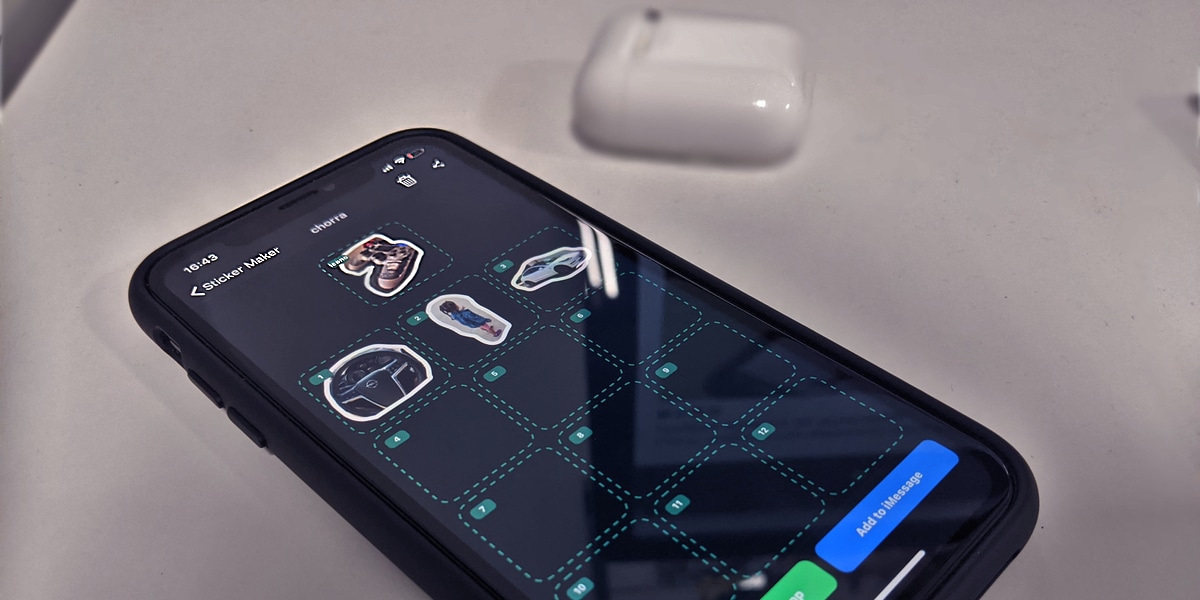
Создайте в приложении свой стикерпак

Просто обведите стикер по контуру

Добавьте готовый пак в Ватсап
❗️ПОДПИСЫВАЙСЯ НА ТЕЛЕГРАМ-КАНАЛ СУНДУК АЛИБАБЫ, ЧТОБЫ ПОКУПАТЬ ТОЛЬКО ЛУЧШИЕ ТОВАРЫ С АЛИЭКСПРЕСС
После этого вы спокойно можете отправлять вновь созданные стикеры. У вас получился свой собственный стикерпак из тех картинок, которыми вы постоянно пользуетесь. Очень удобно. Самым раздражающим моментом в создании собственного стикерпака становится необходимость обводить картинки пальцем в приложении Sticker Maker Studio. Но к этому очень быстро привыкаешь, и процесс идет на хорошей скорости.
Как поделиться стикерами в Ватсапе
Кстати, поделиться созданным стикерпаком можно очень легко. В приложении Sticker Maker Studio он упаковывается в один файл, и его можно отправить в любой мессенджер. Правда, адресату тоже понадобится такое приложение для его добавления в Ватсап:

Своим стикерпаком для Ватсапа можно поделиться со всеми желающими
- Откройте приложение Sticker Maker Studio и выберите ваш стикерпак;
- Нажмите кнопку “Поделиться” в правом верхнем углу и выберите мессенджер, в который вы хотите отправить готовый файл;
- Адресату необходимо загрузить его и открыть в Sticker Maker Studio;
- После этого нажать кнопку “Добавить в WhatsApp”, и все нужные стикеры появятся в приложении.
Вот так просто ваш крутой стикерпак можно отправить хоть кому. Обязательно попробуйте Ваши друзья и родные точно оценят старания.
Как удалить стикеры в Ватсапе
А вот удалить стикеры в Ватсапе не так просто, как кажется. Если в Телеграме это делается из настроек, то здесь придется как следует порассуждать, куда спрятали заветную кнопку. Мне потребовалось изрядное количество времени, чтобы ее найти. Смотрите сами:
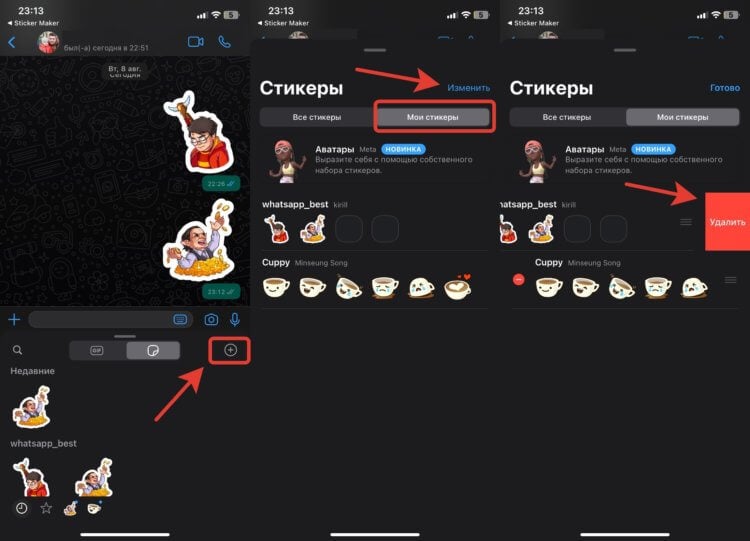
Стикеры из Ватсапа удалить не так просто, как кажется
- Запустите Ватсап и откройте любой чат;
- Нажмите на кнопку, запускающую панель со стикерами;
- В правом верхнем углу коснитесь “+” в кружочке;
- Переключитесь на вкладку “Мои стикеры”;
- Нажмите кнопку “Изменить” и коснитесь красного кружочка с минусом;
- Выберите “Удалить” и стикерпак пропадет из списка сохраненных.
❗️ПОДПИШИСЬ НА НАШ ЧАТИК В ТЕЛЕГРАМЕ. ТАМ ТЕБЕ ОТВЕТЯТ НА ЛЮБЫЕ ВОПРОСЫ
Не сказать, что самый очевидный путь, но радует, что их все же можно удалить. Кстати, в Ватсапе можно не только полностью удалить стикерпак, но и убрать конкретные стикеры из недавно использованных. Делается это так:

Стикеры можно удалить даже из Недавних
- Запустите любой чат и откройте стикеры;
- В недавних задержите палец на нужном стикере и нажмите “Удалить из Недавних”.
Теперь конкретный стикер можно будет найти только в паке, и в Недавних он мешаться не будет. Можете использовать этот способ для очистки это раздела не только от своих стикеров, но и загруженных внутри приложения. Заходите в наш чатик в Телеграме и рассказывайте, получилось ли у вас перенести стикеры в Ватсап.
Как перенести стикеры из Телеграмма в Ватсап: все способы
Как перенести стикеры из Телеграмма в Ватсап и можно ли это сделать? Разберем этот вопрос детально, он будет интересен подавляющему числу пользователей. Кто из нас не любит крутые наборы картинок, доступные в детище Павла Дурова? Попробуем перебросить стикерпак в другое приложение, чтобы пользоваться им постоянно!
На Айфоне
Перенести стикеры из Telegram в WhatsApp iOs поможет специальное приложение, загруженное в официальный магазин Эп Стор. Вы можете найти несколько вариантов:
- Введите в строке поиска название «WhatsApp Stickers — Telegram» ;
- Загрузите утилиту и откройте ее (на выбор доступно несколько программ для Ватсапа);
- Нажмите на кнопку добавления напротив выбранных пакетов;
- Переходите в Ватсап и начинайте общаться!
К сожалению, выбор ограничен – других вариантов пока не предусмотрено. Как обстоят дела у пользователей другой операционной системы?
На Андроиде
Мы рассказали, как перенести стикеры из Телеграмма в Ватсап на iOs – выбор пользователей достаточно скуден. Владельцы смартфонов на базе Андроид могут воспользоваться несколько большим количеством опцией. Попробуем вместе внедриться в настройки программы и получить желаемый результат. Ловите пошаговую инструкцию!
- Откройте мессенджер Телеграмм;
- Кликните по трем полоскам слева наверху, чтобы открыть меню;
- Нажмите на значок настроек;
- Перейдите к блоку «Настройки чатов» ;
- Ищите иконку «Стикеры и маски» ;

- На экране появятся загруженные стикерпаки;
- Найдите интересный вам пакет и кликните по трем точкам справа;
- Нажмите на кнопку «Скопировать ссылку» , чтобы перенести стикеры из Телеграмм.

Первый этап завершен – не лишним будет напомнить, что вы сможете скопировать только стикерпак, сохраненный в память мессенджера Телеграмм. Если ранее вы этого не делали: сначала добавьте набор, потом начинайте процесс переноса.
Продолжаем пытаться перенести стикеры из Телеграмма в WhatsApp – на очереди следующий этап:
- Вернитесь к окну чатов Телеграмма и перейдите к строке поиска;
- Введите название бота Sticker Downloader ;

- Запустите диалог и нажмите на команду «Старт» ;
- Снизу появится несколько кнопок – вам нужно нажать «Settings» ;

- Из появившегося меню выберите пункт «webp only» ;

- Ответным сообщением вы получите архив – будьте готовы немного подождать;
- Нажмите на архив, чтобы скопировать загружаемый файл в хранилище смартфона.
Вы сформировали пакет – теперь он находится вне мессенджера, его можно загрузить в другую программу. Продолжаем разбираться, как перенести стикеры из Телеграмма в Ватсап – двигаемся дальше, не бросаем дело на полпути.
- Откройте файловое хранилище смартфона и перейдите в папку Телеграмм > Telegram Documents ;
- Здесь вы найдете загруженный файл – кликните по нему, чтобы открыть дополнительное меню;
- Нажмите на кнопку «Извлечь в…» и перенесите документ в основной раздел внутренней памяти или в папку с названием «Pictures/Изображения» .

Готово! Следующий шаг в поисках ответа на вопрос, как стикеры из Телеграмма перенести в WhatsApp – использование стороннего приложения, которое поможет завершить процедуру. Самостоятельно вы не сможете перекинуть наборчик из мессенджера в Ватсап, а специальная программа может:
- Откройте магазин программ и введите в поиске «Personal stickers» ;

- Нажмите на кнопку загрузки напротив и дождитесь завершения скачивания;
- Запустите приложение – вы сразу увидите скачанный ранее стикерпак;
- Нажмите на кнопку «+» напротив;
- Подтвердите действие нажатием значка «Добавить в Ватсап».
Мы нашли ответ на вопрос, как перенести стикеры из Телеграмма в Ватсап на Андроид – теперь можно переходить к зеленому мессенджеру и начинать общаться с помощью крутых картинок!
Используйте доступные возможности, не пренебрегайте небольшими хитростями: увидите, как можно разнообразить привычную личную или рабочую переписку в Ватсапе за несколько минут. Мы всегда готовы прийти на помощь и постоянно ищем новые лайфхаки для вас!
Как перенести стикеры из Telegram в WhatsApp

Практически с момента своего появления на рынке в 2014 году Telegram стал идеальной платформой для обмена сообщениями. Это не только позволяет нам отправлять текстовые и голосовые сообщения, совершать видеозвонки, обмениваться файлами но, кроме того, он также позволяет нам оживлять наши разговоры с помощью стикеров, анимированных стикеров и GIF-файлов и предлагает многоплатформенную поддержку с момента его запуска.
Со своей стороны WhatsApp показал, что вам не хочется работать над своим приложением (Я объясню позже), и потребовалось много времени, чтобы реализовать поддержку анимированных GIF-файлов и стикеров. Кроме того, еще несколько месяцев назад он не предлагал кроссплатформенную поддержку.
Если у вас когда-нибудь была возможность протестировать Telegram, особенно когда WhatsApp вылетает или перестает работать временно, это обязательно привлекло ваше внимание большое количество стикеров, как анимированных, так и статичных, доступный как из самого приложения, так и через третьих лиц.
К сожалению, в WhatsApp мы можем ограничиться (очень) дерьмовым анимированные и статические стикеры что он предоставляет в наше распоряжение.
Теме статьи:
Где скачать и создать стикеры WhatsApp для iPhone
Решение этой проблемы проходит через использовать стикеры Telegram в WhatsApp. В Play Store у нас есть большое количество приложений, позволяющих создавать собственные стикеры. Но, кроме того, мы также находим идеальное приложение для пользователей, которые хотят перенести стикеры Telegram в WhatsApp и таким образом избежать необходимости создавать их с нуля.
Я говорю о приложении Наклейки, приложение, доступное только для Android.
- 1 Что такое StickerConv
- 2 Как перенести стикеры Telegram в WahtsApp
- 3 Как добавить наборы стикеров в WhatsApp
- 4 Как сохранить стикеры, которые мы получаем через WhatsApp
Что такое StickerConv

StickersConv — это приложение, которое мы можем бесплатно загрузить из Play Store, приложение, которое включает рекламу и покупки в приложении, покупки, единственной функцией которых является устранение рекламы, реклама, которая иногда отображается в полноэкранном режиме, а также в нижней части приложения через баннер.
Это приложение позволяет передавать стикеры, которые мы установили в WhatsApp, в Telegram. Тем не менее, не позволяет переносить стикеры из Telegram в WhatsApp.
На самом деле это приложение получить доступ к официальным источникам стикеров которые доступны через приложение Telegram. То есть, если мы собираемся переносить значки Telegram в WhatsApp, нам не нужно устанавливать синее приложение.

Теме статьи:
Telegram против WhatsApp: что лучше?
Если мы не найдем того, кого ищем, мы можем использовать функцию фильтров. Мы также можем использовать ссылку на пакет стикеров, который мы хотим добавить, и вставить его в приложение, чтобы преобразовать его в стикеры для WhatsApp.
С помощью этого приложения мы можем использовать стикеры Telegram в WhatsApp, включая анимированные стикеры. Процесс разговора анимированных стикеров из Telegram в WhatsApp занимает немного больше времени (чем у статических стикеров), и иногда приложение может неожиданно закрыться.
Разработчик: МаякаПриложения
Цена: Это Бесплатно
Как перенести стикеры Telegram в WahtsApp
Процесс для использовать стикеры Telegram в WhatsApp С приложением StickersConv это очень просто, выполнив шаги, которые я вам покажу ниже:
Как только мы откроем приложение, в нижней части приложения будут отображаться имя и логотип WhatsApp вместе с логотипом. Когда WhatsApp отображается крупным шрифтом, это означает, что мы собираемся импортировать значки в приложение.
Если, с другой стороны, мы щелкнем значок Telegram, и он станет больше, это означает, что мы собираемся импортировать контент в Telegram из WhatsApp, а не наоборот.
Что мы хотим сделать, это переносить стикеры из Telegram в WhatsApp, Мы должны оставить его так, как показано на изображении выше, как это показано при открытии приложения.
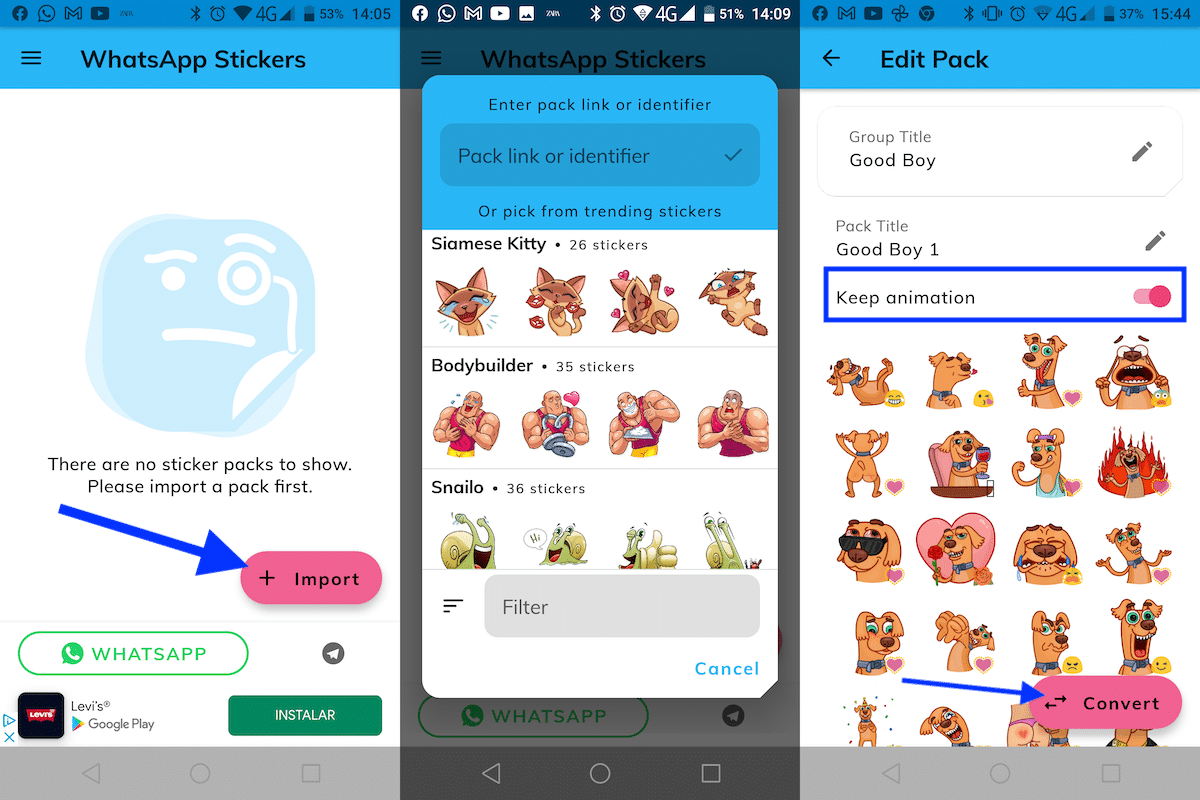
- Первое, что нужно сделать, это нажать на кнопку «Импорт».
- Тогда они будут отображаться наборы стикеров, которые доступны прямо с сайта Telegram, а не наклейки, которые мы установили в приложении, поэтому устанавливать и настраивать Telegram на нашем устройстве не нужно.
- Если мы нажмем кнопку «Фильтр», мы сможем искать найди наборы наклеек которые мы больше всего заинтересованы в возможности использовать в WhatsApp.
- После того, как мы выбрали набор стикеров, который хотим добавить в WhatsApp, нажмите на него, чтобы отобразить все те, которые его составляют, поскольку они соответствуют смайликам.
- Если это набор анимированных значков, мы должны убедиться, что переключатель Сохранить анимацию, активируется, иначе будут передаваться только стикеры без анимации.
- Нажав на карандаш, который показан рядом с названием стикеров, мы можем изменить имя набора стикеров перед его импортом в WhatsApp. Эта функция позволяет группировать стикеры в группы чтобы упростить доступ к ним, если мы хотим организовать их по темам.
- В этот момент нажимаем на кнопку Конвертировать.
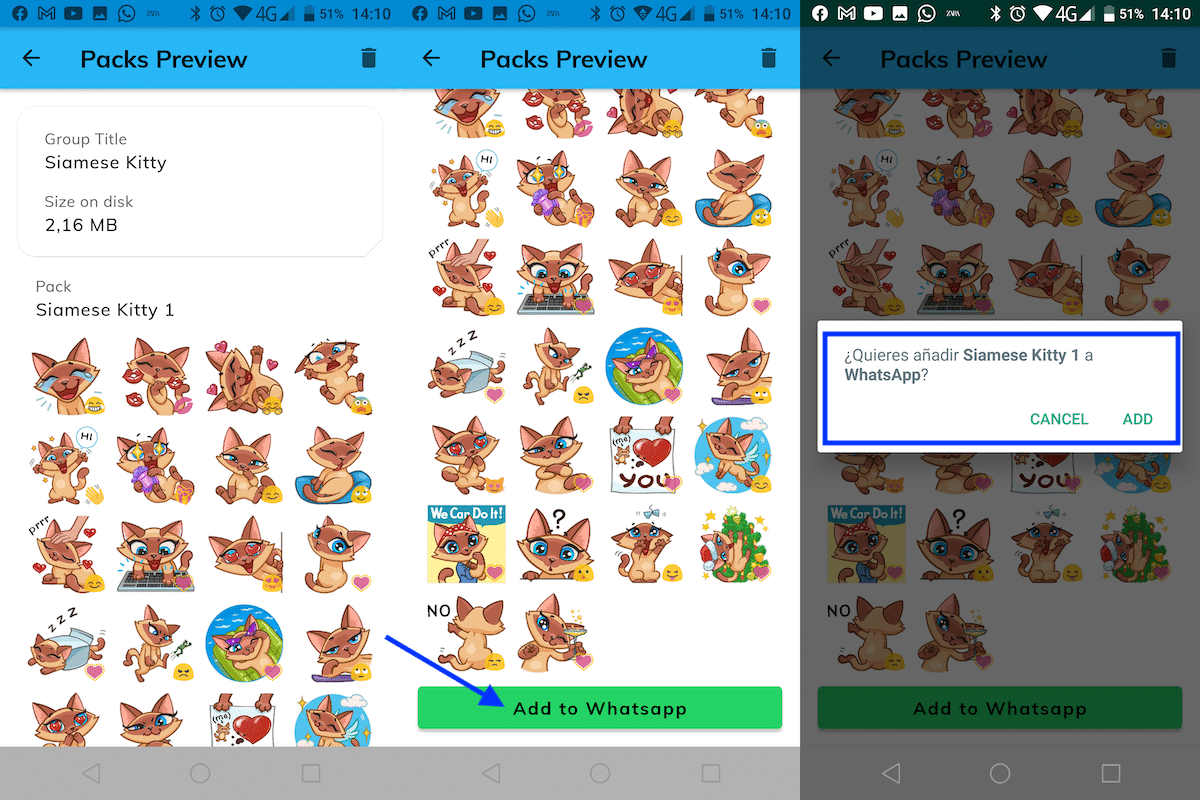
- Тогда общий размер пакета стикеров и, опять же, все стикеры, из которых он состоит.
- Чтобы добавить их в WhatsApp, мы прокручиваем страницу вниз и нажимаем Добавить в WhatsApp.
- В следующем окне приложение спрашивает нас, хотим ли мы добавить этот пакет стикеров в WhatsApp. Нажмите на ДОБАВИТЬ продолжать.
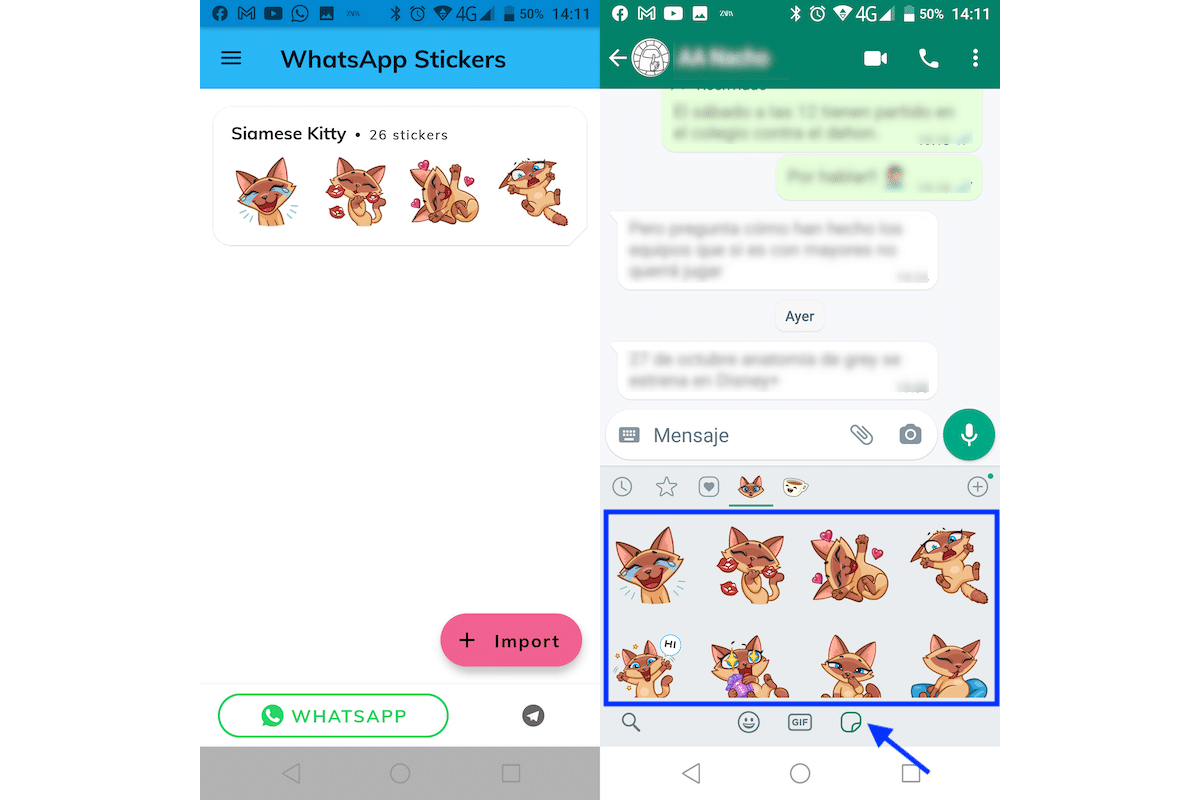
- После того, как импорт в WhatsApp будет выполнен, мы вернемся на главный экран приложения иe покажет набор наклеек, который мы импортировали.
- Чтобы убедиться, что импорт прошел успешно, заходим в WhatsApp и нажмите на значок стикера расположен рядом со значком смайлов и гифок.
Как добавить наборы стикеров в WhatsApp
В Play Store у нас есть большое количество приложений, которые позволяют нам добавить новые наборы стикеров в WhatsApp, стикеры, которые мы можем создать сами.
Однако, если все, что вы хотите, это увеличить количество доступных наборов наклеек, вы можете сделать это прямо из приложения. Чтобы добавить новые наборы стикеров в WhatsApp, мы должны выполнить шаги, которые я вам покажу ниже:
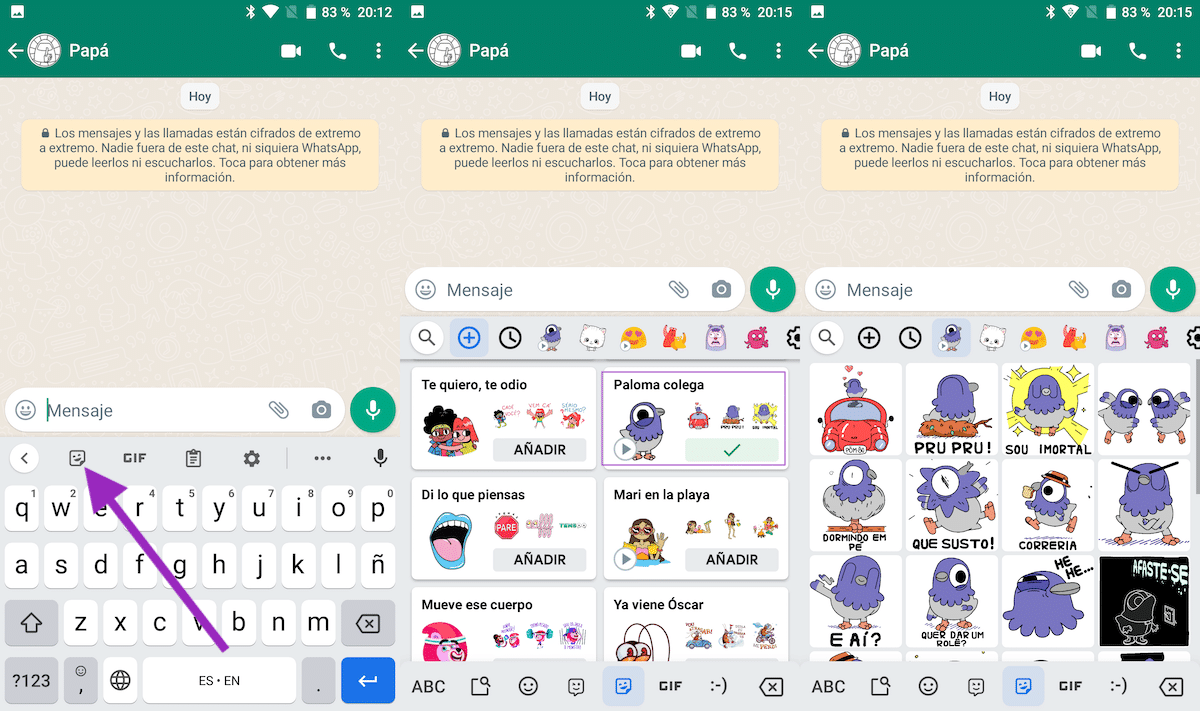
- Прежде всего, мы направляемся к разговору в WhatsApp и щелкните текстовое поле как если бы мы писали.
- Затем нажмите на стикер с лицом.
- Затем нажмите на знак + который отображается первым сразу под текстовым полем.
- В то время они покажут все наборы стикеров которые у нас есть через WhatsApp.
- Мы можем добавить тот, который нам больше всего нравится нажав на Добавить.
- Пакеты значков с изображением значка воспроизведения (равносторонний треугольник) указывает, что это наборы анимированных значков.
Как сохранить стикеры, которые мы получаем через WhatsApp
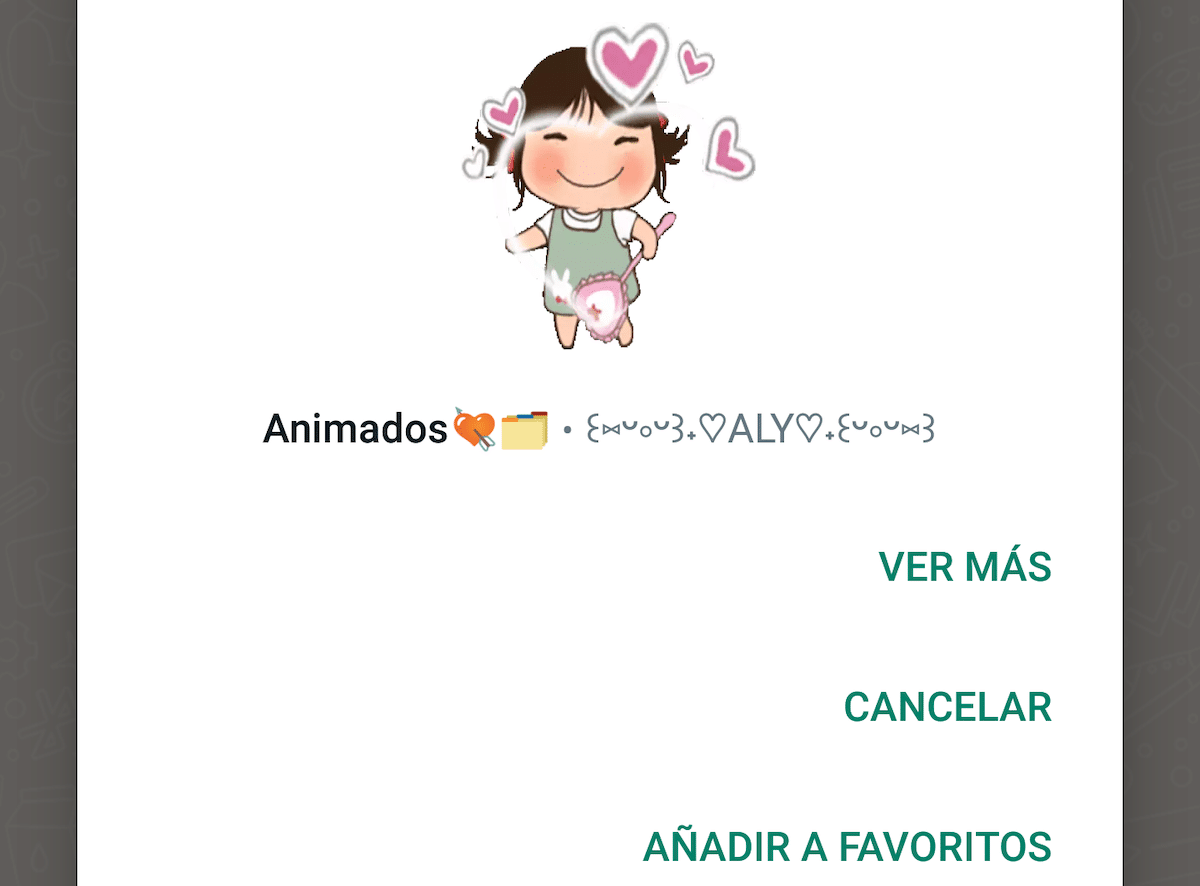
Если мы получили наклейку в ходе разговора в WhatsApp и хотим ее сохранить, мы должны дважды нажмите на наклейку и в появившемся меню нажмите на Добавить в избранное.
Содержание статьи соответствует нашим принципам редакционная этика. Чтобы сообщить об ошибке, нажмите здесь.
Полный путь к статье: Мобильный форум » Операционные системы » Как перенести стикеры из Telegram в WhatsApp
Будьте первым, чтобы комментировать