Настройка направления и положения текста в текстовом поле или фигуре Office для Mac
Excel для Microsoft 365 для Mac PowerPoint для Microsoft 365 для Mac Excel 2021 для Mac PowerPoint 2021 для Mac Excel 2019 для Mac PowerPoint 2019 для Mac Excel 2016 для Mac PowerPoint 2016 для Mac Excel для Mac 2011 PowerPoint для Mac 2011 Еще. Меньше
Текстовые поля и большинство фигур (кроме линий и соединитечек) могут включать текст, а также его расположение или перенос. Кроме того, можно изменить размер фигуры таким образом, чтобы текст лучше помещался в ней, либо изменить его направление.
Задание направления текста в фигуре или надписи
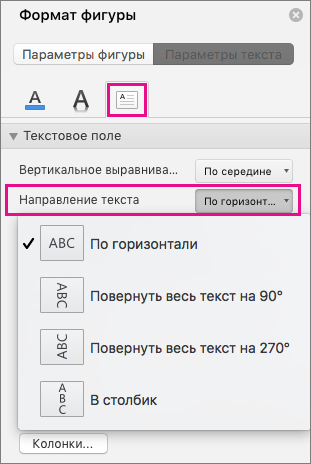
- Удерживая нажатой клавишу CTRL, щелкните границу фигуры или надписи, которая содержит текст, и выберите пункт Формат фигуры.
- В области Формат фигуры справа щелкните Параметры текста.
- Щелкните третий значок Текстовое сообщение и выберите нужный параметр в списке Направление текста.
Расположение текста по горизонтали в фигуре или надписи
Настройка выравнивания по горизонтали для отдельного абзаца или строки

- В фигуре или надписи щелкните абзац или строку, которые вы хотите изменить.
- На вкладке Главная в группе Абзац выберите нужный вариант горизонтального выравнивания.
Настройка выравнивания по горизонтали для всего текста в надписи или фигуре
- Щелкните границу нужной фигуры или текстового поля.
- На вкладке Главная в группе Абзац выберите нужный вариант горизонтального выравнивания.
Автоматическая подгонка размеров фигуры под текст
Вы можете автоматически увеличивать размер фигуры или надписи по вертикали, чтобы текст помещался внутри нее.
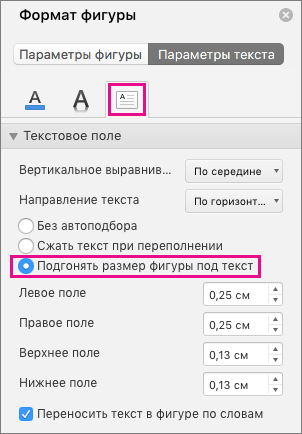
- Удерживая нажатой клавишу CTRL, щелкните границу фигуры или надписи, размер которой хотите изменить, и выберите пункт Формат фигуры.
- В области Формат фигуры справа щелкните Параметры текста.
- Выберите Макет и свойства, а затем установите флажок Подгонять размер фигуры под текст.
Изменение параметра обтекания текстом по умолчанию
По умолчанию текст автоматически переносится по мере ввода в надпись или фигуру. Чтобы этого не происходило, выполните указанные ниже действия.
- Удерживая нажатой клавишу CTRL, щелкните фигуру, которая содержит текст, и выберите пункт Формат фигуры.
- В области Формат фигуры справа щелкните Параметры текста.
- Выберите Макет и свойства, а затем снимите флажок Переносить текст в фигуре по словам.
См. также
Указание направления текста в фигуре, текстовом поле или ячейке таблицы
- Введите текст в фигуру, текстовое поле или ячейку таблицы, а затем выведите текст.
- Щелкните выбранный текст, нажав CTRL, и выберите формат фигуры. На вкладке Текстовое поле в диалоговом окне выберите направление в поле Направление текста.
Расположение текста по горизонтали в фигуре или текстовом поле
- Вы выберите текст в фигуре или текстовом поле.
- На вкладке Главная в области Абзацнажмите кнопку горизонтального выравнивания. (Выровнять полевому, поцентру , Выровнять по правому,По правомуили Распределить текст)
Расположение текста по вертикали в фигуре или текстовом поле
- Вы выберите текст в фигуре или текстовом поле.
- На вкладке Главная в области Абзацнажмите и выберите нужное вертикальное выравнивание.
Перенос текста в фигуре или текстовом поле
По умолчанию текст автоматически переносится по мере ввода в надпись или фигуру. Чтобы этого не происходило, выполните указанные ниже действия.
- Вы выберите текст в фигуре или текстовом поле.
- В меню Формат выберите пункт Фигура.
- В левой части диалогового окна нажмите кнопку Текстовое поле.
- В поле Внутреннее поле, чтобы отобразить текст в фигуре, разверните его.
Подгонять размер фигуры под текст
- Вы выберите текст в фигуре или текстовом поле.
- В меню Формат выберите пункт Фигура.
- В левой части диалогового окна нажмите кнопку Текстовое поле.
- В области Автофиденьщелкните Размер фигуры в соответствии с текстом.
Выравнивание или поворот текста в ячейке
Если необходимо изменить внешний вид данных в ячейке, можно менять угол наклона шрифта или выравнивание текста.
Изменение ориентации текста в надписи
- Выделите ячейку, строку, столбец или диапазон.
- Нажмите Главная >Ориентация
 , затем выберите нужный вариант. Вы можете повернуть текст вверх, вниз, по часовой стрелке или против часовой стрелки, а также выровнять его по вертикали.
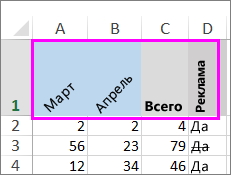
Поворот текста на точный угол
- Выделите ячейку, строку, столбец или диапазон.
- Нажмите Главная >Ориентация>Формат выравнивания ячейки.
- В разделе Ориентация справа в поле Градусов используйте стрелку вверх или вниз, чтобы установить точное количество градусов, на которое вы хотите повернуть выбранный текст ячейки. Положительные числа поворачивают текст вверх. Отрицательные — вниз.
Выравнивание столбца или строки
Для начала выберите ячейку или ячейки, которые нужно выровнять. Текст можно выровнять по одной ячейке, диапазону ячеек, строке или строкам, столбцу или столбцам или по всей рабочей книге. (Чтобы выделить все ячейки, нажмите CTRL+A.)
- Выделите ячейки, содержимое которых нужно выровнять.
- На вкладке Главная в группе Выравнивание выберите параметр выравнивания по горизонтали:
 Выровнять по левому краю
 Выровнять по центру
 Выровнять по правому краю
- На вкладке Главная в группе Выравнивание выберите выравнивание по вертикали:
 Выровнять по верхнему
 Выровнять по середине
 Выровнять по нижнему
Поворот текста
Приносим свои извинения. В Excel в Интернете не предусмотрены параметры ориентации шрифта, позволяющие использовать вертикальные шрифты или поворачивать шрифты под углом.
Чтобы известить нас о желательности наличия этой функции в Excel в Интернете, перейдите в поле предложений Visio и нажмите кнопку Проголосовать.
Если у вас есть классическое приложение Excel, можно открыть книгу в нем и применить вращение текста.
Выравнивание текста
Параметры выравнивания определяют размещение текста в ячейке на горизонтальной и вертикальной осях.
- Выделите ячейку, строку, столбец или диапазон.
- На вкладке Главная в группе Выравнивание выберитевариант выравнивания:
-
Выровнять по верхнемуВыровнять по серединеВыровнять по нижнемуВыровнять по левому краюВыровнять по центруВыровнять по правому краю
Увеличение отступа текста
Вы можете ввести отступ в текст или отменить отступ.
- Выделите ячейку, строку, столбец или диапазон.
- На вкладке Главная в группе Выравнивание выберите вариант отступа:
- Увеличить отступ
 : текст сдвигается вправо.
- Уменьшить отступ
 : текст сдвигается влево
- Увеличить отступ
Если необходимо изменить внешний вид данных в ячейке, можно менять угол наклона шрифта или выравнивание текста.
Изменение ориентации текста в надписи
- Выделите ячейку, строку, столбец или диапазон.
- Нажмите Главная >Ориентация, затем выберите нужный вариант. Вы можете повернуть текст вверх, вниз, по часовой стрелке или против часовой стрелки, а также выровнять его по вертикали.
Поворот текста на точный угол
- Выделите ячейку, строку, столбец или диапазон.
- Нажмите Главная >Ориентация>Формат выравнивания ячейки.
- В разделе Ориентация справа в поле Градусов используйте стрелку вверх или вниз, чтобы установить точное количество градусов, на которое вы хотите повернуть выбранный текст ячейки. Положительные числа поворачивают текст вверх. Отрицательные — вниз.
Выравнивание столбца или строки
Для начала выберите ячейку или ячейки, которые нужно выровнять. Текст можно выровнять по одной ячейке, диапазону ячеек, строке или строкам, столбцу или столбцам или по всей рабочей книге. (Чтобы выделить все ячейки, нажмите ⌘+A.)
- Выделите ячейки, содержимое которых нужно выровнять.
- На вкладке Главная выберите выравнивание по горизонтали:
Выровнять по левому краюВыровнять по центруВыровнять по правому краю - На вкладке Главная выберите выравнивание по вертикали:
Выровнять по верхнемуВыровнять по серединеВыровнять по нижнему
Дополнительные сведения
Вы всегда можете задать вопрос эксперту в Excel Tech Community или получить поддержку в сообществах.
Как перевернуть текст в Excel?
Как в Excel поменять направление текста – часто возникающий вопрос начинающих пользователей офисной.
Как в Excel поменять направление текста – часто возникающий вопрос начинающих пользователей офисной программы. В Excel есть четыре варианта расстановки текста:

- горизонтально;
- вертикально;
- вмещаться в одну строку;
- располагаться с переносом.
Вертикально расположенный текст бывает трех видов:
- с поворотом на 90 градусов;
- с поворотом на 270 градусов;
- в столбик (одна буква под другой).
Также Excel текст может располагаться во фреймах или фигурах, размеры которых и интервалы можно менять в зависимости от задач пользователя. В этой статье расскажем, как в Excel изменить направление текста.
Как в Excel перевернуть текст? Эта процедура проводится в несколько несложных действий. Обычно изменение ориентации требуется при создании таблиц неклассического размера с узкими фреймами. Excel предполагает не только изменение направления внутри фрейма, но и различные атрибуты выравнивания в ячейках и фигурах.
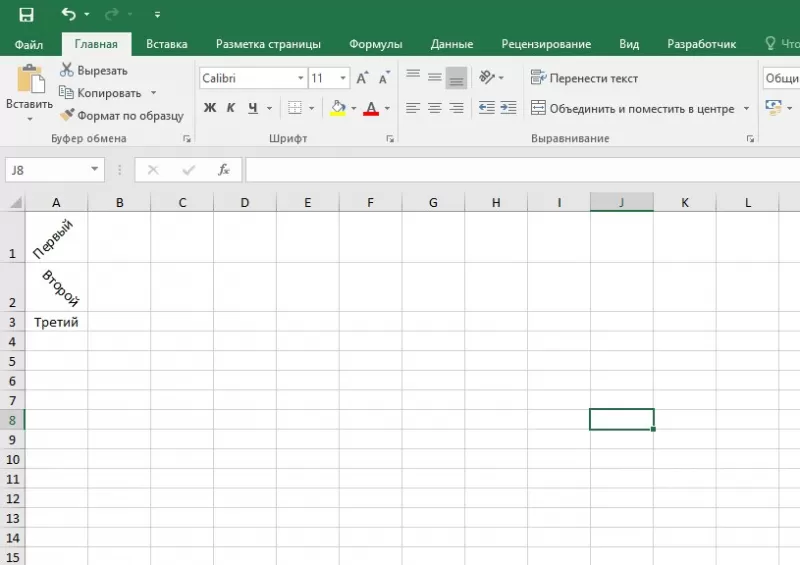
Ориентация и направление текста
Для изменения ориентации в фигурах:

- Наведите курсор на фигуру, в которой размещен контент, и нажмите правую кнопку мыши.
- В выпадающем списке нажмите «Формат фигуры»;
- В появившемся окне найдите «Размер/Макет и свойства»;
- В окне настроек пройдите в раздел «Надпись», в котором указаны параметры размещение, ориентации и направления текста. Выберите подходящий и закройте вкладку.
Для изменения направления:

- Щелкните правой кнопкой мыши по ячейке и выберите вкладку «Формат ячейки», либо найдите меню «Формат» в верхней части программы и в выпадающем списке откройте «Формат ячейки», либо используйте комбинацию ctrl +1;
- Найдите окно «Выравнивание» и нажмите;
- В нижней части окна находится вкладка «Направление текста», предусматривающая три варианта: слева направо, справа налево, по контексту. В правой части окна есть фрейм для изменения ориентации. Ее можно задать вручную, указав градус цифрами, либо отрегулировать мышью.
Выравнивание ячейки
Выравнивание – параметр, который приводит текст в ячейках к единообразному виду. Чтобы настроить этот параметр:

- Выделите ячейки, к которым будет применяться параметр;
- В верхней части программы откройте раздел «Главная»;
- Найдите вкладку «Формат» и выберите «Формат ячейки» в выпадающем списке, либо щелкните правой кнопкой мыши по выделенным ячейкам и списке найдите «Формат ячейки»;
- В открывшемся окне можно настроить выравнивание по горизонтали ( 8 вариантов), по вертикали (5 вариантов). Также в той же вкладке находится окно настройки отступа.
Как поменять направление текста в Excel 2016
Каждый хоть раз пользовался Microsoft Office Excel 2016 и знает, как он удобен и полезен. Конкурентов у данного продукта не сильно много можно сказать что даже нет. Если только бесплатные аналоги, которые существенно уступают по функционалу. Поэтому необходимо уметь пользоваться им или хотя бы знать основные возможности. Например, как поменять направления текста ячейки, сделать текс по вертикали или под углом не важно каким. Новички могут подумать, что это очень сложно, но на самом деле сделать это можно в несколько кликов.
Как поменять направление текста в ячейке Excel 2016
И так давайте рассмотрим все варианты, которые возможно выбрать для направления текста в ячейки Microsoft Office Excel 2016. Запускаем Excel пишем, что ни будь в ячейки. Для примера напишем Направление текста.

Далее кликаем правой кнопкой по ячейки, в которой вы написали текст и выбираем Формат ячеек.

В открывшемся окне переходим на вкладку Выравнивание. Тут нас интересует поле Ориентация. Для того чтобы сделать текст по вертикали кликаем на надпись Текст и Ок и смотрим что у нас получилось.

Текс должен быть написан по вертикали сверху в низ.

Для того чтобы изменить угол наклона текста заходим обратно в Формат ячеек. Так же смотрим пункт Ориентация. Снизу есть поле, в котором можно ввести угол наклона текста от 90 до — 90 градусов. Тоже самое можно сделать, кликнув на надпись и перенести её в верх или в низ.

Вот все так проста можно было бы и разобраться самим для этого нужно только немного свободного времени. В принципе в Excel все понятно на интуитивном уровне можете по экспериментировать и с другими настройкам. Кстати данная инструкция подойдет для всех версий Excel начиная от 2003 до 2016 думая и в следующих версия будет также.