Как сделать чтобы google pay работал от отпечатка пальца
Платежная система Google Pay помогает оплачивать покупки и услуги в магазинах, интернете, кафе, ресторанах, салонах красоты и др. Сохранность средств гарантирована. Убедиться в удобстве и значимости приложения можно лишь после знакомства со всеми его возможностями, функционалом и положительными сторонами.
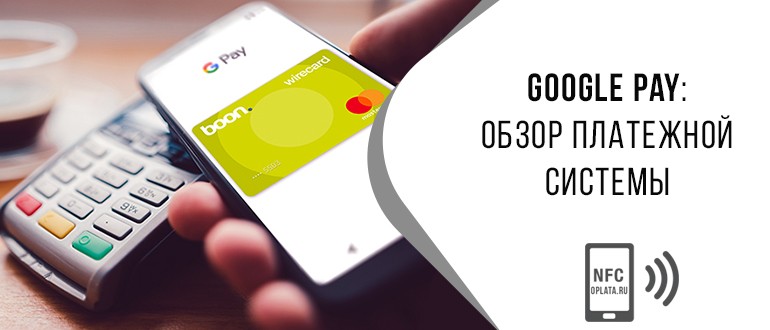
Что такое Google Pay

Google Pay — платежная система, позволяющая расплачиваться за услуги и товары при помощи телефона, без использования банковской карточки. Достаточно просто привязать ее к смартфону, а после подносить гаджет к считывающему устройству за несколько сантиметров. Не обязательно носить с собой кошелек, главное иметь с собой заряженный телефон.
Изначально система называлась Android Pay, со временем ее переименовали в Google Pay.
Возможности платежной системы Google Pay
Оплачивать через Google Pay можно:
- товары в магазинах, супермаркетах;
- интернет-покупки;
- билеты;
- проезд в общественном транспорте;
- бензин на заправках;
- различные услуги.
Появилась возможность получать и отправлять переводы, совершать мобильные платежи.
Что потребуется для установки
Чтобы Google Pay работала, нужно убедиться, что у вас подходящий смартфон. Гаджет должен иметь:
- операционную систему андроид (4.4 и более);
- Near Field Communication (NFC) — встроенный модуль.
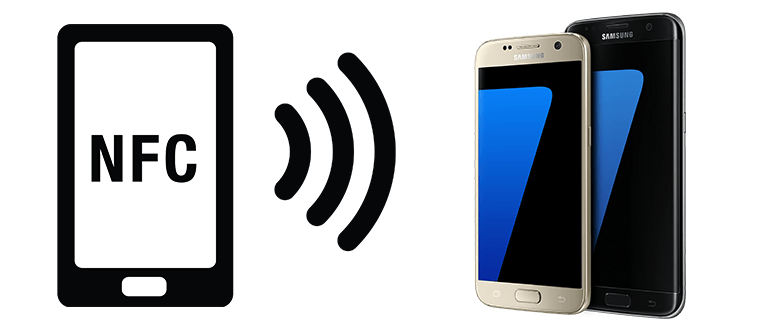
Если в устройстве присутствует чип NFC, то телефон поддерживает бесконтактную оплату. Если такового нет, то воспользоваться услугой будет невозможно.
Также важно, чтобы банк, в котором открыта карта, поддерживал Гугл Пей. Если это так, то следует уточнить у консультанта финансового учреждения, можно ли подключить конкретную карту к бесконтактной оплате.
Какие банки и карты поддерживают платежную систему Google Pay
С каждым днем к Гугл Пей присоединяется все больше банков. Списки пополняются не только по России, но и по зарубежным странам. Просмотреть детальную информацию можно на официальном https://pay.google.com/intl/uk_ua/about/banks/ .
На сайте представлен немаленький список российских банков, среди них:
- Альфа Банк;
- Русский стандарт;
- Промсвязьбанк;
- Сбербанк;
- Россельхозбанк;
- МТС;
- Открытие;
- ВТБ;
- Тинькофф;
- Райфайзен;
- Рокетбанк и др.
Там же есть информация и по картам.
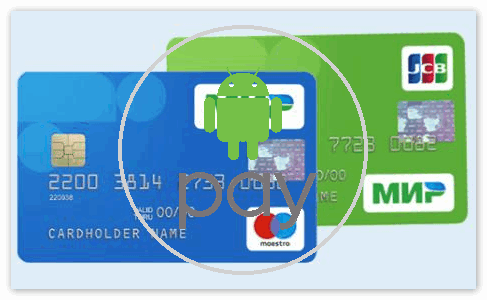
Обычно поддерживаются кредитные, дебетовые, предоплаченные (Visa, MasterCard). Также можно добавить:
- скидочные;
- бизнес-карты;
- подарочные;
- дисконтные;
- корпоративные;
- интернет-карты.
У каждого банка свой список.
Где скачать Гугл Пей?
Чтобы воспользоваться Google Pay, нужно скачать соответствующее приложение. Его несложно найти в Гугл-магазине. Достаточно просто ввести название в поисковике, после чего нужное высветится со значком GPay.
Внимание! Отдавать предпочтение неофициальной версии не стоит. В дальнейшем работа с таким приложением приведет к многочисленным проблемам.
Для успешного скачивания нужно:
- Кликнуть на значок “Google Pay”.
- Нажать на “Установить”.
- Принять все условия.
- Подождать, пока произойдет скачивание.
Если загрузке ничего не помешает, на экране телефона появится значок GPay.
Имейте в виду! Если в телефоне недостаточно памяти, то приложение не загрузится.
Настройка приложения
Если Гугл Пей скачан на смартфон, то можно приступать к настройке:
- В настройках телефона найдите “NFC” — включите его.
- Сделайте блокировку экрана. Это может быть графический ключ, отпечаток пальца или установка пароля.
- Создайте учетную запись в Гугл.
- Войдите в скаченное приложение, используя данные учетной записи.
Если все вышеперечисленное сделано, то можно приступать к добавлению карт. Таковых может быть добавлено несколько, но лишь одна выбирается по умолчанию.
Как добавить карту
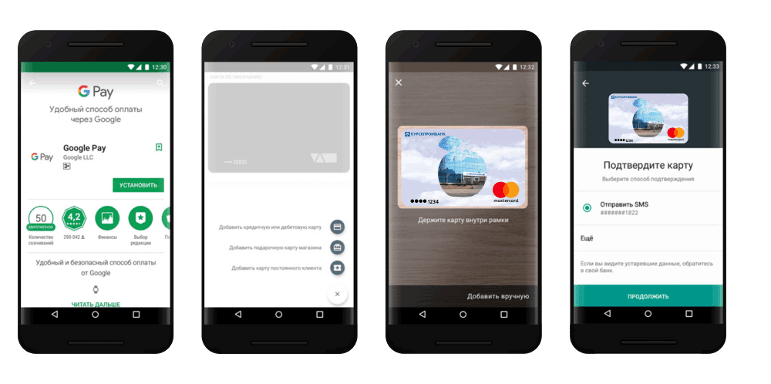
Для привязки карточки:
- Зайдите в Google Pay.
- Найдите пункт “добавить карту”. Рядом будет “+” — нажмите на него.
- В открывшемся окошке предложат сделать фото карты, или вписать всю информацию вручную. Сделайте то, что удобно.
- Впишите имя, отчество и фамилию, адрес, номер телефона и другую информацию.
- Сохраните все сведения.
- Прочтите и примите условия.
- На телефон придет пароль, который впишите в окошко и кликните на “отправить”.
- Если все введено верно, карта успешно добавится.
Если у вас есть личный кабинет в Сбербанк-онлайн, а вы желаете добавить сбербанковскую карту, то сделать это можно быстро, используя приложение банка. Для этого:
- Зайдите через телефон в Сбербанк-онлайн.
- Найдите карту, которую хотите добавить в Гугл Пей и кликните на нее.
- В открывшемся окошке выберите “добавление в Google Pay”.
- Кликните на “подключить”.
- Примите или откажитесь от специальных предложений, продолжите.
- Согласитесь с условиями банка-эмитента.
После этого банковская карточка успешно добавиться в систему. В данном случае вводить реквизиты не нужно.
Как поставить отпечаток пальца?
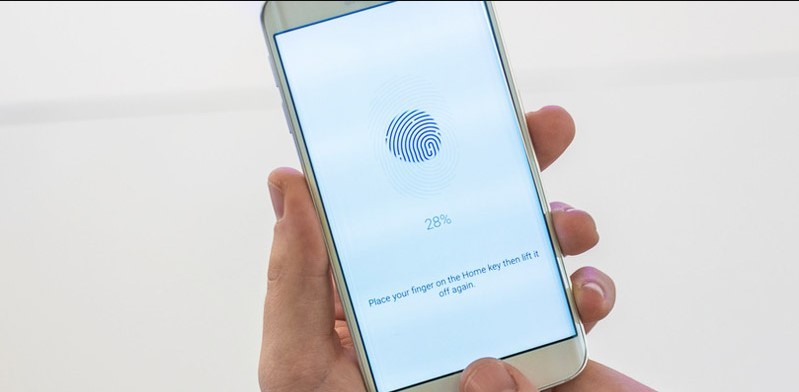
Если вы планируете использовать свой смартфон для бесконтактной оплаты, то обязательно установите на нем блокировку экрана. Это нужно в целях безопасности — тогда никто не сможет оплатить через Гугл Пей без вас.
Лучший способ аутентификации — по папиллярному рисунку пальца.
Для установки нужно:
- Войти в приложение.
- Найти “настройки”.
- Отметить “аутентификацию по отпечатку пальца”.
- Ввести числовой пароль для подтверждения изменений.
Как пользоваться платежной системой
Работать с Гугл Пей можно везде, где поддерживается подобная оплата. Чтобы не произошли сбои, следите за состоянием счета, зарядкой телефона и наличием интернет-соединения.
Как оплачивать
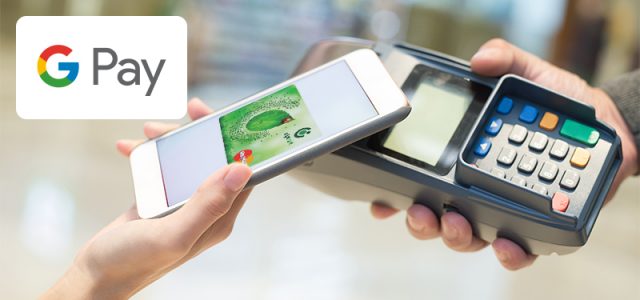
Если продавец принимает бесконтактные платежи, то задача покупателя:
- Разблокировать смартфон.
- Поднести его обратной стороной к терминалу.
- Подождать подключения.
- Ввести ПИН или подтвердить оплату отпечатком пальца (при покупке свыше 1 тыс. рублей).
Если к Google Pay привязано несколько карточек и деньги нужно списать не стой, которая стоит по умолчанию, то предварительно придется войти в приложение и выбрать нужную. Только после этого гаджет подносится к считывающему устройству.
Где принимается оплата Google Pay и сколько это стоит

Оплата принимается везде, где есть PayPass. Также платить через Гугл Пей можно на интернет-сайтах.
Сервис бесконтактной оплаты и банк-эмитент не взимают никакой комиссии.
Как удалить карту из платежной системы
Если карта, загруженная в Google Pay стала неактивной, ее целесообразно удалить. Для этого:
- Зайдите в приложение.
- Перейдите в “оплату”.
- Кликните на карту, которая уже не нужна.
- Нажмите на удаление.
- Подтвердите действие.
После подобных нехитрых действий карточка исчезнет с Гугл Пей.
Все о безопасности
Компания Google твердит, что их бесконтактный платежный сервис абсолютно безопасен, потому что:
- данные находятся на серверах, которые надежно зашифрованы;
- не высвечивается никакая информация по карте во время проплаты;
- приложение не работает, если экран смартфона не блокируется;
- есть возможность установить биометрические данные (отпечаток пальца), что на 100% исключает проникновение в телефон постороннего лица;
- при потере телефона или краже, можно моментально отследить месторасположение гаджета или стереть все данные по счетам.
Воспользовавшись всеми возможными мерами безопасности, можно защититься от злоумышленников на 100%.
Чтобы никаких эксцессов не произошло, стоит быть внимательными и придерживаться некоторых правил:
- не снимайте блокировку с телефона при посторонних (если у вас стоит пин-код или графический ключ);
- поставьте на разблокировку отпечаток пальца, тогда мошенники не смогут получить доступ к приложению;
- заранее включите на смартфоне функцию под названием “найти устройство”, тогда без труда найдете гаджет в любом месте при его потере;
- не производите оплату в одной торговой точке на сумму менее 1 тыс. рублей (в случае кражи телефона, аферисты могут снять деньги с телефона без пароля);
- не добавляйте в Гугл Пей карты, с большим балансом.
Возможные проблемы
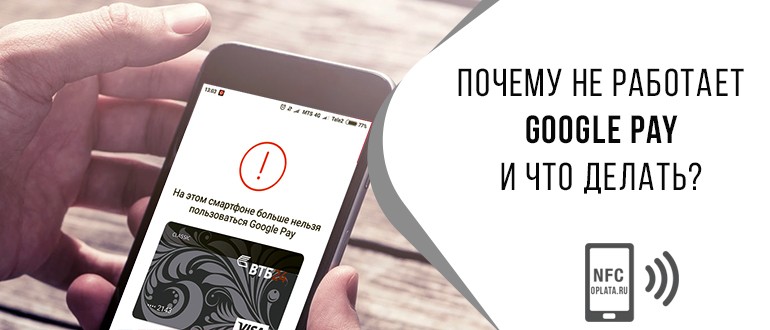
Иногда не получается установить Google Pay или происходят сбои во время работы с программой.
Проблемы при регистрации связаны с:
- настроенными рут-правами (их нужно убрать);
- несоответствующей версией телефона Андроид (проверьте в настройках);
- разблокированным загрузчиком ОС (заблокируйте);
- модифицированной прошивкой (посетите сервисный центр для перепрошивки смартфона);
- нет NFC модуля или вы его не включили (проверьте наличие нужной функции в настройках).
Если трудности возникли во время оплаты, то причина может крыться в:
- разрядке телефона;
- блокировке карты;
- отсутствии интернета;
- сбое времени и даты;
- застарелой версии приложения;
- сбое настроек.
Исправить ситуацию часто помогает перезагрузка, обновление приложения или сброс всех настроек.
Плюсы и минусы системы

Бесконтактная система оплаты Google Pay достаточно востребована. Популярность обрела благодаря ряду положительных сторон. Она:
Если подробнее, то:
- В приложение можно добавлять несколько карт. Поддерживаются не только дебетовые и кредитные банковские карточки, но и бонусные, корпоративные, виртуальные и др.
- Хорошо то, что установить сервис можно на любую модель телефона, независимо от марки.
- Оплата не занимает много времени — быстрый запуск. Считывание данных происходит тоже за несколько секунд.
- Если сумма оплаты меньше 1000, не нужно вводить пароли.
- Не нужно носить карточки с собой, хватает под рукой смартфон а .
- Оплачивать можно не только покупки в обычных магазинах, но и в интернете.
Не обошлось и без недостатков. Минус Гугл Пей в том, что сервис доступен только на:
- андроиде и не ниже версии 4.4;
- хорошо заряженном телефоне;
- гаджетах, имеющих модуль NFC.
Также следует знать, что не все торговые точки поддерживают бесконтактную оплату. И снять наличные через банкомат с Гугл Пей невозможно.
Имейте в виду! Полноценно сервис работает лишь при подключенном интернете.
Отзывы о платежной системе Google Pay

Основная масса отзывов положительная, но встречаются и незначительные отрицательные моменты.
Ирина, 35 лет. Решила просто попробовать бесконтактную технологию в работе, не собиралась пользоваться Гугл Пей постоянно. Но после нескольких проб поняла, насколько удобна бесконтактная оплата. Я забыла, что такое наличность и ношение с собой карт. Теперь я оплачиваю покупки в три раза быстрее и всегда спокойна за сохранность своих финансов.
Александр, 26 лет. Пользоваться Google Pay нравится. Очень быстро происходит оплата в супермаркетах и интернет-магазинах, в кафе, на заправках и т.д. Впечатляет возможность добавления бонусных и подарочных карт. Пользуюсь скидками, акциями и все в одном приложении. Все, чего моя душа желала.
Игорь, 44 года. Приложение хорошее, но не нравится то, что идет зависимость от телефона. Невозможно воспользоваться сервисом при низкой зарядке, а это неудобно. У меня смартфон разряжается быстро, поэтому не удается использовать Гугл Пей регулярно. Никуда не деться от наличных в кошельке.
Заключение
С помощью Google Pay пользователи ограждают себя от ношения наличных в кошельке и банковских карт. Хорошая система защиты не дает возможности мошенникам проникнуть к финансам. С бесконтактной оплатой работает множество банков и торговых точек, что развязывает руки пользователям и убирает все неудобства.
Управление блокировкой экрана для оплаты через Google Pay в магазинах

Если вы хотите использовать Google Pay в магазинах, по соображениям безопасности вы должны активировать блокировку экрана на устройстве Android.
Важно: блокировка экрана не обязательна для пользователей электронных денег, QUICPay и iD в Японии.
Для Google Pay это может быть блокировка экрана с помощью PIN-кода, графического рисунка, пароля, отпечатка пальца или сканирования радужной оболочки. Приложение не будет работать с распознаванием лиц или блокировками экрана, такими как Smart Unlock или Knock to Unlock.
Включить блокировку экрана
- Откройте на телефоне приложение Настройки.
- Нажмите Безопасность.
- Чтобы выбрать тип блокировки экрана, нажмите Блокировка экрана .
Если у вас уже активна блокировка, прежде чем выбрать другой тип необходимо ввести PIN-код, графический ключ или пароль.
Измените время, после которого телефон блокируется
Вы можете оплатить по телефону, когда он разблокирован.
Настройте его так, чтобы он быстрее блокировался для повышения безопасности:
- На вашем телефоне Android откройте приложение «Настройки».
- Нажмите Блокировка экрана и Безопасность → Блокировка экрана → Блокировать автоматически.
- Укажите, через какое время телефон должен блокироваться.
Не нужно разблокировать экран для небольших платежей
Для большинства транзакций вам потребуется разблокировать телефон. Тем не менее, это не обязательно, когда вы делаете небольшие платежи.
Важно: вы можете совершать ограниченное количество транзакций без разблокировки телефона. Когда лимит закончится, ваш телефон должен быть разблокирован.
Платежные ограничения Google Pay, которые не требуют разблокировки мобильного устройства:
Настройка NFC и Google Pay
Многие уже давно пользуются бесконтактной оплатой, при чём не только при помощи банковских карт с технологией PayWave, но и смартфонов с чипом NFC и настроенной платёжной системой.
В данной статье я расскажу о том, как настроить на телефоне с NFC бесконтактную оплату платёжной системой Google Pay, и как ей пользоваться.
Кстати, если Вы не знаете, что такое NFC, то рекомендую ознакомиться со статьёй этому посвящённой — «NFC в телефоне — что это такое?»
Включаем NFC
Самое главное в начале – убедиться в том, что в Вашем смартфоне имеется чип NFC. Для этого Вы можете ознакомиться с подробными характеристиками устройства или поискать в настройках функцию NFC. В разных оболочках она находится в разных местах. Вот несколько путей:
- «Настройки» -> «Дополнительные функции»
- «Настройки» -> «Ещё» -> «NFC»
- «Настройки» -> «Подключения» -> «NFC и оплата»

Функция NFC включена
Когда найдёте NFC – включите его. Далее – зайдите в «Бесконтактную оплату», чтобы увидеть, какое у Вас основное средство оплаты. Как правило, это Google Pay. Возможны и другие варианты, но сейчас будем разбираться именно с Google Pay, платёжной системой, известной ранее как Android Pay.
Настраиваем Google Pay
- Для начала необходимо скачать приложение Google Pay с официального магазина приложений Google Play (Play Маркет). Ссылка на скачивание – Google Pay
- После запуска приложения выберите Google-аккаунт, который будет связан с платёжной системой Google Pay, если у Вас их на телефоне несколько, конечно. Нажмите «Начать».
- Теперь приложение должно предложить Вам добавить карту. Не стесняемся, добавляем. Помимо стандартных: номера карты, фамилии и имени владельца, даты окончания и CVC-кода с задней стороны карты, необходимо также ввести Ваш адрес и номер телефона.
- После этого установится связь с Вашим банком и проверится карта. Если всё нормально – переходим к следующему пункту…
- Настройка блокировки экрана. Под настройкой подразумевается включение пароля при разблокировке экрана – цифрового, графического, по отпечатку пальца или ещё чему-нибудь, что позволяет Ваш телефон. Это одновременно и плюс, и минус. Плюс – это защита на случай, если у Вас, например, украдут телефон. Минус – каждый раз Вам необходимо разблокировать телефон выбранным методом. Лично я привык просто откидывать «крышку» чехла-книжки и всё. А вот пользователи, у которых и так стоит пароль, дискомфорта испытать не должны. Кстати, включение блокировки экрана обязательно, иначе приложение просто удалит данные Вашей банковской карты. Пользоваться без пароля под свою ответственность не выйдет…
- Далее Вам необходимо подтвердить привязку карты – ввести код из полученного от банка смс.
- Готово!

Карта привязана
Как пользоваться платёжной системой Google Pay
NFC включен, Google Pay настроен. Самое время отправиться в магазин за покупками…
- Разблокируйте смартфон
- Поднесите его поближе к считывающему устройству и подождите 1-2 секунды
- На экране смартфона должна появиться галочка. Это означает, что оплата прошла

Оплата по карте через сервис Google Pay подтверждена в приложении
И ещё немного информации, которая может Вам пригодиться:
- Если сумма платежа менее 1000 рублей, то разблокировать смартфон не обязательно.
- Вы можете включить историю местоположений, чтобы знать, где Вы побывали с устройствами, на которых вошли в аккаунт.
- В Google Pay помимо банковских карт можно сохранять карты постоянного клиента, подарочные карты, проездные.
- Вы можете добавить несколько карт и выбрать карту «по умолчанию».
Надеюсь, что данная публикация помогла Вам настроить NFC и Google Pay на Вашем смартфоне, но на всякий случай прилагаю видео-версию публикации.
Как сделать Google Pay по отпечатку
Google Pay – специально разработанная бесконтактная платежная система, работающая и привязанная к вашему смартфону. Как пользоваться платёжной системой можно узнать как из данной статьи, так и на официальном сайте компании Google. Настройка Google Pay не отнимает много времени, самое главное это пошагово следовать инструкции по настройке приложения.

Изучив просторы интернета, вы также можете наткнуться еще на одну платежную систему Android Pay, и задаться вопросом, какой системой лучше пользоваться Android Pay или Google Pay? На самом деле Google Pay до 2018 года имела название Android Pay, но после слияния с сервисом Google Wallet получила название единого бренда Гугл Пэй.
Где скачать
Перед тем как начать пользоваться данной системой оплаты необходимо скачать официальное приложение из Гугл Плэй. Само приложение так и называется Google Pay, а вот значок написан как G Pay, причем буква G имеет цвета официального логотипа Google.
К большому разочарованию система работает только с картами нового образца Visa и MasterCard, и включает в себя только 15 российских банков. В ближайшем будущем, список будет активно расширяться. Ниже представлен список банков, которые являются совместимыми с системой Google Pay:
- «Сбербанк»
- «Русский стандарт»
- «Яндекс.Деньги»
- «Альфа-Банк»
- «ВТБ24»
- «Открытие»
- «Рокетбанк»
- «Точка»
- «Тинькофф Банк»
- «Бинбанк»
- «МТС-Банк»
- «Промсвязьбанк»
- «Райффайзенбанк»
- «Ак Барс Банк»
- «Россельхозбанк»
Устанавливать данное приложение можно только на смартфоны, работающие на базе ОС Android версии 4.4 и выше. Если данное приложение не совместимо с вашим смартфоном, то в поиске Play Market приложение даже не появится. Также на смартфоне должен быть встроен чип NFC, для бесконтактной оплаты платежей.
Если вы один из тех продвинутых хакеров, которые установили на свой смартфон root-права, в таком случае приложение Гугл Пэй работать не будет. С такой же проблемой столкнутся и пользователи, у которых на смартфон установлена неофициальная прошивка.
Как настроить G Pay
Как настроить Google Pay вам помогут подсказки, которые появятся на экране вашего смартфона после запуска приложения.
В самом начале потребуется ввести данные карты – номер, срок действия, CVV-код (трехзначное число, которое находится на обратной стороне банковской карты). Далее вводим фамилию, имя, адрес и номер мобильного телефона. На телефон либо в приложении мобильного банкинга придет код подтверждения, его следует ввести в специальное поле приложения Google Pay. Затем вы получите уведомление от приложения о том, что карта успешно активирована, аналогичное сообщение может прийти и от вашего банка в SMS сообщении. Также приложение запросит разрешение на получение данных телефона, следует нажать кнопку «Разрешить доступ».
Вы можете привязать несколько своих банковских карт к этой системе. Если вы не задали одну конкретную карту в качестве основной платежной карты, приложение автоматически сделает это за вас, и выберет ту, которую вы привязали первой.
В данном приложении также имеется возможность добавить дисконтные и бонусные карты, которые у вас имеются из различных торговых точек. Их привязка немного отличается от регистрации банковских карт. При привязке бонусных или дисконтных карт нужно лишь ввести номер самой карты или отсканировать штрих-код на ней.
Как оплачивать через Гугл Пэй, как работает
После установки приложения многие начинают задаваться вопросом: «Как именно оплачивать покупки через Google Pay?». Оплата Google Pay потребует от вас всего два шага:
- Разблокировать ваш смартфон
- Поднести смартфон к терминалу оплаты и подержать несколько секунд, до звукового или текстового сигнала на самом терминале.
Еще по теме: Как добавить тройку в Google Pay
Важно чтобы в терминале была функция бесконтактной оплаты платежей, в противном случае расплатиться с помощью смартфона вам не удастся.
Если на вашем смартфоне не установлена блокировка ПИН-кодом, графическим ключом, распознавание лица или отпечатка пальца, в таком случае приложение работать не будет. Делается это для того, чтобы сохранить данные вашей карты в секрете и уберечь от хищения ваших денежных средств. Если вы в какой-либо момент отключите блокировку на вашем устройстве, все данные ваших карт автоматически удаляться из приложения.
Так удаление данных произойдет еще и в случае не использования системы Google Pay в течение 90 дней.
В случае утери смартфона все данные ваших карт можно будет стереть удаленно, для этого необходимо воспользоваться приложением Android Device Manager, которое необходимо предварительно установить на ваш девайс.
С помощью системы Google Pay вы можете оплачивать услуги Яндекс.Такси, Uber, Play Market, Яндекс.Касса. В таких платежах вы просто выбираете G Pay, как способ оплаты.
Самое главное достоинство работы с системой Google Pay в том, что с вашего банковского счета не будут взимать комиссию за оплату и пользование.
Разработчики Google Pay постарались максимально обезопасить пользователя от взлома и передачи ваших данных третьим лицам. При оплате платежей ваши данные заменяются зашифрованными виртуальными копиями, которые передаются напрямую продавцу.
Покупки в Google Play теперь можно подтвердить отпечатком пальца
Одним из главных нововведений Android 6.0 Marshmallow стала нативная поддержка дактилоскопического сканера. Правда изначально он использовался лишь для разблокировки смартфона.

В последнем обновлении Google Play 5.9 добавилась возможность подтвердить покупку с помощью отпечатка пальца.
Подтверждать оплату смогут пользователи смартфонов со сканером отпечатков пальцев и версией Android 6.0.

Примечательно, что в Google Play используется нативная поддержка дактилоскопического датчика, поэтому производителям Android смартфонов, у которых он появился раньше (OnePlus, Samsung, HTC, Meizu), можно отказаться от самостоятельных наработок.
По умолчанию подтверждение отпечатком пальца отключено в Google Play. Чтобы исправить этот досадный промах, достаточно зайти в настройки и включить соответствующий пункт меню.
Как оплачивать покупки с помощью Google Pay?

Все чаще видите, как в супермаркете люди оплачивают покупки с помощью телефона или браслета, но не знаете, как это работает? Если вы не успеваете за прогрессом и стесняетесь спросить, мы вам поможем. Держите пошаговую инструкцию, как оплатить покупку, не имея с собой ни наличных, ни карты.
Что такое Google Pay
Google Pay — это фирменная система электронных платежей от одноименной компании. В этом сервисе вы можете зарегистрировать данные любых банковских или дебетовых карт. Создавать какой-то новый виртуальный гугл-счет не нужно. Уже сразу после добавления счета можно оплачивать покупки смартфоном.
Никаких юридических соглашений и очередей в отделении банка – все настраивается в одном приложении буквально за несколько минут. Работает приложение как на Android-смартфонах с версией ОС от 5.0 и новее, так и на умных-часах с поддержкой Google Pay.

Что нужно для бесконтактной оплаты в смартфоне или смарт-часах?
Оплачивать покупки в интернет-магазинах или сервисах Google вы можете сразу же — здесь никаких дополнительных опций не нужно. Плюс в том, что данные всех ваших платежных карт хранятся в одном месте, а оплата происходит одним кликом без лишних кодов подтверждения, переходов в приложения, заполнения данных и так далее.
Оффлайн оплата с Google Pay (в реальных магазинах, транспорте и т. д.) технически осуществляется точно так же, как и с пластиковой карты. То есть, использовать смартфон или смарт-часы для оплаты можно в любом заведении, где есть терминал для безналичного расчёта. В настоящее время оплата при помощи смартфона с Google Pay поддерживается по всему миру, если, конечно, ваш банк позволяет распоряжаться счетом где угодно. В случае со смарт-часами несколько иначе – на данный момент оплата доступна только в России, Польше, Австралии, Великобритании, Германии, Испании, Италии, Канаде, США, Франции и Швейцарии.
Еще по теме: Как работает Google Pay без nfs
Но самое главное — наличие NFC модуля в вашем гаджете. Это технология, которая передает информацию между устройствами на небольшом расстоянии. NFC в смартфоне или смарт-часах аналогичен физическому чипу на пластиковой карте — без него бесконтактная оплата попросту невозможна. Сейчас технология NFC есть практически в каждом средне-бюджетном смартфоне, однако перед покупкой нового устройства все равно рекомендуем удостовериться в её наличии.
Обнаружили, что в вашем телефоне нет NFC?
Посмотрите нашу подборку «ТОП-7 смартфонов с NFC» или загляните в каталог — там есть сотни моделей смартфонов с NFC.
Как упоминалось ранее, ваш гаджет должен быть относительно свежим — Google Pay работает на смартфонах с версией Android не старше 5.0 Lollipop. Кроме этого, устройство должно быть защищено код-паролем или другим способом. Это обязательное требование приложения, которое защитит ваши средства в случае потери гаджета. Смарт-часы в свою очередь должны иметь на борту полноценную операционную систему вроде Tizen OS, Wear OS, Garmin OS и другие с поддержкой Google Pay.

Как настроить Google Pay
Разумеется, у вас должно быть установлено официальное приложение Google Pay, загрузить абсолютно бесплатно его можно в магазине Google Play.
Далее убедитесь, что у вас активен модуль NFC. Найти соответствующий чекбокс можно в настройках или в шторке уведомлений. Если ваш смартфон никак не защищен, то потребуется задать код-пароль, отпечаток пальца или скан лица. Это нужно для сохранности ваших средств.
После открытия приложения вам предложат добавить новую карту. Поддерживаются как кредитные, так и дебетовые карты всех популярных банков. Сделать это можно автоматически, сфотографировав обе стороны карты, так и ввести данные вручную. Для завершения настройки бесконтактной оплаты со счета спишется мизерная сумма, обычно 1 рубль, после чего сразу же вернется. Переживать за сохранность средств не стоит, это одноразовая процедура для проверки вашего счета.
Добавить остальные счета можно в разделе «Оплата» — там хранятся все банковские карты и виртуальные счета. Также есть возможность добавить различные подарочные, проездные и карты лояльности в разделе «Карты». Процедура добавления карт схожая, за исключением проверки ее счёта.

На главном экране приложения есть полезные подсказки и советы. При нажатии на любую из карт откроется подробная информация о карте, а также ее истории платежей.
Переключаясь между добавленными картами сверху, можно выбрать карту для оплаты по умолчанию.
Для оплаты через Google Pay просто поднесите разблокированный смартфон к терминалу — оплата пройдет автоматически. Заходить в приложение не нужно!
В случае со смарт-часами, перед оплатой все-таки требуется открыть приложение.
Для покупок на сумму свыше 1000 рублей, как и при использовании пластиковой карты, потребуется ввести пин-код.
Безопасно ли оплачивать покупки с помощью Google Pay?
Смартфон или умные часы никак не уступают безопасности привычным пластиковым картам. Более того, даже в случае кражи вашего смартфона, злоумышленник не сможет воспользоваться средствами, не зная код-пароль от смартфона. После обнаружения потери смартфон можно отследить и заблокировать удаленно через интернет. Для этого у Google есть сервис «Найти устройство». Потеря пластиковой карты может грозить небольшими списаниями средств до 1000 рублей, ведь до этой суммы любые операции не подтверждаются пин-кодом.
Google уверяет, что вся ваша финансовая история шифруется, и доступа к ней нет даже у самой компании. Кроме этого, все платежи при помощи смартфона или умных часов даже не используют ваш настоящий номер карты – вместо него приложение использует виртуальный счет, который создается и меняется автоматически. Если же вы все еще переживаете, загляните в наш материал, где мы рассуждаем, могут ли украсть деньги через NFC.
Еще по теме: В каких apple watch есть NFC
Android Pay без сканера отпечатков
Будет ли работать сервис бесконтактных платежей Android Pay без сканера отпечатков, ведь далеко не всегда устройство оснащено подобной функцией?

Регистрация отпечатка пальца в какой бы то не было системе бесконтактных платежей, где процесс оплаты осуществляется с помощью смартфона, мера, призванная, в первую очередь обеспечить безопасность сделкам.
Ведь если доступ к вашим деньгам осуществляется вводом биометрических данных – это стопроцентная гарантия от использования средств третьими лицами. В то время, как пароль и пин-код чисто гипотетически можно подобрать, каждый отпечаток пальца уникален.
Так можно использовать Android Pay без сканера отпечатков пальца?
Да, сервис, безусловно, будет работать, просто вместо биометрии на защиту ваших денежных средств встанет пароль, придуманный лично вами.
Постарайтесь сделать его как можно менее угадываемым, не используйте даты рождения и имена свои и близких, лучше всего пусть это будет совершенно спонтанное слово, дополненное цифровой комбинацией.
В том случае, если ваш смартфон все-таки обладает нужным сканером, то биометрия вносится в систему вместо или же в совокупности с паролем или пин-кодом. Внесение этих данных происходит во время настройки приложения, уже после того, как оно было установлено. То есть нельзя внести биометрические данные из памяти телефона, это опять же определенная мера безопасности.
Сам процесс, если сканер на устройстве есть, вам уже известен. Когда система запросит информацию, прикладываем палец к считывателю разными сторонами, пока не получим полноценный результат.
На этом процесс можно считать завершенным, ваши биометрические данные уже в системе.
Само собой, крайне не рекомендуется позволять вводить их никому, кроме владельца карты, как, впрочем, и сообщать кому бы то ни было пароль и пин-код.
Комментариев (8)
Телефн xiaomi mi mix 2, можно ли настроить так, что бы при оплате платилка просила отпечаток пальца предоставить для совершения оплаты, или это не реализовано на данный момент ? Ответить ↓
Добрый день! Вы можете поменять способ разблокировки в настройках приложения и выбрать там способ использования отпечатка пальца. Ответить ↓
Можно в картинках, я не нашел, где эти настройки в приложении! Ответить ↓
Здравствуйте. А как это сделать? Перелазил везде где можно было в настройка, но так и не нашел. Ответить ↓
Напишите подробнее об использовании Pay без сканера отпечатков! И да, Вы мне не рекламируйте биометрические технологии, все равно у меня в смартфоне нет сканера! И менять смарт я не собираюсь. Ответить ↓
Сделайте чтобы нельзя было оплатись если телефон заблокирован. Вы там с дуба рухнули?? Сейчас оплата проходит если просто включить подсветку и не разблокировать телефон, прич4м суммы любые (больше 1000 точно) Где ваша хваленая безопасность. Если я потеряю телефон или его украдут, то злоумышленник сольет все деньги без проблем. Ответить ↓
Почему не запрашивает пароль после 1000 рублей. Почему нужно при любой сумме только вывести телефон из спящего режима и спишется любая сумма. Если я потеряю телефон то все деньги могут тогда у меня потратить злоумышленники. Ответить ↓
Добавьте, наконец, функцию, которая будет отключать (кому надо. включать) возможность оплаты без разблокировки телефона. Поддерживаю посты выше в опасении, что при потере телефона, моими деньгами смогут воспользоваться злоумышленники. ХОЧУ ЧТО БЫ ОПЛАТА ПРОИЗВОДИЛАСЬ ТОЛЬКО С РАЗБЛОКИРОВАННОГО ТНЛЕФОНА, ДАЖЕ 1 (ОДИН) РУБЛЬ. Ответить ↓
Как настроить оплату через Google Pay по отпечатку пальца
Оплата через Google Pay по отпечатку пальца — это удобная и безопасная возможность совершать покупки с помощью своего смартфона или другого устройства, поддерживающего эту функцию. Это позволяет вам не беспокоиться о том, что кто-то получит доступ к вашим финансовым данным, так как отпечаток пальца является уникальным и сложно подделываемым.
Чтобы настроить оплату через Google Pay по отпечатку пальца, вам потребуется смартфон, поддерживающий эту функцию, и аккаунт Google. Вначале необходимо установить и запустить приложение Google Pay на своем устройстве. Затем следуйте инструкциям, которые появятся на экране, чтобы подключить свою банковскую карту к Google Pay и настроить оплату по отпечатку пальца.
Важно учесть, что настройка оплаты через Google Pay по отпечатку пальца может различаться в зависимости от модели вашего смартфона и версии операционной системы Android. Поэтому, если у вас возникнут сложности, рекомендуется обратиться за помощью к специалистам сервиса pc-help, которые окажут вам необходимую поддержку.
После настройки оплаты по отпечатку пальца, вы сможете безопасно и удобно совершать покупки в интернете и в магазинах, поддерживающих эту функцию. Просто разблокируйте свое устройство с помощью отпечатка пальца и прикоснитесь им к терминалу оплаты или устройству, чтобы произвести оплату. Это сэкономит ваше время и обеспечит высокий уровень безопасности ваших финансовых транзакций.

Процесс настройки оплаты через Google Pay
Для настройки оплаты через Google Pay по отпечатку пальца на своем устройстве, следуйте инструкциям ниже:
- Убедитесь в совместимости устройства. Перед началом настройки убедитесь, что ваше устройство поддерживает функцию оплаты через Google Pay и имеет встроенный сканер отпечатка пальца.
- Добавьте карту. Откройте приложение Google Pay на своем устройстве и нажмите на кнопку «Добавить карту» или «Добавить способ оплаты».
- Выберите способ добавления карты. Вам будет предложено выбрать способ добавления карты: сканировать карту или вручную ввести данные карты. Выберите удобный вариант и следуйте инструкциям на экране.
- Включите опцию оплаты через отпечаток пальца. После успешного добавления карты откройте настройки Google Pay и найдите раздел «Безопасность». Внутри этого раздела найдите опцию «Оплата через отпечаток пальца» и включите ее.
- Зарегистрируйте отпечаток пальца. Для того чтобы использовать оплату через отпечаток пальца, необходимо зарегистрировать свой отпечаток пальца на устройстве. Перейдите в настройки устройства, найдите раздел «Биометрия и безопасность» и следуйте инструкциям по регистрации отпечатка пальца.
- Настройте предпочтения оплаты. Возвращаясь в настройки Google Pay, убедитесь, что вы выбрали опцию «Оплата через отпечаток пальца» как предпочтительный способ авторизации платежей.
После завершения всех этих шагов ваше устройство будет настроено для оплаты через Google Pay по отпечатку пальца. Теперь вы можете использовать свой отпечаток пальца для быстрой и безопасной оплаты в магазинах и онлайн-сервисах, поддерживающих Google Pay.

Шаг 1: Установка приложения Google Pay
Прежде чем вы сможете настроить оплату через Google Pay по отпечатку пальца, вам необходимо установить приложение Google Pay на свое устройство:
- Откройте Google Play Store на вашем устройстве Android.
- В поисковой строке введите «Google Pay» и нажмите на значок приложения Google Pay в результатах поиска.
- Нажмите кнопку «Установить», чтобы начать установку приложения.
- После завершения установки откройте приложение Google Pay.
- Если у вас уже есть учетная запись Google, введите свой адрес электронной почты и пароль. Если у вас нет учетной записи Google, создайте новую, следуя инструкциям.
Теперь приложение Google Pay установлено на вашем устройстве и готово к использованию.
Шаг 2: Добавление платежного метода
После настройки отпечатка пальца на устройстве Android, вы можете добавить платежный метод в приложении Google Pay следуя этим инструкциям:
- Откройте приложение Google Pay на своем устройстве.
- Нажмите на значок «Профиль» в нижней части экрана.
- Выберите «Добавить платежный метод».
- В появившемся меню выберите «Отпечаток пальца».
- Следуйте инструкциям на экране для добавления отпечатка пальца в качестве платежного метода.
- После завершения добавления отпечатка пальца, вы сможете использовать его для авторизации платежей через Google Pay.
Обратите внимание, что для надежности и безопасности вашего платежного метода, рекомендуется также настроить дополнительный пин-код или блокировку экрана на вашем устройстве.

Шаг 3: Активация оплаты по отпечатку пальца
Оплата через Google Pay по отпечатку пальца позволяет совершать покупки, подтверждая свою личность с помощью отпечатка пальца, сохраненного на вашем устройстве. Для активации этой функции необходимо выполнить следующие шаги:
- Откройте приложение Google Pay на вашем устройстве.
- Перейдите в раздел «Настройки», который может находиться в меню или в нижней части экрана приложения.
- Найдите пункт «Оплата по отпечатку пальца» и нажмите на него.
- В появившемся окне нажмите на кнопку «Активировать оплату по отпечатку пальца».
- Следуйте инструкциям на экране для добавления вашего отпечатка пальца.
- После успешной активации вы сможете использовать оплату по отпечатку пальца при совершении покупок через Google Pay.
Примечание: Для использования оплаты по отпечатку пальца необходимо, чтобы ваше устройство поддерживало эту функцию и имело установленный Google Pay.
Шаг 4: Использование Google Pay для оплаты
Если вы уже добавили свою карту в приложение Google Pay и настроили оплату через отпечаток пальца, вы можете начать использовать Google Pay для оплаты покупок.
Чтобы использовать Google Pay, выполните следующие шаги:
- Откройте мобильное приложение Google Pay.
- Выберите магазин или пункт продажи, где принимается оплата через Google Pay.
- При подходе к кассе активируйте устройство, предоставив отпечаток пальца.
- Приложите устройство к терминалу оплаты или используйте функцию бесконтактной оплаты (если доступна).
- Дождитесь подтверждения успешной оплаты на экране вашего устройства и получите квитанцию (если необходимо).
Обратите внимание, что не все магазины и пункты продажи принимают оплату через Google Pay. Поэтому перед использованием убедитесь, что оплата через Google Pay доступна в выбранном вами месте.
Теперь вы можете легко и безопасно оплачивать покупки с помощью своего отпечатка пальца и Google Pay. Удачных вам покупок!
ПРОФИ отвечают на вопросы онлайн
Как настроить оплату через Google Pay по отпечатку пальца?
Чтобы настроить оплату через Google Pay по отпечатку пальца, вам необходимо сначала установить и настроить приложение Google Pay на своем устройстве. После этого откройте приложение Google Pay и выберите вкладку «Оплата». В разделе «Настройки оплаты» найдите опцию «Добавить отпечаток пальца для оплаты». Пройдите процедуру регистрации вашего отпечатка пальца с помощью сканера отпечатков пальцев на вашем устройстве. После регистрации отпечатка пальца вы сможете использовать его для оплаты через Google Pay.
Какие устройства поддерживают оплату через Google Pay по отпечатку пальца?
Оплата через Google Pay по отпечатку пальца поддерживается на устройствах с Android 6.0 (Marshmallow) и выше, которые имеют встроенный сканер отпечатков пальцев. Несколько примеров таких устройств: Samsung Galaxy S10, Google Pixel 3, Huawei P30 Pro, OnePlus 7 и многие другие.
Можно ли использовать оплату через отпечаток пальца для всех покупок?
Да, вы можете использовать оплату через отпечаток пальца для всех покупок, которые поддерживают Google Pay. Однако не все магазины и продавцы принимают оплату через Google Pay, поэтому убедитесь, что магазин или продавец поддерживают эту функцию перед покупкой.
Как безопасно сохранить отпечаток пальца для оплаты через Google Pay?
Google Pay использует безопасное шифрование для сохранения отпечатка пальца на вашем устройстве. Он не сохраняет ваш отпечаток пальца на сервере Google и не передает его третьим лицам. Если у вас возникнут опасения по поводу безопасности, вы всегда можете удалить свой отпечаток пальца из настроек Google Pay.
Можно ли удалить сохраненный отпечаток пальца для оплаты через Google Pay?
Да, вы можете удалить сохраненный отпечаток пальца для оплаты через Google Pay в любое время. Для этого откройте приложение Google Pay, перейдите в раздел «Настройки оплаты» и выберите опцию «Удалить отпечаток пальца».
Параметры телефона
Как настроить приложение Мир Пей мы разобрались. Теперь нужно сделать так, чтобы параметры программы не противоречили параметрам вашего мобильного устройства.
Если NFC отключен, необходимо щелкнуть тумблером и включить его, иначе бесконтактная оплата работать не будет. Продолжаем настройку NFC для Mir Pay:
Обратите внимание: инструкция дана в обобщенном виде. Названия и расположение некоторых пунктов меню могут отличаться, все зависит от особенностей интерфейса вашего смартфона.
Рассказали вам все о том, как правильно настроить Мир Пей – теперь можете начинать пользоваться бесконтактной оплатой! Для этого достаточно просто поднести смартфон к банковскому терминалу. Для подтверждения операции нужно разблокировать экран или ввести код/отпечаток пальца.
Было бы неплохо добавить виброотклик в момент успешного ответа терминалу. Т.е. когда подносишь телефон к терминалу, как только соединение установилось и терминал получил ответ. А то получается телефон загораживает экран терминала и приходится убирать телефон, чтобы посмотреть, пошел процесс или нет. Reply ↓
При оплате через mirpay свыше 1000 р запрашивает введение кода. На экране смартфона ничего нет. Где вводить код _ на терминале магазина? Reply ↓
На некоторых смартфонах сканер отпечатков можно использовать как кнопку «Назад» и «Домой», прикоснувшись к сканеру на 1 или на несколько секунд соответственно.
Как включить отпечаток в Google Play
После привязки карты она будет использоваться для оплаты всех покупок, встроенных товаров в приложениях и подписок. Поэтому для вашей же безопасности рекомендуется включить подтверждение тразакций при помощи биометрии:
А вы говорите Google Play! Как App Store превратился в опасную помойку
Если кошелёк остался дома: несколько способов расплатиться при помощи смартфона
Представьте: вы вышли из дома, зашли в супермаркет, собрали в тележку кучу продуктов, выложили их на ленту перед кассой, потянулись за кошельком и… Да, вы снова забыли его дома. Знакомая ситуация? Ничего страшного. Есть несколько способов оплатить покупки с помощью смартфона, но лучше к этому подготовиться заранее.
Для начала убедитесь, что ваш смартфон поддерживает NFC — технологию бесконтактной оплаты через мобильное устройство. Сейчас гаджеты с такой функцией — это не только дорогие флагманы, но и бюджетные модели, которые всем по карману.
В приложение можно добавить несколько карт. По умолчанию основной для оплаты остаётся та, данные которой ввели первой, но этот порядок легко скорректировать в настройках.
Чтобы расплатиться, будет достаточно поднести устройство к терминалу оплаты, предварительно разблокировав экран. Дождитесь, пока на экране отобразится сообщение, что оплата прошла.
Если вы пока опасаетесь добавлять в приложение данные своих обычных карт, заведите виртуальную и привяжите к сервису её. Единственное её отличие от «пластика» в том, что у неё нет физического носителя. Обычно виртуальные карты выпускаются практически моментально, а оформить их можно в мобильном приложении своего банка или через сайт финансовой организации.
Виртуальную карту нельзя потерять или забыть, а ещё её невозможно украсть. Все данные хранятся под рукой, прямо в смартфоне. Главное, чтобы устройство было защищено от вредоносных программ надёжной антивирусной программой.
Как Сделать Гугл Пей по Отпечатку Пальца
Если приложение WhatsApp неактивно или не отображается в настройках конфиденциальности, убедитесь, что у вас
Как настроить отпечаток пальца для подтверждения платежей в Google Play
Подтверждение платежей отпечатком пальцев это очень удобно и при этом очень безопасно, так как никто кроме вас не сможет сделать покупку.
- В телефоне должен быть сохранен хотя бы один отпечаток
- Откройте Google Play
- Перейдите в настройки
- Поставьте галочку на «Аутентификация по отпечатку пальца»
- Включите обязательную аутентификацию для всех покупок
Готово! Теперь при совершении покупок ваш смартфон будет запрашивать отпечаток пальца!
На смартфонах с дактилоскопическим сканером по умолчанию включена функция съемки при прикосновении к нему. Это очень удобно для селфи съемки, особенно если сканер расположен на задней панели смартфона.
Как пользоваться?
Все доступные вкладки отображены на нижней панели. В разделе «Главное» будут отображаться платежные инструменты, которыми можно оплачивать в Мир Пей на Андроид – как, расскажем позже.
Здесь видны все добавленные вами карты. В нижней части экрана есть кнопка «Добавить» , если вы хотите прикрепить новый пластик/виртуалку.
Нажмите на три точки напротив любого платежного инструмента, чтобы переименовать его, прочитать условия использования или связаться с эмитентом.
Дополнительно есть два параметра, которые можно активировать/отключить:
- Основное платежное приложение. Если включите этот параметр, приложение станет основным платежным инструментом.
- Запрос подтверждения при оплате. Когда эта настройка отключена, для покупок до 3 000 рублей не нужно разблокировать устройство, достаточно включить экран. Количество транзакций ограничено.
Тут можно посмотреть данные своей учетной записи, прочитать ответы на часто задаваемые вопросы и написать в поддержку. Здесь же есть список банков-участников.
А как платить через Мир Пэй на Андроид? Достаточно просто разблокировать устройство и поднести его к терминалу. Второй вариант – войти в приложение и найти на главной нужную карточку для оплаты. Обязательно дождитесь уведомления об успешном завершении операции.
Что делать, если МИР Пэй не дает зарегистрироваться в приложении? Рассказали в статье по ссылке.
Платить можно только в терминалах, которые поддерживают работу этой платежной системы. Узнать об этом легко, просто взгляните на наклейки на POS-устройстве.
Вот как работает Мир Пей на Андроид – стандартный кошелек для бесконтактной оплаты, которым вы скоро будете пользоваться, как и более привычным Гуглом. Хорошая замена зарубежному сервису, который пока недоступен – ведь кому хочется носить с собой кошелек, если есть смартфон.
google pay, платежная система, биометрия
© 1997—2023 Электронное периодическое издание «3ДНьюс» | Свидетельство о регистрации СМИ Эл ФС 77-22224
выдано Федеральной Службой по надзору за соблюдением законодательства в сфере массовых коммуникаций и охране культурного наследия
При цитировании документа ссылка на сайт с указанием автора обязательна. Полное заимствование документа является нарушением
российского и международного законодательства и возможно только с согласия редакции 3DNews.
«Выглядит очень впечатляюще»: энтузиасты добавили трассировку лучей в Half-Life 2 и Max Payne с помощью файлов Portal with RTX
Попытка запуска первой в мире метановой орбитальной ракеты «Чжуцюэ-2» Китаем потерпела неудачу, потеряно 14 спутников
Глава Binance заявил, что ситуация с выводом средств стабилизировалась, но предрёк платформе «ухабистое» будущее
Первый пострелизный патч для Baldur’s Gate 3 принёс с собой спасение от бага с сохранениями и множество исправлений 6 ч.
Контентная поддержка Sifu подойдёт к концу в сентябре — анонсирована дата выхода последнего обновления 7 ч.
«Заранее приносим извинения»: Devolver Digital проведёт трёхминутную презентацию Devolver Delayed, посвящённую «искусству переноса видеоигр» 9 ч.
Huawei выпустила HarmonyOS 4 со встроенным ИИ-помощником и намерена вернуть утраченные позиции на рынке смартфонов 10 ч.
Игроки Baldur’s Gate 3 из-за бага не могут сохраняться — Larian в курсе проблемы, а пока предлагает возможные решения 11 ч.
NVIDIA: проблемы с поставками GPU для ИИ-ускорителей связаны со сложной упаковкой, а не с самими чипами 9 ч.
Tenstorrent, возглавляемая легендарным Джимом Келлером, привлекла $100 млн от Hyundai и Samsung 10 ч.
CoreWeave взяла в долг $2,3 млрд под залог ускорителей NVIDIA, чтобы купить ещё больше ускорителей NVIDIA 13 ч.
Как Сделать Гугл Пей по Отпечатку Пальца
Для работы Google Pay (оплата смартфоном) требуется не только NFC, но и установка пароля на телефон – Вы можете выбрать графический ключ, цифровой код или пароль, а затем заменить его входом по отпечатку пальца.
Как сделать Google Pay по отпечатку?

Android Pay – универсальная программа для оплаты покупок с любого мобильного устройства работающего под управлением операционной системы Android. Работа Андроид Пей не зависит от модели и марки гаджета.
Условия работы
- Операционная система Android 4.4 или более поздней версии;
- Наличие в мобильном устройстве датчика NFC.
Датчик NFC
Датчик NFC отвечает за беспроводную связь в процессе оплаты через платежное приложение Android Pay. С его помощью осуществляется соединение гаджета и платежного терминала продавца. Проверить наличие NFC можно в меню «Настройки» вашего телефона или уточнить в салоне сотовой связи у продавца.
Настойка платежного приложения
Данная пошаговая инструкция поможет вам правильно установить и настроить и включить платежный сервис бесконтактной оплаты.
1. Активируйте датчик NFC. После того как вы убедились в наличие датчика бесконтактного соединения NFC, нужно его активировать. Это можно сделать в меню мобильного устройства во вкладке «Беспроводные сети». Нужно найти название «NFC» и поставить галочку напротив. Теперь ваш смартфон готов для бесконтактной передачи данных.
2. Скачайте и установите приложение Android Pay. Скачать бесплатно Андроид Пей можно в магазине приложений Google — PlayMarket. Приложение устанавливается стандартным способом, следуйте инструкциям на экране. Сервис может потребовать добавить отпечаток пальца, код или пароль. Это необходимая процедура для защиты от использования телефона и совершения покупок посторонними лицами. Android Pay может работать на устройствах без сканера отпечатков пальцев.
3. Добавьте банковскую карту. Перед использованием платежного сервиса нужно уточнить является ли банковское учреждение партнером Google и поддерживает ли работу с Android Pay. Добавление карты осуществляется с помощью нажатия на кнопку «плюс» внизу справа на экране мобильного устройства. Появится пункт меню «Add Card» для привязки новой карты или «Add another card», если требуется ввести информацию о другой карте.
Можно просто сфотографировать банковскую карту. Это упростит процедуру добавления, так как приложение сохранит ее номер и другие необходимые данные автоматически. Второй вариант – ввести реквизиты карты вручную. Понадобится немного подождать, пока система проверит данные и возможность использования карты в Android Pay.
Если все в порядке, то на экране появится форма пользовательского соглашения. Нажимая кнопку «Accept», вы даете свое согласие.
Если все действия проведены правильно, мобильное устройство запросит код привязки карты к Android Pay. Код приходит по SMS при нажатии кнопки «Text message». После вводе кода из СМС-сообщения, происходит привязка подтвержденной банковской карты к номеру телефона.
После активации СМС-кодом, ваш телефон готов к бесконтактным платежам через терминалы в любом магазине работающем с платежной системой Android Pay.
При возникновении проблем с оплатой, одним из наиболее популярным решений является проверка активности модуля NFC. Более подробную информацию о том, как настроить Android Pay можно прочитать на нашем сайте.
Как работает Andro >

Процесс оплаты при помощи смартфона – серьезная операция, требующая дополнительной защиты. Безопасность сделки, данных банковских и бонусных карт в Android Pay, может обеспечить регистрация отпечатка пальца в системе. Каждый такой отпечаток уникален, поэтому взлом системы осуществить нереально. Пароли и пин-коды могут быть сложными, но они не защитят деньги от мошенников. Вопрос безопасности понятен, но как быть владельцам более простых гаджетов?
Как работает Android Pay без сканера
Сервис Андроид Пей предусмотрительно рассчитан на пользователя с любым смартфоном. Биометрия – это надежный способ защиты личных данных, банковских карт и истории транзакций от третьих лиц, но применение паролей также допускается платежным приложением. Пин-код придумывается владельцем телефона. Для гарантии надежности, следует придумывать пароль с учетом следующих рекомендаций:
- не использовать дату рождения;
- нельзя применять имена родственников;
- слово должно быть спонтанным и непонятным;
цифровые дополнения рекомендуются – они улучшают систему защиты данных.
Если сканер отпечатков есть
Если в телефоне, есть сканер отпечатков пальцев, то пользователю предложат не только биометрию. Такой доступ можно установить в совокупности с пин-кодом или паролем. Все эти данные вносятся в систему только после скачивания, установки его на Андроид и настройки платежного приложения.
Процесс сканирования отпечатков пальцев в Android Pay прост. Система самостоятельно попросит обезопасить личные данные, поднеся палец к сканеру отпечатков пальцев мобильного устройства. Может потребоваться несколько позиций, чтобы сделать отпечаток более точным. После получения полноценного результата система выдаст ответ «Готово».
При оплате Android Pay в магазине, считывание отпечатка пальца занимает определенное время. Сбой может произойти, если на сканере появится грязь, скол или трещина. При выдаче ошибки Android Pay лучше ввести пароль или пин-код. Нельзя сообщать третьим лицам эти данные. Только тогда можно спокойно говорить о полноценной безопасности денежных средств на картах привязанных к Android Pay.
[Прочее] Google pay и сканер отпечатка
| Помогите разобраться с настройками Google Pay. При добавлении карты мне предлагают задать защиту и предлагают 3 вида: это графический , цифры, пароль ( цифры или буквы). Собственно вопрос, где указать или как выбрать сканер отпечатка для разблокировки при оплате? Потому что постоянно вводить графический ключ я уже заколебался. |
Fatality Zer0 | from Redmi 4X
Еще по теме: Проверенные способы установки рингтона на айфон
jojik | from Redmi Note 4
jok1e Ответить | from MI 8
jojik
выбираешь один запасной из трёх данных , и потом отпеча .
Stanislav | from MI 5s Plus
jok1e
это где нужно выбрать, напишите пожалуйста по подробн .
jok1e Ответить | from MI 8
Stanislav
Перед тем как заняться настройкой платежей, настройт .
Android Pay без сканера отпечатков
Будет ли работать сервис бесконтактных платежей Android Pay без сканера отпечатков, ведь далеко не всегда устройство оснащено подобной функцией?

Регистрация отпечатка пальца в какой бы то не было системе бесконтактных платежей, где процесс оплаты осуществляется с помощью смартфона, мера, призванная, в первую очередь обеспечить безопасность сделкам.
Ведь если доступ к вашим деньгам осуществляется вводом биометрических данных – это стопроцентная гарантия от использования средств третьими лицами. В то время, как пароль и пин-код чисто гипотетически можно подобрать, каждый отпечаток пальца уникален.
Так можно использовать Android Pay без сканера отпечатков пальца?
Да, сервис, безусловно, будет работать, просто вместо биометрии на защиту ваших денежных средств встанет пароль, придуманный лично вами.
Постарайтесь сделать его как можно менее угадываемым, не используйте даты рождения и имена свои и близких, лучше всего пусть это будет совершенно спонтанное слово, дополненное цифровой комбинацией.
В том случае, если ваш смартфон все-таки обладает нужным сканером, то биометрия вносится в систему вместо или же в совокупности с паролем или пин-кодом. Внесение этих данных происходит во время настройки приложения, уже после того, как оно было установлено. То есть нельзя внести биометрические данные из памяти телефона, это опять же определенная мера безопасности.
Сам процесс, если сканер на устройстве есть, вам уже известен. Когда система запросит информацию, прикладываем палец к считывателю разными сторонами, пока не получим полноценный результат.
На этом процесс можно считать завершенным, ваши биометрические данные уже в системе.
Само собой, крайне не рекомендуется позволять вводить их никому, кроме владельца карты, как, впрочем, и сообщать кому бы то ни было пароль и пин-код.
Комментариев (6)
Телефн xiaomi mi mix 2, можно ли настроить так, что бы при оплате платилка просила отпечаток пальца предоставить для совершения оплаты, или это не реализовано на данный момент ? Ответить ↓
Добрый день! Вы можете поменять способ разблокировки в настройках приложения и выбрать там способ использования отпечатка пальца. Ответить ↓
Можно в картинках, я не нашел, где эти настройки в приложении! Ответить ↓
Здравствуйте. А как это сделать? Перелазил везде где можно было в настройка, но так и не нашел. Ответить ↓
Напишите подробнее об использовании Pay без сканера отпечатков! И да, Вы мне не рекламируйте биометрические технологии, все равно у меня в смартфоне нет сканера! И менять смарт я не собираюсь. Ответить ↓
Сделайте чтобы нельзя было оплатись если телефон заблокирован. Вы там с дуба рухнули?? Сейчас оплата проходит если просто включить подсветку и не разблокировать телефон, прич4м суммы любые (больше 1000 точно) Где ваша хваленая безопасность. Если я потеряю телефон или его украдут, то злоумышленник сольет все деньги без проблем. Ответить ↓
Как пользоваться Google Pay и безопасно ли это
Платёжный сервис Google превращает смартфон в удобный кошелёк для быстрой оплаты товаров и услуг.
Что такое Google Pay и как он работает
Google Pay — ранее известный как Android Pay — это сервис, который позволяет оплачивать покупки в магазинах, на сайтах и в приложениях через смартфон.
Google Pay можно использовать в любых магазинах и других местах, где установлены терминалы для бесконтактной оплаты. Вы наверняка уже видели подобные устройства на кассах и подносили к ним банковские карты для списывания средств.

Для оплаты через Google Pay достаточно поднести смартфон к такому терминалу вместо карты. Это удобнее, так как гаджет всегда под рукой и воспользоваться им быстрее, чем достать нужную карту или наличные из кошелька. Тем более к смартфону можно подключить несколько карт. Интернет для оплаты не нужен.
Что касается онлайн-покупок: сайты и приложения, которые принимают деньги через Google Pay, отображают на экране оплаты кнопку с логотипом этого сервиса. Если увидите такую, нужно нажать на неё и следовать дальнейшим подсказкам на дисплее смартфона.
Такой способ избавляет от необходимости каждый раз вводить данные карты и тем самым значительно ускоряет процесс.
Какие устройства и банки поддерживают Google Pay
С Google Pay совместимы все смартфоны, которые работают на Android 4.4 и выше. Кроме того, чтобы вы могли расплачиваться через терминалы, ваш телефон должен поддерживать технологию беспроводной передачи данных NFC.
Узнать версию операционной системы можно в настройках аппарата, нажав «Система» → «О телефоне».
Чтобы проверить поддержку NFC, поищите соответствующий пункт в настройках. Если он есть, смартфон поддерживает NFC. Если не найдёте такой функции самостоятельно, уточните её наличие в устройстве на сайте производителя.
Если вы получили на смартфоне права суперпользователя, то есть рут, Google Pay может отказаться работать.
Количество банков, поддерживающих Google Pay, постоянно расширяется. На сайте сервиса можно посмотреть актуальные списки для России, Украины и других стран. Рядом с названием каждого банка вы увидите типы его карт — будь то дебетовые или кредитные, Visa или MasterCard, — которые можно подключать к Google Pay.
Как настроить и пользоваться Google Pay (Android Pay)?
Оказаться возле кассы с полной тележкой покупок и не найти в кармане кошелька — кошмарный сон любого из нас. А для кого-то не сон, а кошмарная реальность, ведь кошельки имеют свойство теряться, да и карманники не дремлют. Однако у нас для вас хорошая новость: носить с собой кошелек скоро станет незачем. Сегодня практически у каждого есть смартфон, который можно использовать как терминал для оплаты товаров и услуг, если стать участником системы электронных платежей. Такой, как Google Pay.
Что такое Google Pay

Google Pay — это электронная платежная система, разработанная одноименной корпорацией и предназначенная к использованию на устройствах под управлением Android: смартфонах, планшетах и смарт-часах. Ее прежнее название — Android Pay. Сегодня она успешно запущена во многих городах России и Украины и скоро, надо ожидать, появится в Беларуси, Казахстане и других странах СНГ.
Система бесплатна (не взимает комиссии), безопасна, проста в применении и предъявляет всего 2 требования к устройству:
- Наличие модуля NFC (бесконтактной связи ближнего действия, которая используется в кассовых терминалах).
- Андроид 4.4 и новее (хотя последняя версия приложения сервиса требует Андроид 5 и выше)
Какие телефоны поддерживает Google Pay? Марка и модель значения не имеет. Будь у вас новенький Xiaomi MI6 или безымянная поделка китайских школьников на уроке труда, сервис будет работать на том и другом. Конечно, если соблюдены требования.
Система Google Pay дает возможность платить в магазинах (онлайн и офлайн), кафе, билетных кассах, такси и в прочих местах, где принимают электронные платежи, не нося с собой банковские карты и наличность. И таких предприятий с каждым днем становится всё больше.
Что касается безопасности платежей и риска утечки конфиденциальных данных, то первая — довольно высока, а второй — минимален. Информация о пользователе и платежные реквизиты зашифрованы и наглухо замурованы на серверах Гугла. На устройстве хранятся только временные ключи (токены), которые бесполезны для злоумышленников.
Установка, настройка и привязка банковской карты
Управление счетом в Google Pay осуществляется через одноименное мобильное приложение, доступное для скачивания в магазине Google Play (звучит похоже, но не одно и то же). Перед установкой желательно отключить на устройстве доступ root (если получен), так как он может затруднить использование сервиса и подвергает риску ваши средства на привязанных банковских картах. Кроме того, обязательно включите блокировку экрана. Она защищает от кражи денег путем скрытого поднесения к телефону считывателя.
По умолчанию приложение устанавливается на русском языке, поэтому вопросы, как оно работает, как его настроить и как пользоваться, возникают у немногих. По сути, почти вся настройка сводится к привязке карты. Создавать отдельный аккаунт не нужно, так как он у вас уже есть — это ваша учетная запись Google, связанная с устройством.
Как привязать карту:
- Запустите приложение и нажмите кнопку «Начать».

- Коснитесь кнопки «Добавить карту».

- Выберите карту. Можете ту, которая связана с вашим аккаунтом (верхняя на скриншоте) или другую. При выборе второго варианта система предложит ввести номер, дату окончания действия и код CVC/CVV, указанные на карте.

- Примите лицензионное соглашение сервиса и банка. Нажмите «Подтвердить» и введите цифровой код, присланный в СМС. Таким же способом вы можете привязать к Google Pay еще несколько карт.
Помимо банковских, сервис позволяет привязывать бонусные и подарочные карты для получения скидок в магазинах.

Чтобы посмотреть весь список ваших привязанных карт, коснитесь кнопки «Карты» внизу экрана.
Теперь чтобы оплатить покупку, вам достаточно включить экран и поднести девайс к кассовому терминалу. Если стоимость товара превышает 1000 рублей или было совершено 3 платежа подряд, дополнительно потребуется разблокировать экран и ввести PIN-код карты.
Какие еще возможности есть у приложения Google Pay:
- Информирование пользователя о бонусах (по данным скидочных и подарочных карточек), которыми можно воспользоваться поблизости. Для этого необходимо включить передачу геоданных.
- Рассылка писем с уведомлениями об акциях и спецпредложениях в магазинах вашего города и интернет-магазинах.
Если вы собираетесь использовать для платежей не телефон или планшет, а смарт-часы, то вам не придется даже устанавливать приложение. На умных часах, оснащенных модулем NFC, оно предустановлено с завода. Часы с Android Pay (модели 2018 года — уже с Google Pay) достаточно связать с банковской картой.
Нужен ли Интернет для платежей через Google Pay? Постоянно не нужен. При отсутствии доступа к серверу данные считываются из токена, который хранится в памяти устройства. Для обновления токенов достаточно подключать гаджет к глобальной сети время от времени — примерно после 6 покупок.
Какие карты могут работать с Google Pay
К сожалению, сервис взаимодействует только с международными платежными системами Visa и Mastercard. С картами Мир, которые активно навязывают российским пользователям, и Maestro Google Pay не работает.
Чтобы посмотреть полный список поддерживаемых карт и банков, которые их выпускают, откройте касанием кнопки «Гамбургер» боковое меню и выберите пункт «Банки-участники».

Список довольно велик, поэтому приложение его не вмещает — он открывается в браузере. В числе банков-участников есть Сбербанк (кстати, сервис интегрирован в мобильное приложение Сбербанка), Альфа-Банк, ВТБ24, Русский Стандарт, Открытие, Бинбанк, Тинькофф и многие другие.
Samsung Pay или Google Pay — что лучше?
Возможно, вам, как владельцу Андроид-гаджета, уже приходилось пользоваться подобной системой от Samsung. И перед вами встали вопросы: что лучше, Samsung Pay или Google Pay и стоит ли переходить с одного на другое?
Выбор платежной системы диктуется личным вкусом, но есть факторы, которые играют более значащую роль. Например:
- Samsung Pay работает только на некоторых устройствах одноименного производителя, Google Pay — на любых, которые отвечают вышеуказанным требованиям.
- Samsung Pay появилась раньше и доступна несколько шире. Аналог от Гугла в некоторых населенных пунктах еще на стадии внедрения.
- Google Pay работает только с бесконтактными кассовыми терминалами, которые имеются далеко не везде. Samsung Pay работает и с бесконтактными, и с контактными.
- В Google Pay оплата сумм до 1000 рублей производится простым поднесением устройства к терминалу. В Samsung Pay при каждой транзакции нужно вводить пароль или сканировать отпечаток пальца. Это не всегда удобно, однако более надежно и безопасно.
- Приложение Google Pay интуитивно понятнее и проще настраивается, что немаловажно для людей в солидном возрасте.
Словом, у того и другого есть и плюсы, и минусы. И что для вас лучше, решать, конечно же, вам. Подключайте и сравнивайте.
Блог о самых полезных приложениях для ваших гаджетов
Для связи [email protected] или Telegram @immarfa

Чем отличается Apple Pay от Google Pay?
Мы уже привыкли оплачивать покупки бесконтактным методом. И делать это просто банковской картой — не комильфо. Другое дело, когда это делается телефоном. В этом есть своя магия: вот ты стоишь в кафе, заказал себе латте. Пока ждёшь, чатишься с другом. Тут тебе приносят заказ, и его нужно оплатить. Ты, не отрываясь от чата, преподносишь смартфон к терминалу и оплачиваешь. Всё готово. Сегодня смартфон — супер-напарник, который выручает в любой сложной ситуации.
Но кто-то пользуется этим даром природы уже давно — обладатели айфонов, а кто-то стал пользоваться относительно недавно — обладатели андроидофонов. Как они работают? Есть различия? Оплачивать бесконтактно, каким смартфоном быстрее? Вот на все эти вопросы мы попытаемся ответить после маленького экскурса.
Google Pay
Оно не всегда так называлось. До февраля прошлого года приложение называлось Android Pay. Переименовали, и хорошо, потому что это переходит границы одной мобильной системы: это целая платёжная система, которая привязывается к гугл-аккаунту. Она встроена в систему многих современных андроид-смартфонов (главным образом в устройства, поддерживающие технологию NFC).

NFC обеспечивает передачу данных на расстоянии до 20 см. Идеально подходит как раз для оплат, которые совершаются при близком контакте. Без NFC бесконтактной оплаты не получится. Поэтому при покупке это надо иметь в виду. Хотя на сайтах и в некоторых приложениях вы сможете оплачивать и без NFC.
Потому что Google Pay хранит ваши банковские карты и карты со скидками (карты лояльности), и в любой момент их можно использовать при покупке какого-нибудь товара в интернет-магазине или в приложении. При небольшой сумме не нужно вводить пин-код карты или использовать отпечаток пальца. А вот если сумма поднимется больше 1000 рублей, придётся подтвердить одним из перечисленных способов.
Итог: да, это вшитый в систему Android виртуальный кошелёк.
А вот вшитым в систему устройств Apple виртуальным кошельком является Apple Pay. С собратом по функции из соседней системы Apple Pay связывает то, что система работает тоже посредством NFC-передачи данных. Apple Pay старше и начала работать раньше, даже в нашей стране. На свет появилась ещё в 2014 году, но в полной мере начала функционировать с октября 2016 года.

В айфонах есть приложение Wallet. Вот там-то и добавляются (оцифровываются) все необходимые карты. При оплате происходит хитросплетённое действие. Данные карты, конечно, продавец никак не узнает. Все необходимые данные в виде «динамического кода безопасности» начинают путешествовать по путям транзакции. Взломать нереально. Если потеряете устройство, то отключить Apple Pay можно через Find My iPhone.
Тут уместно рассказать про недавно анонсированный Apple Pay Cash. Это дополнение к платёжной системе Apple, которая упрощает переводы денег настолько, что делать это можно прямо во время общения в iMessage. Протестировать могут юзеры iOS 11.2 beta 2, например. У нас эта тема будет работать где-то к концу этого года, а может, и раньше.
Давайте уже перейдём к различиям.
Различие №1
Оплатить через Google Pay будет быстрее, потому что не нужно каждый раз подтверждать оплату через отпечатки пальцев и так далее. Придётся только тогда, когда сумма превысит отметку в 1000 рублей. А вот в Apple Pay любые покупки подтверждаешь либо через дактилоскопический датчик Touch ID, либо, если это телефон серии X, при помощи Face ID. В часах — двойным нажатием.
Различие №2
Apple Pay имеет крутую функцию перевода денег через мессенджер. А такое пока нельзя сделать через Google Pay. Но это сомнительный повод для гордости, так как функция пока недоступна почти везде.
Различие №3
По большей части Apple Pay привязан к одному приложению — Wallet. Google Pay пошли другим путём: сервис может работать с другими виртуальными кошельками. То есть Google Pay имеет API, который может быть встроен разработчиками в любые приложения.
Различие №4
Чтобы пользоваться Apple Pay, у вас должно быть устройство чуть ли не последнего поколения (дело не только в железе). Google Pay в этом плане не брезгуют и разрешают пользоваться бесконтактной оплатой даже стареньким смартфонам — главное, чтобы NFC было.
Различие №5
Каким бы странным это не показалось, но тут есть различие в отправке Push-уведомлений. Apple Wallet любит отправлять уведомления (в течение пары секунд приходит), а вот в Google Pay уведомления могут приходить с задержкой до 24 часов.
Различие №6
Apple Pay хранит все данные в самом телефоне, а Google Pay использует сервера Google.
Различие №7
Вы будете удивлены, но Apple берёт комиссию с банка при каждой транзакции, и она может доходить до 0,12%. А ещё банк платит Apple 45 рублей в год, и это за каждую карту, которую подключают к платёжной системе. Другое дело — Google Pay, транзакции там бесплатные.
И тот, и этот используют технологию NFC. Но Apple необходимо, чтобы устройство было последнего поколения. В целом, Google в своей манере даёт больше свободы, чем Apple, но это кому-то может показаться и минусом. В любом случае, если у вас есть бесконтактная оплата в телефоне, и вы живёте в местности, где такое воспринимают, то жизнь ваша становится проще. Это факт.