Как включить разделение экрана на Xiaomi (Сяоми)
К сожалению (для многих пользователей), популярность компактных смартфонов уже канула в лету. Времена, когда устройство с экраном в 4.7 дюйма казалось почти что планшетом, остались в прошлом, а на место по-настоящему удобных аппаратов пришли монстры по 6 и 7 дюймов. И с каждым годом размеры становятся все больше и больше.
Несмотря на очевидный минус в виде не самого комфортного опыта пользования, большие размеры экрана не просто так снискали такой спрос. Сейчас смартфон – это больше, чем просто умная звонилка. С помощью смартфона можно не только решать рабочие вопросы, но и отдыхать: смотреть фильмы, ролики на YouTube, просматривать ленту в Instagram и многое другое. И люди настолько притерлись к своим умным помощникам, настолько избаловались удобством пользования, что иногда одного действия за раз многим может и не хватить.
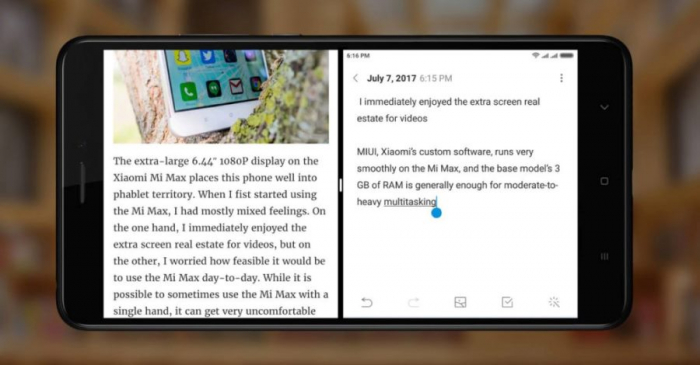
Для того чтобы по-настоящему получать удовольствие от выполнения нескольких дел одновременно мало большого количества «оперативки» — все равно пользователь будет сталкиваться с необходимостью постоянно перескакивать с приложения на приложение. И производители решили эту проблему – можно просто «разделить» экран, чтобы поместить на него сразу две программки. И такую функциональность уже несколько лет предлагает прошивка MIUI от наших любимых Xiaomi. Так как же разделить экран на 2 части в смартфонах Xiaomi?
Разделение экрана на устройствах Xiaomi
На самом деле, как и многие действия в MIUI, процесс разделения экрана очень прост и понятен. Но для того, чтобы быстрее привыкнуть к нему и по-настоящему осознать, насколько он удобен, нужно будет приноровиться к одному из наиболее комфортных для вас способов его вызова. Разберем каждый из них пошагово.
Разделение через нажатие на кнопку в верхнем левом углу
Для начала необходимо будет открыть два необходимых нам приложения и выйти на рабочий стол, оставив программы в оперативной памяти. После этого вам нужно вызвать список запущенных приложений. Если вы пользуетесь жестами, то данный список вызывается жестом «снизу-вверх и удержать по центру». Если же вы приверженец программных кнопок, то вам необходимо нажать на кнопку в виде трех полосок – обычно она располагается слева.
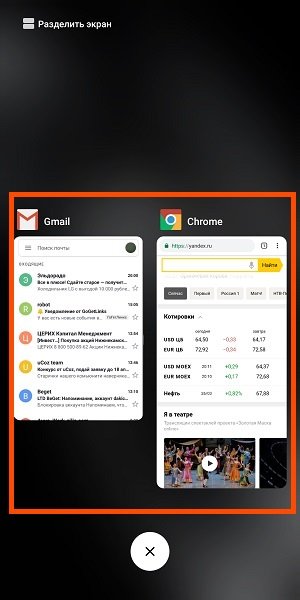
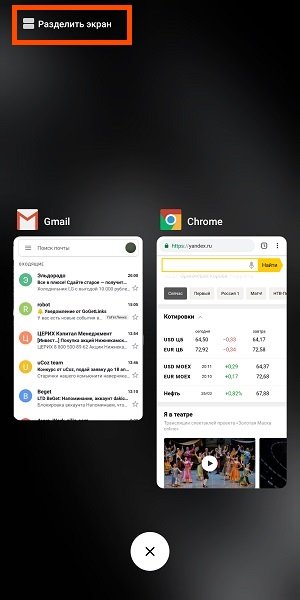
В списке запущенных приложений откроется возможность нажать на кнопку в левом верхнем углу экрана – она будет называться «Разделить экран». Нажимаем на нее, а после этого – на одно из необходимых вам приложений, а именно выбираем это приложение удержанием и перетаскиваем его в верхнюю область экрана. Далее вам необходимо будет выбрать второе приложение из оставшихся в списке, и вы увидите, как экран поделится на две равные части.
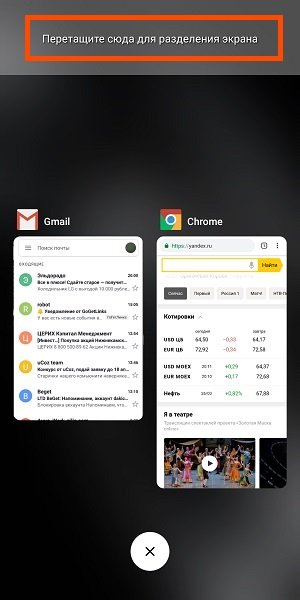
Разделение с помощью зажатие на иконку открытого приложения
Второй способ может показаться для многих более удобным и логичным. Для того, чтобы произвести разделение экрана с помощью второго варианта, необходимо будет выполнить начальные действия первого способа, а именно: открыть два необходимых вам приложения и зайти в список запущенных программ.
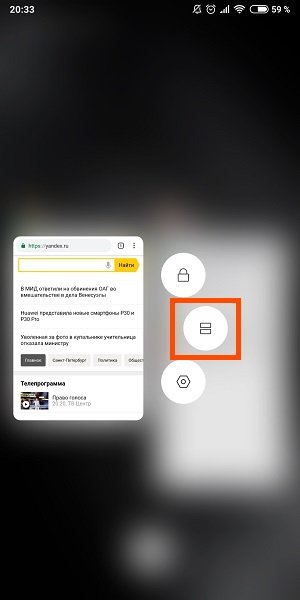
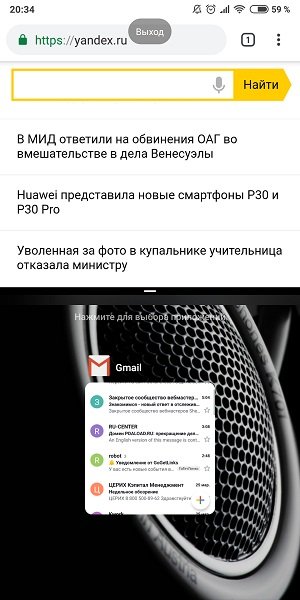
После этого удерживаем палец на одном из необходимых для вас приложений, пока не появится выбор из возможных вариантов действий – нам нужна кнопка в виде двух полосок. Нажимаем на нее, и наблюдаем разделение экрана, а после этого выбираем второе нужное вам приложение. Готово.
Изменение пропорции разделения экрана
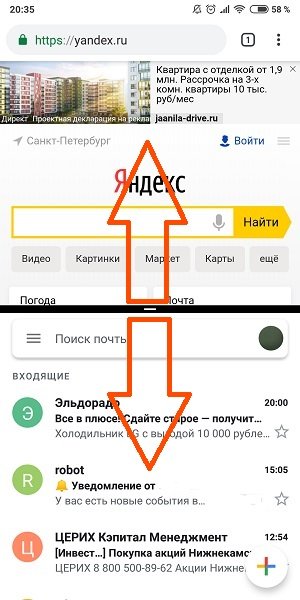
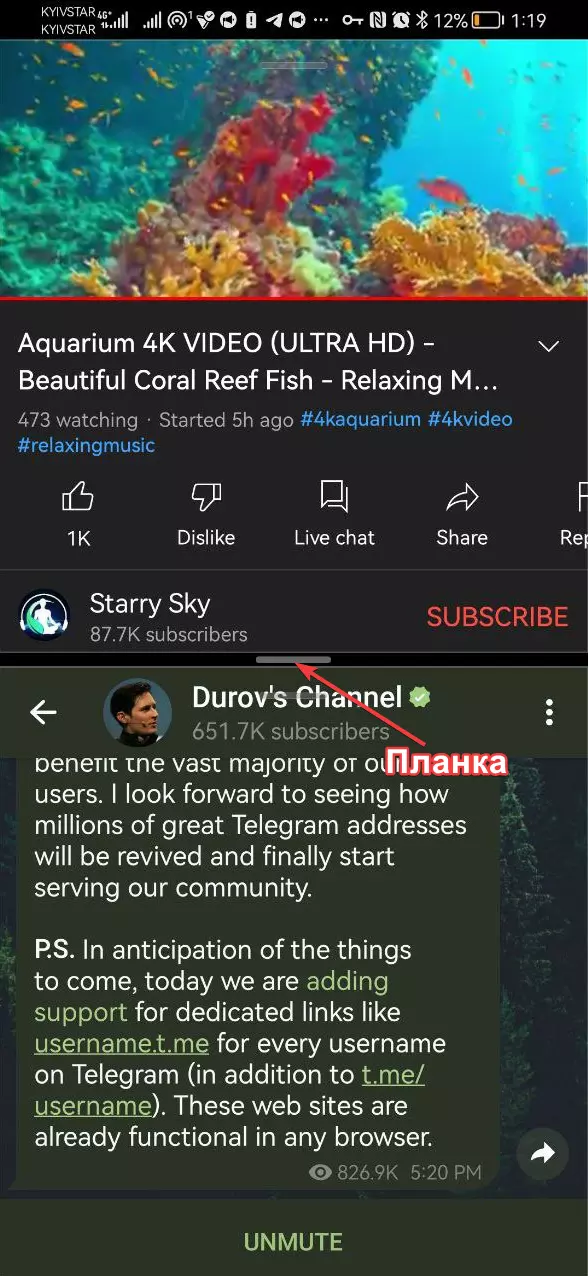
Для большего удобства пользования режимом разделения экрана программисты Xiaomi добавили возможность менять размеры двух «окошек». После разделения экрана вы можете заметить черную полосу посередине дисплея – именно с помощью нее вы можете менять пропорции каждого приложения. Например, если вы хотите, чтобы условный Telegram занимал больше места на экране, пока в фоне играет ролик с YouTube, то вам нужно просто зажать посередине и потянуть либо вверх, либо вниз, пока пропорции не станут для вас комфортными.
Горизонтальный режим
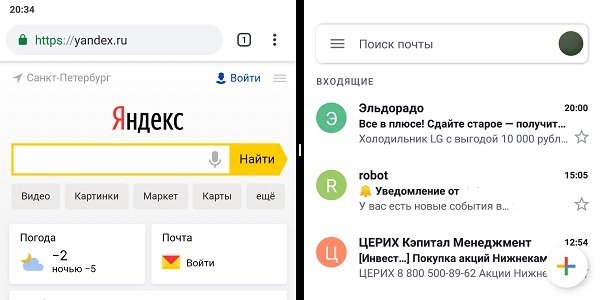
Разделение также хорошо работает не только в вертикальном варианте – просто включите в настройках пункт «Автоповорот» и переверните смартфон.
Отключение режима разделения экрана
Отключить разделение экрана еще проще, чем включить — просто опустите черную полоску посередине в самый низ экрана.
Приложения для разделения экрана
Андроид не был бы Андроидом, если бы умельцы не нашли способы внести еще больше кастомизации в стандартную для системы функциональность. Так, на просторах Google Play Маркет можно найти несколько приложений, которые сделают разделение экрана еще более удобным.
Split Screen Launcher
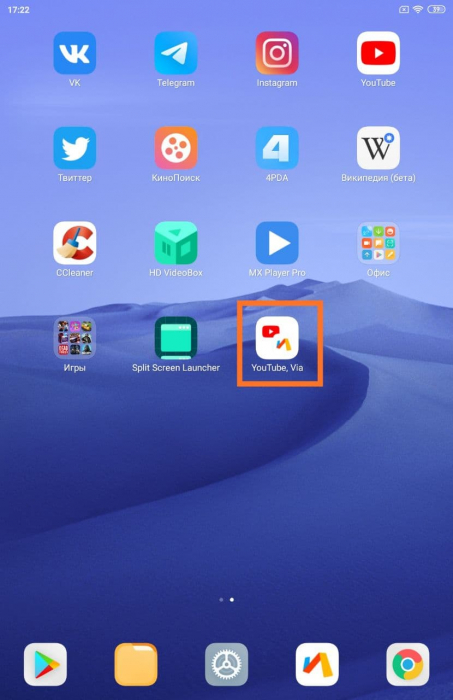
Данное приложение призвано сделать процесс разделение экрана гораздо быстрее. Его фишка состоит в том, чтобы ярлыки на рабочем столе вашего смартфона из тех пар приложений, которыми вы чаще всего пользуетесь.
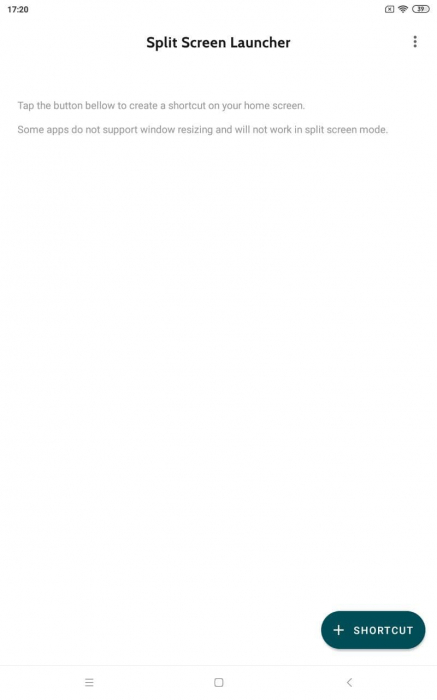
Главный экран Split Screen Launcher
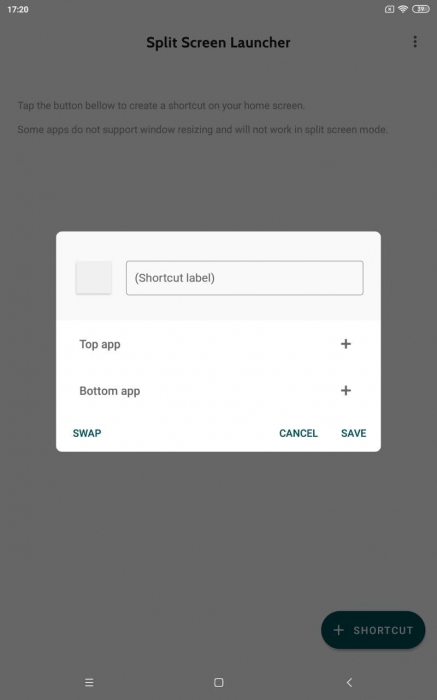
Например, если вы, как уже приводилось в пример ранее по тексту, любите одновременно переписываться и смотреть YouTube, то внутри Split Screen Launcher можно выбрать подборку из YouTube и WhatsApp и, по необходимости, нажимать на иконку на экране, чтобы запустить разделение без дополнительных движений.
Floating Apps
Особенностью данного приложение станет возможность сделать из экрана вашего смартфона подобие Windows. Вместо привычного разделения экрана Floating Apps создает маленькие окошки запущенных программ, местоположение которых можно менять, как вам вздумается.
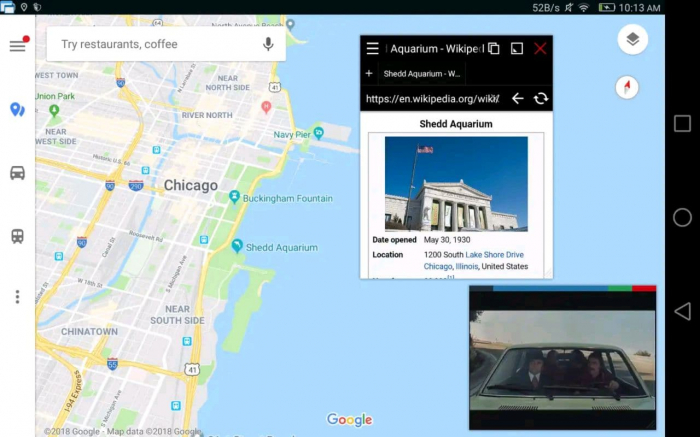
Пример работы Floating Apps
Как мы видим, разделение экрана – действительно очень удобный инструмент для людей, которым стандартного пользования смартфоном просто не хватает, и хочется делать больше, чем обычный юзер.
Как разделить экран на Xiaomi Redmi Note 9 на 2 части
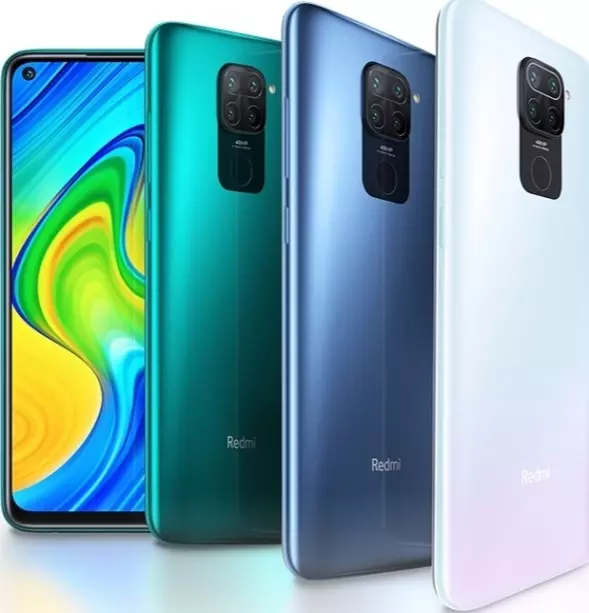
Каждый современный пользователь мобильного телефона хотя бы раз замечал за собой желание одновременно использовать сразу несколько приложений. Типичный пример — просмотр видео на YouTube и одновременная с этим переписка с любимым человеком или другом. Многие уверены, что это невозможно и нужно выбирать что-то одно. Но благодаря обновлениям системы Android это давно не так. Разделить экран на Xiaomi Redmi Note 9 на две части можно буквально за пару тапов пальцем.
Вывод двух приложений на экран Xiaomi Redmi Note 9: инструкция №1
Первый вариант — это чистое разделение экрана, которое позволит максимально комфортно использовать две программы и менять размер их окон по показателю высоты. Для того, чтобы воспользоваться этой функцией, сделайте следующее:
- Откройте первое приложение, которое вас интересует (например Telegram).
- Сделайте свайп с крайней правой грани экрана, не отпуская пальца, пока не дождетесь иконки с четырьмя квадратами (после нее появится также длинный столбик с остальными вашими программами).
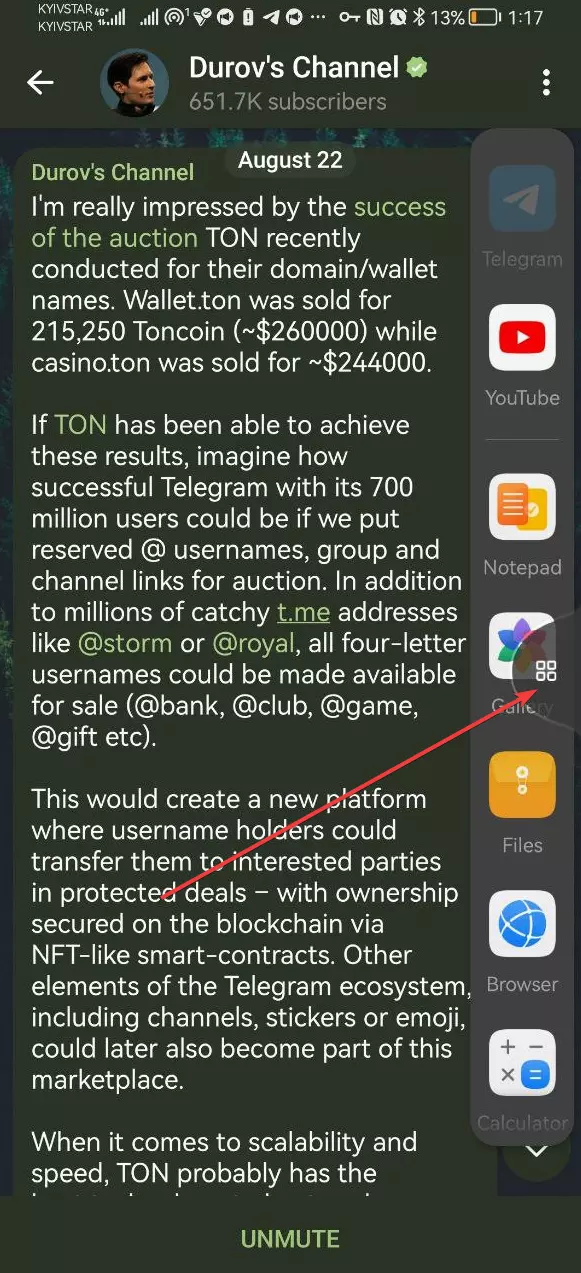
- Выберите нужное вам второе приложение для использования в режиме разделенного экрана (например YouTube) — зажмите его иконку пальцем и не отпускайте.
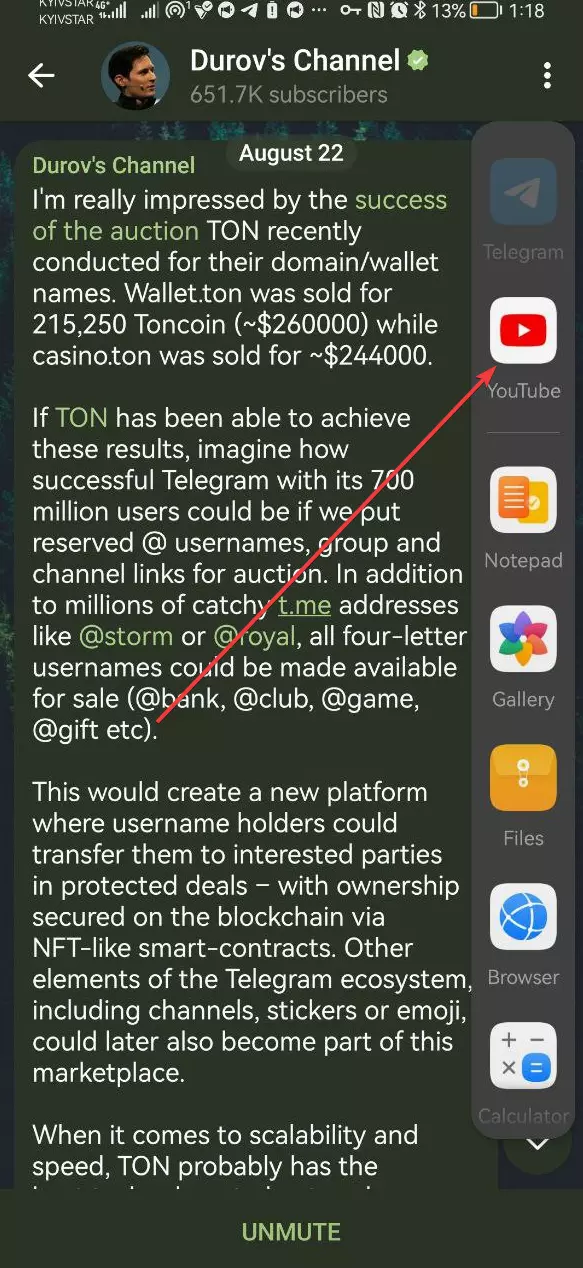
- Не отпуская иконку, перенесите ее немного левее в пустое пространство — можно выбрать верхнюю часть экрана относительно Telegram или перенести ее в нижнюю часть, если проигрывание YouTube нужно снизу.
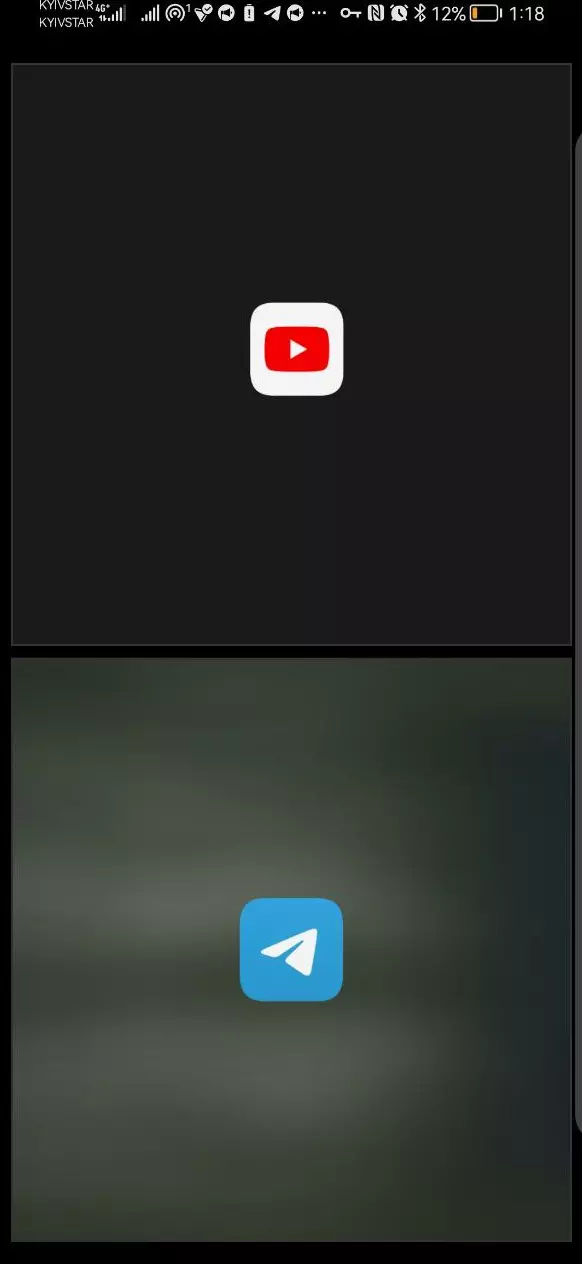
- Наслаждайтесь одновременной перепиской в Telegram и просмотром видео на YouTube (или другим одновременным использованием приложений) — в случае необходимости, можно перетягивать планку между двумя окнами вверх-вниз и делать окно одной из программ более длинным по вертикали, а другое — более коротким.
Надеемся, этот вариант настройки двухоконного режима вам поможет.
Одновременный вывод двух приложений на экран Xiaomi Redmi Note 9: инструкция №2
Если же вас не интересует такой сугубо телефонно-планшетный вариант настройки разделения экрана, можно воспользоваться другим вариантом, который создает дополнительные окна приложений по примеру компьютерных. Для этого:
- Повторяем действия из пунктов 1 и 2 предыдущего варианта настройки.
- Вместо зажимания иконки нужной второй программы — просто кликаем по ее иконке.
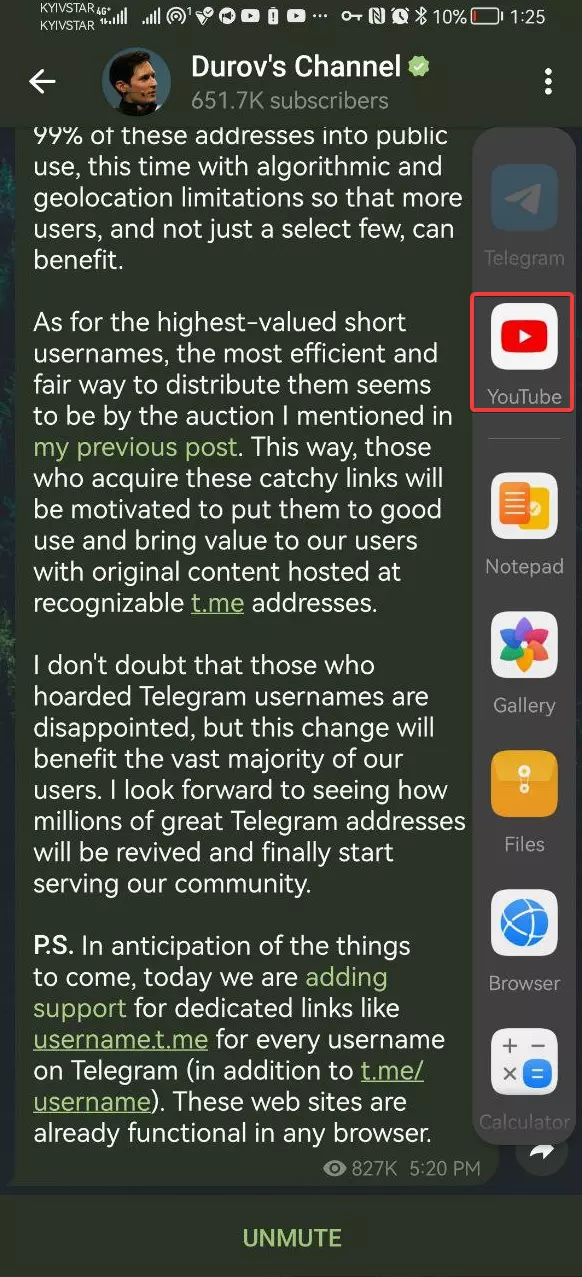
- На экране моментально появится дополнительное окно, которое будет находиться поверх первичного приложения и сможет использоваться параллельно.
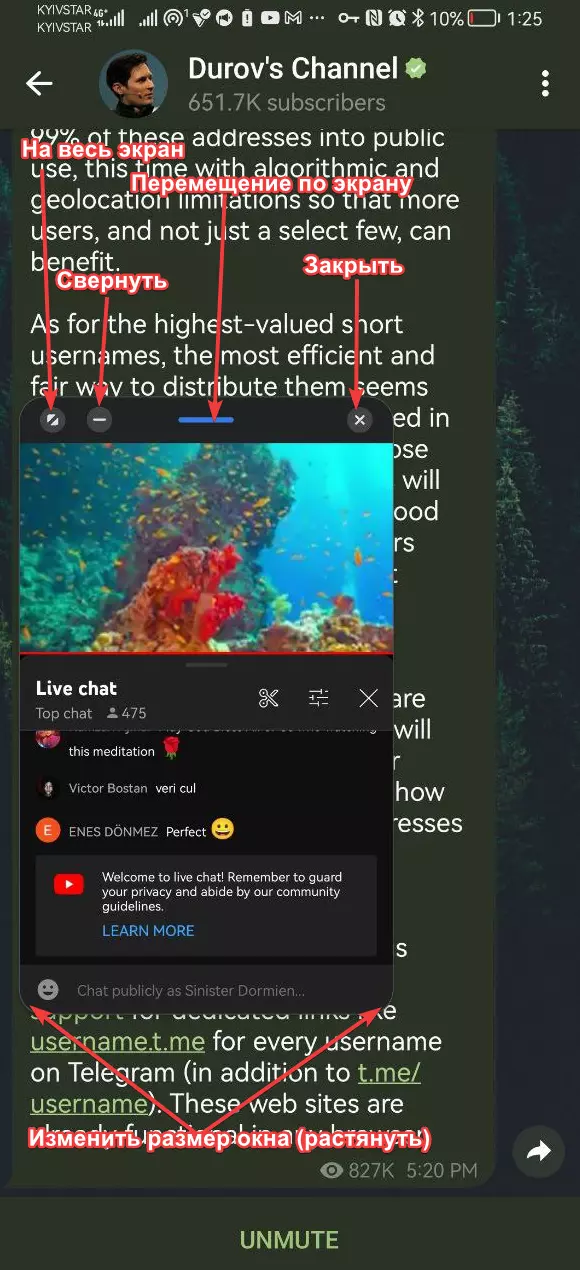
P.s. Запустить подобный оконный режим приложения можно также и через страницу последних запущенных программ (свайп с нижней грани экрана вверх к его середине). Там нужно просто нажать на соответствующую иконку около одного из последних запущенных приложений.
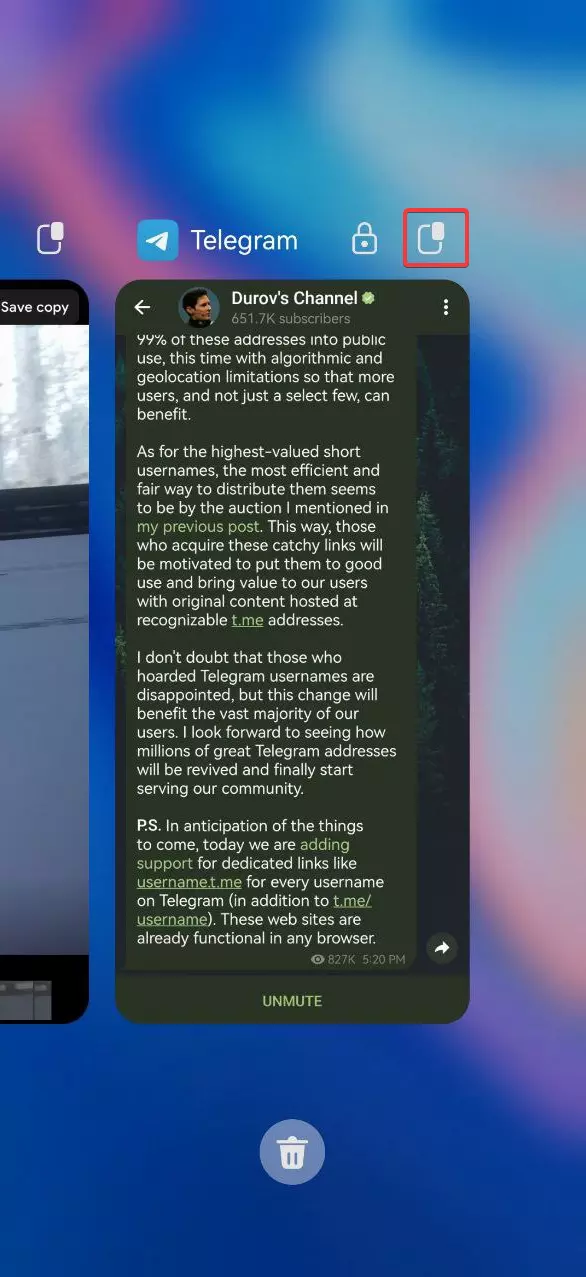
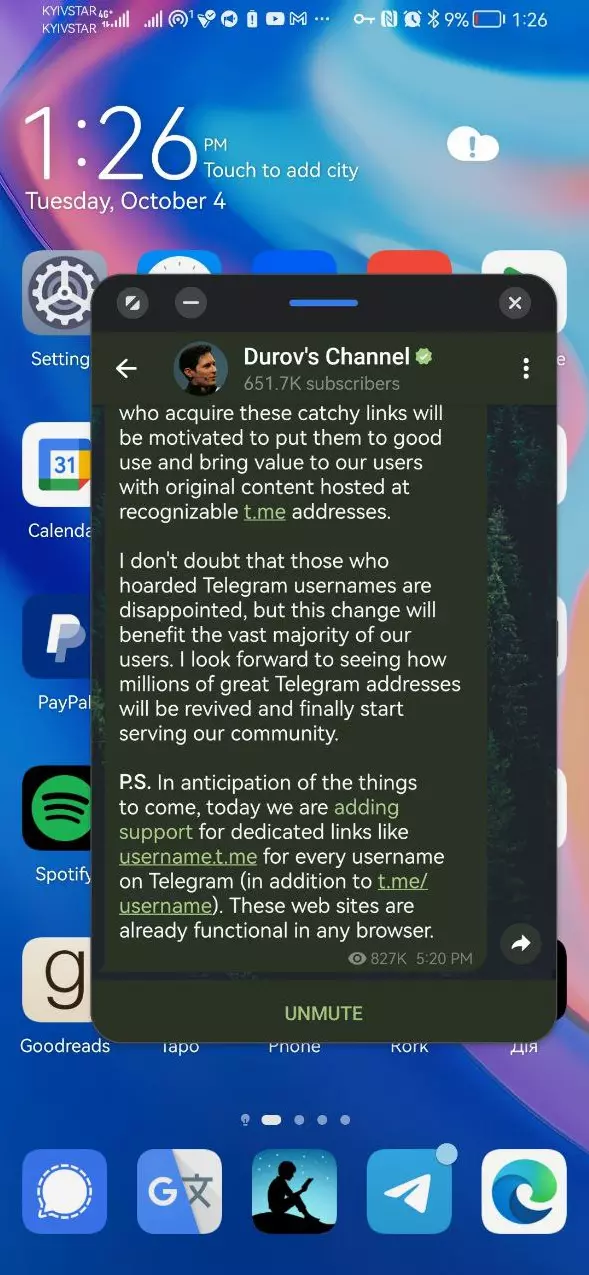
В таком случае, не обязательно даже будет выбирать какую-то первую программу. Новое окно появится прямо на главном экране, после чего вы сможете перейти в тот же Телеграм или Ютуб, чтобы реализовать свои сценарии использования режима.
Поделитесь страницей с друзьями:
Как использовать два приложения одновременно на устройствах Samsung Galaxy
С одним из последних обновлений фирменной оболочки интерфейса Samsung One UI, компания привнесла немало позитивных изменений. Но при этом довольно сильно была усложнена функция многозадачности. Ее все еще можно использовать. К счастью, есть несколько способов использовать два приложения одновременно на смартфонах Galaxy S10 и вообще любом другом устройстве Samsung.
Способ подходит не только для уже упомянутого Galaxy S10, но и для S9, S8, Note 9, Note 8 и вообще любого смартфона с установленным пользовательским интерфейсом One UI.
Как использовать многозадачность. Способ 1
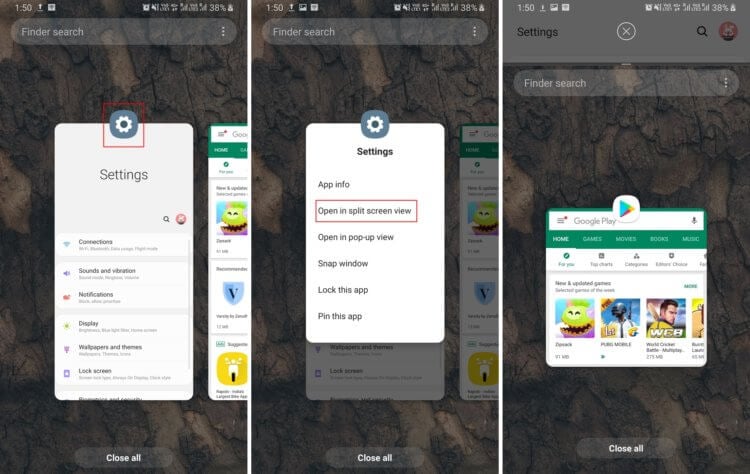
Как упоминалось выше, Samsung изменила способ доступа пользователей к функции разделения экрана, чтобы использовать два приложения одновременно. Для этого вам нужно сделать несколько простых шагов.
- Для начала запустите оба приложения, которые вы хотите использовать вместе.
- Откройте меню «Недавние», а затем нажмите на значок любого приложения, которое вы хотите использовать в режиме разделения экрана.
- Затем нажмите «Открыть в режиме разделения экрана». Эта опция будет доступна, только если приложение поддерживает многозадачность. В противном случае функция отображаться не будет.
Как использовать многозадачность. Способ 2
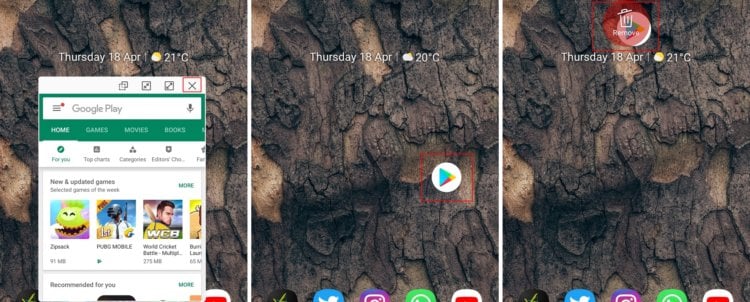
Есть и другой способ использования режима разделенного экрана. Второе приложение при этом будет запускаться во всплывающем окне.
- Запустите приложение, откройте меню «Недавние».
- Нажмите на значок приложения.
- Из списка опций нажмите «Открыть во всплывающем окне».
- Теперь приложение откроется во всплывающем окне.
- Вы можете перетащить приложение в любом месте экрана, и даже сможете изменить размер приложения. Далее просто запустите второе приложение.
Как использовать многозадачность. Способ 3
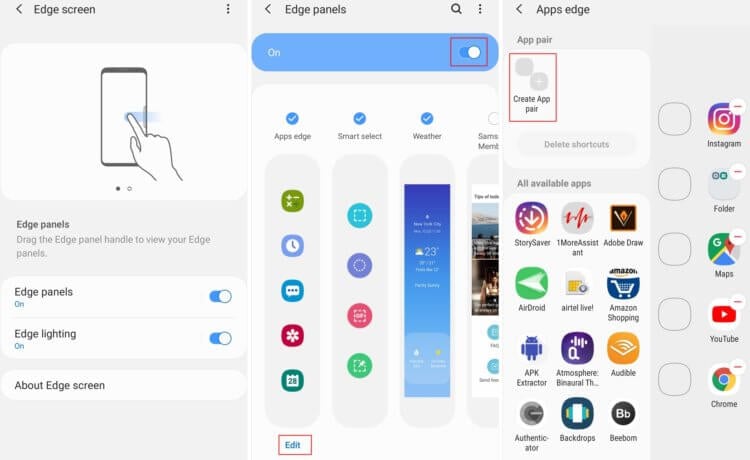
Если же вы часто используете два определенных приложения одновременно, то Samsung позволяет упростить эту задачу, создав пару.
-
Перейдите в «Настройки». Выберите экран Edge, а затем выберите пункт Edge panels. Включите эту функцию.
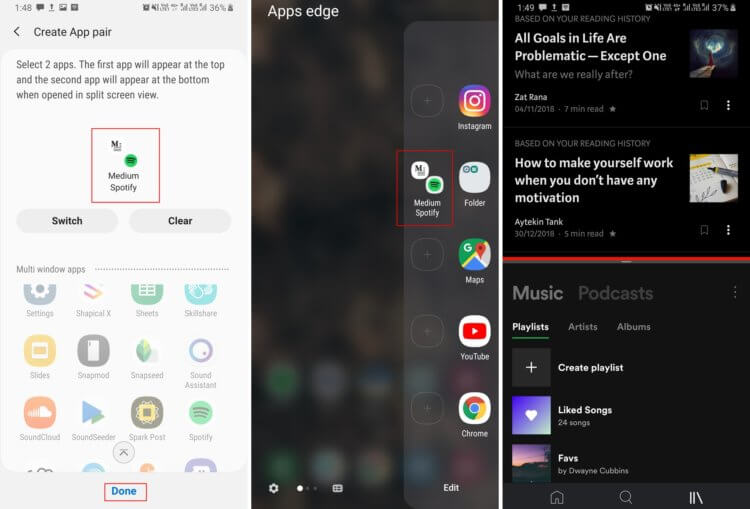
Еще больше новостей вы можете узнать в нашем канале в Телеграм.

Теги
- Galaxy S10
- Samsung Galaxy
Как разделить экран на redmi note 9

Обсуждение Xiaomi Redmi Note 8
ginkgo
Характеристики
- Программная платформа: Android 9.0 Pie, MIUI 10
- GSM B2/B3/B5/B8, CDMA(в китайской версии устройства) BC0/BC1/BC6/BC10, WCDMA 1/5/8, TD-SCDMA 34/39, LTE-TDD 34/38/39/40/41, LTE-FDD 1/3/5/8 + 7/20 в global version
- Материалы: пластик (рамка), 2.5D-стекло (тыльная панель)
- Дисплей: 6,3”, 2340х1080 пикселей, 90% лицевой панели, 19,5:9, Gorilla Glass 5
- Платформа: Snapdragon 665 (8 ядер, Kryo 260, до 2,0 ГГц), 64 бит, 11 нм
- Графический процессор: Adreno 610
- Оперативная память: 3/4/6 Гб, LPDDR4X
- Флеш-память: 32/64/128 Гб, еMMC 5.1
- nanoSIM, для двух карт + карта памяти (2+1)
- Аккумулятор: Li-po 4000 мАч, быстрая зарядка 18 Вт, в глобальной версии устройства 10 Вт
- Фронтальная камера: 13 Мп, f/2.0
- Основная камера: четыре датчика, 48 Мп (Samsung ISOCELL Bright GM1, f/1.67) + 8 Мп (f/1.79, широкоугольный, угол захвата 120 градусов) + 2 Мп (f/2.4, датчик глубины) + 2 Мп (макросъемка, F/2.4), 6 линз, PDAF, двойная светодиодная вспышка
- Беспроводные интерфейсы: Wi-Fi 802.11 (a/b/g/n/ac), 2х2 MU-MIMO, Bluetooth 5.0, USB Type-C, ИК-порт
- Навигация: GPS, ГЛОНАСС
- Дополнительно: датчик отпечатка пальца (на тыльной стороне), Face Unlock
- Размеры: 158,3х75,3х8,35мм
- Вес: 190 грамм
- Цвета: черный, синий и белый


Отзывы, сравнения
Дополнительная информация
Результаты опросов


По вопросам наполнения шапки, обращайтесь к модераторам раздела через кнопку под сообщениями, на которые необходимо добавить ссылки.
Сообщение отредактировал Lexx808 — 20.08.23, 16:10
Причина редактирования: Решение проблемы зависания звонилки
Скрыть опрос и шапку
17.08.21, 14:27 | #13822
●
Постоянный
Реп: ( 257 )
kolinzu, в заметках, в настройках, выключить ползунок


Сообщение отредактировал VoVOne1985 — 17.08.21, 14:31
17.08.21, 14:32 | #13823
●
Постоянный
Реп: ( 2162 )
VoVOne1985,
Или зависит от версии прошивки
Прикрепленные изображения

Сообщение отредактировал man1948 — 17.08.21, 14:33
17.08.21, 14:57 | #13824
●
Постоянный
Реп: ( 3561 )
kolinzu @ 17.08.21, 13:04
появилась непонятная мелкая вертикальная полоска где-то 7мм
Video toolbox > инструменты для видео в Безопасности
Сообщение отредактировал kolyaya25 — 17.08.21, 14:59
17.08.21, 15:06 | #13825
●
Постоянный
Реп: ( 29 )
Установил pulse из шапки, патч.
Оказалось, что встроенная звонилка не пишет разговоры, хоть и включена автозапись.
Начал экспериментировать с прошивками звонилок. Некоторые прошились с ошибкой.
После прошивки Xiaomi_Dialer_v0.2.zip получил циклический перезапуск: загрузка до экрана блокировки и перезагрузка в тврп.
Попробовал удалить data/adb/modules, но там пусто.
Восстановил запуск перепрошивкой этого же пульса поверх установленной системы.
На будущее подскажите, плиз, откуда удалять это счастье Xiaomi_Dialer_v0.2.zip после прошивки в тврп.
И какой модуль действительно восстановит нормальную запись звонков с линии в пульсе?
Спасибо
После перепрошивки поверх звонилка стала писать звонки.
Криво перепрошился в первый раз, может битым архив скачался.
Сообщение отредактировал Buravchok — 17.08.21, 15:24
17.08.21, 16:42 | #13826
●
Постоянный
Реп: ( 8 )
kolyaya25, решил уже, отключается в заметках настройки
17.08.21, 17:06 | #13827
●
Постоянный
Реп: ( 3561 )
kolinzu @ 17.08.21, 16:42
отключается в заметках настройки
В посте выше вариант 1 про Заметки и Задачи + ещё 2 варианта, если, вдруг, у кого-то будет серая полоска и это не Заметки
18.08.21, 19:38 | #13828
●
Активный
Реп: ( 0 )
Прошу помочь, из раздела «Первая помощь» отправили модераторы сюда. Исходный вопрос:
«Надо разъединить память? И если да, то как?
Redmi Note 8, Miui 12. После установки сд-карты бОльшего объема по незнанию объединила память. Вышло не очень (объем доступный не увеличился, показывает объем 64 гб, свободного 30 гб, но в свойствах хранилища показывает 128 гб, и забито около 100 Гб, такое ощущение что на бывшей внутренней памяти лежат дубликаты ). Не могу разъединить, в телефоне подходящей функции не найду никак. Скачала Activity Launcher по инструкции, при тапе на com.android.documentsui.files.FilesActivity открывается папка загрузок почему-то, хотя указывается что открывается именно этот пункт, а не находящийся выше пункт для просмотра download активности, несколько раз попробовал, как ни ткни — все равно открывает не то. Пробовала вынуть карту (потом прочитала что нельзя) — телефон продолжает работать корректно и показывает весь контент, при этом внутренняя память недоступна. Поиском в интернете и на сайте нужную инфу найти не удалось.
«
В разделе порекомендовали отформатировать карту памяти. Но у меня нет этого пункта в разделе, где он должен быть (Настройки->О телефоне->Хранилище). Перекопали настройки, в других местах также ничего не нашли.
18.08.21, 20:19 | #13829
●
Постоянный
Реп: ( 8 )
Timassotti @ 18.08.21, 20:38
(Настройки->О телефоне->Хранилище).
Всё правильно. Смотрите ниже.
Прикрепленные изображения

19.08.21, 02:23 | #13830
●
Постоянный
Реп: ( 8 )
при вводе пароля ( например захожу в ак инстаграма или ютуба) выскакивает уведомление — сохранить данные в сервисе гугл ?. как это убрать?
19.08.21, 09:28 | #13831
●
Постоянный
Реп: ( 436 )
sayzes, отключить сохранение паролей в настройках аккаунта Гугл
19.08.21, 09:34 | #13832
●
Постоянный
Реп: ( 240 )
sayzes, если незнаешь как делать:
В приложении гугл тыкнуть на аватарку аккаунта и нажимаешь
«управление аккаунтом google», потом снизу нажимаешь кнопка поиск и вводишь «диспетчер паролей» заходишь туда же и напротив будет шестерёнка, нажимаешь на неё и там отключаешь пункт «предлагать сохранение паролей»
19.08.21, 12:44 | #13833
●
Активный
Реп: ( 0 )
indigo__blue @ 18.08.21, 20:19
Всё правильно. Смотрите ниже.
Timassotti @ 18.08.21, 19:38
Но у меня нет этого пункта в разделе, где он должен быть (Настройки->О телефоне->Хранилище)
Прикрепленные изображения

19.08.21, 13:18 | #13834
●
Постоянный
Реп: ( 6 )
Всем ДВС!
Решил я снова попытать счастья с быстрой зарядкой, но купить его не на Али, а рядом где-то, пусть дороже. Купил себе СЗУ ATOMIC (18w) и кабель HOCO (1м, 3А). с 1% до 100% зарядился за 2ч00м (на 10w ЗУ что шло в комплекте – за 2ч20м) – вернул обратно продавцу.
Посоветовали другую зарядку Xiaomi MDY-10-EF (да и я считаю, что на смартфоне Xiaomi должна быть зарядка Xiaomi – за редким исключением). Нашел по Сети в другом городе и с учетом пересылки выходило дешевле в 1,5 раза чем ATOMIC. Получил ЗУ и на 1% подключил свой смартфон – 1-3% идет переподключение (подогнул чуток вилку – безрезультатно). Взял у соседа XR9 – никаких проблем (заряжал с 1 до 100). Звоню продавцу в пятницу, в тот же день когда получил ЗУ – «до понедельника Вам никто не поможет, это был последний экземпляр ЗУ, может быть попался брак». В понедельник перезванивают – «мол возможно попался брак, мы такие вещи не проверяем. Сегодня пришла новая партия и ваш XRN8 у нас есть у одного из сотрудников – проверим. Проверили – нет проблем. Высылайте Ваш экземпляр – проверим, может брак. Проверили – все ок. Выслали обратно». Как только получил его по почте я пошел в то место, где покупал свой смартфон и рассказываю проблему. В салоне мне говорят, мол вот давайте посмотрим – заряжают с 5 до 15 а потом с 1 до 16 – нет переподключения. Пришел домой – с 1 до 100 – нет переподключения. Спустя неделю пришлось заряжать 18w ЗУ (я всегда заряжаю 10w что в комплекте шел – на 20 минут быстрее — смешно) — Переподключение на 31%, на 58% и на 59%.
В чем дело? Ума не приложу. (родная 10w работает без проблем). С разъемом в смартфоне и с кабелем все в порядке (ведь 10w работает без нареканий)
Сообщение отредактировал festu2021 — 19.08.21, 13:21
19.08.21, 13:33 | #13835
●
Постоянный
Реп: ( 0 )
Подскажите, как решить проблему
После обновления прошивки на последнею версию не могу разделить экран, тоесть вообще при зажатии иконки приложения переходит в раздел «о приложении», но не появляется функция разделить
19.08.21, 13:35 | #13836
●
Постоянный
Реп: ( 6 )
vitaliy21,
Хром и часы у меня тоже не разделяются — методом тыка все таки идет разделение, но все равно ругается что приложение Часы не поддерживает разделение экрана — глюк
19.08.21, 13:44 | #13837
●
Постоянный
Реп: ( 1224 )
vitaliy21 @ 19.08.21, 13:33
не могу разделить экран, тоесть вообще при зажатии иконки приложения переходит в раздел «о приложении», но не появляется функция разделить