Как убрать Скайп из автозагрузки Windows 10

После чистой установки операционной системы пользователи получают предустановленное приложение Скайп с магазина Windows 10. По функциональности доверенное приложение с магазина полностью сопоставимо с классическим приложением для рабочего стола. Из-за спада популярности приложения Скайпа среди пользователей многие попросту предпочитают отключить его автозагрузку.
Данная статья расскажет как убрать Скайп из автозагрузки Windows 10. Достаточно выполнить отключение автозагрузки в настройках приложения, диспетчере задач, панели управления или редакторе реестра. В случае с приложением Скайп, пользователю не придется отключать автозагрузку во всех возможных местах, так как было с автозагрузкой uTorrent в Windows 10.
Как отключить автозагрузку Скайпа в Windows 10
Настройки программы
Включить или отключить автозагрузку большинства программ можно непосредственно в настройках самого приложения. Интерфейс приложения Скайп сильно изменился в последнее время. Но все же возможность отключения автозагрузки по-прежнему осталась в настройках программы.

- Перейдите в раздел приложения Настройки > Общие.
- Установите положение ползунка Запускать Скайп автоматически на Отключено.
Параметры системы
Все параметры с классической панели управления переносятся в обновленные параметры системы. Не так давно в параметрах появилась возможность полного управления автозагрузкой системы. Напротив каждого приложения отображается его уровень влияния на систему в целом. Более подробно смотрите: Как открыть автозагрузку в Windows 10.
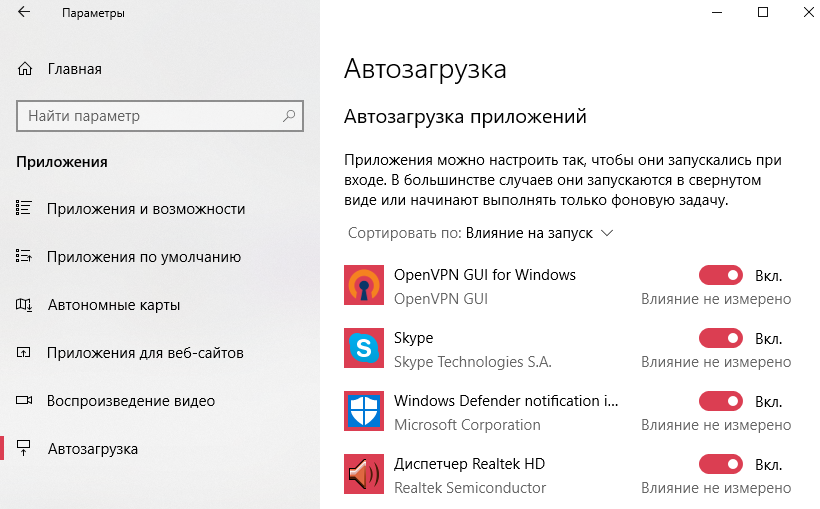
- Перейдите в Параметры > Приложения > Автозагрузка.
- Перетяните ползунок приложения Skype в положение Отключено.
Диспетчер задач
Раздел автозагрузки был перенесен в интерфейс диспетчера задач с приложения конфигурация системы. Хотя ещё осталась возможность зайти в MSConfig Windows 10. Теперь для управления элементами автозагрузки рекомендуется использовать раздел автозагрузки в диспетчере задач. Смотрите также: Как открыть диспетчер задач в Windows 10.

- Запустите диспетчер задач нажав сочетание клавиш Ctrl+Shift+Esc.
- В разделе Автозагрузка выделите Skype, и нажмите Отключить.
Редактор реестра
Все данные по настройке приложений содержатся в реестре. Автозагрузка программ не стала исключением. В редакторе реестра можно найти нужный параметр, после настройки которого будет отключена автозагрузка. Перед самостоятельным внесением изменений рекомендуем создать резервную копию реестра Windows 10.
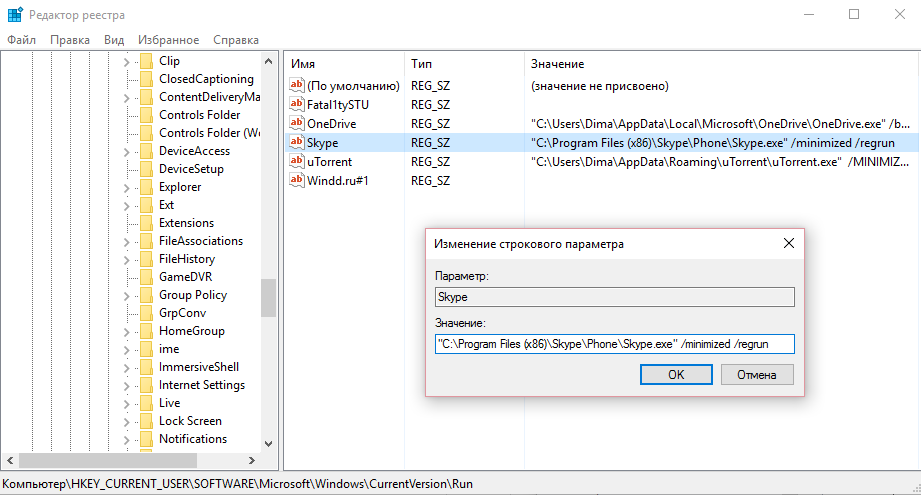
- Откройте редактор реестра выполнив команду regedit в окне Win+R.
- Перейдите по пути: HKEY_CURRENT_USER\SOFTWARE\Microsoft\Windows\CurrentVersion\Run.
- В текущем расположении просто удалите параметр реестра с названием Skype for Desktop.
Папка автозагрузки
Некоторые приложения добавляют ярлык программы в папку автозагрузки. Она зачастую используется пользователем для добавления приложений в автозагрузку Windows 10. Есть возможность добавить любые приложения в автозагрузку просто переместив ярлык в папку автозагрузки. Папку автозагрузки найти в системе действительно просто, достаточно перейти по пути: C:\ Пользователи\ Имя_пользователя\ AppData\ Roaming\ Microsoft\ Windows\ Главное меню\ Программы\ Автозагрузка.
В текущем расположении удалите ярлык программы Skype, если он здесь присутствует. Такое чаще всего встречается на предыдущих версиях операционной системы. А также зачастую доверенные приложения с магазина отсутствуют в папке автозагрузки, в отличие от классических приложений.

Вместе со средствами самой операционной системы в пользователей всегда была возможность воспользоваться программами для оптимизации компьютера под управлением Windows 10. Пользователю доступны бесплатные версии всех приложений для оптимизации системы. Зачастую достаточно найти раздел автозапуска программ и отключить ненужную с них.
Приложение Скайп потеряло свою популярность из-за большой конкуренции. После перехода продукта к Майкрософт разработчики пытаются навязывать пользователям необходимость использования. Даже после чистой установки операционной системы приложение Скайп уже предустановлено и загружается сразу же после включения компьютера.
Бывает значительно проще удалить не используемое приложение, чем убрать его из автозагрузки. Есть множество способов позволяющих отключить автозагрузку Скайпа. Чаще всего приходиться использовать несколько, так как после одного с них Скайп продолжает запускаться после включения.
Краткое и простое руководство: удаление Opera из автозагрузки Windows
Как убрать Opera из автозагрузки в Windows
Введение
Вы устали от автоматического запуска браузера Opera при каждом запуске компьютера с Windows? Хотите удалить Opera из автозагрузки, чтобы улучшить производительность вашего компьютера? В этом пошаговом руководстве мы покажем вам процесс удаления Opera из автозагрузки в Windows. Следуя этим инструкциям, вы сможете восстановить контроль над тем, какие приложения запускаются во время запуска, и оптимизировать время загрузки вашего компьютера.
- Понимание важности программ запуска
- Идентификация запускаемых программ в Windows
- Отключение Opera при запуске с помощью диспетчера задач
- Удаление Opera из автозагрузки через конфигурацию системы
- Изменение программ запуска в реестре Windows
- Использование стороннего программного обеспечения для управления запускаемыми программами
- Устранение распространенных проблем
- Проблема №1: Opera по-прежнему запускается при запуске
- Проблема №2: случайное отключение основных программ запуска
- Проблема №3: Изменения в настройках запуска не вступили в силу
- Заключение
- Часто задаваемые вопросы
1. Понимание важности стартап-программ

Программы запуска — это приложения или процессы, которые запускаются автоматически при загрузке компьютера с Windows. Хотя некоторые программы необходимы для правильного функционирования вашей системы, слишком большое количество запускаемых программ может замедлить время загрузки вашего компьютера и общую производительность. Следовательно, крайне важно управлять этими запускаемыми программами, гарантируя, что при запуске запускаются только самые необходимые из них.
2. Определение запускаемых программ в Windows
Прежде чем мы приступим к удалению Opera из автозагрузки, давайте сначала разберемся, как идентифицировать другие запускаемые программы на вашем компьютере с Windows. Для этого есть несколько способов:
- Диспетчер задач
: Нажмите Ctrl + Shift + Esc
чтобы открыть диспетчер задач. Нажмите на вкладку «Автозагрузка», чтобы просмотреть список программ, которые запускаются во время запуска. - Конфигурация системы
: Нажмите Windows + R
чтобы открыть диалоговое окно «Выполнить». Тип msconfig
и нажмите Enter. Во вкладке «Автозагрузка» вы найдете список программ с флажками, указывающими, запускаются ли они при запуске. - Стороннее программное обеспечение
: Многочисленные сторонние приложения, такие как CCleaner и Autoruns, могут помочь вам эффективно идентифицировать запускаемые программы и управлять ими.
Сейчас ищут техподдержку: Горячая линия Минздрава в Свердловской области
3. Отключение Opera при запуске с помощью диспетчера задач
Диспетчер задач предоставляет простой и удобный способ отключить запуск Opera во время запуска. Выполните следующие действия:
- Нажмите Ctrl + Shift + Esc
чтобы открыть диспетчер задач. - Нажмите на вкладку «Автозагрузка».
- Найдите Opera в списке программ.
- Щелкните правой кнопкой мыши Opera и выберите «Отключить» или «Отключить все», чтобы предотвратить ее запуск при запуске.
- Перезагрузите компьютер, чтобы применить изменения.
4. Удаление Opera из автозагрузки через конфигурацию системы
Конфигурация системы — это еще один встроенный инструмент Windows, который позволяет настраивать программы запуска. Вот как можно удалить Opera из автозагрузки с помощью конфигурации системы:
- Нажмите Windows + R
чтобы открыть диалоговое окно «Выполнить». - Тип msconfig
и нажмите Enter. - В окне «Конфигурация системы» перейдите на вкладку «Автозагрузка».
- Снимите флажок рядом с Opera или любыми связанными записями.
- Нажмите «ОК» и перезагрузите компьютер, чтобы сохранить изменения.
5. Изменение запуска программ в реестре Windows
ВНИМАНИЕ: Изменение реестра Windows может быть рискованным, если не выполнять его осторожно. Прежде чем продолжить, рекомендуется создать резервную копию.
Если Opera по-прежнему запускается во время запуска, попробуйте удалить ее из реестра Windows. Пожалуйста, внимательно следуйте этим шагам:
- Нажмите Windows + R
чтобы открыть диалоговое окно «Выполнить». - Тип regedit
и нажмите Enter, чтобы открыть редактор реестра. - Перейдите по следующему пути: HKEY_CURRENT_USER\SOFTWARE\Microsoft\Windows\CurrentVersion\Run
- Найдите запись Opera и щелкните ее правой кнопкой мыши.
- Выберите «Удалить», чтобы удалить запись Opera из реестра.
- Перезагрузите компьютер, чтобы применить изменения.
6. Использование стороннего программного обеспечения для управления автозагрузкой программ

Если вы предпочитаете более удобный и комплексный подход к управлению программами запуска, вы можете использовать стороннее программное обеспечение. Эти приложения предоставляют дополнительные функции и гибкость по сравнению со встроенными инструментами. Вот несколько популярных вариантов:
- CCleaner
: эта широко используемая утилита не только помогает вам управлять запускаемыми программами, но также очищает ненужные файлы и оптимизирует производительность вашего компьютера. - Автозапуск
: разработанная Microsoft программа Autoruns предлагает обширный список запускаемых программ, служб, драйверов и многого другого. Это позволяет вам легко изменять или отключать их.
Сейчас ищут техподдержку: Личный кабинет • «ЭнергосбыТ Плюс» • г. Тольятти
Прежде чем использовать какое-либо стороннее программное обеспечение, убедитесь, что вы загружаете его из надежного источника, и соблюдайте осторожность при внесении изменений в вашу систему.
7. Устранение распространенных проблем

Проблема №1: Opera по-прежнему запускается при запуске
Если Opera продолжает запускаться во время запуска даже после выполнения описанных выше действий, возможно, на ее поведение влияют другие факторы. Попробуйте следующие решения:
- Проверьте наличие дополнительных мест запуска в планировщике задач или редакторе групповой политики.
- Переустановите Opera, убедившись, что вы выбрали вариант , а не .
запустите его при запуске в процессе установки. - Обратитесь за помощью к официальным ресурсам поддержки Opera или онлайн-сообществам.
Проблема №2: случайное отключение основных программ запуска
Если вы случайно отключите важные программы запуска, такие как антивирусное программное обеспечение или системные утилиты, вы можете столкнуться с проблемами с производительностью или безопасностью вашего компьютера. Чтобы решить эту проблему:
- Используйте диспетчер задач или конфигурацию системы, чтобы повторно включить необходимые программы.
- Восстановите систему до предыдущего состояния с помощью функции «Восстановление системы».
- Обратитесь за советом к техническим экспертам или проконсультируйтесь на соответствующих форумах.
Проблема №3: Изменения в настройках запуска не вступили в силу
Иногда изменения, внесенные в настройки запуска, могут не вступить в силу немедленно. Чтобы решить эту проблему:
- Перезагрузите компьютер и проверьте, применяются ли изменения.
- Убедитесь, что вы выполнили правильные действия, упомянутые ранее.
- Обновите операционную систему Windows, чтобы обеспечить ее бесперебойную работу.
- Выполните тщательную проверку на наличие вредоносных программ или вирусов, которые могут мешать настройкам запуска.
8. Заключение
Получение контроля над программами запуска компьютеров под управлением Windows имеет важное значение для оптимизации их производительности и времени загрузки. Отключив или удалив из автозагрузки ненужные программы, такие как Opera, вы сможете ускорить и повысить эффективность процессов запуска. Не забывайте соблюдать осторожность при изменении параметров запуска и всегда создавайте резервные копии или при необходимости обращайтесь за профессиональной помощью.
Сейчас ищут техподдержку: Исправить код ошибки 0x190011f в Windows 10 | Экспертные решения
9. Часто задаваемые вопросы

Q1. Можно ли удалить сразу несколько программ из автозагрузки?
Да, вы можете удалить несколько программ из автозагрузки одновременно с помощью диспетчера задач, конфигурации системы или стороннего программного обеспечения, такого как CCleaner.
Q2. Безопасно ли изменять реестр Windows?
Изменение реестра Windows требует осторожности, поскольку неправильные изменения могут негативно повлиять на вашу систему. Целесообразно создать резервную копию и изменять реестр только в том случае, если вы уверены в том, что делаете.
Q3. Какова польза от удаления ненужных программ из автозагрузки?
Удаление ненужных программ из автозагрузки может значительно улучшить время загрузки вашего компьютера, снизить использование системных ресурсов и повысить общую производительность.
Q4. Можно ли добавить программы обратно в автозагрузку после их удаления?
Да, вы можете снова добавить программы в автозагрузку, используя те же методы, которые упоминались ранее. Просто включите или включите нужную программу в соответствующий список автозагрузки.
Q5. Существуют ли альтернативные браузеры Opera?
Да, доступно несколько альтернативных веб-браузеров, включая Google Chrome, Mozilla Firefox, Microsoft Edge, Safari и многие другие. Вы можете изучить и выбрать браузер, который соответствует вашим предпочтениям и потребностям.
Помните: эффективно управляя запускаемыми программами, вы можете обеспечить более плавную и быструю работу Windows.
Автозагрузка программ в Windows 11/10 (как добавить и удалить программу из автозагрузки, чтобы она автоматически не стартовала после вкл. компьютера)
Вопрос пользователя
Здравствуйте.
Помогите с Windows 10: никак не могу удалить из автозагрузки одну программу. При старте Windows ее приходится каждый раз закрывать, надоедает (еще и открывается на весь экран).
Как правило, многие программы добавляют себя в автозагрузку автоматически, без спроса пользователя. А найти заветную галочку в параметрах самой программы — крайне не просто. ��
В этой статье рассмотрю по шагам настройку автозагрузки в «новомодной» ОС Windows 11/10 (думаю, это будет весьма полезно всем, кто только-только установил одну из данных ОС).
Удаление приложений из автозагрузки
Вариант №1
Самый простой и быстрый способ — воспользоваться диспетчером задач . Для того, чтобы его открыть — нажмите сочетание клавиш Ctrl+Shift+Esc , либо просто кликните правой кнопкой мышки по ПУСК — и откройте одноименную ссылку (см. скрин ниже ��).
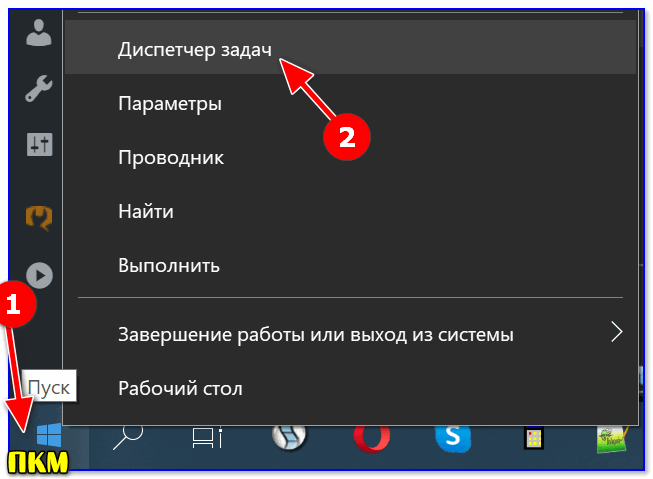
ПКМ по ПУСК — диспетчер задач
В диспетчере задач нужно открыть раздел «Автозагрузка» . В списке представленных программ — выберите ту, которую хотите убрать из автозагрузки. Затем просто щелкните по ней правой кнопкой мышки, и нажмите «отключить» .
Примечание : отключенная программа таким способом, при следующем старте Windows, не должна быть загружена.
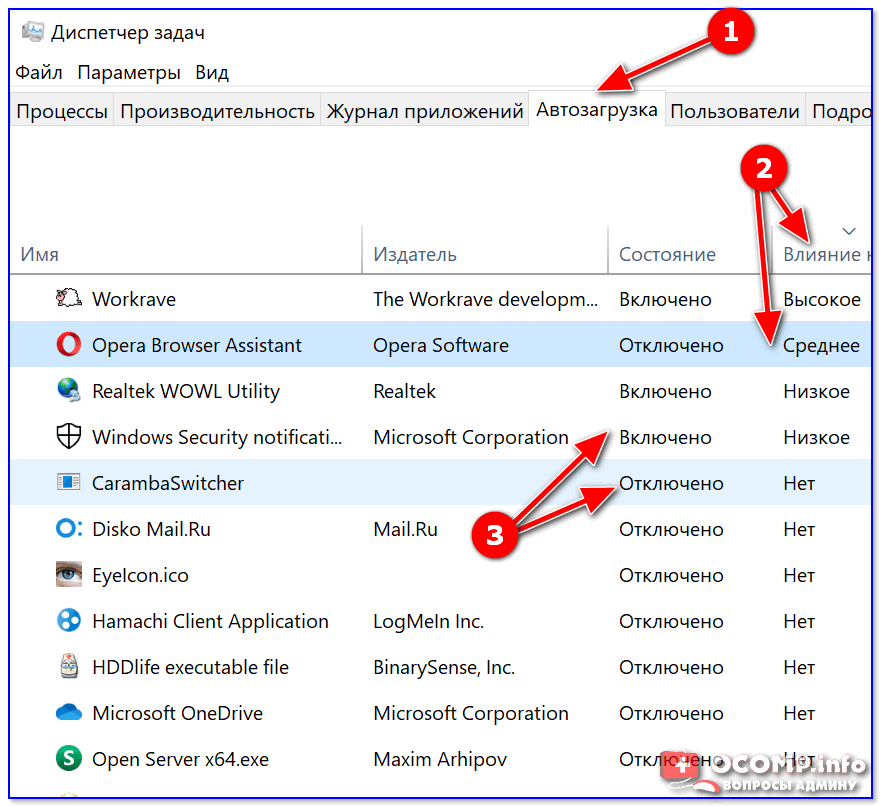
Вкладка автозагрузка — диспетчер задач / Windows 10/11
Вариант №2
На мой взгляд удалять, и вообще, следить за автозагрузкой гораздо проще и удобнее с помощью спец. утилиты — Iobit Uninstaller .
В чем основное ее преимущество : как только какая-нибудь программа добавит себя в автозагрузку Windows (например, при установке софта) — вы сразу же об этом узнаете: в правом углу экрана всплывет предупреждающее окно.
К тому же, многие действия она может делать в «принудительном» порядке (если тот же проводник Windows отказывается делать).
�� IObit Uninstaller
Сайт: http://ru.iobit.com/advanceduninstaller.php
Программа позволяет удалять «начисто» и без остатков любой софт в вашей ОС Windows (даже тот, который не удаляется).
Так же отлично следит за автозагрузкой и вовремя сообщает вам о всех добавленных туда программах. В общем, незаменимая вещь. Более подробно о ней — см. здесь —>
Для удаления программы из автозагрузки в IObit Uninstaller: откройте раздел «Win Менеджер/Автозапуск» , затем просто щелкните по статусу программы — он будет меняться: включено/отключено . См. скриншот ниже. ��
IObit Uninstaller — Автозапуск
�� Кстати!
Вместо IObit Uninstaller можно подобрать что-то более мощное (что позволит управлять автозагрузкой сервисов, модулей, драйверов и других компонентов системы). Это не всем нужно, но всё-таки.
�� Утилиты для настройки автозагрузки: Autoruns, Process Lasso, AnVir Task Manager, Autorun Organizer и др. Найти их вы можете здесь —>
Вариант №3
Необходимо открыть параметры системы (сочетание Win+i // либо сочетание Win+R и команда ms-settings: ).
Далее перейти в раздел «Apps / Startup» («Программы / автозагрузка)» и перевести ползунки в режим «Off» (Отключено) напротив тех приложений, которые не нужны. Всё! ��
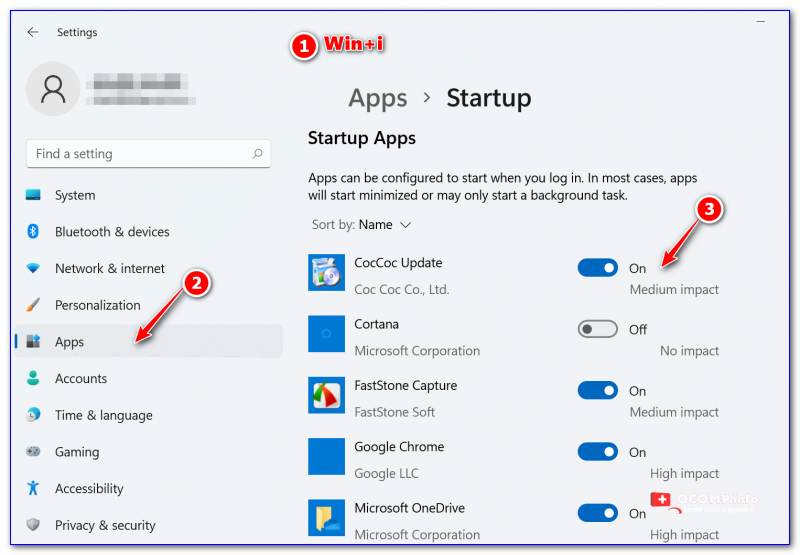
Программы — автозагрузка (Apps / Startup)
Вариант №4: для программ, которых нет в списке автозагрузки ��
Если три вышеприведенных способа не помогли вам найти ту программу, которая стартует вместе с Windows — вполне возможно, что ее запускает планировщик заданий (есть такая штука в Windows ☝) .
Чтобы открыть планировщик заданий — нажмите Win+R , и в появившееся окно «Выполнить» введите команду control schedtasks .
В нем нужно внимательно просмотреть список заданий: найти нужное из них (которое указывает на искомую программу) , щелкнуть по ней правой кнопкой мыши и в появившемся меню отключить ее (либо удалить насовсем, см. скрин ниже ��).
Добавление программы в автозагрузку
В Windows 10/11 есть несколько способов, чтобы добавить программу в автозагрузку. Самыми удобными (и действенными!), на мой взгляд, являются следующие способы:
- через �� папку локальной/общей автозагрузки;
- через �� планировщик задач.
Другие способы (например, то же создание строковых параметров в реестре) — срабатывают не у каждого пользователя.
Итак, рассмотрим по порядку несколько вариантов.
Вариант №1: с помощью настроек приложения
Для начала обратите внимание на общие настройки того приложения, которое вы хотите авто-запускать вместе с Windows. В большинстве из них есть «заветный флажок», установив который — задача будет решена! ��
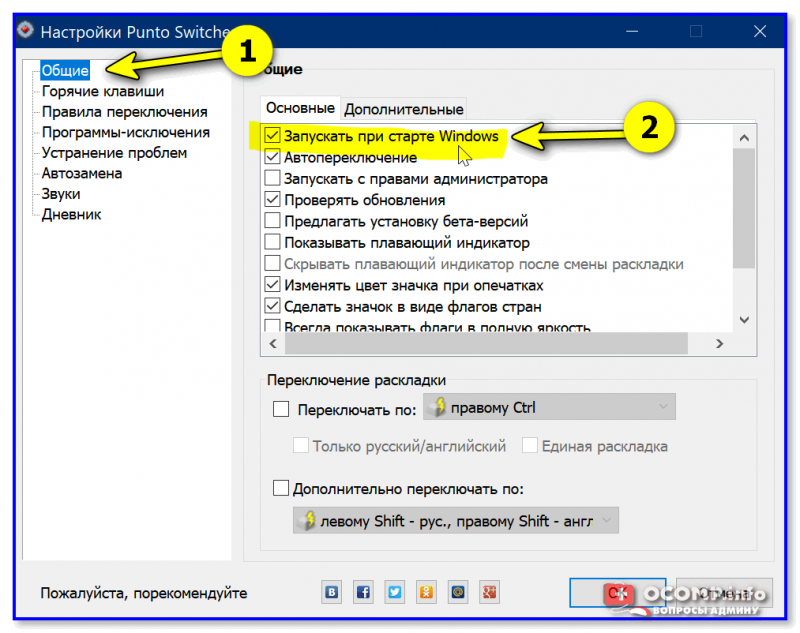
Настройки Punto Switcher — запускать при старте Windows
Вариант №2: через папку локальной/общей автозагрузки
Сначала нажмите Win+R , введите команду:
- либо shell:startup (если автозапуск нужен только для текущего пользователя. Прим.: локальная папка автозагрузки ) ;
- либо shell:common startup (если автозапуск нужен для всех пользователей Windows. Прим.: общая автозагрузка).
Папка автозагрузки Windows 10 (в 11-й аналогично)
Должна открыться выбранная вами папка. Теперь просто перенесите (или скопируйте), зажав правую кнопку мыши, значок с рабочего стола в эту папку (см. скриншот ниже ��).
Перенос значка программы
Собственно, если значок был скопирован в папку автозагрузки — при следующем старте Windows, эта программа будет запущена. Самый простой и быстрый способ.
Вариант №3: через планировщик заданий
А теперь представьте не тривиальную задачу: нужно запускать автоматически программу не сразу, после загрузки Windows, а скажем через минуту-две после включения. Как вам? ☝
Ну или предположим, что папка автозагрузки не помогает вам запустить нужный софт (что маловероятно, но возможно) .
Для решения подобных задач — есть в Windows планировщик заданий , где можно указать очень много условий, при которых программа будет запущена, а при которых — закрыта.
Как открыть планировщик заданий:
- Нажать Win+R ;
- Ввести команду control schedtasks;
- Нажать Enter.
Планировщик заданий // Windows 10 (в 11-й аналогично)
Как создать задачу: запуск программы при загрузке Windows
В планировщике задач, справа, есть раздел «Действия» — в нем нужно нажать кнопку «Создать задачу. « (как на скрине ниже ��).
Далее сначала нужно открыть вкладку «Триггеры» , кликнуть по кнопке «Создать» и назначить задачу (например, «При входе в систему») . Не забудьте поставить задачу для выполнения любого пользователя (см. скриншот ниже ��).
Затем, откройте вкладку «Действия» : нажмите кнопку «Создать» , в строке «Действие» выберите пункт «Запуск программы» , и укажите какую конкретно программу запускать при старте Windows (см. стрелка-4 на скрине ниже ��).
Ну и последнее: можете открыть вкладки » Условия» и «Параметры» , и указать, при каких вариантах запускать/останавливать вашу программу.
После всех настроек сохраняете задачу и перезагружаете компьютер. Добавленная программа будет запущена автоматически (причем, будут работать условия, которые вы зададите, т.е. можно настроить под «себя»).
Собственно, у меня на этом пока всё.
Думаю, этих способов более, чем достаточно для работы с автозагрузкой Windows 10.
Первая публикация: 28.12.2016
Где находится автозагрузка в Windows 10
В Windows 10, как и в предшествующих версиях, имеется возможность добавлять программы в автозагрузку для их запуска со стартом операционной системы (ОС). Добавление приложения в автозапуск бывает полезным, но есть и отрицательные последствия у этого действия.
Каждое новое автоматически загружающиеся приложение замедляет работу компьютера. Этим и объясняется, что после инсталляции быстродействие Windows 10 впечатляет, но со временем ОС начинает тормозить, особенно при включении компьютера. Виной тому – многочисленные программы, добавленные в автозагрузку.
Пользовательская автозагрузка Windows
Для того, чтобы удалить или добавить программу в автозапуск, нужно знать, где находится автозагрузка в Windows 10. Различают два вида автоматически загружаемых приложений, рассмотрим первый из них. В данной папке расположены ярлыки приложений, которые будут автоматически запущены сразу же после загрузки системы.
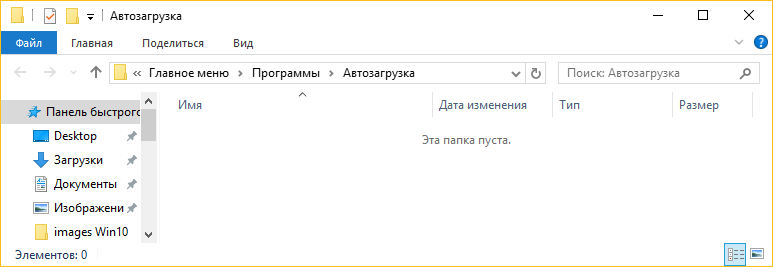
Где автозагрузка в windows 10
Папка Автозагрузки в Windows 10 находится по одному из указанных путей:
- «C:\Пользователи\Имя_Пользователя\AppData\Roaming\Microsoft\Windows\Главное меню\Программы\Автозагрузка» – автозапуск конкретного пользователя;
- «C:\ProgramData\Microsoft\Windows\Главное меню\Программы\Автозагрузка» – для всех пользователей.
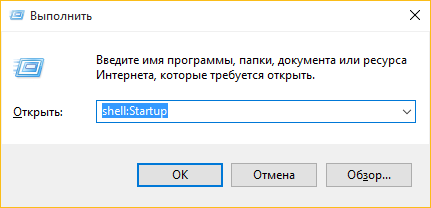
Совет! Для быстрого доступа к папке Автозагрузка текущего пользователя, запустите диалоговое окно Выполнить (нажав Win+R) и введите команду shell:Startup.
Как добавлять и удалять из нее программы
Назначение папки состоит в том, чтобы пользователь мог управлять списком автозапуска Windows 10 точно так же, как обычной папкой на компьютере.
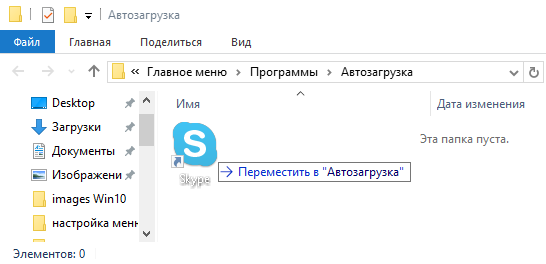
Для добавления приложения в автозагрузку нужно просто переместить ярлык программы в эту папку. А удалив ярлык из папки, программа автоматически удаляется из автозапуска.
Системная автозагрузка в Windows 10
Также, существует еще одно место с перечнем автоматически запускаемых приложений. Это специальные разделы в реестре Windows 10. В основном они используются разработчиками, но пользователь тоже имеет к ним доступ.
Где они находятся
Запускается реестр командой regedit, введенной в диалоговом окне Выполнить (Win+R). За автозагрузку отвечают две ветки реестра:
- HKEY_CURRENT_USER\Software\Microsoft\Windows\CurrentVersion\Run (тут находится автозагрузка текущего пользователя);
- HKEY_LOCAL_MACHINE\Software\Microsoft\Windows\CurrentVersion\Run (автозагрузка всех пользователей).
Как удалить или добавить туда новую программу
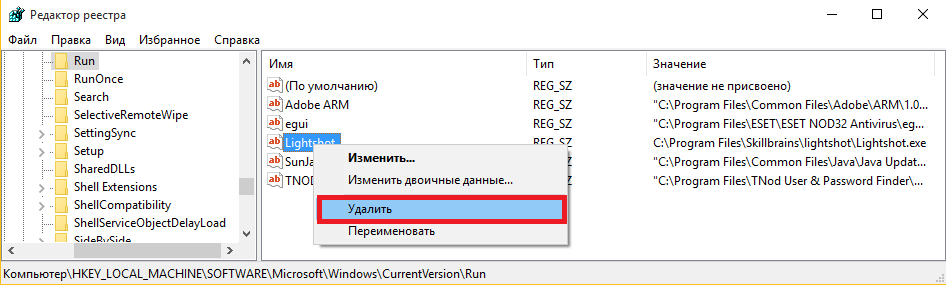
Удалить программу из автозапуска, можно выделив соответствующую строку и вызвав команду «Удалить» из контекстного меню.
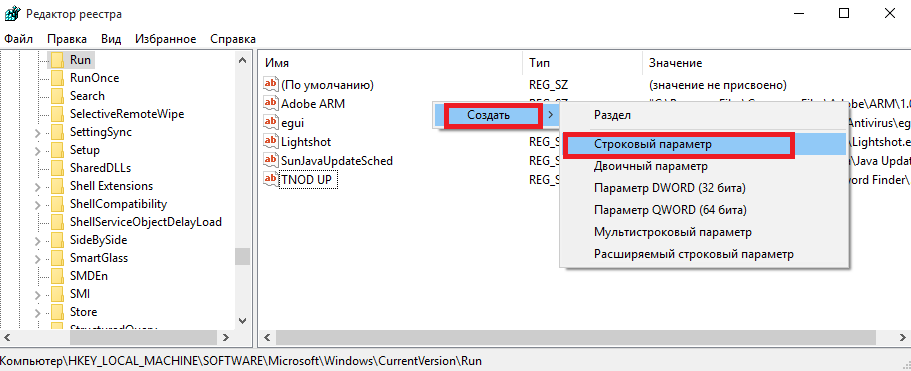
Чтобы включить приложение в автозапуск нужно:
-
Кликнуть в пустом месте в правой части, и добавить новый строковый параметр.
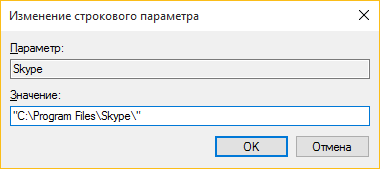
В поле «Значение» задать путь к запускаемому файлу.
Управление автозагрузкой в Диспетчере задач
Диспетчер задач в Windows 10 также содержит информацию об автозапуске программ. В нём можно просмотреть весь список автозагрузки и отключить выбранные программы, добавить программу таким способом не получится.
Для управления списком автозапуска нужно:
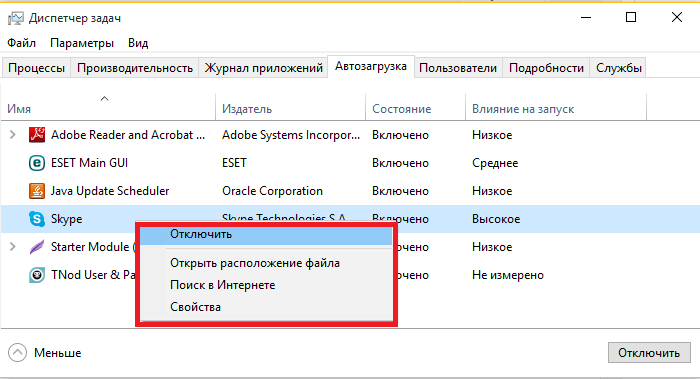
- Вызвать диспетчер задач (нажав Ctrl+Shift+Esc) и открыть вкладку «Автозагрузка», которая содержит перечень программ и данные об их влиянии на быстродействие ОС.
- Кликнуть правой клавишей для отключения из автозагрузки, просмотра месторасположения и других действий с программой.
Видеоинструкция
Наглядно увидеть информацию об автозагрузке поможет это видео.
Вывод
Хотя между приложениями, загружаемыми при старте Windows 10 и общим быстродействием, нет прямой связи, они заметно влияют на скорость загрузки ОС. К счастью, в Windows 10 имеется несколько простых способов удаления и добавления приложений в автозагрузку.
- 6 способов. как разблокировать клавиатуру на ноутбуке (быстро и без снятия)
- Почему пропал звук на ноутбуке или не включается
- Как позвонить с компьютера на телефон – ТОП 10 способов и сервисов