Как удалить яндекс лаунчер

Яндекс лаунчер
Ошибка в Yandex Launcher – что делать
Несмотря на растущую популярность и постоянные обновления, ошибки в работе программки все же случаются. Так, иногда слетают значки, либо идет банальное зависание. Наиболее же частой проблемой становится выплывающее уведомление – “В приложении Yandex Launcher произошла ошибка”.
Такой баг может появляться по разным причинам, в которые углубляться мы не будем. Но если основываться на наиболее частом источнике проблемы для такого типа программ, то это сбои в графической оболочке Андроид, с работой которого тесно связан сам лаунчер.
Решение ошибки будет самым стандартным – через Диспетчер приложений в Настройках, пройдите в сведения о программе:

- Там удаляем кэш, стираем данные и останавливаем его. Кнопка удаления будет неактивна, но об этом позже. Сведения о приложении
- Такой сброс подкрепляем перезагрузкой телефона.
- После включения вам опять предложат провести первоначальную настройку.
Реже бывает такое, что проблема появляется после апдейтов до новых версий. В таком случае, откатите назад обновления лаунчера. Это можно сделать через Google Play: запустите Маркет – вбейте название программы – жмите Удалить – вам предложат откатить обновления. Вот пример с Facebook.

Если ошибка выскакивает при запуске определенной программки, тогда стираем все данные по ней.
Yandex Launcher: порядок установки, настройки и последующего удаления
Безусловно, каждый пользователь мобильного устройства (планшета или смартфона) желает его максимально индивидуализировать и превратить в своего рода уникальный и непревзойдённый гаджет. Для этого существует множество различных способов, например, это установка собственных обоев на рабочий стол и экран блокировки, применение дополнительной темы, придания необычности привычному виду иконок с помощью специализированного программного обеспечения и т. д. Да, для устройств, работающих на операционной системе Android, существует огромное количество инструментов, которые могут реализовать даже самые специфичные вкусы относительно визуального оформления. В большинстве своём программное обеспечение, изменяющее привычное оформление внешней оболочки ОС Android, носит обобщённое название «Launcher», имеющее несколько необычное для своего функционала дословный перевод, но это и не столь важно. В рамках данной статьи будет рассмотрен один из лидеров данного программного обеспечения, который уже был оценён миллионными пользователями (более 5.000.000 скачиваний в «Google Play») под названием «Yandex Launcher».
Установка и настройка Yandex Launcher.
Как установить и настроить
Итак, «Яндекс.Лончер» — это бесплатная графическая оболочка, распространяемая для устройств, работающих на базе операционной системы Android. Кроме основных функций, по приданию необычного внешнего вида привычному облику рабочего стола, данное приложение умеет отслеживать большинство запущенных процессов и контролировать потребляемые ими ресурсы, а также в приложение интегрирован многими полюбившийся голосовой помощник «Алиса». Поэтому все, кто активно пользуется сервисами от компании Яндекс, обязательно следует обратить внимание на рассматриваемое в настоящей статье приложение.
Возвращаясь к вопросу установки и настройки, стоит отметить, что данный «Launcher», как говорят сами разработчики не адаптирован для планшетных устройств, а также для его работы потребуется наличие версии Android 5.0 Lollipop или выше и 17 МБ свободного пространство (что в разы меньше, чем у некоторых конкурентов). Кроме того, если производитель вашего смартфона использует модифицированный версию операционной системы Android, то приложение работать на нём не будет, так как требуется наличие именно оригинальной ОС. Это распространяется на следующие модели смартфонов, которые принципиально не поддерживают Лончер от Яндекс:
Для всех остальных для установки достаточно посетить магазин «Google Play/Play Market» и скачать приложение «Яндекс.Лончер», дождаться его автоматической установки и подтверждения безопасности, после чего следует выполнить следующий порядок действий.
ВАЖНО. Стоит упомянуть, что на разных версиях и моделях пункты меню и параметры могут называться по-разному, в рамках статьи для примера используется Xiaomi Redmi 5A
- откройте «Настройки» и пролистайте список до строки «Рабочий стол и Недавние»;
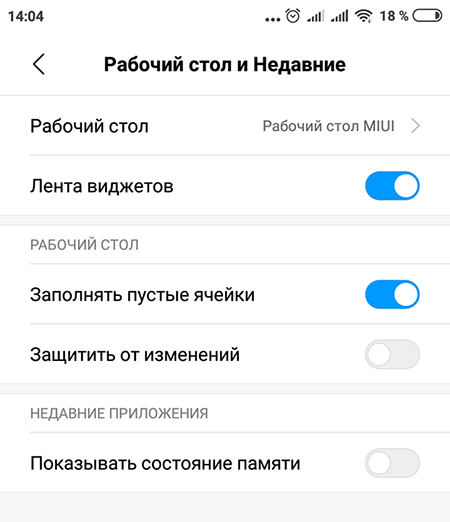
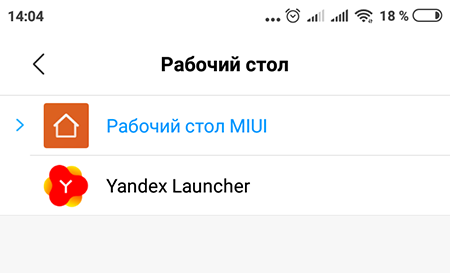
- ещё раз выберите «Рабочий стол» и в открывшемся списке тапните по строке «Yandex Launcher»;
- нажмите на кнопку «Домой» для активации лончера;
- система автоматически начнёт подбирать лучший сценарий оптимизации, а также предложит сменить обои на стандартные;
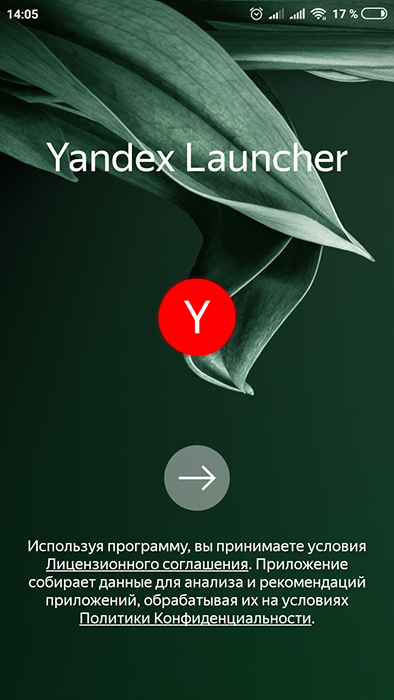
- при наличии желания предоставьте доступ к дополнительным данным (геолокация, контакты, смс и почта);
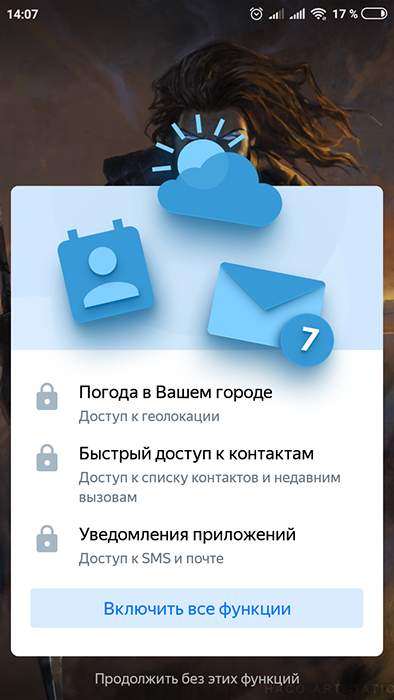
- на этом всё, наслаждайтесь полученным результатом.
Первое, что сразу бросится в глаза, – это произведённая сортировка установленного на устройстве программного обеспечения по принадлежности к определённым категориям, например, игры, общение, инструменты и т. д. Конечно же, список настраиваемых возможностей на этом не ограничивается. Для того чтобы открыть меню лончера, просто тапните по свободу месту экрана и дождитесь всплывания меню с дополнительными настройками, которые включают в себя:
«Персонализация» — включает в себя 7 основных разделов:
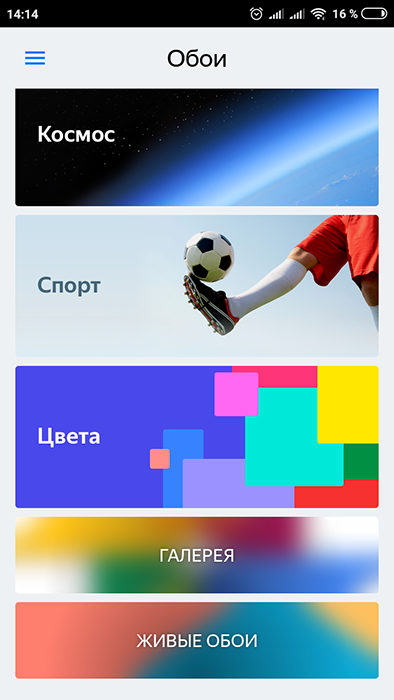
- «Обои» — на выбор предоставляется набор стандартных фонов, разбитых по категориям. Правда, выбор не большой, но обои достаточно красочные, кроме того, можно использовать изображения из Галереи или Живые обои;
- «Виджеты» — стандартный и уже приевшийся набор;
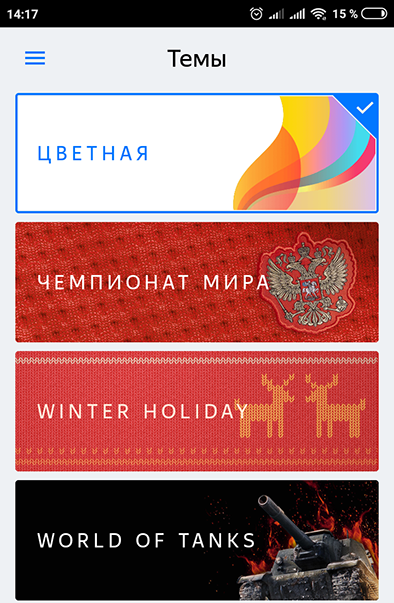
- «Темы» — поделены на 4 основных категории – «Цветная», «Чемпионат Мира», «Winter Holiday» и «World of Tanks». Так что каждый сможет найти для себя наиболее подходящий по вкусу вариант;
- «Стиль иконок» — два вида – это классические и объёмные (подушечки);
- «Меню приложений» — кроме стандартной кнопки, можно установить, например, мордочку кошки или собаки.
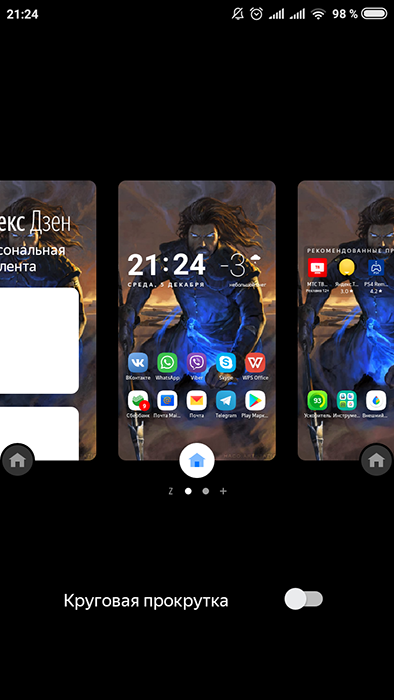
- «Рабочие столы» — позволяет добавить или удалить имеющиеся рабочие столы, мелочь, а приятно;
- «Сетка иконок» — позволяет поделить рабочее пространство рабочего стола, где размещаются иконки в любой пропорции из квадрата 6 на 6;
- «Эффекты переходов» — такой «презентационный» привычный раздел с 6 видами переходов от одного рабочего стола к другому.
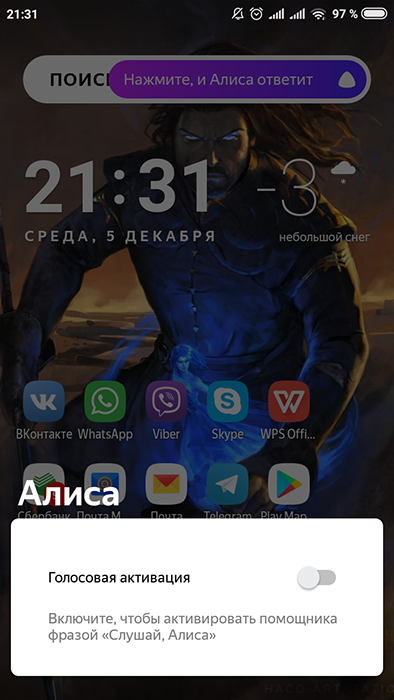
- «Алиса» — включение/отключение голосового помощника;
- «Поисковый виджет» — для выбора используемой поисковой системой, которая будет установлена по умолчанию.
- «Виджет часов и погоды» — предназначен для выбора параметров отображения погоды и часов, можно выбрать показывать часы/дату и погоду, или можно оставить только один параметр;
- «Уведомление» — включение/отключение отображения уведомлений в виде красного кружка с цифрой в левом нижним углу иконки;
- «Настройки телефона» — да, именно сюда был перенесён основной раздел настроек смартфона;
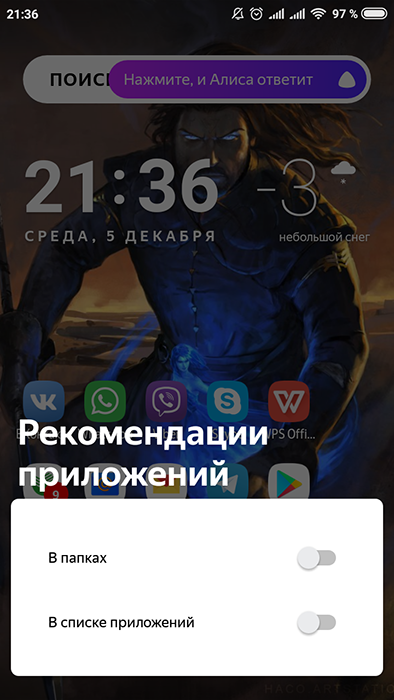
- «Рекомендации приложений» — позволяет отключить рекламу рекомендуемых проектов, порой рекламу достаточно назойливую.
«Лончер» — объединяет в себе три общих информативных разделов о рассматриваемом ПО.
Удаление
Итак, как видно из вышеописанных разделов редактирования, лаунчер от компании Яндекс предоставляет достаточно много возможностей по индивидуализации пользователей своего смартфона, но даже такое обилие параметров и необычная графическая оболочка устраивают далеко не всех пользователей. Поэтому важно знать также и о том, как выключить и как удалить его и перейти к другим вариантам или к стандартной оболочке производителя смартфона. Для того чтобы отключить, достаточно повторить действия, описанные выше, и открыть «Настройки». В рамках примера, как уже упоминалось выше, приводится гаджет от бренда Xiaomi, так что его стандартная оболочка называется «Рабочий стол MIUI». После выбора следует нажать на кнопку «Домой» и удостовериться, что всё вернулось на круги своя. Если это не так, то перезагрузите устройство. После возврата к стандартному внешнему виду, при желании можно и удалить данное программное обеспечение:
- снова откройте раздел «Настройки» и далее «Все приложения»;
- в поисковую строку введите «Yandex Launcher» или найдите его в представленном списке;
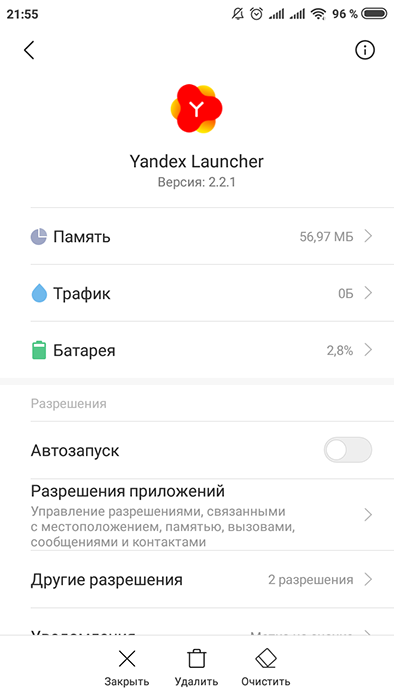
- откройте и нажмите на кнопку «Удалить».
В заключении необходимо отметить, что практическое тестирование «Yandex Launcher» действительно продемонстрировало, что оболочка ещё недоработана. Да, следует согласиться, что структурирование по категориям достаточно удобно, переходы и объёмные иконки добавляют шарма, но всё же к этому виде требуется определённое время для привыкания. В остальном это качественный «Launcher» со своими интересными фишками (Привет, Алиса!), но и со своими недостатками, которые могут отпугнуть пользователей.
Яндекс.Лончер с Алисой
Yandex Launcher поможет настроить интерфейс так, как вам нравится, и оптимизировать работу телефона.
Популярные функции
• Алиса — голосовой помощник, разработанный в Яндексе
• Коллекции обоев и темы — выбирайте под настроение
• Быстрый поиск — ищет по контактам, приложениям и в интернете
• Виджет-ускоритель — автоматически завершает лишние процессы
• Виджет часов — показывает ещё и прогноз погоды, на ближайшее время и на неделю вперёд
• Новые приложения — лончер сам посоветует то, что может быть вам интересно
• Персональные рекомендации — Яндекс.Дзен подберёт для вас интересные публикации
НАСТРОЙТЕ ИНТЕРФЕЙС ПОД СЕБЯ
Обои. В Yandex Launcher есть встроенные подборки фонов: пейзажи, города, космос, автомобили, животные, спорт, — этот список регулярно пополняется. Живые обои лончер тоже поддерживает.
Темы. Кроме двух монохромных тем — светлой и тёмной, в Yandex Launcher есть тема, в которой вы сами можете задать цвет меню и других элементов интерфейса.
Меню приложений. Лончер автоматически разложит все ваши приложения по категориям или цветам, если вам так удобнее ориентироваться.
Стиль значков. Вы можете использовать один из встроенных стилей Yandex Launcher или загрузить внешний пак значков.
Кнопка «Все приложения». Выберите форму, цвет и размер кнопки, открывающей меню приложений — например, это может быть звёздочка, раскрашенная под зебру, или круглая кнопка с собачкой.
Менеджер экранов. Изменяйте порядок экранов, выбирайте главный, удаляйте ненужные и добавляйте новые, настраивайте бесконечную прокрутку — всё в одном удобном инструменте.
Сетка экрана. Меняйте количество значков на экране и задавайте их размер.
СДЕЛАЙТЕ ТЕЛЕФОН УДОБНЕЕ
Быстрый доступ ко всему нужному. Потяните экран вниз — откроется окно быстрого поиска, в котором можно искать контакты, приложения и информацию в интернете.
Скорость. Yandex Launcher работает быстро и не тормозит систему. Он отлично подходит для бюджетных моделей телефонов. Анимация работает плавно, даже если вашему телефону уже не первый год.
Виджет-ускоритель. Этот виджет поможет следить за тем, чтобы ненужные процессы не загружали оперативную память. Закрыть всё лишнее можно одним движением.
Погода и время. Виджет часов умеет показывать не только время, но и прогноз погоды.
Умные папки. Каждую папку можно превратить в полноценный экран — с виджетами и цветным фоном.
Поиск по цвету значка. Если вы забыли название приложения и не уверены, какой категории его искать, его всегда можно найти по цвету значка.
Уведомления. Оповещения о новых событиях на значках приложений помогут не пропустить важное сообщение или обновление. При желании их можно отключить.
ОТКРЫВАЙТЕ НОВОЕ
Яндекс.Дзен. Потяните экран вправо, чтобы увидеть ленту статей, видео и других материалов, подобранных с учётом ваших интересов. Чем больше вы пользуйтесь Яндекс.Дзеном — тем точнее становятся рекомендации.
Рекомендации приложений. Yandex Launcher анализирует приложения, которые вы используете, и предлагает скачать то, что может вам понравиться. Рекомендации также доступны в специальном виджете — просто добавьте его на любой экран или в папку.
УЧАСТВУЙТЕ В РАБОТЕ НАД YANDEX LAUNCHER
Все обновления Yandex Launcher сначала проходят бета-тестирование, в котором участвуют пользователи. Чтобы пробовать свежие возможности приложения в числе первых, достаточно подтвердить своё желание на странице https://play.google.com/apps/testing/com.yandex.launcher.
Присылайте ваши комментарии по почте или пишите нам в Facebook. Мы внимательно изучаем предложения пользователей и стараемся воплощать самые популярные идеи.
Почта: launcher@support.yandex.com
Facebook: https://www.facebook.com/yandexlauncher/

- Начинаем разбираться
- Внешний вид
- Вывод
Привет. Поговорим про Yandex Launcher — что это за программа, нужна ли она, обо всем постараюсь написать простыми словами.
Вы ее можете найти на смартфоне Андроид, то что она от Яндекса — думаю и так понятно))
Подробнее о возможностях Yandex Launcher
Рассмотрим основные фишки лаунчера чуть более подробно.
- Подборка обоев. Есть встроенные обои на любой вкус — пейзажи, города, космос, автомобили, животные, в том числе и живые обои. Судя по тому, что в Яндекс Браузере тоже есть обои и они качественные, то думаю что в лаунчере — не хуже. Как и в браузере, они регулярно обновляются.
- Темы оформления. Есть две готовые монохромные темы — светлая и темная. Но есть еще одна, в ней можно самостоятельно настроить цвет меню и других элементов интерфейса, и мое мнение — супер удобно.
- Меню приложений. Удивительная функция — лаунчер сможет отсортировать приложения по категориям или даже цветам.
- Оформления значков. Присутствуют встроенные стили оформления значков — можно выбрать понравившийся, а можно загрузить свой набор иконок.
- Кнопка Все приложения. Вы можете указать форму, цвет и размер кнопки, которая открывает меню приложений.
- Менеджер экранов. Можно изменить их порядок, выбрать главный, ненужный удалить, добавить новый.. есть даже бесконечная прокрутка.
- Значки на экране. Вы можете вручную указать количество значков, их размер.
- Скорость. Лаунчер не тормозит даже медленных смартфонах, которым уже не первый год. Если он и правда такой быстрый и работает даже на смарте с оперативкой 512 мегов, то цены ему не будет.
- Виджет-ускоритель. Оптимизируйте память, пусть ненужные процессы не кушают драгоценную оперативку.
- Папка как экран. Любую папку можно превратить в полноценный экран, и при этом задать цвет фона, поставить виджеты.
- Поиск приложения по цвету. Найти приложение можно не только по его названию, но и по цвету.
- Уведомления на значках. Полезная опция — оповещения могут быть показаны прямо на значках, это удобно, но при желании можно отключить.
- Встроенный Яндекс Дзен. Можно потянуть экран вправо и увидите контент, специально подобранный для вас — новости, статьи, музыка, видео, в общем все, что вам интересно. Точность подборки зависит от времени использования дзена — чем больше тем точнее.
- Рекомендуемые приложения. Лаунчер анализирует используемые приложения и предлагает другие приложения, потенциально которые могут быть вам интересны. Также рекомендации могут быть в виде виджета.
Как удалить Яндекс Лончер на Андроиде

Поисковая система Яндекс разрабатывает огромное количество сервисов и приложений, чтобы заинтересовать и привлечь массы пользователей к своим продуктам, и одним из таких является Яндекс Лончер. Это оболочка для операционной системы Андроид, позволяющая серьезно изменить внешний вид вашего рабочего стола на телефоне с использованием сервисов Yandex.
Например, вы можете в один клик получить доступ к ленте новостей, данным из Яндекс Дзена, заказать такси, быстро запустить голосовой поиск Алиса и многие другие опции. И, вроде бы, классное приложение, однако не все пользователи его в итоге оставляют на своем телефоне. Да, в некоторых девайсах он может быть инсталлирован по умолчанию. Кстати ранее мы рассказывали, как удалить российское ПО с телефона, если таковое у вас имеется на девайсе.
- 1 Как отключить Яндекс Лаунчер с телефона
- 1.1 Изменить рабочий стол в телефоне
- 2.1 Через раздел «приложений
- 2.2 Через Play Маркет
- 2.3 Через ярлык на рабочем столе
Как отключить Яндекс Лаунчер с телефона
Вам сначала необходимо будет отключить Лончер от Яндекса, чтобы в дальнейшем его удалить из списка приложений, поэтому изначально порядок действий будет такой:
- На своем устройстве зайдите в «Настройки»;

- Далее найдите пункт «Приложения»;


- Здесь в списке находим Yandex Launcher. Мы рассматриваем на примере Xiaomi, поэтому некоторые пункты меню могут разниться с вашим аппаратом;

- Нажимаете по этой вкладке и пролистываете вниз до пункта «Закрыть». Кликаем по нему;

- Система попросит вас подтвердить, действительно ли вы хотите закрыть приложение. Подтверждаем операцию и можем переходить к удалению.

Изменить рабочий стол в телефоне
Если вы, например, не хотите удалять Yandex Launcher со своего телефона, то можно просто переключить его на стандартный, так как в телефоне такие опции есть. Мы будем рассматривать на примере Xiaomi, поэтому некоторые пункты меню могут не совпадать с вашим девайсом, однако принцип примерно одинаковый:
- Зайдите в «Настройки» своего устройства;
- Далее перейдите в раздел «Рабочий стол»;

- Здесь найдите пункт «Рабочий стол», где рядом будет указан Yandex Launcher и нажмите по нему;

- В списке выберите другой лаунчер, например, как в нашем случае стандартный «Рабочий стол MIUI».


С этого момента на вашем устройстве будет отключено приложение от Яндекса, и если вы хотите его все равно удалить, то следуйте инструкциям ниже.
Как удалить Yandex Launcher с Андроида
Вообще есть несколько способов, как быстро удалить Яндекс Лончер с вашего телефона на базе Андроида, и мы рассмотрим их все, чтобы вы могли выбрать подходящий для себя вариант.
Через раздел «приложений
- Зайдите в «Настройки» своего телефона;
- Далее кликните по вкладке «Приложения»;
- В общем списке найдите Yandex Launcher и нажмите по нему;

- Кликните по вкладке «Удалить» и подтвердите операцию.


С этого момента лаунчер с вашего телефона будет полностью удален и исчезнет с рабочего стола навсегда. Если вы захотите его опять скачать, нужно будет искать в Плей Маркете. Кстати ранее мы рассказывали, как восстановить удаленные приложения на Андроиде, где в несколько кликов можно быстро вернуть программы и игры на своем устройстве.
Через Play Маркет
Еще один вариант – это сразу в поиске вбить в Плей Маркете название продукта и быстро удалить оттуда, поэтому порядок действий в данном случае будет такой:
- Зайдите в Play Маркет и введите название Yandex Launcher или Яндекс Лаунчер;

- Перейдите на страницу приложения и нажмите «Удалить»;

- В течение нескольких секунд программа будет стерта с вашего девайса и вы сможете поменять ланчер или вовсе отказаться от него.
Помните, что в любое время можно восстановить внешний вид на телефоне. Кстати рекомендуем почитать, как установить движущиеся обои на телефоне или как поменять тему в Android, чтобы кастомизировать внешний вид вашего смартфона.
Через ярлык на рабочем столе
Один из самых простых вариантов, как удалить приложение с вашего устройства – воспользоваться ярлыком на главном экране. В случае с Яндекс Лончером тоже можно воспользоваться таким вариантом. В итоге порядок действий следующий:
- На рабочем столе найдите ярлык Yandex Launcher;
- Нажмите по нему и удерживайте несколько секунд;
- Далее перенесите к вкладке «Удалить» и подтвердите свои действия.
Еще можно просто удерживать долго ярлык, пока не появится иконка для удаления рядом с самим значком (обычно сверху сбоку), после чего нужно будет нажать по нему и удалить приложение со своего устройства.
В принципе, на этом все варианты стандартного удаления приложений с вашего смартфона рассмотрены, и вы сами решаете, каким способом воспользоваться. Помните, что лаунчер – это очень удобный и многофункциональный инструмент, оболочка, где имеются различные виджеты, ленты уведомлений, большое количество дополнительных настроек, и даже если при первичной установке вас не устраивает внешний вид или какие-то уведомления, их можно настроить в несколько кликов.
Поделиться ссылкой:
Как удалить TLauncher с компьютера
Если возникла необходимость полного удаления TLauncher, то на данной странице содержится информация по полному удалению лаунчера с компьютера.
Предупреждение
В интернете распространяют различные инструкции удаления лаунчера, они могут быть ошибочны и не все файлы будут удалены. Используйте стандартный деинсталлятор TLauncher для полного удаления программы.
Автоматические удаление через установщик
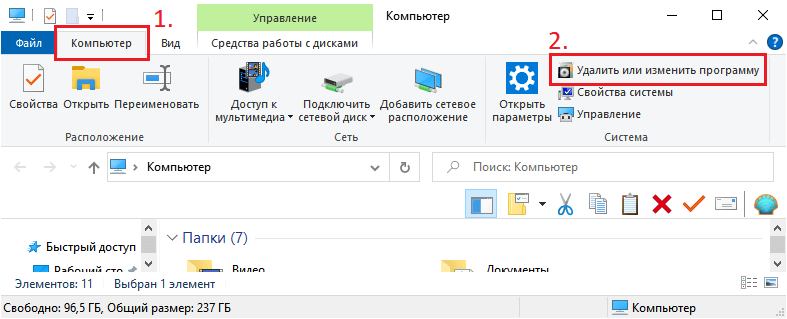
1) Открываем «Мой компьютер» и во вкладке «Компьютер«, ищем пункт «Удалить или изменить программу«, переходим к нему.
2) В поиск вбиваем «TLauncher«, вы увидите наше приложение.
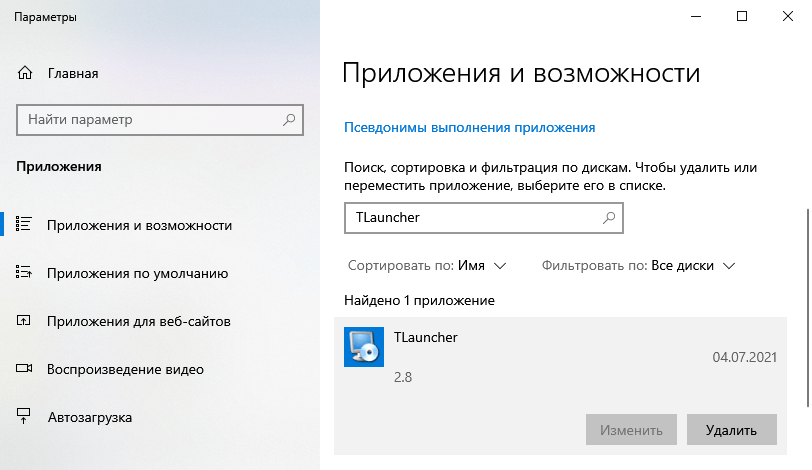
3) Кликаем по названию один раз и нажимаем «Удалить«. Следуем инструкции установщика!
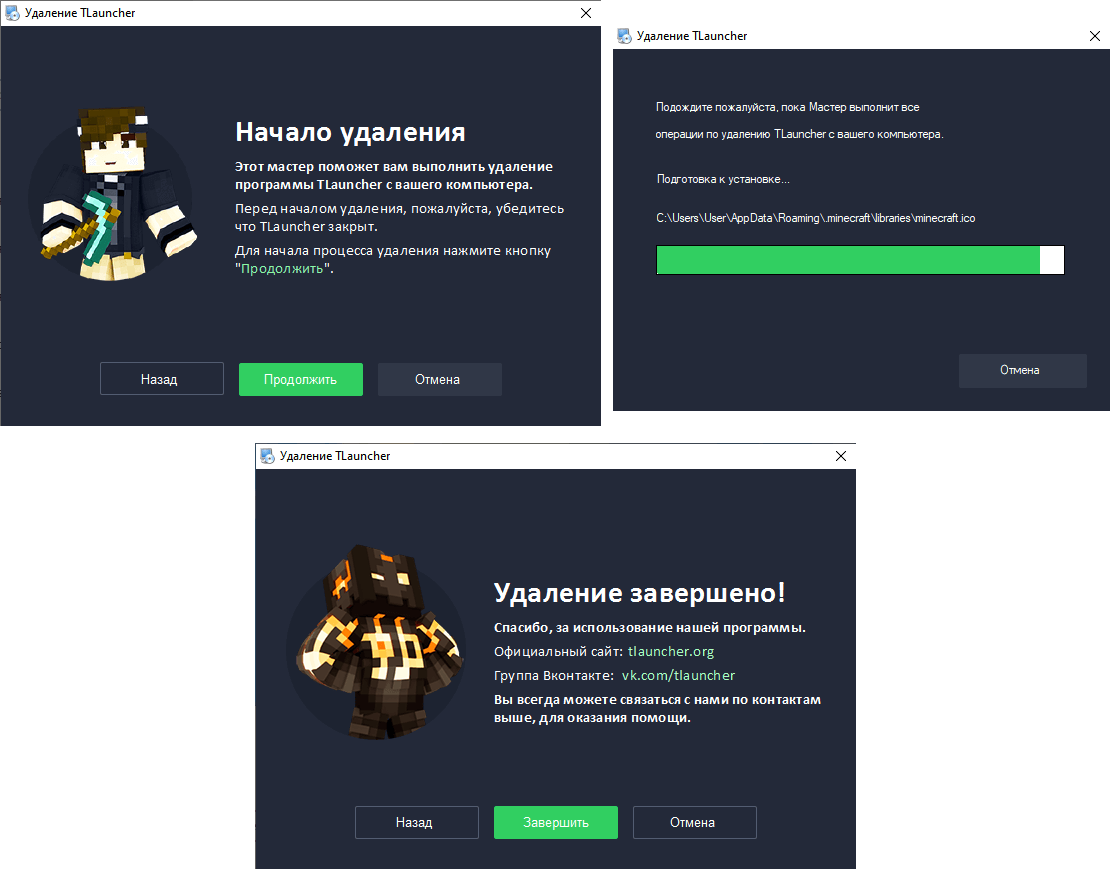
Внимание . При автоматическом удалении, папка с конфигами лаунчера (.tlauncher), не будут удалены. Если это необходимо, воспользуйтесь ручным удалением папки с конфигами по инструкции ниже.
У меня нет приложения для удаления лаунчера! Это может означать, что вы установили лаунчер без установщика или же устанавливали через установщик очень давно, так как автоматические удаление появилось в июле 2021. В этом случаи, выполняйте ручное удаление.
Ручное удаление
Важно: Использовать этот способ, только при отсутствии деинсталлятора TLauncher в окне “Установки и удаление программ Windows”, иначе деинсталлятор лаунчера не будет удалён.
1) Для полного удаления программы, достаточно стереть две папки: «.minecraft» (если меняли директорию в настройках лаунчера, то перейдите в нее) и «.tlauncher» (всегда находится по пути представленном ниже), они находятся:
- Windows: c:/Users/USER/AppData/Roaming/ или в поиск Windows написать %appdata%
- MacOS: /Users/USER/Library/Application Support/ (у папок нет точки в начале)
- Linux: /home/USER/
где USER — имя вашего пользователя системы.
2) Осталось удалить ярлык с рабочего стола.
Лаунчер не делает никаких записей в реестре или в других местах, достаточно выполнить два пункта выше.
По любым проблемам, связанных с причиной удаления лаунчера, можно обратиться в тех. поддержку:
Как удалить Лаунчер с андроида, сменить на другой
Ежегодно интернет-компании выпускают огромное количество новых разработок для мобильных устройств. Так, отечественный поисковик Yandex предложил свое новое приложение «Яндекс.Лаунчер». В этой статье подробно описано, что такое Сm Launcher, и как его устанавливать или удалять на Android.
Для чего нужен Лаунчер на андроиде
В прошивках операционной системы андроид можно наблюдать только стандартный установленный интерфейс. В большинстве случаев функции на таких смартфонах не сильно отличаются друг от друга. Чтобы изменить внешний вид рабочего стола на что-то интересное и непривычное, можно установить программу «Яндекс.Лаунчер» (или Лончер).
Логотип Yandex Launcher
Приложение обладает немалым количеством новых и удобных опций для гаджета. Оно создано для пользователей андроида с целью обновить графическую оболочку и оптимизировать работу устройства. Эта утилита позволяет настроить темы оформления главного экрана и меню, сменить внешний вид папок, иконок приложений и некоторых программ. Благодаря этим функциям пользователь может разнообразить работу на смартфоне.
Обратите внимание! Launcher по полочкам раскладывает имеющиеся программы на андроиде, облегчает их поиск и предлагает те приложения, которые могут заинтересовать обладателя телефона.
Как на андроид поставить Лаунчер по умолчанию
Скачивать и устанавливать «Яндекс.Лаунчер» довольно просто. Для этого необходимо зайти в Play Маркет, который находится в меню любого современного смартфона операционной системы андроид. Далее нужно выбрать пункты «Приложения» — «Категории» — «Персонализация». Там можно найти программу Launcher.
К сведению! Есть вариант воспользоваться более быстрым способом — ввести в поисковой строке Маркета название нужного приложения и нажать «Установить», а после — «Открыть».
После установки появится логотип «Яндекс.Лаунчера», а под ним надпись «Начать работу». Выбрав данный пункт, пользователь принимает условия лицензионного соглашения.
Есть и другой способ. В любой поисковой системе можно ввести фразу «Скачать Yandex Launcher для Android» и загрузить установочный файл на телефон. Для этого заранее надо убедиться, что на смартфоне установлен файловый менеджер, где хранятся скачанные файлы. Далее нужно запустить APK-установщик и подтвердить действие. После данного процесса Лаунчер начнет свою работу.
Обратите внимание! Установочный файл приложения имеет только формат .apk и никакой другой. Другие форматы, например, .exe, запускать нельзя, так как они являются подозрительными.
Как настроить Лаунчер на андроиде
После установки программы на смартфон пользователю предлагается выбрать обои на рабочий стол и включить новые функции (например, погода, уведомления и т. д.).
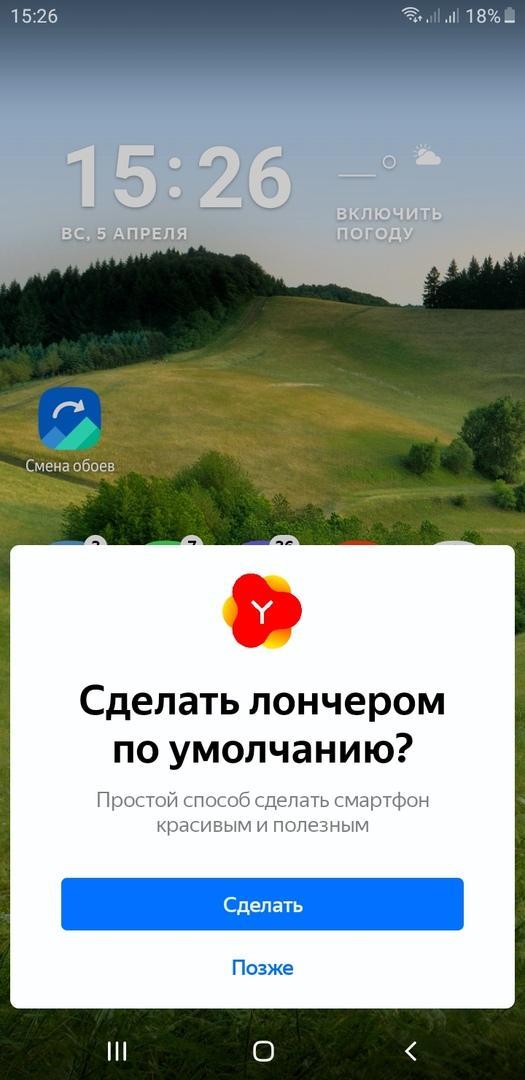
Установка Лаунчера по умолчанию
Далее обладатель гаджета выбирает, сделать ли Launcher по умолчанию или нажать на пункт «Позже», чтобы просто протестировать приложение. В дальнейшем оно будет неоднократно предлагать выбрать между главным стандартным экраном андроида или «Яндекс.Лаунчером». В этом случае пользователь должен нажать на «Только сейчас» или «Всегда». Если будет выбран второй пункт, то вернуться к предыдущим настройкам можно в параметрах телефона или после удаления приложения.
Что нового можно увидеть после установки программы:
- ярлык выбора обоев и тем на рабочем столе;
- электронные часы и прогноз погоды;
- голосовой помощник «Алиса»;
- «Яндекс.Дзен», подбирающий интересные публикации;
- возможность поиска ярлыков в меню по цветам и функционалу (нужные категории можно выбрать в настройках, которые находятся в конце меню);
- рекомендации приложений, которые могут быть интересны для пользователя;
- добавлена функция «Скрыть» для ярлыков и папок;
- быстрый поиск по контактам и приложениям;
- виджет-ускоритель, который автоматически убирает и завершает лишние процессы (очистить лишнее можно одним движением);
- выбор стиля значков и кнопки «Все приложения»;
- изменение порядка экранов, удаление ненужных;
- смена значков на экране и их размеров.
К сведению! Для изменений параметров на телефоне нужно зайти в меню и сверху найти ярлыки «Внешний вид», «Обои» и «Иконки». Во «Внешнем виде» предлагаются настройки персонализации (обои, темы, виджеты, стиль иконок, меню), домашнего экрана (рабочий стол, сетка иконок, эффекты переходов), Алисы, поиска и других специальных функций для удобства работы.
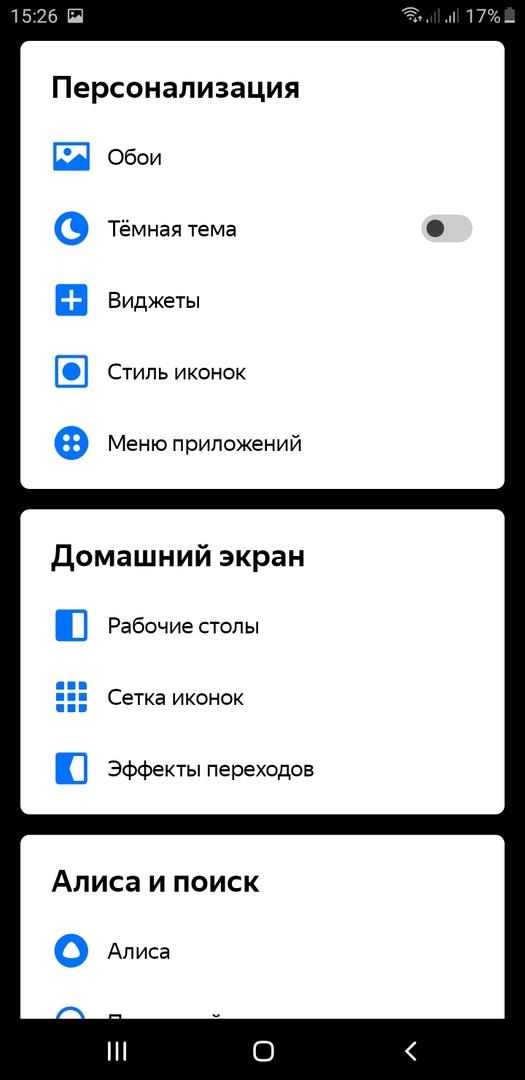
Содержимое пункта «Внешний вид»
Как поменять Лаунчер на андроид в настройках
Если обладатель смартфона захочет заменить все на предыдущие настройки, то он может сделать это несколькими способами:
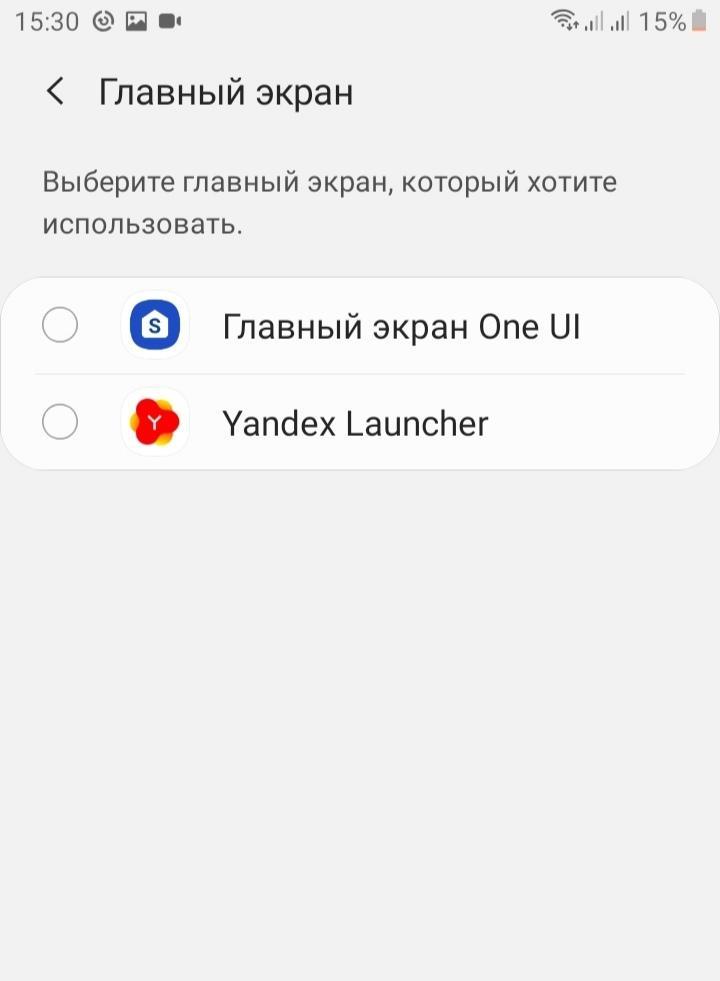
- зайти в меню приложений, нажать на ярлык «Внешний вид», пролистнуть окно до пункта «Лаунчер», выбрать «Установить по умолчанию». Далее пользователю будет предложено использовать главный экран или Yandex.Launcher. Для возврата к стандартному виду нужно выбрать «Главный экран» и нажать «Всегда». Таким образом Лаунчер будет отключен. Если пользователь выберет «Только сейчас», то на смартфоне периодически будет всплывать окно для повторного выбора;
- также есть способ переключения в настройках гаджета. Для этого нужно зайти в меню, найти пункт «Настройки» — «Приложения» — «Yandex Launcher» — «Главный экран»;
- перейти на предыдущий режим также можно после удаления приложения.
Cm Launcher: как удалить с андроида
Если пользователю смартфона не понравилось приложение, то он может просто деинсталлировать его. Так как удалить Лаунчер с андроида? Для этого нужно воспользоваться любым из нижеперечисленных способов:
- в меню смартфона выбрать пункты «Настройки» — «Приложения» — «Yandex Launcher» — «Удалить». Перед удалением рекомендуется почистить кэш приложения. Удаление таким образом возможно только в том случае, если на смартфоне на данный момент установлен стандартный главный экран, а не Лаунчер. Способ переключения указан в предыдущем пункте;
- если установка происходила через Play Маркет, то можно снова найти в данном приложении «Яндекс.Лаунчер» и нажать на «Удалить».
В этих случаях андроид вернется к предыдущим настройкам и внешнему виду.

Если обладателю смартфона надоел обыденный главный экран, и он хочет обновить вид своего рабочего стола и меню, то у него есть возможность сделать это с помощью «Яндекс.Лаунчер». Приложение имеет вариант для тестирования, чтобы пользователь мог изучить его работу. Когда Лаунчер больше не будет интересен, его можно удалить в любой момент. Все, что нужно — следовать вышеперечисленным инструкциям.