Как удалить Youtube с телефона Xiaomi
Удалить Ютуб с телефона Xiaomi можно как с Root-правами доступа, так и без них. Все зависит от того, как видеохостинг был установлен на устройство.

Почему не так просто удалить Ютуб
В глобальных версиях смартфонов Xiaomi YouTube является системным приложением. Поэтому свободно удалить его нельзя, как и встроенный медиаплеер, браузер или телефон.
Безопасное удаление Ютуба с Xiaomi: глубокое отключение
Этот метод подразумевает, что Ютуб останется на телефоне, но пользователь избавится от всех обновлений, скачанных за время его использования. Что для этого нужно сделать:

- Зайдите в «Настройки» и перейдите в «Приложения», отсюда переместитесь во «Все приложения».
- Щелкните по поисковой строке сверху и введите «YouTube». Клацните по иконке приложения.
- Снизу тапните на «Удалить обновления».
- Появится окно с подтверждением действия – щелкните по «ОК».
После этого видеохостинг будет отключен и перестанет получать апдейты. Так будет продолжаться ровно до того момента, пока юзер снова его не запустит. В старых прошивках вместо «Удалить обновление» была клавиша «Отключить». Работала она идентичным способом.
Такая операция освобождает с телефона до 500 Мб места.
Полное удаление Ютуба
Воспользовавшись одним из способов, приведенных ниже, получится навсегда избавиться от YouTube. По крайней мере, до тех пор, пока не понадобится установить его снова.
С помощью приложения ADB Fastboot без рут-прав
По умолчанию на Сяоми нельзя получить доступ к удалению системных приложений. Однако ситуацию легко исправить с помощью ПК. Сперва необходимо включить «Отладку по USB»:

- Зайдите в «Настройки» и в начале списка откройте «О телефоне».
- Следом 7 раз тапните по строчке «Версия MIUI». В конце должна появиться надпись «Вы стали разработчиком».
- Вернитесь в главное меню «Настроек» и переместитесь в «Расширенные настройки».
- Опуститесь в самый низ списка и зайдите в «Для разработчиков».
- Пролистайте до раздела «Отладка» и активируйте «Отладку по USB».
С первым этапом закончили, переходим ко второму:
- Перейдите на сайт Oracle Java. Пролистайте страницу немного вниз. В перечне доступных на выбор ОС выберите ту, что установлена на вашем компьютере или ноутбуке. В нашем случае это Windows, поэтому переключаемся на нее и клацаем по ссылке, указанной напротив «x64 Installer».
- После загрузки инсталлятора запустите его установку и следуйте инструкции.
- Следом зайдите на страницу GitHub, где публикуют свежие версии Xiaomi ADB/Fastboot Tools. В последней публикации разверните «Assets» и щелкните по файлу «XiaomiADBFastbootTools.jar» для его загрузки на ПК.
- Последним действием будет посещение сайта с ADB. Тут пролистайте страницу вниз до раздела «Downloads» и тапните по «Download SDK Platform-Tools for» с названием операционной системы, установленной на ПК.
- Прочтите и согласитесь с лицензионным соглашением. Начнется загрузка архива.
- Извлеките из скачанного архива папку «platform tools» на ПК и для удобства переименуйте ее в «ADB».
Подготовка подошла к концу, переходим к третьему и заключительному этапу:
- Подключите смартфон к компьютеру по USB-кабелю. Появится запрос на разрешение провести отладку, согласитесь с ним щелчком по «ОК».
- Теперь зайдите в папку, куда загрузили «XiaomiADBFastbootTools.jar». Запустите этот файл с помощью Oracle Java.
- После определения смартфона программой информация об устройстве появится в блоке «Device Info». Ниже, в «Status», должно отобразиться сообщение «Device connected in ADB mode!». Это значит, что можно переходить к очистке памяти.
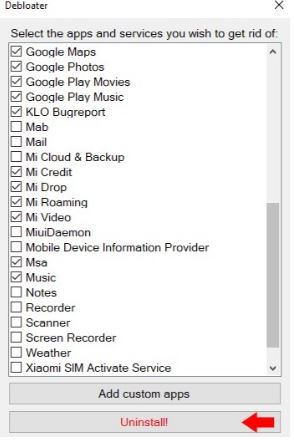
- Во вкладке «ADB» переключитесь на «Uninstaller». В перечне программ найдите и отметьте галочкой «YouTube» и «YouTube Music» и жмите на «Uninstall!».
- В окне «Status» отобразится процесс деинсталляции софта.
Если понадобится вернуть ПО обратно, снова зайдите в ADB Fastboot, откройте вкладку «Reinstaller», выделите галочками ранее удаленные приложения и жмите на «Reinstall!».
При наличии рут-прав
Наличие Root позволяет обойтись без ПК:

- Зайдите в Play Маркет и скачайте оттуда приложение под названием Titanium Backup.
- Запустите софт и предоставьте ему права суперпользователя.
- Переместитесь во вкладку «Резервные копии». Найдите в списке YouTube и тапните по нему пальцем.
- Сперва рекомендуем «Сохранить» видеохостинг, а уже затем жать на кнопку «Удалить».
- Появится предупреждение, что, избавившись от системного ПО, устройство может начать некорректно работать. Жмем по «Да» и дожидаемся завершения деинсталляции.
Ни в коем случае не избавляйтесь от софта с неизвестным названием и свойствами, иначе можно навредить смартфону или отдельным его функциям.
Как удалить, если Ютуб установлен пользователем
В этом случае удалить YouTube c Андроида не составляет проблем, поскольку видеохостинг является рядовым приложением и не резервируется системой. Встречается подобное редко, поскольку предустановка Google-сервисов предусматривает наличие в них YouTube.
Главный экран или меню
С помощью этого метода можно удалить Ютуб на Redmi 9 или любом другом устройстве:
- Найдите приложение на рабочем столе.
- Удерживайте на нем палец и немного сдвиньте иконку.
- Перенесите ярлык в корзину, появившуюся сверху, или выберите вариант «Удалить» в контекстном меню.
В случае если рабочий стол защищен от изменений или нужного ярлыка не оказалось на месте:
- Откройте главное меню.
- Удерживайте палец на ярлыке и потащите его вперед. Перенесите иконку в корзину.
Перед удалением появится предупреждение о готовящейся деинсталляции приложения. Щелкните по «ОК» и избавьтесь от Ютуба на телефоне Редми, Сяоми или Поко.
Настройки
Последний из имеющихся вариантов:

- Через «Настройки» проследуйте в «Приложения», а оттуда – во «Все приложения».
- Вручную или воспользовавшись поисковой строкой, найдите и откройте «YouTube».
- В строчке снизу щелкните по «Удалить» и обязательно подтвердите свое действие тапом по «ОК».
На этом приложение исчезнет из памяти смартфона. К слову, чтобы воспользоваться видеохостингом, необязательно устанавливать его повторно. Достаточно посмотреть интересующее видео в браузере.
Как полностью удалить Ютуб с телефона Андроид


YouTube – самый популярный видеохостинг на планете. Как показывает статистика, основной трафик сервиса приходит на мобильные устройства, где пользователи смотрят видео при помощи одноименного приложения. Несмотря на то, что видеохостинг является очень популярным, его мобильный клиент нужен далеко не каждому владельцу смартфона. Поэтому предлагаем разобраться, как удалить Ютуб с телефона на операционной системе Андроид.
Удаление через главный экран
На всех Андроид-смартфонах, включая Xiaomi и «Самсунг», реализована опция быстрого удаления приложений через главный экран. Этим способом можно воспользоваться и при деинсталляции Ютуба. Чтобы удалить лишнюю программу, просто задержите палец на ее иконке, а затем нажмите кнопку «Удалить» или наведите ярлык на значок в виде мусорного ведра. Приложение не только исчезнет с рабочего стола, но и будет полностью удалено. 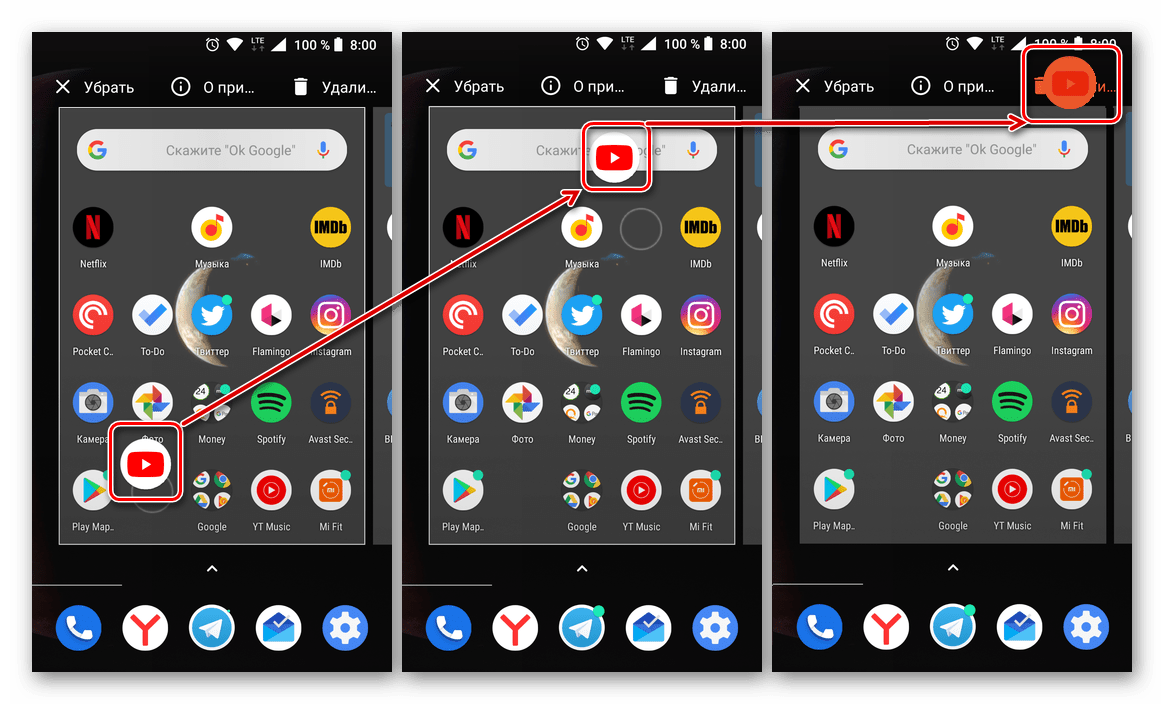 Важно. Этот и другие способы, рассмотренные в данном материале, актуальны только для сторонних приложений YouTube (например, YouTube Vanced). Стандартный клиент является встроенным софтом, который официально нельзя удалить.
Через настройки
- Откройте настройки своего гаджета.
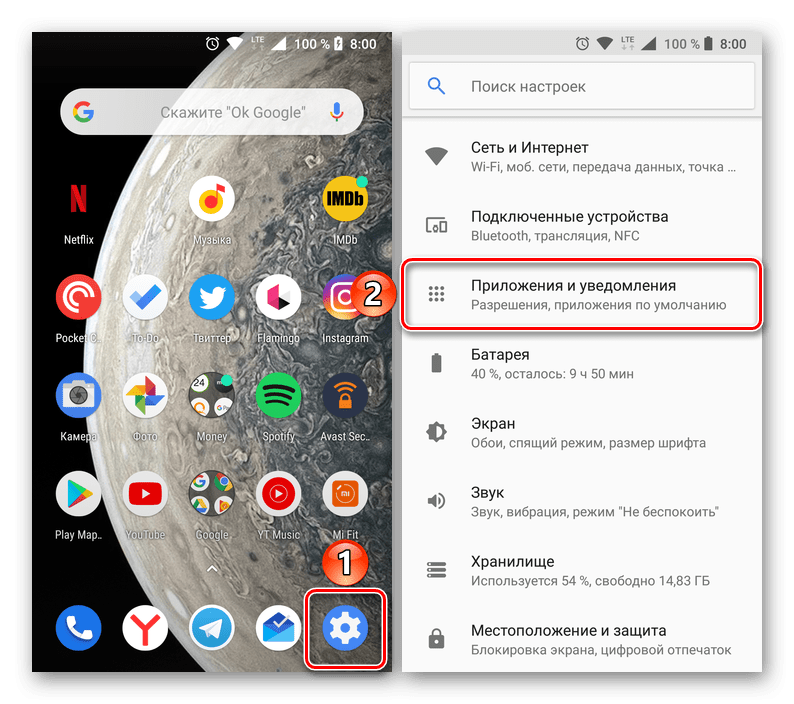
- Перейдите в раздел «Приложения».
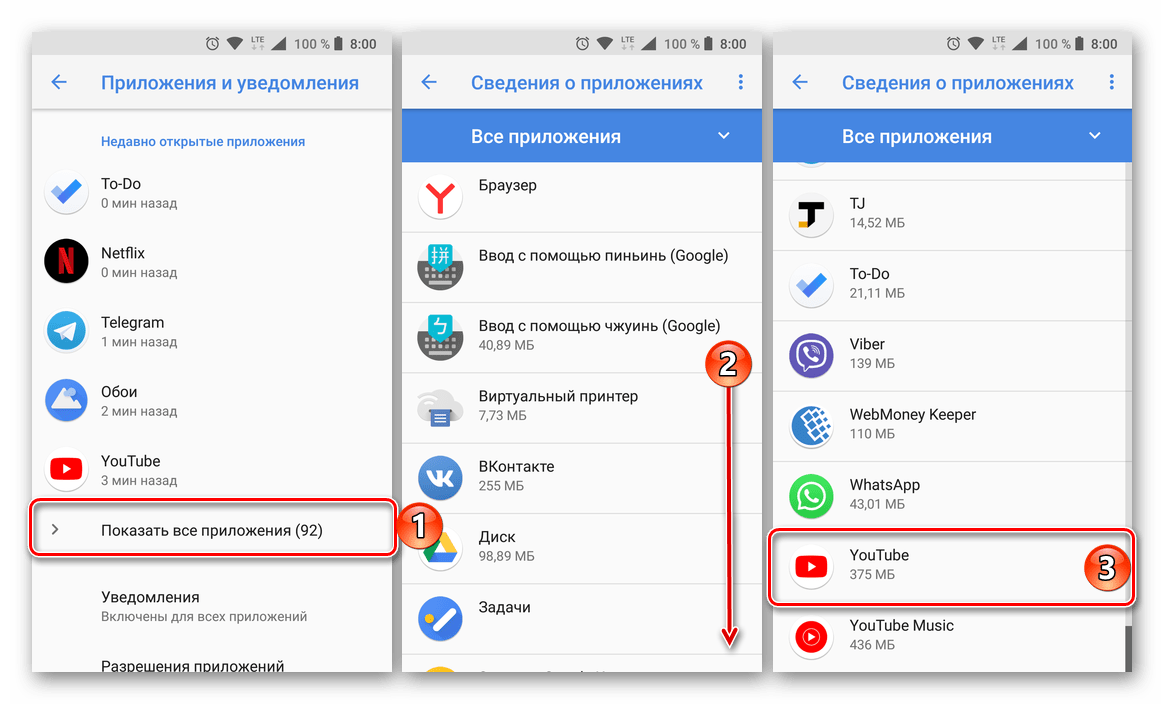
- Найдите в списке программу, отвечающую за работу видеохостинга, и тапните по ее названию.
- Нажмите кнопку «Удалить».

Вместе с приложением будут удалены кэш и другие данные. При этом вы всегда можете переустановить программу и авторизоваться под той же учетной записью хоть на текущем смартфоне, хоть на любом другом устройстве.
Применение магазина приложений
Если клиент видеохостинга устанавливался через специальный магазин приложений, то и отключить его можно также через утилиту для установки софта. Чтобы деинсталлировать Ютуб, понадобится:
- Запустить магазин приложений.
- Найти программу YouTube, воспользовавшись поиском или меню установленных приложений.
- Перейдя на страницу мобильного клиента, нажать кнопку «Удалить».
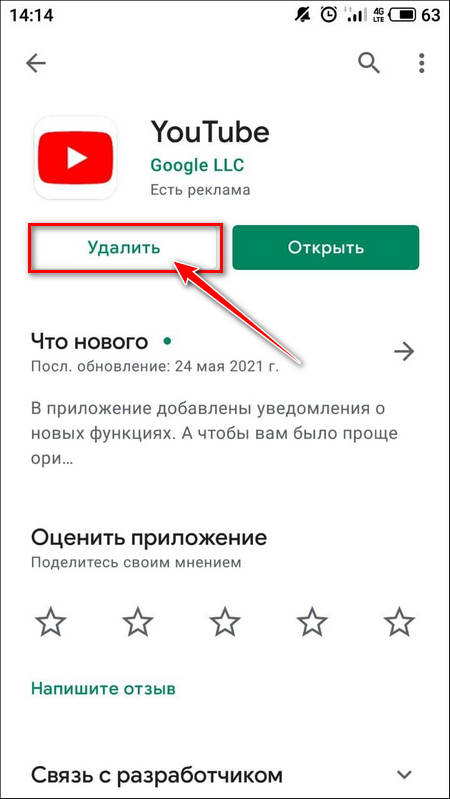
Обратите внимание, что при удалении Ютуба через Play Маркет, магазин позволит только избавиться от обновлений. При этом само приложение продолжит оставаться в памяти устройства. Если на вашем телефоне используется неофициальный клиент YouTube, то он не отобразится в списке установленных программ.
Файловые менеджеры
Еще одним способом удаления является использование файловых менеджеров, будь то встроенный проводник или аналогичное приложение от другого разработчика. Чтобы полностью избавиться от лишнего софта, вы должны знать, в какой папке он хранится. Как правило, файлы программ находятся в директории, расположенной по пути Android/Data.
Еще раз напоминаем: этот и другие способы удаления YouTube актуальны только для неофициальных мобильных клиентов видеохостинга. Если вы хотите избавиться от официальной программы, то придется воспользоваться альтернативным менеджером файлов ES Проводник:
- Установите ES Проводник, используя Play Маркет или другие источники.
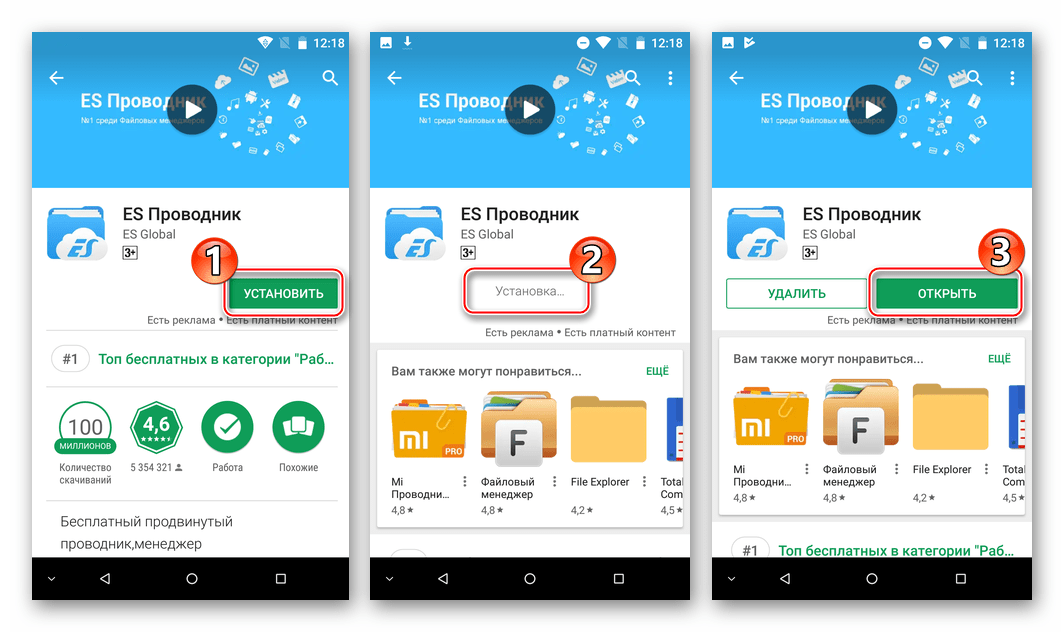
- Запустите программу.
- Нажмите кнопку вызова основного меню (три полоски).
- Активируйте опции «Root проводник» и «Показывать скрытые элементы».

- Найдите папку, где хранится приложение видеохостинга, и удалите ее.
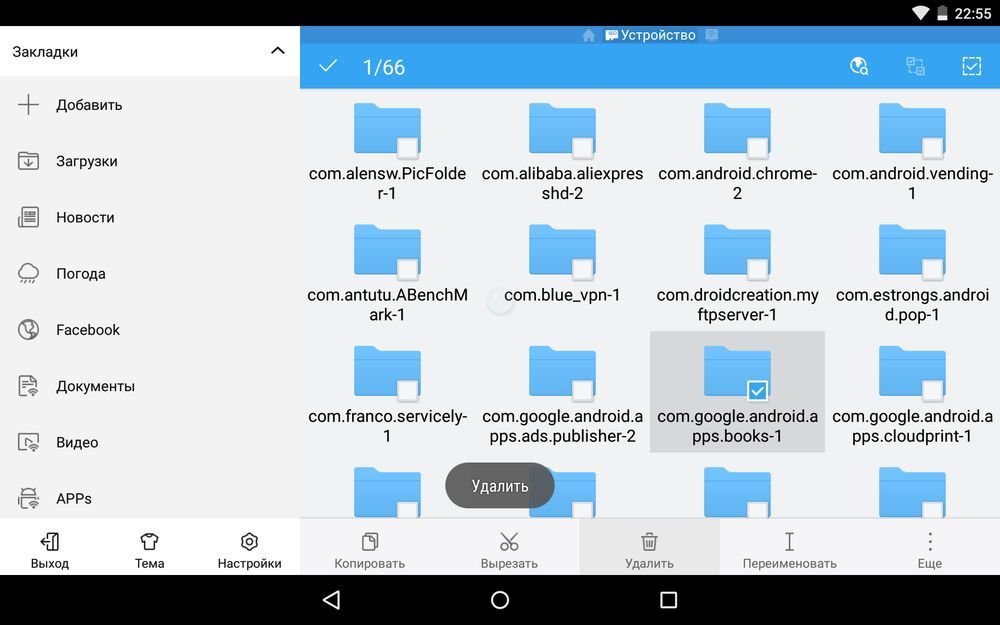
Важно. Получение прав суперпользователя влечет за собой снятие смартфона с гарантии, а также блокировку финансовых операций вроде денежных переводов на устройстве.
Используя ES Проводник, вы можете избавиться и от других стандартных программ (например, Gmail или Play Market). Это позволит освободить немало места во внутренней памяти. Однако важно анализировать все риски, которыми вы подвергаете свой смартфон, получая рут-права.
Приложения для чистки
Наконец, заключительным вариантом удаления Ютуба и другого лишнего софта является использование специальных программ для очистки. Например, вы можете обратиться к помощи CCleaner. Это приложение доступно для скачивания через Play Маркет и распространяется бесплатно. Для деинсталляции YouTube, нужно:
- Запустить прогу.

- Открыть вкладку «Приложения», а затем – «Установлено».
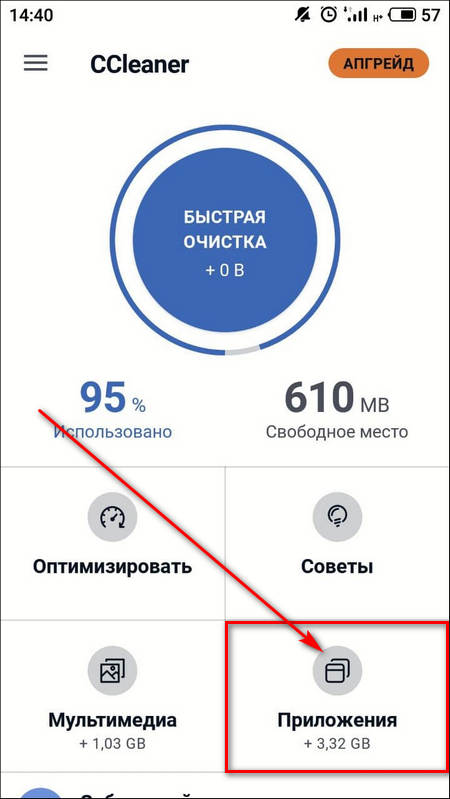
- Найти в списке Ютуб и поставить напротив него галочку.
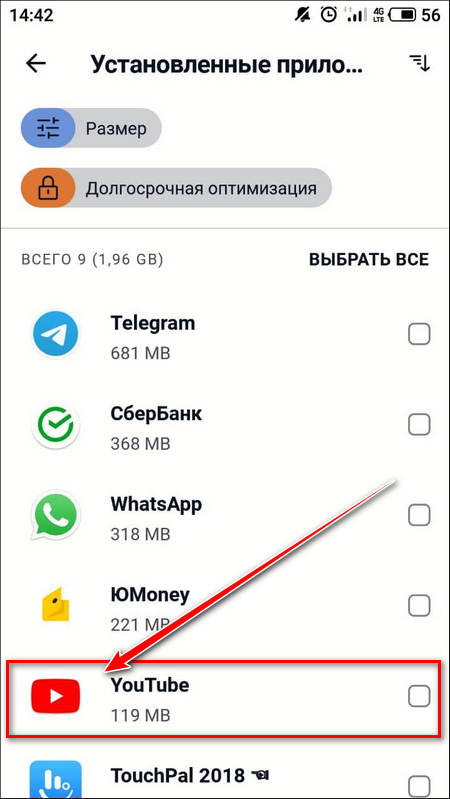
- Нажать кнопку «Удалить».
- Подтвердить выполнение операции.
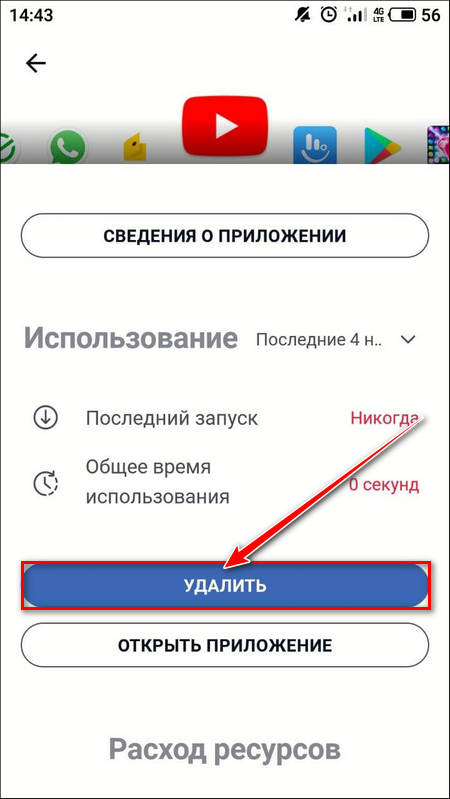
Если все сделано правильно, то приложение сразу же исчезнет с телефона. А вы можете продолжать дальше пользоваться CCleaner, так как эта программа позволяет не только удалять лишний софт, но и чистить устройство от мусора в виде кэша и временных файлов.
Проблемы и способы их решения
Главная сложность, с которой можно столкнуться при удалении мобильного клиента видеохостинга – невозможность его деинсталляции. YouTube по умолчанию вшит в операционную систему Android и не может быть удален. Правда, вы можете минимизировать вмешательство программы в работу смартфона, сделав следующее:
- Откройте настройки гаджета.
- Перейдите в раздел «Приложения».
- Тапните по вкладке с Ютубом.
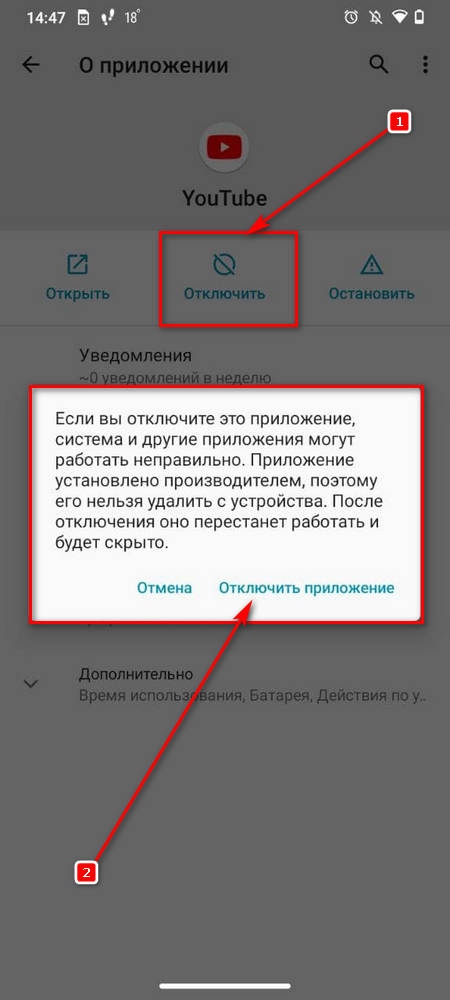
- Нажмите кнопку «Остановить», а затем – «Выключить».
- Откройте вкладку «Память».
- Поочередно нажмите кнопку «Очистить кэш» и «Очистить данные».
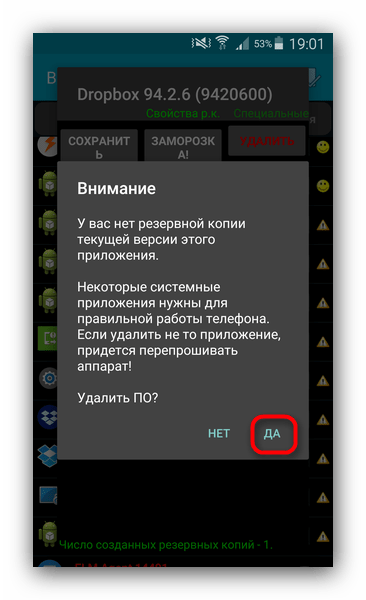
Таким образом, вы сможете запретить Ютубу работать в фоновом режиме, а еще удалите все файлы, которые хранила программа за время использования. К сожалению, кнопки «Удалить» в разделе «Приложения» не будет. Следовательно, видеохостинг останется на мобильном устройстве. Однако это не касается сторонних клиентов YouTube, о чем мы уже неоднократно говорили ранее.
Если вы готовы пойти на все, чтобы избавиться от официального приложения Ютуб, то сможете деинсталлировать программу только при условии получения рут-прав. Это довольно рискованная, но зато эффективная затея. Один из вариантов деинсталляции при наличии root-доступа мы рассматривали в пункте «Файловые менеджеры». Вернитесь к нему, чтобы полностью удалить программу, но в то же время примите к сведению все риски, с которыми вы столкнетесь.
Как удалить ютуб на телефоне xiaomi redmi

Не все приложения возможно удалить с телефона Xiaomi (Redmi), одним из таких является YouTube.
YouTube – предустановленное приложение, которое входит в обязательный состав сервисов от Google. Каждый производитель, который выпускает смартфоны на базе операционной системы Android обязан устанавливать все сервисы Google, причём, делать так, чтобы их было невозможно удалить обычным способом.
Конечно, любую защиту можно обойти, и в этой статье я покажу вам 2 способа того, как удалить ютуб с телефона Xiaomi, причём, один из них будет безопасным и не повлияет негативно на общую работоспособность аппарата, а второй радикальным, за безопасность которого я ответственность нести не могу.
Безопасный метод удаления ютуба с Xiaomi
Я хочу оговориться, первый метод связан не столько с физическим удалением приложения YouTube, сколько с его сокрытием и полным отключением.
При этом, после отключения YouTube вы не сможете его запустить, икона запуска программы исчезнет и ни одно стороннее приложение не сможет к нему обратиться и вызвать плеер.
Одним словом, всё будет выглядеть так, будто ютуба на Сяоми больше нет, но это не так и преимуществом такого подхода является мгновенное восстановление функциональности и связи с другими программами путём активации отключенного приложения.
Я советую вам пользоваться именно этим методом потому, что он полностью безопасный для прошивки и общей стабильности работы Xiaomi, и при том возможно откатить изменения работы YouTube в любую секунду.
Для этой операции нам потребуется установить приложение «Hidden Settings for MIUI» из магазина Play Market.
После установки запустите его, согласитесь с предупреждением о том, что все дальнейшие действия будут совершены на ваш страх и риск.
На главной странице выберите пункт «Manage Applications» . 
Появится список всех установленных приложений на Xiaomi, найдите в нём «YouTube» . 
Войдя в меню, вы увидите 3 кнопки: «Открыть» , «Отключить» и «Остановить» . В первую очередь дайте команду остановить, чтобы работа программы в фоновом и активном режимах была корректно завершена. После этого можно нажать на «Отключить» . Именно эта команда скрывает иконку ютуба с рабочего стола и не позволяет приложению работать в фоновом режиме, но при этом физически оставляет его в памяти телефона. 

Для того, чтобы освободить память от временных файлов и кэша ютуба нажмите на иконку «Хранилище и кеш» . 
Теперь по очереди нажмите на кнопку «Очистить кеш» и «Очистить хранилище» , так вы удалите весь мусор и освободите память от данных YouTube на Xiaomi. 
Вот и всё, чтобы вернуть всё, как было, достаточно нажать на кнопку «Включить» и функционал в полном размере мгновенно восстановится. 
Вернуться к содержанию
Полное удаление программы YouTube из памяти Xiaomi
Метод полного удаления ютуба подразумевает необходимость наличия компьютера, без него процедура невозможна.
Если компьютер есть, убедитесь, что также у вас есть USB кабель, способный подключить Xiaomi к нему и передавать данные, лучше всего использовать родной комплектный кабель.
Далее я отсылаю вас к подробной статье, которую я написал ранее на этом сайте о том, как удалить предустановленные приложения Google.
Следуйте инструкции из неё и всё пройдёт гладко.
Вернуться к содержанию
Об авторе: MiMaster
Привет, меня зовут Тимур. Я с детства увлекался компьютерами и IT-Индустрией, мне это нравится, это моя страсть. Последние несколько лет глубоко увлёкся компанией Xiaomi: идеологией, техникой и уникальным подходом к взрывному росту бизнеса. Владею многими гаджетами Xiaomi и делюсь опытом их использования, но главное – решением проблем и казусов, возникающих при неожиданных обстоятельствах, на страницах сайта mi-check.ru
Устройства Xiaomi (Редми) с глобальной версией прошивки уже не первый год выходят на рынок с предустановленными приложениями от Google (Сервисы). Делается это для удобства самих пользователей, ведь, как показывает практика, утилиты Гугл во многом опережают решения конкурентов. Другое преимущество – с Google сервисами на мобильном устройстве создается так называемая экосистема, что упрощает работу со «связанными» программами. Несмотря на положительные качества такого решения, не всем пользователям нужны те или иные приложения от Google. Например, видеохостинг YouTube, каким бы популярным он ни был. А ведь он занимает место в памяти гаджета. И зачем он нужен, если его даже не открываешь. В статье пойдет речь о том, как удалить ЮТуб с телефона. Процедура для рядового пользователя покажется непростой, так как этот софт предустановлен и стандартными способами от него не избавиться.

При удалении YouTube с телефона Xiaomi могут возникнуть сложности, поскольку приложение предустановлено.
Сложности удаления ЮТуб с телефона Xiaomi
Все вопросы к корпорации Google, которая встраивает свои сервисы, включая YouTube, в мобильные операционные системы Android. Производителям гаджетов остается только мириться с таким решением, но вполне вероятно, что им от этого есть какая-то выгода. А вот обычный юзер потом мучается, так как стандартными способами удалить ненужное ему приложение он не может.
И все же, Android – более податливая система, чем ее прямой конкурент iOS. И в ней есть возможность избавиться даже от предустановленных программ, «зашитых» в ОС. Будет несколько сложней, чем просто нажать кнопку «Удалить», но все выполнимо, причем глубоких навыков не потребуется.
Варианты удаления приложения
Способов несколько, и в случае если ЮТуб «вшит» в систему, избавиться от этого сервиса можно как без прав суперпользователя (root-доступ), так и с ними.
Если приложение установлено пользователем
Те, кто самостоятельно загружал видеохостинг с того же магазина Play Market, вряд ли ищут ответ на вопрос «как удалить YouTube с Андроид», так как делается это буквально в пару тапов. Достаточно просто перенести иконку приложения с главного экрана или меню в корзину:

Удаление приложения с главного экрана.
- Нажать на значок сервиса и не отпускать палец.
- Перетянуть его вверх, отправив в корзину.
- Подтвердить удаление.
Если на рабочем столе или в меню иконка отсутствует, удаляют через параметры телефона:
- Заходят в «Настройки» (значок в виде шестеренки).
- Открывают раздел «Приложения».
- Находят YouTube, открывают.
- Внизу окна выбирают пункт «Удалить», и подтверждают действие.
Название пунктов меню и их расположение может быть другим, что зависит от версии Андроид и оболочки MIUI.
Безопасный метод
Это не то чтобы физическое удаление программы, а ее сокрытие и полное отключение. То есть в системе о ней не будет никакого упоминания. Вот только с памяти устройства ЮТуб никуда не денется, просто скроется с глаз. А при желании его получится восстановить в любой момент.
В первую очередь надо загрузить на телефон утилиту Hidden Settings For MIUI. После ее запуска соглашаются со всеми требованиями и переходят в подраздел Manage Applications. Откроется список со всеми приложениями, установленными на устройстве, включая «вшитые». Там будет и YouTube, по которому надо тапнуть, чтобы попасть на страницу параметров. Первое, что жмут – кнопку «Остановить», чтобы сервис перестал работать в фоновом режиме, далее «Отключить». Также рекомендуется очистить кэш программы и все хранящиеся данные. Для этого переходят в подраздел «Хранилище и кэш», и там жмут «Очистить хранилище» и «Очистить кэш».

Приложение Hidden Settings For MIUI.
Без рут-прав

Активация отладки по USB.
Если просто скрыть видеосервис недостаточно, есть способ удалить его, но придется сделать куда больше действий.
Примечательно, что права суперпользователя в этом случае не нужны. Но потребуется утилита для компьютера ADB/Fastboot Tools. Далее идет работа со смартфоном, а именно, надо активировать параметры для разработчиков. Для этого через настройки переходят в подраздел «О телефоне» и тапают 10 – 15 раз по номеру сборки, после чего откроется новый раздел «Для разработчиков». Зайдя в него, активируют «Отладку по USB», передвинув ползунок. После подключают устройство к компьютеру обычным ЮСБ-кабелем, и дожидаются синхронизации. Следующие шаги:
- Запускают утилиту ADB/Fastboot Tools.
- На главном экране жмут «Debloater».
- Дают все необходимые разрешения утилите и снова жмут эту кнопку.
- На экране отобразятся все программы, имеющиеся на гаджете. Ставят галочку напротив YouTube и тапают по красной кнопке Uninstall.
ЮТуб удален, причем без «взлома» смартфона.
С рут-правами
Это способ для опытных пользователей, которые понимают, что такое рутирование устройства и знают, к чему это может привести при ошибочных действиях. Обычно root-права получают те, кому хочется модернизировать гаджет, перепрошить его с целью добавления новых функций и пр. А чтобы избавиться от сервисов Гугл, придется поставить специализированную программу, способную «проникнуть» в дебри настроек.
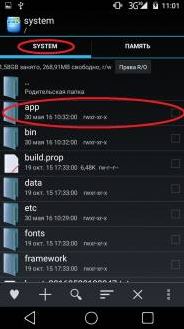
Что до ПО, понадобится любой из Диспетчеров файлов, который открывает доступ к файлам системы. Таких в сети достаточно, из популярных это Root Explorer или ES-Проводник. Зайдя в него, переходят по пути system/app и находят там папку YouTube. Все что требуется – удалить соответствующую папку и перезагрузить телефон.
Также нередко с теми же целями пользуются утилитой Titanium Backup. Запустив ее, переходят в подраздел со всеми установленными приложениями, где и будет ЮТуб. Надо тапнуть по нужной строке, чтобы появился выбор действий, и выбрать пункт «Удалить». Утилита запросит разрешение на выполнение соответствующих действий – дают. Все, YouTube удален.
Способов деинсталлировать предустановленное приложение немало, и каждый выбирает тот, который ему больше подходит. Если опыта маловато, рекомендуется просто остановить работу видеосервиса. В иных случаях понадобятся сторонние утилиты.
Не пользуетесь YouTube на вашем Xiaomi? Пора его удалить!
Глобальные версии смартфонов Xiaomi уже долгие годы «укомплектовываются» приложениями от Google (Google-сервисы). На самом деле, для обычного пользователя это очень удобно: решения от Google банально зачастую удобнее своих конкурентов.
Также не забываем о том, что благодаря Google-сервисам на вашем смартфоне образуется своеобразная экосистема, которая еще больше упрощает работу во многих повседневных сценариях.

Несмотря на плюсы Сервисов, далеко не всем нужны абсолютно все приложения от Google. Например, многие пользователи не совсем довольны официальным клиентом видеохостинга YouTube или же вовсе не хотят использовать приложение данной соцсети. Для таких людей вопрос удаления YouTube с телефона стоит особенно остро, только вот проблема состоит в том, что данный софт просто так удалить не получится.
Сегодня мы разберемся, как удалить приложение YouTube с телефона Xiaomi.
Почему удалить YouTube со смартфона – непростая задача?
Как и остальные приложения от Google, клиент YouTube для Андроид глубоко «встраивается» в систему. Большая часть производителей Андроид-смартфонов просто выполняет требование «Корпорации добра» – пользователь не должен ничего удалять стандартными методами. Да, это выглядит как навязывание, но у компаний, производящих Андроид-устройства просто нет выбора.

Не стоит расстраиваться – это же Android. В отличие от своего прямого конкурента, iOS, Зеленый робот дает полную свободу действий, поэтому удалить даже «неудаляемое» приложение под силу даже новичку.
Глубокое отключение YouTube
Сначала рассмотрим самый простой способ избавиться от иконки клиента YouTube с экрана вашего смартфона. Уточним, что в данном случае мы не удаляем приложение окончательно, а только убираем любые упоминания о нем в системе. Да, возможно, это действие не приведет к ожидаемому результату в виде очистки занятого места, но зато при необходимости вы всегда сможете восстановить приложение в его исходном виде.
Нам понадобится скачать приложение Hidden Settings For MIUI, которое легко можно найти на просторах Google Play Маркет. Запускаем программу, соглашаемся со всеми требованиями и ищем на главном экране раздел «Manage Applications». Нажимаем на него.
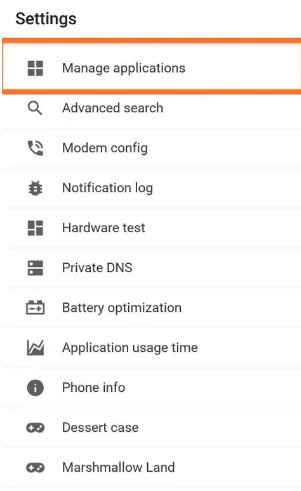
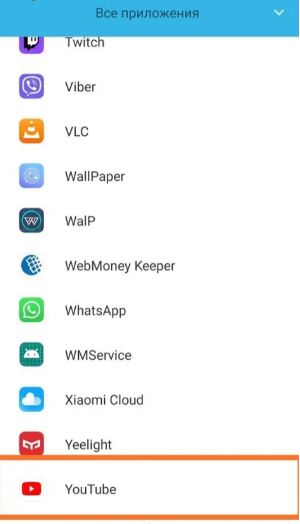
Перед нами появляется список абсолютно всех установленных приложений. Ищем внутри списка тот самый YouTube, тапаем по нему и попадаем на страницу его настроек. Сначала нажимаем по кнопке «Остановить», чтобы окончательно завершить его работу в фоне, а после нажимаем «Отключить».
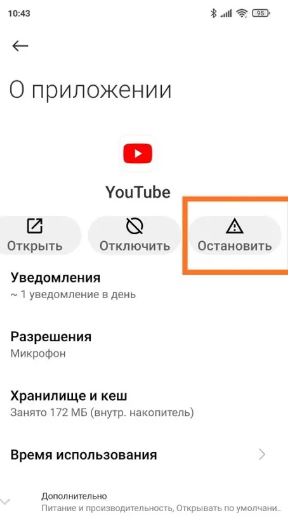
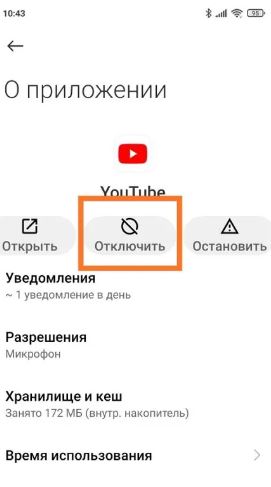
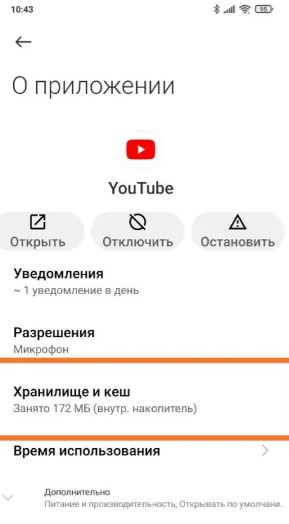
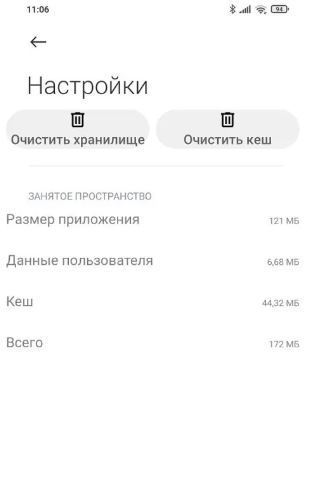
Рекомендуем также после этого действия очистить ваш Xiaomi от кэша и других данных, нажав на иконку «Хранилище и кэш» – внутри просто нажимаем на «Очистить хранилище» и «Очистить кэш». Готово.
Полное удаление без использования рут-прав
Если вас не устраивает простое скрытие YouTube, и вы желаете полностью избавиться от данного приложения, то придется немного «заморочиться».
Сначала разберем способ удаления, не предполагающий использование рут-прав. Для этого нам понадобится специальная утилита для ПК под названием ADB/Fastboot Tools. Скачиваем ее, устанавливаем и переходим к подготовке смартфона.
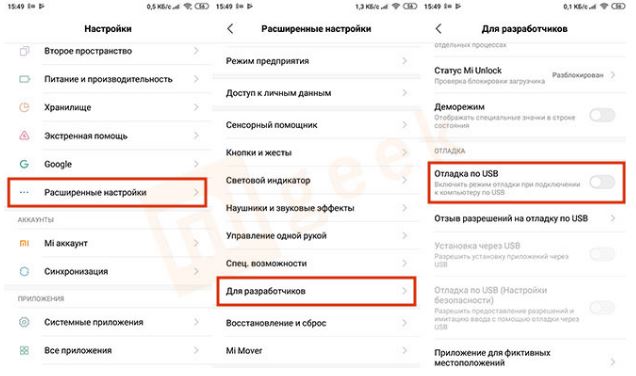
Нам необходимо зайти в настройки для разработчиков – как это сделать мы описывали в нашей недавней статье. Внутри данного раздела ищем пункт «Откладка по USB» – он должен был одним из первых. Активируем Откладку и подключаем смартфон к ПК с помощью комплектного USB-кабеля. Ждем, пока компьютер определит ваше устройство и проведет все необходимые настройки.
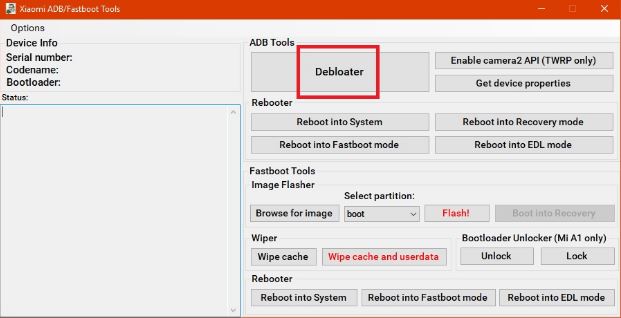
Когда ваш Xiaomi окончательно подключится к ПК, открываем ADB/Fastboot Tools и на главном экране нажимаем «Debloater» (самая большая кнопка). Соглашаемся с требованиями программы и вновь нажимаем на «Debloater».
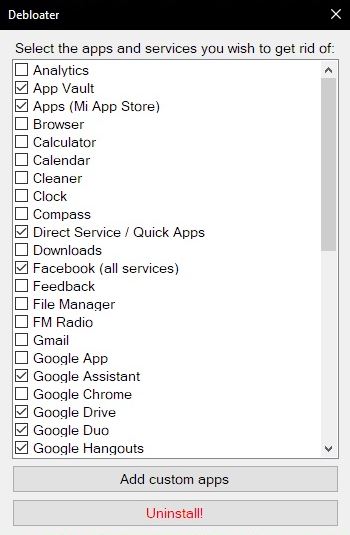
После этого на экране появится список всех доступных к удалению системных приложений – выбираем ненужный нам YouTube и подтверждаем удаление красной кнопкой «Uninstall». После данной процедуры YouTube полностью исчезнет из вашего смартфона.
Удаление YouTube при наличии рут-прав
Для пользователей, знакомых с концепцией получения рут-прав и последующей модификации установленной прошивки, самым очевидным решением наличия ненавистного приложения будет использование специальных приложений, «проникающих» глубоко в системные настройки.
Для удаления YouTube можно использовать любой Диспетчер файлов, имеющий доступ к системным файлам (Root Explorer, ES-Проводник и т.д.): ищем папку system/app, заходим в нее и находим папку «YouTube». Удаляем эту папку и перезагружаем ваш смартфон.
Также поможет Titanium Backup – процедура будет даже удобнее и быстрее. Запускаем приложение и во вкладке всех приложений ищем тот самый YouTube. Нажимаем на искомую строчку в списке – появится выбор действий, среди которых будет «Удалить». Соглашаемся.

Как мы видим, вариантов удаления приложения YouTube немало – выбрать наиболее удобный для вас способ будет очень просто. Поэтому если вам жутко надоел клиент видеохостинга от Google, смело убирайте его из списка ваших приложений.
Последние ролики на YouTube
Как удалить Ютуб с телефона Xiaomi
Ютуб — одно из самых популярных приложений для просмотра видео на мобильных устройствах. Однако, если вы не пользуетесь этим приложением или хотите освободить место на своем телефоне Xiaomi, вы можете удалить Ютуб. В этой статье мы расскажем, как удалить Ютуб с телефона Xiaomi, используя операционную систему Андроид.
Как удалить Ютуб с телефона Xiaomi?
Удаление Ютуба с телефона Xiaomi довольно простое. Для этого необходимо выполнить следующие шаги:
Откройте меню приложений
Для того чтобы удалить Ютуб с телефона Xiaomi, откройте меню приложений. Для этого нажмите на иконку «Меню», которая обычно находится на домашнем экране или в нижней части экрана.
Найдите приложение Ютуб
После того как вы открыли меню приложений, найдите приложение Ютуб. Оно может быть расположено на главном экране или в папке «Google» или «Google Play».
Удалите приложение Ютуб
Чтобы удалить приложение Ютуб, удерживайте его иконку, пока на экране не появится всплывающее окно с несколькими вариантами. Выберите опцию «Удалить» и подтвердите свой выбор.
Подтвердите удаление приложения
После того как вы выбрали опцию «Удалить», вам может потребоваться подтвердить удаление приложения Ютуб. Нажмите на кнопку «ОК», чтобы подтвердить свой выбор.
Проверьте, что приложение Ютуб удалено
После того как вы удалите приложение Ютуб, проверьте, что оно действительно удалено с вашего телефона Xiaomi. Для этого перейдите в меню приложений и убедитесь, что иконка Ютуба больше не отображается.

Как удалить Ютуб с телефона Xiaomi Redmi?
Если у вас есть телефон Xiaomi Redmi, вы можете удалить Ютуб так же, как и на других телефонах Xiaomi. Для этого откройте меню приложений, найдите Ютуб и удалите его.

Как удалить Ютуб с телефона Xiaomi без рут-доступа?
Для удаления Ютуба с телефона Xiaomi не требуется рут-доступ. Просто следуйте описанным выше шагам, чтобы удалить Ютуб с вашего телефона Xiaomi.

Как вернуть Ютуб на телефон Xiaomi?
Если вы случайно удалили Ютуб с телефона Xiaomi или решили вернуть его, вы можете сделать это следующим образом:
Откройте Google Play Маркет
Для восстановления Ютуба на телефоне Xiaomi откройте Google Play Маркет.
Найдите приложение Ютуб
Найдите приложение Ютуб в Google Play Маркете. Для этого введите «Ютуб» в поисковую строку или найдите его в списке рекомендованных приложений.
Установите приложение Ютуб
После того как вы нашли приложение Ютуб в Google Play Маркете, установите его на свой телефон Xiaomi. Для этого нажмите на кнопку «Установить».
Откройте приложение Ютуб
Когда приложение Ютуб будет установлено на ваш телефон Xiaomi, откройте его и начните использовать.
Важно помнить, что при удалении Ютуба с телефона Xiaomi вы удаляете только приложение. Все видео, которые вы загружали в приложение или сохраняли для офлайн-просмотра, сохранятся на вашем телефоне. Если вы хотите удалить видео, загруженное в Ютуб, вам нужно удалить его из приложения или из вашего аккаунта на сайте Ютуб.

Как отключить Ютуб на телефоне Xiaomi?
Если вы не хотите удалять Ютуб с телефона Xiaomi, но хотите отключить его, вы можете сделать это, следуя этим шагам:
Откройте меню настроек
Для того чтобы отключить Ютуб на телефоне Xiaomi, откройте меню настроек.
Найдите приложение Ютуб
Найдите приложение Ютуб в списке установленных приложений на вашем телефоне Xiaomi.
Отключите уведомления
Нажмите на приложение Ютуб, чтобы открыть его настройки. Затем перейдите в раздел «Уведомления» и отключите все уведомления.
Отключите автоматические обновления
Перейдите в раздел «Автообновление приложений» и отключите автоматические обновления для Ютуба.
Отключите использование данных
Если вы не хотите, чтобы Ютуб использовал мобильные данные, перейдите в раздел «Использование данных» и отключите использование мобильных данных для приложения Ютуб.
После того как вы отключили Ютуб на телефоне Xiaomi, вы не будете получать уведомления от этого приложения и оно не будет автоматически обновляться. Также, вы можете использовать Ютуб только при наличии подключения к Интернету.

Вывод
В заключение можно сказать, что удаление Ютуба с телефона Xiaomi — это простой способ освободить место на телефоне, если вы не пользуетесь этим приложением. Если же вы решите вернуть Ютуб на свой телефон Xiaomi, вы можете легко сделать это, воспользовавшись Google Play Маркетом.