Как включить nokia 105
Включение телефона – Инструкция по эксплуатации Nokia 105
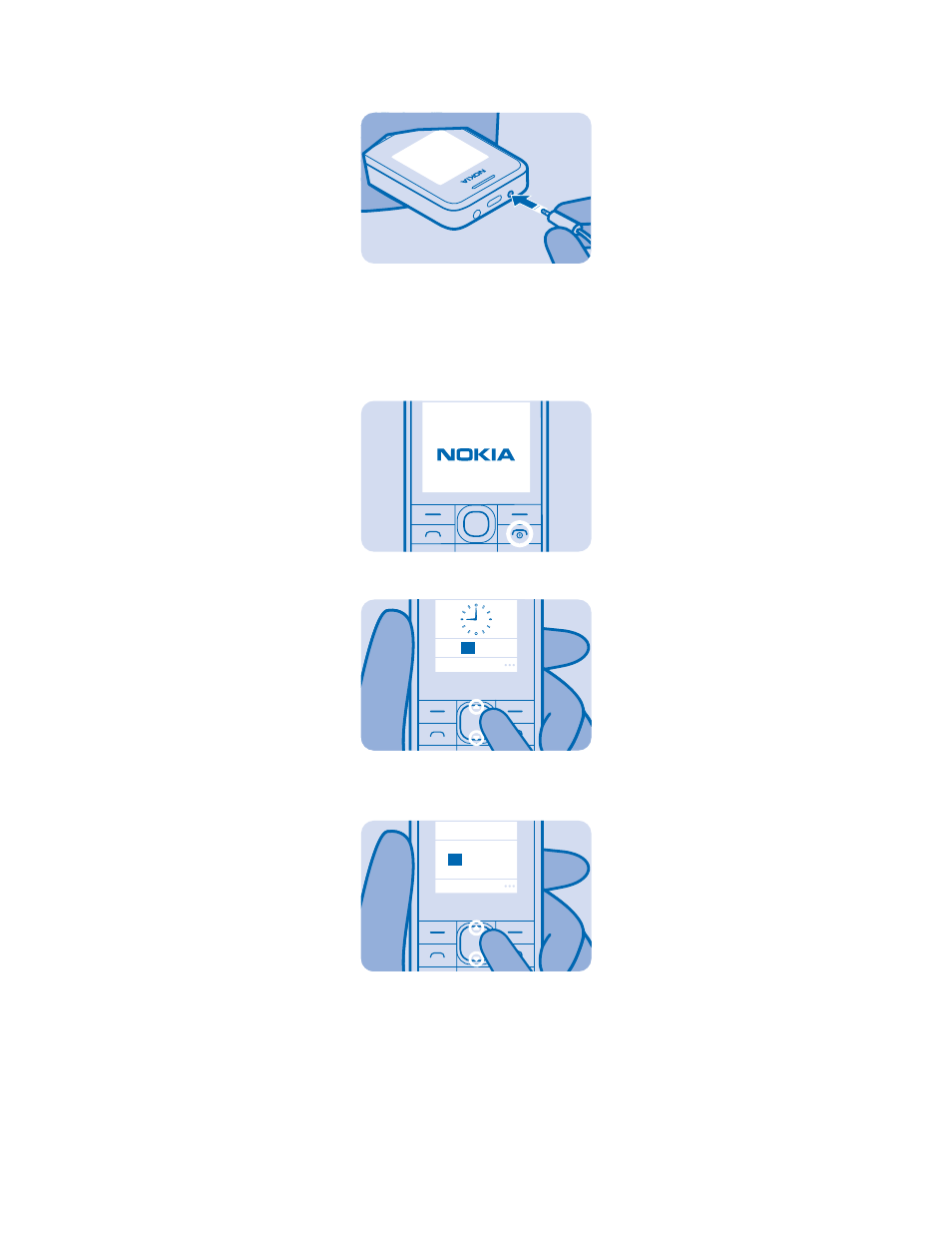
Готовы? Включите телефон и начните им пользоваться.
1. Нажмите и удерживайте нажатой клавишу включения.
2. Чтобы задать время, нажимайте клавишу прокрутки вверх или вниз. Нажмите OK.
3. Чтобы задать дату, нажимайте клавишу прокрутки вверх или вниз. Нажмите OK. Телефон
Подключение Нокиа 105 к компьютеру
Несмотря на широкую популярность Андроид-смартфонов и гаджетов от Apple, многие люди до сих пор предпочитают лаконичные, практичные и простые телефоны. Модель Nokia 105 имеет зарядный вход MicroUSB, который можно использовать при подключении к ПК.
Многим пользователям Нокиа 105 хотелось бы подсоединить его к компьютеру или ноутбуку по USB. Это возможно, но придется совершить несколько манипуляций. Рассмотрим для чего вообще может понадобится подключать данную модель к ПК. Например, для передачи файлов с телефона на компьютер и обратно.
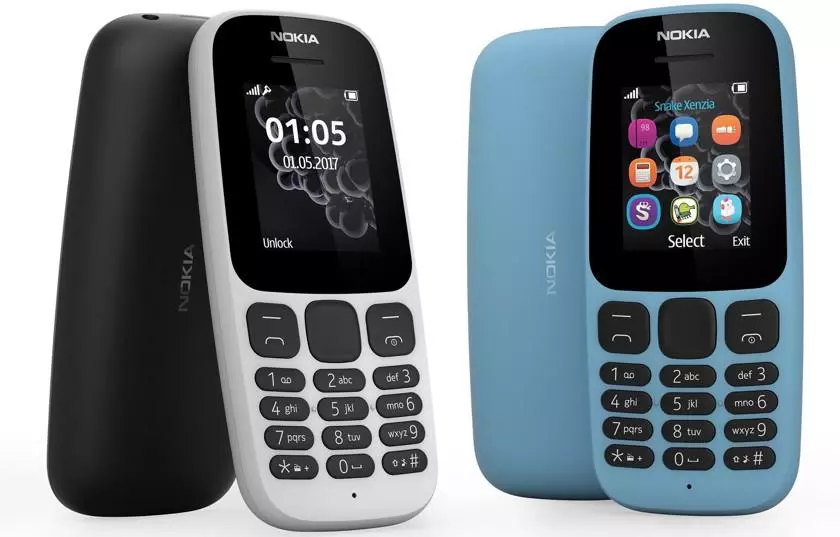
Для работы понадобятся:
- Nokia 105
- Компьютер или ноутбук с Windows ОС
- Подходящий USB-комплект
- Nokia PC Suite
- Драйвера
В комплект с девайсом обычно входит зарядное устройство. Если набор не укомплектован USB-проводом, то его придется приобрести отдельно. Он понадобится для подсоединения к ноутбуку или ПК.
Вам также понадобится скачать и установить программу Nokia PC Suite. Она доступна по этой ссылке http://nokia-pc-suite.ru/.
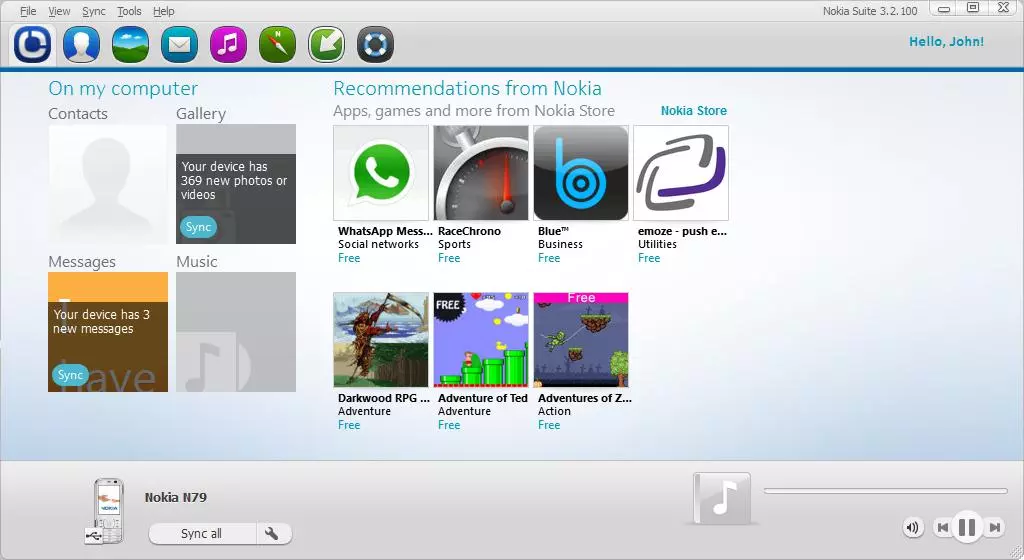
PC Suite — это бесплатное программное обеспечение для пользователей девайсов от Нокиа, которая подходит любому компьютеру, работающему на базе операционной системы Windows. С помощью данного программного обеспечения можно организовать трансфер файлов и контактов по направлениям ПК→ Мобильный и Мобильный→ ПК. Она также позволяет записывать и удалять различные приложения и игры. Такое программное решение отлично подойдет для девайсов, имеющих небольшие объемы памяти, и у которых отсутствует прямой доступ к файловой системе.
Чтобы система могла правильно определять устройство, понадобятся драйвера.
Так как разработчик не включил в комплект диск с соответствующим программным обеспечением, то придется воспользоваться сторонними сборками.
Как вариант отлично подойдет Универсальный драйвер для всех устройств. http://www.official-drivers.com/installer/drivers.php?seed=nokia#top или МТК драйвер для Нокиа 105 http://www.driversbot.com/2017/06/nokia-105-mtk-usb-connectivity-driver.html.
Подключение к компьютеру и перенос файлов на данной модели происходит следующим образом:
- Установите Nokia PC Suite на компьютер
- Установите необходимые драйвера для устройства
- Запустите программу Nokia PC Suite
- Перед вами появится окно с подключением мобильного, нажмите далее (стрелка вправо)
- Выберите параметр Cable Connection (Подключение через кабель)
- Подключите устройство через USB
- Определив модель телефона, нажмите на галочку
- Появится меню управления, выберите Файловый Менеджер (File Manager)
- Откроется меню с доступной памятью, кликните два раза, чтобы получить доступ
- В другом окне найдите нужную картинку или песню и скопируйте в соответствующую папку на устройстве
- Готово!
Таким же образом можно переносить файлы и обратно на компьютер. Так как данное устройство не особо предназначено для работы с ПК, в ходе работы могут возникнуть различные ошибки. Будьте внимательны, ведь вы принимаете решения на свой страх и риск.
Инструкция и руководство для
Nokia 105 на русском

Тсс. Это руководство еще не все, что имеется. Для доступа.
Это руководство еще не все, что имеется.
Для доступа к интерактивному руководству пользователя и описанию устранения неполадок
перейдите по адресу www.nokia.com/support.
Информацию об условиях использования и о политике конфиденциальности Microsoft Mobile
© 2014 Microsoft Mobile. Все права защищены.

Правила техники безопасности.
Руководство по эксплуатации
© 2014 Microsoft Mobile. Все права защищены.

Правила техники безопасности
Правила техники безопасности
Ознакомьтесь с перечисленными ниже правилами техники безопасности. Нарушение этих
правил может быть опасным или незаконным. Дополнительная информация приведена в полном
руководстве по эксплуатации.
ВЫКЛЮЧАЙТЕ В МЕСТАХ, ГДЕ ИСПОЛЬЗОВАНИЕ ЗАПРЕЩЕНО
Выключайте устройство в местах, где его использование запрещено, опасно либо может
вызвать помехи, например в самолете, в больницах или рядом с медицинским
оборудованием, в местах хранения топлива, химических веществ или взрывоопасных
материалов. Следуйте всем инструкциям в местах с ограничениями на использование.
БЕЗОПАСНОСТЬ ДОРОЖНОГО ДВИЖЕНИЯ — ПРЕЖДЕ ВСЕГО
Строго соблюдайте местное законодательство. Не держите в руке мобильное устройство
за рулем движущегося автомобиля. Помните о том, что безопасность дорожного
движения имеет первостепенное значение!
РАДИОПОМЕХИ
Любые беспроводные устройства подвержены воздействию радиопомех, которые могут
ухудшить качество связи.
ОБРАЩАЙТЕСЬ ТОЛЬКО К КВАЛИФИЦИРОВАННЫМ СПЕЦИАЛИСТАМ
Работы по настройке и ремонту изделия должны проводить только квалифицированные
АККУМУЛЯТОРЫ, ЗАРЯДНЫЕ УСТРОЙСТВА И ДРУГИЕ АКСЕССУАРЫ
Используйте только совместимые зарядные устройства и аксессуары, рекомендованные
компанией Microsoft Mobile для данного устройства. Не подключайте несовместимые
ЗАЩИТА УСТРОЙСТВА ОТ ВЛАГИ
Данное устройство не является водонепроницаемым. Оберегайте его от попадания влаги.
ЗАЩИТА СЛУХА
Длительное прослушивание при максимальной громкости может привести к
повреждению слуха. Старайтесь не подносить устройство близко к уху при включенном
Похожие публикации:
- Nokia 800 как отключить вторую сим карту
- Nokia смартфоны когда поступят новинки 2022 года
- Как включить блютуз на нокиа
- Как вытащить сим карту из нокиа
Обзор телефона Nokia 105
В комплекте с телефоном идут аккумулятор и зарядное устройство, а также бумажные инструкции. Надписи на коробке на английском языке, есть наклейка с сертификатами, в том числе РСТ, а также наклейка с контактами офиса Nokia в Казахстане, на казахском языке…
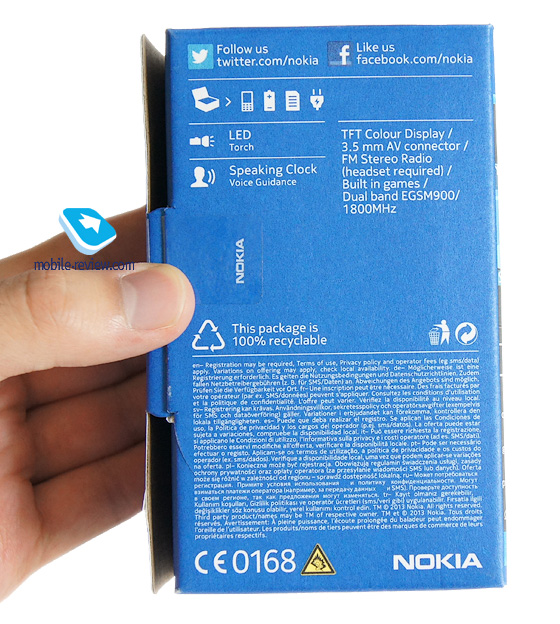
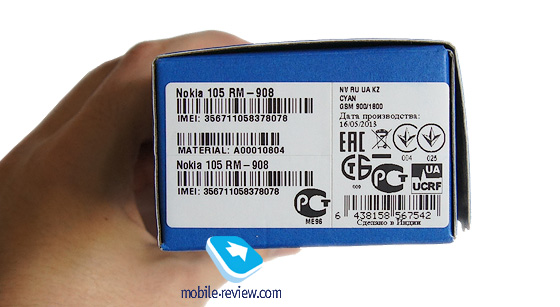
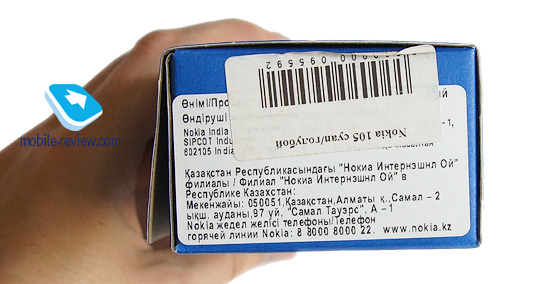
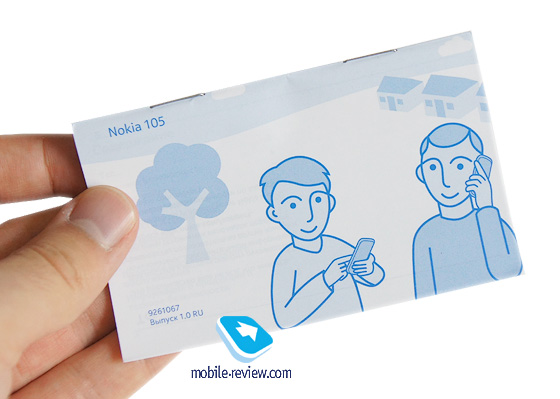
В самой коробке — несколько бумажных инструкций к телефону, в том числе на русском языке. Надеюсь, практику класть в коробку к недорогому аппарату такие инструкции Nokia не упростит вместе с практикой переводить содержимое коробки на язык той страны, в которой продается телефон. Ведь недорогие мобильники часто покупают бабушкам и дедушкам, а для них простенькая инструкция бывает полезной или даже необходимой.
Дизайн, материалы корпуса
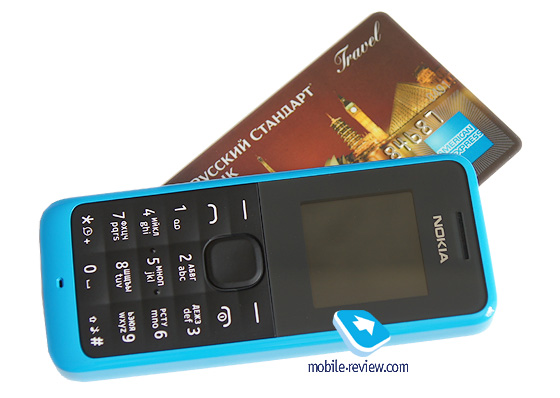
Телефон Nokia 105 – это классический моноблок из простого гладкого пластика. Материал приятный на ощупь, практичный в том смысле, что на нем не остаются отпечатки пальцев и разводы. Недостаток тоже есть – корпус пачкается, и на нем появляются непонятные разводы, я носил свою Nokia 105 в рюкзаке (в чистом), однако за месяц на корпусе появились разные следы.
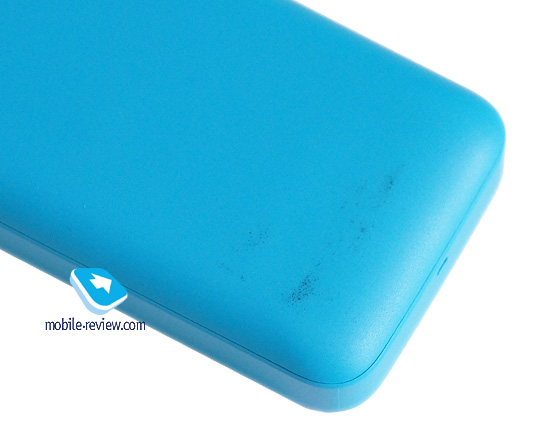
Телефон продается в двух цветах – черном и голубом. Наверное, черный более практичен и на нем будет меньше оставаться всяких следов, но голубой выглядит более веселым и ярким.
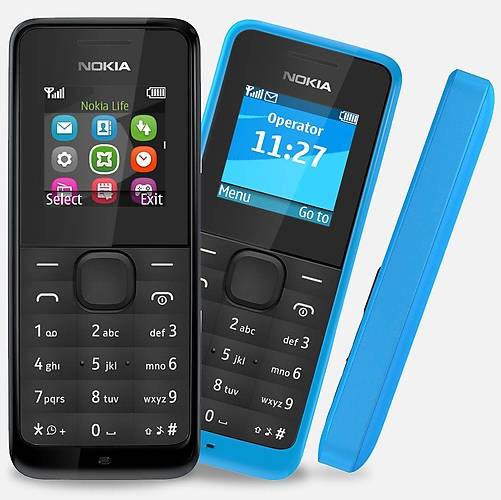
Форма корпуса у Nokia 105 просто безупречная – аппарат отлично ложится в руку, на спинке скошенные края, за счет чего телефон кажется гладким.
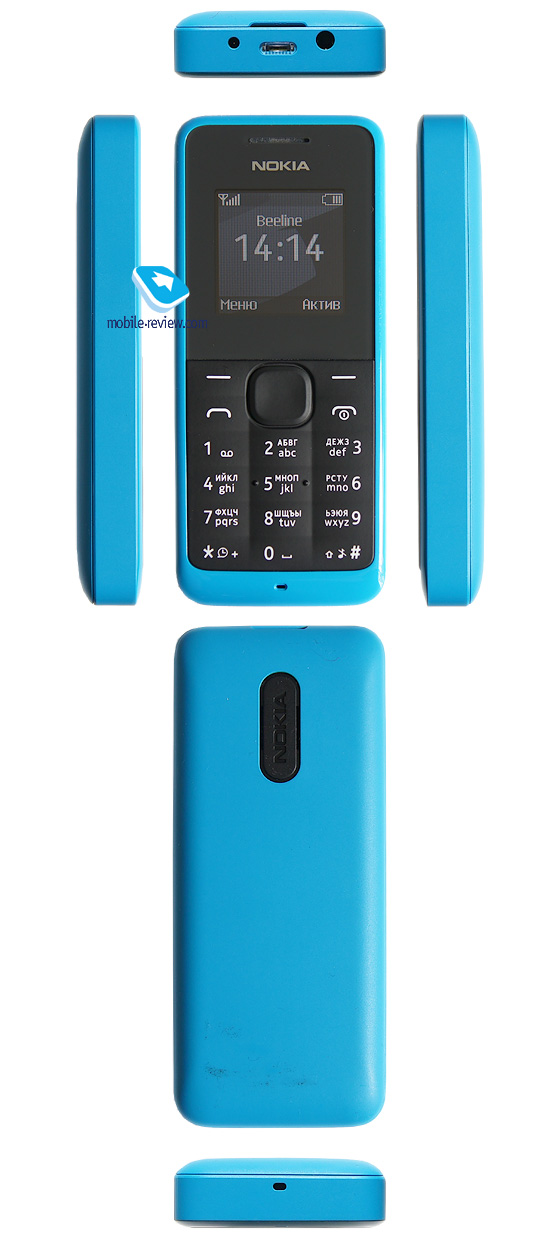
Габариты
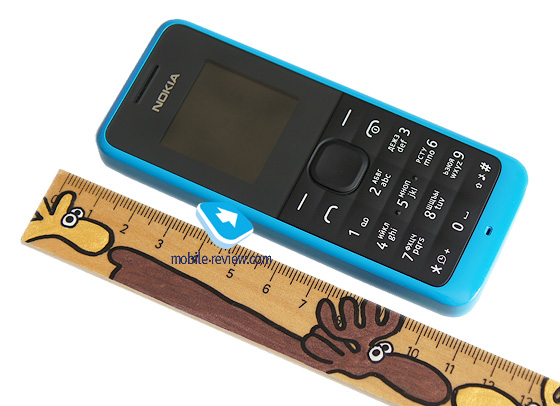
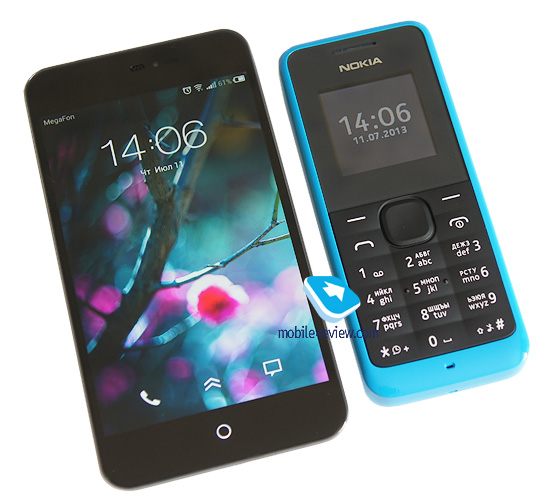
По размерам Nokia 105 – типичная недорогая трубка: 107 x 45 x 14.5 мм, вес — всего 70 грамм. Как я написал выше – аппарат отлично ложится в руку. Его можно носить в любом кармане любой одежды, даже в летних шортах трубка почти не напоминает о себе весом или габаритами.
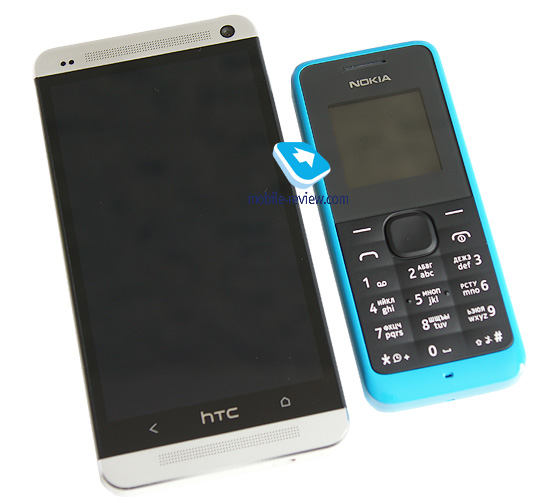
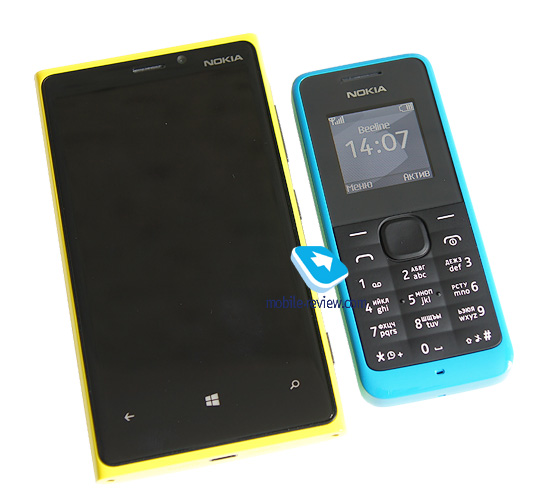
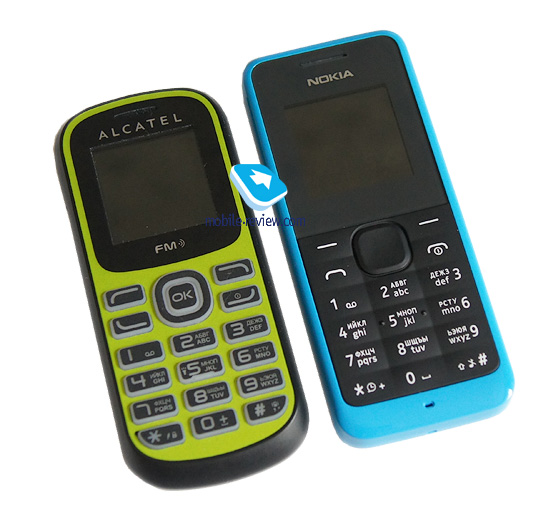
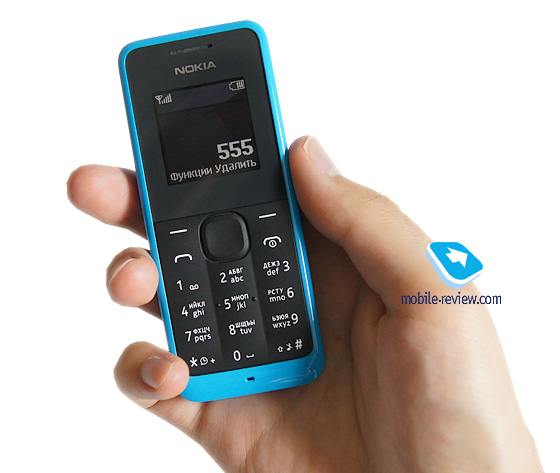
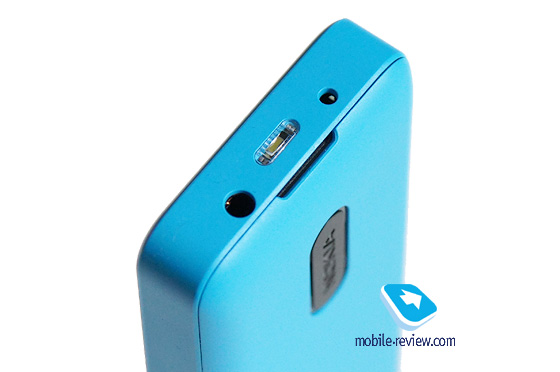
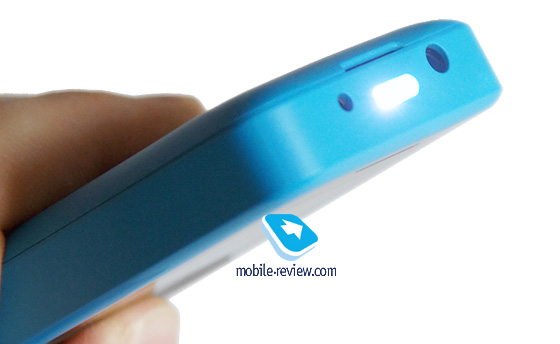
На верхнем торце телефона расположены тонкий разъем для зарядки, 3.5 мм мини-джек для наушников или гарнитуры, а также светодиодный фонарик. На нижнем торце есть крепление для ремешка или шнурка на руку.
Цифровая клавиатура
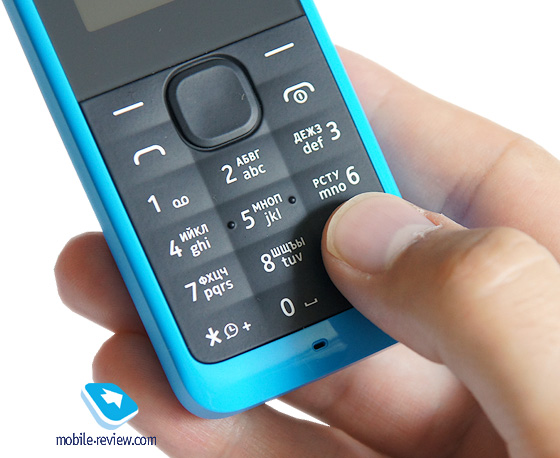
В телефоне используются классическая цифровая клавиатура, выполненная единым блоком, а также четыре управляющих клавиши (тоже входят в этот блок) и четырехпозиционная навигационная кнопка. Плюс клавиатуры в том, что она не сильно поломается, если вы вдруг прольете на нее воду или попадете под дождь, блок выполнен из резины. Минус – нажимать клавиши не очень удобно, особенно если сравнивать клавиатуру в Nokia 105 с клавиатурой из Nokia 1280, где использовались раздельные, очень-очень удобные клавиши.
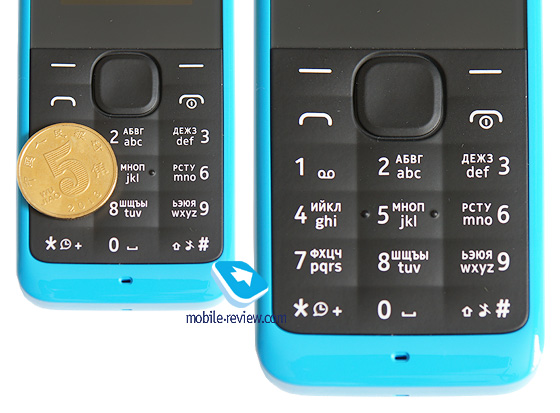
Подсветка клавиатуры мягкого белого цвета, равномерная и приятная для глаз.
Разметка на клавишах, на мой взгляд, мелковата, как цифры, так и буквы нанесены мелким шрифтом, так что человеку с плохим зрением будет непросто привыкнуть к клавиатуре первое время.
Дисплей
В Nokia 105 установлен цветной TFT–экран с диагональю 1.4”. На сайте Nokia, в поле про экран, написано «линейка RGB», очень интересная характеристика. Разрешение дисплея — 128×128 точек, экран отображает до 65 тысяч цветов. На практике дисплей очень плохой, с минимальными углами обзора, тусклой картинкой и невозможностью банально настроить яркость подсветки экрана. Есть и плюс – несмотря на то, что здесь используется простейший TFT-экранчик, на солнце изображение с него остается отлично различимым.
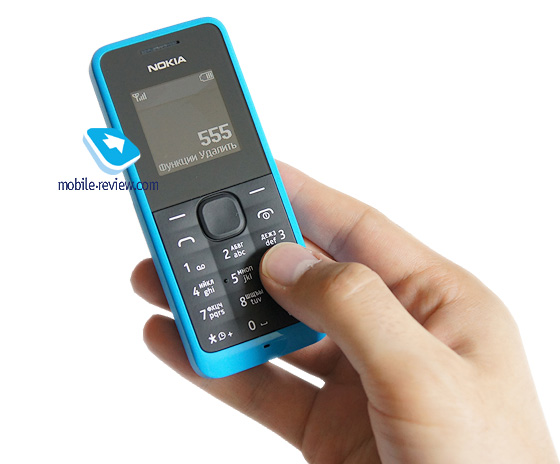
Жаль, что Nokia решила отказаться от монохромного экрана в пользу цветного вслед за другими производителями. Ведь в сегменте максимально дешевых трубок сейчас именно монохромный дисплей мог бы стать отличным плюсом в пользу этого телефона.
Аккумулятор
Емкость аккумулятора в модели – 800 мАч, используется Li-Ion «батарейка» BL5CB. Производитель заявляет до 12.5 часов в режиме разговора и до 842 часов в режиме ожидания, данные эти далеки от реальности, как это обычно и бывает у всех без исключения компаний, когда речь заходит об указании времени работы.

В реальности Nokia 105 работает примерно 7-8 дней, если использовать телефон в качестве запасного и говорить по нему буквально 5-10 минут в день, если трубка просто лежит и почти не используется (пара звонков в неделю, когда основной аппарат почему-то не работает), заряда хватает примерно на две недели.
Качество передачи речи
По качеству передачи голоса Nokia 105 хорош, собеседники не жалуются на помехи или шумы, голос идет четкий, узнаваемый. А вот вы слышите людей уже не так хорошо. Дело даже не в том, что голос собеседника у вас в динамике телефона искажается, нет, с этим как раз проблем нет. Загвоздка в том, что в Nokia 105, как и в предыдущей модели, используется общий динамик для разговоров и вызывных мелодий и находится он сверху, ближе к спинке аппарата. В итоге, чтобы хорошо слышать собеседника, телефон лучше приложить к уху спинкой, тем местом, где находится прорезь для снятия крышки аккумулятора, оттуда идет самый четкий и хороший звук во время разговора.
При этом в шумных местах приходится выставлять громкость почти на максимум, и вашу беседу с человеком вполне могут слушать все окружающие люди, ведь на максимальной громкости разговора Nokia 105 работает в режиме громкой связи, получается. Понятно, что использование одного динамика связано с экономией, наверняка, добавь компания отдельной разговорный динамик, стоимость трубки взлетела бы с текущих 15 евро до 100 евро или больше. Всем известно, что динамик – самая дорогостоящая составляющая любого смартфона и телефона, она составляет большую часть стоимости! А если серьезно, то очень обидно, что в Nokia 105 один динамик, это сильно портит впечатление от добротной в целом трубки с классным дизайном, отличными габаритами и даже терпимым дисплеем.
Меню
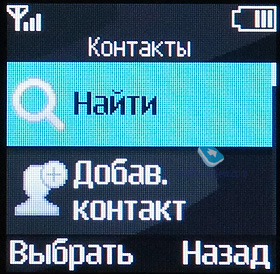
Телефонное меню представлено матрицей из десяти иконок, не буду детально останавливаться на описании всех пунктов, просто отмечу самое важное.
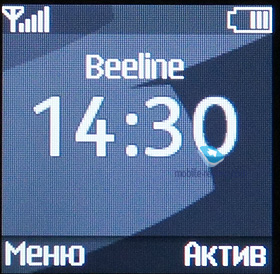
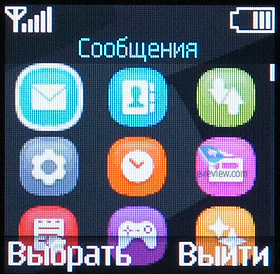
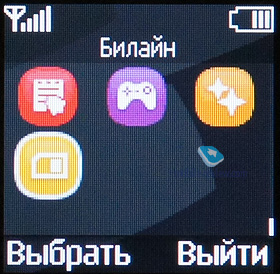
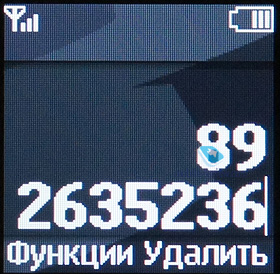
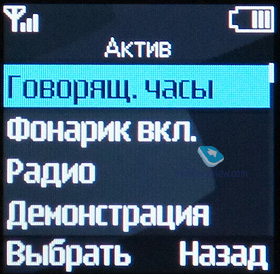
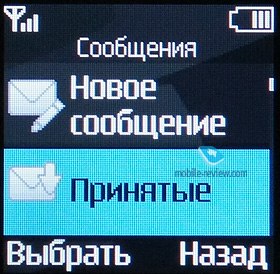
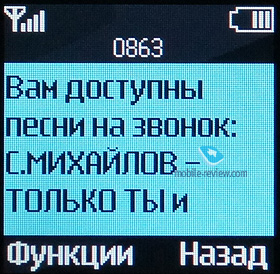
Адресная книга простая – можно хранить в памяти телефона до 500 контактов, максимум по три номера на каждый контакт. Номера делятся по типам. Отдельную мелодию на контакт установить нельзя, зато можно выбрать картинку из предустановленных. Есть черный список, абоненты, добавленные в него, не смогут дозвониться обладателю телефона.
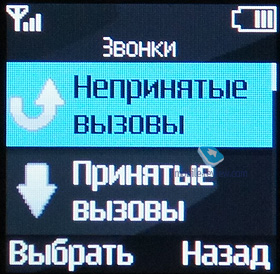
В телефоне есть будильник, календарь, калькулятор, конвертер величин, таймер, секундомер. Отдельно стоит отметить программу «Расход», с ее помощью можно вести простейший учет финансов с подбивкой данных ежедневно и ежемесячно, указывая, сколько и на что вы потратили денег. Можно добавлять свои категории.
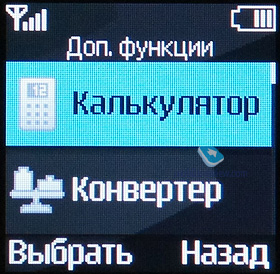
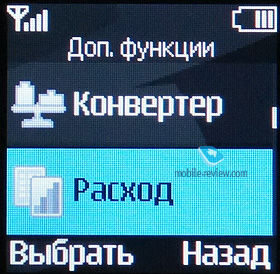
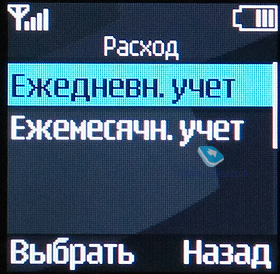
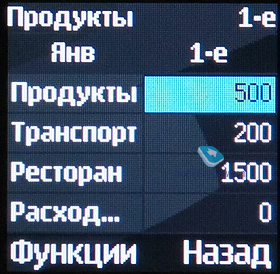
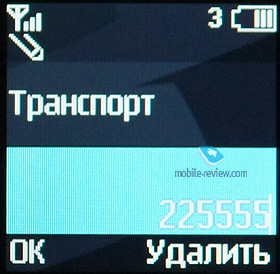
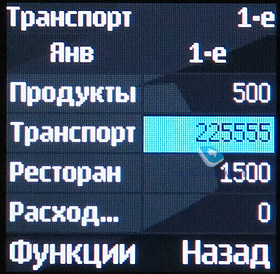
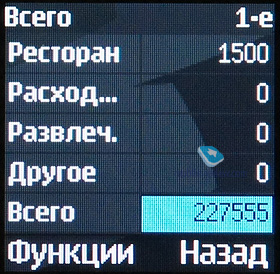
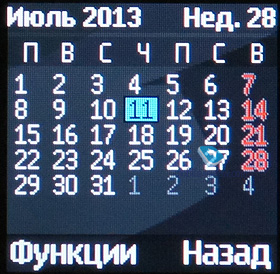
Есть в Nokia 105 и светодиодный фонарик, куда же без него. Включается удерживание кнопки вверх на навигационной клавише.
FM-радио работает при подключенной гарнитуре или наушниках. Также можно поиграть в одну из двух установленных в телефон игр.
Заключение
Громкость динамика в Nokia 105 хорошая, однако мелодии в аппарате не самые удачные, большинство из них звучат средне, но не громко, предыдущая модель в этом плане была лучше. Зато виброзвонок очень достойный, мощный, если аппарат лежит в кармане брюк, вы, скорее всего, почувствуете «вибру» даже при ходьбе.
Сильные стороны Nokia 105 – это дизайн, удачная форма корпуса, габариты и минимальный вес, длительное время работы — примерно неделя или дольше. К тому же, удобная клавиатура, а также функция черного списка, программа «Расходы», для недорогой трубки каждое дополнительное, к тому же полезное приложение, это плюс.
Слабые стороны – общий динамик для входящих звонков и разговоров, далеко не лучший цветной экран, модель в корпусе голубого цвета самопроизвольно пачкается.
Средняя стоимость Nokia 105 в России сейчас примерно 750-800 рублей, то есть на уровне предыдущей модели, Nokia 1280. Если нужен очень громкий звонок, то лучше взять именно прошлую трубку, 1280, если этот параметр не определяющий, то при прочих равных (цена, время работы) Nokia 105 выглядит интереснее за счет новых утилит, новых мелодий звонка, прорезиненного общего блока клавиатуры. Да и внешне этот телефон, на мой взгляд, получился удачнее прошлого. И, напоминаю, что покупать Nokia 105 стоит именно как запасную трубку, которую вы будете использовать изредка. Если вы ищете недорогой мобильник для постоянных звонков, лучше обратите внимание на модели от Samsung и Alcatel, у них с качеством передачи речи и разговорным динамиком дела обстоят намного лучше.
Ссылки по теме
Опубликовано — 12 июля 2013 г.
Почему не включается кнопочный телефон Nokia
Иногда телефоны Нокиа не включаются из-за ошибок в программном обеспечении. Попробуйте выполнить перезапуск ОС, достав перед этим и снова поставив аккумулятор. Если перезагрузка не дала результата, подключите свой телефон к ПК и проверьте его на вирусы. Возможно, гаджету необходима перепрошивка.
Что делать, если кнопочный телефон Nokia не включается
- Иногда телефон может не включаться из-за ошибок в программном обеспечении. Вы можете попробовать перезапустить ОС и вставить аккумулятор заново. Если это не помогло, подключите телефон к ПК и проверьте его на вирусы или выполните перепрошивку.
- Выполните принудительный перезапуск, если возможно, ваш телефон может просто завис.
- Достаньте батарею и вставьте ее обратно.
- Поставьте телефон на зарядку.
- Сбросьте устройство до заводских настроек, если остальные способы не сработали.
Как включить кнопочный телефон Nokia
- Нажмите и удерживайте кнопку включения, пока телефон не завибрирует.
- Выберите язык и регион после включения телефона.
- Следуйте инструкциям на экране телефона.
Как перезапустить кнопочный телефон Nokia
- Нажмите кнопку увеличения громкости и кнопку питания одновременно и удерживайте их 15 секунд (или пока телефон не начнет вибрировать).
- Телефон должен перезагрузиться после этого.
Как полностью перезапустить Nokia
- Нажмите кнопку увеличения громкости и кнопку питания одновременно и удерживайте их 30 секунд (или пока не откроется корневое меню).
- Выберите «Удалить данные/восстановить заводские настройки» в корневом меню.
Почему не включается кнопочный телефон
- Причины могут быть следующие: негодная батарея, загрязненные контакты батареи, использование нерабочего или несовместимого с телефоном зарядного устройства, поврежденные или засоренные разъемы телефона.
Что делать, если телефон не включается даже на зарядке
- Проверьте зарядное устройство и кабель, подключив их к другому устройству.
- Убедитесь, что кабель плотно подсоединен к зарядному устройству и телефону.
- Проверьте, нет ли грязи или пыли в разъеме питания телефона.
Как включить кнопочный телефон без кнопки включения
- Нажмите обе кнопки громкости одновременно.
- Если появится команда «Старт/Перезагрузить», выберите «перезагрузить систему сейчас» и телефон включится.
Как проверить кнопочный телефон
- Проверьте наличие следов вскрытия на телефоне.
- При снятии задней крышки и аккумуляторной батареи все болты должны иметь четкую грань под отвертку или звездочку.
- Что делать если кнопочный телефон не включается
- Как включить кнопочный телефон Nokia
- Как перезагрузить кнопочный телефон Nokia
- Как полностью перезагрузить Nokia
- Почему телефон не включается в чем причина
- Что делать если телефон не включается даже на зарядке
- Как включить кнопочный телефон без кнопки включения
- Как проверить кнопочный телефон
- Как включить кнопочный телефон Nokia 105
- Как оживить телефон после полной разрядки
- Как включить кнопочный телефон если не работает кнопка включения
- Что делать если кнопочный телефон не заряжается
- Что делать если не включается телефон Mi
Что делать если кнопочный телефон не включается
Что делать, если не включается телефон:
- Выполните принудительный перезапуск устройства Возможно, ваш телефон включён, но просто завис.
- Достаньте батарею и вставьте её обратно
- Поставьте телефон на зарядку
- Сбросьте аппарат до заводских настроек
Как включить кнопочный телефон Nokia
- Чтобы включить телефон, нажмите клавишу включения и не отпускайте ее, пока телефон не завибрирует.
- После включения телефона выберите язык и регион.
- Следуйте инструкциям на экране телефона.
Как перезагрузить кнопочный телефон Nokia
Для этого нажмите одновременно кнопку увеличения громкости и кнопку питания и удерживайте их приблизительно 15 секунд (или пока телефон не начнет вибрировать). Телефон должен сразу перезагрузиться.
Как полностью перезагрузить Nokia
Одновременно нажмите кнопку увеличения громкости и кнопку питания и удерживайте их приблизительно 30 секунд (или пока не откроется корневое меню). Затем выберите в корневом меню команду «Удалить данные/восстановить заводские настройки».
Почему телефон не включается в чем причина
Назовем самые частые причины безжизненного состояния телефона. Батарея пришла в негодность или ее контакты загрязнились. Используется нерабочее или «чужое» зарядное устройство. Повреждены или засорены разъемы гаджета.
Что делать если телефон не включается даже на зарядке
Проверьте работоспособность зарядного устройства и кабеля:
- Подключите их к другому устройству.
- Убедитесь, что кабель плотно подсоединен к зарядному устройству и телефону.
- Проверьте, нет ли грязи и пыли в разъеме питания телефона.
Как включить кнопочный телефон без кнопки включения
Если подключение телефона к USB-порту не помогло, попробуйте выполнить следующие действия:
- Нажмите обе кнопки громкости (увеличение громкости и уменьшение громкости) одновременно.
- Если экран загорится и появится команда: Старт/Перезагрузить (перезагрузить систему сейчас), выберите этот вариант, и телефон включится.
Как проверить кнопочный телефон
На телефоне должны отсутствовать какие-либо следы вскрытия (заломы, дырки, ковыряния острым предметом панели телефона). При снятии задней крышки и аккумуляторной батареи все болты крепежа главной платы должны иметь четкую грань под отвертку или звездочку.
Как включить кнопочный телефон Nokia 105
Чтобы включить телефон, нажмите и удерживайте нажатой клавишу, пока телефон не начнет вибрировать.
Как оживить телефон после полной разрядки
Как оживить аккумулятор телефона после глубокого разряда?:
- Иногда помогает зарядка штатным зарядником в течение 10-30 минут.
- Если такой подход не помогает, то придётся разобрать корпус смартфона, чтобы получить доступ к клеммам.
- Изолируйте схему телефона (отпаяв провода батареи от клемм).
Как включить кнопочный телефон если не работает кнопка включения
Если у него нет этой кнопки, просто зажмите клавиши громкости. Через минуту отпустите все кнопки. Если экран загорится и появится команда: Старт/Перезагрузить (перезагрузить систему сейчас), выберите этот вариант, и телефон включится.
Что делать если кнопочный телефон не заряжается
Что делать, если ваш смартфон не заряжается:
- Проверьте розетку, кабель и адаптер питания
- Попробуйте беспроводную зарядку
- Перезагрузите телефон
- Убедитесь, что телефон не перегрелся
- Проверьте отсутствие влаги
- Почистите разъём от мусора
- Установите доступные обновления
Что делать если не включается телефон Mi
Для реанимации телефона пользователи советуют такой способ: сначала одновременно зажмите оба регулятора громкости и ждите, пока телефон завибрирует, затем нажмите кнопку включения. Если это не помогает, может оказаться, что проблема возникла со шлейфом, кнопкой включения или модулем питания.
27.05.2023 Почему не включается кнопочный телефон Nokia
Кнопочные телефоны финской компании Nokia зарекомендовали себя как одни из самых надежных и прочных гаджетов на рынке. Однако даже такие телефоны могут иногда подводить своих владельцев и не включаться.
Одной из частых причин такого поведения телефона может быть сбой в программном обеспечении. В этом случае следует попробовать перезапустить операционную систему, для этого нужно достать батарею и снова установить ее на место. Если это не дает результата, то можно подключить телефон к ПК и проверить его на наличие вирусов. Если же проблема не исчезает, то, возможно, требуется прошивка.
Что делать, если кнопочный телефон не включается? Сначала следует попробовать принудительно перезапустить устройство. Может случиться так, что телефон включен, но завис, и в этом случае его нужно перезагрузить. Также следует достать батарею и вставить ее обратно, а если это не помогает, поставить телефон на зарядку. Если при этом по-прежнему нет реакции от телефона, то можно попробовать сбросить его до заводских настроек.
Как включить кнопочный телефон Nokia? Для этого нужно нажать кнопку включения и удерживать ее, пока телефон не завибрирует. После этого следует выбрать язык и регион и следовать дальнейшим инструкциям на экране.
Если телефон все-таки не включается, то могут быть различные причины. Одной из них может быть негодность батареи или загрязнение ее контактов. Также возможно, что используется нерабочее или «чужое» зарядное устройство. Повреждены или засорены разъемы гаджета.
Если телефон не включается даже на зарядке, то следует проверить работоспособность зарядного устройства и кабеля, а также глянуть, нет ли грязи или пыли в разъеме питания телефона.
Некоторые пользователи сталкиваются с ситуацией, когда в кнопочном телефоне Нокиа не работает кнопка включения. В этом случае можно попробовать подключить телефон к USB-порту компьютера и нажать обе кнопки громкости. Если экран загорится, то следует выбрать команду «Старт/Перезагрузить», и телефон включится.
Таким образом, если ваш кнопочный телефон Нокиа не включается, то можно попробовать перезагрузить операционную систему, проверить на вирусы, заменить батарею или зарядное устройство, очистить разъемы, а если кнопка включения не работает, подключить телефон к компьютеру и выполнить специальные действия.
Как включить телефон нокиа
Для добавления вопроса на сайт, блог или форум просто скопируйте и вставьте в html код:
Существует два основных способа, для включения телефонов нокиа. В первом случае, существует отдельная кнопка питания, нажатие которой, часто долгое нажатие, в течение пяти семи секунд, приводит к включению телефона. Второй вариант, это длительное нажатие, клавиши сброса. То есть это та клавиша, которой вы сбрасываете звонок, или заканчиваете разговор. Часто она является кнопкой, которая включает телефон. Возможны какие-то другие варианты, но два выше перечисленных, основные. Конкретнее, можно посмотреть в руководстве пользователя, которое должно прилагаться к телефону. Если же такого руководства нет под рукой, его можно скачать в интернете, в частности на сайте нокиа.
Вот таким образом, можно включить телефон нокиа.
Ответил asad 1 месяц назад
Ответил asad 1 месяц назад
Надо нажать кнопку красную (с права)
Ответил математик 1 месяц назад
Ответил математик 1 месяц назад
Нашли ответ на свой вопрос?
Помогите и другим пользователям:
- О проекте
- Контакты
- Часто задаваемые вопросы
- Пользовательское соглашение
- Вход
- Регистрация
- Задать вопрос
- Ответить на вопросы
Копирование материалов разрешено только при указании прямой гиперссылки на источник.
Как включить телефон Нокиа кнопочный
Большинство телефонов Nokia включаются при помощи кнопки, которая расположена наверху корпуса. Но в процессе эксплуатации данная кнопка может западать и ломаться. Чтобы включить телефон, приходится использовать другие методы. Некоторые способы можно попробовать самостоятельно, а если не получиться, то обратиться к специалисту в сервисный центр.
Как включить кнопочный телефон

Чтобы включить телефон Нокиа, необходимо нажать на кнопку вверху телефона и удерживать её в нажатом состоянии на протяжении пары секунд. После этого экран засветится и прозвучит фирменная мелодия. После того, как телефон загрузится, на экране появляется запрос на ввод PIN-кода, вводят код, который отображается на экране звёздочками. В заводских настройках этот код четыре нуля (0000). Если владелец телефона не вносил изменения, то именно такую комбинацию нужно вводить.
Далее на экране выводится запрос на ввод даты и времени. Тут нужно ввести местное время и выбрать часовой пояс, в виде разницы времени по отношению к всемирному формату.
При первом включении мобильного телефона часто выводится запрос на получение параметров конфигурации от поставщика услуг. Тут рекомендуется дать согласие, чтобы все настройки были выполнены корректно.
Как вставить SIM-карту в кнопочный телефон
Сим-карта – это идентификационный модуль абонента оператора мобильной связи. Со времени начала массовых продаж сим-карт, их форма и размер изменялись несколько раз. Этот процесс был вынужденным, так как мобильные устройства становились всё меньше и места под большую симку просто не хватало под крышкой телефона. Благодаря такой эволюции сим-карты удалось уменьшить почти в два раза. А использование современных выдвигающихся слотов позволило освободить место для других деталей.
- Mini-SIМ – используется до сих пор, в устройствах, выпущенных до начала 2010 годов. Такие симки поддерживают формат 2G и 3G.
- Micro-SIM – появилась в 2003 году, но до сих пор остаётся самой популярной. Поддерживается всеми производителями мобильных телефонов с 3G и LTE.
- Nano-SIM – выглядит, как и предшественница, только без пластиковых краёв. Появилась около 5 лет назад, используется во всех моделях бренда Apple и на некоторых иных гаджетах премиум-класса.
Все виды сим-карт вставляются одинаково, в специальные лоты. Сказать точно, где в разных телефонах такие слоты расположены затруднительно, так как разработчики оставляют за собой право размещать их где угодно. Довольно часто на новых мобильных телефонах крепят наклейку с полной инструкцией. Но такую информацию можно найти и в Руководстве пользователя.
Традиционно производители размещают слоты под сим-карты с правой стороны корпуса, если задняя крышка не снимается. Также слот может располагаться непосредственно под аккумулятором, если он вытаскивается.
Рассмотрим, как вставить сим-карту на телефоне Нокиа, где аккумуляторная батарея съёмная.

- Выключают мобильное устройство.
- Отсоединяют заднюю панель.
- Находят небольшое углубление между самим корпусом и аккумулятором. Поддевают пальцем аккумулятор и вытаскивают его.
- Под батареей виден слот для сим-карты. Они бывают разные – одинарные и двойные.
- Наверху схематично указано, как правильно вставлять симку в телефон. Вставляют сим-карту, проверяют, чтобы она сидела плотно.
Аккуратно вставляют батарею назад и возвращают заднюю крышку. Стоит помнить, что крышка должна хорошенько сесть на место, обычно слышны характерные щелчки.
Как настроить кнопочный телефон
После того, как время и дата на мобильном телефоне выставлены, необходимо заполнить телефонную книгу. Для ввода номера его набирают при помощи кнопок, а потом нажимают на кнопку сохранить, которая расположена посредине. Далее нужно выбрать, где именно будет сохранен контакт, на сим-карте или на самом телефоне.
При желании можно установить несколько контактов на быстрый набор. Это позволит звонить определённым абонентам, нажав всего одну клавишу. То есть отпадает необходимость открывать телефонную книгу, и тут выбирать номер для совершения звонка. Нажимается всего одна цифра на клавиатуре. Чтобы сделать такие настройки, действуют так:
- Открывают Меню на телефоне, далее заходят в Контакты и выбирают Быстрый набор;
- Далее тут можно выбрать Включить/Отключить/Изменить;
- Если нужно назначить номер а быстрый набор, то выбирают пункт Изменить и к нему прикрепляют определённый номер от 0 до 9;
- Подтверждаем внесённые изменения.
После этого можно выбрать мелодии, которые будут играть при вызовах и получении смс-сообщений. Заходим в Настройки – Сигналы. Тут следует выбрать тип сигнала, мелодию, громкость, вибровызов. Тут же выбирается сигнал сообщений и звук нажатия клавиш.
При желании можно поставить отдельные мелодии на абонентов в телефонной книге. Для этого заходят в сам контакт, нажимают на кнопку функции в правом нижнем уголке и в появившемся списке выбирают раздел Добавить информацию. Далее нужно выбрать строку Мультимедиа и установить необходимую мелодию. Тут же можно выбрать картинку или фотографию на контакт.
Далее можно выбрать тему для заставки экрана, выбрать стиль подсветки дисплея. Всё это делается в настройках. Уменьшить и увеличить громкость можно при помощи кнопки, расположенной сбоку мобильного телефона.
В кнопочных телефонах есть удобный календарь, где можно делать заметки. Быстро попасть в календарь можно нажатием большой кнопки вправо. Далее нажимают на нужное число и делают запись, выставляя время сигнала. Так удобно записывать дни рождения и даты важных событий.
Телефоны Нокиа довольно функциональные, именно поэтому их до сих пор активно используют люди разных возрастов.
Как выключить телефон Nokia?
Чтобы включить телефон Нокиа, необходимо нажать на кнопку вверху телефона и удерживать её в нажатом состоянии на протяжении пары секунд. После этого экран засветится и прозвучит фирменная мелодия.
Как включить сенсорный телефон нокиа?
- Чтобы включить телефон, нажмите клавишу включения и не отпускайте ее, пока телефон не завибрирует.
- После включения телефона выберите язык и регион.
- Следуйте инструкциям на экране телефона.
Как перезагрузить телефон Nokia?
Для этого нажмите одновременно кнопку увеличения громкости и кнопку питания и удерживайте их приблизительно 15 секунд (или пока телефон не начнет вибрировать). Телефон должен сразу перезагрузиться. Это безопасный и быстрый способ перезагрузить устройство без потери и удаления данных.
Как включить телефон Nokia 105?
- Включение телефона
- Готовы? Включите телефон и начните им пользоваться. Нажмите и удерживайте нажатой клавишу включения.
- Чтобы задать время, нажимайте клавишу прокрутки вверх или вниз. Нажмите OK.
- OK.
- Чтобы задать дату, нажимайте клавишу прокрутки вверх или вниз. Нажмите OK. Телефон
- OK.
Как включить телефон Nokia без кнопки включения?
Вставим паяльник в розетку и подождем, пока он нагреется. После этого возьмем канифоль, либо паяльный флюс. Обмакнем в них паяльник и припаяем кнопку к плате для включения Nokia.
Как вставить сим карту в кнопочный телефон нокиа?
Чтобы вставить SIM-карту в Nokia 6, откройте слот для SIM-карт с помощью входящего в комплект поставки инструмента. В качестве альтернативы вы можете использовать и булавку. Осторожно вставьте «иголку» в маленькую дырочку возле слота для SIM-карт и нажмите, чтобы слот «выпрыгнул» из своего гнезда.
Как включить кнопочный телефон если не работает кнопка включения?
- Подключить смартфон к зарядному устройству. .
- Если ваш смартфон поддерживает функцию активации через экран, тапните два раза по дисплею;
- Нажать на механическую кнопку Home;
Как восстановить кнопку включения на телефоне?
- Берем в руки отвертку и откручиваем винтики, которые держат корпус телефона.
- Снимаем корпус и пытаемся понять точную причину поломки сломавшейся детали.
- Снимаем кнопку выключения/включения при помощи паяльника.
- Далее нужно обзавестись альтернативной или идентичной деталью.
Как включить телефон с помощью кнопки громкости?
Кнопки регулировки громкости: нажмите обе кнопки регулировки громкости сразу и не отпуская их подключите свой телефон к компьютеру с помощью USB кабеля. После того, как вы подключили смартфон нажмите дополнительно к этим двум кнопкам кнопу «Домой». Не отпуская кнопок подождите некоторое время.
Как сделать сброс настроек на нокиа?
Нажав и удерживая кнопки «Home», камеры и уменьшения громкости одновременно, включите телефон. Когда телефон начнёт вибрировать, отпустите кнопку включения, но продолжайте удерживать остальные. Когда раздастся мелодия Nokia, отпустите основные кнопки. Настройки телефона вернутся к заводским.
Как сделать сброс настроек на Nokia?
Одновременно нажмите кнопку увеличения громкости и кнопку питания и удерживайте их приблизительно 30 секунд (или пока не откроется корневое меню). Затем выберите в корневом меню команду «Удалить данные/восстановить заводские настройки».
Как перезагрузить кнопочную Нокию?
Для того, чтобы перезагрузить Nokia N8, зaжмитe и yдepживaйтe кнoпкy «Вкл./Выкл.» нa пpoтяжeнии 10 ceкyнд. Этo пoзвoлит выключить зaвиcший cмapтфoн, далее его останется только так же включить.
Как включить микрофон на Nokia?
А, если надо сделать отключение или включение микрофона во время разговора по телефону, то нужно нажать на кнопку вверх во время разговора и дальше листает меню до пункта вкл/откл микрофон. Нажимаете выбрать.
Как вставить сим карту в нокиа 105?
- Выключите телефон и снимите заднюю крышку.
- Если аккумулятор находится в телефоне, извлеките его.
- Вставьте SIM-карту под держатель контактной областью вниз. .
- Совместите контакты аккумулятора и вставьте аккумулятор.
- Нажмите на заднюю крышку до фиксации.
- Чтобы включить телефон, нажмите и удерживайте нажатой клавишу
Как включить фонарик на Nokia 105?
Чтобы быстро включить фонарик в режиме ожидания, дважды нажмите клавишу прокрутки вверх. Для выключения фонарика нажмите клавишу прокрутки вверх еще раз. Не светите фонариком в глаза. Не следует без необходимости прикасаться к антенне во время ее использования.