Как установить и использовать Яндекс.Диск
Здравствуйте, уважаемые друзья. Сегодня я расскажу вам об облачном хранилище Яндекс.Диск. Это кусочек виртуального пространства, который доступен каждому владельцу почтового ящика от Яндекс. Изначально, в вашем распоряжении будет дисковое пространство 10 Гб. Но вы можете увеличить этот объем до 20 Гб, и сделать это вовсе не трудно. Безусловно, этого объема, достаточно для хранения наиболее важной и часто используемой информации. Если этого объёма вам не достаточно, советую обратить внимание на аналогичный сервис Облако@mail.ru, где объем можно увеличить до 1 Тб.
В общем, информация размещённая в Яндекс.Диске будет доступна вам и людям с которыми вы поделитесь с любого устройства имеющего доступ в Интернет. Я к примеру, постоянно пользуюсь нужными мне файлами со своего смартфона, компьютера, планшета, в зависимости от того где я нахожусь. И это очень удобно, я практически уже забыл о флешках и других съёмных носителях.
Итак, как я уже сказал, — сервисом можно пользоваться с любого устройства по средствам веб-интерфейса или через специальные приложения, установленные на компьютере или смартфоне.
А ещё с помощью приложения Яндекс.Диск на компьютере, вы за считанные минуты можете делать скриншоты и делится ими через Интернет.
Ну а теперь обо всём по порядку.
Работа с Яндекс.Диском через веб-интерфейс
Итак, для того чтобы начать пользоваться сервисом, у вас должен быть зарегистрирован аккаунт в поисковой системе Яндекс. О том, как это сделать я писал здесь.

Для входа на главную страницу сервиса Яндекс.Диск нужно пройти по ссылке: https://disk.yandex.ru/, где вам на выбор будет предложено либо войти под своим аккаунтом, либо пройти простую процедуру регистрации.
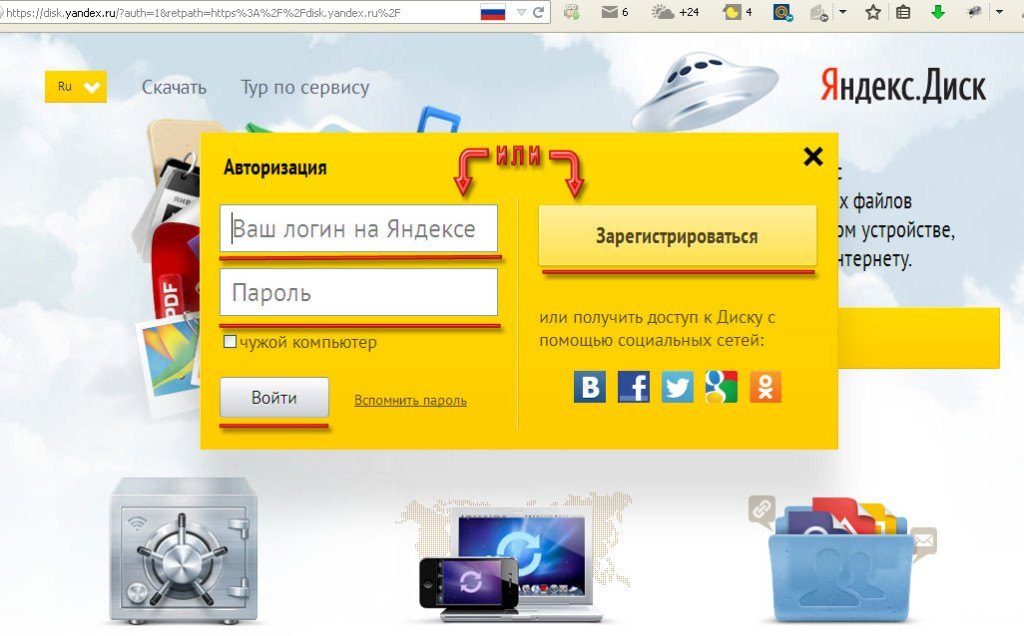
Перейдя в веб-интерфейс, вам будет доступно несколько папок созданных по умолчанию, корзина и пару документов. И всё готово для работы.
Как создать папки на Яндекс.Диске
Для создания новой папки, нужно нажать на кнопку «Создать новую папку», во всплывающем окне справа, ввести название новой папки и нажать левую кнопку мышки, в любом месте, или нажать на клавиатуре клавишу Enter.
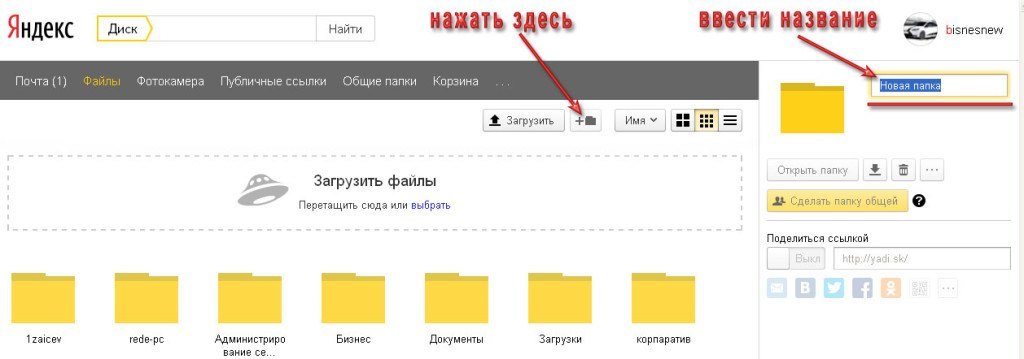
Открытие папки осуществляется, так же как и на компьютере, двойным щелчком левой кнопки мышки.
Как загрузить файлы на Яндекс.Диск
Загрузить файлы достаточно легко, и на это у Вас есть два способа.
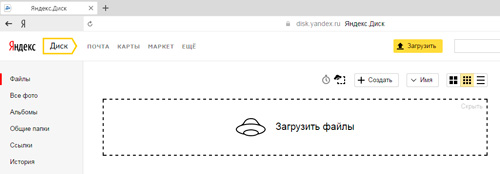
Предварительно откройте папку, выберите нужные файлы через проводник и перетащите их в специальное поле, как показано на рисунке.

После завершения загрузки у Вас будет возможность загрузить еще файлы или сделать публичную ссылку для скачивания.

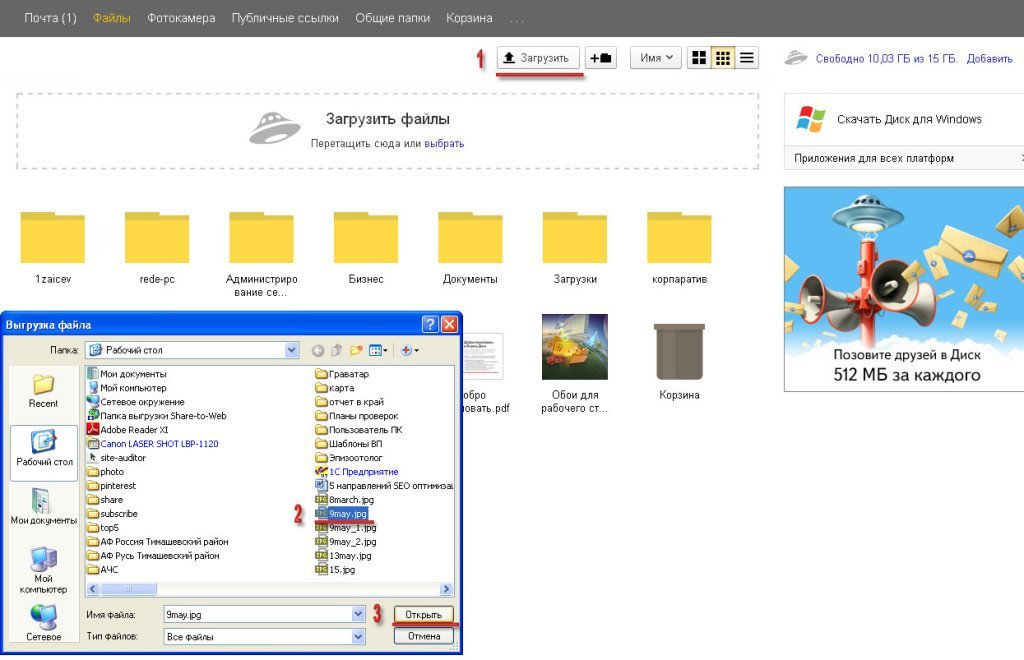
В качестве второго способа используется кнопка «Загрузить». Также открываете папку, далее нажимаете на кнопку «Загрузить», выбираете нужный файл и нажимаете кнопку «Открыть».
Как сделать публичную ссылку на файл в Яндекс.Диске
Для того, чтобы поделится файлом или папкой из своего диска, то есть предоставить ссылку для скачивания, нужно выбрать файл и переключить переключатель в положение ВКЛ.
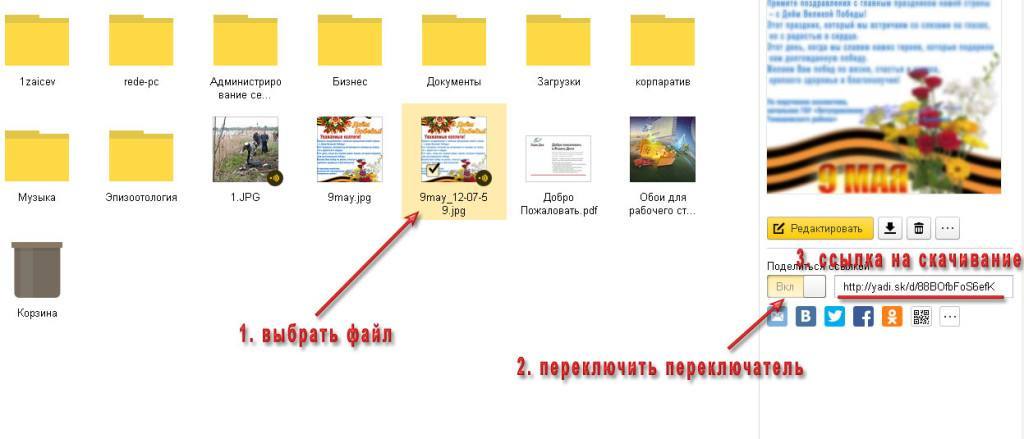
После чего ссылкой можно делится с друзьями и они смогут скачать ваши файлы или скопировать их к себе на Яндекс.Диск. Это очень удобно и пользуется большой популярностью. Для этого даже предусмотрены кнопки социальных сетей, вы сразу можете поделиться с друзьями в соцсетях.
Как организовать общий доступ к папке в Яндекс.Диск
Да, и такая возможность есть. Организовав общий доступ к папке, вы даёте возможность пользоваться этой папкой и её содержимым, другим пользователям, имеющим аккаунт в Яндексе. То есть, когда Вы добавите пользователей, которые имеют доступ к папке, — эта папка появится и у них в Яндекс.Диске.
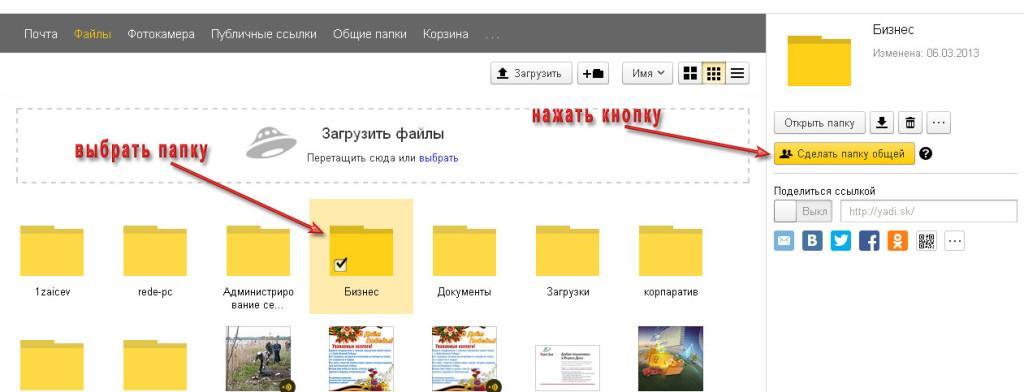
Для организации общего доступа, нужно выбрать папку и нажать на кнопку «Сделать папку общей».
Теперь Вы должны указать электронные адреса людей, которым предоставляете доступ, назначить права (полный доступ или только просмотр) и нажать кнопку «Пригласить».

Как удалить файлы и папки из Яндекс.Диска
Для удаления, также необходимо отметить нужные файлы или папки и нажать на кнопку «Удалить».
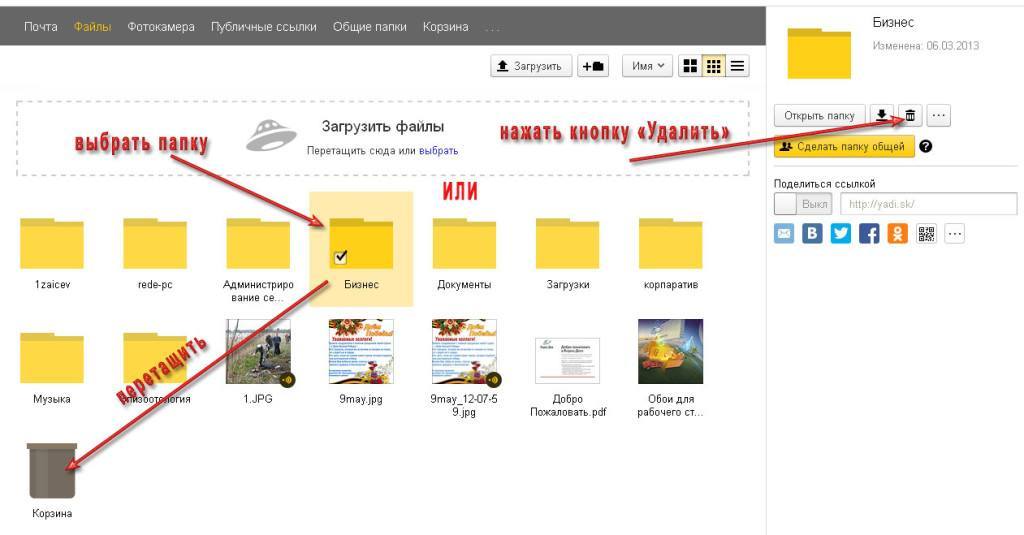
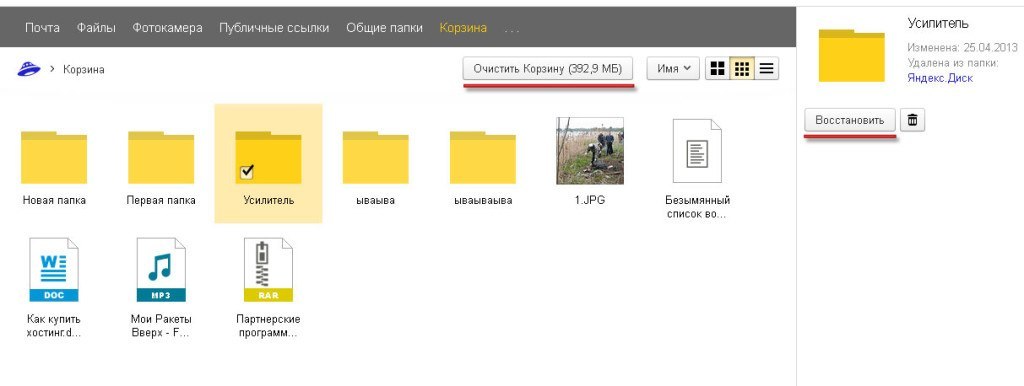
А можно, также как и на компьютере, просто перетащить файл на значок корзины. И в первом и во втором случае, все удалённые файлы перед удалением помещаются в корзину. Поэтому у вас всегда есть возможность или восстановить файлы или очистить корзину.
Как переименовать, переместить и скопировать файлы в Яндекс.Диске
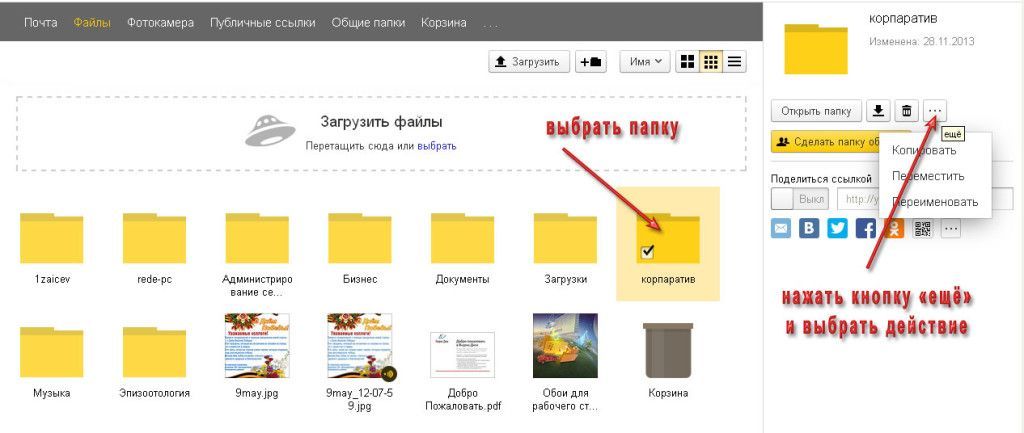
Для того, чтобы переименовать, переместить или скопировать файлы, их нужно для начала выбрать и нажать на кнопку «ещё», после чего выбрать нужное действие.
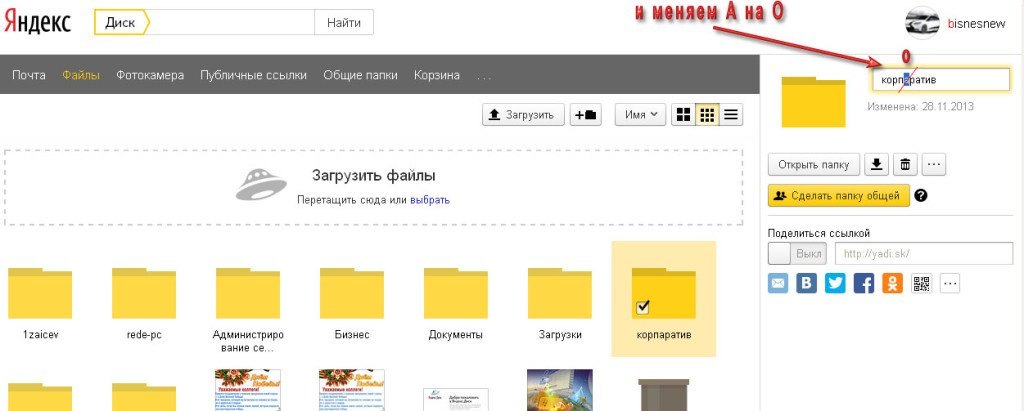
Также через веб-интерфейс можно просматривать документы, редактировать графические файлы и прослушивать музыку. Для этого достаточно выбрать файл и в соответствии с типом, Вам будет предложено (просмотреть, редактировать, прослушать).
Установка программы Яндекс.Диск на компьютер
Пользуясь Яндекс.Диском, очень удобно установить приложение на компьютер и смартфон, планшет. Тогда будет происходить автоматическая синхронизация и вы будете работать с привычными вам программами, а Яндекс.Диск будет, как ещё один диск на вашем компьютере.
Для установки программы на компьютер нужно зайти в Яндекс.Диск через браузер и нажать на ссылку «Скачать Диск для Windows» или MacOS.
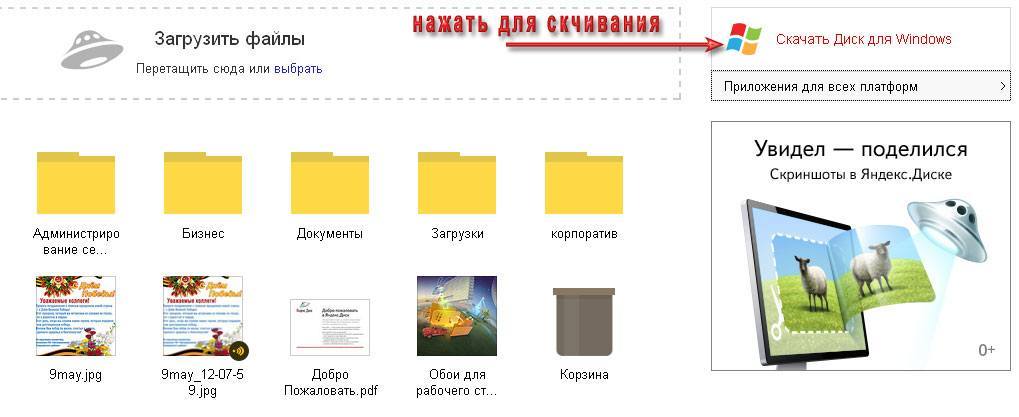
Далее следуйте инструкциям программы, скачиваете установочный файл и запускаете его.
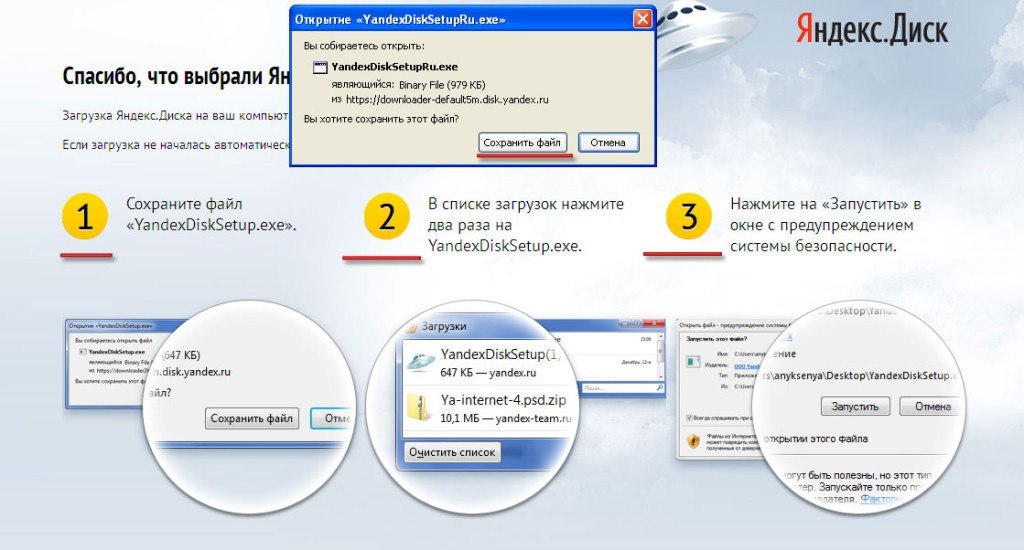
После, нужно дождаться полной загрузки и установки программы на ваш компьютер.
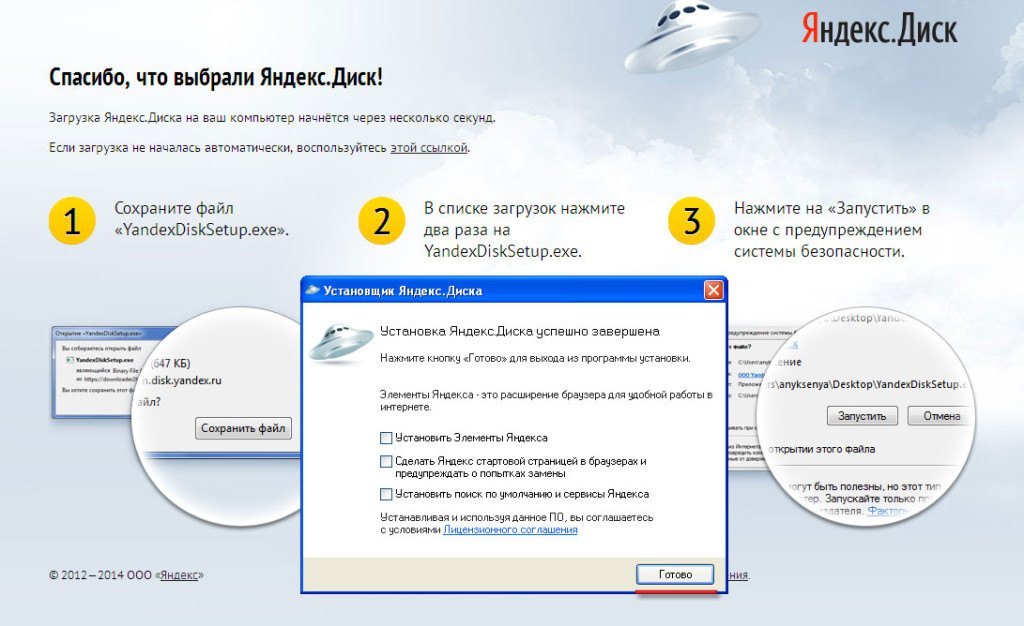
Работа с Яндекс.Диском через программу на компьютере
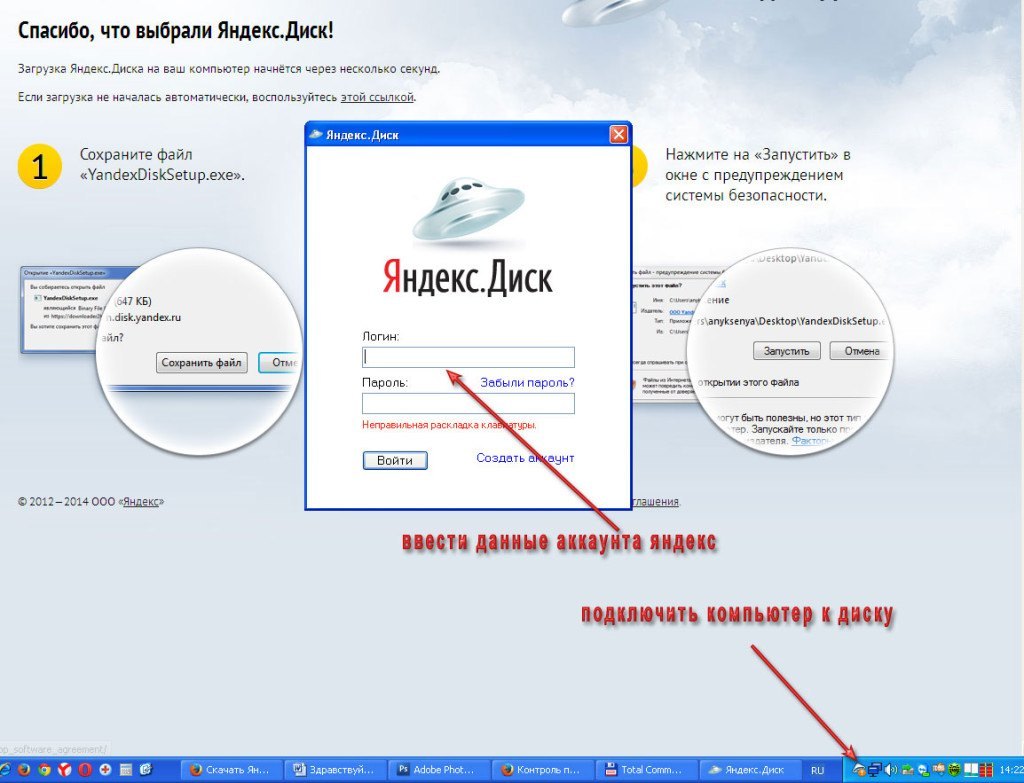
Для начала нужно подключить аккаунт. Для этого нужно нажать на значок диска и ввести свои логин и пароль для входа.
Теперь, пройдёт автоматическая синхронизация и на компьютере появится отдельный диск с папками и файлами вашего Яндекс.Диска.
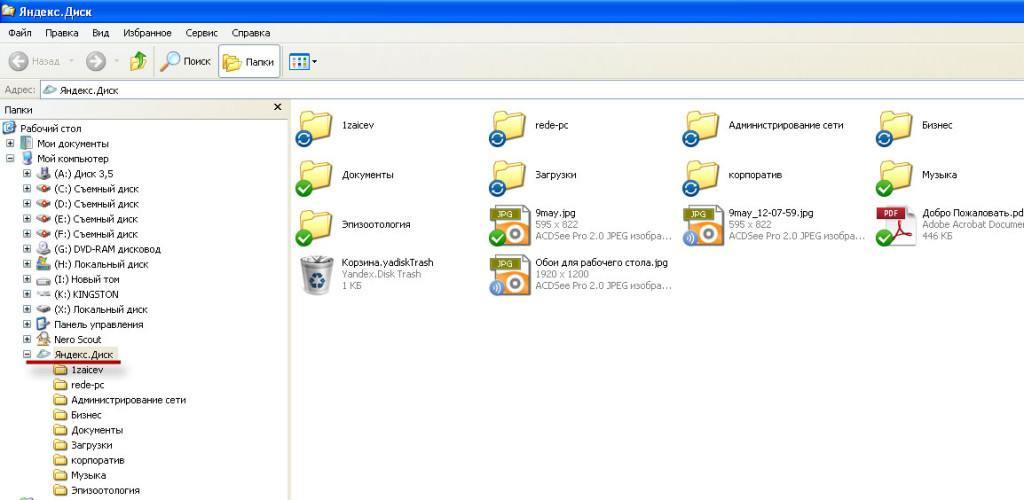
Работа с файлами и папками (копирование, переименование, удаление) в Яндекс.Диске, проводится точно так же, как и с другими файлами на вашем компьютере. Единственное отличие, так это доступ к этим файлам у вас будет с любого устройства. А также при работе с этими файлами, через правую кнопку мышки, можно применить выше описанные действия (получение публичной ссылки, настройка общего доступа).
Создать скриншот (снимок экрана) с помощью Яндекс.Диска
Установив программу на компьютер у вас появляется возможность делать скриншоты. Теперь вам не обязательно устанавливать дополнительные программы. Я очень часто использую данную функцию при подготовке скриншотов к своим статьям. Программа работает очень быстро, есть возможность сделать подпись, указать стрелочками, вырезать нужную область и так далее.
Итак, для того чтобы сделать скриншот, нажмите следующую комбинацию клавиш:
Снимок всего экрана: PrtScr
Снимок одного окна: Alt+ PrtScr
Снимок экрана и получение ссылки: Ctrl+Shift+2
Снимок области: Ctrl+Shift+1
Сразу после снимка, у вас откроется окно для редактирования, где можно будет довести до ума ваш скриншот.
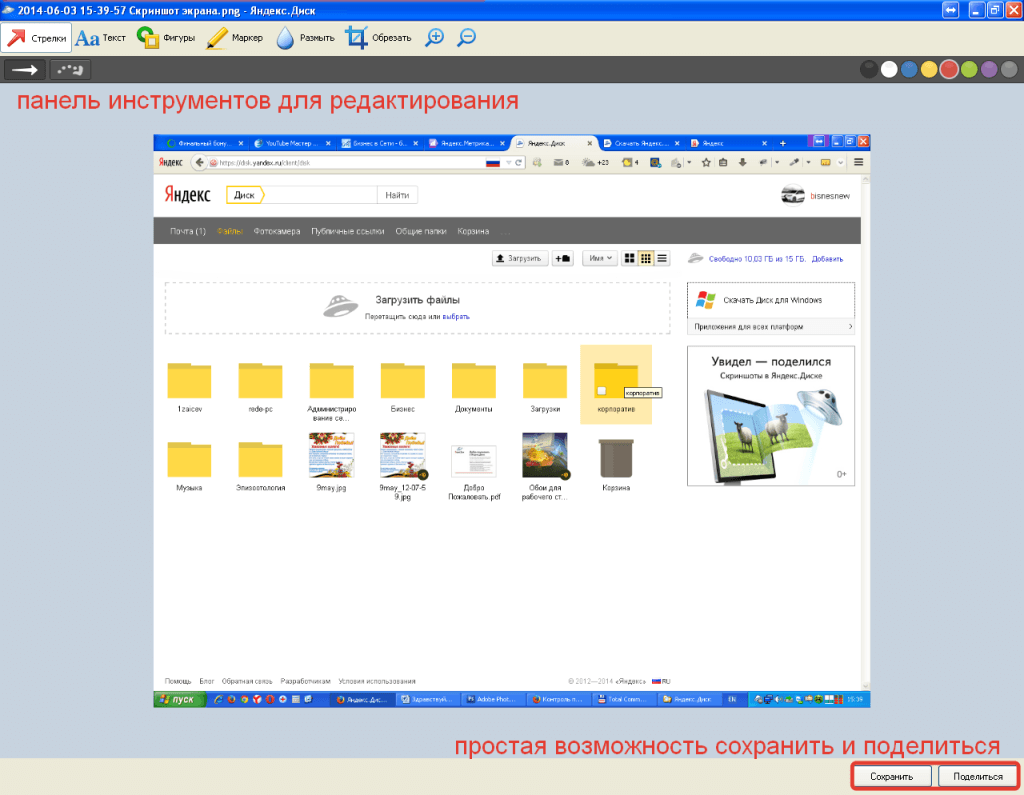
Вот такая вот простенькая, но очень удобная функция появится у вас после установки программы Яндекс.Диск на компьютер. К примеру, раньше я работал только в фотошопе, сейчас работа над подготовкой скриншотов упростилась. А ещё скриншоты я делаю и с помощью приложения Облако@mail.ru.
Как расширить дисковое пространство Яндекс.Диска
Увеличить дисковое пространство можно платным и бесплатным способом. Платные, рассматривать не будем, так как всё предельно просто, — заплатил и получил. Из бесплатных способов, интересный способ поделиться с друзьями.
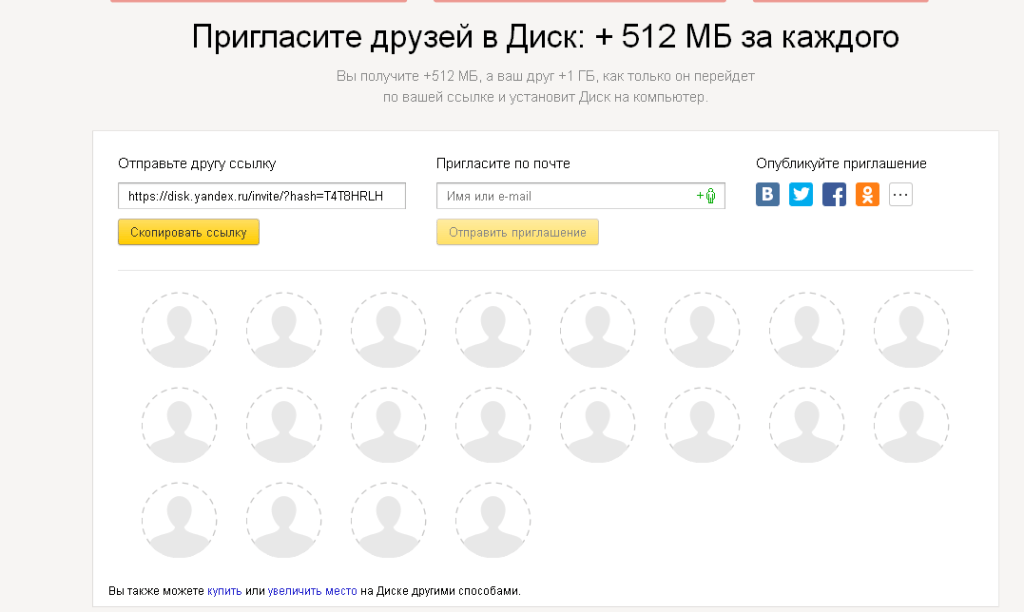
Идея такова, что вы делитесь ссылкой на Яндекс.Диск и получаете по 512 Мб за каждого привлечённого пользователя, а привлечённый Вами пользователь получает + 1 Гб к своему дисковому пространству после установки программы на компьютер.
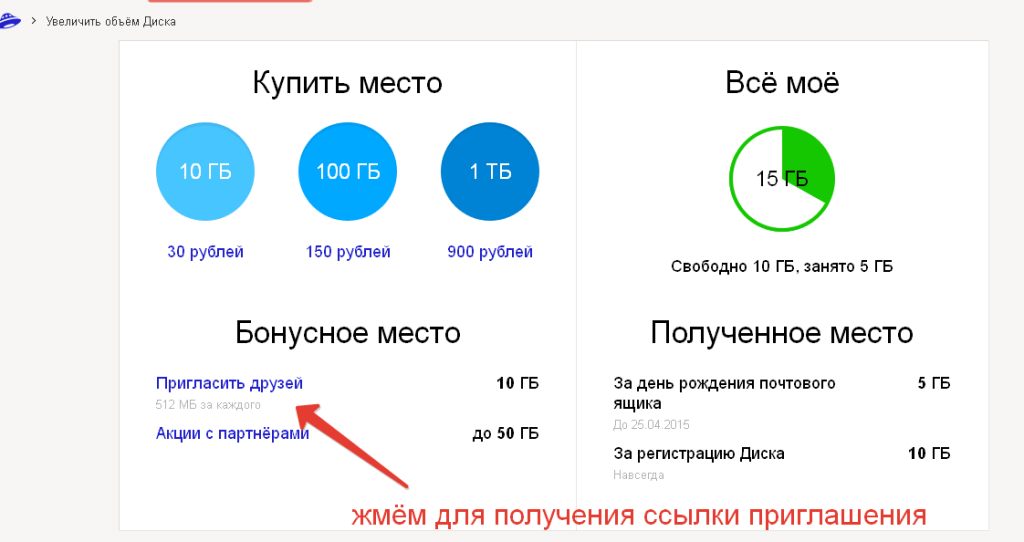
Итак, для того чтобы получить ссылку для привлечения друзей нужно перейти в раздел «Добавить» в веб-интерфейсе или через программу на компьютере в разделе «Увеличить объем Диска».
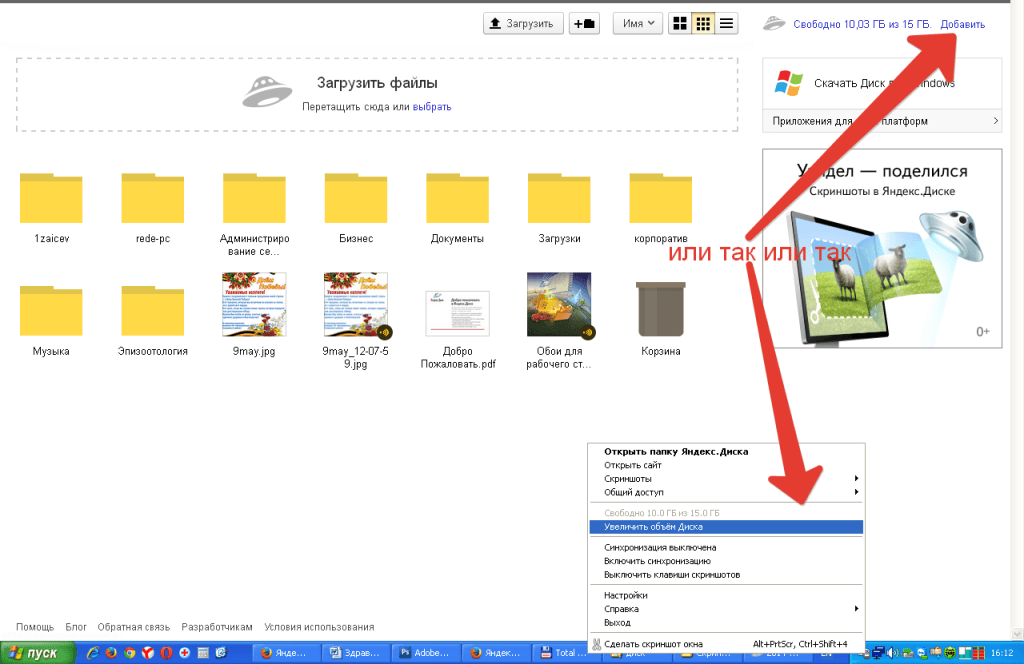
Перейдя на страницу увеличения дискового пространства, жмём на ссылку «Пригласить друзей».
Пригласить друзей вы можете через ссылку, по электронной почте и через кнопки социальных сетей. Выбор за вами.
Я обычно рекомендую ссылку, так как я привык рекомендовать партнёрские продукты, проверенные мною. Вот и здесь, мне не стыдно порекомендовать удобный и полезный сервис Яндекс.Диск и при этом вставить свою ссылку. И если, к примеру, вы установите Яндекс.Диск на свой компьютер по моей ссылке, я получу дополнительные 512 Мб, а вы 1 Гб дискового пространства.
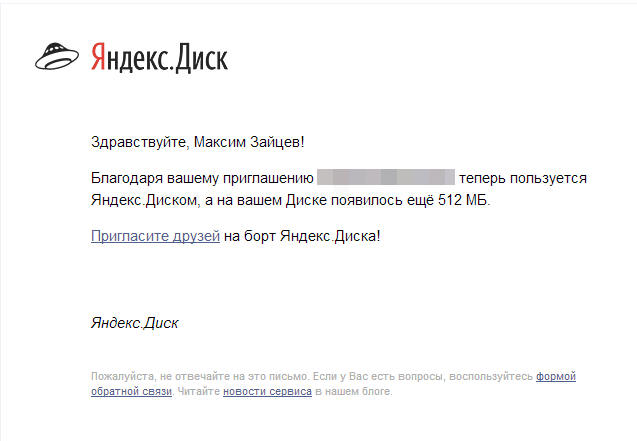
И вам хорошо и я доволен. Вот такая вот схема увеличения дискового пространства.
На этом основные возможности Яндекс.Диска рассмотрены. Единственное, чего я не затронул, так это возможность прикрепление файлов из Яндекс.Диска к письму. Ну это уже скорей к теме о почтовом ящике от Яндекс.
Также смотрите видеоверсию статьи, ведь визуальная информация на 80% запоминается лучше:
На сегодня у меня всё, устанавливайте и пользуйтесь очень удобным и полезным инструментом от Яндекса. Всем желаю удачи, и увидимся на страницах моего блога.
Яндекс Диск: как им пользоваться, загружать и скачивать файлы, фото. Как настроить авто-создание копии моих документов

Доброго времени суток!
Для быстрой передачи файлов другим людям, да и между своими ПК, ноутбуком и телефоном очень удобно использовать Яндекс диск (облачный сервис для хранения файлов) . Загрузил на него один раз фото (например) — и их можно просматривать со всех устройств, на которых есть доступ к интернету. К тому же, можно существенно экономить место в памяти телефона (многим часто его не хватает), настроив авто-загрузку видео и фото в облако.
Добавьте к этому возможность работу с документами Word, Excel и Power Point в режиме онлайн (ничего не устанавливая на ПК). Это очень удобно!
Я уж не говорю о том, что информация на облачных дисках более надежно защищена от разных недоразумений (вирусы, проблемы с файловой системой, ошибочное форматирование и пр.) , чем на классическом HDD. Т.е. имеет смысл часть информации отправлять в облако для резервной копии (кстати, ее можно делать автоматически, об этом ниже в статье).
Собственно, в этой статье хотел показать, как это все можно быстро настроить и использовать. Думаю, заметка пригодится всем, кто еще плохо знаком с облачными дисками.
И так, ближе к теме .
Как пользоваться Яндекс диском
Регистрация и вход в диск [На Windows и Android]
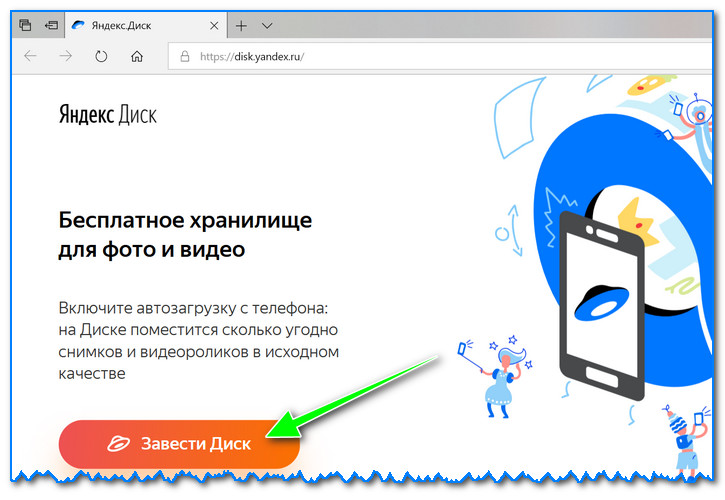
В общем-то, регистрация на сервисе достаточно стандартна для подобных продуктов. Сначала переходите по ссылке ниже на официальный сайт Яндекс диска и жмете кнопку «Завести диск» (см. скриншот ниже).
Далее нужно указать свои данные: имя, фамилию, логин, пароль и телефон. Кстати, если у вас уже есть почта от Яндекса (или вы пользуетесь др. продуктами этой компании) — то регистрация проходит быстрее (просто войдите в свой аккаунт, ссылка будет расположена над формой регистрации).
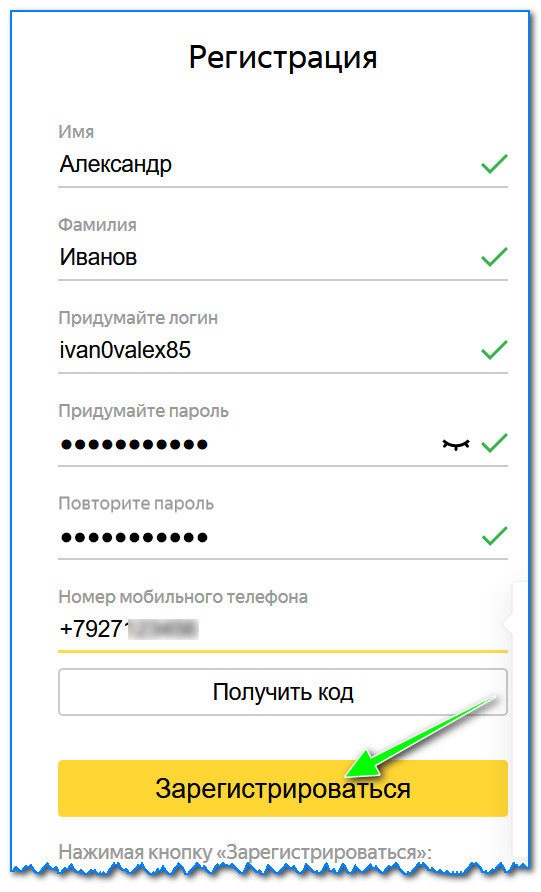
Форма регистрации стандартна
После того, как зарегистрируетесь, можно приступать к скачиванию приложений для Windows и Android (для доступа к файлам на диске, и работы с ним).
Для Windows
Перейдя по ссылке выше, загрузите программу и запустите инсталляцию.
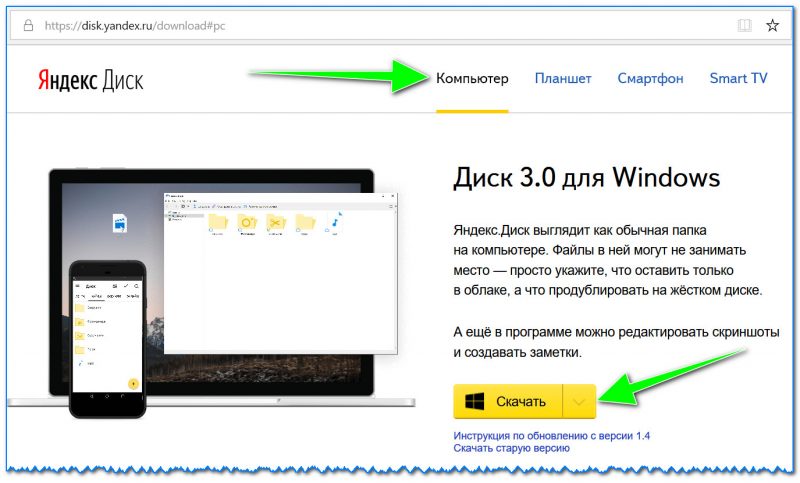
Яндекс диск — программа для Windows
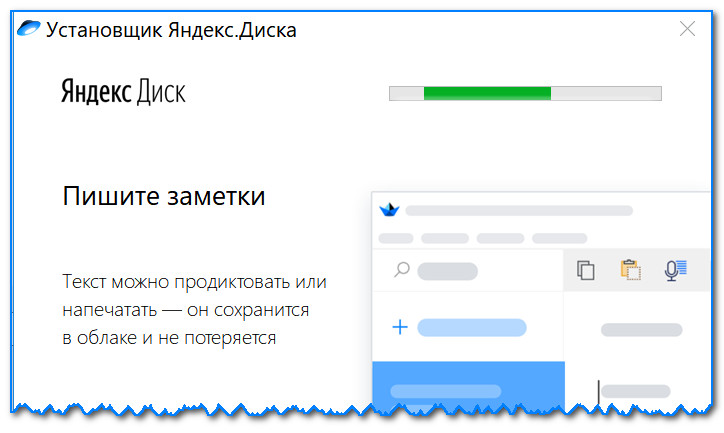
Весь процесс установки не привожу, т.к. установка стандартна (как и у др. программ) и ничего сложного (интересного) не содержит.
После установки приложения, у вас на рабочем столе и в системном трее появиться характерный значок «Яндекс диска», см. скрин ниже. Щелкнув по нему, откроется окно со всеми файлами, папками

В системном трее появился значок для быстрого доступа к диску
Окно работы с файлами диска ничем не отличается от классического проводника: все действия аналогичны. Как правило, создание, редактирование и удаление файлов и папок не вызывает никаких сложностей даже у начинающих пользователей.
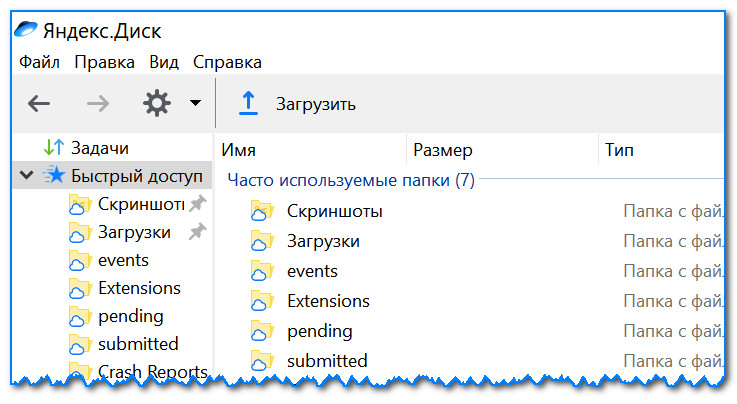
Программа Яндекс диск на Windows установлена
Для Android
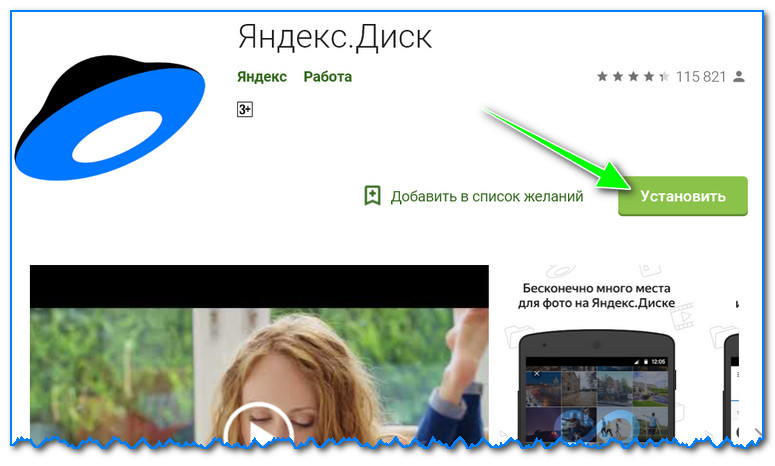
Установка приложения на Андроид так же стандартна. Достаточно перейти на Google Play (ссылка выше) и нажать кнопку установки.
После установки, откройте ярлычок приложения, введите логин и пароль (указанные при регистрации), задайте пин-код (это нужно, чтобы никто кроме вас не смог зайти на диск, даже если вы потеряете телефон) , и ву-а-ля — вы в диске. См. скрины ниже.
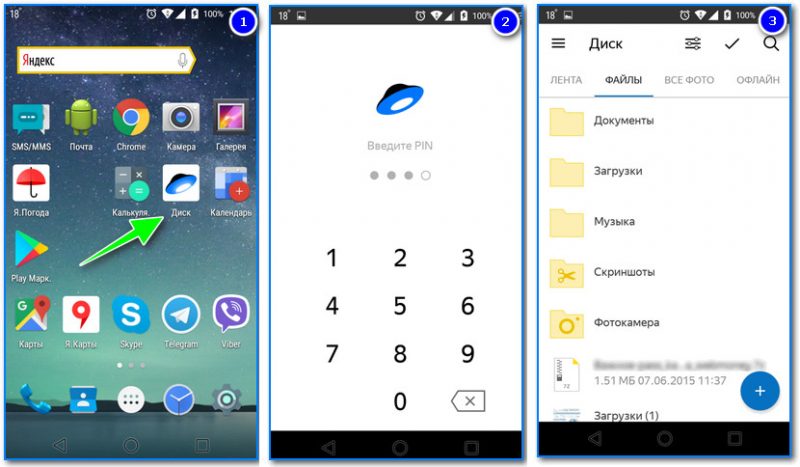
Яндекс диск на смартфоне
Как увеличить свободное место на Яндекс диске
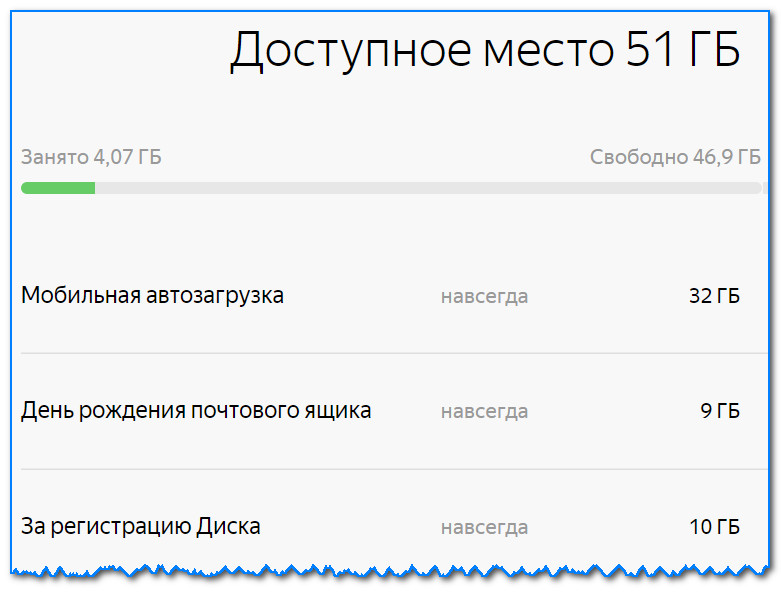
Вообще, выделяемое место на диске постоянно меняется (в зависимости от разных акций, условий и пр.): например, мне несколько лет назад при регистрации дали 10 ГБ (сколько дадут на момент регистрации вам — предугадать сложно).
Также в качестве бонуса дают доп. место за использование почтового ящика (в моем случае 9 ГБ), и за установку приложения на телефон (32 ГБ). Итого, суммарно, получается около 47 ГБ (что вполне достаточно для документов, фото, файлов).
Если вам нужно значительно больше места — можно его прикупить за небольшую сумму в месяц. Для того, чтобы увидеть текущие тарифы: просто откройте приложение «Яндекс диск» и внизу окна кликните по ссылке «Купить еще» (см. скрин ниже).
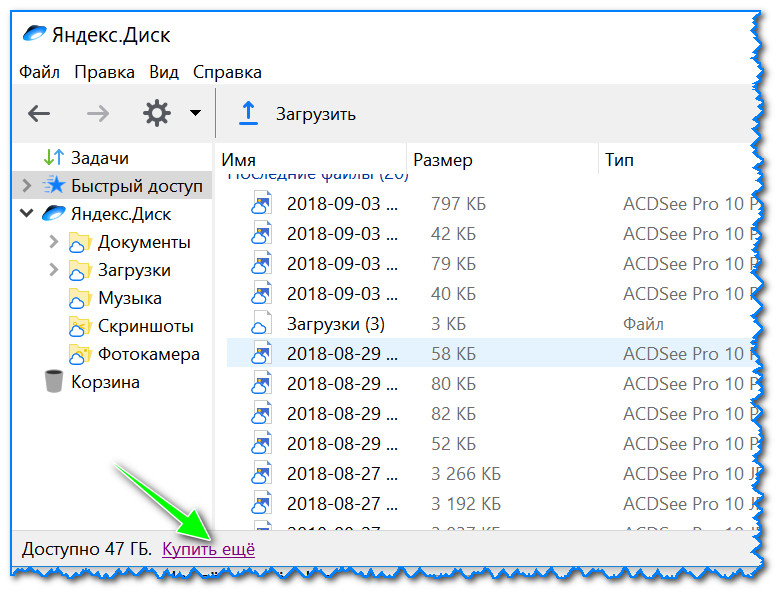
Яндекс диск — купить место
Например, на сегодняшний день «лишних» 100 ГБ стоит всего 67 руб./мес. Если нужно значительно больше, например, 1 ТБ — то придется раскошелится на 167 руб./мес.
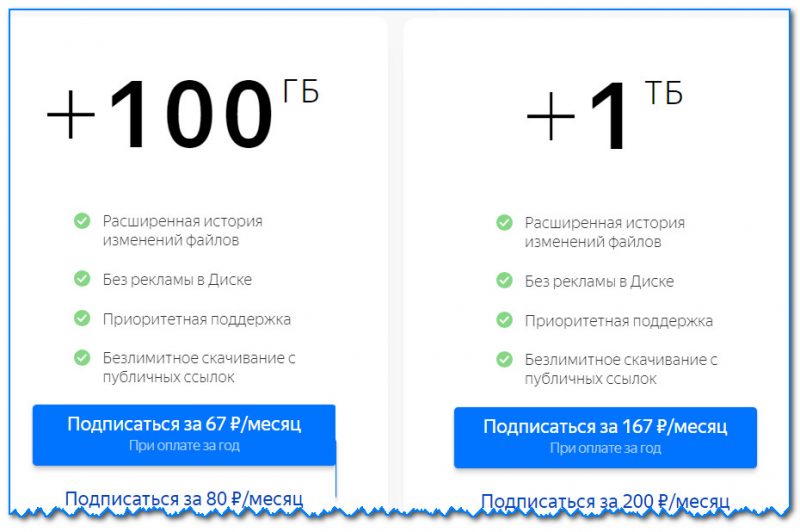
Платная подписка — 67 руб. 100 ГБ
Как загрузить файлы и фото на диск
В Windows
Обычно такой вопрос задают люди, которые еще не работали с Яндекс диском. Вообще, на самом деле все очень просто: сначала необходимо открыть диск (можно с помощью иконки в трее, см. скрин ниже).
Открываем Яндекс диск
Далее выберите нужную папку, нажмите кнопку «Загрузить» и выберите файлы/папки, которые хотите загрузить на облачный носитель.
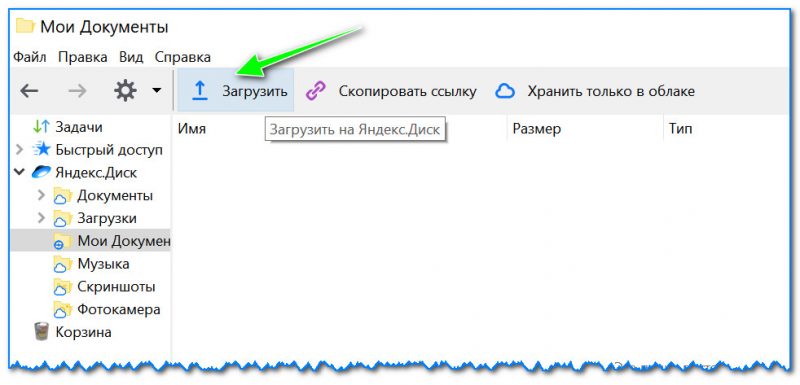
Загрузить (приложение Яндекс Диск)
Через некоторое время файлы будут загружены: напротив них вы увидите небольшие зеленые галочки (синхронизированы). См. пример ниже.
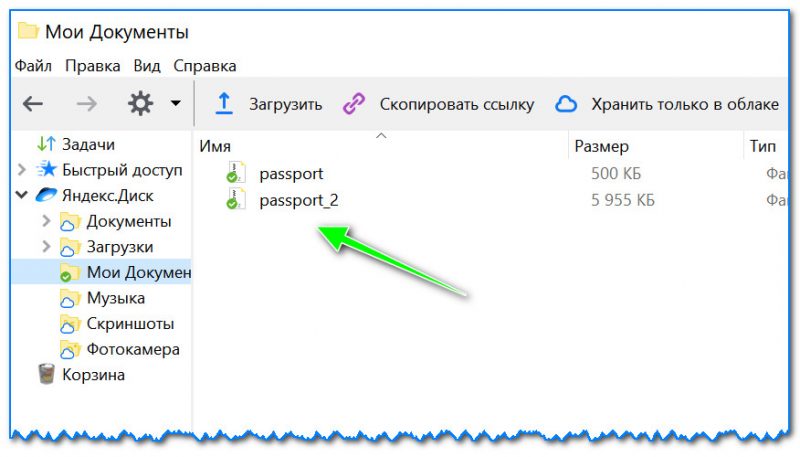
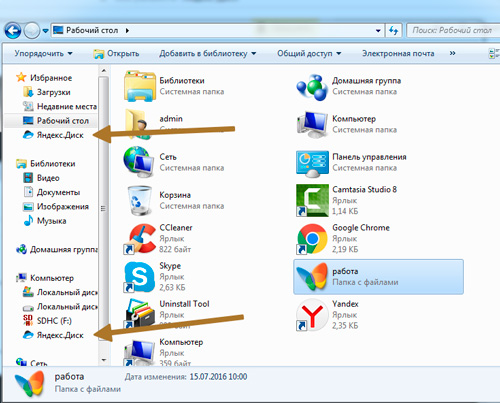
Кстати, приложение «Яндекс диск» запускать не обязательно: например, в проводнике (Windows 10) есть ссылка на папку с диском. Достаточно открыть нужный каталог и скопировать в нее файлы (если у вас в настройках приложения включена синхронизация — файлы будут также отправлены в облако).
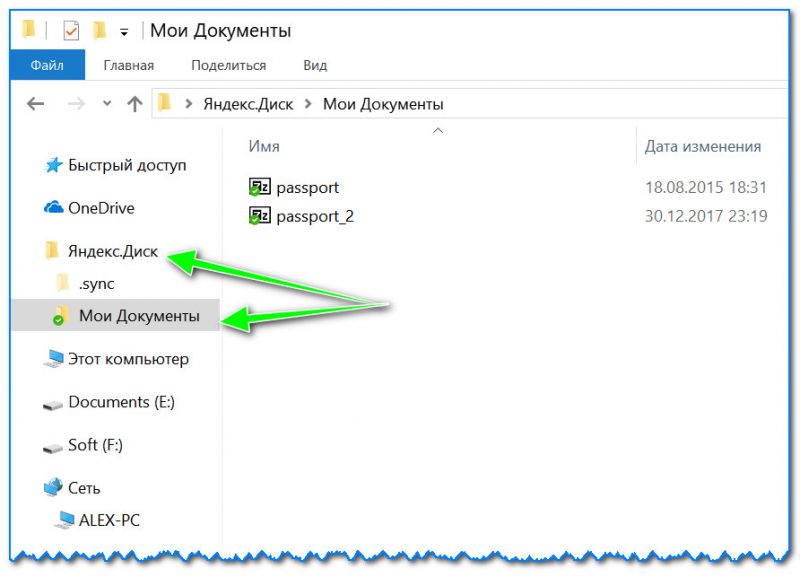
Проводник — Яндекс Диск
На Android [+настройка авто-загрузки фото и видео в облако]
Загрузка нужных файлов вручную:
- Выберите нужные файлы и нажмите кнопку «Поделиться» (внизу экрана, см. пример ниже);
- из списка выберите «Яндекс диск».
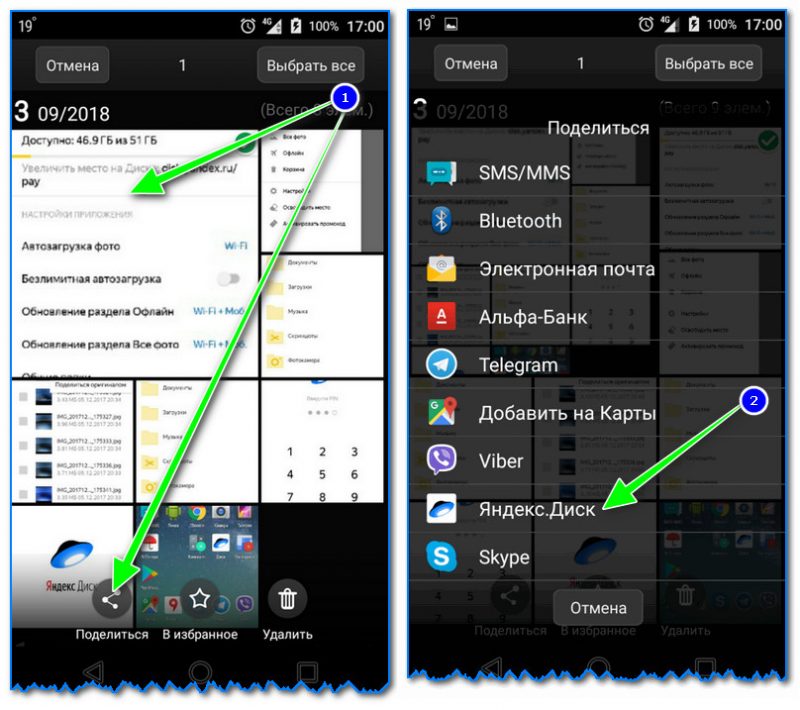
Далее откройте нужный каталог (куда хотите загрузить файлы) и нажмите кнопку «Загрузить» (см. скрин ниже).
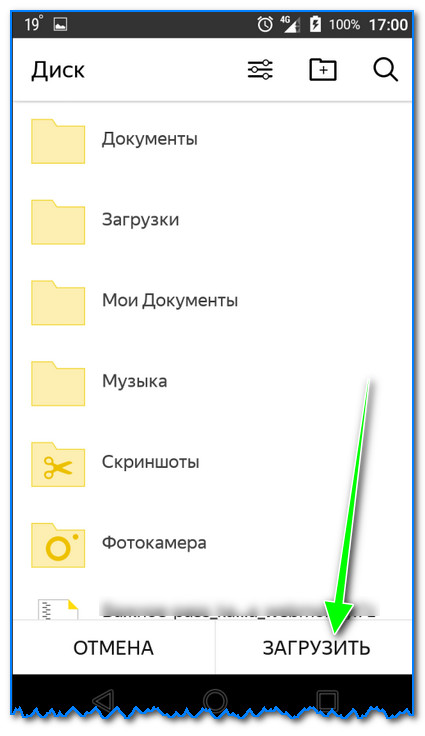
Загрузить файл на диск
Для автоматической загрузки фото на Яндекс диск:
- запустите приложение;
- затем в меню откройте вкладку «Настройки»;
- включите автозагрузку фото по Wi-Fi (либо вообще выберите вариант «По любой сети», если пользуетесь безлимитным интернетом на телефоне);
- теперь все фото будут автоматически загружаться на Яндекс диск. Если даже что-то нехорошее произойдет с телефоном — сможете быстро восстановить все свои снимки. Надежно и удобно!
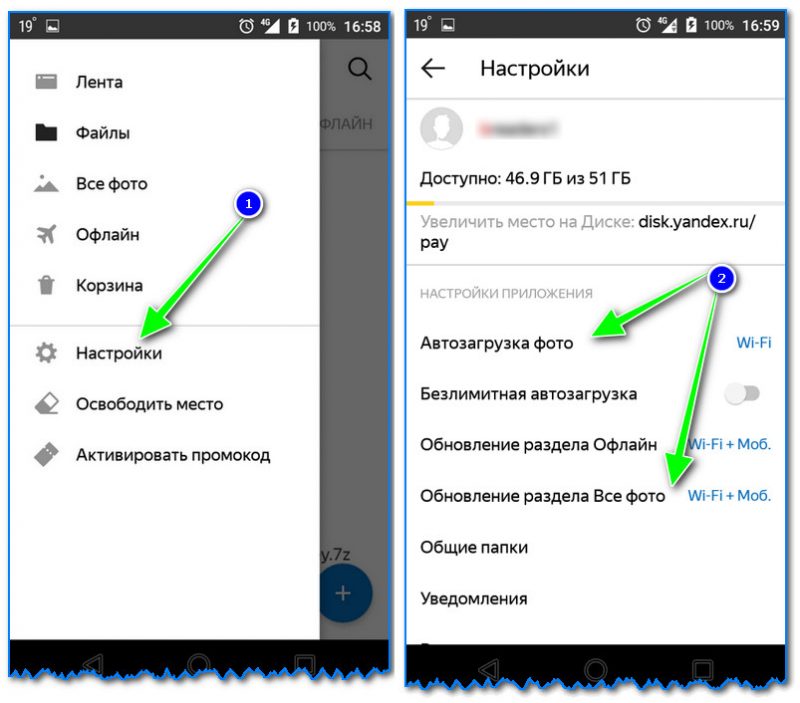
Автозагрузка фото с телефона на Яндекс диск по Wi-Fi
Как сделать файлы доступными для скачивания другими пользователями
Если пользоваться приложением «Яндекс диск»: то это делается очень быстро — достаточно выбрать файл или папку и щелкнуть в меню по кнопке «Скопировать ссылку».
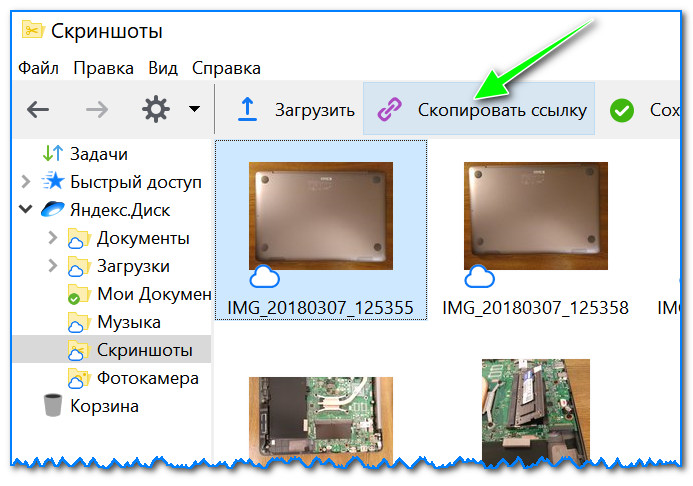
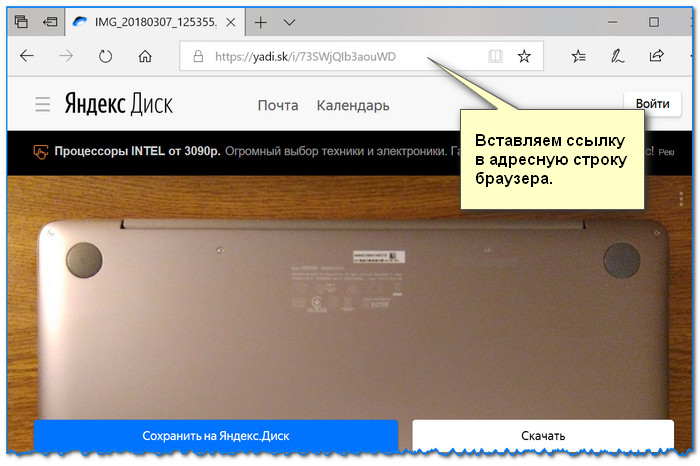
Далее ее можно передать по соц. сети, чату, e-mail и др. способами. Ссылку достаточно вставить в адресную строку браузера — и файл можно просмотреть или скачать (см. пример ниже).
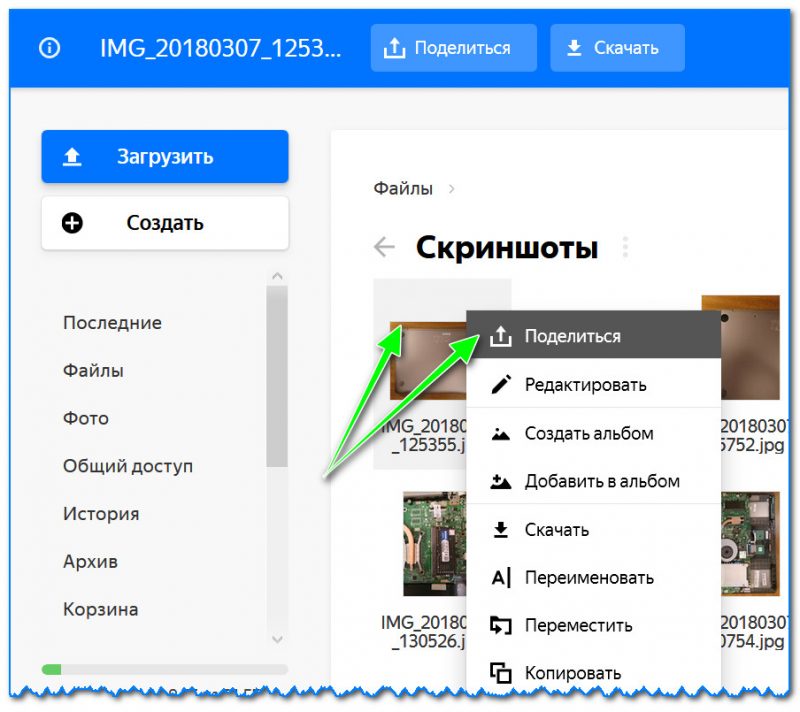
Если пользуетесь веб-версией диска (https://disk.yandex.ru/client/disk) просто выделите ту фотку/файл (или каталог с фотками), нажмите по ней правой кнопкой мышки и в меню выберите «Поделиться». См. пример ниже.
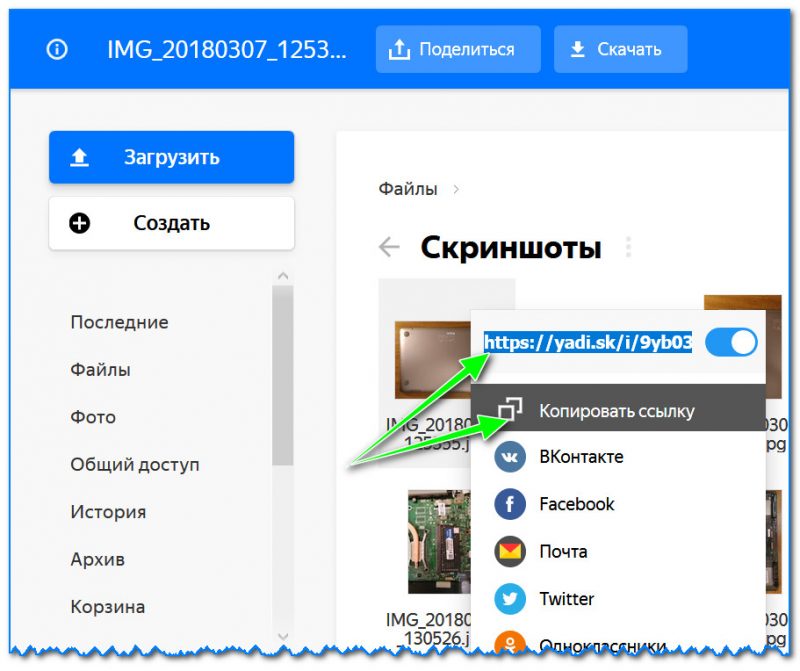
Затем скопируйте ссылку и передайте (например, через соц. сети) тем людям, с которыми хотели поделиться файлами. Когда они их просмотрят/скачают — файл с раздачи можно снять (аналогично).
Вариант #3 (если речь про Андроид)
Сначала открываете приложение «Диск» и переходите в нужный каталог.
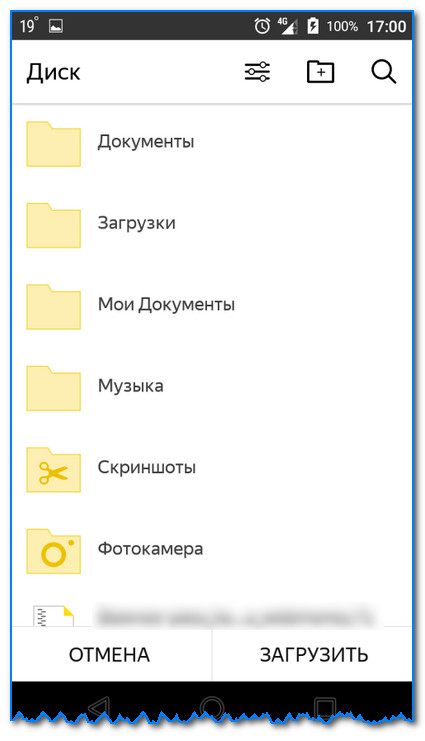
Яндекс диск — главное меню (Андроид)
Далее выбираете файл, нажимаете по значку «поделиться» ( ) и выбираете вариант «Поделиться ссылкой». После скидываете ссылку через тот же Viber, Telegram или соц. сети. Думаю, здесь больше нечего комментировать.
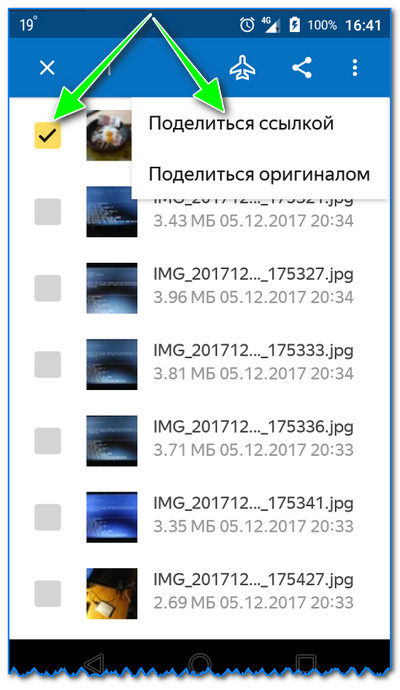
Яндекс диск на Андроид
Как настроить авто-создание копии моих документов в облачный диск (бэкап!)
Все достаточно просто. Рассмотрю по шагам.
1) Сначала открываем настройки Яндекс диска (для этого можно использовать значок в трее, рядом с часами. См. скриншот ниже).
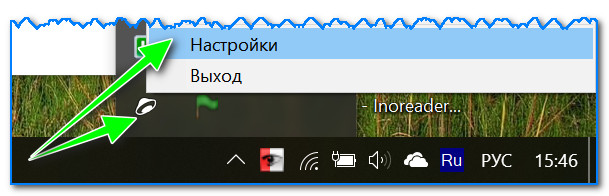
2) Далее сразу же рекомендую зайти во вкладку «Дополнительно» и проверить, чтобы была включена синхронизация (т.е. все созданные и измененные файлы в вашей папке на жестком диске будут сразу же в авто-режиме загружаться на Яндекс диск (то бишь дублироваться)).
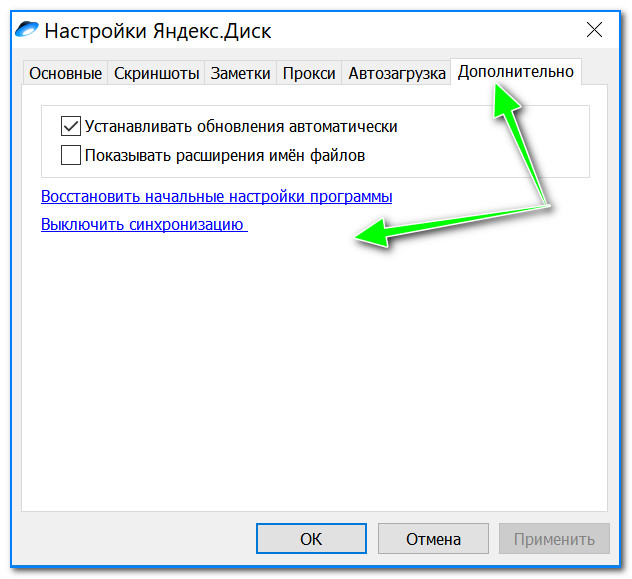
Проверьте, чтобы была включена синхронизация!
3) Во вкладке «Основные» проверьте, чтобы программа автоматически запускалась. После откройте настройку расположения папок.
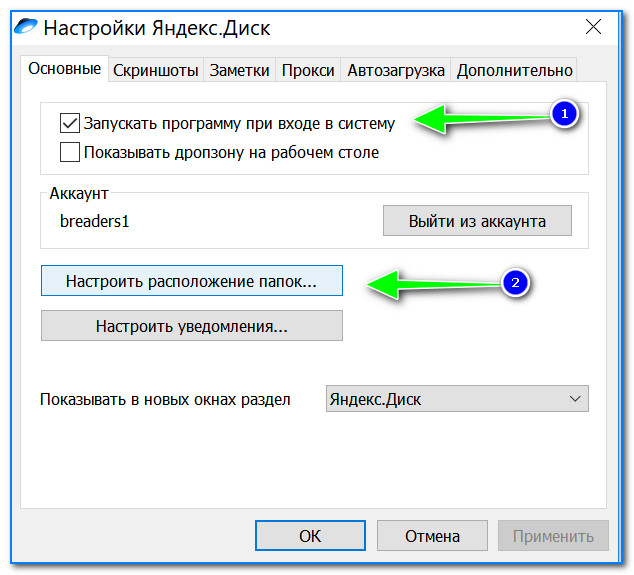
Настройка расположения папок
4) Посмотрите, где расположена папка, которая будет синхронизироваться с облаком (при необходимости переместите ее на другой раздел HDD).
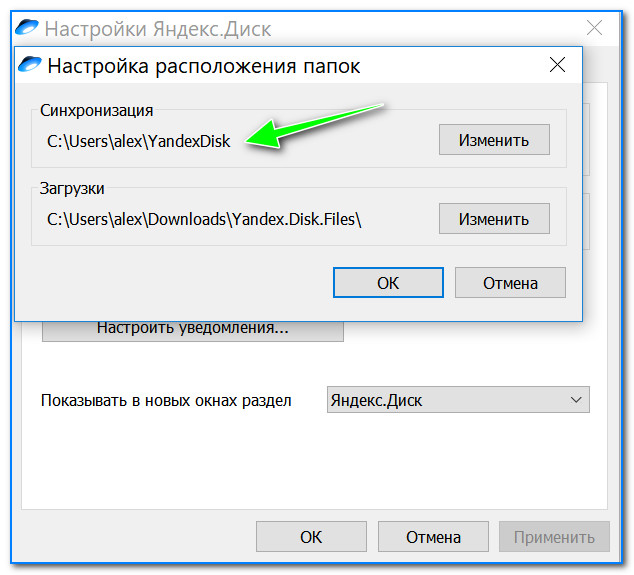
Узнаем (настраиваем) папку для синхронизации
5) Теперь откройте проводник, щелкните правой кнопкой мышки по системной папке «Документы» и откройте ее свойства . Пример ниже.
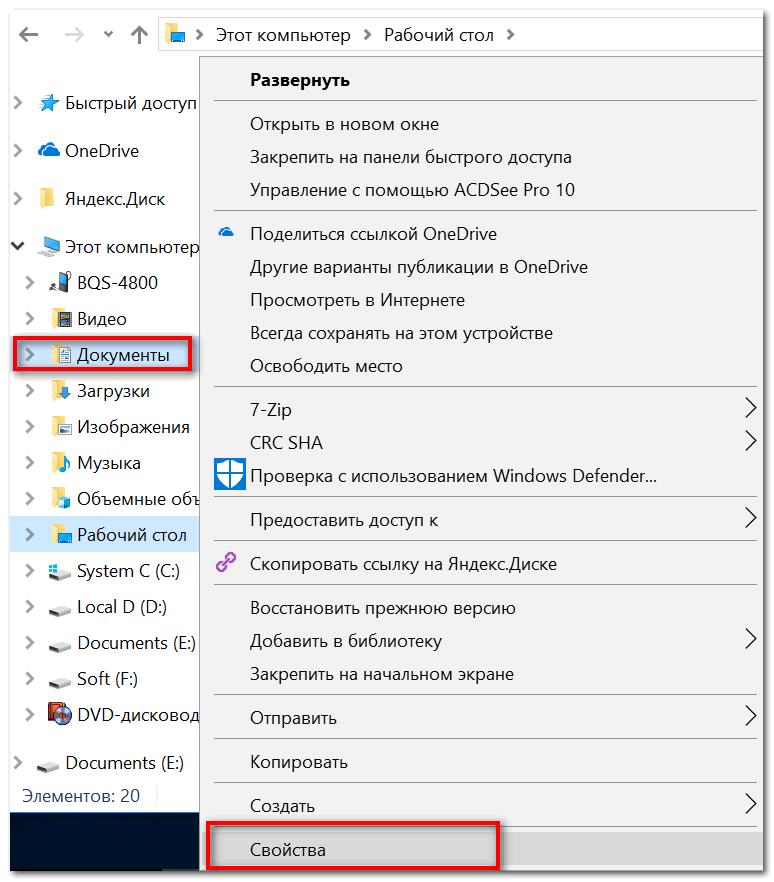
Открываем проводник и переходим в свойства папки «Документы»
6) Во вкладке «Расположение» нажмите кнопку «Переместить» и переместите ее в любую из папок, расположенных в «C:\Users\alex\YandexDisk» * (* путь показан в качестве примера, у вас будет свой каталог — см. п.4 чуть выше, где мы смотрели каталоги в настройках приложения) . Т.е. мы перемещаем нашу системную папку «Документы» в папку, которая будет синхронизироваться с Яндекс диском.
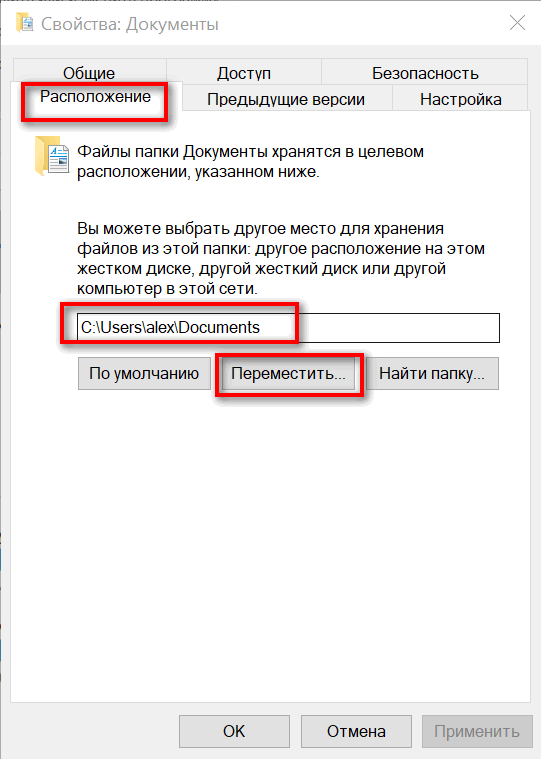
Смотрим расположение системной папки. Перемещаем ее в любую папку Яндекс диска!
7) Лично у себя так и назвал папку «Мои документы», в которую и переместил системную «Документы». Теперь все файлы (фото, документы, видео и т.д.), которые попадают в эту папку — будут автоматически дублироваться в облачный диск!
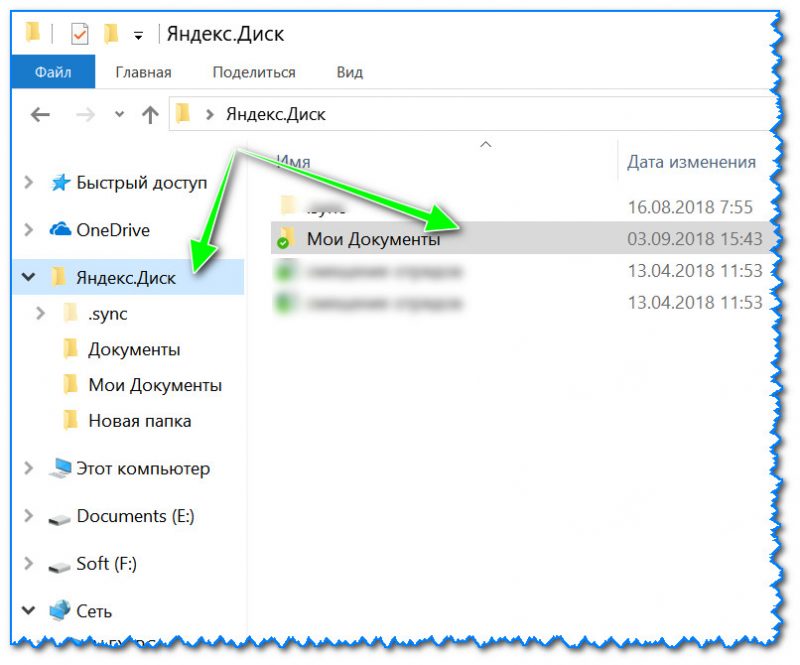
Теперь папка будет синхронизирована с Яндекс диском
8) С перенесенными документами можно будет работать, как и в каталоге, расположенным на HDD, так и открыв приложение Яндекс диска. Удобно!
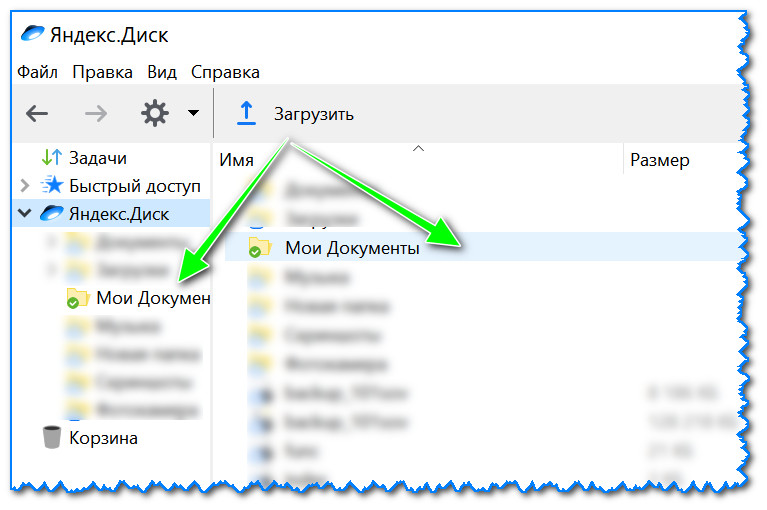
Эта же папка только в приложении
Восстановление измененного файла
Кстати, что еще подкупает в Яндекс диске: вы можете просмотреть историю изменений файла. Вот представьте, вы отредактировали неправильно документ и сохранили его. А потом вспомнили, что удалили из него лишнее. Что делать?
- Зайти на https://disk.yandex.ru/client/disk;
- далее найти нужный файл, щелкнуть по нему правой кнопкой мышки и перейти по ссылке «История изменений»;
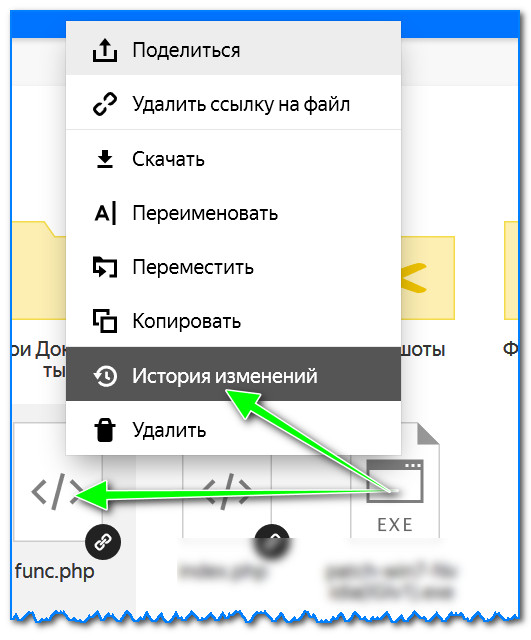
История изменений
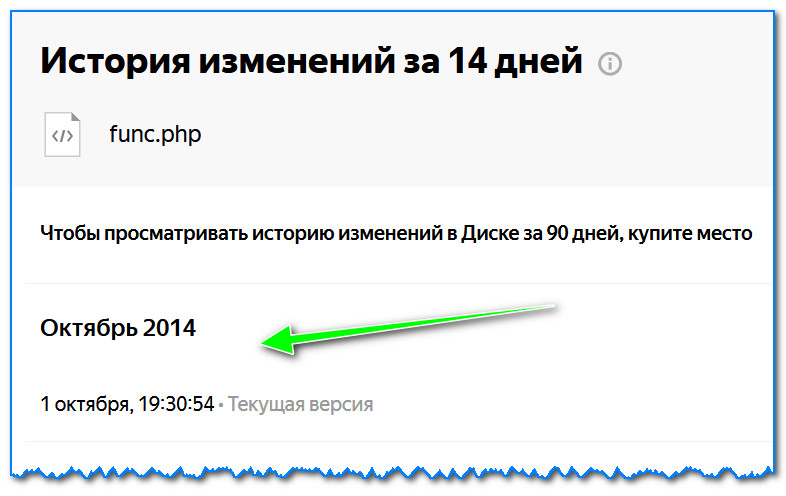
История изменения доступная за 14 дней
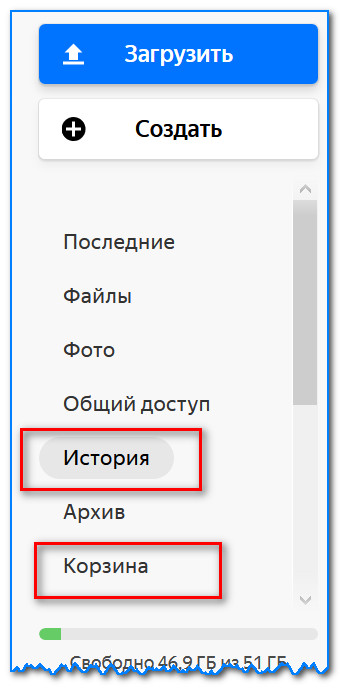
История, корзина
На этом всё, удачи!
Как быстро скачать с яндекс диска большой файл
Как скачать с Яндекс Диска всю папку, а не отдельные фотографии?
В веб-интерфейсе Яндекс.Диска есть возможность не только скачивать обычные папки себе на комп, но и скачивать папки в виде архива.
Надо всего лишь нажать рядом со значком папки на кнопку «Скачать архивом». Это очень удобно для тех, кто хочет сохранить себе на диск папку с большим количеством информации, например, с фотографиями.

Действительно, имеется возможность скачивать с Яндекс Диска как отдельные файлы (картинку, документ, mp3-файл), так и всю папку целиком.
Рассмотрим 2 варианта скачивания папки с Яндекс Диска:
1) Это ваша собственная папка.
2) Папка другого пользователя, в которую вы перешли по ссылке.
Если вам нужно скачать папку со своего собственного диска, то можно сделать так:
1) Щёлкнуть по ней один раз левой кнопкой мыши — откроется панель, где можно сделать настройки доступа к папке, а также появится доступ к различным операциям (скачивание, удаление, переименование и др.).
2) Также можно щёлкнуть по папке 2 раза — тогда откроется содержимое папки и та же самая панель.

Теперь нажимаем на значок «Скачать» (стрелка вниз) и выбрать место для сохранения.
Если требуется скачать папку по ссылке, то порядок действий такой:
1) Переходим по ссылке, должно открыться содержимое папки и панель справа.
2) Нажимаем на «Скачать».

В обоих случаях папка скачивается в виде архивного файла (формат ZIP). Для её распаковки подойдёт любая программа-архиватор.
Как быстро скачивать с Яндекс.Диск

Практически все моды на сайте мы можем скачать с самого практичного файлообменика- Яндекс. Диск (раньше известен был как Яндекс. Народ).
Многие постояльцы сайта жалуются, что с ограничением качается очень медленно, а из-за слабенького интернета у некоторых и вовсе может качаться до бесконечности!
Тут я вам расскажу как качать с Диска без тормозов!
- Регистрируемся на сайте Яндекс. Почта!
- Заходим на свой аккаунт!
Теперь мы собираемся качать мод!
- Жмём на «Скачать» ,и, если откроется ЯД, мы увидим кнопку «Сохранить на Яндекс. Диск». Жмём на эту кнопку!
- Сразу, после нажатия, выскочит оповещение что файл добавлен к вам на диск, в папку «Загрузки». Нам предлагают перейти туда, что мы конечно и делаем!
- После мы видим нужный нам файл, кликаем по нему мышкой и жмём «Скачать»!
Всё! Теперь файл который мы качали, например, за 13 минут, качается за 2!
Как скачивать с Яндекс Диска
Максимальный размер файла на Диске — 50 ГБ. Но для загрузки файлов больше 2 ГБ мы рекомендуем использовать программу Яндекс.Диск (в версии для Windows, для macOS или для Linux).
Вы также можете перетащить на страницу Диска или скопировать любую папку из вашего компьютера в программу Яндекс.Диск, и папка автоматически загрузится на сервер со всем содержимым.
Чтобы загрузить файлы в отдельную папку с помощью мобильного приложения, сначала создайте нужную папку, а затем откройте ее.
Загрузка с помощью браузера
Загрузку тех файлов, которые еще не успели загрузиться до конца, можно отменить. Для этого нажмите кнопку Отменить загрузки .
Вы также можете поделиться ссылкой на файл сразу после его загрузки.
Загрузка с помощью программы Яндекс.Диск
Чтобы загружать файлы с компьютера, установите программу Яндекс.Диск и копируйте нужные файлы в папку, которую создает программа.
Все файлы и папки, появившиеся в папке Яндекс.Диска на вашем компьютере, автоматически будут загружаться на Диск (данные синхронизируются).
Загрузка с iOS и Andro >
Мобильные приложения Яндекс.Диска позволяют загружать как уже имеющиеся на телефоне файлы, так и делать фотографии, сразу сохраняя их на Диск.
Чтобы загружать файлы с телефона или планшета, установите мобильное приложение Диска. О том, как загрузить файлы с помощью приложения, см. в разделах для iOS и Android.
Копирование публичных файлов и папок на свой Диск
Если с вами поделились ссылкой на файл или папку, которые хранятся на Яндекс.Диске, вы можете скопировать их на свой Диск.
Чтобы скопировать файл или папку, перейдите по полученной ссылке и нажмите кнопку Сохранить на Яндекс.Диск . Файл или папка будут помещены в папку Загрузки вашего Диска.
В папку Загрузки вы можете перейти из панели слева.
Скачивание публичных файлов и папок
Если с вами поделились ссылкой на файл или папку, которые хранятся на Яндекс.Диске, вы можете скачать их на свой компьютер или мобильное устройство.
Чтобы публичный файл сохранился на вашем устройстве, перейдите по полученной ссылке и нажмите кнопку Скачать .
Проблемы с загрузкой
Файл определился как вирус
Все файлы размером до 1 ГБ, создаваемые, загружаемые или уже хранящиеся на Яндекс.Диске, проверяются антивирусной программой NOD32. Если антивирус посчитал файл подозрительным, скорее всего, файл действительно заражен. Если вы считаете, что с файлом всё в порядке, вы можете сообщить о ложном срабатывании антивируса через форму на странице https://www.esetnod32.ru/support/knowledge_base/new_virus.
Вы можете самостоятельно проверить файл на сервисе Virus Total, где файлы проверяются десятками разных антивирусных систем.
Не загружается файл на сервер
Если в процессе загрузки файла вы получаете сообщение об ошибке, убедитесь, что размер файла не превышает 10 ГБ — максимально возможный размер для отправки через веб-интерфейс. Для загрузки файлов большего размера используйте программу Яндекс.Диск.
Если файл меньше 10 ГБ, причиной ошибки может являться использование прокси-сервера или дополнительного файрвола помимо стандартного брандмауэра операционной системы. В этом случае попробуйте их временно отключить и загрузить файлы снова.
Также можно попробовать отключить антивирус, чтобы исключить его влияние, и после этого проверить, повторяется проблема в каком-либо другом браузере. Скачать другой браузер можно, например, со страницы yandex.ru/soft/browsers.
Не загружается папка на сервер
Ошибка при загрузке папки может появляться, потому что:
Содержимое папки изменилось во время загрузки
Пока папка загружалась, файлы в этой папке были перемещены или удалены. Если файлы перемещает или удаляет другая программа, закройте ее. После этого попробуйте загрузить папку заново.
В папке есть файлы больше 50 ГБ
Такие файлы нельзя загрузить с помощью браузера. Загружайте большие файлы через программу Яндекс.Диск.
В этой папке большая вложенность папок
Попробуйте заархивировать эту папку и загрузить на Диск получившийся архив. Также вы можете загружать папки через программу Яндекс.Диск.
Ваш браузер не поддерживает загрузку папок
Папки можно загружать только в Яндекс.Браузере версии 1.7 и выше, Google Chrome версии 25.0 и выше, Opera версии 17.0 и выше. Если вы используете другой браузер, загружайте папки с помощью программы Яндекс.Диск.
Нет прав на чтение папки или файла
Если вы — администратор компьютера, измените права. Если нет, то такую папку загрузить на Диск не получится.
Длинное или нестандартное название папки или файла
Попробуйте заархивировать эту папку и загрузить на Диск получившийся архив.
Скорость загрузки очень низкая
Самая распространенная причина низкой скорости скачивания файлов — это использование прокси-сервера или дополнительного фаервола помимо стандартного брандмауэра Windows. В этом случае попробуйте их временно отключить.
Закончилось место на Диске
Если место на вашем Диске закончится, вы не сможете загружать новые файлы, делиться файлами и создавать общие папки. Также файлы, которыми вы поделились ранее, нельзя будет по публичной ссылке скачать на компьютер, но можно будет сохранить на Диск. Другие ваши действия с файлами не блокируются — вы можете по-прежнему просматривать файлы, скачивать на компьютер, редактировать, перемещать и удалять.
Чтобы все возможности снова стали доступны, увеличьте объем вашего Диска.
Как быстро и правильно скачивать файлы с Яндекс Диска
Доброго времени суток, уважаемые читатели моего блога. Недавно рассказывал о том, как передать файл большого размера через интернет. Тогда впервые речь зашла про Яндекс Диск. Чуть позже сделал обзор на лучшие сервисы облачного хранилища. И хоть этот сервис не стал лучшим, я пользовался им и отказываться не собираюсь.
Поэтому, сегодня я дам вам пошаговую инструкцию. В подробностях расскажу как скачать с Яндекс Диска, загрузить на него файлы, опишу основные преимущества и подскажу как им пользоваться максимально эффективно.
Несколько полезных рекомендаций
Вы наверняка знаете, что Яндекс Диск можно установить на телефон, компьютер, пользоваться им онлайн, а с недавних пор еще и устанавливать на Умные телевизоры. Я настоятельно рекомендую вам всегда иметь под рукой все важные документы и для того скачать программу и установить ее на все устройства.
Лежа на диване вы можете спокойно скинуть фильм на Яндекс Диск и даже не вставая запустить его на телевизоре! Это удобно.
Я уже забыл что такое копировать документы на флешку. Недавно делал загранпаспорт и нужно было распечатать один документ. Предварительно я скинул его на Яндекс Диск, пришел к девушке с принтером, скинул ей Вконтакт нужный файл и через минуту все было готово.
Или у одного моего знакомого фотографа полетел съемный диск со свадебными фото. Что делать? Посылать аппаратуру в Москву для восстановления. К сожалению, ближе найти специалиста не удалось. А ведь он мог сразу же спокойно скинуть все картинки на Яндекс Диск и вообще не расстраиваться из-за поломки.

Нередко возникают споры. Не буду приводить сейчас аргументы и доказательства, но знайте: «Это действительно правда. Облачные хранилища – это единственное на сегодняшний день место, где с вашими файлами точно ничего не может произойти: они не сгорят случайно, внезапно не сломаются, таинственно не исчезнут и даже не пропадут бесследно. С ними ничего не случится.
Даже если на сервере случится какой-то коллапс, специалисты мгновенно все восстановят. Это будет не ваша проблема. На мой взгляд существенное преимущество.
Чтобы зайти в онлайн сервис достаточно только завести электронную почту на Яндексе, ввести пароль и логин и все. Если боитесь взлома или утери, могу предложить вам прочитать статью о том, как придумываются и где хранятся самые сложные пароли.
Ненамного сложнее будет установка программы на ПК и приложения на телефон.
Пока вы этого не захотите, доступ ко всем файлам, хранящимся на Диске, будет закрыт. Чтобы передать его, необходимо получить ссылку, а затем отправить ее другу. Сейчас я покажу как это сделать.
Онлайн сервис: как получать ссылку и скачивать
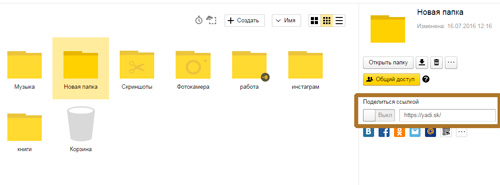
При помощи кнопки «Создать» в верхней части панели управления, я уже добавил новую папку и даже загрузил туда несколько фотографий. Теперь, выйдя на главный экран и нажав на эту папку, в правой части появится возможность получить ссылку на этот архив.
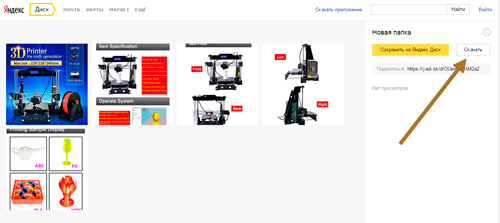
Перетяните ползунок, скопируйте ссылку и отправьте ее другу. В этом случае он сможет скачать все фото одним архивом. Это очень удобно. Сейчас покажу.
Просто кликаете на кнопку «Скачать».
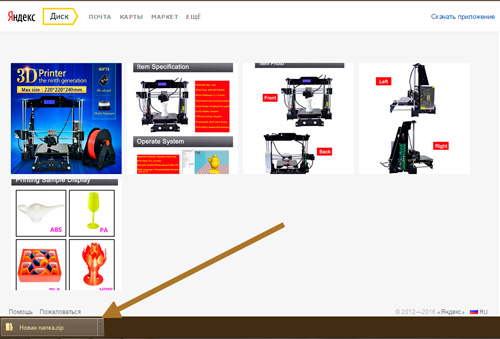
Готово. Архив загрузился.
Можно отсылать по одной фотографии. Кликаете на нее, щелкаете по ползунку, открывая доступ к картинке, копируете ссылку и отправляете ее по почту или в социальных сетях.
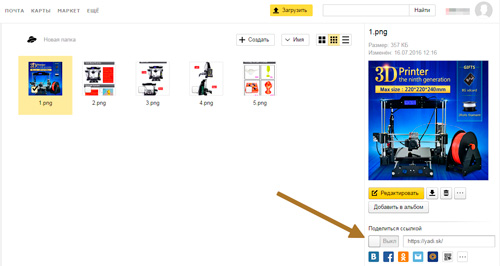
Можно выделить сразу несколько фотографий и создать из них новый альбом, если не хотите, чтобы друзья видели все рисунки.
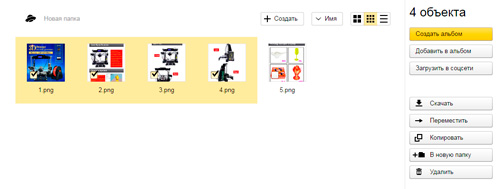
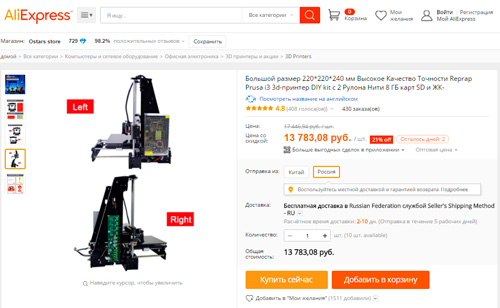
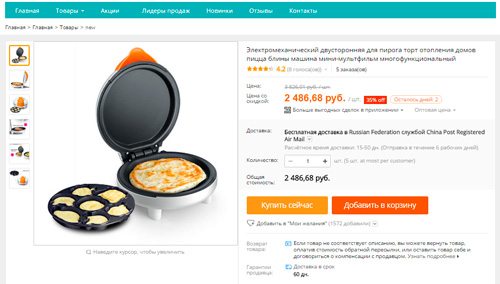
Вот и все. С онлайн сервисом разобрались. Кстати, если не поняли что за фотографии были приведены для этой публикации – это фотки с Aliexpress. 3D принтер . Благодаря ему можно создавать модели, игрушки, детали и многое другое. Например, одна моя знакомая недавно начала изготавливать удивительные браслеты по своим собственным эскизам. Просто делает интересные бусины и нанизывает их на основу.
Программа
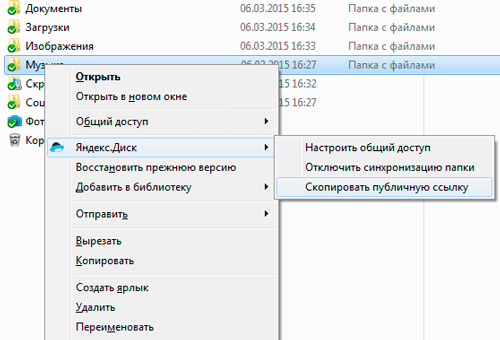
При помощи программы получить ссылку, да и пользоваться программой вообще проще простого. Открываете ее, как обычный съемный диск, добавляете папку, файлы, документы или видео, нажимаете правую кнопку мыши и выбираете: «Яндекс Диск» скопировать публичную ссылку.
Получатель, которому вы посылаете ссылку по почте или любой другой мессенджер открывает ее в браузере и качает документ.
Приложение
Ну и наконец приложение Яндекс Диск для мобильных устройств.
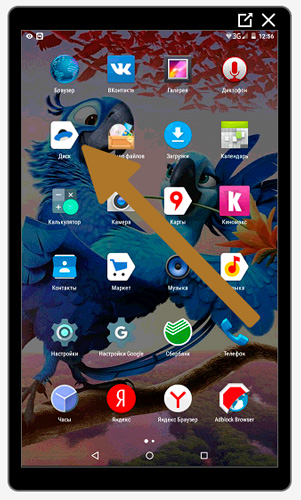
Вот так оно выглядит.
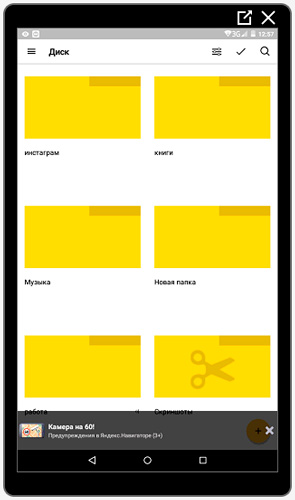
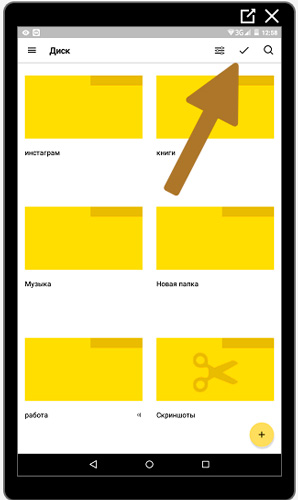
Нажимаете на галочку, в верхней части экрана.
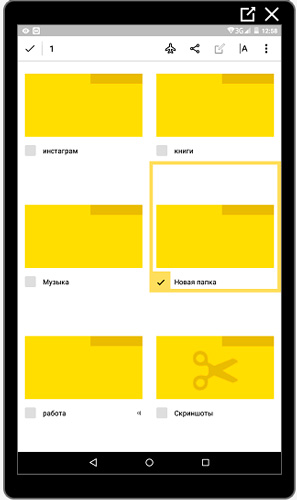
Выбираете папку, которую собираетесь отослать. Теперь нажимаете на рогатку, справа от самолета, все в той же верхней панели.
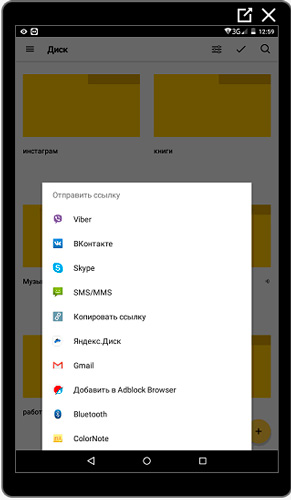
Вы можете послать ссылку по почте, в Вайбер, Вконтакт и т.д. Будьте внимательны. Вы посылаете не файл, а только ссылку, которую нужно будет залить в браузер и уже оттуда качать документ.
Вы можете также зайти в саму папку и выбрать несколько файлов.
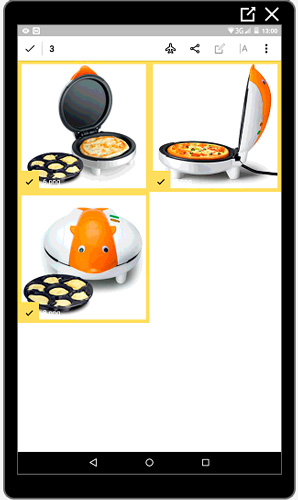
Можете просто скопировать ссылку и при помощи долгого нажатия в любом мессенджере вставить ее в окно поля ввода сообщений.
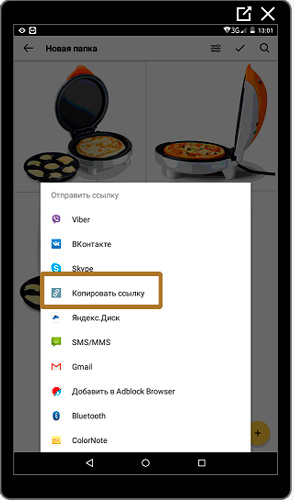
В качестве примера я использовал картинки [urlspan]печи, в которой моментально можно готовить вкусные завтраки[/urlspan] для всей семьи: пиццу, интересные тосты, омлеты и многое другое.
[urlspan][/urlspan]
Что делать, если превышен лимит скачивания
Какие сложности могут поджидать вас при использовании Яндекс Диска? Рекомендую посмотреть видео о том, что делать если превышен лимит скачивания. Это довольно редкое явление, но всякое бывает. Заодно научитесь значительно быстрее скачивать файлы большого размера.
Если вы хотите скачивать через Диск игры, то могу порекомендовать вам прочитать статью о том, какой программой пользоваться для монтирования образа диска. Еще, вскоре я напишу публикацию о том, как записать загрузочный диск с образа. Так что, подписывайтесь на рассылку и не пропускайте ничего важного.
Ну вот и все. До новых встреч и удачи в ваших начинаниях.
Скачивание файлов с Яндекс.Диска
Возникло желание представить вам не очень большую памятку по скачиванию информации из облачного сервиса Яндекс.Диск. Я довольно часто использую этот источник и намереваюсь поделиться личными познаниями с вами.
Этот удобный общероссийский сервис предоставляет возможность не только сохранять в целости свои документы, но и успешно делиться ими при возникшей необходимости с приятелями или сотрудниками (о регистрации в сервисе Яндекс.Диск читайте тут).
Cкачивание документа
Как скачать документ:
- Вам прислали ссылочку на файл, находящийся на Яндекс.Диске у приятеля. Вы намерены скачать полученный файл.

- При нажатии на гиперссылке открывается окно.

- У вас три возможности:
- просмотреть документ;
- сохранить принятый файл на своем облачном сервисе;
- скачать к себе на ПК файл, который получили.
Посмотреть подробно считывание документов с Яндекс.Диска возможно ниже.
Скачивание папки
Вам нужно скачать папку с Яндекс.Диска:
- Ваш приятель прислал вам целую папку с документами.

- При щелчке на гиперссылке открывается в вашем диске все содержимое присланной папки.

- Вам предоставляется две возможности:
- сохранить приобретенную папку на своем ресурсе;
- перекачать папку архивом на свой ПК.
- Так как мы собирались скачать, то продолжим двигаться выбранным курсом. Щелкнем на «Скачать архивом». Осуществится обычная загрузка папки в «Загрузки». В низу на панели браузера появится клавиша, позволяющая по клику раскрыть архив.

Замечание: загрузка папки с Диска вашего приятеля осуществилась успешно. Надеюсь, что процесс разархивации не предполагает больших трудозатрат.
Скачивание видео
Как скачивать видеоролики с Яндекс.Диска:
-
Приятель поделился с вами интересным видео.
Скачиваем программу и грузим файлы
В данной статье продолжу обзор облачного сервиса для хранения данных от Яндекса. Очень уж он интересный получился.
Если вы не знаете, о чём идёт речь — почитайте статью про обзор диска от Yandex.
После того, как вы зарегистрировались в Яндекс.Диске, попасть в аккаунт можно по ссылке http://mail.yandex.ru/?disk (если вы авторизованы в почте).
Сразу же после авторизации в аккаунте можно скачать и установить приложение. Это, кстати, увеличит объём диска на 3 Гб.
Скачивание программы Яндекс.Диск и её установка
Чтобы скачать приложение, следует кликнуть на одноимённую картинку в боковом меню:

Перейти к скачиванию
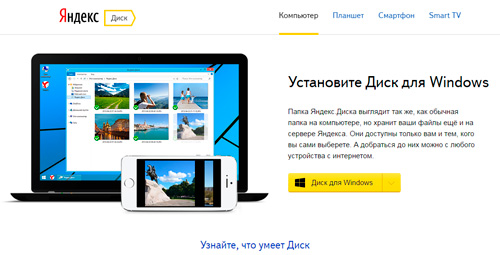
На следующей странице (http://disk.yandex.ru/download) будет предложено выбрать версию приложения — для Windows или Mac OS, а также скачать версии для айфонов и телефонов на Android:
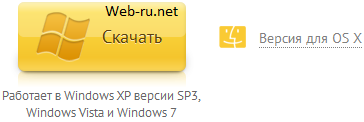
Выбор версии приложения
Чтобы скачать установщик программы Яндекс.Диск — жмём кнопочку и ждём загрузки — это очень быстро.
Установка приложения на Windows
Открываем на компьютере закачанный файл-установщик ( YandexDiskSetup.exe ) и ещё ждём:
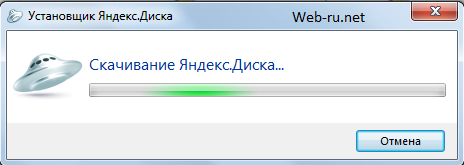
Скачиваем программу Яндекс.Диск
В конце жмём «Готово» и, после прочтения вами короткого описания и руководства, всплывёт окно приложения:
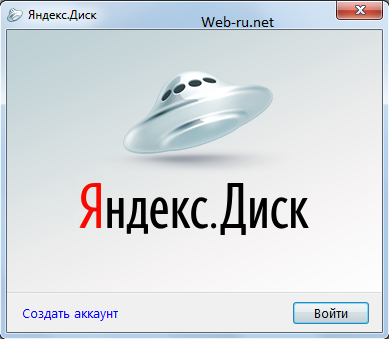
Вход в приложение
Нажимаем «Войти», вводим логин-пароль от почтового аккаунта и всё, пользуемся Хотя сперва всё же следует ознакомиться с Лицензионным соглашением.
После всех этих действий появятся:
- папка на рабочем столе
- новое устройство в Моём компьютере
- приложение в трее:
 Yandex.Disc в трее Windows 7 Вообще, что мы такое сделали и зачем это надо? Суть в том, что теперь облачное файловое хранилище на серверах Yandex синхронизировано с папкой на компьютере (телефоне), и всё, что хранится на серверах, видно в этой папке:
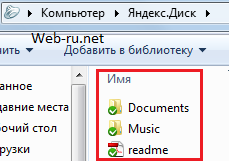 Содержимое папки = содержимое аккаунта Это весьма удобно, т.к. можно закачивать файлы на Диск с разных компьютеров и телефонов и с каждого из них иметь доступ к этим файлам.
Как загрузить файл на Яндекс.Диск
Сделать это можно с помощью программы или через веб-интерфейс.
Загрузка через программу
- Открываем созданную папку
- Копируем в неё файл
После этого стоит подождать, пока файл загрузится. Об этом будет сигнализировать иконка приложения в трее:
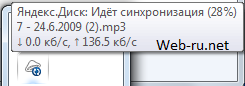
Нужно подождать окончания синхронизации…
Все синхронизированные файлы в папке помечаются зелёной галочкой.
Я загрузил на Яндекс.Диск аудио (mp3) и видео (mp4) файлы, после чего без проблем удалось всё это послушать и посмотреть сразу из папки.
Загрузка файлов через веб-интерфейс
Тут тоже ничего сложного:
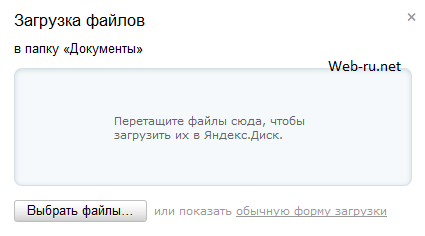
- В аккаунте, в верхнем меню выбираем «Загрузить»
- Загружаем :):
Загрузка файла на Yandex.Disc через веб-интерфейс
Как увеличить объём Диска?
После того, как мы сумели скачать программу Яндекс.Диск и синхронизировать её (т.е. просто установили), то прибавилось 3 Гб . А после загрузки 2-х файлов с помощью приложения — ещё 2 Гб . Итого теперь 8/10 Гб . Осталось Рассказать другу — и получить ещё 2 Гб: 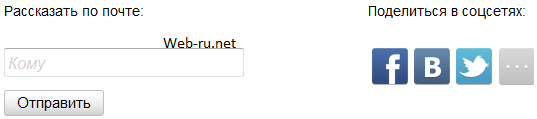 Рассказать другу про всё это Достаточно ввести один Email в поле «Кому» и сразу после отправки прибавится ещё 2 Гб:
Посмотрите хорошее видео с Youtube по теме:
” alt=””> В общем, сервис Яндекс.Диск действительно очень наглядный и удобный. Пожалуй, пока это лучший облачный сервис для хранения данных, которым я когда-либо пользовался.
 Обзор партнерской программы MelbetPartners – заработок на ставках игроков. Если вы работаете некоторое время в сфере создания сайтов или арбитража, то вы до.
 Как скачать Dropbox, загрузить файл через программу и увеличить место на Дропбокс бесплатно . чать программу Dropbox на компьютер (уже сделано) Загрузить файлы
 Где находится страница сайта: в основном индексе Google или дополнительном? Мысль написать данную статью пришла после общения на специальном форуме о.
 Этапы SEO аудита сайта . омендации с описанием основных принципов. Основные этапы SEO аудита сайта Обычно
 Рекламная сеть LuckyAds выводит рынок нативной рекламы на новый уровень! Рекламная сеть LuckyAds создавалась опытными специалистами рынка интернет-рекл.
Мне тоже нравится этот сервис, единственная проблема возникла с изменением места папки на ПК. Создались 2 вложенные папки с одинаковым содержимым, пытаюсь развести их в разные стороны, но ситуация так или иначе опять повторяется. У Гугла же такой проблемы нет- куда поставили, там, родная и стоит.
Ирина, попробуйте через веб-интерфейс это сделать.
Хотя, если честно, с подобным не сталкивался *UNKNOWN*
Пользуйтесь моим приглашениям, вам будет начислен дополнительно 1ГБ доступного пространства, вот ссылка
*NO*
ну сколько можно уже..
А вот как закачать на свой яндекс диск не файл с моего компа, а файл по ссылке? У меня медленный интернет, а мне дали ссылку на большой видеоурок. Чтобы не забыть о нем, хотелось бы сразу сохранить его на свой яндекс диск, а потом скачаю уже к себе, когда зайду к друзям на чашечку кофе.
Можно закачать только файл с другого Я.Диска — для этого нужно лишь авторизоваться в аккаунте и перейти на страницу скачки этого файла и сохранить его себе (будет опция такая).
Файл по любой ссылке не закачать.
как скачать яндекс диск на андроид ?
планшет отформатировал, он чистый- а ваше приложение говорит что уже установлено…
ка его СКАЧАТЬ ?
Похожие публикации:
- Edge вкладки как окна
- Изменения внесены в компьютер отменяются что делать
- Как сделать два экрана на рабочем столе
- Почему компьютер не видит флешку от фотоаппарата что делать
Как установить пароль на папку в яндекс диске

Яндекс.Диск позволяет хранить личную информацию в удаленном месте, и получать доступ к ней в любой точке мира, где найдете выход в интернет. Кроме того, сервис не запрещает дополнительно обезопасить эти данные, установив код блокировки. В рамках статьи рассмотрено, как поставить пароль на Яндекс.Диск на компьютере и смартфоне.
На компьютере
Если ваш ПК оснащен операционной системой Windows, попробуйте несколько способов протекции персональных данных.
Способ 1. Через подключение сетевого диска
Когда вы уже создали Яндекс профиль и поместили в облачное хранилище информацию, сделайте следующее:
- Нажмите «Этот компьютер», кликните «Сетевой диск».

- Выберите «Подключить сетевой диск».

- Выставите незанятую букву и в пути «Папка» пропишите «https://webdav.yandex.ru».

- Установите птичку напротив «Восстанавливать подключение при входе в систему» и кликайте «Готово».
- В появившемся окне авторизации введите логин и пароль от профиля Яндекс для доступа к облаку.

- Оставьте строку «Запомнить учетные данные» не активной, чтобы каждый раз при входе система требовала пароль.
- После авторизации, вы можете выполнять операции, как с обычным диском. Все файлы на нем не дублируются на ПК, а размещены в облаке.

Способ 2. Используя программу
Можно в сети найти любую программу, позволяющую выставить пароль на запускаемое программное обеспечение. Вот пример, как запаролить Яндекс.Диск на компьютере с помощью Game Protector:
- Установите клиент облака для компьютера.
- Установите Game Protector на ПК (размер менее 3 Мб).
- В поле «Game Program» укажите путь к клиенту. По умолчанию, файлы клиента можно обнаружить в папке Roaming. Чтобы в нее попасть нажмите Win+R и выполните команду %appdata%. Папка с цифрами у вас может отличаться.

- В поле «Password» придумайте пароль и введите его в двух полях.

- Жмите «Protect».

- По любому ярлыку Яндекс.Диск нажмите ПКМ и выберите «Запустить от имени администратора».

- Введите пароль и жмите ОК. Клиент запустится.

Если запустить двойным кликом мыши, то ввод пароля затребован будет, а вот само облачное хранилище не запустится.
Способ 3. Установить пароль на архив
Как запаролить папку на Яндекс.Диске? Такой функции в облаке нет, но сделать пароль все же можно. И поможет в этом старый добрый WinRAR:
- Установите WinRAR на ПК.
- Выберите папку, которую нужно запаролить, и нажмите на нее ПКМ. Выберите «Добавить в архив RAR».

- Во вкладке «Общее» снизу кликните «Установить пароль». Введите его дважды в двух полях.

- Если есть желание, можно дополнительно шифровать имена файлов. Жмите ОК.
- Затем снова «ОК» для создания пароля. Теперь при запуске любого содержимого, он требует ввод кода доступа.

- После защиты информации, залейте этот архив на Яндекс.Диск. При открытии, он тоже будет запрашивать пароль.
На телефоне
Так как смартфон всегда под рукой, придумано достаточно много явных функций для защиты персональной информации.
Установить PIN
Как защитить Яндекс.Диск средствами самого приложения? Воспользуйтесь функцией PIN-код:
- Зайдите в приложение (вы должны быть авторизированны) и нажмите «Лента».

- Кликните «Настройки» — «Установить PIN».

- Введите его, повторите.

- При каждом запуске приложения, система будет запрашивать ПИН.
Установить пароль в настройках системы
В каждом смартфоне на Android и iOS реализована функция парольной защиты. Она используется для блокировки всей информации на смартфоне, и пока не введешь код-доступа, дальше экрана блокировки не продвинешься. Чтобы выставить эту защиту (на примере прошивки EMUI 9.1, надстройки Android):
- Зайдите в «Настройки» — «Безопасность и конфиденциальность». Выберите «Пароль экрана блокировки».

- Придумайте пароль (PIN-код) для блокировки экрана и запомните его. Введите его несколько раз, чтобы система приняла изменения.

- Теперь каждая активация телефона будет требовать ввод PIN-кода.

Установить защитный код, используя программу
В AppStore и Play Market программ для установки парольной защиты много, выбирайте любую. Некоторые смартфоны даже поддерживают эту функцию из родной прошивки. Весь процесс сводится к единому алгоритму действий:
- Выберите и установите приложение на смартфон.

- Запустите его (Блокировка приложений) и в настройках укажите приложение, которое нужно запаролить.

- Придумайте и установите пароль.

- Также используйте мастер-пароль для защиты доступа в программу для выставления защитного кода. Более продвинутые версии можно завязать на «отпечаток пальца» или «распознавания лица» если телефон поддерживает такой вид сканера.
- Вход будет блокироваться после каждого выключения экрана.

Заключение
Для установки защитного кода доступа в программы и приложения Яндекс.Диска можно использовать различные способы. В этом помогают системные средства операционных систем или сторонние приложения, целенаправленно выполняющие возложенные на них обязанности.
Как поставить пароль на папку на яндекс диске – Как поставить пароль непосредственно на папку в яндекс диск, уже загруженную туда?
Яндекс Диск — бесплатное облачное хранилище от компании Яндекс, для хранения данных на удаленных серверах в интернете. На этом сервисе пользователь может хранить свои файлы, которые всегда будут под рукой, при наличии доступа в интернет.
Данные из облака будут вам доступны с любого места, где есть соединение с Интернетом. Файлы, помещенные в файловое хранилище, не привязаны к конкретному компьютеру, телефону или другому устройству.
Физически данные находятся в облаке и к ним можно получить доступ с любого устройства. Вы можете начать работу с документами в одном месте, а через некоторое время закончить работу уже с другого места.
Загружать файлы на Яндекс.Диск можно с компьютера или мобильного телефона с помощью специального приложения. Вы можете открыть доступ к файлам своим друзьям, дав им ссылку на любой файл из облачного хранилища Яндекс Диск.
Диск доступен для использования во всех основных операционных системах: Windows, Mac OS X, Linux, и на мобильных устройствах под управлением Android, iOS, Symbian, Windows Phone.
Это бесплатное облачное хранилище позволяет хранить файлы объемом до 10 ГБ не ограниченное время. Файлы, находящиеся в облачном хранилище, проходят проверку антивирусом Dr.Web.
Как пользоваться Яндекс Диск
Для того, чтобы начать использовать облачное файловое хранилище Яндекс.Диск нужно перейти в электронную почту на Яндексе, ввести данные от своего электронного почтового ящика, а затем нажать на кнопку «Войти».
На странице электронного почтового ящика, в меню находится кнопка «Диск». Нажав на кнопку можно войти в облачное хранилище из почты.
Если вы уже входили на почту и ваш выбор запомнил браузер, для входа в облако достаточно нажать на ссылку «Диск», в форме входа в почтовый ящик Яндекса.
Если у вас еще нет почтового ящика, то необходимо завести почтовый ящик на Яндексе. Это действие займет всего несколько минут времени.
После входа в электронную почту Яндекса, вы увидите на верхней панели вкладку «Диск». Вам следует нажать на вкладку «Диск» и после этого вы войдете в облачное хранилище Яндекс.Диск через веб-интерфейс.
Пользователь получает бесплатно 10 ГБ свободного места в облачном хранилище. Ранее такой размер диска предоставлялся за определенные действия, выполняя которые, пользователь учился пользоваться Диском.
Облачным сервисом можно пользоваться через веб-интерфейс из почты Яндекса, при переходе на вкладку «Диск».

Основные особенности облака Яндекс Диск:
- загрузка файлов размером до 10 ГБ
- синхронизация между устройствами
- передача файлов через защищенное соединение
- просмотр файлов графических форматов
- воспроизведение видео и аудио файлов
- редактирование фотографий
- просмотр документов
- обмен файлами
После нажатия на файл, который находится в хранилище, вы можем совершать с этим файлом определенные действия: просмотреть, если это графический файл или мультимедийный файл, скачать файл на свой компьютер, или скопировать, переместить, переименовать, удалить.
По умолчанию, переключатель «Поделиться ссылкой» стоит в положении — «Выкл.».
Если вы хотите поделиться с кем-нибудь своим файлом, который находится на Яндекс.Диск, то тогда вам нужно будет переключить переключатель «Поделиться ссылкой» в положение — «Вкл.», о чем просигнализирует сигнализация светло-оранжевого цвета.
После этого в поле под переключателем появляется ссылка на скачивание файла, вы можете ее скопировать или отправить адресату, нажав для этого на кнопку для входа в почтовый ящик, или на кнопки социальных сетей.
Работая через веб-интерфейс в Яндекс Диск пользователь может открывать большое количество файлов разных форматов, не скачивая их на свой компьютер.
В режиме онлайн в Яндекс Диск пользователю доступна поддержка следующих форматов:
- DOC/DOCX, XSL/XSLX, PPT/PPTX, ODS, ODP, OpenDocument, CSV, RTF, TXT, PDF
- JPEG, PNG, GIF, BMP, TIFF, EPS, PSD, NEF, CDR, AI
- MP4, MKV, AVI, WMV
- ZIP, RAR, Tar
- MP3, AAC, MKA
- FB2, EPUB
Для пользователя доступен просмотр документов текстовых форматов, изображений, видео и аудио файлов, открытие архивов, просмотр книг.
Это очень удобно: читать книги, смотреть фильмы, слушать музыку, просматривать и редактировать фото — все это можно делать непосредственно в облаке, не скачивая файлы на свой компьютер.
В Яндекс Диск интегрированы бесплатные облачные офисные сервисы Microsoft: Word Online, Excel Online, PowerPoint Online. Благодаря этому пользователь может создать и сохранить документ, таблицу или презентацию непосредственно в облаке, войдя в Диск с любого устройства.
Яндекс Диск поддерживает подключение по протоколу WebDAV. Поэтому, вы можете подключить Яндекс Диск по WebDAV, как сетевой диск в Проводнике.
Для удобства хранения файлов на компьютере, папку Яндекс Диск можно перенести на другой раздел диска своего компьютера. Подробнее об этом читайте здесь.
Приложение Яндекс Диск
Сервисом можно пользоваться без использования для этого веб-интерфейса через почту Яндекса. Пользователь может установить на компьютер специальное приложение — программу Яндекс.Диск для удобства работы с хранилищем. После установки программы на компьютер, доступ к Яндекс Диску появится из Проводника и из области уведомлений, после клика по иконке приложения.
После установки клиентского приложения на компьютер, в Проводнике отобразится отдельный диск с названием «Яндекс.Диск». Иконка Диска находится в области уведомлений (трее), а на Рабочем столе появится ярлык программы.
Если вы два раза нажмете левой кнопкой мыши на иконку диска, то увидите папку «Яндекс.Диск». Зеленый флажок на иконке сигнализирует о том, что Диск синхронизирован. В папке «Яндекс.Диск» уже находятся папки «Documents» и «Music» для хранения соответствующих файлов.
Вы можете хранить файлы в этих папках, удалить эти папки, переименовывать их, или создать другие папки или просто помещать файлы в Яндекс.Диск непосредственно, не помещая их в папки.

Добавить файлы в Диск можно простым перетаскиванием мыши или стандартным способом: копированием или вырезанием.
Удаляются файлы из Диска точно также, как удаляются файлы из любой другой папки, при нажатии правой кнопки мыши по файлу, необходимо выбрать в контекстном меню пункт «Удалить», в этом случае файл помещается в корзину.
Для перемещения файла на компьютер или с компьютера, проще всего, просто перетащить мышью файл из Диска, или перетащить файл в папку «Яндекс.Диск».
При нажатии правой кнопкой мыши по иконке «Яндекс.Диск» из области уведомлений, вы можете управлять настройками программы. Кликните правой кнопкой мыши по иконке, в открывшемся меню щелкните по значку в виде шестеренки (настройки), затем откроется контекстное меню для управления Диском.

Для того, чтобы сделать ссылку на файл для скачивания из Диска, нажимаете правой кнопкой мыши на файл и в контекстном меню выбираете пункт «Яндекс.Диск: Скопировать публичную ссылку».

На Панели уведомлений появляется сообщение об открытии файла. Ссылка скопирована в буфер обмена.
Сохраните публичную ссылку в любом текстовом редакторе. Оттуда вставьте ссылку в электронное письмо, оставьте ее на сайте, или просто отдайте ссылку своему адресату.
Ваш адресат должен будет ввести ссылку в адресную строку браузера для скачивания файла, или перейти по ссылке, полученной в электронном письме.
В новом окне «Яндекс.Диск» необходимо нажать на кнопку «Скачать» для загрузки файла на свой компьютер, или нажать на кнопку «Сохранить на Яндекс.Диск» для сохранения файла в облачном хранилище пользователя.
Некоторые файлы вы можете просмотреть не загружая их, если нажмете для этого на ссылку «Просмотреть».

Время от времени программа будет обновляться, об этом периодически будут всплывать напоминания из Панели уведомлений.
Файлы удаленные с Диска, не сразу удаляются из облачного хранилища, они сначала попадают в «Корзину». Об этом необходимо помнить, потому что удаленные файлы, которые находятся в «Корзине» продолжают занимать полезное место в вашем хранилище. Это сделано для того, чтобы в течении 30 дней у пользователя была возможность восстановить свои данные, в случае ошибочного удаления.
Для полного удаления файлов из облачного хранилища потребуется нажать на изображение корзины в правой боковой колонке.
В приложение Яндекс Диск встроен инструмент для создания скриншотов. Пользователь может создать снимок экрана, отредактировать его, поделиться с другими пользователями, или сохранить скриншот на Диск.
Расширение бесплатного свободного места в Яндекс Диск
После перехода по ссылке для регистрации и получения облачного хранилища Яндекс.Диск, вы можете увеличить объем своего бесплатного хранилища еще на 1 ГБ дополнительно.
В итоге у вас будет 11 ГБ дискового пространства, и вы можете в дальнейшем увеличить объем облачного хранилища до 20 ГБ, раздавая приглашения другим пользователям. За одного приглашенного у вас будет увеличиваться объем хранилища на 0.5 ГБ. Приглашенный вами, получит 1 ГБ дополнительно дискового пространства.
Подробнее об этом вы можете прочитать в этой статье.
В данный момент, при загрузке с мобильных устройств фото и видео, место занимаемое этими файлами, не учитывается в общем объеме хранилища (безлимитное хранение).
Выводы статьи
Бесплатный сервис Яндекс.Диск для хранения файлов, будет полезен для тех пользователей, у кого не хватает места на жестком диске своего компьютера для хранения своих данных, или для того, чтобы у пользователя была возможность обменяться своими файлами с другими пользователями.
Как поставить пароль на zip архив или папку компьютера
Сегодня мы научимся ставить пароль на папку в ОС windows 7 преимущественно, хотя принцип везде аналогичен; а также, чуть ниже, познакомимся с одним из способов сокрытия паролем архивированной информации (zip-архива).
Уверен, чтение будет полезно! …и, в общем, рассказанных способов настроек паролей папок, файлов и zip-архивов будет вполне достаточно…
Мне, например, хватает.
Что жжж, поехали кататься… с визитом в знания:
Скрываем папки и файлы при помощи программы Wise Folder Hider Free
Уж коли вы читаете эту статью, то наверняка приблизительно представляете для чего нужно закрывать паролем папки или файлы, — осталось только научиться как не разбрасываться своей информацией «по секрету всему свету» даже если компьютером пользуются многие члены семьи, дети, или там друзья (муж чтоб меньше знал и храпел спокойно))…
Посему не стану тратить время на подробнейшие описания пользы, но займёмся делом.
Для этого перво наперво нужно скачать программу Wise Folder Hider Free
Эта лихая программа пароль на папку windows 7 загвоздырит запросто…
Я специально поместил фотку без перевода, чтобы показать всевозможные неудобства, которые могут озадачить пользователя ПК…
Устанавливаем программу Wise Folder Hider
Значит, жмите на for direct download подчёркнуто коричневым, и — скачивайте… далее смотрите у себя на компе в папке загрузок такую штучку WFHSetup139 с расширением .exe — этот файл, если просто — самораспаковывающийся архив (автоустановщик) — он нам и поможет в дальнейшем на избранную папку поставить пароль или же скрыть с глаз долой тот или иной документ (файлЪ).
Обратите внимание: программа назначена не только на виндовс семёрку, но и XP, Vista, Win7/8/10 (32 и 64- бит) — это удобно, все ваши настройки паролей будут здорово отрабатываться и при дальнейшей смене системы на более высокую версию…
…советую поступить так: создайте новую папку на диске «D» с каким-то именем. Зачем? а для того чтобы в неё и установить рабочие файлы программы Wise Folder… так целесообразнее и практичнее на случай непредвиденной смены винды (ниже расскажу притчу) — как понимаете, в случае установки программы на диск «С» будут потеряны файлы программы.
Кстати же, программой можно скрывать или запароливать документы где угодно: на флешке (а также саму флешку целиком), в облачном хранилище, коими богат современный интернет: на Яндекс Диске, например, возможно назначать пароль на отдельную папку, обслуживаемую ОС windows.
!! по поводу того, что если взламают почту, например, папки в облаке будут доступны (сокрытие обеспечивается программой, только на вашем компьютере). Знайте это! Способы защиты в этом случае будут несколько иными, о них ниже…
Значит, понятно, да?
Запускаем скачанный файл (кликаем по .exe)… здесь едва ли нужно подробно толковать процесс установки программы Wise Folder Hider, ибо шаги установок классические — банальны до зуда в ухе…
Ограничусь напоминанием о том, что — нужно просто принимать настройки проги (соглашаться с предложенными настройками — они оптимальны) и жать бесстрашно «Далее» …
Пусть Вас не шокирует аглицкое наречие установщика, — сама программа и интерфейс будет на русском…
Напоминаю: устанавливайте на диск «D» в специально созданную папку… у меня это «DDD». В окне, где будет предложено указать путь, то есть расположение места установки программы, указывайте свою созданную папку.
Кликайте «зелёный овал…» выбирайте у себя место)

Должно получиться так:
После скорого процесса установки программы паролей… в меню «Пуск» и на рабочем столе появится иконка нашего инструмента.
Запускаем программу Wise Folder Hider — далее водим пароль (советую задавать какие-то до боли только вам знакомые иероглифы, но нелогичные для понималки соседа: даты рождения, инициалы бой-френдов и прочее отбросьте… к чертям)
Всё! Программа запущена и работает… остаётся научиться пользоваться её свойством защиты паролей.
как на отдельную папку компьютера поставить пароль или скрыть
Коли программа установлена, то, давайте на нескольких примерах научимся ставить пароли на папки или скрывать их же…
Верхнее меню «Скрыть фал«, «Скрыть папку» и «Скрыть USB диск» — при клике на любую из этих иконок останется выбрать В СИСТЕМЕ тот или иной документ для защиты…
Я уже одну папку на своём компе запаролил. А теперь, примера ради, по пунктам разберём в подменюшке справа функциональные применения защиты к соответствующим папкам:
рассматриваем с того момента, когда выбрали скрываемую папку, скрыли её и перезапустили программу…
Как видите папка «Музыка» — шрифт «Скрытый» зелёный. Говорит о том, что программа отрабатывает заданную папку, т.е пока запущена на компьютере программа Wise Folder — папка ЗАКРЫТА: ДОКУМЕНТ будет скрыт от очей других пользователей, и чтобы её увидеть, нужно будет кликнуть «Открыть» после чего сразу же шрифт окрасится в предупредительный красный, т.е папку можно будет наблюдать на месте её расположения любому пользователю ПК.
Но это, как понимаете, если известен ОСНОВНОЙ пароль программы: для всех остальных пользователей папка будет закрыта!
«Показать папку» — отменяем сокрытие папки, т.е задаём общедоступность.
«Установить пароль» — думаю, понятно без пояснений.
Все иные документы (и даже диск ФЛЕШКИ) показанные иконками в верхнем меню, скрываются паролем по описанной аналогии…
!! Удаляется программа Wise Folder Hider, коли потребуется, обычным способом.
Online консультация по работе c сайтом на WordPress
как ставить пароль на ZIP архив
Этот способ подходит всем пользователям, которые архивируют свою документацию и скрывают паролем.
Этот способ скроет файл (запаролит) где угодно, как и говорилось выше, в том числе и на Яндекс Диск. И эту парольную защиту успешно используют веб мастера, когда пользователю прежде чем скачать полезный файл, предлагается подписаться, и уж потом он получает пароль к распаковке… Понимаете.
Скачать архиватор WinRAR (но сначала взгляните в меню «Пуск», ибо архиватор частенько инсталлирован в систему).
Вся процедура — поставить пароль на архив — сводится к простецкому способу: просто архивируете нужный документ и устанавливаете парольные козабзюки…
Значится так: щёлкаете по нужному документу или папке правой кнопкой мыши и в открывшемся подменю выбираете ни что иное как «Добавить архив»…
Выбираете RAR или ZIP и переходите во вкладку «Дополнительно»…

Затем, в новом всплывающем окошке, кликаете по «Установить пароль» …

…задаёте пароль, например — дату рождения Мальчиша-Кибальчиша и готово дело!
пароль на архив winrar установлен и стоит на защите ваших тайных интересов…
Просто настоятельно рекомендую ознакомиться, ибо полезно знать решение проблем: после обновления дико тормозит виндовс
Ну и будет очень логично, коли научиться сохранять от греха все наши тайные пароли (в том числе и нынешние) — установим на комп менеджер паролей KeePass …
И самое полезное (для меня по крайней мере) это хранитель настроек и всего-всего браузера Mozilla Firefox: таким образом при переустановке браузера или смены винды, вы вапросто восстановите свой браузер до привычного рабочего состояния! MozBackup без всяких рутинных постоянных настроек расширений, прописки паролей и т.п. а чуть ниже видео…
Online консультация по работе c сайтом на WordPress
. подписываясь на обновления mihalica.ru —
…расстаёмся с невежеством.
…вопросы в комментариях — помогу, в чём дюжу…
mihalica.ru !
обслуживание КОМПА безопасность КОМПА развлечения КОМПА
Как поставить пароль на яндекс диск в Айфоне
Как поставить пароль на браузер Яндекс
Как скачать Яндекс Диск на iPhone
Как поставить пароль на папку (Самый лёгкий способ)
Яндекс диск для Android
Как поставить пароль на отдельное приложение на ios (IPhone/IPad) JB
3 способа скачать музыку на Айфон
Гугл Диск на Айфон
Как поставить пароль на все приложения
Почта на Айфон, как настроить и пользоваться
Скачать музыку на iPhone бесплатно
- Плохо стал ловить WiFi на iPad
- Как переделать сим карту для Айфона 5
- Проверить модель Айфона по серийному номеру
- Как создать связку ключей на Айфоне
- Как закачать музыку на iPhone 3GS с компьютера
- Как снять пароль с Айфона через iTunes
- Как посмотреть старые смс на iPhone
- iPhone 4S звонок есть музыка не играет
- Почему тупит экран на Айфоне
- Айпад как второй монитор
- Карта найти Айфон
- Что делать если отклеивается закаленное стекло от Айфона
- Какие бывают Айфоны 6 плюс
- Как сделать свой Айфон крутым
- Как сделать nano sim для iPhone 5
Как установить и использовать Яндекс.Диск
Здравствуйте, уважаемые друзья. Сегодня я расскажу вам об облачном хранилище Яндекс.Диск. Это кусочек виртуального пространства, который доступен каждому владельцу почтового ящика от Яндекс. Изначально, в вашем распоряжении будет дисковое пространство 10 Гб. Но вы можете увеличить этот объем до 20 Гб, и сделать это вовсе не трудно. Безусловно, этого объема, достаточно для хранения наиболее важной и часто используемой информации. Если этого объёма вам не достаточно, советую обратить внимание на аналогичный сервис Облако@mail.ru, где объем можно увеличить до 1 Тб.
В общем, информация размещённая в Яндекс.Диске будет доступна вам и людям с которыми вы поделитесь с любого устройства имеющего доступ в Интернет. Я к примеру, постоянно пользуюсь нужными мне файлами со своего смартфона, компьютера, планшета, в зависимости от того где я нахожусь. И это очень удобно, я практически уже забыл о флешках и других съёмных носителях.
Итак, как я уже сказал, — сервисом можно пользоваться с любого устройства по средствам веб-интерфейса или через специальные приложения, установленные на компьютере или смартфоне.
А ещё с помощью приложения Яндекс.Диск на компьютере, вы за считанные минуты можете делать скриншоты и делится ими через Интернет.
Ну а теперь обо всём по порядку.
Работа с Яндекс.Диском через веб-интерфейс
Итак, для того чтобы начать пользоваться сервисом, у вас должен быть зарегистрирован аккаунт в поисковой системе Яндекс. О том, как это сделать я писал здесь.
Для входа на главную страницу сервиса Яндекс.Диск нужно пройти по ссылке: https://disk.yandex.ru/, где вам на выбор будет предложено либо войти под своим аккаунтом, либо пройти простую процедуру регистрации.

Вход в Яндекс.Диск
Перейдя в веб-интерфейс, вам будет доступно несколько папок созданных по умолчанию, корзина и пару документов. И всё готово для работы.
Как создать папки на Яндекс.Диске
Для создания новой папки, нужно нажать на кнопку «Создать новую папку», во всплывающем окне справа, ввести название новой папки и нажать левую кнопку мышки, в любом месте, или нажать на клавиатуре клавишу Enter.

Создать новую папку
Открытие папки осуществляется, так же как и на компьютере, двойным щелчком левой кнопки мышки.
Как загрузить файлы на Яндекс.Диск
Загрузить файлы достаточно легко, и на это у Вас есть два способа.
Предварительно откройте папку, выберите нужные файлы через проводник и перетащите их в специальное поле, как показано на рисунке.

Загрузка файлов способ 1
После завершения загрузки у Вас будет возможность загрузить еще файлы или сделать публичную ссылку для скачивания.
Как сделать публичную ссылку
В качестве второго способа используется кнопка «Загрузить». Также открываете папку, далее нажимаете на кнопку «Загрузить», выбираете нужный файл и нажимаете кнопку «Открыть».

Как загрузить файлы способ 2
Как сделать публичную ссылку на файл в Яндекс.Диске
Для того, чтобы поделится файлом или папкой из своего диска, то есть предоставить ссылку для скачивания, нужно выбрать файл и переключить переключатель в положение ВКЛ.

Создание публичной ссылки
После чего ссылкой можно делится с друзьями и они смогут скачать ваши файлы или скопировать их к себе на Яндекс.Диск. Это очень удобно и пользуется большой популярностью. Для этого даже предусмотрены кнопки социальных сетей, вы сразу можете поделиться с друзьями в соцсетях.
Как организовать общий доступ к папке в Яндекс.Диск
Да, и такая возможность есть. Организовав общий доступ к папке, вы даёте возможность пользоваться этой папкой и её содержимым, другим пользователям, имеющим аккаунт в Яндексе. То есть, когда Вы добавите пользователей, которые имеют доступ к папке, — эта папка появится и у них в Яндекс.Диске.
Для организации общего доступа, нужно выбрать папку и нажать на кнопку «Сделать папку общей».

Организация общего доступа
Теперь Вы должны указать электронные адреса людей, которым предоставляете доступ, назначить права (полный доступ или только просмотр) и нажать кнопку «Пригласить».

Приглашение и назначение прав
Как удалить файлы и папки из Яндекс.Диска
Для удаления, также необходимо отметить нужные файлы или папки и нажать на кнопку «Удалить».

Удаление файлов и папок
А можно, также как и на компьютере, просто перетащить файл на значок корзины. И в первом и во втором случае, все удалённые файлы перед удалением помещаются в корзину. Поэтому у вас всегда есть возможность или восстановить файлы или очистить корзину.

Как переименовать, переместить и скопировать файлы в Яндекс.Диске
Для того, чтобы переименовать, переместить или скопировать файлы, их нужно для начала выбрать и нажать на кнопку «ещё», после чего выбрать нужное действие.

Переименование, копирование, перемещение

Также через веб-интерфейс можно просматривать документы, редактировать графические файлы и прослушивать музыку. Для этого достаточно выбрать файл и в соответствии с типом, Вам будет предложено (просмотреть, редактировать, прослушать).
Установка программы Яндекс.Диск на компьютер
Пользуясь Яндекс.Диском, очень удобно установить приложение на компьютер и смартфон, планшет. Тогда будет происходить автоматическая синхронизация и вы будете работать с привычными вам программами, а Яндекс.Диск будет, как ещё один диск на вашем компьютере.
Для установки программы на компьютер нужно зайти в Яндекс.Диск через браузер и нажать на ссылку «Скачать Диск для Windows» или MacOS.

Загрузка программы на ПК
Далее следуйте инструкциям программы, скачиваете установочный файл и запускаете его.

Установка программы Яндекс.Диск
После, нужно дождаться полной загрузки и установки программы на ваш компьютер.

Работа с Яндекс.Диском через программу на компьютере
Для начала нужно подключить аккаунт. Для этого нужно нажать на значок диска и ввести свои логин и пароль для входа.

Подключение аккаунта через программу Яндекс.Диск
Теперь, пройдёт автоматическая синхронизация и на компьютере появится отдельный диск с папками и файлами вашего Яндекс.Диска.

Яндекс.Диск на компьютере
Работа с файлами и папками (копирование, переименование, удаление) в Яндекс.Диске, проводится точно так же, как и с другими файлами на вашем компьютере. Единственное отличие, так это доступ к этим файлам у вас будет с любого устройства. А также при работе с этими файлами, через правую кнопку мышки, можно применить выше описанные действия (получение публичной ссылки, настройка общего доступа).
Создать скриншот (снимок экрана) с помощью Яндекс.Диска
Установив программу на компьютер у вас появляется возможность делать скриншоты. Теперь вам не обязательно устанавливать дополнительные программы. Я очень часто использую данную функцию при подготовке скриншотов к своим статьям. Программа работает очень быстро, есть возможность сделать подпись, указать стрелочками, вырезать нужную область и так далее.
Итак, для того чтобы сделать скриншот, нажмите следующую комбинацию клавиш:
Снимок всего экрана: PrtScr
Снимок одного окна: Alt+ PrtScr
Снимок экрана и получение ссылки: Ctrl+Shift+2
Снимок области: Ctrl+Shift+1
Сразу после снимка, у вас откроется окно для редактирования, где можно будет довести до ума ваш скриншот.

Скриншот через Яндекс.Диск
Вот такая вот простенькая, но очень удобная функция появится у вас после установки программы Яндекс.Диск на компьютер. К примеру, раньше я работал только в фотошопе, сейчас работа над подготовкой скриншотов упростилась. А ещё скриншоты я делаю и с помощью приложения Облако@mail.ru.
Как расширить дисковое пространство Яндекс.Диска
Увеличить дисковое пространство можно платным и бесплатным способом. Платные, рассматривать не будем, так как всё предельно просто, — заплатил и получил. Из бесплатных способов, интересный способ поделиться с друзьями.
Идея такова, что вы делитесь ссылкой на Яндекс.Диск и получаете по 512 Мб за каждого привлечённого пользователя, а привлечённый Вами пользователь получает + 1 Гб к своему дисковому пространству после установки программы на компьютер.
Итак, для того чтобы получить ссылку для привлечения друзей нужно перейти в раздел «Добавить» в веб-интерфейсе или через программу на компьютере в разделе «Увеличить объем Диска».

Увеличение дискового пространства
Перейдя на страницу увеличения дискового пространства, жмём на ссылку «Пригласить друзей».

Пригласить друзей вы можете через ссылку, по электронной почте и через кнопки социальных сетей. Выбор за вами.

Способы привлечение друзей
Я обычно рекомендую ссылку, так как я привык рекомендовать партнёрские продукты, проверенные мною. Вот и здесь, мне не стыдно порекомендовать удобный и полезный сервис Яндекс.Диск и при этом вставить свою ссылку. И если, к примеру, вы установите Яндекс.Диск на свой компьютер по моей ссылке, я получу дополнительные 512 Мб, а вы 1 Гб дискового пространства.

Вы пригласили друга
И вам хорошо и я доволен. Вот такая вот схема увеличения дискового пространства.
На этом основные возможности Яндекс.Диска рассмотрены. Единственное, чего я не затронул, так это возможность прикрепление файлов из Яндекс.Диска к письму. Ну это уже скорей к теме о почтовом ящике от Яндекс.
Также смотрите видеоверсию статьи, ведь визуальная информация на 80% запоминается лучше:
На сегодня у меня всё, устанавливайте и пользуйтесь очень удобным и полезным инструментом от Яндекса. Всем желаю удачи, и увидимся на страницах моего блога.
С уважением, Максим Зайцев.
Как создать папку на Яндекс Диске – инструкция
Яндекс Диск относится к облачным технологиям, направленным на размещение и хранение информации. Любой пользователь, регистрирующий учётную запись в Yandex автоматически получает доступ к личному облачному пространству размером в 10 Гб. Работа с Yandex. Drive заключается в размещении, сортировке, скачивании документов различного формата и папок данных. Для тех, кто хочет содержать данные в каталожном порядке представлен ряд инструкций о том, как создать папку на Яндекс Диске для компьютерных, мобильных ОС.
Создание файла в ОС Windows
Выполнить данную функцию можно через меню сервиса.
Папочный алгоритм:

- Авторизоваться, войти в облако.
- Под строкой, отражающей структуру диска вызвать кнопку чёрной папки со знаком плюс (справа сразу под структурой).
- В крайнем правой зоне отображается интерактивное окно создания и редактирования.
- Открыть её можно опцией «Открыть» в правом меню управления или же двойным нажатием мыши.
Видеоролик:
- Подключить устройство к компьютеру.
- Облачный сервис выведет на экран диалоговое окошко с предложением подгрузить изображения.
- Принять действие, активировав кнопку «Загрузить».
Замечание! В этом же диалоговом окне можно установить флажок автозагрузки всех новых файлов по умолчанию.

- Зайти в хранилище.
- Найти загруженные видеоролики.
Документ:
- Открыть «Проводник».
- Перетащить (или скопировать/вставить) выбранный документ на значок Я.облака.
- Заново авторизоваться, проверить наличие документов.
Создание файла в ОС Android
Экраны смартфонов имеют ограниченное пространство, поэтому интерфейс управления мобильной версии, в том числе и процесс как сделать файл в Яндекс Диск упрощены.
Папочный вариант:

- Войти в Я.Облако.
- Найти и нажать белый плюсик (верхняя строка меню).
- Запустить функцию «Новая папка».
- Задать имя, подтвердить действием «Создать».
- Тапнуть пальцем чтобы открыть.
Документы:

- Авторизоваться.
- Выбрать из списка необходимый для загрузки каталог (задать новый).
- Подтвердить действие.
Видеоролики:
- Авторизоваться.
- Во всплывшем регистре «Автозагрузка фото и видео» задать одну из двух сетевых опций: по любой сети или через wi-fi.
Замечание! Медиафайлы могут загружаться по стандартному алгоритму (описан выше) или же посредством автоматической функции. Включить её можно только при первичном входе в систему, когда задаются параметры работы.
Создание файла в iOS

В данной ОС процедура аналогична алгоритму для Андроид. Чтобы завести новый каталог – следуйте шагам 1-5 предыдущей инструкции.
Подгрузка документов состоит из таких шагов:
- Авторизоваться.
- Нажать значок + (верхняя строка управления).
- Перейти в раздел хранения данных на устройстве.
- Выбрать файл, активировать действие «Добавить».
Замечание! Алгоритм настройки автозагрузки для iOS аналогичен ОС Android.
Где хранить пароли? — Узнай
Практически неделю не писал ничего нового, а причина тому операционная система на моём ноутбуке и моя не предусмотрительность. Накрылась винда Windows, вроде не проблема, один денёк и установил новую, но вот в чём ужас, теперь я не могу никуда зайти, даже на свой собственный сайт УЗНАЙ. Почему? Да потому, что все мои пароли от различных сайтов, хранились на диске «С», там же где и установлена винда Windows. Вот и расскажу вам, как уберечь себя от такой ошибки в дальнейшем.
Проблема с паролями
Так как я снёс Windows и поставил новую, то все файлы которые хранились на диске «С», просто исчезли, в том числе и файл с моими паролями. Это катастрофа!
У меня большое количество сайтов, где я зарегистрирован и хранил я их в обычном тестовом файле БЛОКНОТ, который хранился на диске «С» вместе с операционной системой. Теперь установил новую Windows, а паролей нет. На каждом сайте пришлось нажимать кнопку забыл пароль и делать восстановление, на всё это я убил кучу времени. Но самый главный вопрос, как сделать, что бы не повторить этих ошибок в дальнейшем? Как сохранить свои пароли? Где хранить пароли? Ведь операционная система не вечная. Трудность тут в том, что пароли меняются или добавляются и вам надо постоянно обновлять этот файл.
Где хранить пароли
Способы хранения паролей:
- Флеш накопитель (обычная флешка). Не рекомендую, так как она вообще не надёжная, она чаще жесткого диска заражается вирусом, она кочует от компа к компу, её постоянно надо втыкать в гнездо USB.
- Запись на диске болванке. Категорически против, так как она не подлежит перезаписи и поэтому в ближайшее время вы просто выкинете её, так как эта информация устареет. Пароли сменяются и добавляются и данные на болванке будут через месяц уже не верны. Если применить болванку перезаписываемую, то появляется новая проблема: царапины на диске и хана вашим данным, к тому же постоянно делать перезапись, тоже не удобно.
- Другой Жесткий диск, например диск «D», где нет операционной системы. Конечно удобно, открыли файл, изменили данные и сохранили. Ничего не надо подключать, быстро и просто, но жесткий диск не вечен, а напряжение в наших квартирах скачет, как давление у гипертоника, что рано или поздно приведёт к сгоранию вашего всего жёсткого диска и соответственно ваших паролей, кстати есть ещё куча причин простится с жёстким диском и вашими данными, всё перечислять не буду, просто не очень рекомендую.
- Другой компьютер. Очень не удобно, скакать от одного компа к другому и даже если у вас есть сеть, по которой можно зайти и посмотреть это файл со своего компьютера, то прочтите заново пункт 3.
- Виртуальный диск в Интернете. Наиболее максимальная сохранность, так как за виртуальным пространством следят специалисты, у них больше опыта в этом, чем у вас, поэтому можно доверить. А кто боится разных хакеров, скажу так, каждый сайт хранится на виртуальном интернет диске, а не у администратора на компьютере. Так что хакерам, интереснее ломать системы, а не ваши пароли соц.сетей и сайтов, к тому же, защитой от взлома и вирусов, так же занимаются специалисты, а не вы. Тут только одно неудобство, всегда нужен интернет, хотя если там хранятся данные от сайтов, то по любому у вас есть интернет. Если временно отключили интернет, то вы не сможете узнать какой нибудь пароль , но он вам и не нужен, потому что без интернета вы и на сайт никакой не войдёте. Поэтому считаю этот способ хранения паролей, наиболее лучшим.
- Папка dropbox не плохой вариант, но мало места (всего 2 Гб).
- Выбрать несколько способов одновременно. Наиболее качественная защита, но так же наиболее не удобная, и там и там обновлять данные. В будущем, вы просто устанете за этим следить, обновляя файл в нескольких местах и в результате у вас будет: либо только один достоверный файл, либо вы вообще забросите это дело.
Яндекс диск для паролей
Раз я выбрал способ 5, то надо бы и рассказать про него.
Есть множество виртуальных дисков для хранения данных, но я вам предложу свой вариант – это яндекс диск. Очень удобно обновлять файл, так же вашему любому файлу хранящему на яндекс диске, можно придать ссылку, которую вы можете предоставить кому либо. Например: я применяю этот яндекс диск:
- для продажи книг в своём магазине,
- для бесплатной раздачи информации,
- для агитации своих реферальных ссылок различных проектов, которые многие сервисы указывают как подозрительные, а ссылкам яндекс диска, везде зелёный свет, её никто не банит.
Регистрация на яндекс диск
Регистрируетесь на яндекс, скачиваете программу яндекс диска себе на компьютер и пользуетесь своим виртуальным пространством прям со своего компьютера, легко управляя файлами, как на своём жёстком диске, так как он появится у вас в меню МОЙ КОМПЬЮТЕР. Видео урок снимать не стал, там и так всё понятно, всюду подсказки даёт сам яндекс.
Яндекс диск бесплатно предоставляет 2Гб свободного места, этого хватает для хранения ваших паролей, но мало для хранения ваших множество фотографий или видео, поэтому можно получить дополнительное пространство яндекс диска, за деньги или различными другими способами, например если вы зарегистрируетесь по моей реферальной ссылке, то яндекс диск даёт мне в подарок 512Мб за каждого нового приведённого пользователя, а этому пользователю дарит 1Гб в подарок.
Так что, если вы регитесь яндекс диск от меня, то у вас уже автоматически будет 3Гб, а не 2Гб. Далее дело за вами и вы сможете с лёгкостью увеличить своё пространство более 10Гб (у меня лично уже 12Гб бесплатно). Там даже есть меню для рассылки своим друзьям приглашения от вас для регистрации яндекс диска.
Я думаю, что к своему жёсткому диску иметь дополнительно виртуальное пространство от яндекс диска с защитой от взлома и вируса никому не будет лишним.
Яндекс Диск: Регистрация, Установка, Настройка
Яндекс диск – один из сервисов от Яндекса, а главная его возможность – это облачное хранение данных. То есть возможность хранения некоторых файлов (программы, документы, музыка и другое), как на нашем компьютере, так и одновременно в «облаке», то есть на серверах компании Yandex.
Это очень удобная функция, особенно когда вы работаете допустим на ноутбуке и компьютере. Либо же пользуетесь ПК на работе. Вам уже не придется постоянно копировать на флешку нужные файлы, либо же записывать всё это на диск. Просто используем на компьютере папку Яндекс диска и все файлы копируются в «облако» через интернет. Для того, чтобы получить доступ к этим файлам, на другом компьютере или даже телефоне, достаточно будет ввести свой пароль и логин на сайте, либо установить специальную программу.
Также можно легко делиться с другими людьми своими файлами, предоставляя им персональную ссылку на скачивание. Одним словом, давайте с Вами рассмотрим процесс регистрации Яндекс диска и основы работы.
Регистрация в Яндекс Диске
Для начала стоит сказать, что если вы уже успели когда-либо зарегистрироваться в Яндексе, например, создавали почту, то этот шаг смело можете пропускать. Так как имея одну учетную запись от Яндекса можно её использовать абсолютно во всех сервисах.
Чтобы пройти процесс регистрации в Яндекс Диске достаточно ввести минимальное количество своих данных, придумать логин и пароль. Все это по адресу: https://passport.yandex.ru/registration?mode=register. Нажав жёлтую кнопку «Зарегистрироваться» наш аккаунт будет создан.

Теперь в этом же браузере открываем сайт Яндекс Диска. Вот ссылка: https://disk.yandex.ru/client/disk. И нас приветствуют тут, и сразу предлагают скачать Яндекс Диск — программу, с помощью которой мы легко можем управлять нашими файлами. Жмём кнопку в низу окна «Скачать Диск для Windows».

Теперь нужно установить Яндекс Диск. Процесс лёгкий. Просто запускаем скачанный файл.

И ждем пока нужные файлы скачаются с официального сайта.
После этого снимите галочки, чтобы не менять стартовую страницу и ничего лишнего не устанавливать и тогда уже нажмите кнопку «Готово».

Установка Яндекс Диск завершена и буквально в 5 шагов нас знакомят с возможностями программы:
1. Возможность хранить данные, работать с ними на любых устройствах, обмениваться с друзьями.

2. Запустить Яндекс Диск можно с помощью иконки в Области уведомлений.

3. Переносить файлы в папку Диска и дождавшись загрузки получать к ним доступ с любых устройств (ноутбук, ПК, смартфон, планшет).

4. Можно делиться файлами просто копируя ссылку правым кликом мыши по файлу.

5. А также нам напоминают, что есть приложения для смартфонов.

Первым делом после установки программы нам нужно запустить её и ввести свой логин и пароль от Яндекса.

Сразу рекомендую вам перейти в Настройки, нажав по значку программы возле часов.

И на вкладке «Основные» изменить папку, где будут храниться файлы. По умолчанию там выбран системный диск, что не очень хорошо. Указываем какую-нибудь папку на другом диске, например, (D:).

Всё отлично. Теперь попробуйте открыть эту папку (которую указали Яндекс диску в настройках) и помещаем в неё файлы, доступ к которым хотели бы получать с других компьютеров, ноутубков, смартфонов. Вот так выглядит это у меня.

Кстати, зелёная галочка внизу папки означает что файл на сервер успешно загружен.
И ещё. Открыть папку Яндекс диска можно очень быстрым путём. Для этого достаточно зайти в Компьютер и под дисками найти значок Яндекс.Диск.

Открываете, и видите там свои файлы. Можете помещать туда новые, старые удалять при необходимости. Таким образом можно управлять этими файлами на компьютере. Любые сделанные изменения (удаление, редактирование, добавление нового) тут же применяются и на сервере Яндекса.
Если вы теперь откроете Яндекс Диск через браузер Opera или любой другой: https://disk.yandex.ru/client/disk, то увидите там свои файлы.

Здесь с ними также можно работать (открывать, удалять, загружать новые). Это самый простой способ работы со своими файлами с чужого компьютера. Зашёл на сайт Яндекс диска, ввёл свой логин и пароль, выполнил нужную работу и нажал кнопку Выйти. Изменения сохранятся, а когда мы вернемся домой и включим свой ПК, то через интернет пройдет синхронизация последних изменений.
Кстати, в последних версиях Диска появилась функция сохранения скриншотов. Если время от времени вы делаете скриншот экрана своего компьютера, то возможно вам эта функция будет интересна. Обратите внимание на рабочий стол. Там появился дополнительный ярлык «Скриншоты в Яндекс.Диске».
Это дополнительная утилита к Диску, запустив которую мы можем делать скриншоты: всего экрана, выбранной области, активного окна. Всё на ваш выбор.

В дальнейшем после создания скриншота можно его редактировать и сохранять у себя на Яндекс Диске, ну и естественно делиться ссылкой на этот файл, если его нужно предоставить в интернете друзьям или знакомым.
На этом я буду завершать, а если какой-то момент Вам остался не ясен, то прошу задавать вопросы в комментариях, — помогу чем смогу.
Как поставить пароль на папку в Яндекс диске?
Выберите папку, которую нужно запаролить, и нажмите на нее ПКМ. Выберите «Добавить в архив RAR». Во вкладке «Общее» снизу кликните «Установить пароль». Введите его дважды в двух полях.
Как в Яндекс диске Запаролить папку?
В разделе «Программы» запустите «Дисковая утилита» (Disk Utility). Затем в меню выберите «Файл» — «Новый» — «Образ из папки» и укажите ту папку, которую планируете зашифровать. В новом окне укажите имя образа, пароль, место хранения и тип шифрования. Нажмите «Сохранить».
Как поставить пароль на папку в гугл диск?
Все предельно просто: нужно открыть боковое меню, выбрать команду Google Диск, выбрать свой Google-аккаунт и зашифровать одну из папок. Чтобы процесс шифрования происходил быстрее, лучше шифровать пустую папку. Создайте папку (рис. 1), а затем из меню выберите команду Зашифровать текущую папку (рис.
Как получить публичную ссылку на яндекс диск?
Выберите файл или папку, которой вы хотите поделиться. Нажмите кнопку Поделиться на верхней панели или в контекстном меню. Выберите из списка, как вы поделитесь ссылкой: скопируете ее, отправите по почте или опубликуете в социальных сетях. Чтобы получить QR-код ссылки, выберите соответствующий пункт меню.
Как скрыть альбом на яндекс диске?
Выберите и откройте альбом. Выберите одну или несколько фотографий. Нажмите Убрать из альбома на верхней панели. Примечание.
Как скрыть папку в гугл диске?
Защитите свои файлы с помощью секретной папки
- Откройте приложение Google Files. на устройстве Android.
- В нижней части экрана нажмите «Просмотр» .
- Прокрутите страницу вниз до раздела «Коллекции».
- Нажмите Секретная папка.
- Введите PIN-код.
- Нажмите Далее.
- На открывшейся странице повторно введите PIN-код.
- Нажмите Далее.
Как за Паролить папку?
Заархивируйте нужную папку или файл с установкой пароля, согласно следующей инструкции:
- Кликните по необходимой папке правой кнопкой мыши для вызова контекстного меню.
- Выберите в меню 7Zip>Добавить к архиву.
- В открывшемся окне, в панели «Шифрование» установите отметку «Шифровать имена файлов».
Можно ли поставить пароль на папку в облаке майл ру?
- Нажмите правой кнопкой мыши на папку, на которую нужно установить пароль.
- Выберите «Редактировать».
- Установите галочку «Папка защищена паролем».
- Нажмите «Продолжить».
- Заполните форму создания пароля:
Как отправить большие файлы через Яндекс диск?
Сделать это достаточно просто. Нужно поделиться ссылкой на ваш файл. Например в приложении на ПК нажимаете на нужном файле и жмете Скопировать ссылку на Яндекс Диске. Затем с помощью мессенджера, почты или социальных сетей отправляете ссылку нужному человеку.
Как загрузить файл на чужой Яндекс диск?
То есть в проводнике нужно выделить один или несколько файлов, после чего необходимо зажать на них левой кнопкой мыши. А далее, не отпуская кнопку мыши, переносим их в окно яндекс диска, после чего отпускаем. Эффект будет тот же самый.
Как создать Яндекс диск с общим доступом?
Чтобы открыть доступ к папке на компьютере с установленной программой Яндекс. Диск, нажмите правой кнопкой мыши на нужную папку и выберите пункт меню Яндекс. Диск: Настроить общий доступ.
Как сделать ссылку на яндекс диск?
Выберите нужный файл на «Яндекс. Диск», кликните по нему один раз, сверху появится синяя панель, нажмите на кнопку «Поделиться» и сразу же увидите ссылку. Если кликнуть по файлу два раза — он откроется в соседнем окне, тогда кнопки «Поделиться» и «Скачать» будут в верхнем правом углу.
Как закрыть доступ на Яндекс Диск?
Закрыть ссылку на файл или папку достаточно просто. Вам нужно нажать на документ, который вы раздали, правой кнопкой мыши и удалить с него ссылку. Прилагаю скриншоты с примером. Это может быть как отдельный файл, так и папка.
Как создать файл на Яндекс Диск?
Перейдите на страницу сервиса. Откройте папку на Яндекс. Диске, в которую вы хотите добавить файлы. Перетащите на страницу отдельные файлы или всю папку целиком (для загрузки отдельных файлов также можно использовать кнопку Загрузить на панели слева или в контекстном меню).
Как запаролить папку или файл на Яндекс Диске
Безопасность – это один из важнейших вопросов, поэтому каждый активный пользователь сервисов Яндекса должен знать о том, как поставить пароль на Яндекс Диск. К сожалению Яндекс не предоставляет возможности по установке дополнительной защиты на хранимые в его облаке файлы и папки, поэтому для ее подключения, нужно воспользоваться собственными силами и знаниями.
Обеспечение общей защиты
Добавлять или скачивать файлы с облака может только человек, имеющий к нему доступ, поэтому для улучшения защиты, стоит после каждого сеанса выходить из аккаунта, чтобы посторонние люди не могли им воспользоваться.
Чтобы не было возможности просмотреть данные на диске через браузер, нужно завершать сеанс после просмотра почты.
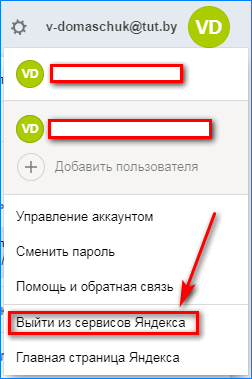
Так же нужно выходить из аккаунта, после использования настольной версии Яндекс диска. Сделать это можно двумя способами:
- Выход из Яндекс диска через меню программы. Для этого нужно нажать «Файл» — «Выход»;
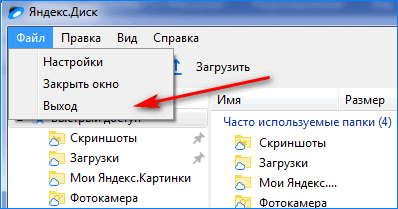
- Выход из трея. В правом нижнем углу нужно нажать на значок правой кнопкой и нажать кнопку «Выход».
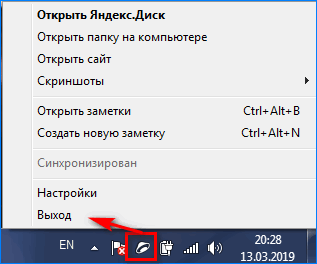
Теперь доступ к данным будут иметь только люди, которым известны логин и пароль для входа.
Важно: если файлы и папки, хранимые на диске, не наделены общим доступом, никто кроме владельца не может их видеть и использовать.
Установка пароля на архив
Самый надежный способ, чтобы запаролить Яндекс Диск – это архивация фалов с установкой пароля, перед загрузкой их в облако. Для этого требуется:
- Установить на компьютер архиватор WinRar. Скачать его можно по ссылке . Он будет запускаться автоматически при каждом старте операционной системы;
- Нажать правой кнопкой мыши на папку, на которую нужно установить пароль;
- В выпадающем списке найти пункт «Добавить в архив»;
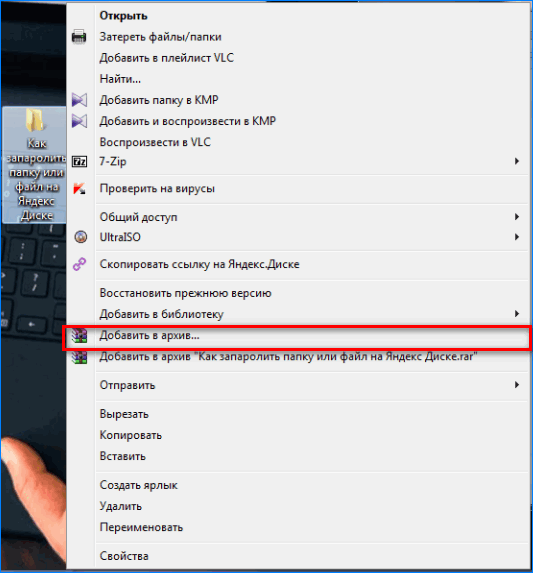
- В открывшемся окне ввести имя архива, а все остальное оставить без изменений;
- В этом же окне нажать на кнопку «Установить пароль»;
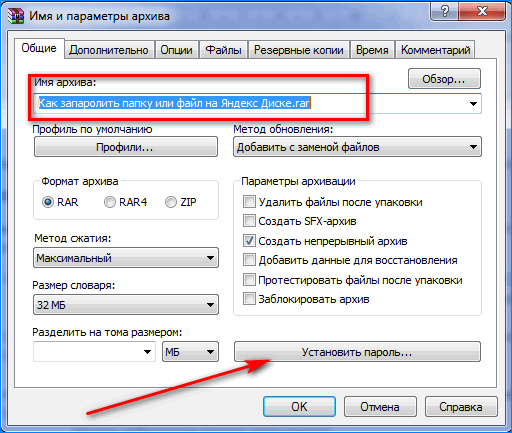
- Далее ввести пароль два раза и нажать кнопку «Ок»;
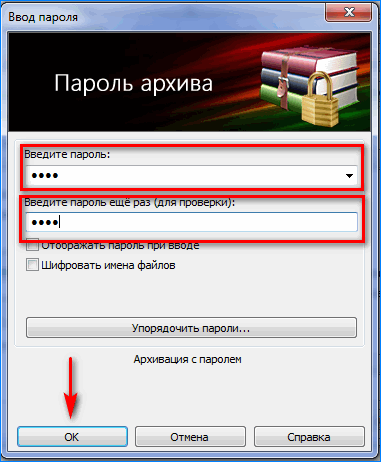
- В конце нажать на «Ок» в первоначальном окошке.
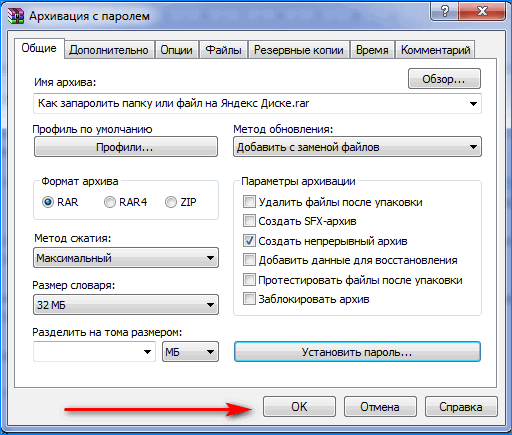
Теперь полученный архив можно любым удобным способом загружать в Яндекс облако. При его открытии будет появляться окно с просьбой ввести пароль.
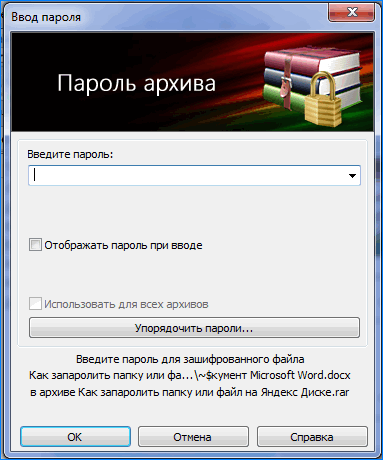
Установка пароля на мобильное приложение Яндекс Диск
Помимо прочего, в мобильное приложение Яндекс Диск можно добавить собственный пароль. Скачать его можно по следующим ссылкам:
- На Андроид ;
- На айфон .
После установки приложения и входа через собственные личные данные, необходимо:
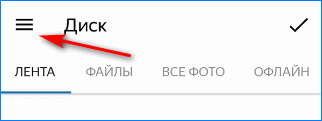
- Нажать на вкладку «Настройки»;
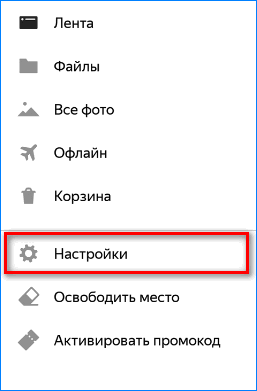
- Прокрутить меню до пункта «Pin для входа в приложение» и нажать «Установить Pin»;
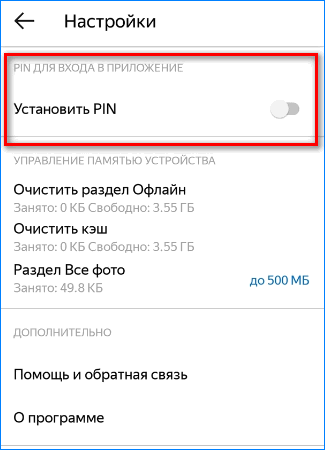
- Откроется окно, в котором два раза нужно ввести нужной пин код;
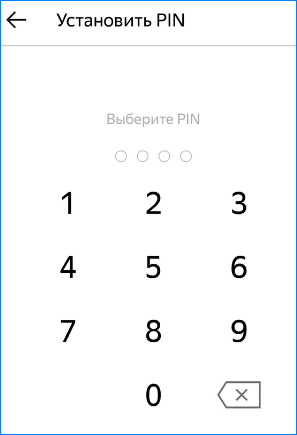
После этих действий, перед каждым входом в приложение нужно будет вводить PIN-код.
Чтобы окончательно обезопасить себя и свои личные данные, нужно придумать сложные пароли на все сервисы Яндекса. Пароль должен содержать заглавные и строчные буквы, цифры и допустимые символы.
Похожие публикации:
- Сколько машин каршеринга у яндекса в москве
- Сколько стоит определитель номера от яндекса
- Сколько факторов ранжирования у яндекса
- Что входит в яндекс плюс