Куда airdrop сохраняет файлы на iphone
Будь в курсе последних новостей из мира гаджетов и технологий
iGuides для смартфонов Apple

Где искать в iOS и macOS файлы, переданные c помощью AirDrop

Сергей Епихин — 24 января 2017, 14:00
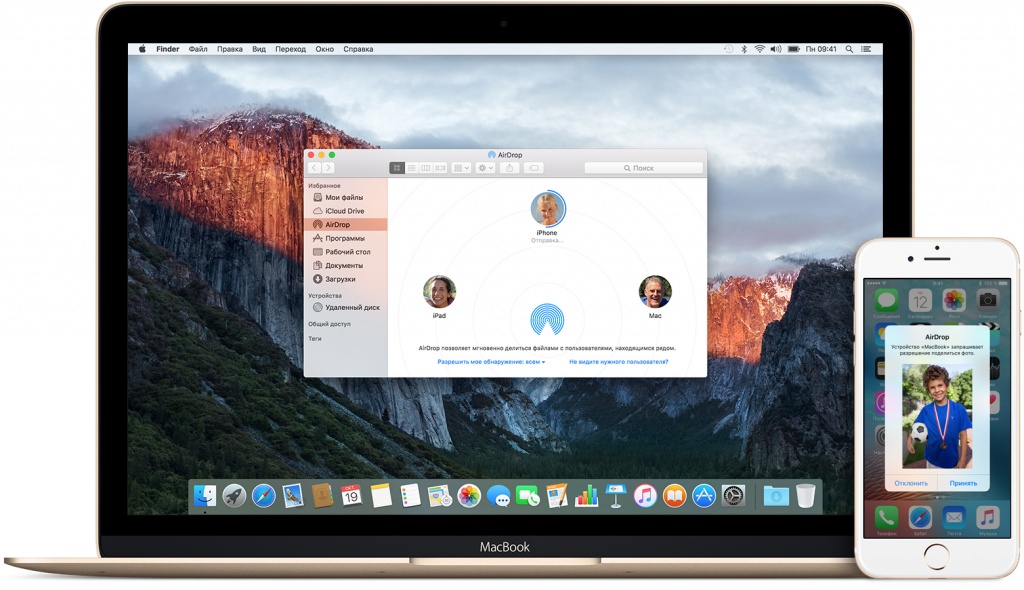
AirDrop, когда он работает – лучший способ передачи файлов между двумя устройствами. Apple реализовала поддержку этой технологии как на iOS, так и на macOS, что позволяет передавать файлы с компьютера на iPhone, iPod или iPad и обратно, не используя для этого провода. С помощью AirDrop можно передавать фотографии, видеозаписи, документы, ссылки на сайты и многое другое.
Несмотря на удобство AirDrop, работа этой функции реализована крайне непрозрачно. Начиная с того, как происходит связь двух устройств, заканчивая тем, как сохраняются файлы. Где искать данные, полученные по AirDrop?

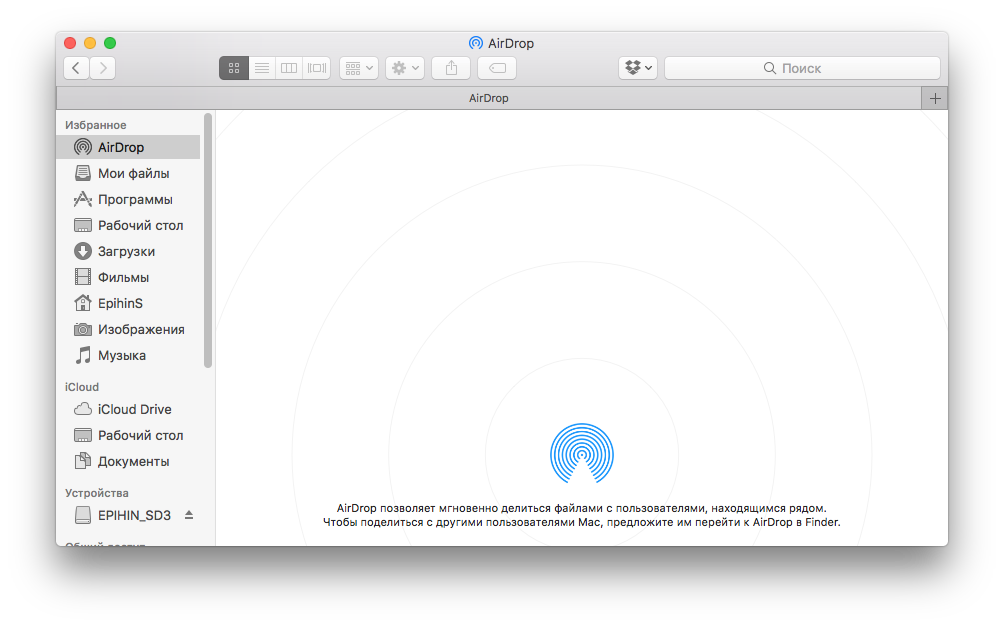
В случае с macOS все просто: файл, который вы получите по AirDrop, окажется в папке «Загрузки». Доступ к ней можно получить либо через Finder, либо с Dock, где она расположена по умолчанию. В «Загрузки» падают изображения, документы, видео и любые файлы, полученные через AirDrop.
На iOS нет классической файловой системы, поэтому место, где сохранятся данные, зависит от типа полученных данных. Если вы получите изображение или видео, то они появятся в стандартном приложении «Фото» в вашем основном альбоме. В случае, если вы получите PDF, текстовый файл или какой-нибудь другой формат данных, то iOS предложит вам на выбор установленные на устройство приложения, которые могут использоваться для их открытия. Данные сохранятся в этом приложении.
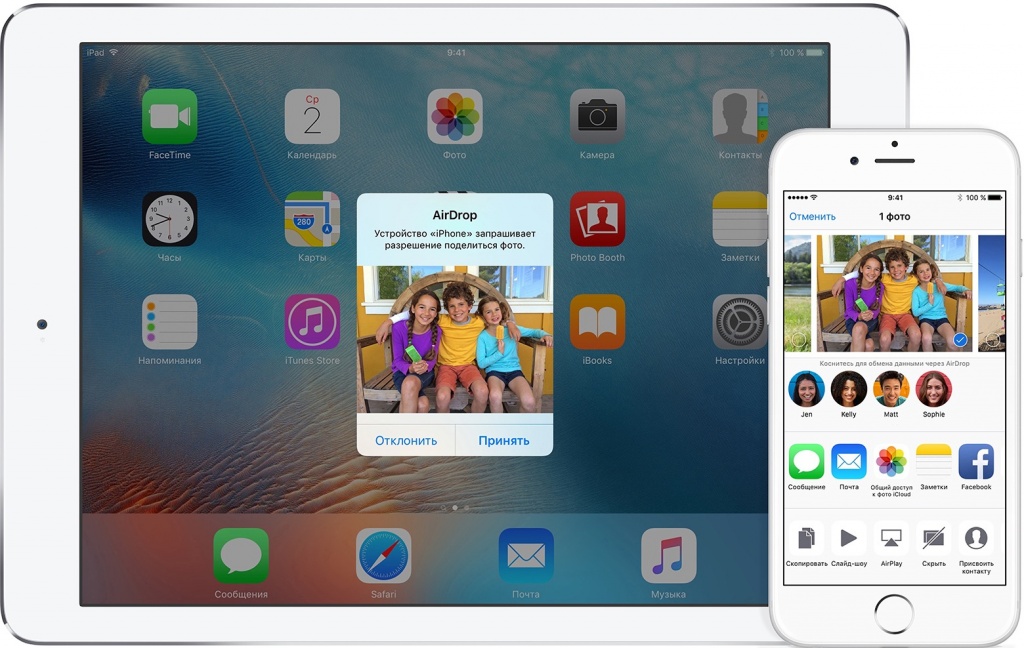
Обратите внимание, что если вы сразу не откроете сразу файл, то он просто не сохраниться. Вернуться к его открытию повторно будет нельзя, придется передавать файл заново. Также, сторонние приложения иногда могут долго подтягивать данные, полученные с AirDrop. Это нормально, поэтому не стоит волноваться, если данные сразу не появились.
А новый iPhone и многое другое вы можете купить у наших друзей из Big Geek. Скидка по промокоду iGuides
Куда делись файлы AirDrop? Поиск файлов AirDrop на Mac и iOS

AirDrop – отличная функция беспроводной передачи файлов, доступная для Mac, iPhone и iPad, и с ее помощью вы можете легко и быстро передавать изображения, фильмы, документы и все остальное между любым устройством iOS или Mac OS. Находясь на стороне получения AirDrop, вы когда-нибудь задумывались, куда идут файлы AirDrop на Mac, iPhone или iPad? Не удивляйтесь, мы покажем вам, где именно сохраняются файлы AirDrop и как вы можете получить доступ к их местоположению в iOS и Mac OS.
Очевидно, вам необходимо получить файл AirDrop на Mac, iPhone или iPad, чтобы иметь возможность отслеживать, где находятся файлы AirDropped, поэтому, если вы хотите попробовать это самостоятельно, вы, вероятно, захотите быстро выполнить AirDrop файл. себе с другого устройства. В противном случае читайте дальше, чтобы знать, где в будущем искать данные, передаваемые AirDrop в Mac OS или iOS.
Куда идут файлы AirDrop на Mac
Программы для Windows, мобильные приложения, игры — ВСЁ БЕСПЛАТНО, в нашем закрытом телеграмм канале — Подписывайтесь:)
Использование AirDrop для перемещения файлов между компьютерами Mac выполняется быстро и легко полностью через Finder, но задумывались ли вы, где сохраняются эти файлы AirDrop? Оказывается, файлы AirDrop на Mac по умолчанию попадают в пользовательскую папку Downloads.
Таким образом, если кто-то отправит вам файл через AirDrop на ваш Mac, вам нужно будет заглянуть в папку «Загрузки». Есть несколько способов получить доступ к папке «Загрузки» на Mac, возможно, самый быстрый способ для большинства пользователей – использовать Dock или Finder.
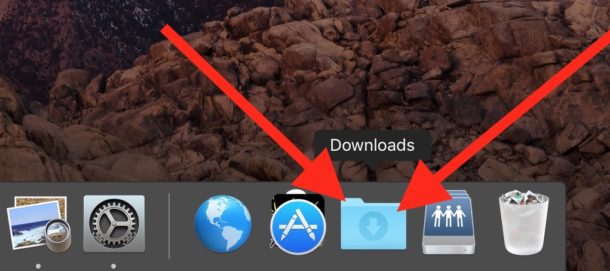
Это относится ко всем типам файлов, передаваемых AirDrop на Mac, какими бы они ни были, будь то фильмы, фотографии, текстовые документы, тексты, презентации, файлы PDF, изображения, вы называете это, все файлы из AirDrop попадают в папку ~ / Downloads.
Куда идут файлы AirDrop на iPhone, iPad
Использование AirDrop для перемещения файлов и изображений на iPhone, iPad и iPod touch также очень просто и доступно из Центра управления, а также из приложения «Фотографии» и функций общего доступа. Поскольку в iOS нет официальной файловой системы, доступной для пользователя, файлы AirDropped будут перемещаться в разные места в зависимости от типа передаваемого файла. Это может показаться немного запутанным, поскольку в iOS нет центрального расположения для файлов AirDrop, но способ их представления пользователю довольно прост.
Где в iOS сохраняются фотографии, видео, изображения и фильмы AirDrop
Фотографии и видео, переданные на iPhone или iPad через AirDrop, появятся в приложении «Фото» и в фотопленке.

Куда идут другие типы файлов AirDrop в iOS
Другие файлы, такие как PDF, файл doc, текст и т. Д., Откроют небольшое меню с различными параметрами, доступными на iPhone или iPad, для открытия и сохранения файла, который был AirDropped.
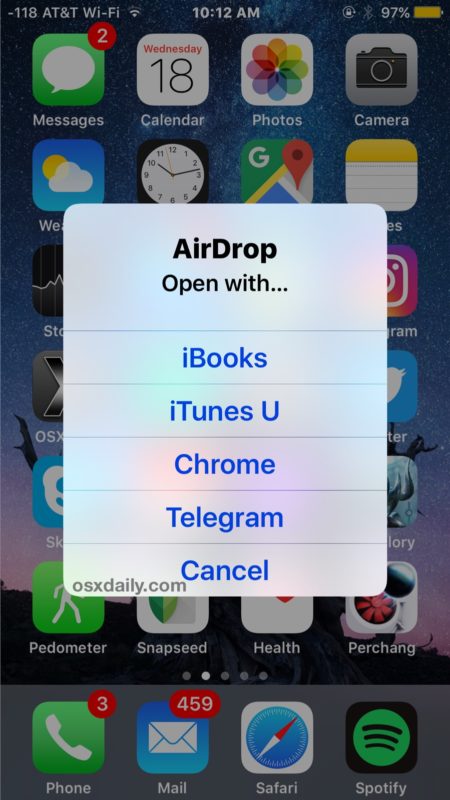
После того, как вы получите файл AirDrop на устройство iOS, вам просто нужно выбрать приложение, в котором он будет открыт, и файл будет скопирован и доступен для этого приложения. Если файл представляет собой PDF-файл или что-то подобное, iBooks, вероятно, является лучшим местом для него, тогда как другие файлы лучше хранить в DropBox или другом аналогичном приложении, которое имитирует доступ к файловой системе. Возможно, в будущем AirDrop в iOS позволит хранить полученные файлы в iCloud Drive?

Из-за того, как iOS обрабатывает файлы AirDrop, некоторые пользователи могут подумать, что он не работает должным образом, хотя на самом деле это так (кстати, если у вас действительно есть проблема с этой функцией, у нас есть два отличных руководства по устранению неполадок AirDrop, которые не работают в iOS. и здесь, если AirDrop вообще не отображается в iOS). Просто помните, что с фотографиями, видео, фильмами и изображениями они по умолчанию попадают в приложение «Фотографии», тогда как другие типы файлов будут отображать всплывающее меню, чтобы показать, куда пользователь выбирает отправить файл.
Программы для Windows, мобильные приложения, игры — ВСЁ БЕСПЛАТНО, в нашем закрытом телеграмм канале — Подписывайтесь:)
Как передавать файлы (фото, видео, документы) с iPhone или iPad на Mac и наоборот
Все пользователи iPhone знают, что к файловой системе этого устройства нельзя получить прямой доступ, как это работает с Android или Windows. В результате не удастся управлять всеми файлами внутри устройства, кроме тех, доступ к которым разрешен. Это усложняет задачу совместного использования файлов с другими пользователями iOS. Тем не менее вы можете легко и даже несколькими способами передавать файлы между iPhone и Mac и получать файлы с iOS (iPadOS) на Mac.
Как передавать файлы (документы, видео) с Mac на iPhone (iPad) через кабель и наоборот
До 2019 года Apple предлагала использовать приложение iTunes в качестве стандартного инструмента для обмена файлами и управления iOS-устройствами на Mac и Windows. Для передачи данных приложение на iPhone или iPad должно поддерживать прямой обмен файлами. Таким образом, используя кабель USB-Lightning, вы можете легко передавать файлы между iPhone (iPad) и Mac. В большинстве случаев это очень удобно при передаче больших файлов, например, видео, прямо в приложение-плеер (подробно).
Однако, при помощи данного способа не удастся получить доступ ко всем каталогам, видным в приложении «Файлы». На Mac вы можете всего лишь получить файлы из приложений на iPhone (iPad), поддерживающих передачу данных посредством USB-кабеля. С выходом macOS Catalina Apple отказалась от использования с iTunes. Функционал приложения, отвечающий за работу с iPhone (iPad) был перенесен в файловый менеджер Finder.
Вот как можно передавать файлы между iPhone (iPad) и Mac по кабелю.
1. Подключите iPhone (iPad) к Mac через USB-кабель.
2. Если вы пользуетесь старыми версиями macOS (до macOS 10.15 Catalina), то подключенное устройство должно определиться в приложении iTunes на Mac.
3. Если вы используете macOS Catalina или последующие версии ПО, откройте окно Finder. Найдите подключенное устройство на Боковой панели и кликните на нем.
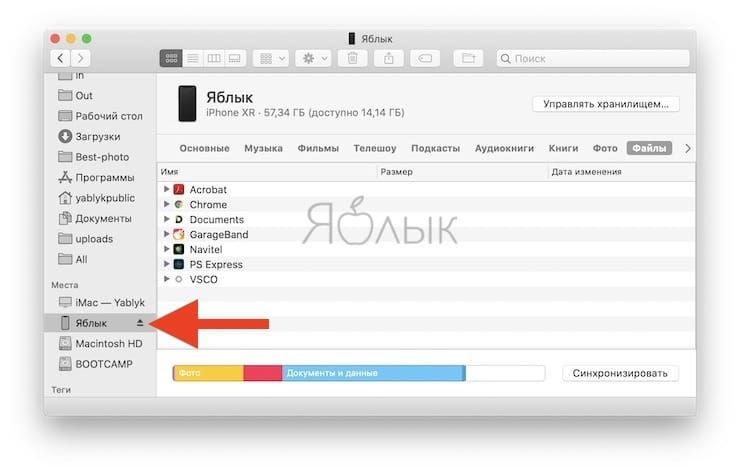
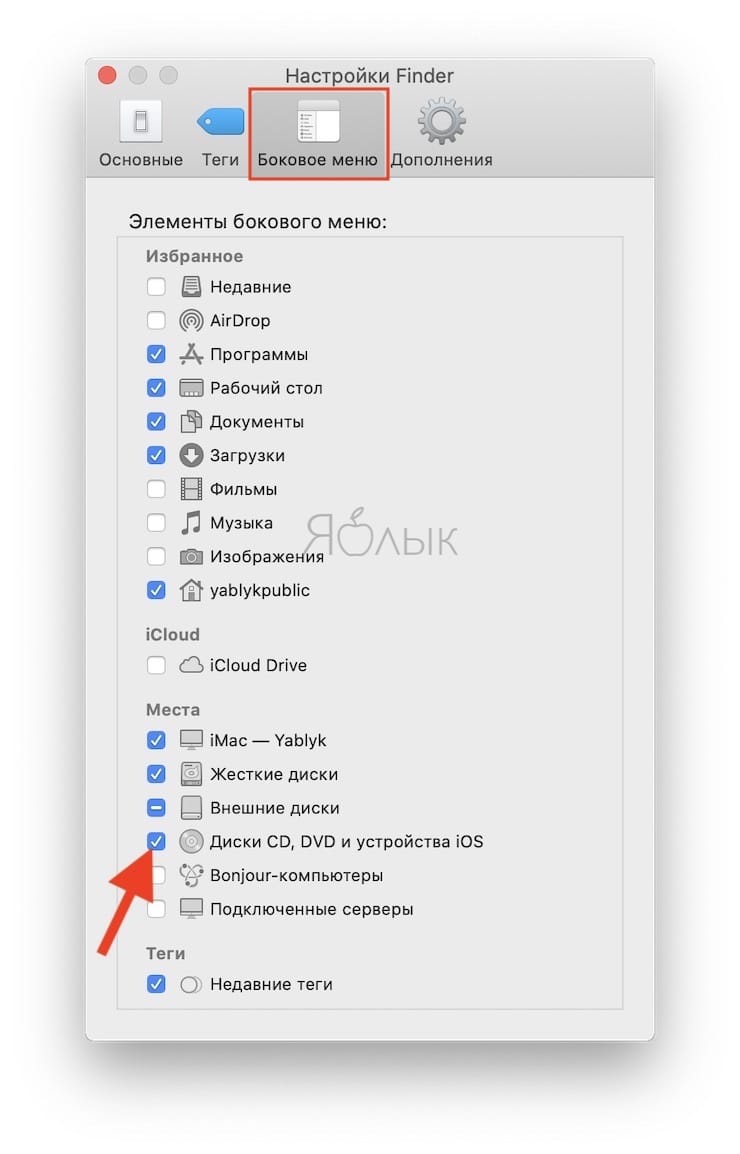
В случае, если устройство не отображается, перейдите в Настройки Finder и установите галочку возле пункта Диски CD, DVD и устройства iOS.
5. Вы можете работать с Музыкой, Видео, Фильмами, Аудиокнигами, Книгами, Файлами и т.д. прямо из этого окна.
6. Перейдите на вкладку «Файлы», где вы сможете найти перечень поддерживаемых приложений.
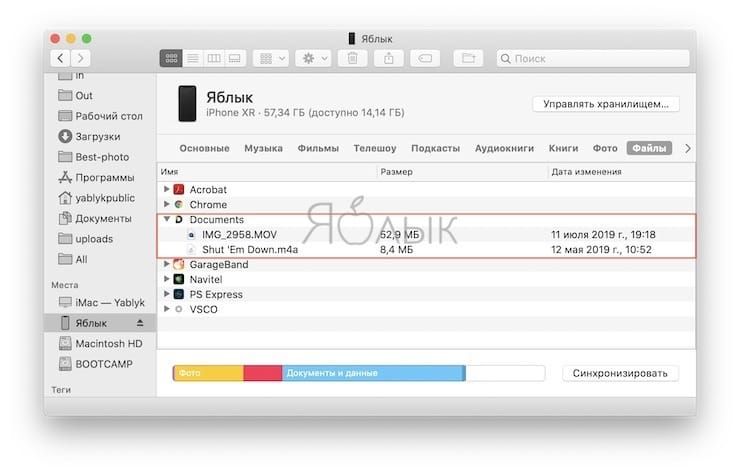
7. Если вы захотите перенести какой-либо файл с вашего Mac в приложение «Файлы» на iPhone или iPad, вы можете скопировать его прямо в файловую систему любого из доступных приложений.
8. Скопированные файлы можно окажутся в соответствующем каталоге в приложении «Файлы» на iPhone (iPad).
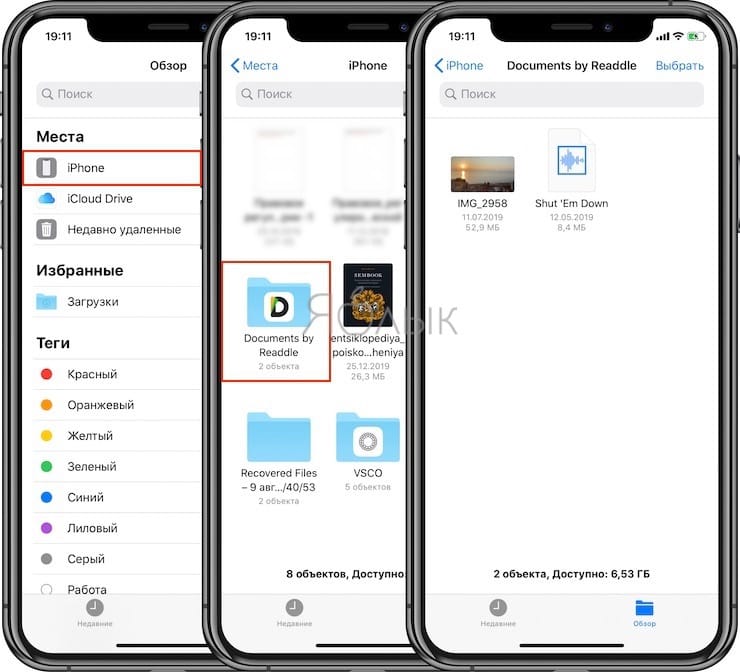
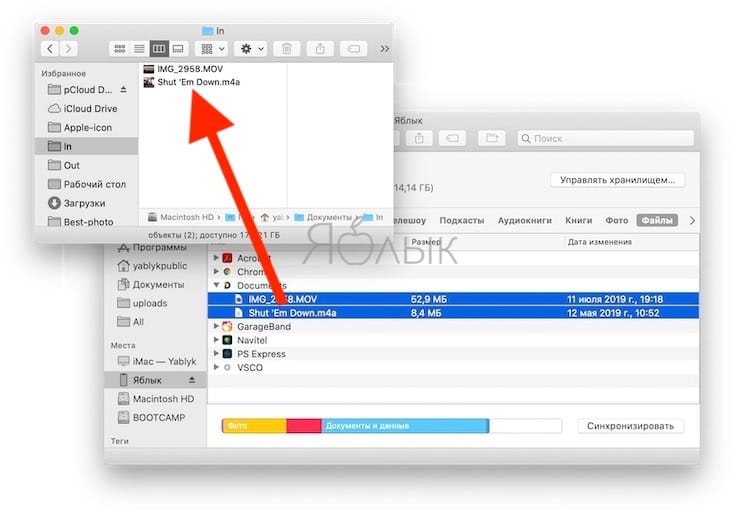
9. Для того чтобы перенести файлы с iPhone (iPad) на Mac через USB-кабель, предварительно скопируйте файлы в любую папку приложения, которое поддерживает передачу данных по кабелю. А затем просто выделите необходимые файлы и перетащите в папку на Mac.
Как скопировать (перенести) фото и видео с iPhone (iPad) на Mac через кабель
Для переноса большого количества фото и видео с iPhone (iPad), хранящихся в приложении Фото, на Mac можно воспользоваться этим простым способом.
1. Подключите iPhone (iPad) к Mac при помощи USB-кабеля.
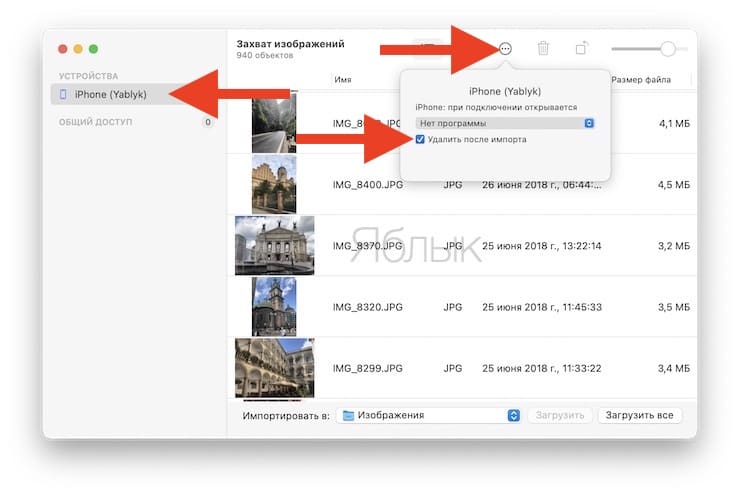
2. На Mac откройте стандартное приложение Захват изображений, которое находится в папке Программы.
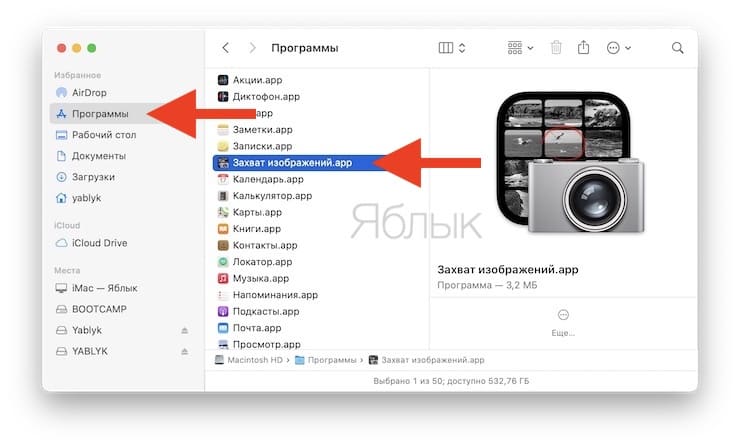
3. Выберите подключенное устройство в левом верхнем углу программы, укажите папку на Mac, в которую будут скопированы данные, выберите фото и видео для импорта и нажмите кнопку Загрузить. В случае, если необходимо скопировать все фото и видео на Mac, нажмите Загрузить все.
Если необходимо удалить с iPhone (iPad) скопированные на Mac фото и видео, установите галочку напротив пункта Удалить после импорта.
Как скопировать (перенести) любые файлы (в том числе фото и видео) с iPhone (iPad) на Mac и наоборот при помощи AirDrop («по воздуху»)
AirDrop – это фирменный механизм обмена файлами от Apple. AirDrop позволяет устройствам Apple соединяться друг с другом и обмениваться файлами, с помощью одновременного использования соединений Wi-Fi и Bluetooth. При этом не требуется установки дополнительных приложений. Фактически, AirDrop – это встроенная функция для обмена данными на устройствах Apple, включая iPhone, iPad, Mac.
Используя AirDrop, вы можете легко получить файлы с iOS на свой Mac (и наоборот) «по воздуху» без подключения к Интернету.
Как передавать файлы посредством AirDrop с iPhone или iPad на Mac
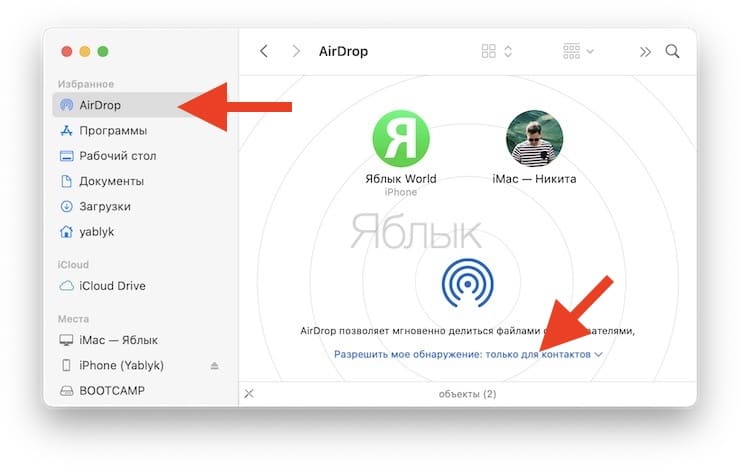
1. На Mac откройте приложение Finder.
2. Перейдите в раздел AirDrop на боковой панели.
3. Установите параметр «Разрешить мое обнаружение всем» вместо «только для контактов» внизу окна AirDrop.
4. Откройте приложение «Фото» или «Файлы» на iPhone или iPad.
5. Выберите файлы, фото, видео, которые вы хотите передать и нажмите значок Поделиться.
6. Нажмите на иконку AirDrop в открывшемся меню Поделиться.
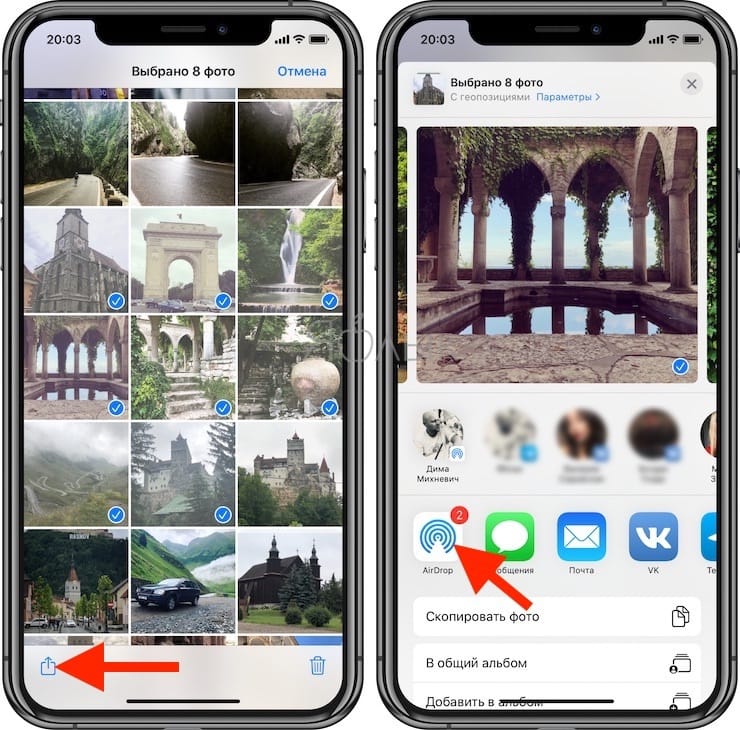
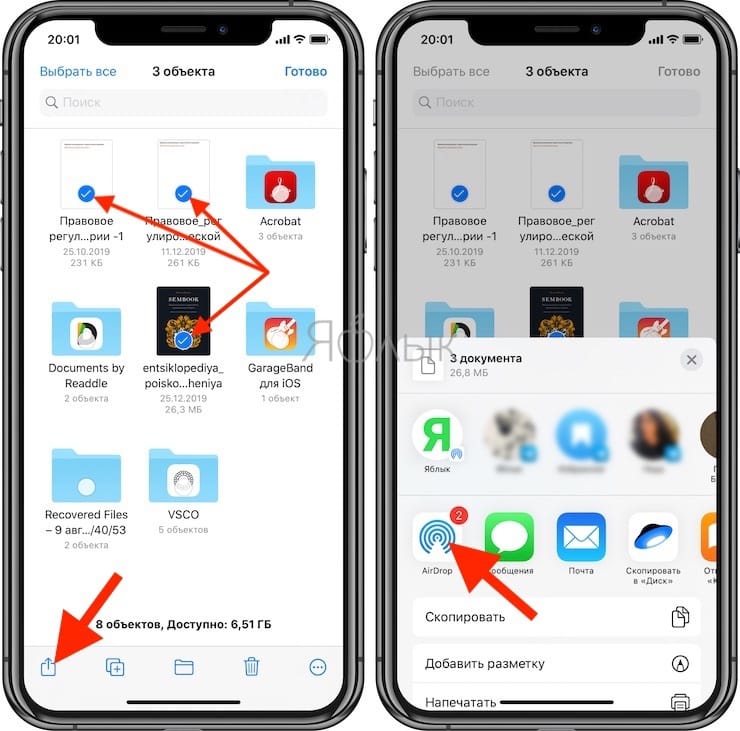
7. Найдите Mac, на который необходимо передать файлы в списке доступных устройств и нажмите на него.
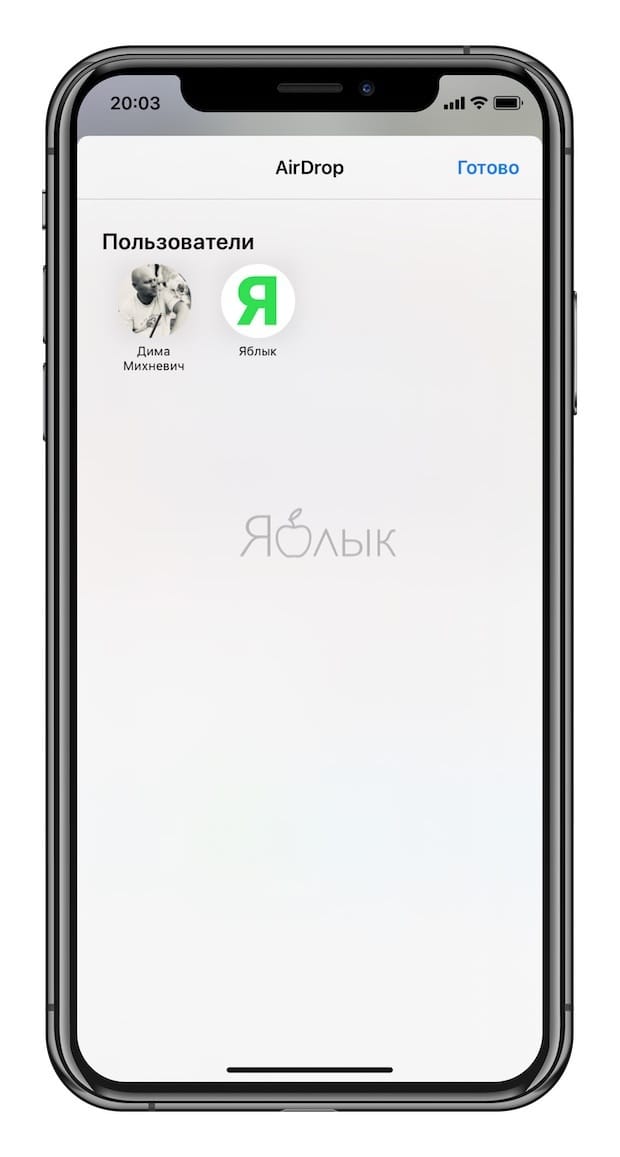
8. Нажмите «Принять» в появившемся приглашении на Mac.

Эти шаги позволят быстро получить все нужные файлы с iOS на Mac посредством беспроводного соединения без каких-либо сложностей с настройкой.
Как передавать файлы посредством AirDrop с Mac на iPhone или iPad
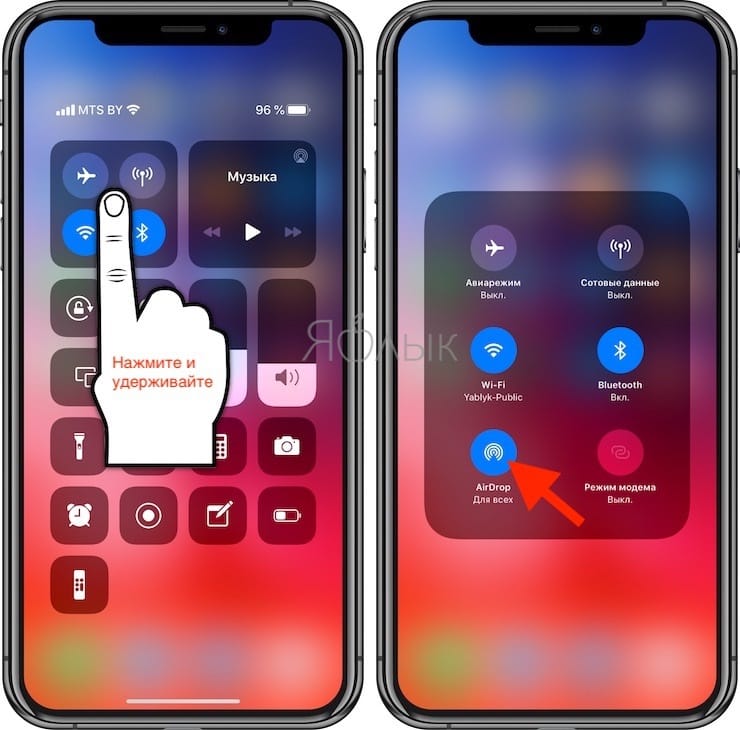
1. Запустите «Пункт управления» на iPhone или iPad.
2. Нажмите и удерживайте палец на блоке управления беспроводными соединениями, включите AirDrop и выберите «Для всех».
3. На Mac щелкните правой кнопкой мыши по файлу, который вы хотите отправить на iPhone (iPad).
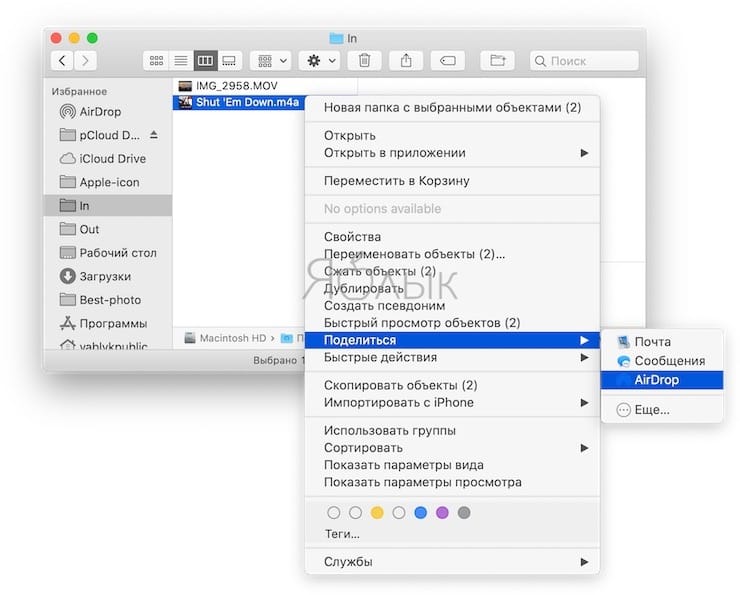
5. Выберите необходимый iPhone (iPad) из списка, после чего начнется передача файлов.
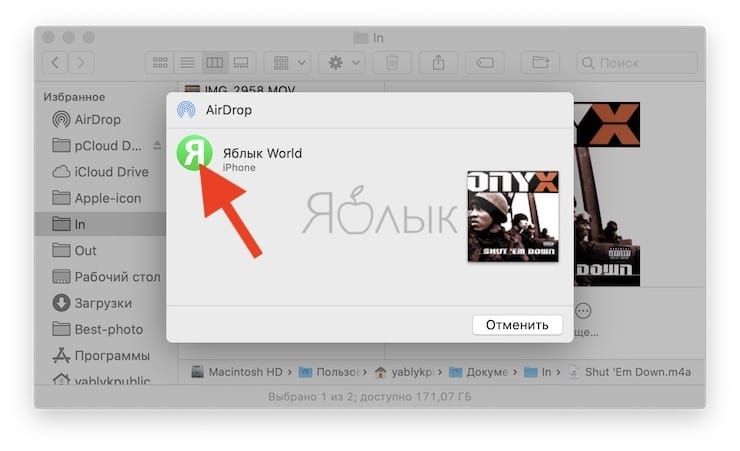
6. На iPhone (iPad) нажмите Принять и выберите приложение, в котором необходимо сохранить файл на устройстве (при отправке фотографий или видео с Mac, они автоматически сохраняются в приложение Фото на iPhone или iPad).
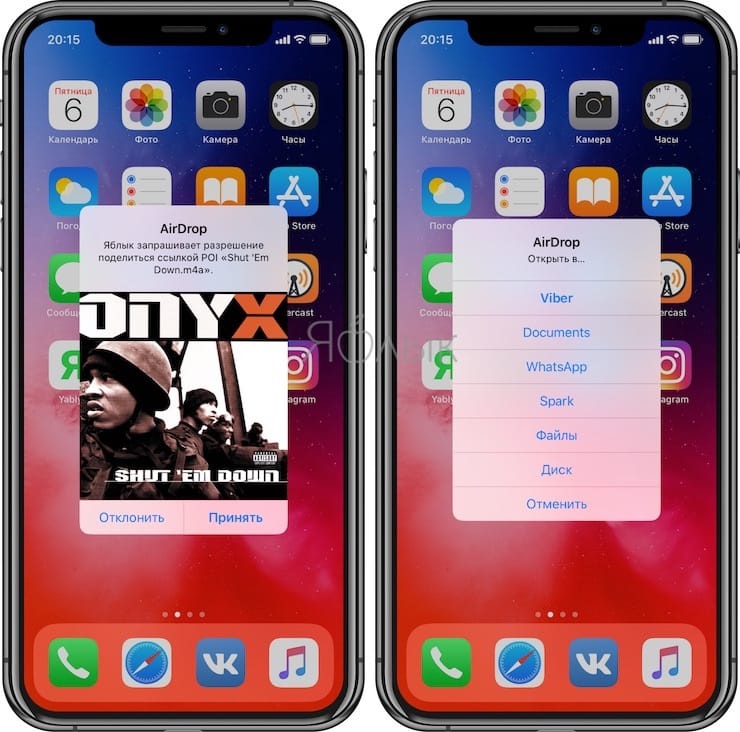
AirDrop – лучший выбор для передачи файлов между iPhone (iPad) и Mac, так как нет никаких ограничений по типу или размеру файла, и все можно осуществить буквально за несколько нажатий.
Сторонние приложения для передачи файлов между iPhone (iPad) и Mac
Получение файлов с iPhone или iPad на Mac с использованием встроенных функций – несложная задача. Однако иногда обмен файлами может оказаться ограниченным из-за отсутствия некоторых функций.
Существует множество сторонних приложений, которые смогут облегчить задачу переноса фотографий и видео с iPhone (iPad) на Mac.
Некоторые популярные программы для передачи видео и других данных с iPhone (iPad) на Mac.
dr.fone – Phone Manager. Этот удивительный инструмент может помочь вам получить файлы iOS на Mac в несколько кликов. Вы можете использовать приложение для передачи видео, фотографий или файлов с iPhone на Mac и обратно. Dr.fone требует подключения iPhone с Mac с помощью кабеля Lightning для передачи данных.
Waltr является одним из заменителей iTunes, доступных для компьютера с Mac или Windows. Приложение умеет волшебным образом конвертировать все перемещаемые мультимедиа, включая фотографии и видео, и легко переносить их с Mac на iPhone (iPad). В отличие от общего доступа в iTunes, Waltr не передает видео конкретным поддерживаемым приложениям, таким как, например, VLC. Вместо этого вы можете при необходимости сохранить их в «Фотопленке» iPhone (iPad).
Xender. Это приложение, реализующее обмен файлами посредством Wi-Fi, популярно в том числе и на платформе Android, благодаря простоте обмена и возможности передавать мультимедиа между смартфонами. Но есть версия Xender и для iPhone, что дает возможность отправлять и получать файлы с других устройств iOS, Android, Mac или Windows с помощью фирменного приложения.
На рынке есть множество инструментов для передачи файлов между iPhone и Mac. Большинство из них бесплатны, а в некоторых надо платить за дополнительные функции.
Как передавать файлы (фото, видео, документы) с iPhone или iPad на Mac (и наоборот) через Интернет
Если iPhone, iPad и Mac, на которые необходимо передать файлы находятся далеко, и вы не можете подключиться к ним ни по кабелю, ни посредством AirDrop, то Интернет является единственным возможным вариантом. Для передачи файлов с Mac на iPhone (iPad), или наоборот, придется воспользоваться определенными интернет-сервисами, в том числе облачными. Вот некоторые из них, лучше всего обеспечивающие передачу файлов между iPhone, iPad и Mac через Интернет.
- iCloud Drive, включая сайт icloud.com
- Google Drive
- Яндекс.Диск
- Dropbox
- Электронная почта (e-mail)
- Google Фото
- Мессенджеры (Telegram, WhatsApp, Viber, iMessage и т.д).
- 5 других быстрых и бесплатных сервисов для онлайн-передачи файлов.
Перенос файлов с iPhone (iPad) на Mac и наоборот больше не кажется таким уж сложным. Вы можете использовать эти методы для получения файлов iOS на Mac, трудностей быть не должно.
�� Смотрите также:
- Как установить Windows 10 на Mac при помощи Boot Camp бесплатно: простой рабочий способ.
- Почему не нужно закрывать (выгружать) приложения на iPhone и iPad из панели многозадачности.
- iPhone новый, demo или восстановленный (реф, CPO, как новый) – как проверить по номеру модели.
�� Мы в Telegram и YouTube, подписывайтесь!
Как использовать AirDrop на iPhone, iPad и Mac

Если вам интересно как использовать аирдроп, какие совместимы устройства, какие типы файлов позволяют нам обмениваться. вы попали в нужное место. В этой статье мы собираемся ответить на этот и другие вопросы, которые могут возникнуть у вас, связанные с этой технологией Apple.
- 1 Что такое AirDrop?
- 2 Какие файлы отправлять с помощью AirDrop
- 3 Требования к AirDrop
- 4 Как настроить AirDrop
- 5 Пожалуйста, обратите внимание,
- 6 Где хранятся файлы, которыми поделился AirDrop
- 7 Как использовать AirDrop между iPhone и Mac
- 8 Как использовать AirDrop между Mac и iPhone
- 9 Как использовать AirDrop между двумя iPhone
- 10 Как использовать AirDrop между двумя Mac
Что такое AirDrop?
AirDrop — это протокол для отправки файлов между устройствами iPhone, iPad, iPod touch и Mac. владелец яблока который использует Wi-Fi и Bluetooth-соединение устройств и не требует подключения к Интернету.
Какие файлы отправлять с помощью AirDrop
С AirDrop мы можем поделиться файлом любого типа, независимо от его размера, хотя его основное использование перенести фото с айфона на мак и наоборот.
Требования к AirDrop

Чтобы использовать AirDrop, iPhone и iPad должны управляться как минимум iOS 8 или более поздней версии и быть одним из следующих устройств:
- iPhone: iPhone 5 или новее
- iPad: iPad 4-го поколения или новее
- iPad Pro: iPad Pro 1-го поколения или новее
- iPad Mini: iPad Mini 1-го поколения или новее
- iPod Touch: iPod Touch 5-го поколения или новее
Если мы хотим передавать контент между iPhone и Mac, этим должен управлять OS X Yosemite 10.10 и быть одной из следующих моделей:
- MacBook Air середины 2012 года или позже
- MacBook Pro середины 2012 года или позже
- iMac середины 2012 года или позже
- Mac Mini с середины 2012 г. или позже
- Mac Pro середины 2013 года или позже
Если ваш iPhone или iPad под управлением iOS 7, вы можете использовать AirDrop только с другими устройствами iOS, но не с Mac.
AirDrop также доступно начиная с OS X 10.7 Lion на следующих моделях Mac, но только для передачи файлов на любых двух компьютерах Mac:
- Mac Mini с середины 2010 г. и позже
- Mac Pro начала 2009 г. с картой AirPort Extreme Card, середина 2010 г. или позже.
- Все модели MacBook Pro после 2008 года, кроме 17-дюймового MacBook Pro.
- MacBook Air после 2010 года и позже.
- MacBook, выпущенные после 2008 года или новее, за исключением белого MacBook.
- iMac с начала 2009 года и позже
Как настроить AirDrop
Apple позволяет нам настроить AirDrop тремя способами:
- все. Если активирована опция «Все», любой пользователь в нашей среде может отправлять нам файлы любого типа.
- Только контакты. Если эта опция активирована, вы сможете получать файлы только от тех пользователей, которых вы сохранили в своем списке контактов.
- Прием отключен. Как указывает этот параметр, абсолютно никто не сможет отправить вам файл любого типа.
Чтобы выбрать между 3 доступными режимами AirDrop, мы должны выполнить шаги, которые я покажу вам ниже:
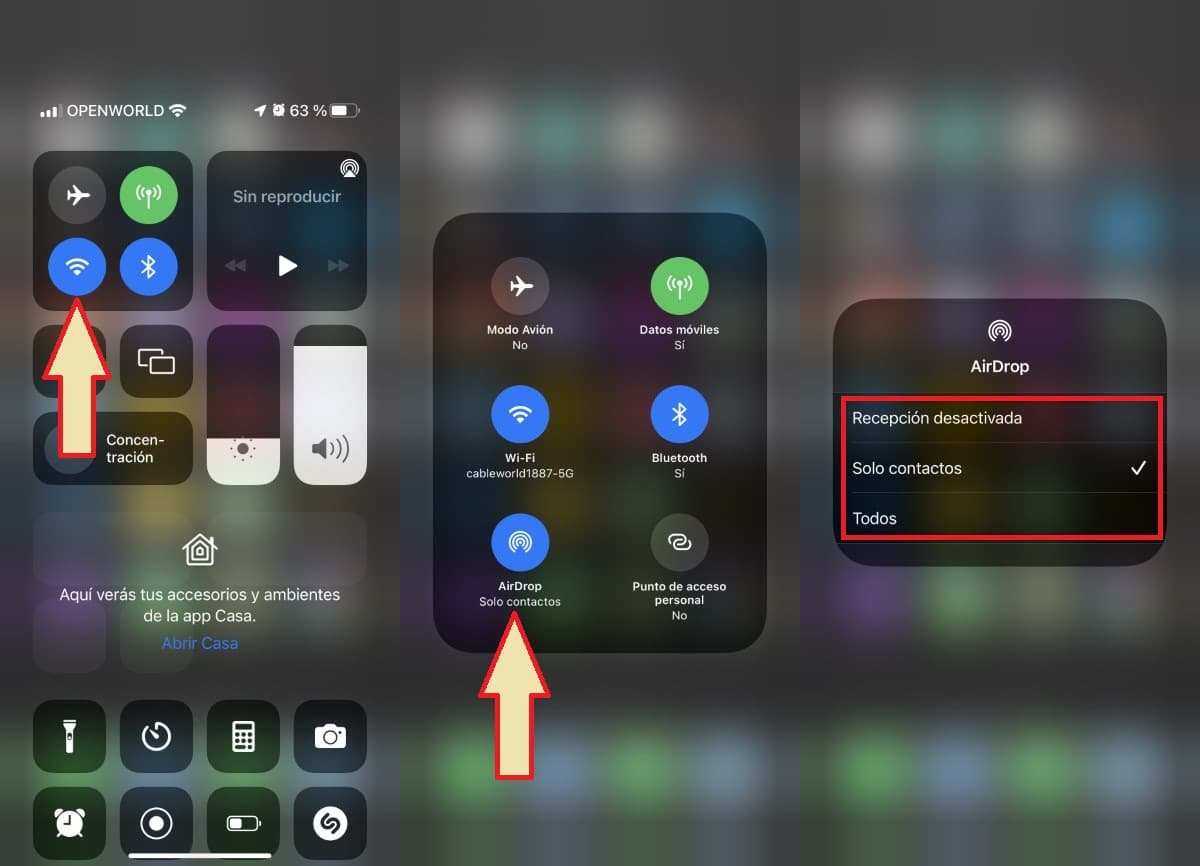
- Мы получаем доступ к панели управления, проводя пальцем от в правом верхнем углу экрана.
- Нажимаем и удерживайте значок Wi-Fi.
- Затем нажмите и удерживайте AirDrop
- Наконец, Мы выбираем режим который лучше всего соответствует нашим потребностям.
Если ваше устройство iPhone 8 или более ранней версии, для доступа к панели управления необходимо проведите снизу вверх и выполните те же действия, что и выше.
В первый раз, когда мы делимся контентом через AirDrop, устройство, которое получит контент вам придется это принять.
Пожалуйста, обратите внимание,
Как только мы узнаем, на каких устройствах доступен AirDrop и какие минимальные версии iOS и OS X требуются на каждом устройстве, мы должны принять во внимание следующие:
- Что человек, с которым мы хотим поделиться контентом находится рядом или в пределах досягаемости сети Wi-Fi, к которой мы подключены, или Bluetooth.
- Оба устройства должны иметь оба соединения активированы. Если на вашем iPhone включена функция «Персональная точка доступа», AirDrop не будет работать, пока вы ее не отключите.
- Убедитесь, что у получателя включен прием файлов.
- Если вы не хотите делиться своими контактными данными, попросите их активировать AirDrop для всех.
Где хранятся файлы, которыми поделился AirDrop
Если мы получаем или делимся изображением, оно он будет автоматически сохранен в приложении «Фотографии». Если это ссылка, она автоматически откроется в браузере по умолчанию на нашем устройстве.
Когда мы получаем файл, устройство Он спросит нас, с помощью какого приложения мы хотим открыть файл, приложение, в котором будет храниться файл.
Как использовать AirDrop между iPhone и Mac
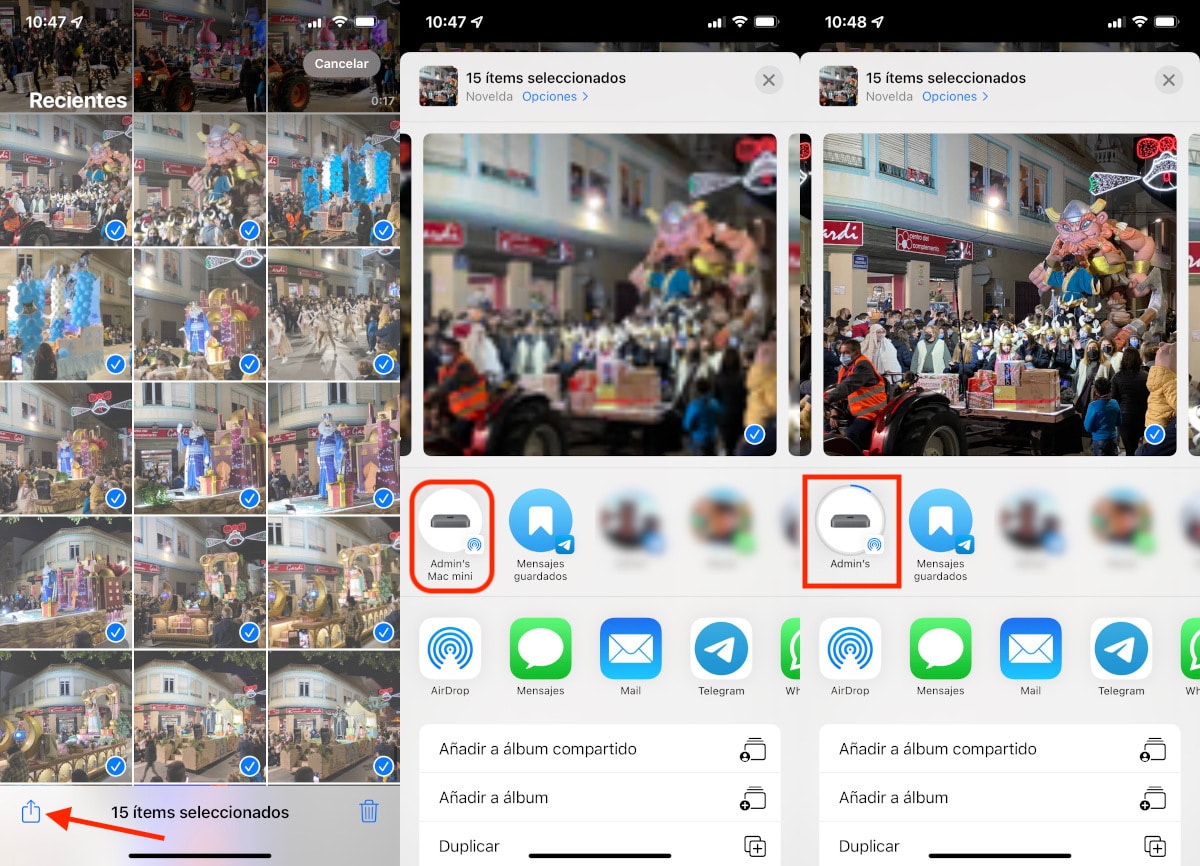
Если мы хотим отправить фото или видео через iPhone на Mac, мы должны выполнить следующие шаги:
- Открываем приложение Фото и мы отбираем все фото и видео которые мы хотим перенести на Mac.
- Далее нажимаем на кнопку доля, а затем в AirDrop и мы ждем, пока имя нашего Mac не отобразится среди отображаемых параметров.
- Чтобы отправить содержимое на Mac, нам просто нужно нажмите на имя нашего Mac и сесть ждать, особенно если количество фото и видео очень велико.
Если это файл, хранящийся в каком-либо приложении, мы должны предварительно выбрать его, нажать на кнопку Поделиться > AirDrop > Имя Mac
Как использовать AirDrop между Mac и iPhone

к отправить файл с Mac на iPhone или iPad, Мы выполним шаги, которые я покажу вам ниже:
- Наводим мышь на файл, которым хотим поделиться, и щелкните правой кнопкой мыши.
- Затем нажмите на опцию Поделиться > AirDrop.
- Наконец, мы должны включить экран iOS-устройства для Mac, чтобы обнаружить его и выбрать устройство, на которое мы хотим его отправить.
В зависимости от типа файла, который мы отправляем на устройство iOS, будет храниться в приложении «Фотографии» (если это изображение или видео), си он откроет браузер (если это ссылка) или Он спросит нас, с помощью какого приложения мы хотим его открыть. если это не файл в формате, распознаваемом iOS.
Как использовать AirDrop между двумя iPhone
- Открываем приложение Фото или выбираем файл которые мы хотим отправить на другое устройство iOS.
- Далее нажимаем на кнопку доля, затем в десант и подождите, пока имя iPhone, iPad или iPod touch не отобразится среди отображаемых параметров.
- Наконец, мы должны нажмите на устройство, на которое мы хотим отправить файл.
Как использовать AirDrop между двумя Mac
- Наводим мышь на файл, которым хотим поделиться, и щелкните правой кнопкой мыши.
- Затем нажмите на опцию Поделиться > AirDrop.
- Наконец, мы должны выберите имя Mac с кем мы хотим поделиться контентом.
Содержание статьи соответствует нашим принципам редакционная этика. Чтобы сообщить об ошибке, нажмите здесь.
Полный путь к статье: Новости iPhone » iPhone » Учебники и руководства » Как использовать AirDrop на iPhone, iPad и Mac
Будьте первым, чтобы комментировать