Как добавить значок «Мой компьютер» на рабочий стол Windows (прим.: в новых ОС он стал называться «Этот компьютер»)
Доброго времени.
По умолчанию далеко не во всех версиях Windows на рабочем столе присутствует значок «Мой компьютер» (который так нужен начинающим пользователям). Думаю, что разработчики зря его «скрывают». (все-таки, убрать значок легче, чем добавить. ).
В рамках этой заметки решил привести неск. способов добавления нужных элементов на раб. стол (кстати, речь идет не только о «Моем компьютере», но и о «Корзине», «Сети», «Файлов пользователя» и пр.).
Т.к. типовых вопросов подобного толка много — ниже я взял сразу неск. версий Windows 7/8.1/10/11 (к каждой приведены скрины и описание).
Добавляем сист. значки на раб. стол
Windows 10/11
Ремарка: в этих ОС вместо аббревиатуры «Мой компьютер» используется «Этот компьютер». Но сама суть — та же. ��
Вариант 1
Итак. Простейший вариант:
- зайти в параметры Windows (сочетание Win+i );
- перейти во вкладку «Персонализация / темы» ;
- кликнуть по пункту «Параметры значков рабочего стола»;
- поставить галочку напротив пункта «Компьютер» и нажать OK. Всё! Сразу после этого на рабочем столе появиться значок компьютера (если не появился — см. это). ��
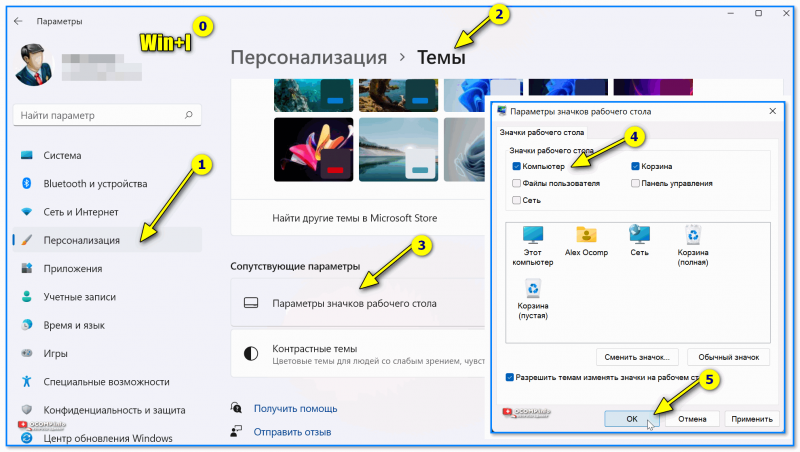
Персонализация — темы — параметры значков (Windows 10, 11)
Вариант 2
- нажать Win+R , чтобы появилось окно «Выполнить» ;
- В строку «Открыть» вставить команду Rundll32 shell32.dll,Control_RunDLL desk.cpl,,5 и нажать Enter;
- должно появиться окно параметров значков рабочего стола: останется лишь поставить нужные галочки. ��
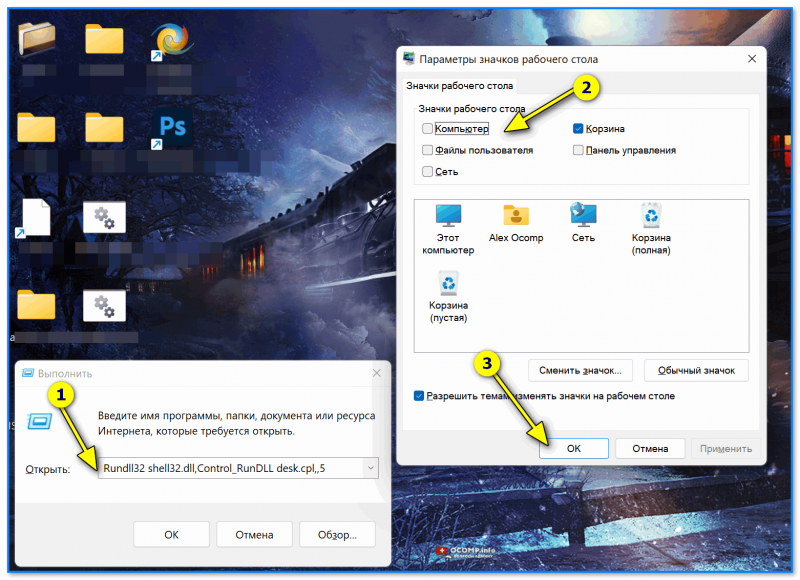
Win+R — открываем параметры значков
Вариант 3 (при помощи гаджетов)
Если через штатные средства вопрос решить не удалось — можно воспользоваться сторонними гаджетами (виджетами). В чем суть : вы установите небольшую программу, в которой можно будет вынести на рабочий стол полезные инструменты (часы, ссылки на мой компьютер, документы и т.д.). См. скрин ниже. ��
Примечание : популярные ��виджеты для Windows я описывал здесь (мой пример ниже: виджеты от XWidget , тема/пакет: Buuf Theme ).
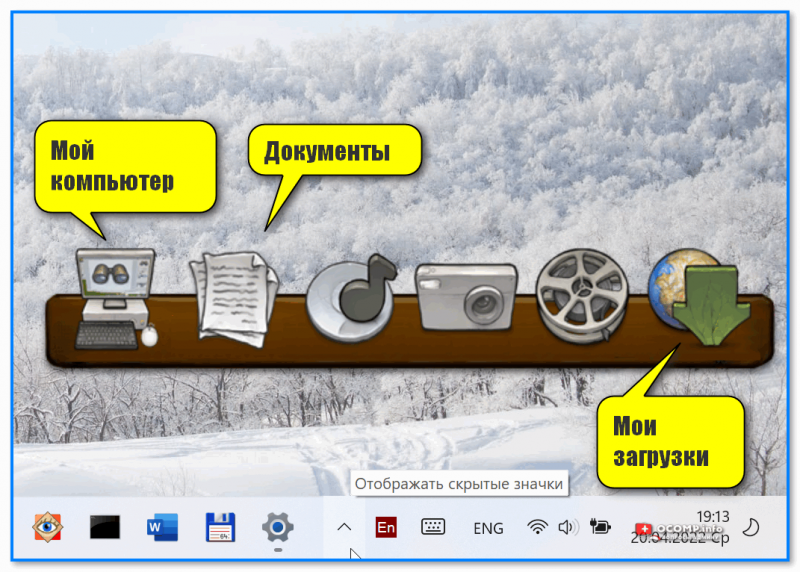
Buuf Theme — ссылки на системные папки (в т.ч. есть и на «Мой компьютер»)
Вариант 4 (выносим ярлык вместо значка)
Если вы откроете проводник ( Win+E ), зажмете правую кнопку мышки на пункте «Этот компьютер» в меню слева, и перетащите курсор мышки (вместе с ним) на рабочий стол — у вас создастся ярлык.
Конечно, ярлык — это не значок, и он будет уступать в некоторых функциях. Однако, быстрый доступ к системному каталогу он обеспечит. ��
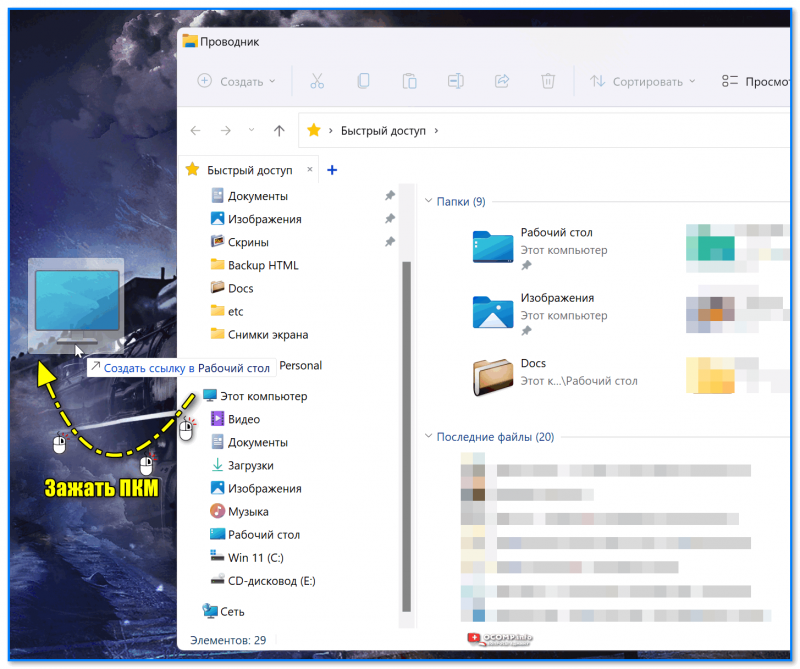
Зажать ПКМ и перенести
Windows 8
1) Нажать Win+R , чтобы появилось окно «Выполнить» . Далее ввести команду Control и нажать Enter. Должна открыться панель управления.
2) Затем нужно перейти в раздел «Оформление и персонализация / Персонализация» . См. скрин ниже. ��
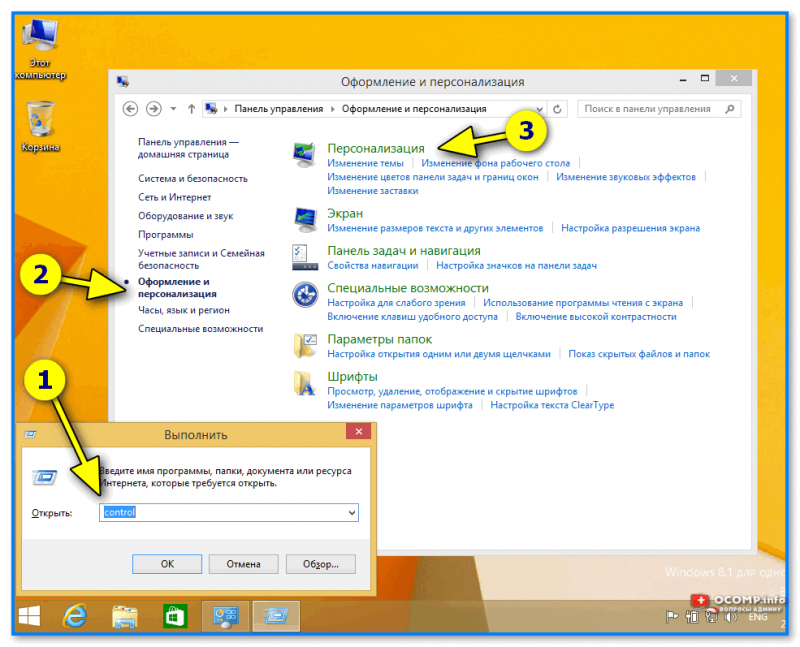
Персонализация — Windows 8
3) В меню слева кликнуть по пункту «Изменение значков рабочего стола».
4) Останется указать, какие из значков вам нужны (Компьютер, файлы пользователя, сеть, корзина, панель управления) и нажать OK.
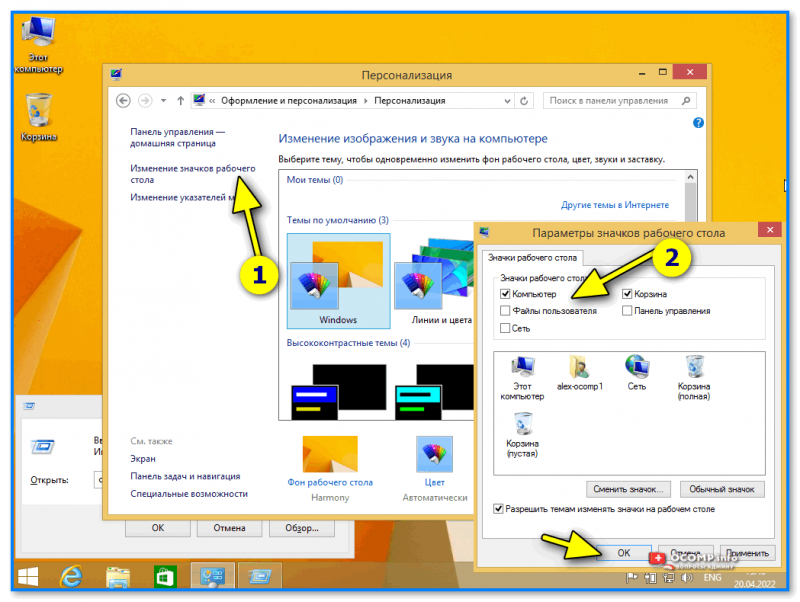
Изменение значков раб. стола — Windows 8
Windows 7
В этой ОС достаточно открыть меню ПУСК, кликнуть правой кнопкой мышки по меню «компьютер» и выбрать пункт «Отображать на рабочем столе» . См. пример ниже. ��
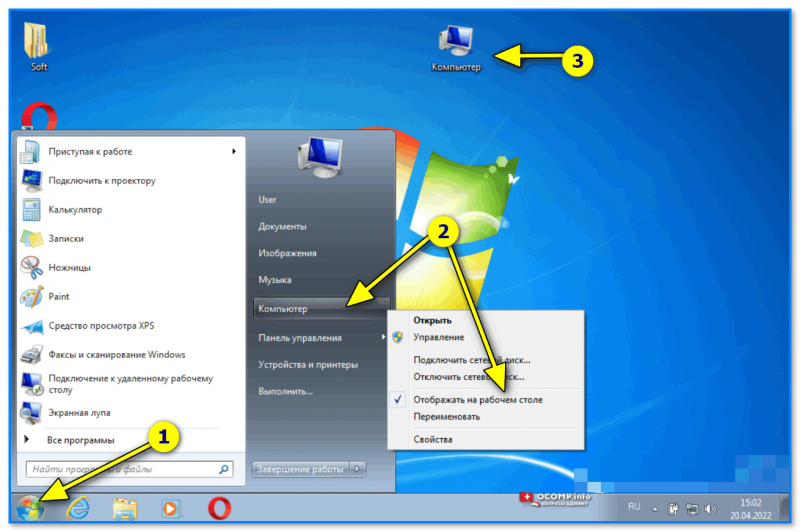
Компьютер — отобр. на раб. столе (Windows 7)
Есть и др. вариант : кликнуть правой кнопкой мыши в любом месте рабочего стола, выбрать пункт «Персонализация» и в меню слева кликнуть по пункту «Изм. значков рабочего стола» . Далее останется поставить флажки напротив нужных пунктов.
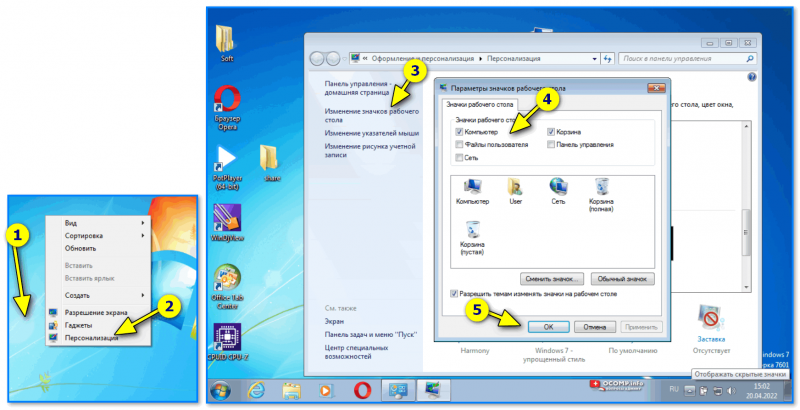
Windows 7 — изменение значков раб. стола
PS
Если вы выполнили рекомендацию из заметки, но значки не появились — ознакомьтесь с этим: https://ocomp.info/propali-yarlyiki-s-rabochego-stola.html
На этом у меня пока всё.
Как вывести мой компьютер на рабочий стол windows 10
По умолчанию значок компьютера на рабочем столе windows 10 отсутствует. Чтобы добавить мой компьютер на рабочий стол 10:
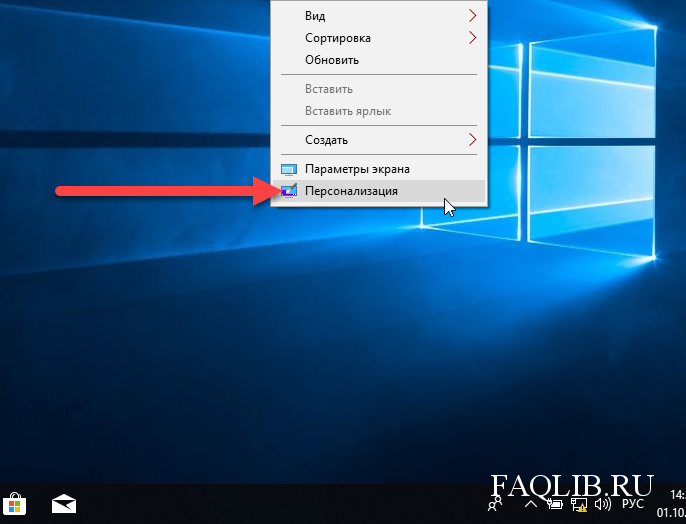
Нажимаем правой кнопкой мыши на рабочий стол, а затем выбираем «Персонализация».
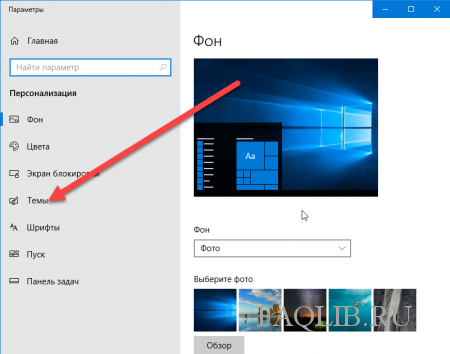
Теперь переходим во вкладку «Темы».
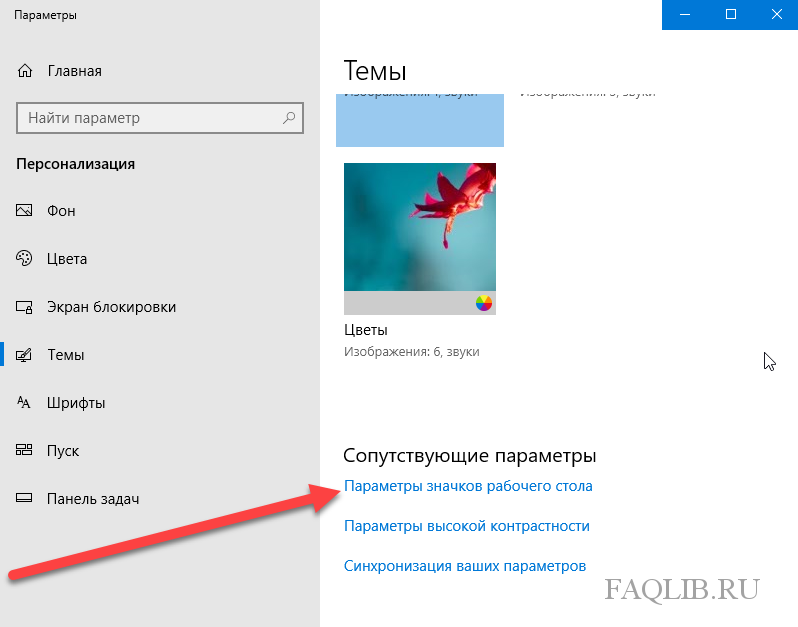
Находим пункт «Параметры значков рабочего стола».
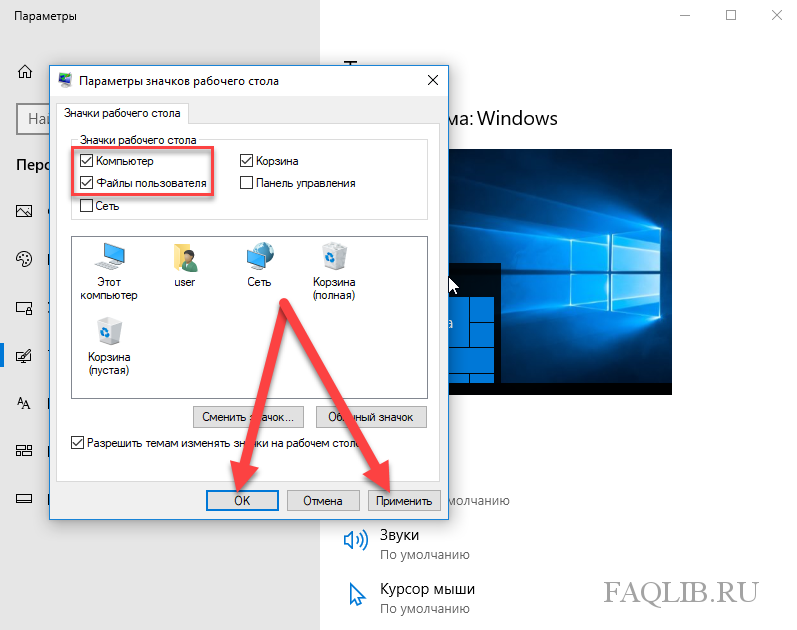
В нем можно выбрать, какие ярлыки отображать на экране. Ставим галочки, напротив «Этот компьютер», «Файлы пользователя». Потом нажимаем на кнопки «Применить» и «ОК».
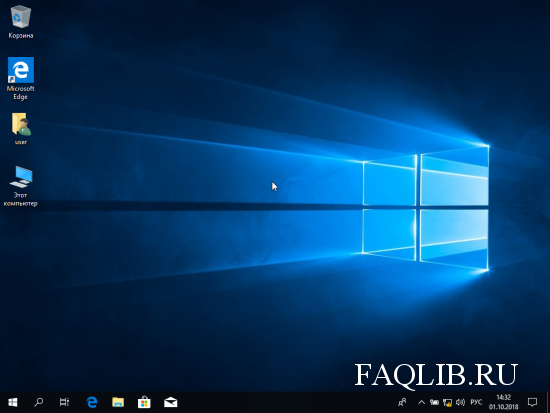
Значок компьютера появится на рабочем столе windows 10.
Как вывести значки на рабочий стол Windows vista, 7, 8
1) Щелкаем правой кнопкой мыши по рабочему столу.
2) Выбираем элемент меню «Персонализация».

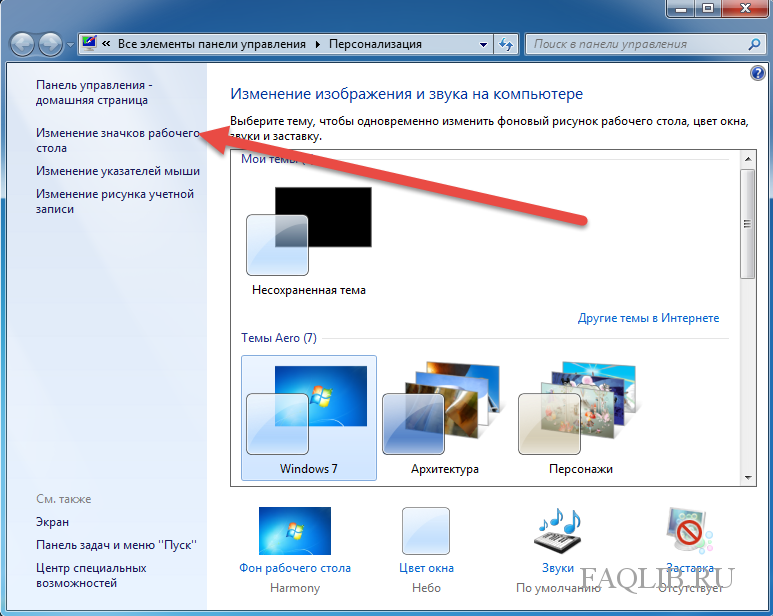
3) В окне «Персонализация» слева выбираем строчку «Изменение значков рабочего стола».
4) В окне «Параметры значков рабочего стола» устанавливаем галочки напротив «Компьютер» и «Файлы пользователя».
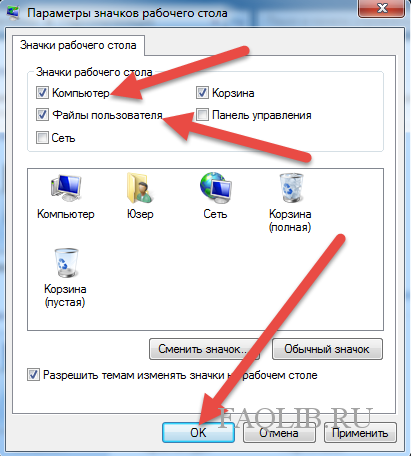
5) Нажимаем на кнопки «Применить» и «ОК».
6) Затем закрываем окно персонализации.
7) Проверяем результат.
Как вывести значки на рабочий стол Windows XP
1) Щелкаем правой кнопкой мыши по рабочему столу.
2) Выбираем элемент меню «Свойства».
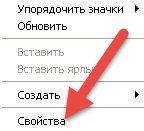
3) В окне «Свойства: Экран» выбираем вкладку «Рабочий стол».
4) Нажимаем на кнопку «Настройка рабочего стола».

5) В окне «Элементы рабочего стола» устанавливаем галочки напротив «Мой компьютер» и «Мои документы».
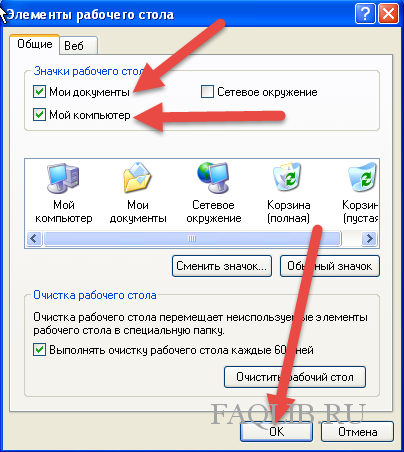
6) Нажимаем на кнопку «Ок».
7) Затем в окне «Свойства: Экран» нажимаем на кнопки «Применить» и «ОК».
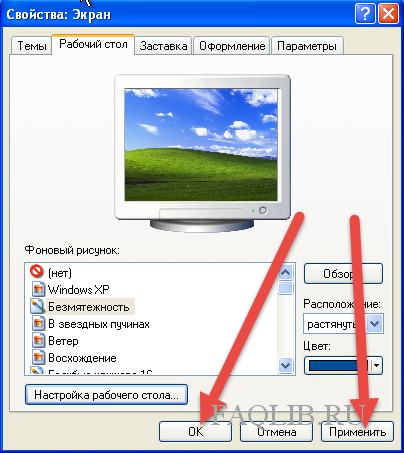
8) Проверяем результат.
Заключение
Добавить ярлык мой компьютер на рабочий стол очень просто. Теперь вы знаете, как добавить значки мой компьютер и мои документы на рабочий стол.
Добавление значка компьютера на рабочий стол Windows 10
Название значка «Мой компьютер», начиная с восьмерки, заменен на ярлык «Этот компьютер», но пользователи привыкли использовать именно старое имя. Данный элемент запускает всеми известный проводник с отображением локальных дисков. По умолчанию в Windows 10 на рабочем столе не отображается значок «Этот компьютер», что доставляет неудобства для доступа к файлам, папкам. Материал покажет, как поместить «Мой компьютер» на рабочий стол Windows 10 несколькими способами.
Вывод значка компьютера на область рабочего стола с помощью параметров ОС
Для начала нужно вызвать окошко с параметрами. Сделайте это одним из методов ниже:
- Нажмите кнопку Win, и не отпуская ее, кликните X на клавиатуре. В области пуска всплывет меню, где нужно выбрать «Параметры».

- Сделайте щелчок по пуску, далее выберите значок в виде шестеренки.


В результате откроется окошко параметров ОС. Перейдите в раздел «Персонализация».

Выберите подраздел «Темы». В правой части настроек проскрольте до сопутствующих параметров. Щелкните на первую ссылку.
Совет: чтобы быстрее открыть окошко настроек значков, сочетанием клавиши Win + R вызовется «Выполнить», куда скопируйте: rundll32.exe shell32.dll,Control_RunDLL desk.cpl,,0 и нажмите OK.

В окошке настроек значков рабочего стола есть следующие элементы:

- Перечень значков;
- Иконки значков, используемые в данный момент;
- Кнопки смены и сброса по умолчанию иконок;
- Разрешение изменения темами значков.

Посмотрите на иконку «Этот компьютер», если Вы хотите другую иконку, выберите ее, далее кликните «Сменить значок».

Выберите, понравившийся значок. Далее сделайте щелчок на OK.

Действия выше можно полностью игнорировать. Чтобы значок появился на рабочем столе Windows 10, отметьте «Компьютер», по необходимости разрешите или запретите темам менять значки. Нажмите OK.

Теперь вернитесь на рабочий стол, щелкните по ярлыку «Этот компьютер» ПКМ, в меню выберите «Переименовать». Задайте привычное имя «Мой компьютер», нажав Enter.
Также по щелчку ПКМ, в меню можно выбрать закрепление на панели задач и начальном экране. Это удобно, когда открыто множество окон, и проблематично попасть на рабочий стол.
Добавление значка компьютера на рабочий стол с помощью Reg файла
Все настройки Windows хранит реестр. При использовании первого способа происходит изменение параметра реестра через графический интерфейс. Данный метод влияет на параметр в реестре напрямую. Проделайте такие шаги:
- Скачайте Reg файл отсюда.
- Распакуйте архив в любое место жесткого диска.
- Дважды щелкните по файлу Dob_zn_na_rabst.
- Сделайте несколько кликов: «Запустить», «Да» (UAC), «Да» (подтверждение), OK.
- Вернитесь на рабочий стол, произведите нажатие клавиши F5 для обновления.
- Переименуйте ярлык на «Мой компьютер».
Создание ярлыка «Мой компьютер»

Можно с «нуля» создать собственный значок. Проделайте следующие действия. Сделайте нажатие ПКМ по пустой области рабочего стола, переместите курсор на «Создать», выберите «Ярлык».
Скопируйте и вставьте фрагмент расположения объекта:


Щелкните «Далее». Напишите имя, например, «Мой компьютер», кликнув «Готово».

Значок будет иметь иконку проводника. Чтобы его изменить, нажмите на ярлык ПКМ, выберите в меню «Свойства» и «Сменить значок».
В строку расположения вставьте фрагмент:

Нажмите Enter. Выберите подходящий значок и кликните OK.
Данный ярлык Вы можете поместить на любую точку рабочего стола, а также закрепить его в пуске или на панели задач. Вот такими способами можно вернуть «Мой компьютер» на рабочий стол Windows 10.
Посмотрите еще статьи:
- Отключение защитника на Windows 10 несколькими способами
- Свойства папок в ОС Windows 10
- Вызов панели управления в Windows 10
Значок мой компьютер на рабочий стол Windows 10
В данной небольшой статье я решил показать несколько способов, как можно отображать компьютер на рабочем столе Windows 10. Ведь, как известно, данная функция отключена по-умолчанию в операционной системе.
Данная статья вроде бы должна была получиться достаточно простенькой, но не тут-то было. Решил я один раз провернуть такое дело в одной неактивированной версии Windows 10 и столкнулся с некоторыми трудностями, о которых мы поговорим чуть попозже.
Ну а теперь давайте начнем возвращать «Мой компьютер» , хотя это давно уже не мой, а «Этот компьютер» , отобрали его у нас.
И так кликаем правой кнопкой мыши по рабочему столу и выбираем пункт «Персонализация»

В открывшемся окне нам необходимо перейти во вкладку «Темы» и выбрать подпункт «Параметры значков рабочего стола» . Затем поставить птичку возле пункта «Компьютер» и наблюдать «Этот компьютер» на рабочем столе. Вы это сейчас и можете сделать.
Но лично у меня тут вдруг на неактивированной версии ОС у меня начались проблемы . Пункт «Параметры значков рабочего стола» был недоступен и красным светилась надпись Для персонализации компьютера нужно активировать Windows.

Обходим данный запрет и попадаем напрямую в «Параметры значков» .
Для этого жмем сочетание клавиш Win+R и в открывшемся окне пишем следующую команду:
Rundll32 shell32.dll,Control_RunDLL desk.cpl,,5

Нажимаем «ОК» и попадаем, куда нам надо. Ставим там необходимую птичку напротив «Компьютер» .

Возвращаем значок компьютера на рабочий стол при помощи редактора реестра
Данный раздел статьи пишу для общего развития. Однако, если вам не помогли два вышеописанных способа, то реестр обязательно решит проблему.
Нажимаем сочетание клавиш Win+R в открывшемся окне пишем команду regedit :

Попадаем в редактор реестра. И идем по пути:
HKEY_CURRENT_USER/Software/Microsoft/ Windows/ CurrentVersion/ Explorer/Advanced
Находим DWORD параметр HideIcons и присваиваем ему значение 0, если там такого параметра нет, то создаем его, нажав правой кнопкой мыши по пустому месту.

Все, после перезагрузки компьютера у нас появляется нужный нам значок:

Я надеюсь, что помог вам решить проблему, и вы с легкостью восстановили значок компьютера на рабочий стол.
А также смотрим видео по теме: