Как сменить звук оплаты в Google Pay
Как изменить звук уведомлений Android для разных приложений
По умолчанию уведомления от разных приложений Android приходят с одним и тем же выбранным по умолчанию звуком. Исключение составляют редкие приложения, где собственный звук уведомления установили разработчики. Это не всегда удобно, а возможность уже по звуку определять вайбер это, инстаграм, почта или SMS, может быть полезным.
В этой инструкции подробно о том, как настроить разные звуки уведомлений для различных приложений на Android: сначала на новых версиях (8 Oreo и 9 Pie и Android 10), где эта функция присутствует в системе, затем — на Android 6 и 7, где по умолчанию такой функции не предусмотрено. Также может быть полезным: Как изменить или поставить свой рингтон на Android.
Примечание: звук для всех уведомлений можно изменить в Настройки — Звук — Мелодия уведомления, Настройки — Звуки и вибрация — Звуки уведомлений или в аналогичных пунктах (зависит от конкретного телефона, но везде примерно одинаково). Для того, чтобы добавить собственные звуки уведомлений в список, просто скопируйте файлы мелодий в папку Notifications во внутренней памяти вашего смартфона.
Изменение звука уведомления отдельных приложений Android 9 и 8
В последних версиях Android присутствует встроенная возможность устанавливать разные звуки уведомлений для разных приложений.
Настройка выполняется очень просто. Далее скриншоты и пути в настройках приведены для Samsung Galaxy Note с Android 9 Pie, но и на «чистой» системе все необходимые шаги почти в точности совпадают.
- Зайдите в Настройки — Уведомления.
- Внизу экрана вы увидите список приложений, отправляющих уведомления. Если отображаются не все приложения, нажмите по кнопке «Просмотреть все».
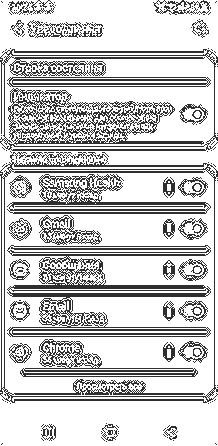
- Нажмите по приложению, звук уведомления которого нужно изменить.
- На экране будут показаны разные типы уведомлений, которые может отправлять это приложение. Например, на скриншоте ниже мы видим параметры приложения Gmail. Если нам нужно изменить звук уведомлений для входящей почты на указанный почтовый ящик, нажимаем по пункту «Почта. Со звуком».
- В пункте «Со звуком» выбираем нужный звук для выбранного уведомления.
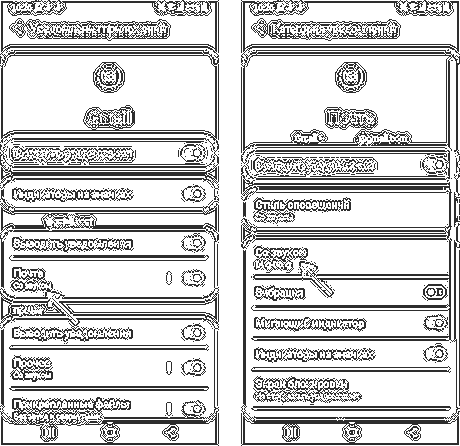
Аналогичным образом вы можете поменять звуки уведомлений для различных приложений и для разных событий в них или, наоборот, отключить такие уведомления.
Отмечу, что существуют приложения, для которых такие настройки недоступны. Из тех, что встретились лично мне — только Hangouts, т.е. их не так много и они, как правило, и без того используют собственные звуки уведомлений вместо системных.
Как изменить звуки разных уведомлений на Android 7 и 6
В предыдущих версиях Android нет встроенной функции для установки различных звуков для различных уведомлений. Однако это можно реализовать с помощью сторонних приложений.
В Play Маркет доступно несколько приложений, имеющих такие функции: Light Flow, NotifiCon, Notification Catch App. В моем случае (тестировал на чистом Android 7 Nougat) наиболее простым и работоспособным оказалось последнее приложение (на русском языке, root не требуется, исправно работает при заблокированном экране).
Изменение звука уведомления для приложения в Notification Catch App выглядит следующим образом (при первом использовании придется дать много разрешений, чтобы приложение могло перехватывать системные уведомления):
- Зайдите в пункт «Профили звука» и создайте свой профиль, нажав по кнопке «Плюс».
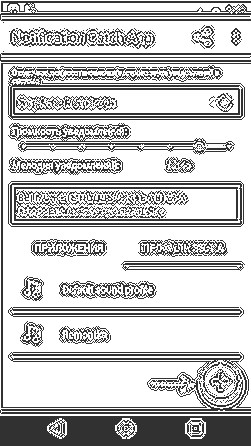
- Введите имя профиля, затем нажмите по пункту «Default» и выберите нужный звук уведомления из папки или из установленных мелодий.
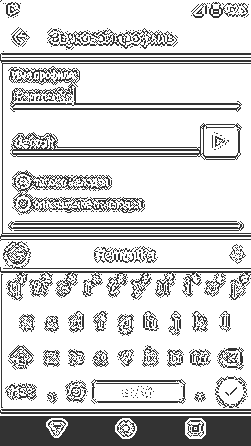
- Вернитесь на предыдущий экран, откройте вкладку «Приложения», нажмите «Плюс», выберите приложение, для которого нужно изменить звук уведомления и установите для него созданный вами звуковой профиль.
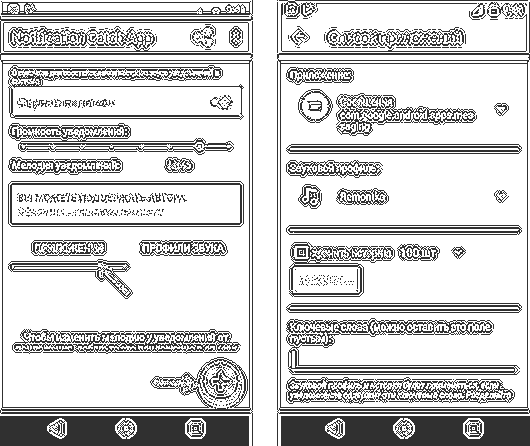
На этом всё: тем же способом вы можете добавить звуковые профили для других приложений и, соответственно, изменить звуки их уведомлений. Скачать приложение можно из Play Маркет: https://play.google.com/store/apps/details?id=antx.tools.catchnotification
Еще по теме: Xiaomi NFC где в каких моделях есть
Если по какой-то причине это приложение у вас не заработало, рекомендую попробовать Light Flow — оно позволяет не только менять звуки уведомлений для разных приложений, но и другие параметры (например, цвет светодиода или скорость его мигания). Единственный недостаток — не весь интерфейс переведен на русский язык.
А вдруг и это будет интересно:
- Windows 10
- Настройка роутера
- Всё про Windows
- Загрузочная флешка
- Лечение вирусов
- Восстановление данных
- Установка с флешки
- В контакте
- Одноклассники
- Android
Почему бы не подписаться?
Рассылка новых, иногда интересных и полезных, материалов сайта remontka.pro. Никакой рекламы и бесплатная компьютерная помощь подписчикам от автора. Другие способы подписки (ВК, Одноклассники, Телеграм, Facebook, Twitter, Youtube, Яндекс.Дзен)
03.03.2019 в 23:13
У меня в этих настройках стоит выбранный мной звук к приложению, но все равно срабатывает звук, который я установила на уведомления! Это я так настройки телефона сбросила( До этого все нормально было
04.03.2019 в 08:49
Здравствуйте. В самом приложении смотрели настройки, в некоторых там приоритет. Например, в телеграме так, важно что именно в нём выбрано для звука уведомлений.
18.03.2019 в 12:33
как это все делается на Honor 9?
18.03.2019 в 17:35
Здравствуйте.
Сам с этими аппаратами не сталкивался, но сейчас поискал — вроде только один звук на все уведомления (в настройках звуков уведомлений) + некоторые приложения в своих собственных параметрах (например, сообщения) позволяют задать отдельный звук уведомления.
25.05.2019 в 04:05
Здравствуйте. Не могу убрать виброотклик при ответе абонента, не найду «профили звука». Уже досталось не только меня, но и собеседников. Телефон DOOGEE-X55, андроид 7.0. Помогите.
07.07.2019 в 13:49
на 9 андроиде таких настроек уведомлений нет на телефоне.
может конкретно на вашем такое есть. на моем нет!
28.07.2019 в 06:28
Здравствуйте, на Андроид 8.1 идет сигнал установки приложений. как его убрать? Каждый раз, как начинают в массовом порядке обновляться приложения, эти звуки хором достали и всё по ночам. Телефон Nobby A200.
15.12.2019 в 15:35
Что за бред? «В предыдущих версиях Android нет встроенной функции для установки различных звуков для различных уведомлений.»
Я на Android 5.0 спокойно без всяких приложений установил разные звуки на отдельные контакты и приложения без проблем и без root прав всяких…
Как так на 6-ке и выше нет такой возможности? я в шоке… хотел настроить на другом телефоне и не смог, это ужас.
16.12.2019 в 09:24
Еще от конкретного производителя зависит, некоторые «фишки» у них бывают и раньше, чем в чистом андроиде или в андроиде другого производителя.
16.02.2020 в 15:53
Приложение Notification Catch App очень корректно работает на Андроиде 6.0 на китайцах. Очень легкая настройка
24.03.2020 в 21:27
Спасибо за помощь. Установила звуки для всех приложений. очень удобно. Теперь знаю, когда немедленно реагировать на сигнал, а когда можно не торопиться.
Google Pay: как пользоваться? Подключение и настройка платежной системы
Всё чаще к нам в редакцию поступают вопросы по Google Pay, как пользоваться и безопасно ли это? Пришло время рассказать нашим читателям об основных тонкостях сервиса и способах настройки. Мы сами уже давно начали пользоваться системой и можем с уверенностью заявить, что это хорошая и безопасная платформа для проведения платежей. Попробовав один раз, больше не захочется возвращаться к привычным способам оплаты.
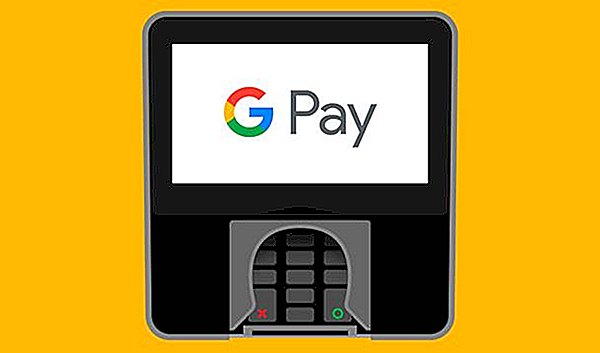
Google Pay:
Google Pay платежная система, раньше называлась Android Pay, помогает производить оплату покупок мобильным телефоном. Сервис работает как в интернет-маркетах, так и оффлайн-магазинах. Им можем воспользоваться практически везде, где есть терминалы с поддержкой бесконтактных платежей. Большинство сетевых магазинов уже обзавелись такими терминалами и без труда принимают платежи по телефону.
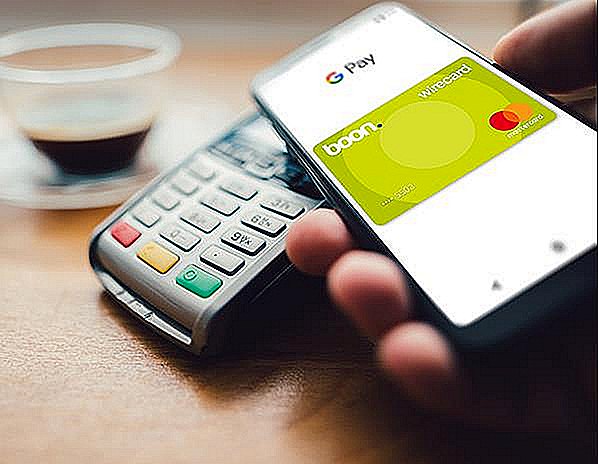
Основные функции
Google-кошелёк на Android заменяет пластиковую карту банка. Если раньше для оплаты приходилось использовать карту, теперь всё делает смартфон с установленным Google Pay. Соответственно, функции сервиса аналогичны банковской карте и даже несколько превосходят её. Все деньги за покупки списываются с банковского счёта, заблаговременно прикреплённого к аккаунту.
Еще по теме: Как оплачивать приложением Google Pay
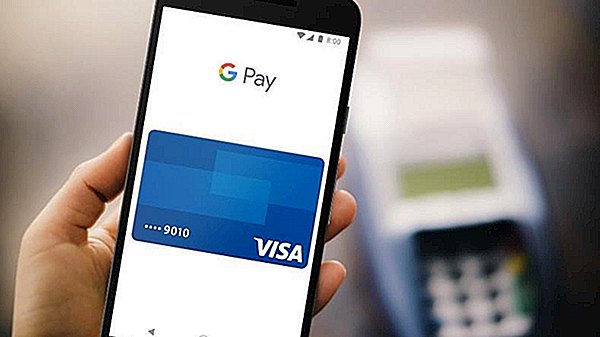
В Google Wallet может быть добавлено несколько карт, мы сами выбираем с какой из них заплатить за товар. С нас больше ничего не нужно, даже PIN-код. Для проведения платежа достаточно разблокировать смартфон, открыть приложение и выбрать карту (в случае со стандартными настройками). Уже сегодня поддерживают такой способ оплаты: «Пятёрочка», McDonald`s, KFC, «Эльдорадо», «АТБ» и прочие магазины. Помимо оплаты в магазинах, Google Pay помогает платить за мобильные приложения.
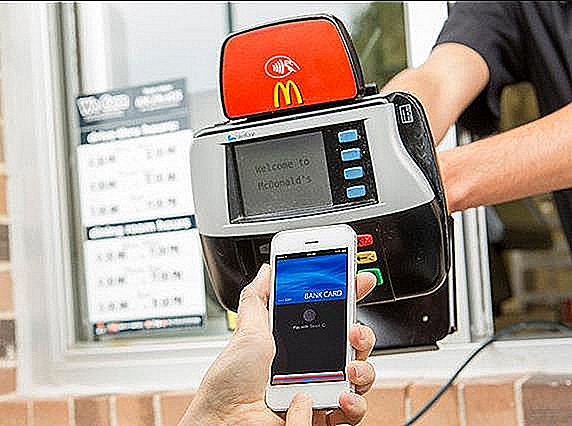
Схема работы платежной системы
Перед тем, как оплачивать c Google Pay любые покупки на своём смартфоне, важно проверить, что телефон поддерживает сервис. Для работы платёжной системы гаджет должен обладать OS Android 4.4, а также NFC-чипом. На iOS сервис не работает, на iPhone для этого есть аналогичный сервис Apple Pay. Что касается самой процедуры оплаты, всё происходит в 2 элементарных действия.
Google Pay платежная система как пользоваться:
- С помощью PIN-кода, графического ключа или сканера отпечатка пальца разблокируем смартфон.
- Подносим его к терминалу (он должен находиться в режиме ожидания). По умолчанию происходит оплата с основной карты.
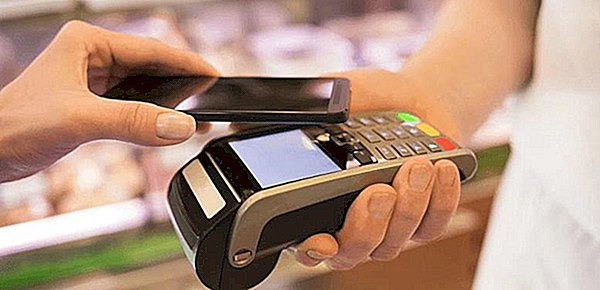
Обычно информация считывается без проблем за 1-2 секунды. На этом оплата покупки завершена. Такие безналичные платежи очень удобны и быстры в использовании, но безопасны ли?
Важно! Технология полностью безопасна, так как злоумышленники лишены возможности взлома счёта. Все данные зашифрованы и хранятся в виде хеша. Между продавцом и покупателем не происходит передачи каких-либо важных данных. Сгенерированный хеш отправляется на сервер банка, который уже сопоставляет его с уникальным идентификатором пользователя. В случае перехвата данных, хакер ничего не сможет сделать с хешем, он полезен только продавцу и исключительно в данный момент времени. Если злоумышленник выполнит сброс пароля или отпечатка пальца, все счета с Гугл Пей автоматически удалятся.
Как подключить сервис?
Перед тем, как добавить карту в Google Pay, убеждаемся в соответствии смартфона минимальным требованиям системы, а затем устанавливаем само приложение.
Установить приложение можем несколькими способами:
- Скачиваем бесплатный сервис по ссылке.
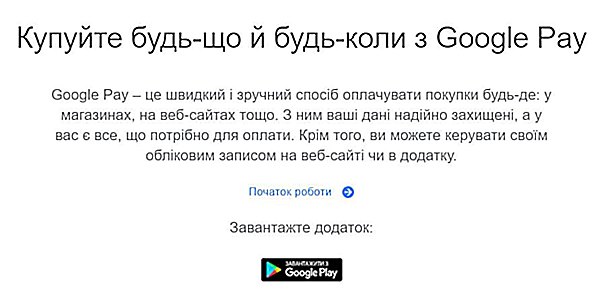
- Вводим в поисковик Google Pay, первая же ссылка приведёт на нужную страницу. Важно проверить разработчика, должен стоять «Google Inc.», иначе есть риск попасться на поддельное приложение.
- Сканируем QR-код.
Инструкция по настройке Google Pay
Установленное приложение не работает до момента его настройки. Сейчас нам предстоит синхронизировать банковскую карту с сервисом и включить все необходимые функции смартфона.
Как настроить Google Pay:
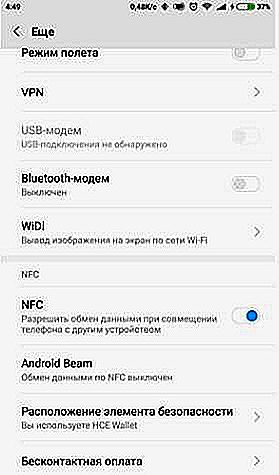
- Переходим в раздел «Настройки» и включаем работу NFC. Обычно находится в меню «Дополнительные возможности».
- Включаем защиту смартфона отпечатком пальца, PIN-кодом или графическим ключом. Сервис отказывается работать на незащищённых смартфонах, ведь ими могут воспользоваться посторонние люди.
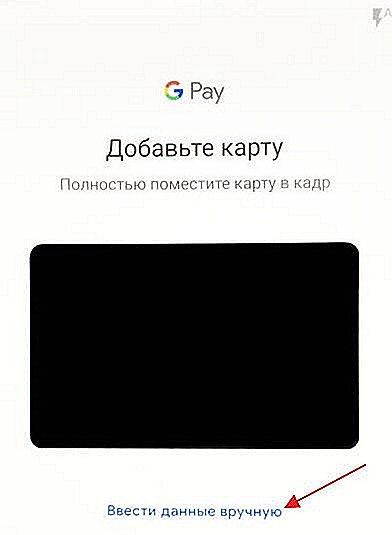
- Сканируем или вручную добавляем все необходимые данные банковской карты.
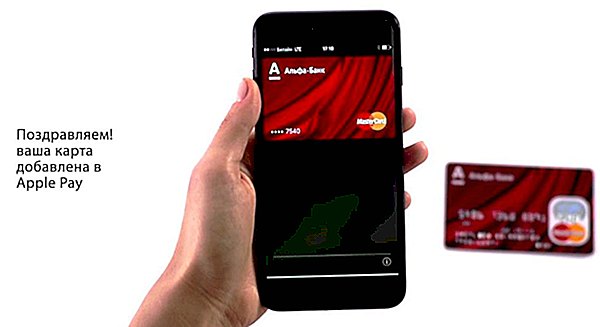
- Подтверждаем наличие прав на использование карты с помощью кода из SMS.
- Сейчас Google Pay спишет порядка 0,5-1$ с карты для проверки, что на ней есть деньги. В скорости эти средства вернутся на карту.
Важно! Гугл Пей не работает на смартфонах с рут-правами, опять же из-за риска взлома такого гаджета.
При желании в сервис можем добавить много банковских карт. В таком случае рекомендуем установить одну основную карту, с которой будут оплачиваться большинство покупок. При необходимости сменить карту для оплаты, это легко сделать свайпом в приложении.
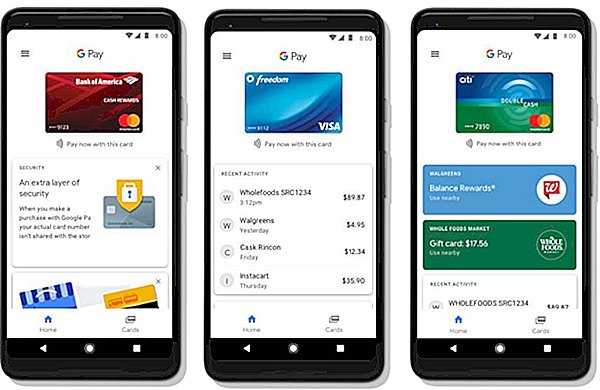
Google Pay – это полностью безопасный и удобный способ оплачивать покупки через интернет или в обычном магазине. Уже сегодня многие сетевые магазины поддерживают этот метод оплаты, а совсем скоро терминалы с NFC появятся во всех магазинах, в том числе небольших. Безусловно, это лучшая альтернатива наличным деньгам и банковским картам.
Остались какие-то вопросы по Google Pay? Задавайте в комментариях, мы готовы на них ответить.
Рейтинг статьи 5 / 5. Голосов: 1
Пока нет голосов! Будьте первым, кто оценит этот пост.
Как настроить и использовать Google Pay
В данном обзоре мы расскажем все что нужно знать об особенностях системы бесконтактных платежей от компании Google, ранее изв естной как Android pay, поделимся нюансами настройки системы, а также представим список умных часов, которые поддерживают эту функцию.
Еще по теме: Какой NFC нужен для Сбербанка
Итак, владельцы смарт-часов на операционной системе Wear OS, читаем далее!
Бесконтактные платежи приобретают все большее распространение и уже давно никого не удивить оплатой с помощью смартфона и уж тем более, с помощью банковской карты. Однако оплата с помощью умных часов до сих пор вызывает некое удивление. 2019 год, вместе с дальнейшим активным развитием рынка носимой электроники, принесет и большее распространение различных п латежных систем, ориентированных на носимые гаджеты. А многочисленные модели под управлением операционной системы Wear, в числе лидеров.
| — Читать далее: WHATSAPP ДЛЯ СМАРТ-ЧАСОВ НА WEAR OS. ФАНТАСТИКА ИЛИ РЕАЛЬНОСТЬ? |
Google pay, ранее называвшийся Android Pay, хоть и сменил название, однако принцип работы и особенности настройки практически не изменились. С выходом новых поколений умных часов группы Fossil, количество гаджетов, поддерживающих эту, безусловно, очень удобную функцию, существенно возросло.
Настройка Google Pay
Первое, что нужно сделать – запустить Google Pay на смартфоне. Затем, установите приложение и на часы. Сделать это можно с помощью самих часов, ведь магазин приложений есть у всех пользователей новой версии ОС. Если до этого момента вы не пользовались системой бесконтактных платежей от поискового гиганта, то необходимо будет создать учетную запись.
Затем, нужно добавить карту. Сделать это мы рекомендуем сначала на смартфоне, так как можно отсканировать карту. Да и вводить данные на большом экране просто удобнее.
Далее, добавляем карту в приложение на умных часах:
* Открываем приложение Google Pay;
* Настраиваем блокировку экрана, если вы еще этого не сделали;
* На телефоне следуем инструкциям, чтобы добавить кредитную или дебетовую карту (это добавит карту только в приложении на часах, а не на телефоне);
* Карта появляется на ваших часах.
После того как карта добавлена, может потребоваться активация в банке. Это зависит от того, клиентом какого банка Вы являетесь. Если подтверждение необходимо, как правило, получить его можно с помощью СМС или электронного письма. Иногда требуется войти в приложение банка на смартфоне или даже позвонить в банк. В любом случае, это не займет много времени.
Кстати, само тр ебование настройки блокировки экрана вовсе не означает, что код придется вводить каждый раз. Разблокировка будет требоваться когда вы снимаете или снова надеваете часы с момента последней транзакции. Пока смарт-часы находятся на запястье, разблокировать экран не нужно.
Для того чтобы удалить карту, достаточно нажать на нее и немного подержать. После чего «перенести» карту к нижней границе экрана, до значка корзины.
Использование Google Pay
Когда настройки системы завершены и процесс добавления карт окончен, остальное просто. На большом количестве умных часов с поддержкой бесконтактных платежей можно запрограммировать одну из физических кнопок на запуск данного приложения. Это существенно сократит время запуска системы и упростит процесс.
Также можно добавить Google Pay в качестве виджета на циферблате.
После активации, на экране устройства появится изображение вашей карты и призыв поднести часы к терминалу бесконтактной оплаты. Нужно поднести часы к терминалу и дождаться окончания процесса. При успешном завершении транзакции, на дисплее отобразится галочка, а на часы придет вибросигнал.
| — Читать далее: КАК НАСТРОИТЬ И ИСПОЛЬЗОВАТЬ GARMIN PAY |
Сильной стороной возможности бесконтактной оплаты с помощью часов является отсутствие необходимости держать смартфон рядом. И интернет п одключение вашим часам также не нужно. По сути, умные часы просто хранят карту, а терминал оплаты сам выполняет подключение к банку и обмен данными.
Итак, как совершить платеж с помощью Google Pay на смарт-часах:
* Запускаем приложение Google Pay;
* Подносим часы к терминалу бесконтактной оплаты, пока не почувствуем вибросигнал часов о завершении операции;
* Иногда, для транзакций по дебетовой карте может потребоваться ввод PIN-кода.
Список умных часов с поддержкой Google pay:
Мы собрали умные часы, оснащенные NFC-чипом и поддержкой системы бесконтактных платежей от Google в один список:
Как поменять звук оплаты Google Pay

Использование Андроид Пей – это возможность совершать покупки удобным и безопасным способом. Читайте дальше, и вы узнаете, как оплатить через сервис Android Pay нужные вам вещи в магазинах и интернет-приложениях.
Как платить через Android Pay в магазине
Итак, вы в магазине, и собираетесь внести платеж за выбранный товар с помощью сервиса Андроид Пей. Что для этого нужно сделать:
Таким образом, совершается платеж с карты, установленной по умолчанию.
Как изменить основную карту?
В приложение можно добавить несколько карт различных банков, и вот какими будут ваши действия, если потребуется оплатить покупку с дополнительной карты:
Ошибки при оплате Android Pay и что с ними делать
Давайте рассмотрим некоторые проблемы, которые могут возникать при оплате в магазине. Если вы с ними столкнулись — ничего страшного, все поправимо.
Вы приложили устройство к терминалу, но оплата не происходит
- забыли вывести телефон из спящего режима. Открывать Android Pay не нужно, но смартфон должен быть разблокирован.
- NFC-антенна не уловила сигнал. Просто попробуйте поменять положение телефона относительно терминала.
- слишком быстро убрали смартфон от терминала. Операция осуществляется в течение нескольких секунд, но все-таки дайте немного времени, если это не произошло в момент. Дождитесь появления зеленого флажка.
Про остальные проблемы и способы их решения вы можете узнать в другой нашей статье.
Смартфон стал вибрировать, на экране появился зеленый флажок
Такая реакция означает, что Андроид Пей передал платежную информацию, а вот терминал её по каким-то причинам не принял. Можно обратиться за помощью к кассиру, попробовать ещё раз.
Нужно оплатить картой с чипом, ввод PIN-кода
Это означает, что магазин не принимает платежи через приложение, можно расплатиться только обычной картой.
Карта отклонена
В данном случае поможет только банк, поскольку служба поддержки Google не обладает информацией о причинах отклонения карт или каких-либо транзакций по ним.
Как платить через Android Pay онлайн
Для оплаты в приложениях достаточно одного касания пальца, которое подтвердит ваш платеж. Ищите пометку «Оплата с Андроид Пей» или картинку с изображением зеленого робота.
Безопасность сделок Android Pay
Основой безопасности при платежах, проводимых через этот сервис, является формирование уникального цифрового кода, который передается продавцу вместо данных вашей карточки. Таким образом, конфиденциальная информация будет недоступна никому, кроме вас самих.
Комментариев (48)
- маруся23.05.2017 at 09:31
про наличие NFC забыли написать, и то, что он включён должен быть. некоторые до сих пор не знают — что это такое. .. так и поднесут телефон к терминалу с андроид 4.2, а там тишина. Ответить ↓
Здравствуйте! это бесконтактная ближайшая связь Ответить ↓
открыть приложение и выбрать карту для оплаты. Ответить ↓
Для этого нужно зайти в приложение зажать карту если которой вы хотите платить и передвинуть её на место карты Тинькофф Ответить ↓
Здравствуйте! Перед оплатой Вам просто надо зайти в приложение и выбрать карту с которой вы хотите оплатить. Делаете её основной и оплачиваете как обычно. Ответить ↓
У меня Xiaomi MI5, установил приложение, включил NFC, но не могу оплатить. Подношу телефон к терминалу-ничего не происходит. Может кто сталкивался с такой проблемой? В приложении карта привязана. Ответить ↓
Я читал что ксиоми не работает с андроид пэй Ответить ↓
В настройках: Беспроводные сети-Еще-Расположение элемента безопасности (пункт сразу над пунктом «Бесконтактная оплата») выберите HCE Wallet. После этого должно заработать. Ну и на всякий случай приложение AndroidPay добавьте в автозагрузку. Ответить ↓
Спасибо Алексей ! Помогло Ответить ↓
А кто пробовал на Lenovo Vibe P1? Получилось заставить работать? Не нашел там настройки HCE Wallet ни в одном из пунктов меню настроек. Ответить ↓
Да, на Lenovo Vibe P1 (P1a42, Android 6.0.1) Android Pay работает корректно. Не помню, чтобы приходилось дополнительно что-либо настраивать. Ответить ↓
А на micromax Q415 можно оплачивать с андроид пэй. Ответить ↓
В принципе должен. 5.1 у него андроид, пробуйте. Ответить ↓
При оплате через android pay свыше 1 000 рублей, запрашивает пин-код, ввожу пин от карты, пишет что не верно. Хотя я уверена в правильности набора пин. Что в таком случае делать? Ответить ↓
Здравствуйте! Попробуйте сменить способ блокировки! Например графический рисунок смените на PIN код, или на отпечаток пальца. Ответить ↓
Способ блокировки и так стоит пароль либо отпечаток пальца Ответить ↓
Не хочет оплачивать , до недавнего обновления прошивки на Sony работал отлично , после перестал работать ,поднося к терминалу произносится звук и оплата не проходит. Что делать? Ответить ↓
Добрый день! Советуем вам дождаться нового обновления! или попробовать удалить приложение и установить его заново. Ответить ↓
Здравствуйте не могу расплатится поднашу к терминалу и он не находит у меня nokia 5 может что то с телефоном помогите разобраться Ответить ↓
Проверьте настройки разрешения приложения Android Pay, удостоверьтесь, что напротив всех стоит галочка. Ответить ↓
Возможно в вашем устройстве поврежден датчик NFC. Советуем вам обратиться в сервис по ремонту телефонов или в магазин, где вы приобретали устройство Ответить ↓
Карты мир можно вносить? Ответить ↓
Добрый день. Пока что нет. Ответить ↓
При оплате вы обязательно должны ввести пароль, так что, просто так оплата не произойдет, будьте уверены! Ответить ↓
Доброго утра! Вопрос простой. Если карта не бесконтактная( т.е. обычная, вставить-оплатить-высунуть), то через анероид пэй, я не смогу оплачивать ей покупки и прочее? Ответить ↓
Поддерживает ли леново нфс?в настройках ненахожу Ответить ↓
У меня самсунг пей и тоже иногда так получается( как я понял это вообще от касс зависит в не от телефона! Ответить ↓
Скажите, я подключил карту через ваш ресурс, при оплате внезапно потребовался пин, я ввел пин от карты-он не сработал. Что тогда за пин там установлен? Ответить ↓
Если потребовал пин телефон — то вероятно это пароль от входа в само приложение. Ответить ↓
Я ввел пин от карты при оплате телефоном, а его телефон не принял. В чем дело? Тут отдельный пин? Как его узнать? Ответить ↓
Нет, при оплате у вас запрашивают пароль, который привязан к карте. Ответить ↓
Это процесс можно с помощью ульразвука Ответить ↓
Пытаюсь привязать карту , а смс подтверждение приходит на другой номер телефона. Которого давно нет. Банк недоумевает в чем причина, они старый номер уже давно удалили и по их программе уже привязали карту к другому номеру, как быть? Ответить ↓
А если нет nfc то не оплатишь? Ответить ↓
Да, в таком случае оплатить не получится. Ответить ↓
Здравствуйте подскажите при оплате, свыше тысячи рублей, какой пин вводить, от карты, либо с разблокировки телефона, за ранее благодарю Ответить ↓
Платёжный сервис Google превращает смартфон в удобный кошелёк для быстрой оплаты товаров и услуг.
Что такое Google Pay и как он работает
Google Pay — ранее известный как Android Pay — это сервис, который позволяет оплачивать покупки в магазинах, на сайтах и в приложениях через смартфон.
Google Pay можно использовать в любых магазинах и других местах, где установлены терминалы для бесконтактной оплаты. Вы наверняка уже видели подобные устройства на кассах и подносили к ним банковские карты для списывания средств.
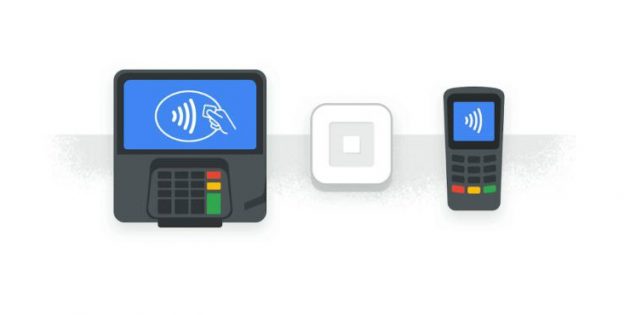
Что касается онлайн-покупок: сайты и приложения, которые принимают деньги через Google Pay, отображают на экране оплаты кнопку с логотипом этого сервиса. Если увидите такую, нужно нажать на неё и следовать дальнейшим подсказкам на дисплее смартфона.
Такой способ избавляет от необходимости каждый раз вводить данные карты и тем самым значительно ускоряет процесс.
Какие устройства и банки поддерживают Google Pay
С Google Pay совместимы все смартфоны, которые работают на Android 4.4 и выше. Кроме того, чтобы вы могли расплачиваться через терминалы, ваш телефон должен поддерживать технологию беспроводной передачи данных NFC.
Узнать версию операционной системы можно в настройках аппарата, нажав «Система» → «О телефоне».
Чтобы проверить поддержку NFC, поищите соответствующий пункт в настройках. Если он есть, смартфон поддерживает NFC. Если не найдёте такой функции самостоятельно, уточните её наличие в устройстве на сайте производителя.
Если вы получили на смартфоне права суперпользователя, то есть рут, Google Pay может отказаться работать.
Официальную версию Android Pay можно скачать через Google Play. Приложение доступно на смартфоны с операционной системой Андроид версии 4.4 и выше.
Преимущества Google Pay
Гугл Пей или Андроид Пей — удобная система бесконтактных платежей. С помощью приложения можно расплачиваться в любом месте, где есть терминал со встроенной технологией PayPass.
Google Pay работает в любых общественных местах:
- Торгово-развлекательных центрах;
- Супермаркетах;
- Магазинах;
- Кафе и ресторанах;
- Общественном транспорте;
- Салонах красоты и пр.
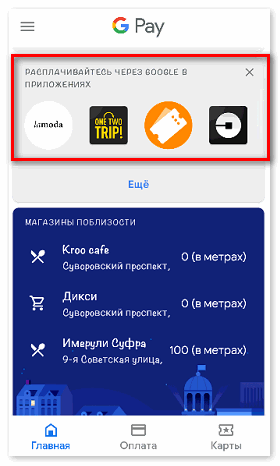
Среди ключевых преимуществ Гугл Пай стоит выделить:
Особое внимание следует обратить на опцию добавления карт лояльности и электронных билетов. Теперь не нужно беспокоиться о том, на месте ли проездной и все скидочные карты — Андроид Пей выручит в любой момент.

Какие телефоны совместимы с приложением?
Бесконтактная технология оплаты работает только на смартфонах со встроенным модулем NFC. Данный чип позволяет передавать данные от одного устройства к другому на близком расстоянии.
К сожалению, далеко не все современные модели телефонов обладают чипом NFC. Особенно это касается бюджетных смартфонов наподобие Xiaomi. Многие модели этой фирмы не имеют опции бесконтактной оплаты.
Помимо наличия чипа NFC, смартфон должен соответствовать таким параметрам:
- Версия Android 4.4. и выше;
- Официальная версия прошивки;
- Заблокированный загрузчик;
- Неактивный режим разработчика;
- Лицензия от компании Гугл.
Как проверить совместимость телефона с приложением?
Чтобы понять, можно ли пользоваться Гугл Пай с телефона, следует проверить два основных момента:
- Наличие модуля NFC;
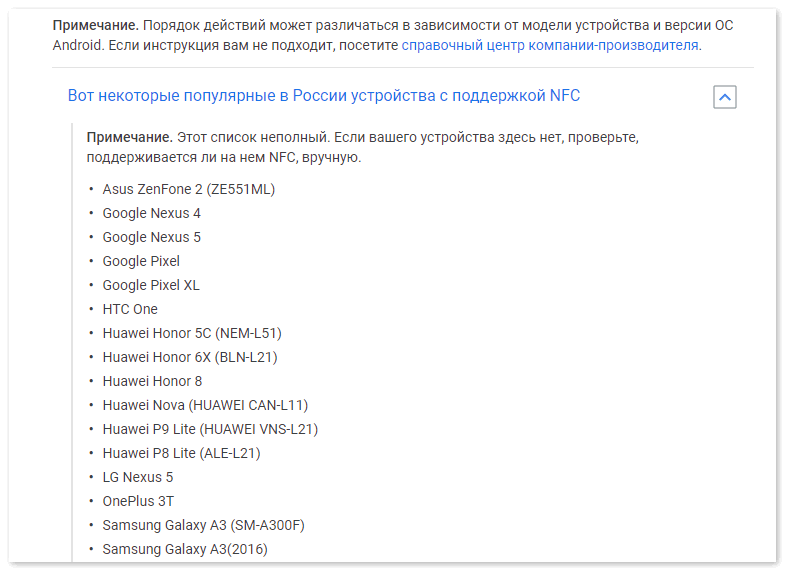
- Наличие модели телефона в списке совместимых моделей от компании Гугл.
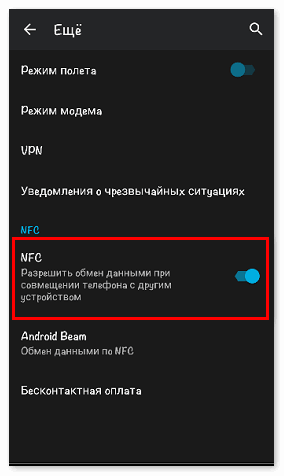
Если данная опция отсутствует, возможно, смартфон не поддерживает функцию бесконтактной оплаты.
Второй вариант проверки — обратиться к официальному сайту NFC World. На нем представлены все модели телефонов, на которых есть встроенный чип.
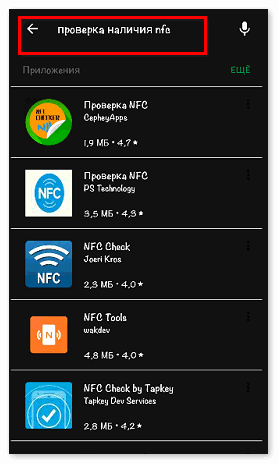
Чтобы скачать помощник, следует открыть Google Play и ввести в строке поиска «Проверка NFC». На экране появится множество вариантов приложений, из которых можно выбрать необходимое.
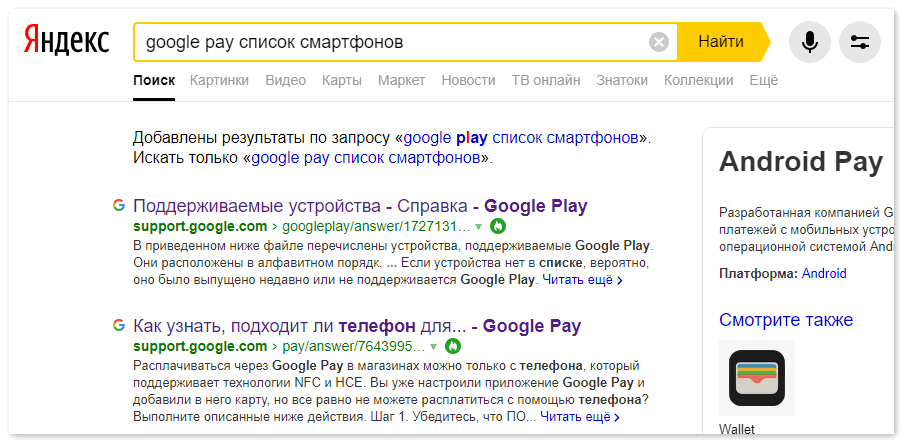
В примечании на сайте значится основной список моделей с опцией NFC и поддержкой Google Pay.
Загрузка и настройка приложения
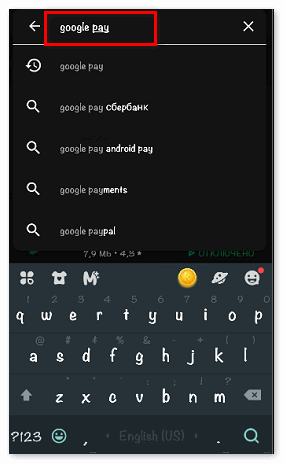
Скачать Андроид Пай можно только через Google Play Маркет. Для этого следует открыть маркет на телефоне и ввести в строке поиска запрос «Google Pay платежная система».
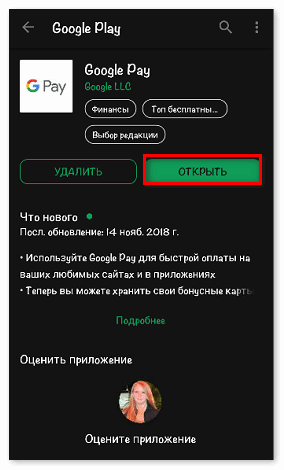
Среди вариантов следует выбрать официальную версию приложения и нажать кнопку «Установить». Файл APK бесплатно загрузится на смартфон в течение пары минут. Затем для входа в приложение нужно нажать кнопку «Открыть».
После успешного прикрепления карты система попросит установить блокировку экрана. Это необходимо для безопасности данных пользователя. Без активной блокировки приложение работать не будет.
Чтобы настроить блокировку, необходимо открыть настройки телефона и перейти в раздел «Экран блокировки». Пользователь может выбрать наиболее удобный вариант пароля:
- Пин-код;
- Графический ключ;
- Буквенно-цифровой пароль;
- Сканер отпечатка пальцев;
- Face ID.
После активации блокировки Google Pay сообщит об успешном завершении процесса настройки. На экране появится страница приложения, на которой будет изображение привязанной карты без указания номера.
К программе можно привязать сразу несколько банковских карт. Для этого следует нажать кнопку «Способ оплаты» и ввести данные новой карты вручную или отсканировать ее через специальное окошко.
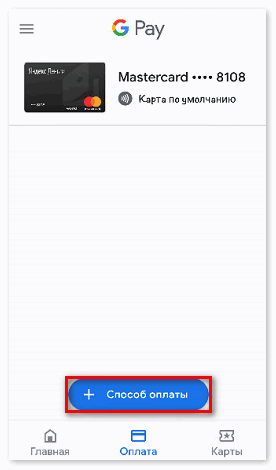
Приложение не работает — что делать?
Некоторые пользователи сталкиваются с техническим сбоем в работе Android Pay. Разобраться с проблемой поможет служба поддержки приложения.
Связаться с разработчиками можно двумя способами:
- Через комментарии в разделе «Отзывы» на странице приложения в Google Play;
- Через e-mail.
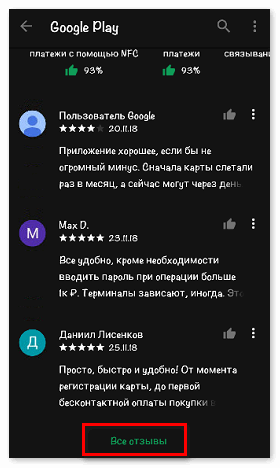
На этой же странице находятся контактные данные модераторов. Возле оценки и рейтинга есть пункт «Связь с разработчиком», где указан e-mail службы поддержки и ссылка на их официальный сайт.
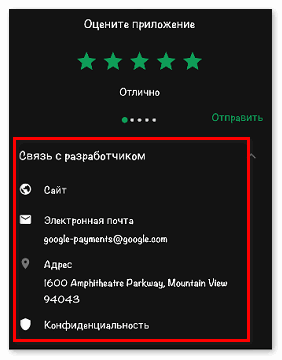
В сообщении модераторам рекомендуется подробно описать проблему. По возможности, снабдить обращение скриншотами.
На официальном сайте разработчика находится раздел «Помощь», где есть ответы на основные вопросы по работе приложения. Данный раздел может пригодиться новичкам, поскольку именно они часто сталкиваются с трудностями в настройке опций оплаты.
Использование Андроид Пей – это возможность совершать покупки удобным и безопасным способом. Читайте дальше, и вы узнаете, как оплатить через сервис Android Pay нужные вам вещи в магазинах и интернет-приложениях.
Как платить через Android Pay в магазине
Итак, вы в магазине, и собираетесь внести платеж за выбранный товар с помощью сервиса Андроид Пей. Что для этого нужно сделать:
Таким образом, совершается платеж с карты, установленной по умолчанию.
Как изменить основную карту?
В приложение можно добавить несколько карт различных банков, и вот какими будут ваши действия, если потребуется оплатить покупку с дополнительной карты:
Ошибки при оплате Android Pay и что с ними делать
Давайте рассмотрим некоторые проблемы, которые могут возникать при оплате в магазине. Если вы с ними столкнулись — ничего страшного, все поправимо.
Вы приложили устройство к терминалу, но оплата не происходит
- забыли вывести телефон из спящего режима. Открывать Android Pay не нужно, но смартфон должен быть разблокирован.
- NFC-антенна не уловила сигнал. Просто попробуйте поменять положение телефона относительно терминала.
- слишком быстро убрали смартфон от терминала. Операция осуществляется в течение нескольких секунд, но все-таки дайте немного времени, если это не произошло в момент. Дождитесь появления зеленого флажка.
Про остальные проблемы и способы их решения вы можете узнать в другой нашей статье.
Смартфон стал вибрировать, на экране появился зеленый флажок
Такая реакция означает, что Андроид Пей передал платежную информацию, а вот терминал её по каким-то причинам не принял. Можно обратиться за помощью к кассиру, попробовать ещё раз.
Нужно оплатить картой с чипом, ввод PIN-кода
Это означает, что магазин не принимает платежи через приложение, можно расплатиться только обычной картой.
Карта отклонена
В данном случае поможет только банк, поскольку служба поддержки Google не обладает информацией о причинах отклонения карт или каких-либо транзакций по ним.
Как платить через Android Pay онлайн
Для оплаты в приложениях достаточно одного касания пальца, которое подтвердит ваш платеж. Ищите пометку «Оплата с Андроид Пей» или картинку с изображением зеленого робота.
Безопасность сделок Android Pay
Основой безопасности при платежах, проводимых через этот сервис, является формирование уникального цифрового кода, который передается продавцу вместо данных вашей карточки. Таким образом, конфиденциальная информация будет недоступна никому, кроме вас самих.
Комментариев (48)
- маруся23.05.2017 at 09:31
про наличие NFC забыли написать, и то, что он включён должен быть. некоторые до сих пор не знают — что это такое. .. так и поднесут телефон к терминалу с андроид 4.2, а там тишина. Ответить ↓
Здравствуйте! это бесконтактная ближайшая связь Ответить ↓
открыть приложение и выбрать карту для оплаты. Ответить ↓
Для этого нужно зайти в приложение зажать карту если которой вы хотите платить и передвинуть её на место карты Тинькофф Ответить ↓
Здравствуйте! Перед оплатой Вам просто надо зайти в приложение и выбрать карту с которой вы хотите оплатить. Делаете её основной и оплачиваете как обычно. Ответить ↓
У меня Xiaomi MI5, установил приложение, включил NFC, но не могу оплатить. Подношу телефон к терминалу-ничего не происходит. Может кто сталкивался с такой проблемой? В приложении карта привязана. Ответить ↓
Я читал что ксиоми не работает с андроид пэй Ответить ↓
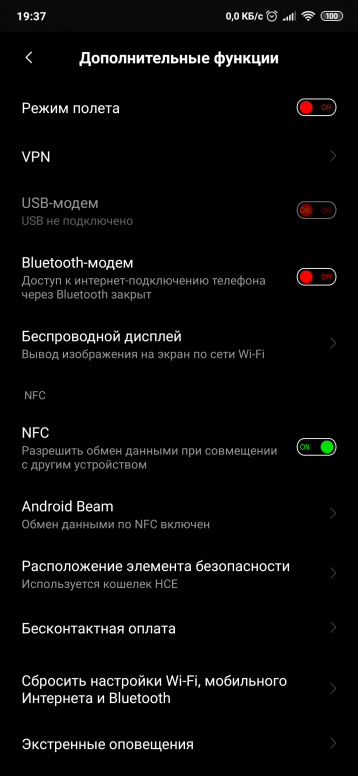
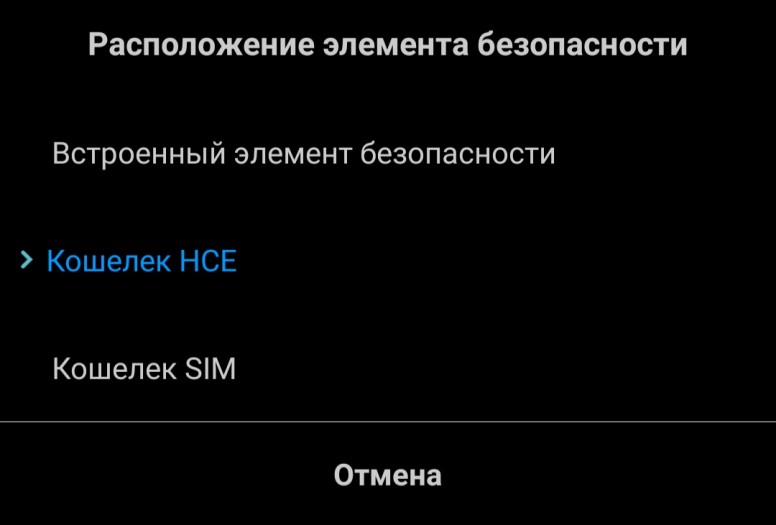
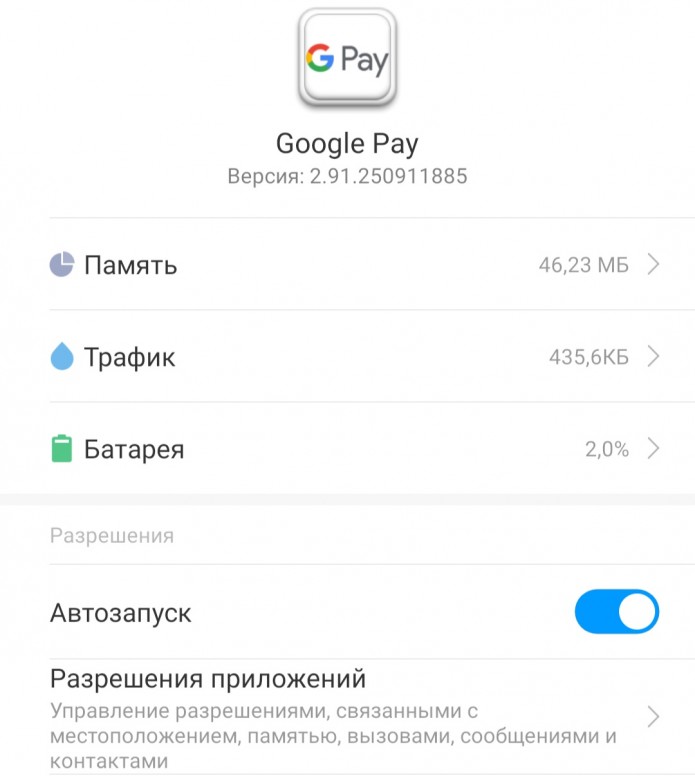
В настройках: Беспроводные сети-Еще-Расположение элемента безопасности (пункт сразу над пунктом «Бесконтактная оплата») выберите HCE Wallet. После этого должно заработать. Ну и на всякий случай приложение AndroidPay добавьте в автозагрузку. Ответить ↓
Спасибо Алексей ! Помогло Ответить ↓
А кто пробовал на Lenovo Vibe P1? Получилось заставить работать? Не нашел там настройки HCE Wallet ни в одном из пунктов меню настроек. Ответить ↓
Да, на Lenovo Vibe P1 (P1a42, Android 6.0.1) Android Pay работает корректно. Не помню, чтобы приходилось дополнительно что-либо настраивать. Ответить ↓
А на micromax Q415 можно оплачивать с андроид пэй. Ответить ↓
В принципе должен. 5.1 у него андроид, пробуйте. Ответить ↓
При оплате через android pay свыше 1 000 рублей, запрашивает пин-код, ввожу пин от карты, пишет что не верно. Хотя я уверена в правильности набора пин. Что в таком случае делать? Ответить ↓
Здравствуйте! Попробуйте сменить способ блокировки! Например графический рисунок смените на PIN код, или на отпечаток пальца. Ответить ↓
Способ блокировки и так стоит пароль либо отпечаток пальца Ответить ↓
Не хочет оплачивать , до недавнего обновления прошивки на Sony работал отлично , после перестал работать ,поднося к терминалу произносится звук и оплата не проходит. Что делать? Ответить ↓
Добрый день! Советуем вам дождаться нового обновления! или попробовать удалить приложение и установить его заново. Ответить ↓
Здравствуйте не могу расплатится поднашу к терминалу и он не находит у меня nokia 5 может что то с телефоном помогите разобраться Ответить ↓
Проверьте настройки разрешения приложения Android Pay, удостоверьтесь, что напротив всех стоит галочка. Ответить ↓
Возможно в вашем устройстве поврежден датчик NFC. Советуем вам обратиться в сервис по ремонту телефонов или в магазин, где вы приобретали устройство Ответить ↓
Карты мир можно вносить? Ответить ↓
Добрый день. Пока что нет. Ответить ↓
При оплате вы обязательно должны ввести пароль, так что, просто так оплата не произойдет, будьте уверены! Ответить ↓
Доброго утра! Вопрос простой. Если карта не бесконтактная( т.е. обычная, вставить-оплатить-высунуть), то через анероид пэй, я не смогу оплачивать ей покупки и прочее? Ответить ↓
Поддерживает ли леново нфс?в настройках ненахожу Ответить ↓
У меня самсунг пей и тоже иногда так получается( как я понял это вообще от касс зависит в не от телефона! Ответить ↓
Скажите, я подключил карту через ваш ресурс, при оплате внезапно потребовался пин, я ввел пин от карты-он не сработал. Что тогда за пин там установлен? Ответить ↓
Если потребовал пин телефон — то вероятно это пароль от входа в само приложение. Ответить ↓
Я ввел пин от карты при оплате телефоном, а его телефон не принял. В чем дело? Тут отдельный пин? Как его узнать? Ответить ↓
Нет, при оплате у вас запрашивают пароль, который привязан к карте. Ответить ↓
Это процесс можно с помощью ульразвука Ответить ↓
Пытаюсь привязать карту , а смс подтверждение приходит на другой номер телефона. Которого давно нет. Банк недоумевает в чем причина, они старый номер уже давно удалили и по их программе уже привязали карту к другому номеру, как быть? Ответить ↓
А если нет nfc то не оплатишь? Ответить ↓
Да, в таком случае оплатить не получится. Ответить ↓
Здравствуйте подскажите при оплате, свыше тысячи рублей, какой пин вводить, от карты, либо с разблокировки телефона, за ранее благодарю Ответить ↓
Какие модели Ксиаоми поддерживают сервис
Прежде чем разбирать вопросы применения, необходимо выяснить с какими устройствами совместимо приложение бесконтактной оплаты. Гаджет должен отвечать основным требованиям к применению программы. К ним относятся следующие параметры:
- Официальная прошивка операционной системы.
- Заблокированный загрузчик.
- Отключенные root-права.
Перечень популярных моделей Xiaomi на которых поддержка Androi Pay производится в полном режиме (встроен чип NFC):
- mi2A;
- mi3;
- mi5;
- mi5s и mi5s plus;
- mi6;
- mi note2;
- mi mix.
На каких Xiaomi не будет работать Android Pay в полной мере (нет датчика связи ближнего действия)? В этот перечень входят модели линейки Redmi и Mi Max.
Настройка
Если модель Xiaomi и ее параметры соответствуют требованиям, следует установить программу на устройство. Находим Android Pay в Google Play Market и скачиваем. После завершения процедуры приступаем к настройке.
Пошаговая настройка Android Pay на Xiaomi:
Аналогичным способом можно добавить несколько карт, выбрать основную или использовать необходимую при каждой конкретной покупку.
В разделе «Оплата одним касанием» выбираем в поле «Средство оплаты по умолчанию» приложение Android Pay. В поле «Использовать приложение по умолчанию» ставим «Всегда». Настройка завершена, гаджет и сервис готов к использованию.
Как запустить Android Pay на Xiaomi?
При осуществлении оплаты нужно активировать сервис. Для этого:
Рекомендации
Установка Magisk Manager (администратор root-прав) позволяет решить проблему с root-правами (сервис работает без их отключения). Проверено с Android Pay на моделях mi5s и mi5.
Что делать если Android Pay на Xiaomi не реагирует на торговый терминал?
Чтобы решить эту проблему нужно выполнить следующие настройки:
Комментариев (68)
- Дмитрий20.06.2017 at 16:33
ага, у меня то же самое Ответить ↓
Блин, болезнь xiaomi крутить бубликом вечно. Тупая же проблема и у меня Ответить ↓
Это просто карты сделали так то можно только на 1000 прикладывать Ответить ↓
покупки свыше 1000 руб на mi6 невозможны (пока), такое сообщение появилось при первой попытке что-то купить. Ответить ↓
на mi 6 оплата вообще не проходит, хотя разрешения все включены Ответить ↓
Попробуйте удалить приложение, а затем установить его заново. Если это не помогает, то вам следует обратиться в сервис по ремонту телефонов, для того, чтобы у вас проверили исправность чипа NFC. Ответить ↓
У меня проблема на оборот все платежи списываются без подтверждения пином Ответить ↓
Если ваш платеж до 1000 рублей, то для его списания не требуется вводить пароль. Ответить ↓
Не правда, у меня почти все платежи до 1000, почти всегда требует пароль
Та же проблема! Подтверждаю! Устройство Xiaomi mi 5. Ответить ↓
Попробуй обновится до V8.5.4.0. У меня любая сумма проходит. Телефон mi 5s Ответить ↓
Подскажите, у меня редми 3s, если я смогу-таки поставить андроид пей на своё тело, получится ли расплачиваться за покупки оффлайн с помощью смарт часов? Ответить ↓
На miui9 не работает АР Ответить ↓
Чтобы избавиться от бесконечно вращающегося бублика нужно поменять пароль на телефон. Можно поменять на тот же самый. Какое-то время будет работать, потом опять бублик, опять меняю пароль и снова работает. Вот такая тоска. Ответить ↓
Я избавился от бублик отключив в настройках программы уведомления о покупках. Телефон Xiaomi mi5s Ответить ↓
Здравствуйте!Подскажите получится ли включить android pay наа xiaomi redmi note 4x 16gb Ответить ↓
Вроде в Xiaomi redmi note 4x нет NFC, поэтому в терминалах не сможете расплачиваться с помощью Android Pay. Но можно и без NFC пользоваться — расплачиваться в интернет магазинах и приложениях Ответить ↓
после еженедельной глобалки 9,15 перестал работать NFC, есть у кого такиеже проблемы? Ответить ↓
Почему никто не решает вопросы и проблемы? Не проходят оплаты свыше 1000 рублей на xiaomi mi6 — крутится бублик Ответить ↓
обратитесь в службу поддержки Android Pay Ответить ↓
Её и не будут решать, это политика банка любого, в целях безопасности, бесконтактные платежи до 1000р. Свыше с вводом пинта кода Ответить ↓
Ми 6, все установила,но терминал не видит. Зашла в настройки разрешения, а кнопка до.разрешения не активна-горит светлее,и при нажатии ничего. Подскажите,пжс,что не так. Спасибо! Ответить ↓
Вопрос снимаю. Все нашла, установила. Буду пробовать в работе Ответить ↓
Снова прошу помощи. Все установила-терминал не видит. Подскажите,знатоки Ответить ↓
Настройки — Дополнительные функции — Расположение элемента безопасности — Нужно установить Проверенно, работает) Ответить ↓
Нужно установить Use SIM Wallet. В прошлом сообщении некорректно отобразилось. Ответить ↓
Андрей подскажите,вы написали что заходишь настройки доп.функции расположение элемента безопасности что там надо поставить кошелёк НСЕ или кошелёк SIM? Ответить ↓
Спаситель. Голову сломал себе Ответить ↓
Кто знает, почему при установке второго пространства на Xiaomi mi5, перестает работать android Pay в первом пространстве? Ответить ↓
Здравствуйте! если вы перенесли Android pay во второе пространство, то оно автоматически становится не доступно на первом. так уж устроено Second Space на Xiaomi. Ответить ↓
пишит андроид пей не поддерживается причина в том что настроен рут доступ разблокирован загрузчик оперфционной сисетмы или установлено неориг ПЗУ что мне надло сделать? спасибо! Ответить ↓
Добрый день! Попробуйте обновить прошивку вашей операционной системы: в меню Настройки выбираем пункт «О телефоне» затем «Обновление» нажимаем на три точки сверху и там будет пункт «Обновление прошивки» Ответить ↓
Ребят подскажите на Xiaomi mi 5c будет работать androidpay Ответить ↓
Здравствуйте! Да, будет! Ответить ↓
зачем людей обманываешь? 5с нет NFC! только в 5S Ответить ↓
После обновления до mlui9 перестал работать, подскажите что делать кто столкнулся с такой же проблемой. Ответить ↓
Добрый день! Попробуйте теперь обновить само приложение! Возможно та версия, которая установлена у вас не оптимизирована для новой операционной системы Ответить ↓
У меня так же. Телефон mi 5s. Второй день ищу проблему Ответить ↓
Для проверки дома скачайте на другой телефон с nfc приложение считыватель банковских карт. На xiaomi mi5s не работало, в расположение элементов безопасности переключил с кошелёк hce на встроенный элемент безопасности и потом обратно и все заработало. Ответить ↓
Полностью поддерживаю Юлию, mi5s plus сегодня установил Android pay весь вечер читал форумы подсказки, но ничего не помогает, не запускается. Все обновлено до последних версий. Вы будете решать эту проблему. Ответить ↓
Вам стоит дождаться следующего обновления приложения, возможна ваша проблема будет решена и приложение оптимизируют под ваше устройство. Ответить ↓
Была также проблема, оплата свыше 1000 не проходила, решилась изменением пин кода блокировки экрана Ответить ↓
Добрый день. Советуем пока что не предпринимать никаких действий, так как приложение трансформируется. Скоро будет существовать только Google Pay, так как Android Pay объединился с Google Wallet и образовали новое приложение. Ответить ↓
У меня точно такая же ситуация. После системного сброса впринципе никакие приложения не работают с бесконтактной оплатой Ответить ↓
А ты как пользуешься оплатой?Я имею ввиду разблокировать телефон надо или нет?Тут увидел такую тему,что покупки свыше 1000 не проходят и как быть в случаи чего?Запрашивает ли он пароль при оплате или нет? Ответить ↓
Это система безопасности где-то 1000 где-то 1500 решение прикладывать телефон к терминалу и ввести пин карты и лимит до тысячи опять востановлен или хитрость запускаешь приложение и перед терминалом рубишь сеть ,на киви работает Ответить ↓
Обсуждалось на многих форумах и 4pda в частности. Переключите в настройках Кошелек HCE на Кошелек Sim. Ответить ↓
Mi mix 2 , все работает любые суммы. Кошелек сим. Андроид 8. Трубка с алика Ответить ↓
Почему на еженедельной прошивке отказывается работать? Она официальная, загрузчик не разблокирован и никакого вмешательства в ОС а работает зачастую получше стабильной. Чем же опасна еженеделька. Ответить ↓
Подскажите мне говорят возможно настроен рут доступ или изменины другие параметры . Телефон 5s plus Ответить ↓
Redmi 3s, будет работать. Ответить ↓
Привет всем. Открыл на плэй маркете Google pay, а там написано «не поддерживается на вашем устройстве». Мобильный Xiaomi mi8 global version. 2018 года. Miui обновлено до 10. Кто подскажет варианты? Ответить ↓
Xiaomi red mi 7не работает расчет картой! помогите кто может как то решит можно!? Ответить ↓
У меня проблема в том, что оплаты слишком хорошо работают: деньги списываются даже при заблокированном телефоне.. можно как-то настроить, чтобы перед оплатой либо отпечаток, либо пароль запрашивался. Ответить ↓
Xiaomi mi9t карты в Google pay периодически, где-то раз в 2 дня сбрасываются/отвязываются, приходится их заново привязывать. Как избежать постоянных сбросов карт? Ответить ↓
Такая же проблема. Если найдено решение прошу поделиться. До этого был телефон Lq три года работал безупречно. Xiaome mi9 se выносит мозг бесконечными установками Google Pay. Ответить ↓
А почему гугл пей не работает. Ксиоми ми 9 Ответить ↓
Обзор рассмотрит, как поменять карту по умолчанию Apple Pay, изменять реквизиты и контактную информацию, удалять сведения о счете, выполнять другие действия с привязанным к кошельку «пластиком».
Как поменять основную карту в Apple Pay на любую другую
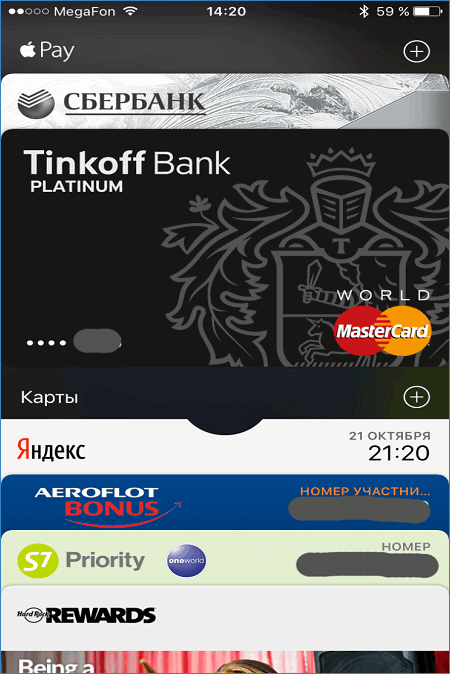
Apple iPad и Apple iPhone
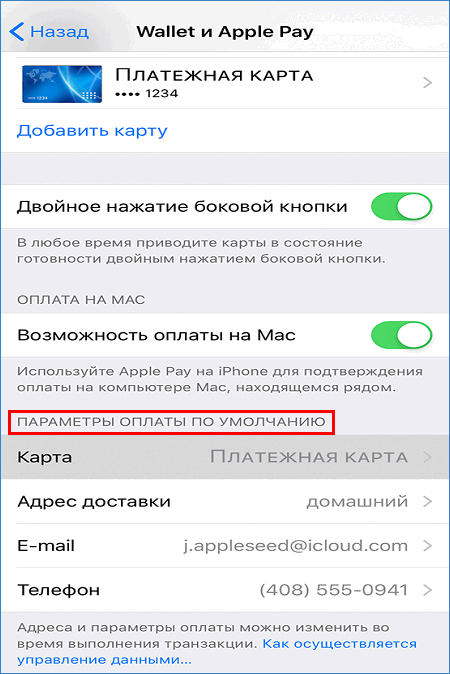
Для выбора карточки по умолчанию следовать инструкции.
- На главном экране открыть «Настройки».
- Выбрать пункт меню «Wallet и Apple Pay» и пролистать вниз до надписи «Параметры оплаты по умолчанию».
- Коснуться активного «пластика» и выбрать любой другой из доступных в списке.
Если используется смартфон iPhone, то можно запустить приложение Wallet. Затем нажать строчку с нужной карточкой и, удерживая ее, перетащить в начало списка.
То же меню предназначено для удаления платежной информации. Надо нажать на реквизиты, затем в параметрах коснуться кнопки «Удалить карту». Другой метод: открываем Wallet, выбираем реквизиты, затем значок многоточия, пункт удаления.
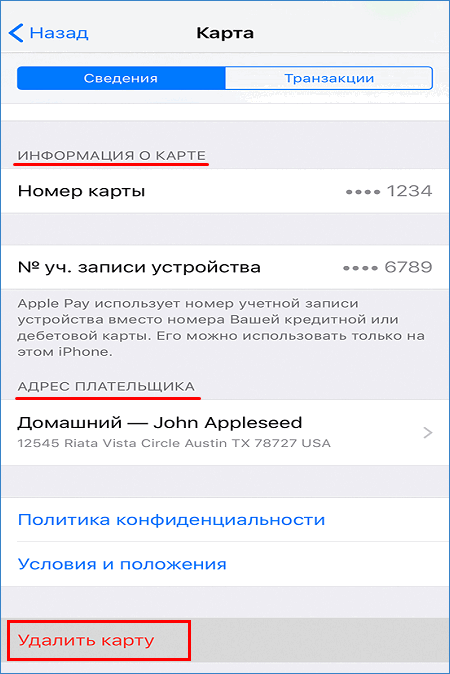
Apple Watch
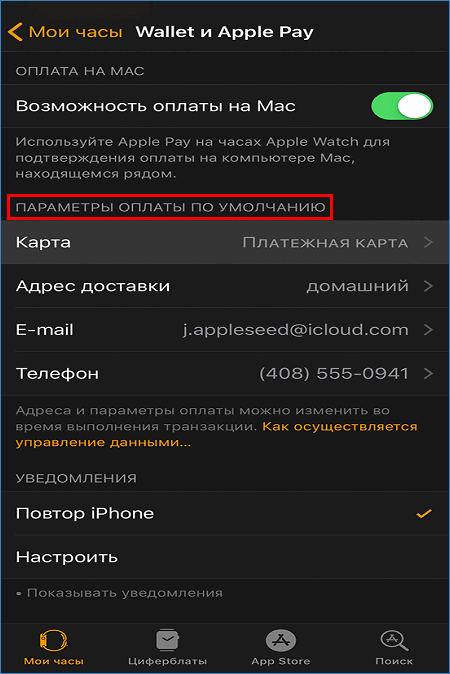
Для задания карточки при оплате покупок.
- Открыть приложение Watch на Эппл iPhone.
- Выбрать вкладку «Мои часы».
- Зайти в пункт «Wallet & Apple Pay», найти раздел для карты по умолчанию.
- Выбрать из предложенного перечня другой «пластик».
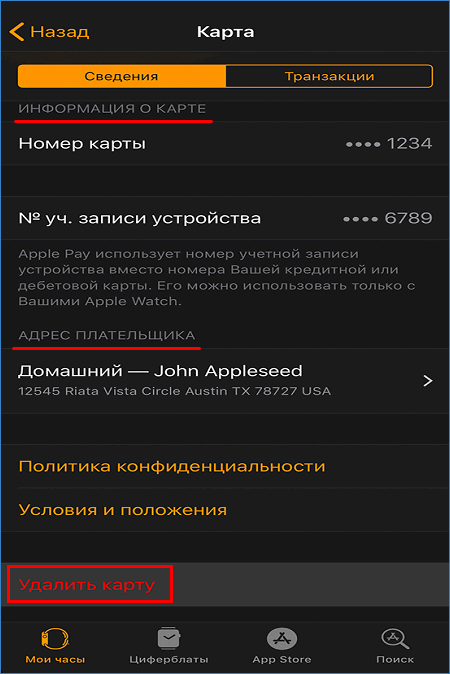
Для удаления реквизитов, используемых в смарт-часах Эпл Watch:
- запустить приложение Watch на Айфоне;
- нажать «Мои часы», пролистать вниз, выбрать «Wallet and Apple Pay»;
- затем «щелкнуть» по нужным реквизитам и внизу нажать ссылку удаления.
Альтернативный способ: на дисплее Apple Watch нажать значок Wallet, выбрать карточку нажатием, затем еще раз надавить чуть сильнее по реквизитам, пункт «Удалить».
Mac 2012-го года и новее (с Touch ID)
Замена действующей в Эппл Пэй карточки на «Маке» выполняется следующим образом.
- Зайти на компьютере в программу «Системные настройки».
- Выбрать пункт меню «Wallet и Apple Pay».
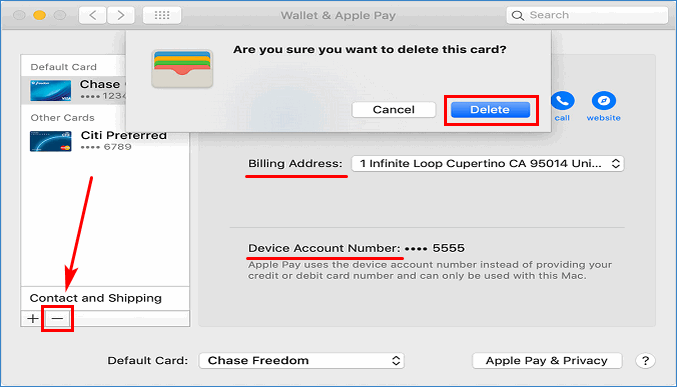
- Снизу в выпадающем списке раздела «Карта по умолчанию» установить новое средство оплаты.
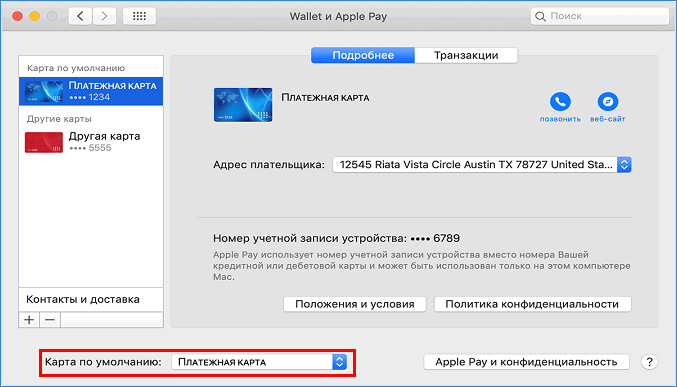
Для изменения реквизитов плательщика используется выпадающее меню «Адрес выставления счетов». Смена телефонного номера, адреса электронной почты или доставки «пластика» выполняется в разделе «Контакты и доставка».
Для удаления карточки, используемой на компьютере Эппл Mac, в разделе «Wallet и Apple Pay» системных настроек необходимо нажать по строке с реквизитами, а затем по значку «–».
Дисконтные и бонусные карты
- открыть Wallet;
- выбрать бонусную либо дисконтную карточку;
- нажать картинку с тремя точками для активации/ выключения функции.
А если потеряно устройство?
- зайти на сайт iCloud и авторизоваться с личным Apple ID, либо открыть приложение «Найти iPhone», также выполнив вход;
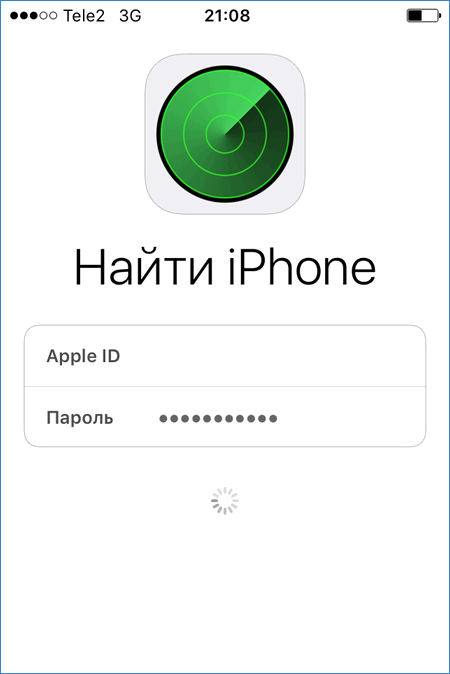
- выбрать утраченное устройство;
- открыть раздел «Эппл Пэй»;
- нажать «Удалить» для блокировки учетной записи либо «Удалить все» для полного уничтожения данных.
Описанные действия можно выполнять, даже если устройство не определяется в мобильной сети или вообще находится в выключенном состоянии. Также можно обнулить iPhone полностью, выбрав устройство в программе, и нажав по кнопке «Стереть iPhone…».
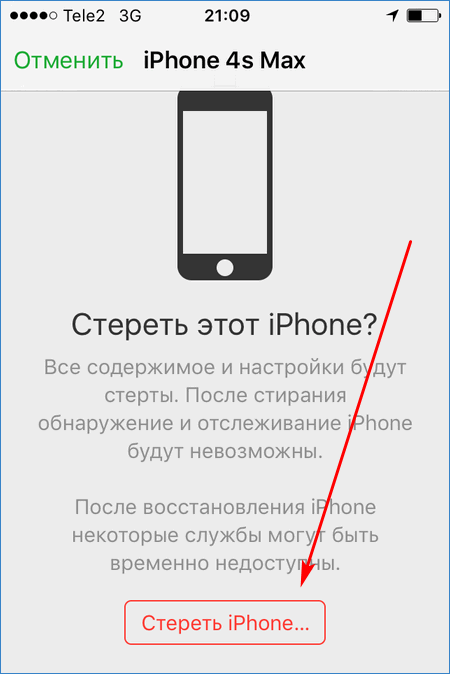
Приведенные инструкции, как поменять основную карту в Apple Pay, изменить информацию либо удалить карточку с устройства, помогут владельцу техники Apple в решении распространенной проблемы, возникающей при оплате покупок через «Эппл Пэй».
Наверное, уже почти все видели на различных платежках (например, за ЖКХ, электричество, штрафы и т.д.) небольшой прямоугольник, внутри которого мозаика из точек и квадратиков. См. картинку слева — это и есть QR код.
Благодаря этому QR коду можно в мгновение ока оплатить квитанцию (например), без долгого и нудного заполнения номера счета, БИК, и прочих банковских реквизитов, которые обычно требуются для перевода средств.
В этой заметке покажу на простом примере, как можно легко и быстро произвести такую оплату с помощью обычного телефона (без беготни к банкомату ��).
Примечание : для выполнения подобной процедуры ваш телефон должен быть оснащен камерой, и у вас должна быть возможность установки банковских приложений (например, от Сбербанка, ВТБ, Яндекс-Денег и пр.).
В общем-то, любой современный смартфон (даже самый бюджетный) отвечает этим требованиям.
Как сделать оплату по QR коду
Как это работает (пару слов о главном)
Любую текстовую строку (до определенной длины) можно закодировать в QR код (т.е. зашифровать ее в штрих код). Разумеется, закодировать можно и номер счета с суммой, и любые другие реквизиты, нужные для оплаты.
Собственно, это и делают банки и организации, предоставляя вам различные квитанции.
Устройство, оснащенное камерой (тот же мобильный телефон) с помощью специального приложения может считать (отсканировать) этот код и автоматически заполнить все нужные реквизиты.
От пользователя же останется лишь проверить сумму перевода и дать свое согласие на транзакцию.
Согласитесь, это удобно и быстро?!
Установка на телефон спец. приложения
Теперь перейдем к практике.
Первое, что нужно сделать — это установить на смартфон специальное приложение от того банка, которым вы пользуетесь (в моем примере ниже будет представлен Сбербанк, т.к. он наиболее популярен).
Впрочем, можно установить кошелек от Киви , пополнить его без процентов с любой банковской карты и дальше также оплатить по QR коду (работает он аналогично).
Удобное приложение от Сбербанка, позволяющее всегда быть в курсе состояния всех своих счетов и карт, совершать платежи, покупки, задавать вопросы банку и т.д. Приложение очень функциональное и рассчитано на неподготовленного пользователя ��.
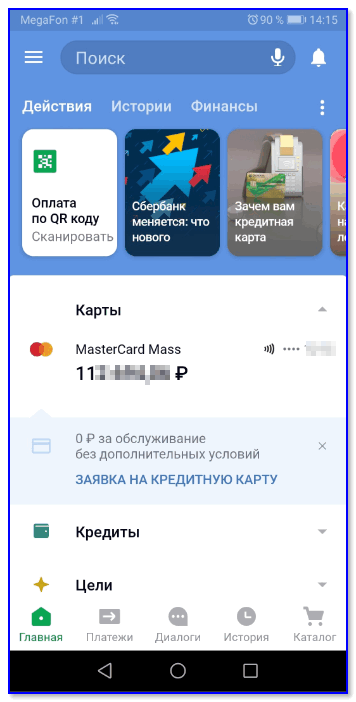
Приложение Сбербанк онлайн
Весьма неплохое приложение для повседневных небольших трат. Очень удобно, что ваш номер счета = вашему номеру телефона (легко запомнить, легко объяснить любому, кто хочет вам сделать перевод).
Кошелек можно пополнять с любых банковских карт (без процентов от 3000 Руб.). Более подробно о Киви кошельке.
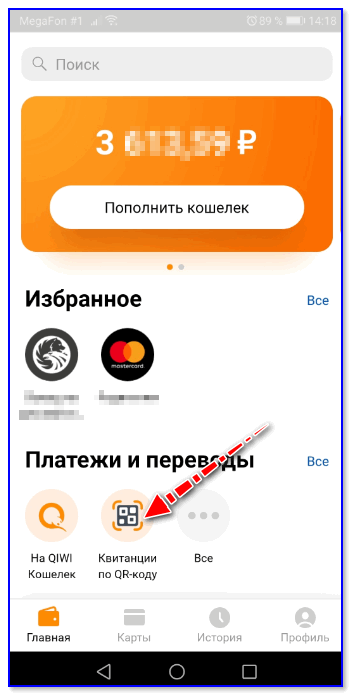
Кошелек Киви — оплата по QR
Сканирование QR кода и проведение платежа
И так, приложение на смартфоне установлено, работает.
Теперь, чтобы оплатить какую-нибудь квитанцию вам потребуется всего 3 шага и 1-2 мин. свободного времени! Приведу простой пример ниже.
1) Запускаем приложение и открываем вкладку оплаты по QR коду (как это выглядит в Сбербанк онлайн представлено на скриншоте).
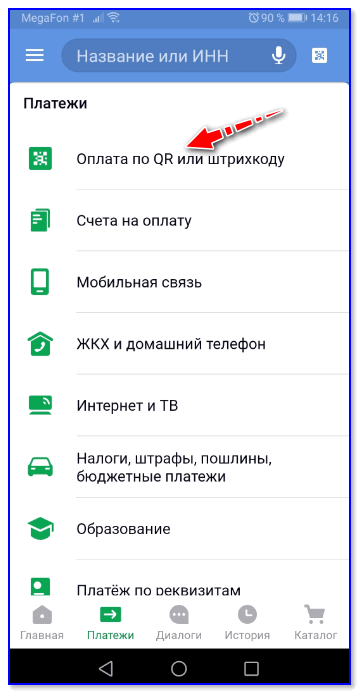
Оплата по QR или штрих коду
2) Далее приложение попросит нас навести камеру телефона на QR код: обратите внимание, что прямоугольное окно в приложении должно совпасть со штрих кодом. Как только это произойдет — в течении секунды код считается и у вас на экране появится следующий шаг.
Примечание : иногда QR код может не считываться (например, он может быть слегка смазан из-за попадания на бумагу воды).
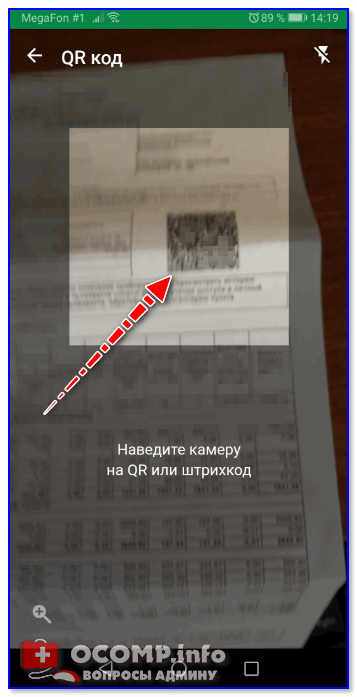
Наводим камеру на код
3) Последний момент:
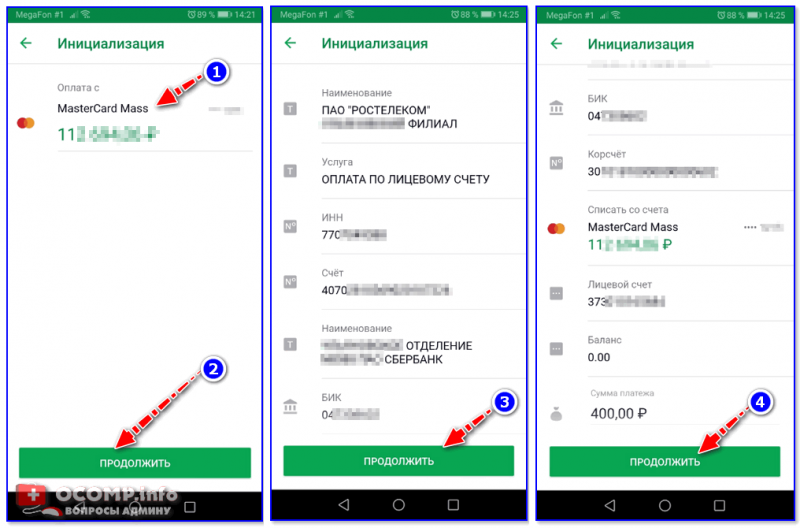
Подтверждение оплаты (проверка суммы) / Сбербанк онлайн
Это существенно быстрее, чем идти куда-то в банк или к банкомату, стоять очередь, просить провести платеж и т.д.
Что это может дать в будущем, чем QR коды лучше NFC
1) QR коды могут несколько удешевить товары в магазинах (1 — 1,5% тоже же скидка? ✌).
2) Использование QR существенно увеличивает скорость заполнения любых типовых платежек, реквизитов, бланков и т.д. Не обязательно даже, что это будет покупка.
3) Упростится приобретение товаров в небольших магазинах, рынках. Всё, что потребуется от продавца — это наклеить спец. наклейку (дешево, и на цену товара почти не влияет) , от покупателя — отсканировать ее и произвести оплату. Быстро?!
4) Производить оплату по QR кодам может практически любой смартфон с камерой (для NFC* же требуется спец. модуль, который не встречается в бюджетных аппаратах).
* Пример использования NFC: как добавить карту Сбербанка в Google Pay, чтобы оплачивать покупки телефоном Андроид — https://ocomp.info/oplata-kartoy-sberbanka-cherez-google-pay.html
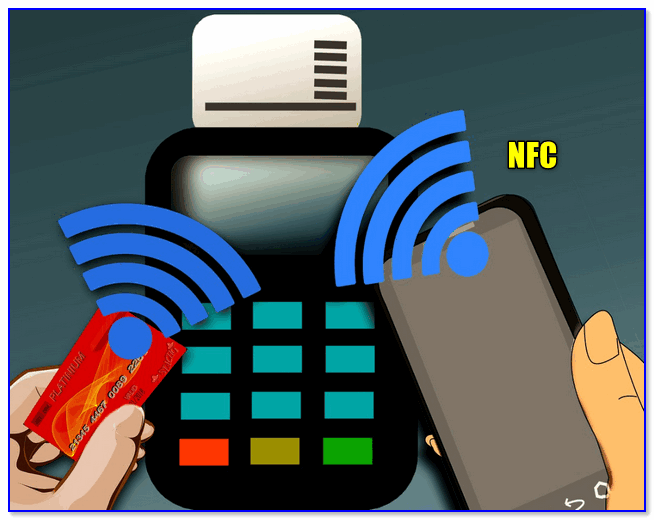
NFC же лучше? Или нет.
5) Для работы NFC требуется банковская карта (причем, даже на сегодняшний день не каждая карта подойдет и будет работать. ). Для работы с QR нужно иметь простой банковский счет (даже не обязательно карту), и установить приложение на телефон.
6) Есть у QR кодов и один «минус»: без спец. приложения непонятно, что в нем зашифровано. Может так стать, что вам «подсунут» не тот QR код (например, поменяют квитанцию) и вы по невнимательности отправите средства не «туда».
SAVE_20190713_210930.jpg (86.75 KB, Downloads: 31)
2019-07-14 02:09:58 Upload
Screenshot_2019-07-13-19-34-05-210_com.android.vending.png (55.94 KB, Downloads: 23)
2019-07-14 01:11:18 Upload
IMG_20190713_193729.jpg (119.84 KB, Downloads: 25)
2019-07-14 01:41:31 Upload
Screenshot_2019-07-13-19-37-55-867_com.android.settings.png (160.39 KB, Downloads: 22)
2019-07-14 01:20:35 Upload
Screenshot_2019-07-13-19-38-14-438_com.android.settings.png (54.13 KB, Downloads: 27)
2019-07-14 01:20:09 Upload
Screenshot_2019-07-13-19-38-38-890_com.android.settings.png (48.73 KB, Downloads: 27)
2019-07-14 01:20:08 Upload
Screenshot_2019-07-13-19-39-14-343_com.miui.securitycenter.png (95.65 KB, Downloads: 26)
2019-07-14 01:20:10 Upload
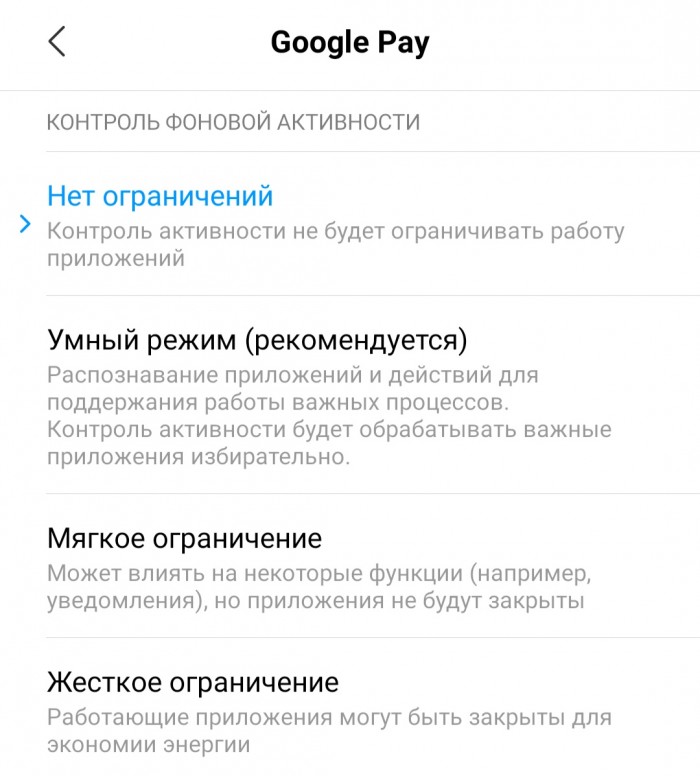
Screenshot_2019-07-13-19-39-57-337_com.miui.powerkeeper.png (172.79 KB, Downloads: 27)
2019-07-14 01:35:19 Upload
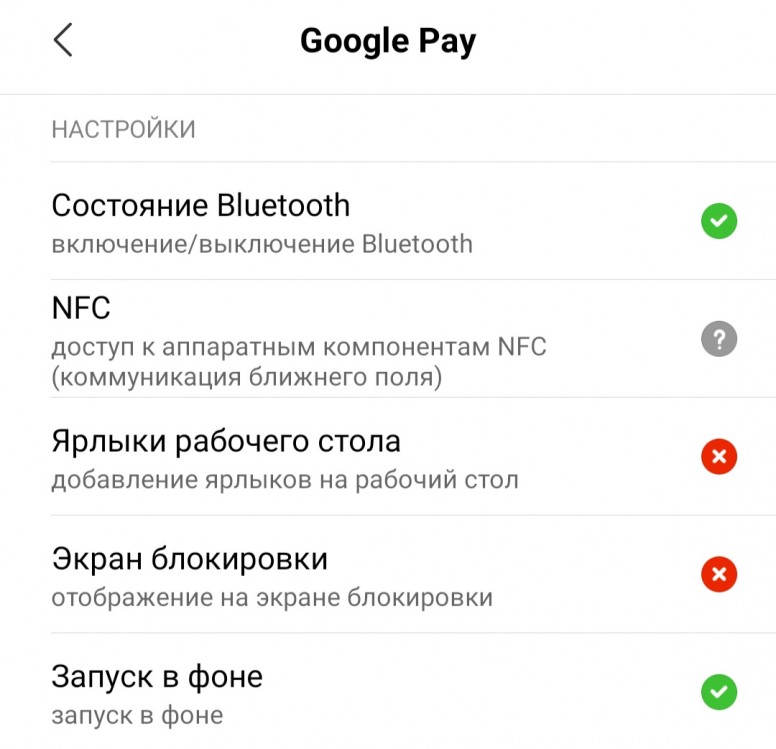
Screenshot_2019-07-13-19-39-32-981_com.miui.securitycenter.png (120.39 KB, Downloads: 26)
2019-07-14 01:20:11 Upload
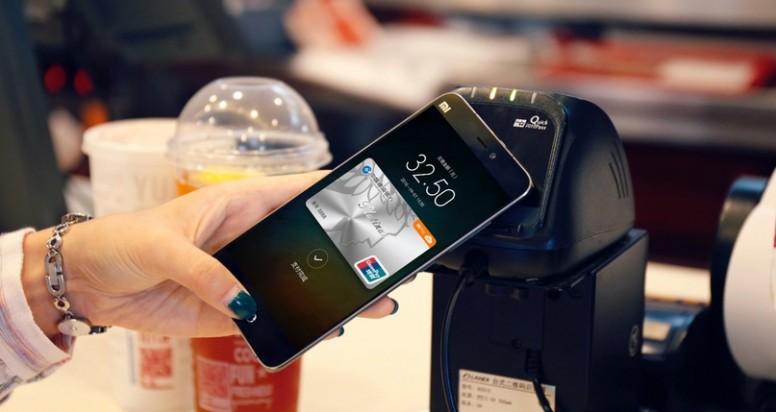
19-48-01-wkCNJpIKvCM.jpg (105.69 KB, Downloads: 23)
2019-07-14 01:44:31 Upload

photo_2019-04-19_14-16-09.jpg (22.11 KB, Downloads: 22)
Для начала вам нужно открыть приложение «Настройки». Это можно сделать с помощью специальной кнопки в правом углу верхней шторки либо с помощью иконки на рабочем столе или в списке всех приложений.
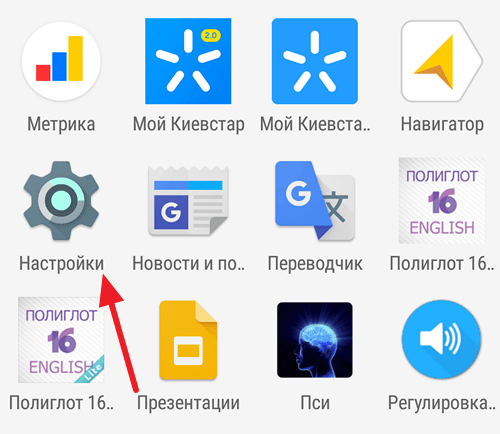
После открытия настроек, вам нужно пролистать список разделов немного вниз, найти раздел «Звук» и открыть его.
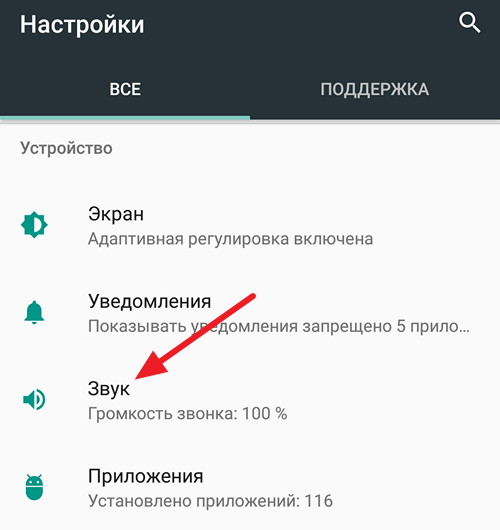
Дальше нужно открыть подраздел с названием «Рингтон».
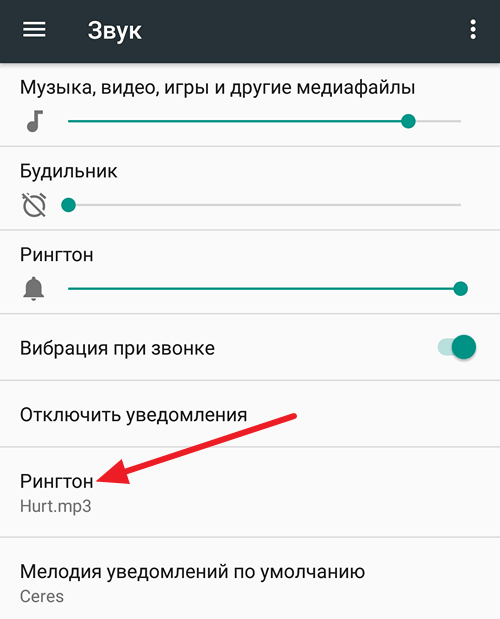
В результате должен открыться список доступных мелодий. Здесь нужно выбрать одну из предложенных мелодий и нажать на кнопку «Ok».
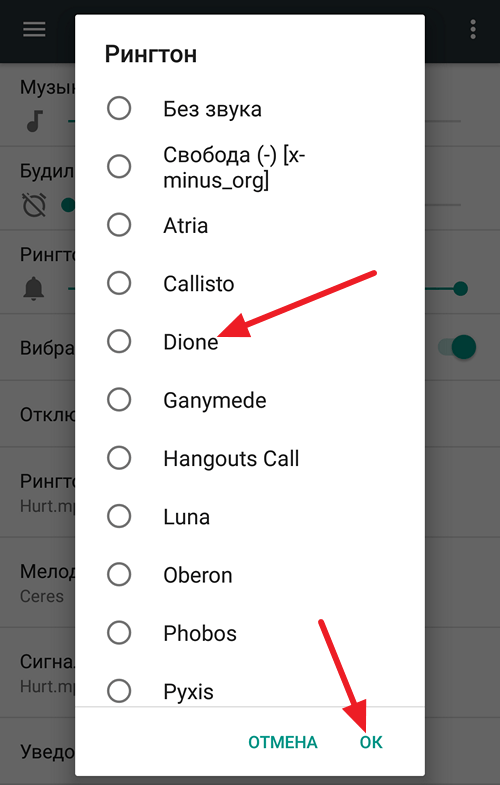
После этого выбранная вами мелодия будет установлена в качестве звонка.
Как добавить собственную мелодию на Android
Проще всего это делается следующим образом. Подключите Андроид смартфон к компьютеру, откройте окно «Мой компьютер» и перейдите в появившейся смартфон.
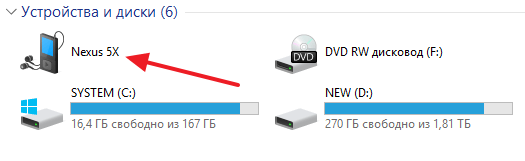
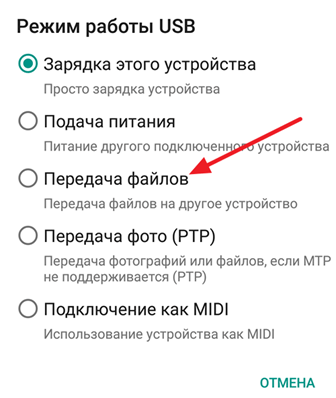
После открытия смартфона нужно перейти в раздел «Внутренний накопитель».
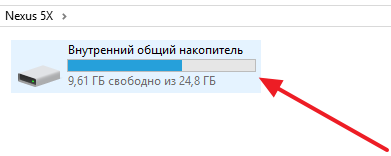
А потом, открыть папку /media/audio/ringtones/. Если у вас есть папка /media/audio/, но в ней нет папки /ringtones/, то вы можете ее создать.
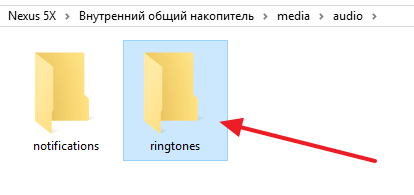
После открытия папки /media/audio/ringtones/ в нее нужно скопировать MP3 файл с мелодией, которую вы хотите использовать в качестве звонка. После этого скопированная мелодия появится в списке стандартных мелодий звонка.
Где скачать
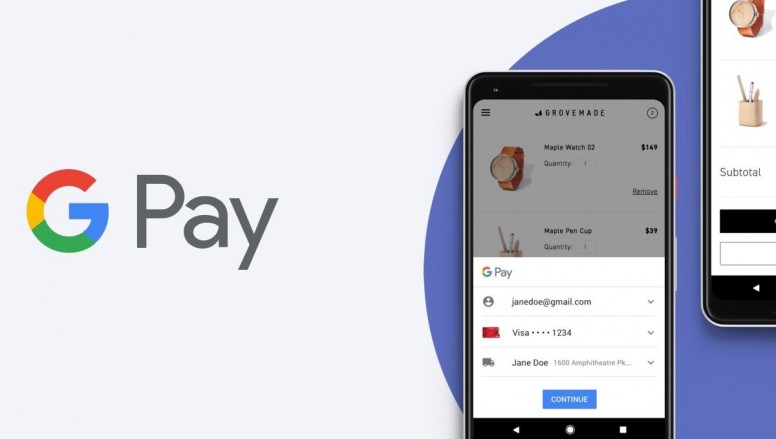
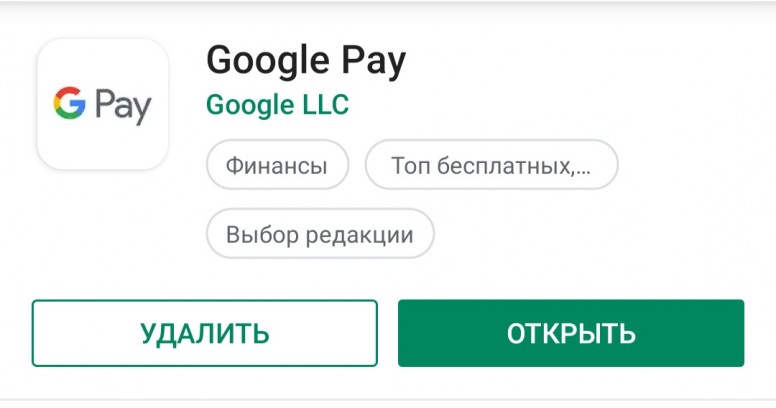
Перед тем как начать пользоваться данной системой оплаты необходимо скачать официальное приложение из Гугл Плэй. Само приложение так и называется Google Pay, а вот значок написан как G Pay, причем буква G имеет цвета официального логотипа Google.
Если вы один из тех продвинутых хакеров, которые установили на свой смартфон root-права, в таком случае приложение Гугл Пэй работать не будет. С такой же проблемой столкнутся и пользователи, у которых на смартфон установлена неофициальная прошивка.
Как настроить G Pay
Как настроить Google Pay вам помогут подсказки, которые появятся на экране вашего смартфона после запуска приложения.
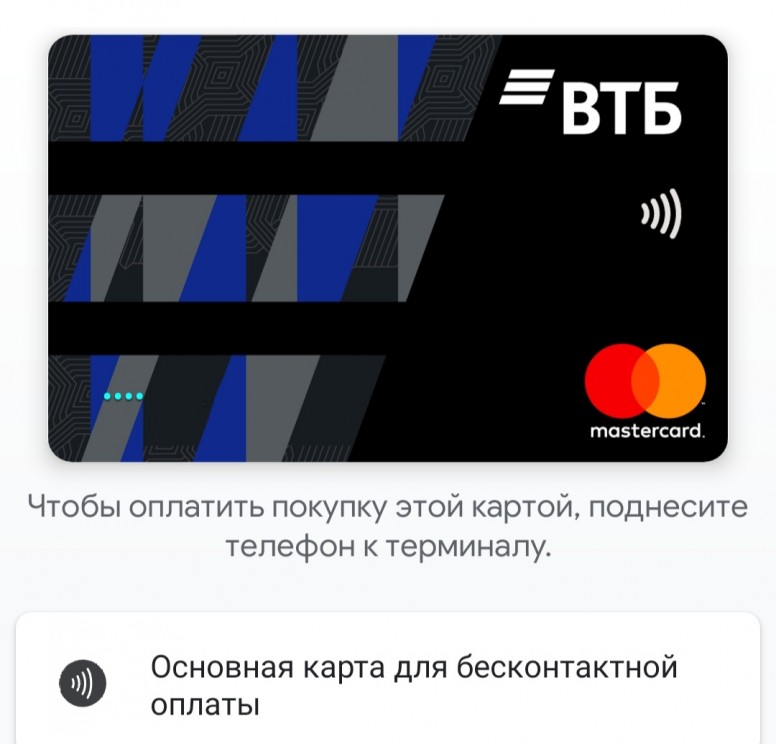
Вы можете привязать несколько своих банковских карт к этой системе. Если вы не задали одну конкретную карту в качестве основной платежной карты, приложение автоматически сделает это за вас, и выберет ту, которую вы привязали первой.
Как оплачивать через Гугл Пэй, как работает
После установки приложения многие начинают задаваться вопросом: «Как именно оплачивать покупки через Google Pay?». Оплата Google Pay потребует от вас всего два шага:
- Разблокировать ваш смартфон
- Поднести смартфон к терминалу оплаты и подержать несколько секунд, до звукового или текстового сигнала на самом терминале.
Важно чтобы в терминале была функция бесконтактной оплаты платежей, в противном случае расплатиться с помощью смартфона вам не удастся.
Так удаление данных произойдет еще и в случае не использования системы Google Pay в течение 90 дней.
В случае утери смартфона все данные ваших карт можно будет стереть удаленно, для этого необходимо воспользоваться приложением Android Device Manager, которое необходимо предварительно установить на ваш девайс.
С помощью системы Google Pay вы можете оплачивать услуги Яндекс.Такси, Uber, Play Market, Яндекс.Касса. В таких платежах вы просто выбираете G Pay, как способ оплаты.
Самое главное достоинство работы с системой Google Pay в том, что с вашего банковского счета не будут взимать комиссию за оплату и пользование.
Разработчики Google Pay постарались максимально обезопасить пользователя от взлома и передачи ваших данных третьим лицам. При оплате платежей ваши данные заменяются зашифрованными виртуальными копиями, которые передаются напрямую продавцу.
- Что это за сообщение g.co helppay#?
- Проверочная сумма Google Pay
- Что делать, если списали деньги без причин g.co helppay#
- Как удалить карту из Google Pay
Что это за сообщение g.co helppay#?
Когда вы добавите свою карту в сервис:

- Вы сможете расплачиваться прямо в приложении или на сайтах разработчиков приложения, которое было скачано с Google Play;
- Оплачивать свою покупки на самом сервисе Google;
- Отправлять друзьям и знакомым денежные переводы.
Логотип Google Pay
Вы сможете добавлять особые карты постоянного клиента, подарочные карты, купоны и билеты, и они всегда будут в одном месте.
Проверочная сумма Google Pay
Что делать, если списали деньги без причин g.co helppay#
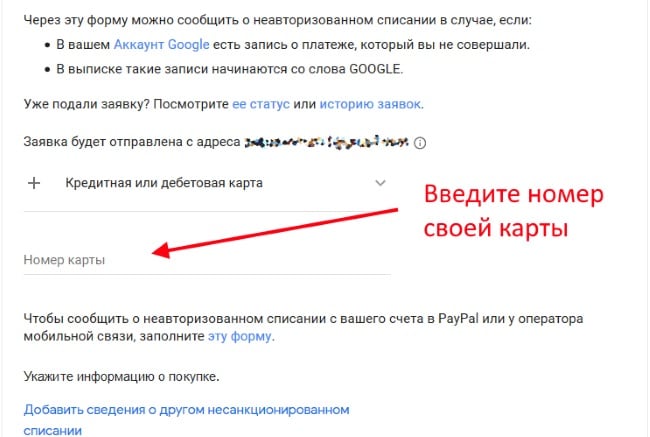 Форма для обращения в техподдержку Google
 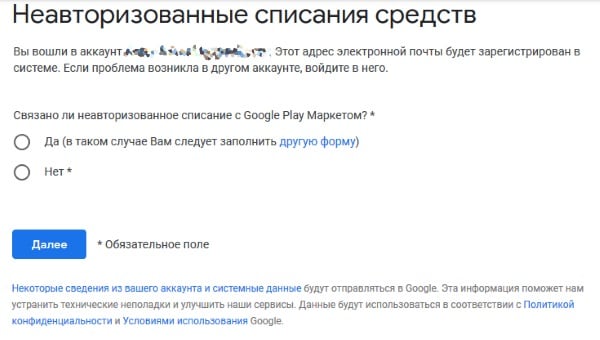 Обращение в техподдержку Google при снятии средств с мобильного баланса
Как удалить карту из Google Pay
- Перейдите на страницу сервиса;
- Выберите пункт «Аккаунт»;
- Выберите «Способы оплаты»;
- Нажмите «Удалить» или ссылку «Изменить» рядом с вашей картой или счетом.
Как сменить звук оплаты в Google Pay
Платёжный сервис Google превращает смартфон в удобный кошелёк для быстрой оплаты товаров и услуг.
Что такое Google Pay и как он работает
Google Pay — ранее известный как Android Pay — это сервис, который позволяет оплачивать покупки в магазинах, на сайтах и в приложениях через смартфон.
Google Pay можно использовать в любых магазинах и других местах, где установлены терминалы для бесконтактной оплаты. Вы наверняка уже видели подобные устройства на кассах и подносили к ним банковские карты для списывания средств.
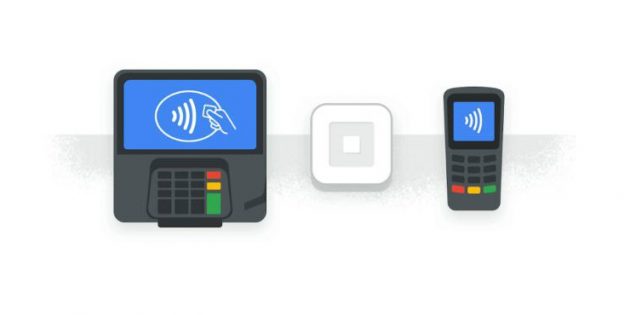
Что касается онлайн-покупок: сайты и приложения, которые принимают деньги через Google Pay, отображают на экране оплаты кнопку с логотипом этого сервиса. Если увидите такую, нужно нажать на неё и следовать дальнейшим подсказкам на дисплее смартфона.
Такой способ избавляет от необходимости каждый раз вводить данные карты и тем самым значительно ускоряет процесс.
Какие устройства и банки поддерживают Google Pay
С Google Pay совместимы все смартфоны, которые работают на Android 4.4 и выше. Кроме того, чтобы вы могли расплачиваться через терминалы, ваш телефон должен поддерживать технологию беспроводной передачи данных NFC.
Узнать версию операционной системы можно в настройках аппарата, нажав «Система» → «О телефоне».
Чтобы проверить поддержку NFC, поищите соответствующий пункт в настройках. Если он есть, смартфон поддерживает NFC. Если не найдёте такой функции самостоятельно, уточните её наличие в устройстве на сайте производителя.
Если вы получили на смартфоне права суперпользователя, то есть рут, Google Pay может отказаться работать.
Использование Андроид Пей – это возможность совершать покупки удобным и безопасным способом. Читайте дальше, и вы узнаете, как оплатить через сервис Android Pay нужные вам вещи в магазинах и интернет-приложениях.
Как платить через Android Pay в магазине
Итак, вы в магазине, и собираетесь внести платеж за выбранный товар с помощью сервиса Андроид Пей. Что для этого нужно сделать:
Таким образом, совершается платеж с карты, установленной по умолчанию.
Как изменить основную карту?
В приложение можно добавить несколько карт различных банков, и вот какими будут ваши действия, если потребуется оплатить покупку с дополнительной карты:
Ошибки при оплате Android Pay и что с ними делать
Давайте рассмотрим некоторые проблемы, которые могут возникать при оплате в магазине. Если вы с ними столкнулись — ничего страшного, все поправимо.
Вы приложили устройство к терминалу, но оплата не происходит
- забыли вывести телефон из спящего режима. Открывать Android Pay не нужно, но смартфон должен быть разблокирован.
- NFC-антенна не уловила сигнал. Просто попробуйте поменять положение телефона относительно терминала.
- слишком быстро убрали смартфон от терминала. Операция осуществляется в течение нескольких секунд, но все-таки дайте немного времени, если это не произошло в момент. Дождитесь появления зеленого флажка.
Про остальные проблемы и способы их решения вы можете узнать в другой нашей статье.
Смартфон стал вибрировать, на экране появился зеленый флажок
Такая реакция означает, что Андроид Пей передал платежную информацию, а вот терминал её по каким-то причинам не принял. Можно обратиться за помощью к кассиру, попробовать ещё раз.
Нужно оплатить картой с чипом, ввод PIN-кода
Это означает, что магазин не принимает платежи через приложение, можно расплатиться только обычной картой.
Карта отклонена
В данном случае поможет только банк, поскольку служба поддержки Google не обладает информацией о причинах отклонения карт или каких-либо транзакций по ним.
Как платить через Android Pay онлайн
Для оплаты в приложениях достаточно одного касания пальца, которое подтвердит ваш платеж. Ищите пометку «Оплата с Андроид Пей» или картинку с изображением зеленого робота.
Безопасность сделок Android Pay
Основой безопасности при платежах, проводимых через этот сервис, является формирование уникального цифрового кода, который передается продавцу вместо данных вашей карточки. Таким образом, конфиденциальная информация будет недоступна никому, кроме вас самих.
Комментариев (48)
- маруся23.05.2017 at 09:31
про наличие NFC забыли написать, и то, что он включён должен быть. некоторые до сих пор не знают — что это такое. .. так и поднесут телефон к терминалу с андроид 4.2, а там тишина. Ответить ↓
Здравствуйте! это бесконтактная ближайшая связь Ответить ↓
открыть приложение и выбрать карту для оплаты. Ответить ↓
Для этого нужно зайти в приложение зажать карту если которой вы хотите платить и передвинуть её на место карты Тинькофф Ответить ↓
Здравствуйте! Перед оплатой Вам просто надо зайти в приложение и выбрать карту с которой вы хотите оплатить. Делаете её основной и оплачиваете как обычно. Ответить ↓
У меня Xiaomi MI5, установил приложение, включил NFC, но не могу оплатить. Подношу телефон к терминалу-ничего не происходит. Может кто сталкивался с такой проблемой? В приложении карта привязана. Ответить ↓
Я читал что ксиоми не работает с андроид пэй Ответить ↓
В настройках: Беспроводные сети-Еще-Расположение элемента безопасности (пункт сразу над пунктом «Бесконтактная оплата») выберите HCE Wallet. После этого должно заработать. Ну и на всякий случай приложение AndroidPay добавьте в автозагрузку. Ответить ↓
Спасибо Алексей ! Помогло Ответить ↓
А кто пробовал на Lenovo Vibe P1? Получилось заставить работать? Не нашел там настройки HCE Wallet ни в одном из пунктов меню настроек. Ответить ↓
Да, на Lenovo Vibe P1 (P1a42, Android 6.0.1) Android Pay работает корректно. Не помню, чтобы приходилось дополнительно что-либо настраивать. Ответить ↓
А на micromax Q415 можно оплачивать с андроид пэй. Ответить ↓
В принципе должен. 5.1 у него андроид, пробуйте. Ответить ↓
При оплате через android pay свыше 1 000 рублей, запрашивает пин-код, ввожу пин от карты, пишет что не верно. Хотя я уверена в правильности набора пин. Что в таком случае делать? Ответить ↓
Здравствуйте! Попробуйте сменить способ блокировки! Например графический рисунок смените на PIN код, или на отпечаток пальца. Ответить ↓
Способ блокировки и так стоит пароль либо отпечаток пальца Ответить ↓
Не хочет оплачивать , до недавнего обновления прошивки на Sony работал отлично , после перестал работать ,поднося к терминалу произносится звук и оплата не проходит. Что делать? Ответить ↓
Добрый день! Советуем вам дождаться нового обновления! или попробовать удалить приложение и установить его заново. Ответить ↓
Здравствуйте не могу расплатится поднашу к терминалу и он не находит у меня nokia 5 может что то с телефоном помогите разобраться Ответить ↓
Проверьте настройки разрешения приложения Android Pay, удостоверьтесь, что напротив всех стоит галочка. Ответить ↓
Возможно в вашем устройстве поврежден датчик NFC. Советуем вам обратиться в сервис по ремонту телефонов или в магазин, где вы приобретали устройство Ответить ↓
Карты мир можно вносить? Ответить ↓
Добрый день. Пока что нет. Ответить ↓
При оплате вы обязательно должны ввести пароль, так что, просто так оплата не произойдет, будьте уверены! Ответить ↓
Доброго утра! Вопрос простой. Если карта не бесконтактная( т.е. обычная, вставить-оплатить-высунуть), то через анероид пэй, я не смогу оплачивать ей покупки и прочее? Ответить ↓
Поддерживает ли леново нфс?в настройках ненахожу Ответить ↓
У меня самсунг пей и тоже иногда так получается( как я понял это вообще от касс зависит в не от телефона! Ответить ↓
Скажите, я подключил карту через ваш ресурс, при оплате внезапно потребовался пин, я ввел пин от карты-он не сработал. Что тогда за пин там установлен? Ответить ↓
Если потребовал пин телефон — то вероятно это пароль от входа в само приложение. Ответить ↓
Я ввел пин от карты при оплате телефоном, а его телефон не принял. В чем дело? Тут отдельный пин? Как его узнать? Ответить ↓
Нет, при оплате у вас запрашивают пароль, который привязан к карте. Ответить ↓
Это процесс можно с помощью ульразвука Ответить ↓
Пытаюсь привязать карту , а смс подтверждение приходит на другой номер телефона. Которого давно нет. Банк недоумевает в чем причина, они старый номер уже давно удалили и по их программе уже привязали карту к другому номеру, как быть? Ответить ↓
А если нет nfc то не оплатишь? Ответить ↓
Да, в таком случае оплатить не получится. Ответить ↓
Здравствуйте подскажите при оплате, свыше тысячи рублей, какой пин вводить, от карты, либо с разблокировки телефона, за ранее благодарю Ответить ↓
Какие модели Ксиаоми поддерживают сервис
Прежде чем разбирать вопросы применения, необходимо выяснить с какими устройствами совместимо приложение бесконтактной оплаты. Гаджет должен отвечать основным требованиям к применению программы. К ним относятся следующие параметры:
- Официальная прошивка операционной системы.
- Заблокированный загрузчик.
- Отключенные root-права.
Перечень популярных моделей Xiaomi на которых поддержка Androi Pay производится в полном режиме (встроен чип NFC):
- mi2A;
- mi3;
- mi5;
- mi5s и mi5s plus;
- mi6;
- mi note2;
- mi mix.
На каких Xiaomi не будет работать Android Pay в полной мере (нет датчика связи ближнего действия)? В этот перечень входят модели линейки Redmi и Mi Max.
Настройка
Если модель Xiaomi и ее параметры соответствуют требованиям, следует установить программу на устройство. Находим Android Pay в Google Play Market и скачиваем. После завершения процедуры приступаем к настройке.
Пошаговая настройка Android Pay на Xiaomi:
Аналогичным способом можно добавить несколько карт, выбрать основную или использовать необходимую при каждой конкретной покупку.
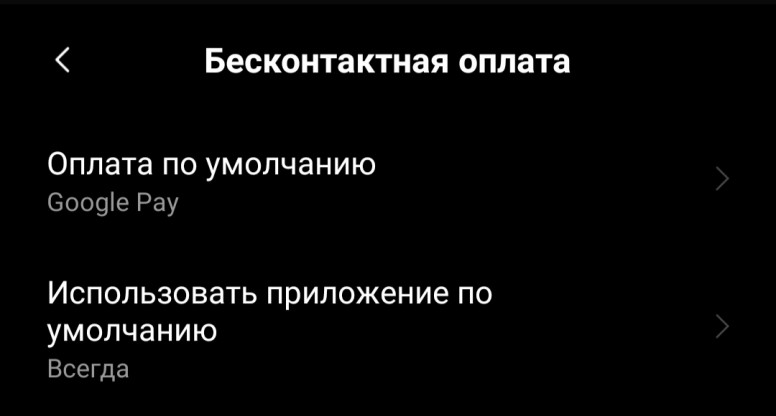
В разделе «Оплата одним касанием» выбираем в поле «Средство оплаты по умолчанию» приложение Android Pay. В поле «Использовать приложение по умолчанию» ставим «Всегда». Настройка завершена, гаджет и сервис готов к использованию.
Как запустить Android Pay на Xiaomi?
При осуществлении оплаты нужно активировать сервис. Для этого:
Рекомендации
Установка Magisk Manager (администратор root-прав) позволяет решить проблему с root-правами (сервис работает без их отключения). Проверено с Android Pay на моделях mi5s и mi5.
Что делать если Android Pay на Xiaomi не реагирует на торговый терминал?
Чтобы решить эту проблему нужно выполнить следующие настройки:
Комментариев (68)
- Дмитрий20.06.2017 at 16:33
ага, у меня то же самое Ответить ↓
Блин, болезнь xiaomi крутить бубликом вечно. Тупая же проблема и у меня Ответить ↓
Это просто карты сделали так то можно только на 1000 прикладывать Ответить ↓
покупки свыше 1000 руб на mi6 невозможны (пока), такое сообщение появилось при первой попытке что-то купить. Ответить ↓
на mi 6 оплата вообще не проходит, хотя разрешения все включены Ответить ↓
Попробуйте удалить приложение, а затем установить его заново. Если это не помогает, то вам следует обратиться в сервис по ремонту телефонов, для того, чтобы у вас проверили исправность чипа NFC. Ответить ↓
У меня проблема на оборот все платежи списываются без подтверждения пином Ответить ↓
Если ваш платеж до 1000 рублей, то для его списания не требуется вводить пароль. Ответить ↓
Не правда, у меня почти все платежи до 1000, почти всегда требует пароль
Та же проблема! Подтверждаю! Устройство Xiaomi mi 5. Ответить ↓
Попробуй обновится до V8.5.4.0. У меня любая сумма проходит. Телефон mi 5s Ответить ↓
Подскажите, у меня редми 3s, если я смогу-таки поставить андроид пей на своё тело, получится ли расплачиваться за покупки оффлайн с помощью смарт часов? Ответить ↓
На miui9 не работает АР Ответить ↓
Чтобы избавиться от бесконечно вращающегося бублика нужно поменять пароль на телефон. Можно поменять на тот же самый. Какое-то время будет работать, потом опять бублик, опять меняю пароль и снова работает. Вот такая тоска. Ответить ↓
Я избавился от бублик отключив в настройках программы уведомления о покупках. Телефон Xiaomi mi5s Ответить ↓
Здравствуйте!Подскажите получится ли включить android pay наа xiaomi redmi note 4x 16gb Ответить ↓
Вроде в Xiaomi redmi note 4x нет NFC, поэтому в терминалах не сможете расплачиваться с помощью Android Pay. Но можно и без NFC пользоваться — расплачиваться в интернет магазинах и приложениях Ответить ↓
после еженедельной глобалки 9,15 перестал работать NFC, есть у кого такиеже проблемы? Ответить ↓
Почему никто не решает вопросы и проблемы? Не проходят оплаты свыше 1000 рублей на xiaomi mi6 — крутится бублик Ответить ↓
обратитесь в службу поддержки Android Pay Ответить ↓
Её и не будут решать, это политика банка любого, в целях безопасности, бесконтактные платежи до 1000р. Свыше с вводом пинта кода Ответить ↓
Ми 6, все установила,но терминал не видит. Зашла в настройки разрешения, а кнопка до.разрешения не активна-горит светлее,и при нажатии ничего. Подскажите,пжс,что не так. Спасибо! Ответить ↓
Вопрос снимаю. Все нашла, установила. Буду пробовать в работе Ответить ↓
Снова прошу помощи. Все установила-терминал не видит. Подскажите,знатоки Ответить ↓
Настройки — Дополнительные функции — Расположение элемента безопасности — Нужно установить Проверенно, работает) Ответить ↓
Нужно установить Use SIM Wallet. В прошлом сообщении некорректно отобразилось. Ответить ↓
Андрей подскажите,вы написали что заходишь настройки доп.функции расположение элемента безопасности что там надо поставить кошелёк НСЕ или кошелёк SIM? Ответить ↓
Спаситель. Голову сломал себе Ответить ↓
Кто знает, почему при установке второго пространства на Xiaomi mi5, перестает работать android Pay в первом пространстве? Ответить ↓
Здравствуйте! если вы перенесли Android pay во второе пространство, то оно автоматически становится не доступно на первом. так уж устроено Second Space на Xiaomi. Ответить ↓
пишит андроид пей не поддерживается причина в том что настроен рут доступ разблокирован загрузчик оперфционной сисетмы или установлено неориг ПЗУ что мне надло сделать? спасибо! Ответить ↓
Добрый день! Попробуйте обновить прошивку вашей операционной системы: в меню Настройки выбираем пункт «О телефоне» затем «Обновление» нажимаем на три точки сверху и там будет пункт «Обновление прошивки» Ответить ↓
Ребят подскажите на Xiaomi mi 5c будет работать androidpay Ответить ↓
Здравствуйте! Да, будет! Ответить ↓
зачем людей обманываешь? 5с нет NFC! только в 5S Ответить ↓
После обновления до mlui9 перестал работать, подскажите что делать кто столкнулся с такой же проблемой. Ответить ↓
Добрый день! Попробуйте теперь обновить само приложение! Возможно та версия, которая установлена у вас не оптимизирована для новой операционной системы Ответить ↓
У меня так же. Телефон mi 5s. Второй день ищу проблему Ответить ↓
Для проверки дома скачайте на другой телефон с nfc приложение считыватель банковских карт. На xiaomi mi5s не работало, в расположение элементов безопасности переключил с кошелёк hce на встроенный элемент безопасности и потом обратно и все заработало. Ответить ↓
Полностью поддерживаю Юлию, mi5s plus сегодня установил Android pay весь вечер читал форумы подсказки, но ничего не помогает, не запускается. Все обновлено до последних версий. Вы будете решать эту проблему. Ответить ↓
Вам стоит дождаться следующего обновления приложения, возможна ваша проблема будет решена и приложение оптимизируют под ваше устройство. Ответить ↓
Была также проблема, оплата свыше 1000 не проходила, решилась изменением пин кода блокировки экрана Ответить ↓
Добрый день. Советуем пока что не предпринимать никаких действий, так как приложение трансформируется. Скоро будет существовать только Google Pay, так как Android Pay объединился с Google Wallet и образовали новое приложение. Ответить ↓
У меня точно такая же ситуация. После системного сброса впринципе никакие приложения не работают с бесконтактной оплатой Ответить ↓
А ты как пользуешься оплатой?Я имею ввиду разблокировать телефон надо или нет?Тут увидел такую тему,что покупки свыше 1000 не проходят и как быть в случаи чего?Запрашивает ли он пароль при оплате или нет? Ответить ↓
Это система безопасности где-то 1000 где-то 1500 решение прикладывать телефон к терминалу и ввести пин карты и лимит до тысячи опять востановлен или хитрость запускаешь приложение и перед терминалом рубишь сеть ,на киви работает Ответить ↓
Обсуждалось на многих форумах и 4pda в частности. Переключите в настройках Кошелек HCE на Кошелек Sim. Ответить ↓
Mi mix 2 , все работает любые суммы. Кошелек сим. Андроид 8. Трубка с алика Ответить ↓
Почему на еженедельной прошивке отказывается работать? Она официальная, загрузчик не разблокирован и никакого вмешательства в ОС а работает зачастую получше стабильной. Чем же опасна еженеделька. Ответить ↓
Подскажите мне говорят возможно настроен рут доступ или изменины другие параметры . Телефон 5s plus Ответить ↓
Redmi 3s, будет работать. Ответить ↓
Привет всем. Открыл на плэй маркете Google pay, а там написано «не поддерживается на вашем устройстве». Мобильный Xiaomi mi8 global version. 2018 года. Miui обновлено до 10. Кто подскажет варианты? Ответить ↓
Xiaomi red mi 7не работает расчет картой! помогите кто может как то решит можно!? Ответить ↓
У меня проблема в том, что оплаты слишком хорошо работают: деньги списываются даже при заблокированном телефоне.. можно как-то настроить, чтобы перед оплатой либо отпечаток, либо пароль запрашивался. Ответить ↓
Xiaomi mi9t карты в Google pay периодически, где-то раз в 2 дня сбрасываются/отвязываются, приходится их заново привязывать. Как избежать постоянных сбросов карт? Ответить ↓
Такая же проблема. Если найдено решение прошу поделиться. До этого был телефон Lq три года работал безупречно. Xiaome mi9 se выносит мозг бесконечными установками Google Pay. Ответить ↓
А почему гугл пей не работает. Ксиоми ми 9 Ответить ↓
Для изменения страны оплаты нужно привязать к платежному аккаунту российскую банковскую карту здесь.
Как добавить карту в Google Pay — вопрос, интересующий пользователей бесконтактной системы оплаты. Для выполнения платежей через мобильное устройство можно использовать несколько различных банковских карт. Но не все знают, как их подключить.
Как добавить вторую карту в Google Pay
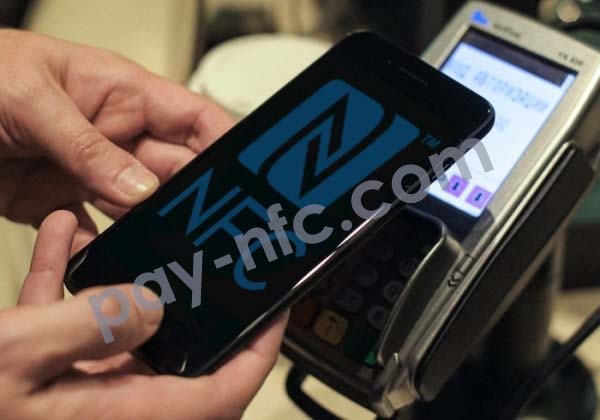
Чтобы добавить вторую карту, необходимо:
Как добавить NFC модуль
Альтернативой SIM-картам являются антенны. Они также разрешают пользователю использовать NFC, но увеличивают расход энергии, поскольку подключаются непосредственно к аккумулятору. Антенны продаются в салонах сотовой связи.
Как добавить пропуск в телефон
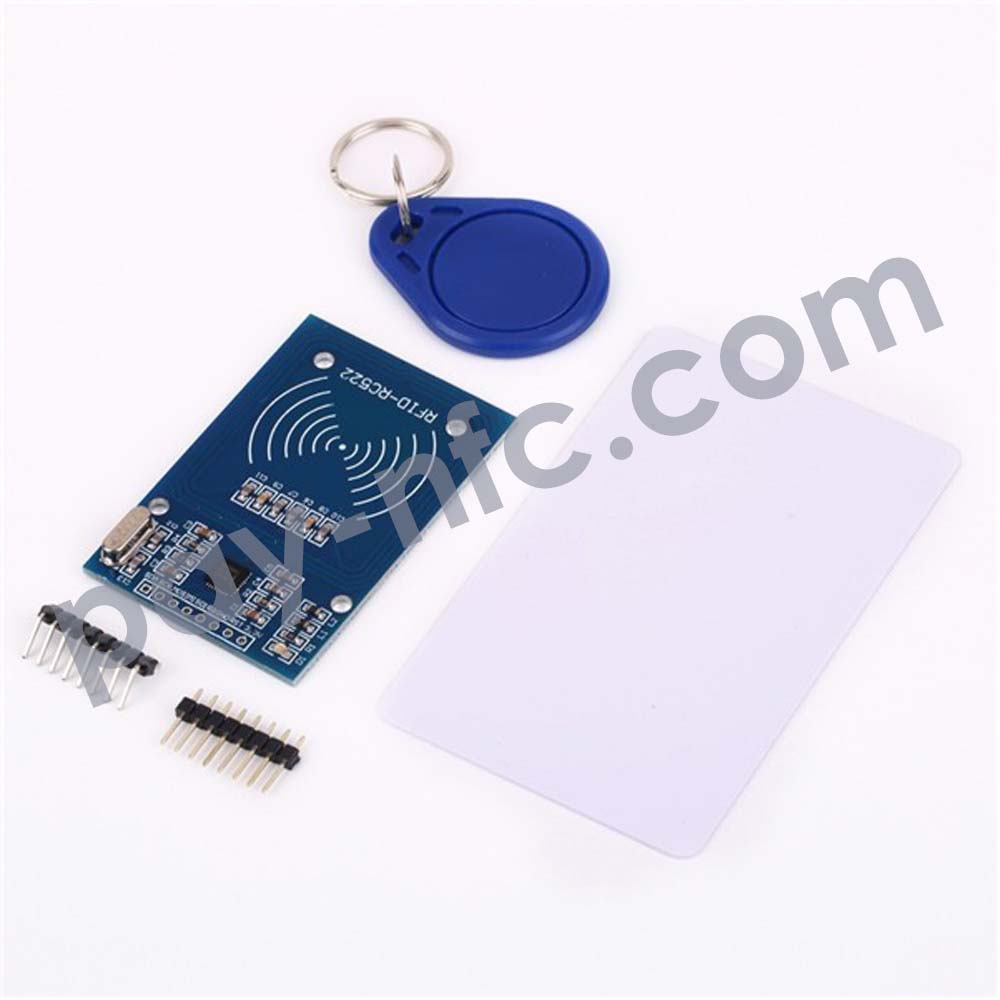
Как добавить NFC в шторку
Это позволит переключать NFC при необходимости, что особенно важно, если модуль установлен на аккумулятор. Отключив антенну, пользователь сократит расход энергии на поддержание работы.
Несмотря на максимальную простоту использования, кого-то может поставить в затруднение вопрос — Как привязать карту к Android Pay?
Итак, вы можете подключить карты следующих банков:
В каждом банке есть также допустимые и недопустимые для Андроид Пэй виды карточек. Об этом подробнее читайте в нашем разделе «Банки, сотрудничающие с Андроид пей»
Если вашего банка пока нет в списке, то, возможно, надо набраться терпения и подождать, пока и он включится в программу участников. Компания Google обязуется оповестить пользователей уведомлением по электронной почте, когда банк-эмитент станет их партнером.
Переходим к главному — наши инструкции.
Как добавить карту к Android Pay?
Вы можете добавить одну или несколько карточек следующим образом:
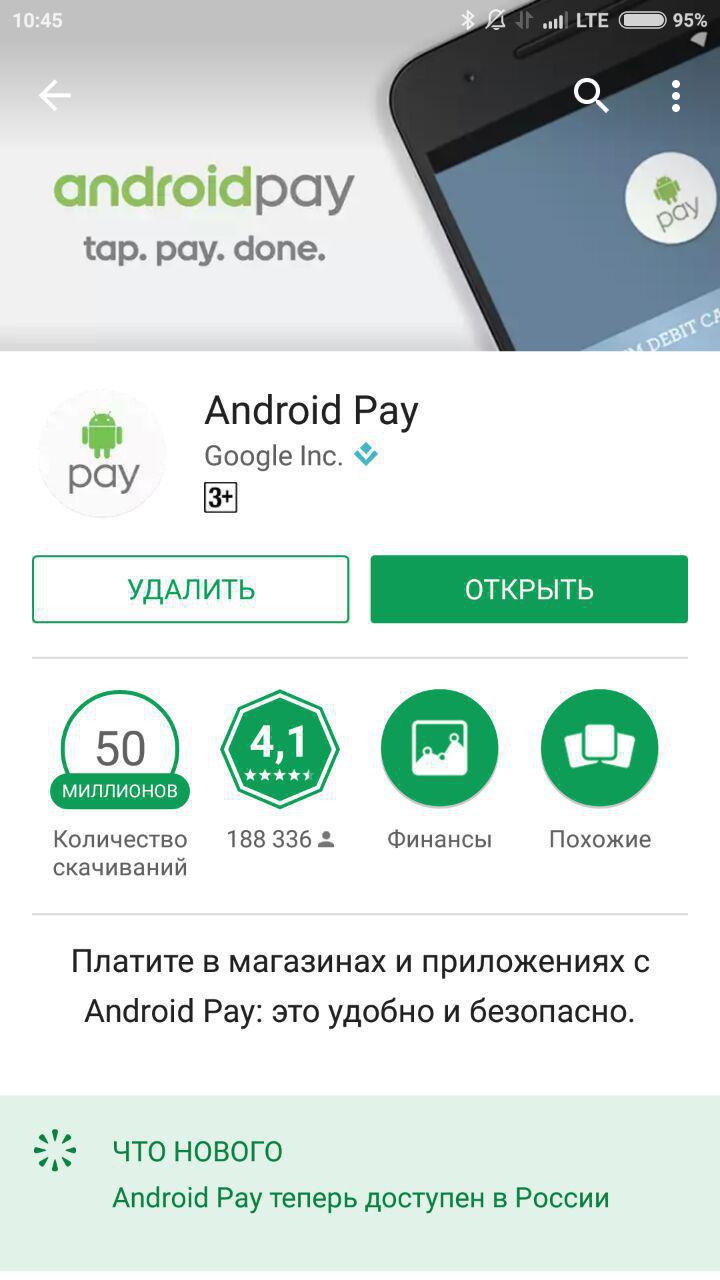
1. Запускайте приложение Андроид Пэй (скачать его можно из магазина Гугл Плей).
- Если у вас несколько аккаунтов Гугл, нажмите на свое имя вверху экрана и выберите нужный.
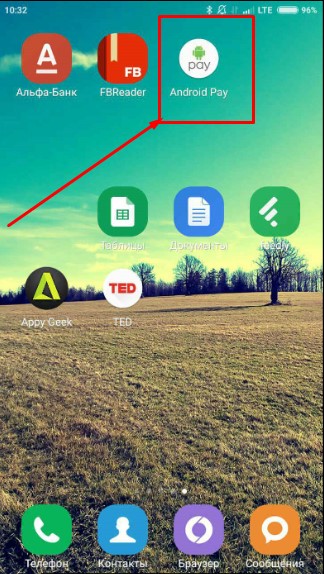
2. Теперь у вас на столе появился ярлык, который нужно открыть.
- код подлинности (три цифры, которые находятся на обороте карты);
- имя и фамилию владельца;
- адрес (улица, номер дома);
- город;
- область;
- индекс;
- номер телефона.
О некоторых косяках с индексом в Андроид пей и о том, как их обойти вы можете прочесть на нашем сайте.
4. Примите условия пользования Android Pay и своего банка:
5. Подождите, пока карта проверится.
7. Мы выбрали графический ключ. Нужно нарисовать путь открывания и повторить его для подтверждения.
8. Теперь подтверждаем свою карту по СМС: придет код, который нужно ввести.
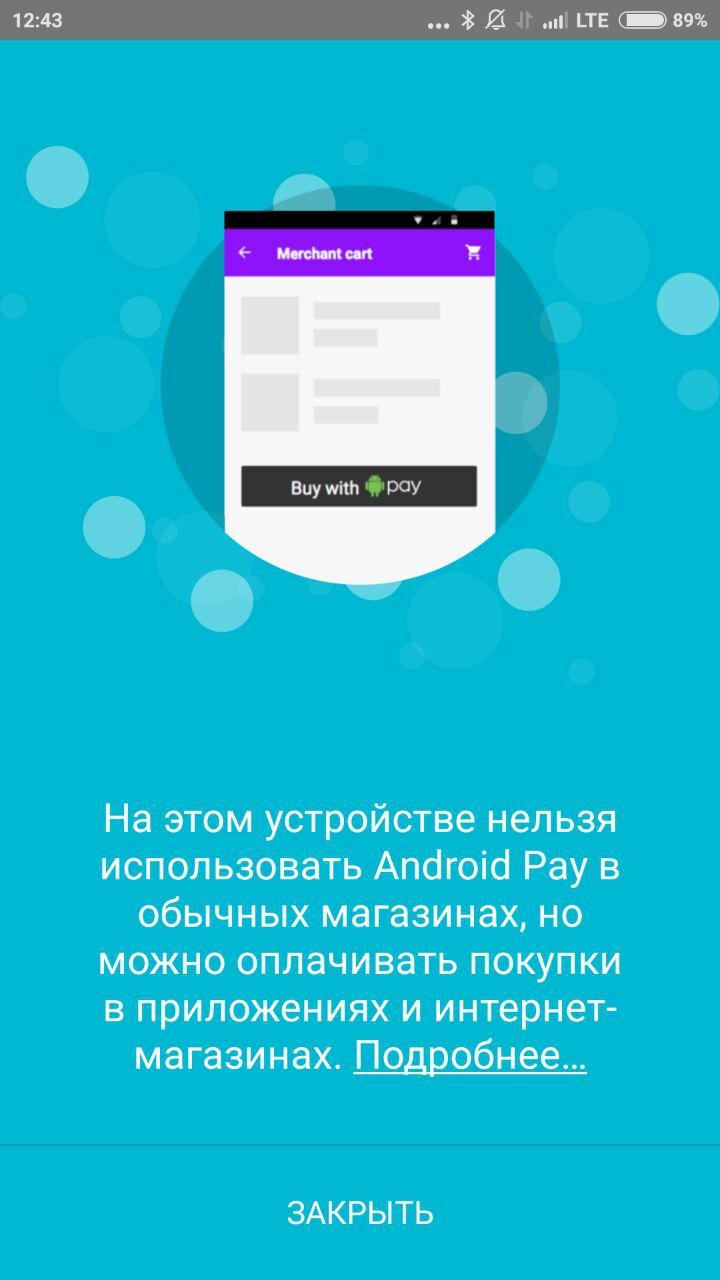
9. Если ваш телефон имеет чип NFC, то все, вы можете пользоваться сервисом. На тех смартфонах, на которых нет такого чипа, появится следующее сообщение:
Важно: После добавления вам может прийти сообщение о том, что списали небольшую сумму денег (30 рублей). Не пугайтесь, это временно, скоро должна прийти смс, что операция отменена.
Итак, мы разобрались, как добавить карту к Android Pay. Следующая подсказка посвящена обратному действию.
Как удалить карту из Android Pay?
1. Запустите платежное приложение. Нажмите на изображение карты;
2. Снизу экрана выплывет сообщение, которое нужно прокрутить. Внизу будет строка «Удалить карту».
Если с удалением возникают какие-то сложности, то уберите карточку из платежного профиля Гугл по ссылке payments.google.com в «Способах оплаты»: найдите нужную карточку и нажмите под ней «Удалить».
Надеемся, что наш материал был полезен! Следите за обновлениями.
Комментариев (32)
- Виталий10.01.2018 at 00:13
Удерживайте около 3х секунд палец на той карте, которую вы хотели бы удалить. После, в открывшемся окне, выберите «Удалить карту» Ответить ↓
OR-RWE-03 ошибка при регистрации. Что это такое? Заранее спасибо. Ответить ↓
Очистите данные приложения Google Play, а лучше весь кэш устройства, после перезагрузите телефон. Ответить ↓
Трудно написать НА КАКОМ ЯЗЫКЕ заполнить? Название города, улицы, фамилию? Или имя достаточно? Ответить ↓
Данные можете вносить на русском, только имя и фамилию с карты обязательно на английском. Ответить ↓
Можно привязать одну карту к двум устройствам с разными аккаунтами? Ответить ↓
Можно ли привязать к Android Pai не одну карту, а две-три. Ответить ↓
Добрый день, да, конечно можно. Ответить ↓
Добрый день! Подскажите как привязать несколько банковских карт в вашем приложении Ответить ↓
как добавить несколько банковских карт? Ответить ↓
а я не могу привязать к googlepay карту постоянного клиента магазина «Лента». Ее просто нет в выпадающем списке. В чем дело? Ответить ↓
Можно ли привязать карту другой страны не принадлежащую мне. Хозяин карты отец. Не заблакируется ли карта при попытке ее добавить? Ответить ↓
Можно ли привязать виртуальную карту, например, qiwi? Ответить ↓
Карта сбербанка маестро можно привязать? Ответить ↓
Можно было в списке карт сразу ставить пункт и т.д. после Сбербанк Ответить ↓
У меня карта Сбербанк, я не могу её привезать к андроид пей, пишет что произошла ошибка проверьте правильность данных хотя всё итак правильно! Очень странно -_- Ответить ↓
Как изменить номер, на который необходимо отправить смс от банка. У меня по умолчанию почему-то высвечивается 90-0. И смс не приходят на мой номер. Ответить ↓
Можно ли привязать мою карту на телефон дочери. Ответить ↓
Здравствуйте. Сколько карт можно привязать к устройству, у меня две карты, третью привязать не получается, предлагает программа лояльности либо подарочная карта. Ответить ↓
Добрый день! Официально нигде не указано определенное количество карт, которые можно привязать. Поэтому, скорее всего количество не ограничено Ответить ↓
Если я гражданин США я могу и прилетел в Россию я смогу расплачиваться в магазинах России? Ответить ↓
Ошибка or-rwe-02 при добавлении карты втб Ответить ↓
А где найти необходимую для регистрации информацию? Приложение пишет, что информация должна совпадать с таковой на карте, но ее же там нет. Где можно узнать инфу об этой информации? Ответить ↓
Здравствуйте! Какой адрес и индекс писать, если карта была выпущена на молдавский паспорт (естественно по умолчанию стоит Молдова в поле страна), а проживаю я в Москве? Ответить ↓
Ошибка OR-TAPSH-14. Помогите( Ответить ↓
Установил карту. Банк подтвердил. Через некоторое время карта исчезает. Повторял 3-4 раза, все равно слетает. Ответить ↓
Попробуйте обновить приложение! Ответить ↓
У меня сяоми Ми 9т Почему Гугл пей, постоянно требует (раз в три дня) привязку карты (карта сбербанка). Только привязал карту, через некоторое время опять просит. Подскажите, в чём причина? Ответить ↓
Скорее всего это связано с еще сырой прошивкой. Скоро выйдет обновление ОС и все баги должны быть устранены! Ответить ↓

Сервис Google Pay на Xiaomi обычно работает стабильно, он связан с финансами и поэтому Google тестировали его тщательно, прежде чем выпускать в общее пользование.
В 90% случаев проблемы возникают в том случае, когда пользователи начинают внедряться в системные настройки смартфона не до конца понимая их сути и значения со стороны безопасности.
Основные причины ошибок при добавлении карт в Google Pay на Xiaomi
- Разблокированные ROOT права;
- Установлена кастомная сторонняя прошивка;
- Разблокирован загрузчик.
Единственный способ возобновления работы бесконтактной оплаты – вернуть телефон в исходное состояние, а именно: установить глобальная официальную прошивку, заблокировать загрузчик и отказать от ROOT прав.
В интернете есть инструкция по тому, как обмануть Google Pay и восстановить его работоспособность с разблокированным ROOT, однако, хочу предупредить, что не просто так приложение отказывается работать на не сертифицированном программном обеспечении.
Если Xiaomi работает на базе официальной прошивки и всё равно вы не можете добавить карту, попробуйте использовать эту инструкцию по исправлению ошибки работы сервиса Google на Xiaomi.
Для доступа к многочисленным «яблочным» службам используется идентификатор, также известный как Apple ID.
Если владелец iOS-устройства собирается выяснить, как изменить способ оплаты в App Store, это предполагает, что у него уже есть зарегистрированная учётная запись.
Следует учитывать, что при смене платёжных данных это также может повлиять и на другие службы, использующие идентификатор – например, на iCloud.
Общий случай
Для изменения с компьютера, независимо от того, пользуется ли лицо Mac или Windows, понадобится установленное приложение iTunes.

Бесконтактная оплата на смартфонах Xiaomi функционирует лишь на тех моделях, которые оснащены технологией NFC.
NFC (Near Field Communication) – технология беспроводной передачи данных, работающая на расстоянии до 10 см. Технической особенностью которой является необходимость внесения передатчика в магнитное поле, генерируемого инициатором.
Например, банковский терминал является инициатором, он генерирует слабое магнитное поле, войдя в которое чип внутри Xiaomi «просыпается», устанавливает беспроводное соединение и передаёт необходимые данные.
Настройка NFC на Xiaomi для работы с Google Pay
На все телефоны Xiaomi сервис Google Pay, обеспечивающий возможность оплаты, предустановлен, его не нужно искать и скачивать отдельно. Если же его у вас нет, установка возможна из Play маркета.
Добавление банковской карты в Google Pay для бесконтактной оплаты с помощью NFC на Xiaomi
От вас попросят направить камеру телефона на карту, чтобы автоматически распознать её тип и номер, ввести CVC код и получить смс-подтверждение от банка. После чего запустится автоматическая проверка и привязка карты к аккаунту.
В результате вы должны увидеть карту в списке активных средств оплаты.
Помните: оплата в магазине произойдёт только если включен NFC и телефон разблокирован.
Для начала вам нужно открыть приложение «Настройки». Это можно сделать с помощью специальной кнопки в правом углу верхней шторки либо с помощью иконки на рабочем столе или в списке всех приложений.
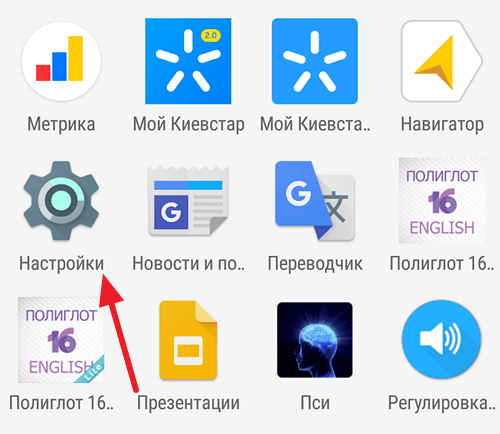
После открытия настроек, вам нужно пролистать список разделов немного вниз, найти раздел «Звук» и открыть его.
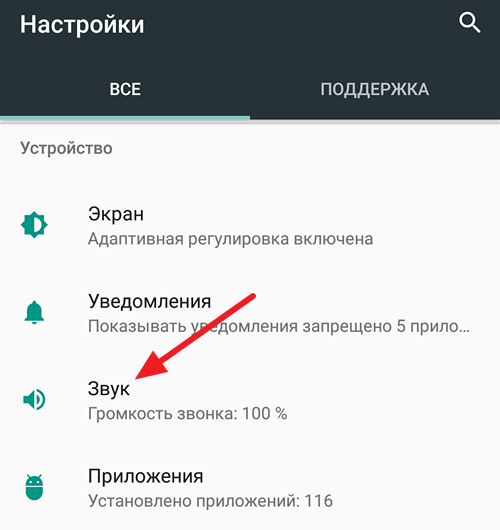
Дальше нужно открыть подраздел с названием «Рингтон».
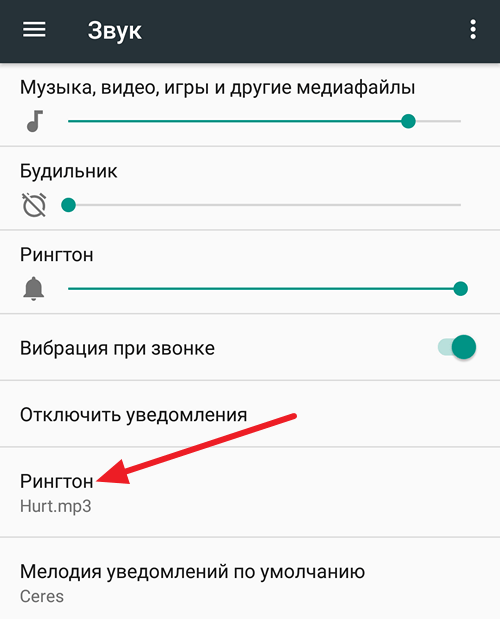
В результате должен открыться список доступных мелодий. Здесь нужно выбрать одну из предложенных мелодий и нажать на кнопку «Ok».
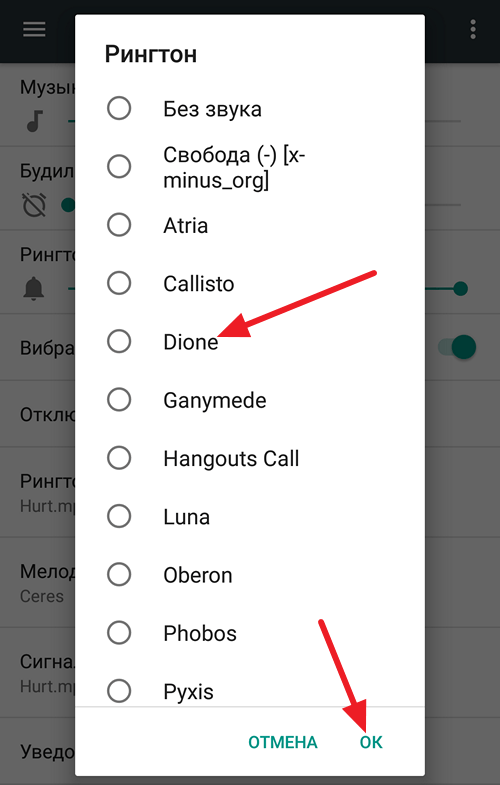
После этого выбранная вами мелодия будет установлена в качестве звонка.
Как добавить собственную мелодию на Android
Проще всего это делается следующим образом. Подключите Андроид смартфон к компьютеру, откройте окно «Мой компьютер» и перейдите в появившейся смартфон.
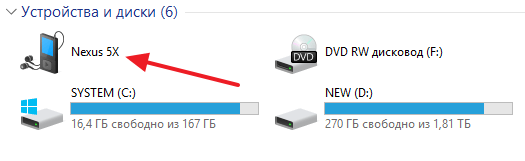
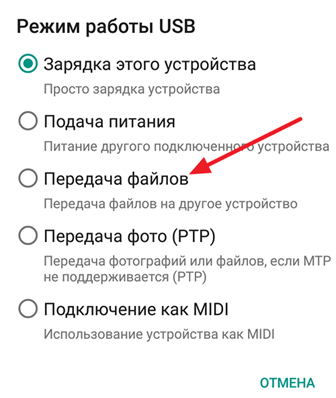
После открытия смартфона нужно перейти в раздел «Внутренний накопитель».
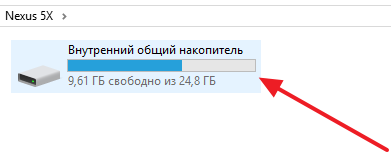
А потом, открыть папку /media/audio/ringtones/. Если у вас есть папка /media/audio/, но в ней нет папки /ringtones/, то вы можете ее создать.
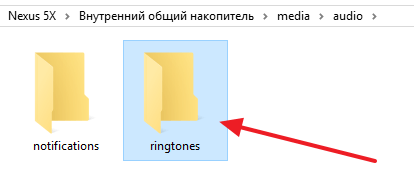
После открытия папки /media/audio/ringtones/ в нее нужно скопировать MP3 файл с мелодией, которую вы хотите использовать в качестве звонка. После этого скопированная мелодия появится в списке стандартных мелодий звонка.
Как изменить или добавить платежные данные
Пассажиры оплачивают поездки Lyft исключительно в приложении, а чаевые могут оставлять через приложение или в наличной форме.
Перейти к разделу:
Изменение и добавление платежных данных
Способ оплаты по умолчанию можно установить как для личных, так и бизнес-поездок. Это можно сделать во вкладке «Оплата» приложения (раздел «Способы оплаты по умолчанию»).
Примечание: способ оплаты по умолчанию нельзя удалить, пока в качестве основного не выбран другой способ.
Чтобы добавить новый способ оплаты из главного меню:
- Открой приложение Lyft
- Открой меню в левом верхнем углу
- Чтобы добавить или изменить платежные данные, нажми на опцию «Оплата».
Изменение способа оплаты при заказе поездки
Способ оплаты также можно изменить перед заказом поездки. Для этого достаточно нажать на способ оплаты по умолчанию на экране запроса.
Этот способ оплаты ты увидишь после подтверждения мест начала и завершения поездки под типом поездки и ее предварительной стоимостью.
Прежде чем нажать «Выбрать Lyft», нажми на способ оплаты по умолчанию, чтобы изменить его на один из зарегистрированных или новый
Если срок действия твоей карты скоро истечет, мы напомним тебе ее обновить.
Поддерживаемые способы оплаты
Внимание: чтобы в качестве способа оплаты добавить PayPal, Apple Pay или Google Pay, в аккаунте пассажира должна быть зарегистрирована действительная дебетовая или кредитная карта.
Компания Lyft и сторонние процессинговые компании, с которыми она работает, обрабатывают и хранят данные о твоей платежной карте в соответствии со стандартами безопасности данных в сфере платежных карт.
Как просмотреть историю платежей
В разделе «История платежей» вкладки «Оплата» в приложении Lyft можно найти все суммы, полученные и списанные на Lyft, включая плату за поездки, чаевые, подписки, комиссии и пр.
Как изменить звук при оплате google play

А в системных приложениях его нет (
Screenshot_2020-03-01-22-16-06-556_com.android.settings.jpg (221.26 KB, Downloads: 0)
2020-03-02 03:16:57 Upload

Beeboost | из Redmi Note 7


Подробнее Обновить

Mi Comm APP

Изменить
Cookies Preference Center
We use cookies on this website. To learn in detail about how we use cookies, please read our full Cookies Notice. To reject all non-essential cookies simply click «Save and Close» below. To accept or reject cookies by category please simply click on the tabs to the left. You can revisit and change your settings at any time. read more
These cookies are necessary for the website to function and cannot be switched off in our systems. They are usually only set in response to actions made by you which amount to a request for services such as setting your privacy preferences, logging in or filling in formsYou can set your browser to block or alert you about these cookies, but some parts of thesite will not then work. These cookies do not store any personally identifiable information.
These cookies are necessary for the website to function and cannot be switched off in our systems. They are usually only set in response to actions made by you which amount to a request for services such as setting your privacy preferences, logging in or filling in formsYou can set your browser to block or alert you about these cookies, but some parts of thesite will not then work. These cookies do not store any personally identifiable information.
These cookies are necessary for the website to function and cannot be switched off in our systems. They are usually only set in response to actions made by you which amount to a request for services such as setting your privacy preferences, logging in or filling in formsYou can set your browser to block or alert you about these cookies, but some parts of thesite will not then work. These cookies do not store any personally identifiable information.
Платежи в Google Play после блокировки Visa, Mastercard и PayPal в России
Есть ли у пользователей устройств на Android альтернативные способы, как платить в Google Play в обход блокировки?
Смена страны на устройстве и карта иностранного банка
Mastercard и Visa больше не работают на территории РФ — это связано с санкциями в отношении России со стороны США и стран Евросоюза. В России расплачиваться картами пока еще можно, однако для расчета за товары, приобретаемые на иностранных онлайн-площадках, и для покупки зарубежных сервисов их использовать нельзя. К числу таких сервисов относятся подписки и приложения, которые раньше покупали пользователи устройств на Android. Как свидетельствуют сами пользователи, названия таких приложений уже не отображаются в поисковой системе Google Play, если каталог просматривается из России.
Стоит отметить: Visа, Mastercard и PayPal не функционируют в РФ, но это вовсе не означает, что Google Play не работает — приложения без оплаты по-прежнему доступны для скачивания. Однако с платными сервисами совсем другая ситуация.
23 марта по распоряжению Роскомнадзора началась блокировка агрегатора Google News. Причина — нарушение закона РФ о распространении фейков. Блокировка затронула несколько других сервисов Google, в том числе и Google Play — каталог приложений, в котором российские пользователи даже после вступления в силу санкций и ухода с рынка иностранных платежных систем могли скачивать и устанавливать бесплатные приложения и программы.
По информации от Global Check, сервисы российским пользователям недоступны, что подтверждают и сами владельцы устройств на Android. Серьезных претензий конкретно к Google Play со стороны Роскомнадзора не было, поэтому технические неполадки носили временный характер. Более того, некоторые российские интернет-провайдеры обеспечивали доступ к нему в штатном режиме.
Если российскому пользователю устройства на Android необходимо оплатить приложение или сервис, он может попробовать сделать это, выбрав в настройках своего гаджета другую страну. Однако это сработает только при наличии карты Visa или Mastercard, оформленной и выданной за рубежом.
Пользователь, имеющий в распоряжении зарубежную карту для оплаты, может действовать по следующей схеме:
- в аккаунте Google осуществляется переход в «Настройки»;
- далее — переход в «Настройки аккаунта и устройства»;
- в разделе «Страна и профиль» выбирается европейское государство, на территории которого действует карта, оформленная за рубежом.
Затем все происходит по привычной схеме — определяется предпочтительный способ оплаты, гаджет перезагружается, после чего изменения, совершенные в настройках, начинают действовать.
Еще один альтернативный вариант, который можно протестировать, — оплата посредством телефона приложений и сервисов в Google Play, то есть с баланса на счету. Для этого необходимо перейти в Google-аккаунт, затем — в его «Настройки», где есть вкладка «Платежи и подписки». Далее необходимо выбрать нового сотового оператора, указать телефонный номер.
Этот вариант, как утверждают некоторые пользователи, работает у тех, кто обслуживается в «Билайн», «Мегафон» и в МТС, но не на каждом мобильном устройстве. Следует заранее уточнить, что в модификации операционной системы подобная опция предусмотрена и активирована.
Можно ли обновить приложение, купленное до блокировки?
У многих пользователей на устройствах установлены приложения и программы, приобретенные и оплаченные до марта 2022 года — то есть до момента начала действия блокировки карт. Они продолжают функционировать, однако стоит быть готовыми к тому, что в их работе могут появиться те или иные ограничения.
С определенными проблемами столкнутся пользователи, на устройствах которых есть приложения, нуждающиеся в периодическом обновлении. Обновлять их, находясь в России, в настоящее время невозможно. Кроме того, невозможным стало и продление оформленной ранее подписки. Это связано с ограничениями, которые Google установил для пользователей из РФ.
Сертификаты Google Play недоступны в России
Те, у кого есть подарочные сертификаты от Google Play, с марта 2022 года не смогут ими воспользоваться на территории России. Можно попробовать купить их в других государствах, однако речь идет о непроверенном способе, о последствиях которого ничего не известно.
Тем, кто хочет приобрести виртуальный сертификат в другой стране, следует соблюдать особую осторожность, чтобы не попасться на уловки мошенников.
Что касается приобретения приложений в Google Play непосредственно на сайте разработчика, то такой метод тоже существует. В сети есть отзывы, в которых пользователи рассказывают о том, как у них получилось оплатить сервисы картой «Мир». Однако гарантий не может дать никто. В середине марта 2022 года в прессе появилась информация, что карты «Мир» включены в перечень работающих способов платежей за приложения на веб-ресурсе Apple, но, как отмечают владельцы устройств на iOS, оплатить фактически ничего не вышло — карту «Мир» не получилось привязать даже к учетной записи: попытки были отклонены.
Согласно другой информации для оплаты приложений и подписок в Google можно использовать QIWI, однако эффективность этого способа тоже пока не подтверждена. Речь идет о пополнении средств за счет онлайн-кошелька, для чего пользователю нужно сначала пройти авторизацию, завести учетную запись и провести ее на портале «Госуслуги». Затем, как пишут в разных источниках, учетную запись можно будет использовать как доступный способ оплаты сервисов в Google Play.
Эксперты предупреждают: в текущих условиях на рынке активизировались мошенники, которые предлагают пользователям устройств на Android помощь в покупке и оплате программ и приложений. В первую очередь, эти услуги рассчитаны на тех, кто использует программы со сложной структурой, облачные схемы. Мошенники работают в Telegram, на фейковых сайтах в сети Интернет и выступают в качестве посредников, объявляя за свои услуги комиссию, доходящую до 50%. К таким предложениям необходимо относиться с осторожностью — есть риск потерять не только деньги, но и целые аккаунты с подписками, даже если они оплачены на несколько месяцев вперед.
Как сменить звук оплаты в Google Pay
Как изменить звук уведомлений Android для разных приложений
По умолчанию уведомления от разных приложений Android приходят с одним и тем же выбранным по умолчанию звуком. Исключение составляют редкие приложения, где собственный звук уведомления установили разработчики. Это не всегда удобно, а возможность уже по звуку определять вайбер это, инстаграм, почта или SMS, может быть полезным.
В этой инструкции подробно о том, как настроить разные звуки уведомлений для различных приложений на Android: сначала на новых версиях (8 Oreo и 9 Pie и Android 10), где эта функция присутствует в системе, затем — на Android 6 и 7, где по умолчанию такой функции не предусмотрено. Также может быть полезным: Как изменить или поставить свой рингтон на Android.
Примечание: звук для всех уведомлений можно изменить в Настройки — Звук — Мелодия уведомления, Настройки — Звуки и вибрация — Звуки уведомлений или в аналогичных пунктах (зависит от конкретного телефона, но везде примерно одинаково). Для того, чтобы добавить собственные звуки уведомлений в список, просто скопируйте файлы мелодий в папку Notifications во внутренней памяти вашего смартфона.
Изменение звука уведомления отдельных приложений Android 9 и 8
В последних версиях Android присутствует встроенная возможность устанавливать разные звуки уведомлений для разных приложений.
Настройка выполняется очень просто. Далее скриншоты и пути в настройках приведены для Samsung Galaxy Note с Android 9 Pie, но и на «чистой» системе все необходимые шаги почти в точности совпадают.
- Зайдите в Настройки — Уведомления.
- Внизу экрана вы увидите список приложений, отправляющих уведомления. Если отображаются не все приложения, нажмите по кнопке «Просмотреть все».
- Нажмите по приложению, звук уведомления которого нужно изменить.
- На экране будут показаны разные типы уведомлений, которые может отправлять это приложение. Например, на скриншоте ниже мы видим параметры приложения Gmail. Если нам нужно изменить звук уведомлений для входящей почты на указанный почтовый ящик, нажимаем по пункту «Почта. Со звуком».
- В пункте «Со звуком» выбираем нужный звук для выбранного уведомления.
Аналогичным образом вы можете поменять звуки уведомлений для различных приложений и для разных событий в них или, наоборот, отключить такие уведомления.
Отмечу, что существуют приложения, для которых такие настройки недоступны. Из тех, что встретились лично мне — только Hangouts, т.е. их не так много и они, как правило, и без того используют собственные звуки уведомлений вместо системных.
Как изменить звуки разных уведомлений на Android 7 и 6
В предыдущих версиях Android нет встроенной функции для установки различных звуков для различных уведомлений. Однако это можно реализовать с помощью сторонних приложений.
В Play Маркет доступно несколько приложений, имеющих такие функции: Light Flow, NotifiCon, Notification Catch App. В моем случае (тестировал на чистом Android 7 Nougat) наиболее простым и работоспособным оказалось последнее приложение (на русском языке, root не требуется, исправно работает при заблокированном экране).
Изменение звука уведомления для приложения в Notification Catch App выглядит следующим образом (при первом использовании придется дать много разрешений, чтобы приложение могло перехватывать системные уведомления):
- Зайдите в пункт «Профили звука» и создайте свой профиль, нажав по кнопке «Плюс».
- Введите имя профиля, затем нажмите по пункту «Default» и выберите нужный звук уведомления из папки или из установленных мелодий.
- Вернитесь на предыдущий экран, откройте вкладку «Приложения», нажмите «Плюс», выберите приложение, для которого нужно изменить звук уведомления и установите для него созданный вами звуковой профиль.
На этом всё: тем же способом вы можете добавить звуковые профили для других приложений и, соответственно, изменить звуки их уведомлений. Скачать приложение можно из Play Маркет: https://play.google.com/store/apps/details?id=antx.tools.catchnotification
Если по какой-то причине это приложение у вас не заработало, рекомендую попробовать Light Flow — оно позволяет не только менять звуки уведомлений для разных приложений, но и другие параметры (например, цвет светодиода или скорость его мигания). Единственный недостаток — не весь интерфейс переведен на русский язык.
А вдруг и это будет интересно:
- Windows 10
- Настройка роутера
- Всё про Windows
- Загрузочная флешка
- Лечение вирусов
- Восстановление данных
- Установка с флешки
- В контакте
- Одноклассники
- Android
Почему бы не подписаться?
Рассылка новых, иногда интересных и полезных, материалов сайта remontka.pro. Никакой рекламы и бесплатная компьютерная помощь подписчикам от автора. Другие способы подписки (ВК, Одноклассники, Телеграм, Facebook, Twitter, Youtube, Яндекс.Дзен)
03.03.2019 в 23:13
У меня в этих настройках стоит выбранный мной звук к приложению, но все равно срабатывает звук, который я установила на уведомления! Это я так настройки телефона сбросила( До этого все нормально было
04.03.2019 в 08:49
Здравствуйте. В самом приложении смотрели настройки, в некоторых там приоритет. Например, в телеграме так, важно что именно в нём выбрано для звука уведомлений.
18.03.2019 в 12:33
как это все делается на Honor 9?
18.03.2019 в 17:35
Здравствуйте.
Сам с этими аппаратами не сталкивался, но сейчас поискал — вроде только один звук на все уведомления (в настройках звуков уведомлений) + некоторые приложения в своих собственных параметрах (например, сообщения) позволяют задать отдельный звук уведомления.
25.05.2019 в 04:05
Здравствуйте. Не могу убрать виброотклик при ответе абонента, не найду «профили звука». Уже досталось не только меня, но и собеседников. Телефон DOOGEE-X55, андроид 7.0. Помогите.
07.07.2019 в 13:49
на 9 андроиде таких настроек уведомлений нет на телефоне.
может конкретно на вашем такое есть. на моем нет!
28.07.2019 в 06:28
Здравствуйте, на Андроид 8.1 идет сигнал установки приложений. как его убрать? Каждый раз, как начинают в массовом порядке обновляться приложения, эти звуки хором достали и всё по ночам. Телефон Nobby A200.
15.12.2019 в 15:35
Что за бред? «В предыдущих версиях Android нет встроенной функции для установки различных звуков для различных уведомлений.»
Я на Android 5.0 спокойно без всяких приложений установил разные звуки на отдельные контакты и приложения без проблем и без root прав всяких…
Как так на 6-ке и выше нет такой возможности? я в шоке… хотел настроить на другом телефоне и не смог, это ужас.
16.12.2019 в 09:24
Еще от конкретного производителя зависит, некоторые «фишки» у них бывают и раньше, чем в чистом андроиде или в андроиде другого производителя.
16.02.2020 в 15:53
Приложение Notification Catch App очень корректно работает на Андроиде 6.0 на китайцах. Очень легкая настройка
24.03.2020 в 21:27
Спасибо за помощь. Установила звуки для всех приложений. очень удобно. Теперь знаю, когда немедленно реагировать на сигнал, а когда можно не торопиться.
Google Pay: как пользоваться? Подключение и настройка платежной системы
Всё чаще к нам в редакцию поступают вопросы по Google Pay, как пользоваться и безопасно ли это? Пришло время рассказать нашим читателям об основных тонкостях сервиса и способах настройки. Мы сами уже давно начали пользоваться системой и можем с уверенностью заявить, что это хорошая и безопасная платформа для проведения платежей. Попробовав один раз, больше не захочется возвращаться к привычным способам оплаты.
Google Pay:
Google Pay платежная система, раньше называлась Android Pay, помогает производить оплату покупок мобильным телефоном. Сервис работает как в интернет-маркетах, так и оффлайн-магазинах. Им можем воспользоваться практически везде, где есть терминалы с поддержкой бесконтактных платежей. Большинство сетевых магазинов уже обзавелись такими терминалами и без труда принимают платежи по телефону.
Основные функции
Google-кошелёк на Android заменяет пластиковую карту банка. Если раньше для оплаты приходилось использовать карту, теперь всё делает смартфон с установленным Google Pay. Соответственно, функции сервиса аналогичны банковской карте и даже несколько превосходят её. Все деньги за покупки списываются с банковского счёта, заблаговременно прикреплённого к аккаунту.
В Google Wallet может быть добавлено несколько карт, мы сами выбираем с какой из них заплатить за товар. С нас больше ничего не нужно, даже PIN-код. Для проведения платежа достаточно разблокировать смартфон, открыть приложение и выбрать карту (в случае со стандартными настройками). Уже сегодня поддерживают такой способ оплаты: «Пятёрочка», McDonald`s, KFC, «Эльдорадо», «АТБ» и прочие магазины. Помимо оплаты в магазинах, Google Pay помогает платить за мобильные приложения.
Схема работы платежной системы
Перед тем, как оплачивать c Google Pay любые покупки на своём смартфоне, важно проверить, что телефон поддерживает сервис. Для работы платёжной системы гаджет должен обладать OS Android 4.4, а также NFC-чипом. На iOS сервис не работает, на iPhone для этого есть аналогичный сервис Apple Pay. Что касается самой процедуры оплаты, всё происходит в 2 элементарных действия.
Google Pay платежная система как пользоваться:
- С помощью PIN-кода, графического ключа или сканера отпечатка пальца разблокируем смартфон.
- Подносим его к терминалу (он должен находиться в режиме ожидания). По умолчанию происходит оплата с основной карты.
Обычно информация считывается без проблем за 1-2 секунды. На этом оплата покупки завершена. Такие безналичные платежи очень удобны и быстры в использовании, но безопасны ли?
Важно! Технология полностью безопасна, так как злоумышленники лишены возможности взлома счёта. Все данные зашифрованы и хранятся в виде хеша. Между продавцом и покупателем не происходит передачи каких-либо важных данных. Сгенерированный хеш отправляется на сервер банка, который уже сопоставляет его с уникальным идентификатором пользователя. В случае перехвата данных, хакер ничего не сможет сделать с хешем, он полезен только продавцу и исключительно в данный момент времени. Если злоумышленник выполнит сброс пароля или отпечатка пальца, все счета с Гугл Пей автоматически удалятся.
Как подключить сервис?
Перед тем, как добавить карту в Google Pay, убеждаемся в соответствии смартфона минимальным требованиям системы, а затем устанавливаем само приложение.
Установить приложение можем несколькими способами:
- Скачиваем бесплатный сервис по ссылке.
- Вводим в поисковик Google Pay, первая же ссылка приведёт на нужную страницу. Важно проверить разработчика, должен стоять «Google Inc.», иначе есть риск попасться на поддельное приложение.
- Сканируем QR-код.
Инструкция по настройке Google Pay
Установленное приложение не работает до момента его настройки. Сейчас нам предстоит синхронизировать банковскую карту с сервисом и включить все необходимые функции смартфона.
Как настроить Google Pay:
- Переходим в раздел «Настройки» и включаем работу NFC. Обычно находится в меню «Дополнительные возможности».
- Включаем защиту смартфона отпечатком пальца, PIN-кодом или графическим ключом. Сервис отказывается работать на незащищённых смартфонах, ведь ими могут воспользоваться посторонние люди.
- Сканируем или вручную добавляем все необходимые данные банковской карты.
- Подтверждаем наличие прав на использование карты с помощью кода из SMS.
- Сейчас Google Pay спишет порядка 0,5-1$ с карты для проверки, что на ней есть деньги. В скорости эти средства вернутся на карту.
Важно! Гугл Пей не работает на смартфонах с рут-правами, опять же из-за риска взлома такого гаджета.
При желании в сервис можем добавить много банковских карт. В таком случае рекомендуем установить одну основную карту, с которой будут оплачиваться большинство покупок. При необходимости сменить карту для оплаты, это легко сделать свайпом в приложении.
Google Pay – это полностью безопасный и удобный способ оплачивать покупки через интернет или в обычном магазине. Уже сегодня многие сетевые магазины поддерживают этот метод оплаты, а совсем скоро терминалы с NFC появятся во всех магазинах, в том числе небольших. Безусловно, это лучшая альтернатива наличным деньгам и банковским картам.
Остались какие-то вопросы по Google Pay? Задавайте в комментариях, мы готовы на них ответить.
Рейтинг статьи 5 / 5. Голосов: 1
Пока нет голосов! Будьте первым, кто оценит этот пост.
Как настроить и использовать Google Pay
В данном обзоре мы расскажем все что нужно знать об особенностях системы бесконтактных платежей от компании Google, ранее изв естной как Android pay, поделимся нюансами настройки системы, а также представим список умных часов, которые поддерживают эту функцию.
Итак, владельцы смарт-часов на операционной системе Wear OS, читаем далее!
Бесконтактные платежи приобретают все большее распространение и уже давно никого не удивить оплатой с помощью смартфона и уж тем более, с помощью банковской карты. Однако оплата с помощью умных часов до сих пор вызывает некое удивление. 2019 год, вместе с дальнейшим активным развитием рынка носимой электроники, принесет и большее распространение различных п латежных систем, ориентированных на носимые гаджеты. А многочисленные модели под управлением операционной системы Wear, в числе лидеров.
| — Читать далее: WHATSAPP ДЛЯ СМАРТ-ЧАСОВ НА WEAR OS. ФАНТАСТИКА ИЛИ РЕАЛЬНОСТЬ? |
Google pay, ранее называвшийся Android Pay, хоть и сменил название, однако принцип работы и особенности настройки практически не изменились. С выходом новых поколений умных часов группы Fossil, количество гаджетов, поддерживающих эту, безусловно, очень удобную функцию, существенно возросло.
Настройка Google Pay
Первое, что нужно сделать – запустить Google Pay на смартфоне. Затем, установите приложение и на часы. Сделать это можно с помощью самих часов, ведь магазин приложений есть у всех пользователей новой версии ОС. Если до этого момента вы не пользовались системой бесконтактных платежей от поискового гиганта, то необходимо будет создать учетную запись.
Затем, нужно добавить карту. Сделать это мы рекомендуем сначала на смартфоне, так как можно отсканировать карту. Да и вводить данные на большом экране просто удобнее.
Далее, добавляем карту в приложение на умных часах:
* Открываем приложение Google Pay;
* Настраиваем блокировку экрана, если вы еще этого не сделали;
* На телефоне следуем инструкциям, чтобы добавить кредитную или дебетовую карту (это добавит карту только в приложении на часах, а не на телефоне);
* Карта появляется на ваших часах.
После того как карта добавлена, может потребоваться активация в банке. Это зависит от того, клиентом какого банка Вы являетесь. Если подтверждение необходимо, как правило, получить его можно с помощью СМС или электронного письма. Иногда требуется войти в приложение банка на смартфоне или даже позвонить в банк. В любом случае, это не займет много времени.
Кстати, само тр ебование настройки блокировки экрана вовсе не означает, что код придется вводить каждый раз. Разблокировка будет требоваться когда вы снимаете или снова надеваете часы с момента последней транзакции. Пока смарт-часы находятся на запястье, разблокировать экран не нужно.
Для того чтобы удалить карту, достаточно нажать на нее и немного подержать. После чего «перенести» карту к нижней границе экрана, до значка корзины.
Использование Google Pay
Когда настройки системы завершены и процесс добавления карт окончен, остальное просто. На большом количестве умных часов с поддержкой бесконтактных платежей можно запрограммировать одну из физических кнопок на запуск данного приложения. Это существенно сократит время запуска системы и упростит процесс.
Также можно добавить Google Pay в качестве виджета на циферблате.
После активации, на экране устройства появится изображение вашей карты и призыв поднести часы к терминалу бесконтактной оплаты. Нужно поднести часы к терминалу и дождаться окончания процесса. При успешном завершении транзакции, на дисплее отобразится галочка, а на часы придет вибросигнал.
| — Читать далее: КАК НАСТРОИТЬ И ИСПОЛЬЗОВАТЬ GARMIN PAY |
Сильной стороной возможности бесконтактной оплаты с помощью часов является отсутствие необходимости держать смартфон рядом. И интернет п одключение вашим часам также не нужно. По сути, умные часы просто хранят карту, а терминал оплаты сам выполняет подключение к банку и обмен данными.
Итак, как совершить платеж с помощью Google Pay на смарт-часах:
* Запускаем приложение Google Pay;
* Подносим часы к терминалу бесконтактной оплаты, пока не почувствуем вибросигнал часов о завершении операции;
* Иногда, для транзакций по дебетовой карте может потребоваться ввод PIN-кода.
Список умных часов с поддержкой Google pay:
Мы собрали умные часы, оснащенные NFC-чипом и поддержкой системы бесконтактных платежей от Google в один список:
Как сменить звук приложения Google Pay?

На САМСУНГ андройде можно установить ЛЮБЫЕ ЗВУКИ на оповещения, нужно всего лишь добавить руками папочку в память телефона и создать её нужно по адресу : ПАМЯТЬ УСТРOЙСТВА — DCIM — MEDIA — AUDIO — (создаём тут папку с названием) NOTIFICATION
Всё, теперь кидаем в эту папку любые звуковые фвюайлы, а далее можем применить их к любым приложениям, в том числе и к системным звукам на устройстве, будь то смс, или звуки оповещения.
Похожие публикации:
- Как загрузить куки в гугл хром
- Как закрыть гугл форму
- Как зарегистрироваться в google adsense
- Как изменить код страницы в гугл хром