Настройка параметров сканирования (отправка электронной почты)
Перед настройкой аппарата для сканирования в сообщение эл. почты, просмотрите описание процедуры настройки ниже.
Убедитесь в том, что соединение между аппаратом и компьютером установлено правильно.
Убедитесь в наличии следующей информации:
IP-адрес аппарата; Просмотр параметров сети
адрес электронной почты, который будет зарегистрирован как место назначения;
сведения о сервере эл. почты, включая имя SMTP-сервера, номер порта, необходимость в проверке подлинности, а также имя пользователя и пароль для прохождения проверки.
Для получения дополнительных сведений о настройках сервера электронной почты обратитесь к поставщику интернет-услуг или администратору сети.
Убедитесь в том, что компьютер соответствует следующим системным требованиям для Инструмента настройки отправки (отправка эл. почты):
операционная система
Windows Vista/7/8/10/Server 2008/Server 2012
;
веб-браузер
Microsoft Internet Explorer 7.0 или более поздней версии
;
монитор
SVGA (с разрешением экрана не менее 800 x 600 пикселей), поддерживающий не менее 256 цветов.
Настройте конфигурацию аппарата.
Настройка основных параметров электронной почты Настройка основных параметров электронной почты
Настройка параметров связи по электронной почте Настройка параметров связи по электронной почте
Настройка детальных параметров связи по электронной почте (проверка подлинности, шифрование и т. д.) Настройка параметров связи по электронной почте
Как настроить принтер canon на отправку сканов на почту?
Приветствую, столкнулся с проблемой настройки отправку сканов на почту с принтера Canon MF411dw
Зашел напрямую в настройки через браузер в режиме админа, настроил smtp сервер яндекса, порт 587
И все равно после сканирования он пищит и не отправляет на почту, при этом никакой ошибки не выдает. я уже не знаю что делать, кто то сталкивался с подобным , помогите решить проблему.
- Вопрос задан более двух лет назад
- 2494 просмотра
1 комментарий
Простой 1 комментарий

Poccия
- Домашняя страница
- Poccия
Часто задаваемые вопросы и устранение неполадок
Главная страница MFC-8520DN
Часто задаваемые вопросы и устранение неполадок
Руководства
Расходные материалы и дополнительные компоненты
Поддерживаемые операционные системы
Технические характеристики
Часто задаваемые вопросы и устранение неполадок
MFC-8520DN
Дата: 18.08.2021 Номер: faq00003062_004
Настройка и использование функции «Сканирование на сервер электронной почты».
- Документ можно отсканировать непосредственно в почтовое приложение по умолчанию и отправить отсканированные данные в виде вложения с помощью программы ControlCenter или кнопки сканирования на устройстве Brother.
Эта функция называется «Сканирование во вложение сообщения электронной почты» и отличается от функции «Сканирование на сервер электронной почты», которой посвящен данный раздел часто задаваемых вопросов. Инструкции по использованию функции «Сканирование во вложение сообщения электронной почты» см. здесь. - (Для моделей без автоматического двустороннего сканирования)
Функция сканирования на сервер электронной почты доступна для загрузки.
Чтобы воспользоваться этой функцией, нажмите здесь для загрузки необходимой микропрограммы для вашей модели из раздела «Файлы» на сайте Brother Solutions Center.
Для использования опции «Сканирование на сервер электронной почты» устройство Brother должно быть подключено к сети и иметь доступ к серверу POP3 и SMTP. Если у вас нет этих данных, обратитесь к интернет-провайдеру или администратору сети для получения информации.
I: Настройка сканирования в электронную почту (на сервер электронной почты)
- Распечатайте отчет о конфигурации сети, чтобы узнать IP-адрес устройства Brother. (Инструкции по печати отчета о конфигурации сети см. здесь.)
- Откройте браузер (например, Internet Explorer) и введите IP-адрес устройства Brother в виде http://XXX.XXX.XXX.XXX.
Где XXX.XXX.XXX.XXX – IP-адрес устройства Brother, указанный в отчете о конфигурации сети.
- Адрес сервера SMTP: В этом поле отображается имя узла или IP-адрес почтового SMTP-сервера (сервера исходящей электронной почты) в сети. (Например: smtp.example.net или 192.0.0.1) Если используется DNS-имя сервера электронной почты SMTP, необходимо использовать FQDN (полное доменное имя), например smtp.example.net
- Порт SMTP: Укажите номер конечного порта SMTP-сервера, к которому вы будете подключаться.
- Способ проверки подлинности на сервере SMTP: Укажите метод аутентификации для сервера SMTP. Этот параметр определяет метод, используемый для аутентификации пользователя на SMTP-сервере. Доступны следующие варианты:
- Нет: Без проверки подлинности на SMTP-сервере.
- SMTP-AUTH: Использование метода аутентификации SMTP. Если используется этот метод, необходимо правильно задать данные учетной записи SMTP.
- POP перед SMTP: Использует метод «POP перед SMTP». Если используется этот метод, необходимо правильно задать настройки учетной записи POP3.
Если используется DNS-имя сервера электронной почты POP3, необходимо использовать FQDN (полное доменное имя), например pop.example.net.
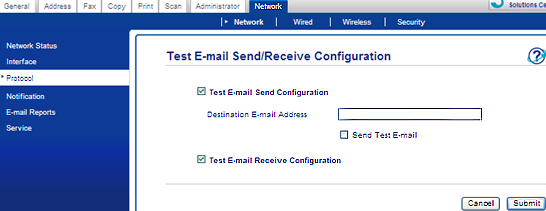
- Проверка конфигурации отправки по электронной почте
- Адрес электронной почты получателя: Введите адрес электронной почты получателя.
- Отправить тестовое сообщение электронной почты
- Проверка конфигурации приема электронной почты
II: Настройка и сканирование на сервер электронной почты с помощью набора одним нажатием или быстрого набора
- Находясь на домашней веб-странице, перейдите на вкладку Адрес.
- Выберите диапазон номеров Набора одним нажатием или Быстрого набора, который вы хотите использовать.
- Для каждого номера, который необходимо запрограммировать, введите следующую информацию:
- Номер/адрес электронной почты: Адрес электронной почты получателя.
- Имя: Имя получателя.
- Тип: Выберите Mail XXX (где XXX обозначает «цветной», «в оттенках серого» или «черно-белый», после чего указывается формат файла).
- Разрешение: Выберите нужное разрешение.
- Тип PDF: При выборе PDF выберите нужный тип файла.
- Нажмите Отправить.
- Если после настройки набора одним нажатием или быстрого набора требуется настроить групповой набор, нажмите Настройка групп G1-G20. Настройте следующие параметры для каждой группы:
- Номер группы: Выберите свободный номер набора одним нажатием или быстрого набора, чтобы сохранить группу (номера набора одним нажатием обозначаются » * «, номера быстрого набора обозначаются » # » ).
- Имя: Имя группы.
- Тип: Выберите Mail XXX (где XXX обозначает «цветной», «в оттенках серого» или «черно-белый», после чего указывается формат файла).
- Разрешение: Выберите нужное разрешение.
- Тип PDF: При выборе PDF выберите нужный тип файла.
- Участники: Нажмите Выбрать и выберите участников, которых необходимо включить в эту группу, установив флажок рядом с каждым нужным номером набора одним нажатием или быстрого набора.
III: Сканирование на сервер электронной почты без использования набора одним нажатием или быстрого набора:
- Загрузите документ.
- Нажмите (Сканирование).
- С помощью стрелок ↑ или ↓ выберите Скан. в e-mail.
Нажмите OK.- Если устройство не поддерживает двустороннее сканирование, перейдите к шагу 5.
- Если устройство поддерживает двустороннее сканирование, перейдите к шагу 4.
- Если не требуется менять качество, то с помощью стрелок ↑ или ↓ выберите Ввод адреса.
Нажмите OK, затем перейдите к шагу 8. - Чтобы изменить настройки сканирования, выберите Изменить настройку с помощью стрелок ↑ или ↓.
Нажмите OK.
Связанные вопросы
Сканирование на почту canon. FS-C8525MFP — отправка сканов на имейл
Все настройки осуществляются системным администратором.
Здесь наиболее распространенные варианты настроек.
Аналогично и на всех аппаратах с некоторыми нюансами в каждом конкретном случае, в зависимости от
того, что есть в меню интерфейсов. Но суть одна:
Настройка сетевого сканирования в почту (E-MAIL) с использованием внешнего почтового сервера GMail
на аппаратах серии
FS-1030/1035/1130/1135MFP
1. Настройка параметров сканирования в почту через Command Сenter
1.1 Заходим в Command Center под администратором (admin00)
1.2 Через пункт меню ОСНОВНЫЕ – АДРЕСНАЯ КНИГА – КОНТАКТЫ создаем пользователя, через которого будем сканировать на почту – в нашем случае имя пользователя — Kyocera_Gmail
1.3 Для данного пользователя вводим правильный адрес электронной почты. В нашем случае – это [email protected]
1.4 Переходим в закладку ДОПОЛНИТЕЛЬНО – SMTP – ОБЩИЕ.
1.5 Включаем протокол SMPT (этот также можно сделать в меню СИСТЕМА на самом аппарате)
1.6 Порт по умолчанию – 25. При необходимости его открытость можно проверить программой TELNET.
1.7 В поле Имя Сервера SMTP вводим SMTP.GMAIL.COM
1.8 Переходим и настраиваем параметры безопасности как указано на картинке ДОПОЛНИТЕЛЬНО – ПРОТОКОЛЫ – БЕЗОПАСНОСТИ
Нажимаем ПЕРЕДАТЬ
1.9 Переходим ДОПОЛНИТЕЛЬНО – TCP/IP – ОСНОВНЫЕ и выставляем DNS сервера GMAIL – 8.8.8.8 и 8.8.4.4 как показано на рисунке. Нажимаем ПЕРЕДАТЬ
1.10 Переходим в ДОПОЛНИТЕЛЬНО – SMTP – ОБЩИЕ
Редактируем настройки аутентификации как показано на рисунке – вводим ваш адрес и пароль на Gmail. Указываем адрес отправителя.
1.11 Нажимаем на ТЕСТ и потом если всё ОК на ПЕРЕДАТЬ.
1.12 Приступаем к сканированию – на аппарате нажимаем кнопку ПЕРЕДАТЬ и потом – АДРЕСНАЯ КНИГА
1.13 Выбираем пользователя Kyocera_Gmail нажимаем ОК, ОК
1.14 Закладываем в аппарат оригиналы для сканирования, нажимаем СТАРТ
1.15 На компьютере открываем почтовую программу и находим файл, посланный от имени вашей учетной записи в GOOGLE MAIL
1.16 The END
Сканирование на сетевой компьютер через интрасеть FTP.
FTP позволяет сохранить отсканированные документы, непосредственно на выделенном сервере или персональном компьютере в сети. Что бы MFP устройство можно было использовать для распределения отсканированных документов в сети, системный администратор должен задать следующие настройки или назначения:
— Параметры сети и электронной почты: ТСP\IP, SMTP, POP3 для отправки документов на адреса электронной почты.
— Места хранения: задания протоколов и назначений для отправки отсканированных документов на FTP-серверы или любые персональные компьютеры в сети.
Примечание: если сист. Администратор выбрал протокол DHCP, то IP-адрес,
шлюз, маска подсети и DNS-сервер назначаются автоматически.
Сканирование по USB из приложений, поддерживающих TWAIN.
В этом случае сканер работает в виде службы по требованию. Для установки TWAIN-
сканирования рекомендуется выполнить экспресс установку всего программного обеспечения, прилагаемого на диске, в том числе и TWAIN драйвер.
Пошагово: Запускаем диск, далее:
-Instal Software> Express mode > в появившемся окне выбираем FS-1128 (1028)/ 1030 (1130)/1035 (1135)> NEXT >
> в окне с драйверами INSTAL > (Возможно появление предупреждения, что данное прогр. обеспеч. не тестировалось на совместимость с ХР- продолжаем.).
Процесс закончен. Далее:
-Пуск –Программы –Kyocera-Twain driver setting-добавить-выбрать FS-1128 (1028) (и другие этой серии) и необходимые вам установки – в верхнем окне установить имя произвольное –ОК.
Сканер установлен. Для вызова его откройте приложение, в котором предпологаете получить изображение, например ACD, выберете «сканировать». Откроется окно, в котором вам будет предложено выбрать место хранения отсканированных изображений.
Рекомендуется выбрать место на диске С:\Documents and setting\.
Затем появится стандартный интерфейс сканера.
Для операционных систем Win ME и более поздних предлагается WIA драйвер
При установке этого драйвера в папке СКАНЕРЫ и ПРИНТЕРЫ появляется значок
сканера.
Настройка локального сканирования по USB на аппаратах серии
ECOSYS M 2030 2530 2035 2535DN
Для Windows 7
1. Подключаем компьютер стандартным кабелем (до 2 м) к USB разъему МФУ
2. Вставляем в компьютер диск с програмным обеспечением
3. Выбираем ПРИНЯТЬ
4. Выбираем пункт УСТАНОВИТЬ
Указанный аппарат должен быть виден как устройство, подключенное через USB
Если тип подключения другой – IP адрес или в окне вообще нет никакого устройства – необходимо устранить данные неисправности перед тем как двигаться дальше (поменять USB кабель, вынуть сетевой (RJ-45) кабель из МФУ и пр.)
5. Выполняется установка программ
6. Если появляется вот такое предупреждение – выбираем нижний пункт..
7. Продолжаем установку программ.
8. Выходим из установщика программ.
9. Теперь на компьютере через меню ПУСК открываем программу Kyocera Twain Driver
10. Выбираем добавить.
В поле ИМЯ указываем название МФУ (сейчас это М-2530dn)
В выпадающем поле МОДЕЛЬ выбираем тип устройства, соответствующий нашему МФУ. При подключении по USB кабелю Модель должна оканчиваться также на USB.
11. Начинаем сканировать. Для примера я взял бесплатную программу IRFANVIEW
Выбираем FILE – SELECT SNAN / TWAIN Source
12. В поле выбираем имя сканера из п. 10 выше
13. Кладем оригиналы для сканирования на стекло или в автоподатчик и нажимаем СКАНИРОВАНИЕ в программе IRFANVIEW
14. Отсканированное изображение открывается на заднем плане меню программы. Нажимаем — ЗАКРЫТЬ.
15. Через меню FILE – SAVE AS сохраняем файл (например в формат JPG)
Настройка сетевого сканирования в почту (E-MAIL) с использованием внешнего почтового сервера YANDEX
на аппаратах серии
ECOSYS — M 2030/2035/2530/2535 dn
1. Настройка параметров сканирования в почту через Command Сenter
1.1 Заходим в Command Center под администратором (Admin — Admin) используя IP адрес аппарата – в нашем случае сейчас это 192.168.1.226
1.2 Через пункт меню– АДРЕСНАЯ КНИГА – АДРЕСНАЯ КНИГА АППАРАТА создаем пользователя, через которого будем сканировать на почту – в нашем случае имя пользователя – YANDEX.
1.3 Для данного пользователя вводим правильный адрес электронной почты. В нашем случае – это [email protected]
1.4 Переходим в закладку E-Mail – SMTP .
1.5 Включаем протокол SMTP (этот также можно сделать в меню СИСТЕМА на самом аппарате)
1.6 Порт по умолчанию – 465. При необходимости его открытость можно проверить командой TELNET.
1.7 В поле Имя Сервера SMTP вводим IP адрес 93.158.134.38 (или другой актуальный адрес для Яндекса)
Указываем свой логин и пароль на Яндекс-почте
SMTP security указываем как SSL / TLS
ВАЖНО. Поле SENDER ADDRESS должно совпадать с полем Login User name (иначе может возникнуть ошибка 3101)
1.8 Переходим и настраиваем параметры безопасности NETWORK SECURITY SETTINGS — SSL
1.9 Нажимаем на ТЕСТ и потом если всё ОК на ПЕРЕДАТЬ (SUBMIT).
1.10 Приступаем к сканированию – на аппарате нажимаем кнопку ПЕРЕДАТЬ — E-MAIL и потом – АДРЕСНАЯ КНИГА
1.11 Выбираем пользователя YANDEX нажимаем ОК, ОК
1.12 Закладываем в аппарат оригиналы для сканирования, нажимаем СТАРТ
1.13 На компьютере открываем почтовую программу и находим файл, посланный от имени вашей учетной записи в YANDEX
The END
Сканирование и отправка по электронной почте (scan-to-mail) на МФУ Kyocera
МФУ Kyocera поддерживают отправку сканированных изображений на e-mail (без промежуточной отправки на компьютер). Адреса электронной почты можно вводить индивидуально на каждом аппарате, формируя адресную книгу вручную. А можно в корпоративной сети использовать AD и подключать их централизованно через LDAP.
Прежде всего, для отправки сканов с МФУ Kyocera по электронной почте необходимо настроить параметры SMTP сервера. Сам аппарат выступает в роли почтового клиента.
В WEB-интерфейсе МФУ Kyocera, который называется Kyocera Command Center (KCC), делаем вход в систему (заводские/стандартные пароли Kyocera перечислены в статье ). В меню «Дополнительно — SMTP — Общие» убеждаемся, что Про+токол SMTP включен. Вводим имя или IP-адрес своего почтового сервера в поле «Имя сервера SMTP», Протокол аутентификации: Вкл, Аутентифицировать как: Другой. Вводим имя пользователя и пароль для авторизации на сервере SMTP. Проверяем авторизацию на сервере кнопкой «Тест».
В разделе «Параметры электронной почты» поправляем разрешенный размер сообщения и вводим адрес отправителя. Текст, введенный в поле «Сигнатура» будет отображаться в теле письма (само изображение будет во вложении). Подтверждаем изменения кнопкой «Передать». Теперь МФУ Kyocera готов отправлять сканы по электронной почте.
Адресатов для отправки можно ввести в Адресную книгу самого устройства в меню «Основные — Адресная книга — Контакты». Ссылка «Добавить контакт» открывает формуляр нового контакта. Достаточно ввести Имя (можно кириллицей) и адрес электронной почты.
Локальная адресная книга
Для отправки скана по e-mail после такой настройки нужно на аппарате нажать кнопку «Send (E-mail, Folder)» и «Address Book». Появится список контактов. Выбираем нужный контакт кнопкой ОК, затем его адрес электронной почты, ОК. Аппарат готов к сканированию и отправке, хотя здесь можно еще и настроить параметры сканирования. Запуск сканирования и отправки изображения осуществляется большой зеленой кнопкой Start.
Достоинства ручного формирования адресной книги очевидны:
в неё можно ввести только те адреса, которые действительно будут использоваться, а значит книга не будет слишком большой и её легко можно будет пролистать. Но если адресов много, пользователи часто меняются и, тем более, если таких аппаратов больше одного, то уже как-то все меньше хочется думать об удобстве пользователей, а больше об автоматизации рутинного процесса формирования адресной книги.
Подключение к AD через LDAP (должен быть настроен сервер LDAP, протокол DHCP, сервер DNS)
В МФУ Kyocera предусмотрено подключение к каталогу адресов с помощью LDAP. Аппарат выбирает из указанного источника только те учетные записи, где есть e-mail адрес.
Меню «Дополнительно — LDAP». Включаем LDAP, указываем имя сервера или его IP-адрес (для AD это будет адрес контроллера домена). Задаем имя пользователя и пароль для доступа к каталогу. Здесь достаточно учетной записи обычного пользователя, т.к. доступ к каталогу нужен только для чтения, а такие права есть у всех пользователей домена по умолчанию. Здесь есть ограничение на количество записей, выдаваемых в результате поиска, (по умолчанию — 30). Обязательно нужно задать параметр «База поиска». Вводится он в виде: «OU=People,DC=domain,DC=loc». Здесь подразумевается, что искать адреса нужно в домене «domain.loc» в контейнере «People». Если контейнер не уточнять, то поиск будет по всему домену, включая служебные учетные записи. Поэтому удобно, когда все реальные адреса собраны в отдельном контейнере и его подконтейнерах (Подразделениях, OU). Вводить эту строку лучше не вручную, а скопировав из свойств используемого контейнера: в AD правый клик на контейнере, Свойства, Редактор атрибутов, двойной щелчок по атрибуту «distinguishedName», Ctrl+C.
Сохраняем параметры кнопкой «Передать».
После включения LDAP, кнопка «Address Book» на панели управления МФУ Kyocera не будет сразу открывать локальную адресную книгу, как раньше, а предоставит выбор между локальной книгой (пункт «Адр. книга») и подключенной через LDAP внешней адресной книгой (пункт «Расш. адр. книга»). Если после выбора Расширенной адресной книги сразу же нажать кнопку ОК (т.е. не вводить никакие критерии поиска), то будут выведены все записи с непустым полем «e-mail» из указанного источника, но в пределах ограничения «Макс. кол-во результатов поиска:».
Записи сортируются по полю «Имя», независимо от того, какой режим отображения задан на странице свойств LDAP, поэтому, когда выбрано «Отображение фамилии», список на ЖК-экране некоторых МФУ Kyocera выглядит хаотичным, т.к. на первом месте выводится Фамилия, а за ней Имя.
В AD для учетной записи пользователя предусмотрено: Полное имя (выводится в списке и больше нигде недоступно для редактирования), Выводимое имя, Имя. Сортировка происходит просто по полю «Имя», оно первое в свойствах учетной записи на вкладке «Общие». А с учетом того, что весь список (да еще и не отсортированный) листать слишком не удобно, нужно задавать критерии поиска, хотя бы 2-3 буквы.
© — интернет-магазин Kyocera в Украине 2012-2015. При копировании информации ссылка на источник обязательна.
Про МФУ Kyocera FS-1028MFP уже немного . Захотелось немного сократить себе время на настройку каждого отдельно взятого МФУ Kyocera FS-1028MFP и предоставить именно пользователям больше возможностей. Речь идет о том, что Kyocera FS-1028MFP умеет отправлять отсканированные изображения на e-mail. Адреса можно вводить на каждом аппарате, формируя адресную книгу вручную. А можно использовать AD и подключать их централизованно через LDAP.
Настройка SMTP
Прежде всего, для отправки сканов с Kyocera FS-1028MFP по электронной почте необходимо настроить параметры SMTP сервера. Сам аппарат выступает в роли почтового клиента.
В WEB-интерфейсе Kyocera FS-1028MFP, который называется Kyocera Command Center (KCC), делаем вход в систему (пароль по умолчанию: admin00). В меню «Дополниетльно — SMTP — Общие» убеждаемся, что Протокол SMTP включен. Вводим имя или IP-адрес своего почтового сервера в поле «Имя сервера SMTP», Протокол аутентификации: Вкл, Аутентифицировать как: Другой. Вводим имя пользователя и пароль для авторизации на сервере SMTP. Проверяем авторизацию на сервере кнопкой «Тест».
В разделе «Параметры электронной почты» поправляем разрешенный размер сообщения и вводим адрес отправителя. Текст, введенный в поле «Сигнатура» будет отображаться в теле письма (само изображение будет во вложении). Подтверждаем изменения кнопкой «Передать». Теперь Kyocera FS-1028MFP готов отправлять сканы по электронной почте.
Адресатов для отправки можно ввести в Адресную книгу самого устройства в меню «Основные — Адресная книга — Контакты». Ссылка «Добавить контакт» открывает формуляр нового контакта. Достаточно ввести Имя (можно кириллицей) и адрес электронной почты.
Локальная адресная книга
Для отправки скана по e-mail после такой настройки нужно на аппарате нажать кнопку «Send (E-mail, Folder)» и «Address Book». Появится список контактов. Выбираем нужный контакт кнопкой ОК, затем его адрес электронной почты, ОК. Аппарат готов к сканированию и отправке, хотя здесь можно еще и настроить параметры сканирования. Запуск сканирования и отправки изображения осуществляется большой зеленой кнопкой Start.
Достоинства ручного формирования адресной книги очевидны:
в неё можно ввести только те адреса, которые действительно будут использоваться, а значит книга не будет слишком большой и её легко можно будет пролистать. Но если адресов много, пользователи часто меняются и, тем более, если таких аппаратов больше одного, то уже как-то все меньше хочется думать об удобстве пользователей, а больше об автоматизации рутинного процесса формирования адресной книги.
Подключение к AD через LDAP
В Kyocera FS-1028MFP предусмотрено подключение к каталогу адресов с помощью LDAP. Аппарат выбирает из указанного источника только те учетные записи, где есть e-mail адрес.
Меню «Дополнительно — LDAP». Включаем LDAP, указываем имя сервера или его IP-адрес (для AD это будет адрес контроллера домена). Задаем имя пользователя и пароль для доступа к каталогу. Здесь достаточно учетной записи обычного пользователя, т.к. доступ к каталогу нужен только для чтения, а такие права есть у всех пользователей домена по умолчанию. Здесь есть ограничение на количество записей, выдаваемых в результате поиска, максимум — 255 (по умолчанию — 30). Обязательно нужно задать параметр «База поиска». Вводится он в виде: «OU=People,DC=domain,DC=loc». Здесь подразумевается, что искать адреса нужно в домене «domain.loc» в контейнере «People». Если контейнер не уточнять, то поиск будет по всему домену, включая служебные учетные записи. Поэтому удобно, когда все реальные адреса собраны в отдельном контейнере и его подконтейнерах (Подразделениях, OU). Вводить эту строку лучше не вручную, а скопировав из свойств используемого контейнера: в AD правый клик на контейнере, Свойства, Редактор атрибутов, двойной щелчок по атрибуту «distinguishedName», Ctrl+C.
Сохраняем параметры кнопкой «Передать».
После включения LDAP, кнопка «Address Book» на панели управления Kyocera FS-1028MFP не будет сразу открывать локальную адресную книгу, как раньше, а предоставит выбор между локальной книгой (пункт «Адр. книга») и подключенной через LDAP внешней адресной книгой (пункт «Расш. адр. книга»). Если после выбора Расширенной адресной книги сразу же нажать кнопку ОК (т.е. не вводить никакие критерии поиска), то будут выведены все записи с непустым полем «e-mail» из указанного источника, но в пределах ограничения «Макс. кол-во результатов поиска:».
Записи сортируются по полю «Имя», независимо от того, какой режим отображения задан на странице свойств LDAP, поэтому, когда выбрано «Отображение фамилии», список на ЖК-экране Kyocera FS-1028MFP выглядит хаотичным, т.к. на первом месте выводится Фамилия, а за ней Имя.
В AD для учетной записи пользователя предусмотрено: Полное имя (выводится в списке и больше нигде недоступно для редактирования), Выводимое имя, Имя. Сортировка происходит просто по полю «Имя», оно первое в свойствах учетной записи на вкладке «Общие». А с учетом того, что весь список (да еще и не отсортированный) листать слишком не удобно, нужно задавать критерии поиска, хотя бы 2…3 буквы.