Наложение видео
Наложить видео или изображение поверх основного видеотрека можно с помощью специального трека дополнительного видео. Таким образом вы можете разместить несколько клипов в одном кадре, добавить собственный логотип или вставить короткий клип без разрезания основного видео. Также трек дополнительного видео понадобится вам для создания эффекта Хромакей .
Добавьте в проект видеоклипы: основное видео, которое будет располагаться на нижнем слое, а также видео или фото, которые хотите наложить поверх основного.
На монтажном столе выделите клип, который хотите наложить поверх основного видео, и перетащите его вверх, над видеотреком.
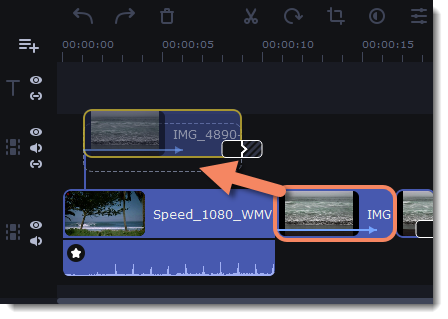
Вы можете создавать несколько слоев с наложением одновременно.
Разместите клип на треке дополнительного видео. Между наложенным клипом и основным клипом появится соединяющая голубая полоса. Эта полоса означает, что дополнительный клип привязан к основному: при перемещении, нарезке или удалении основного клипа, наложенный клип также будет перемещен, разрезан или удален. При перемещении клипа на трек дополнительного видео, откроется панель редактирования. Если вы переключились на другой инструмент, то вернуться к панели редактирования наложения можно открыв раздел Другие инструменты – Изменение видео – Наложение.
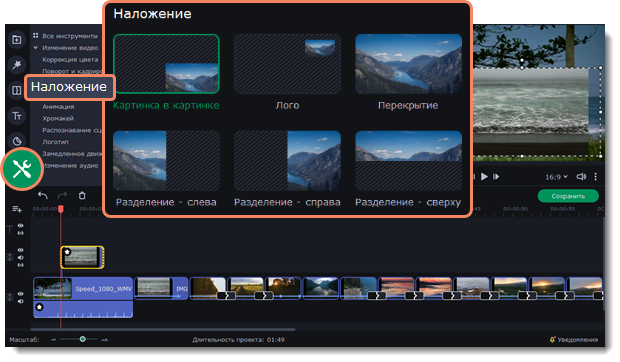
Выберите режим наложения дополнительного видео.
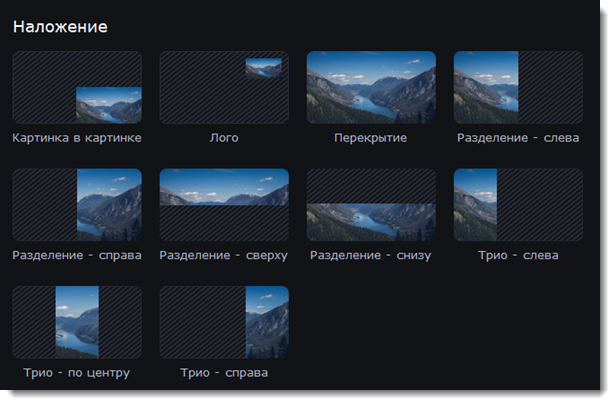
Режим Перекрытие позволяет добавить короткую вставку без необходимости разрезать основное видео. Верхний клип появляется поверх основного видео, в то время как оно продолжает проигрываться. Этот режим лучше всего подходит для создания видео с эффектом хромакей .
В режиме Трио можно выбирать область видимого кадра: передвигайте изображение с помощью курсора мыши. Чтобы увеличить и уменьшить область в рамке, зажмите клавишу Shift и покрутите колесико мыши.
Водяной знак
Наложив на видео водяной знак в виде текста или логотипа, вы можете защитить свои видео от копирования.
Водяной знак из изображения
1. На вкладке Импорт нажмите Добавить медиафайлы и откройте изображение или видео для водяного знака. Лучше всего выглядят изображения с прозрачностью.
2. Перетащите клип с водяным знаком вверх, на трек дополнительного видео, чтобы он показывался поверх других клипов.
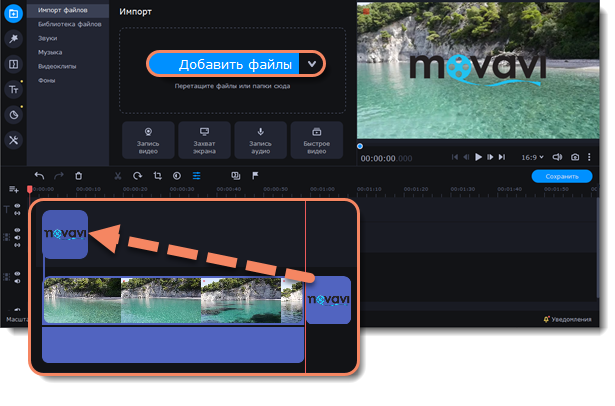
3. Дважды щелкните по клипу с водяным знаком и выберите эффект Картинка в картинке.
4. Перемещайте водяной знак в рамке по фоновому клипу.
5. Чтобы сделать изображение более прозрачным, нажмите кнопку Свойства клипа — Общие и настройте Непрозрачность.
6. Чтобы водяной знак показывался на всей протяженности видео, введите длину проекта в поле Длительность, или растяните правую границу клипа вправо до конца видеотрека.

Текстовый водяной знак
1. Нажмите кнопку Титры слева и выберите подходящий стиль текста.
2. Перетащите понравившиеся титры на трек титров в верхней части монтажного стола.

3. Дважды щелкните по клипу с титрами и введите текст в плеере. На панели поверх плеера вы можете сменить шрифт и цвет титров. Нажмите Применить.
4. Чтобы водяной знак показывался на протяжении всего видео, растяните правую границу клипа титров до конца видео.
Если видео длинное, уменьшите масштаб монтажного стола, чтобы было удобнее растянуть титры.
Или дважды щелкните по клипу титров, чтобы открыть режим редактирования, выберите вкладку Клип и введите длину проекта в поле Длительность над плеером. Длительность проекта указана в нижней части окна.
Как сделать наложение видео на видео movavi
Предоставляя свои персональные данные, вы соглашаетесь на их обработку в соответствии с нашей Политикой конфиденциальности Movavi.
Как наложить текст на видео
Для наложения текста на видео вы можете использовать Movavi Video Editor:
- Установите редактор видео.
- Добавьте файлы в программу.
- Добавьте и настройте титры и фигуры.
- Сохраните полученное видео.
Нажимая на кнопку, вы скачиваете бесплатную версию программы.*
- Центр поддержки
- Инструкции
- Как наложить текст на видео или как сделать титры на видео
23 октября 2023 г.
Позаботьтесь о тех зрителях ваших видео, которые по каким-либо причинам не могут посмотреть его со звуком, – сделайте субтитры. Добавить текст на видео не так сложно, как может показаться, можно сделать это даже онлайн или в приложении на смартфоне. В статье вы найдете пошаговые инструкции по тому, как наложить текст на видео при помощи разных по функциональности и степени удобства инструментах.
Программа
Платформа
Плюсы
Скачать
- Простые и понятные инструменты для быстрого монтажа
- AI: замена фона, отслеживание движения, удаление шума
- Сотни эффектов, которые добавляются в один клик
- Регулярно обновляющаяся коллекция шаблонов
- Бесплатная встроенная музыкальная библиотека
- Понятный интерфейс
- Более 20 инструментов для редактирования
- Простота подписки
- Многоуровневая временная шкала
- Можно легко добавлять собственные звуки
- Стильные фильтры и переходы
- Удобная временная шкала
- Хромакей-эффект
- Экспорт в форматах 720p, Full HD 1080p и 4K
- Загрузка в соцсети прямо из приложения
Показать больше
Команда Movavi стремится предоставлять только актуальную и проверенную информацию. Вот что мы делаем для этого:
- Изучили спрос и популярность программ и сервисов, упомянутых в данной статье.
- Все продукты в этой статье протестированы командой Movavi.
- При тестировании мы сравниваем ключевые параметры, включая обрезку видео и аудио, визуальные эффекты, стабилизацию, настройку качества видео, сохранение видео и другие важные характеристики.
- Изучили отзывы пользователей на популярных платформах и учли эту информацию при написании обзоров.
- Собрали отзывы пользователей и учли их мнение о программах Movavi, а также о продуктах других компаний.
Как добавить текст на видео в Movavi Video Editor
Начнем с самого удобного и многофункционального инструмента – десктопного Movavi Video Editor. Программа поддерживает вставку титров для видео по готовым шаблонам, при этом можно настраивать шрифт, цвета, скорость появления и исчезания надписей. Ниже вы найдете детальную пошаговую инструкцию по тому, как вставить титры в видео в Movavi Video Editor.
Шаг 1. Скачайте и установите редактор видео
Скачайте Movavi Video Editor для Windows или Mac и установите программу на ваш компьютер в соответствии с инструкциями на экране.
Шаг 2. Добавьте файлы в программу
Запустите видеоредактор и добавьте в программу все необходимые для работы файлы: видео, музыку и изображения. Для этого нажмите кнопку Добавить файлы и выберите нужные материалы. Затем выбранные файлы перетащите в нужном порядке на Видеотрек в нижней части окна программы. При необходимости их можно менять местами перетаскиванием.
Шаг 3. Добавьте титры и фигуры поверх видео
Откройте вкладку Титры, как показано на иллюстрации, чтобы увидеть коллекцию титров. Титры бывают двух видов: Художественные и Простые (статичные). Кликните по симпатичному вам варианту, и в окне просмотра вы увидите, как он выглядит «в деле». Определившись со стилем, перетащите выбранные титры на монтажный стол с помощью мыши. Передвигайте добавленные субтитры по шкале времени, чтобы поставить их в нужное вам место.
Для вставки своего текста, войдите в режим редактирования титров. Для этого дважды щелкните мышью по добавленным титрам на монтажном столе. Далее кликните дважды по тексту в окне предпросмотра и введите свой текст. Вы также можете изменять расположение и размер титров: растягивайте и перемещайте рамку по периметру окна с помощью мыши.
Кроме того, вы можете добавить различные графические символы к своему видео: поясняющие стрелки, геометрические фигуры с текстом и т.д. Для этого откройте вкладку Стикеры и выберите понравившиеся варианты. Для добавления фигур в ваше видео, вам нужно просто перетащить их на Трек титров. Вы также можете их редактировать точно так же, как титры.
Как наложить одно видео на другое: 3 простых способа

 4.3 Оценок: 167 (Ваша: )
Монтируете ролики, но не хотите ограничиваться элементарной склейкой и обрезкой? Пустите в ход профессиональные приёмы, например, совместите несколько видео в одном кадре! Легко справиться с этой задачей поможет программа «ВидеоШОУ». Софт включает инструменты, необходимые для монтажа на продвинутом уровне. Читайте статью, и вы узнаете, как наложить одно видео на другое и сделать проект оригинальным и качественным.
3 способа эффектного совмещения видео
Перед тем, как постигать трюки монтажа, вам нужно скачать видеоредактор «ВидеоШОУ» и установить его на своём ПК. Сразу после запуска софт предложит выбрать режим дальнейшей работы. Для начала редактирования кликните «Новый проект».
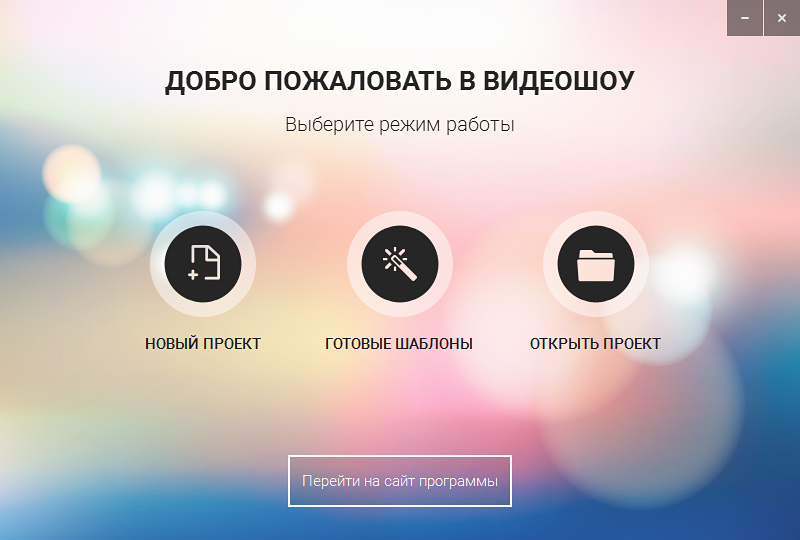
Для начала работы в программе создайте новый проект
Во вкладке «Клипы» находится файловый менеджер. Найдите в нём папку с нужным видеороликом и перетащите его на шкалу времени. После откройте окно обработки, кликнув по кнопке «Редактировать слайд». Софт предложит множество удобных опций для всесторонней работы с загруженным видеоматериалом.
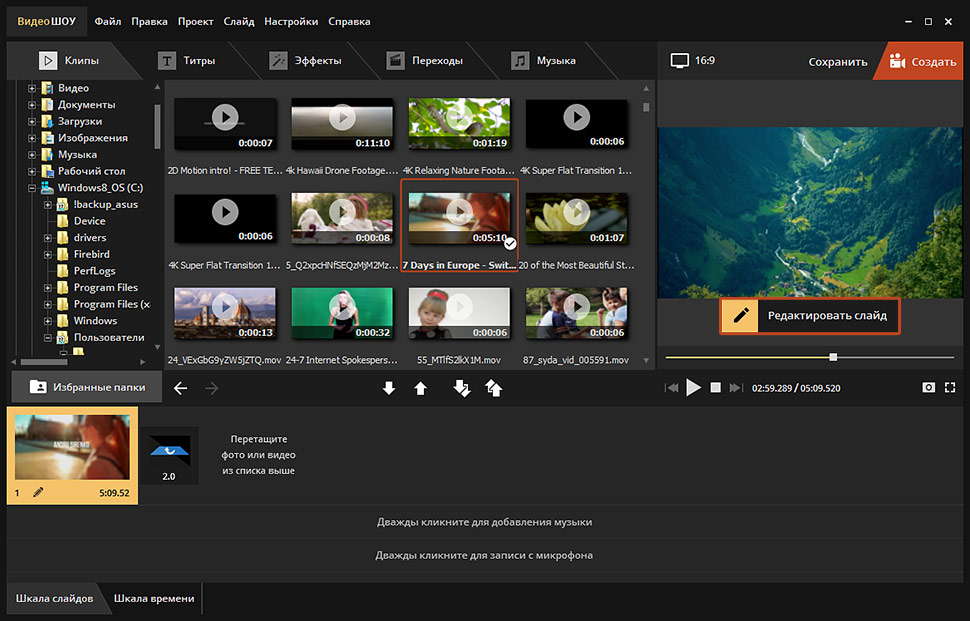
Добавьте исходное видео на таймлайн и откройте редактор слайда
С помощью «ВидеоШОУ» вы можете:
- добиться эффекта «картинка в картинке»;
- совместить ролики за счёт прозрачности слоёв;
- расположить объект из одного видео на фоне другого видео.
Монтируйте видео с удовольствием!
Найдите оригинальный способ наложить одно видео на другое в редакторе ВидеоШОУ:
Выберите способ, который вам больше по душе и следуйте предложенной инструкции.
Как сделать два видео одновременно в одном кадре
Так называемый эффект «картинки в картинке» идеально подойдёт для того, чтобы показать действия, которые происходят параллельно или продемонстрировать одно и то же событие с разных ракурсов. Например, трюк можно использовать в свадебном ролике, чтобы показать, как невеста и жених готовятся к важному событию. Также приём хорошо впишется в летсплеи и обучающие уроки.
В открытом редакторе слайда воспользуйтесь командой «Добавить слой». Среди предложенных вариантов выберите «Видео».
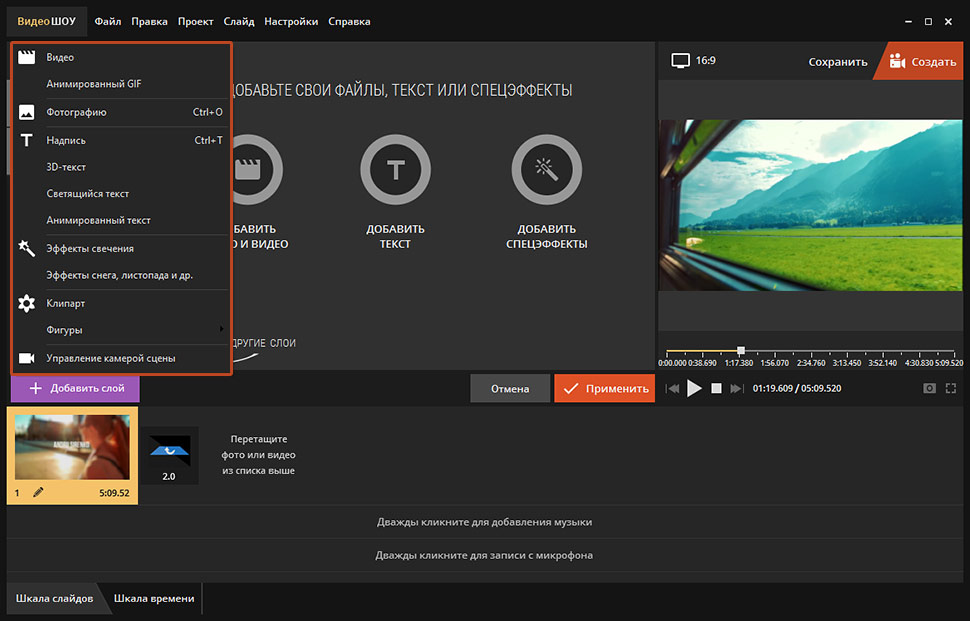
Создайте новый слой с видео
Найдите и загрузите второй видеофайл. После – определитесь с композицией кадра. Вы можете поставить ролики рядом, разместить новый в углу исходного или даже по центру. Софт позволяет регулировать положение и размер каждого из слоёв, для этого достаточно потянуть выделение за уголки. При желании можете сгладить края любого из изображений с помощью маски и заменить заливку фона.
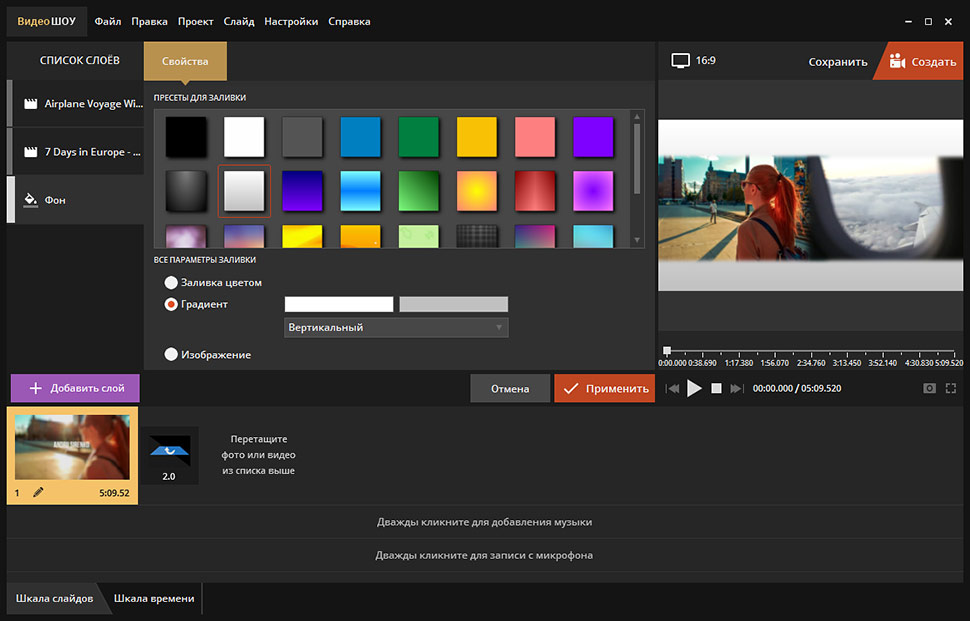
Совместите ролики в одном кадре и настройте оформление фона
Чтобы музыка совмещенных файлов не перекрывала друг на друга, у одного из видеороликов (или сразу у обоих) необходимо будет отключить исходный звук.
Как наложить видео на видео и сделать его прозрачным
Профессионалы используют этот приём редактирования видео для демонстрации воспоминаний или мыслей персонажа фильма. Добавьте новый слой со вторым видео и растяните его так, чтобы оно совпадало с исходным. Можете оформить границы ролика, применив одну из масок с размытыми краями.
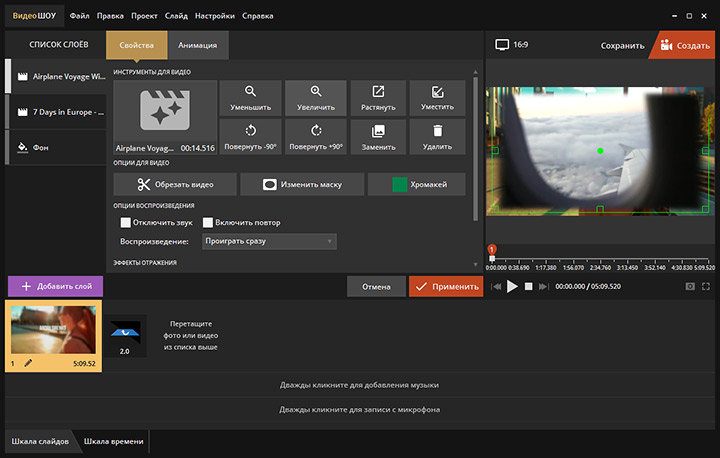
Разместите одно видео поверх другого
Выделите верхний ролик и перейдите во вкладку «Анимация». Найдите строку «Прозрачность» и уменьшите показатель до 30-50%.
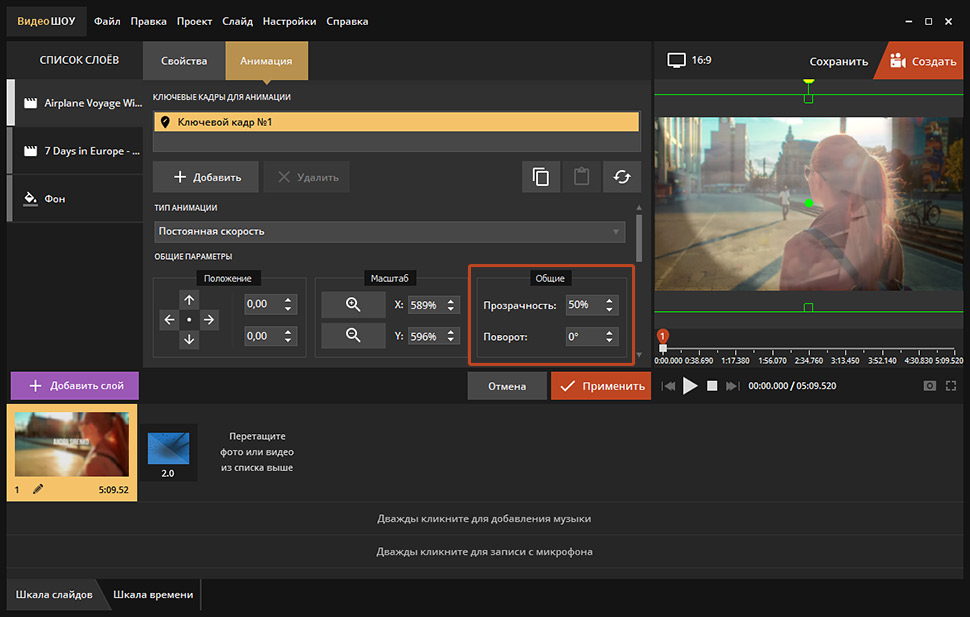
Сделайте изображение на верхнем слое полупрозрачным
При желании можете дополнительно настроить время появления «прозрачного» видео, чтобы оно проигрывалось не сразу вместе с исходником, а позже. Для этого вернитесь во вкладку «Свойства» и в строке «Воспроизведение» задайте отложенный запуск.
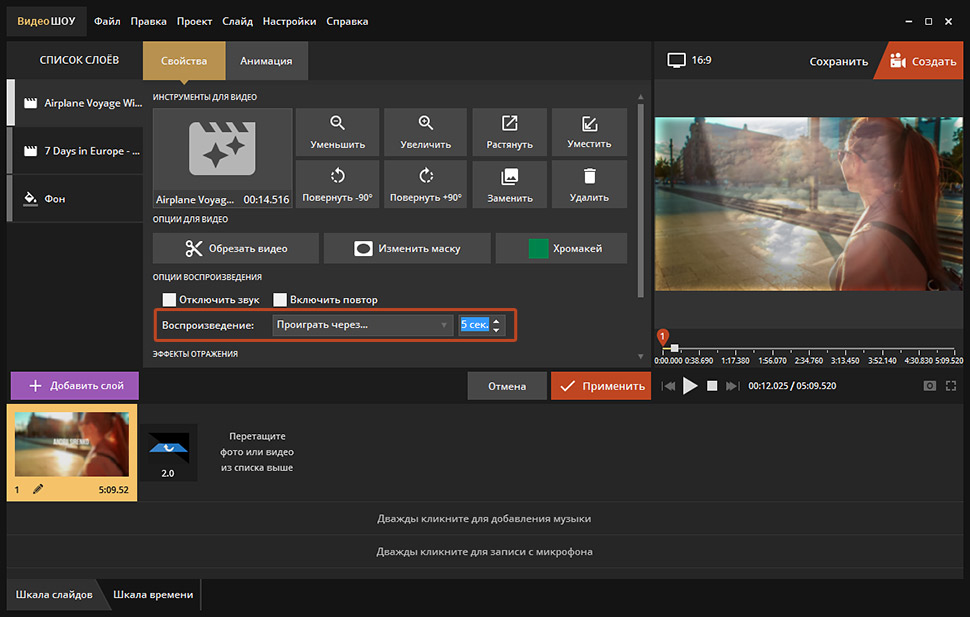
При желании настройте отложенный запуск видео на верхнем слое
Монтируйте видео с удовольствием!
Найдите оригинальный способ наложить одно видео на другое в редакторе ВидеоШОУ:
Как добавить новый фон на видео
Один из самых распространённых приёмов, применяемых в современном кинематографе, – совмещение нескольких видеопотоков с использованием технологии хромакей. Эта функция поможет создать по-настоящему фантастическую картинку – вы сможете путешествовать в далёкие страны, добавлять в кадр новых персонажей и другие необычные объекты.
Для исполнения этого трюка вам потребуется видео с одноцветным фоном. Найти подобные ролики в Сети не сложно, достаточно к основному запросу в поисковой строке добавить «хромакей» или «зелёный экран». Вы можете снять такой видеоролик своими силами.
«ВидеоШОУ» позволяет вставить в видео новый фон в полуавтоматическом режиме. Разместите на шкале времени файл с одноцветным задним планом. Затем откройте редактор и в списке слоёв кликните по ролику. Найдите кнопку «Хромакей» и нажмите её.
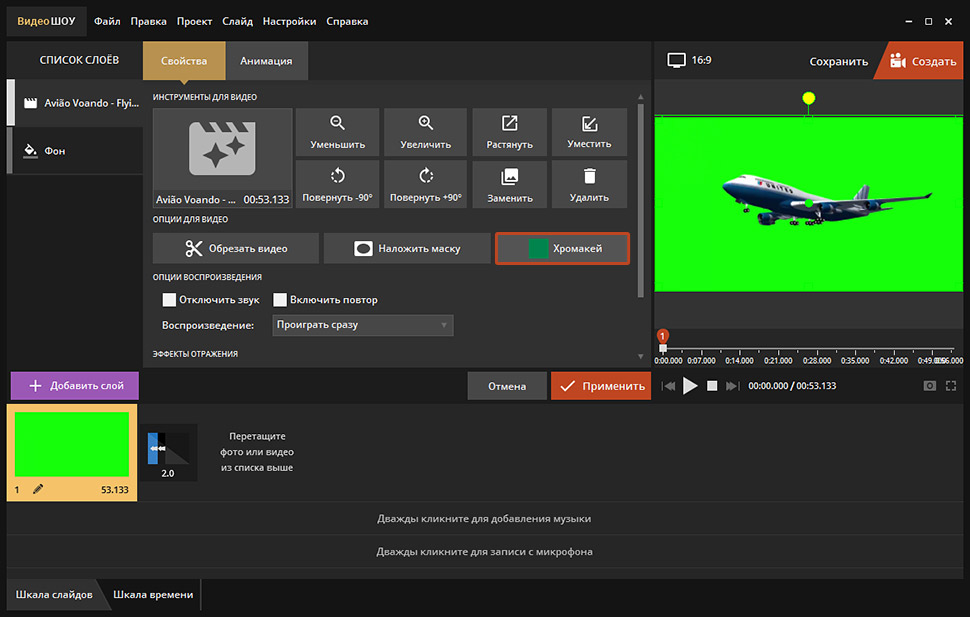
Чтобы заменить фон в видео, кликните по кнопке «Хромакей»
В появившемся окне перейдите «Далее» и загрузите видеодорожку, которая станет новым фоном.
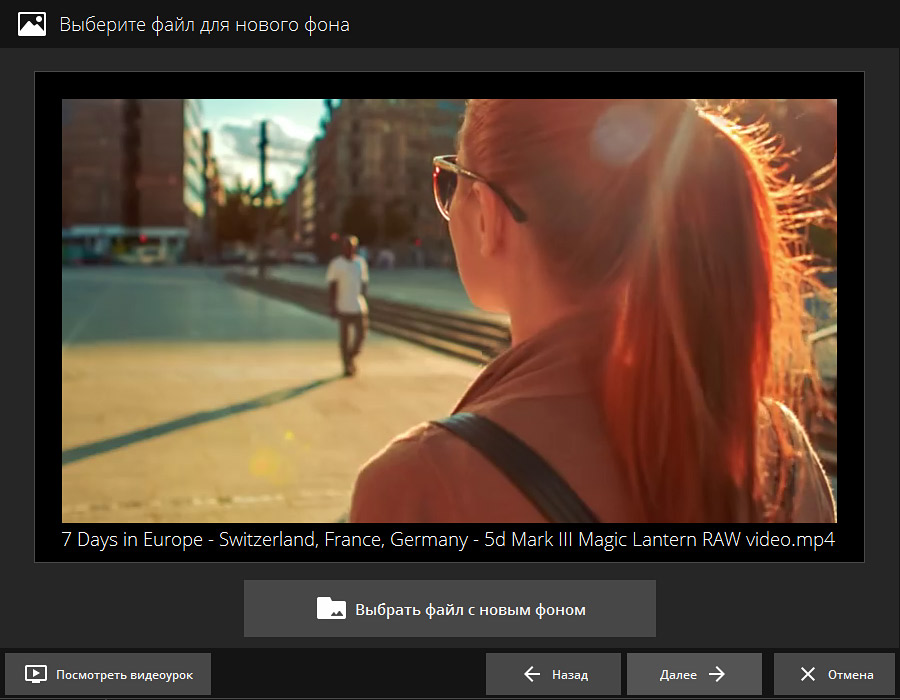
Загрузите видео с новым фоном
После софт попросит обозначить цвет фона, чтобы впоследствии полностью удалить его из кадра, оставив только объект. Вам нужно просто кликнуть пипеткой по любой точке на заднем плане ролика.
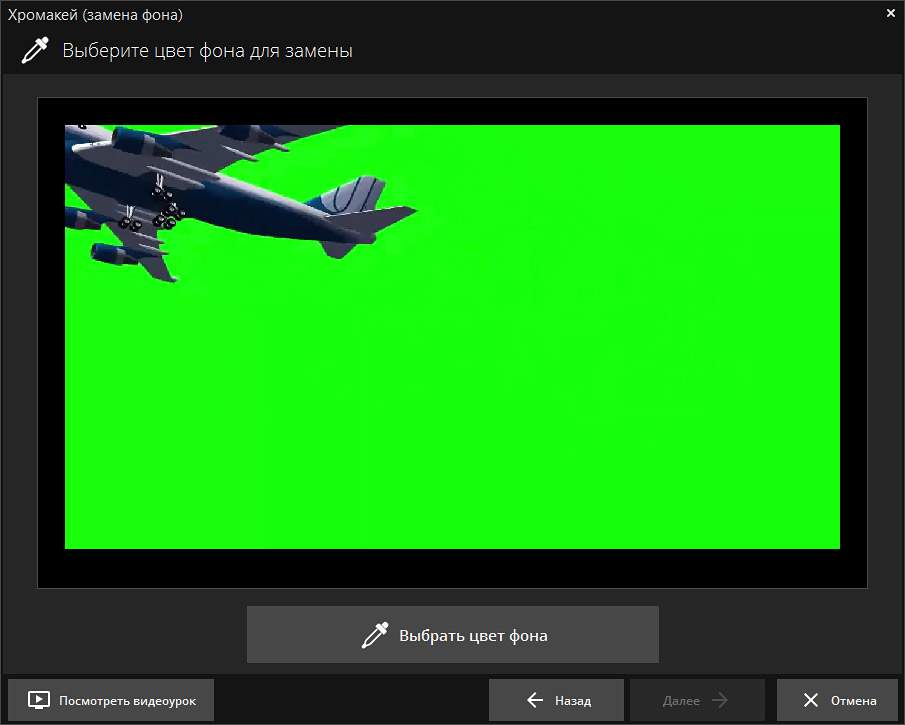
Укажите цвет фона
«ВидеоШОУ» автоматически разместит одно видео поверх другого. Вы сможете изменить расположение верхнего слоя, а также растянуть его на весь экран или уменьшить. Если вокруг объекта остались следы фона, уберите их, настроив «Допуск» и «Смешивание».
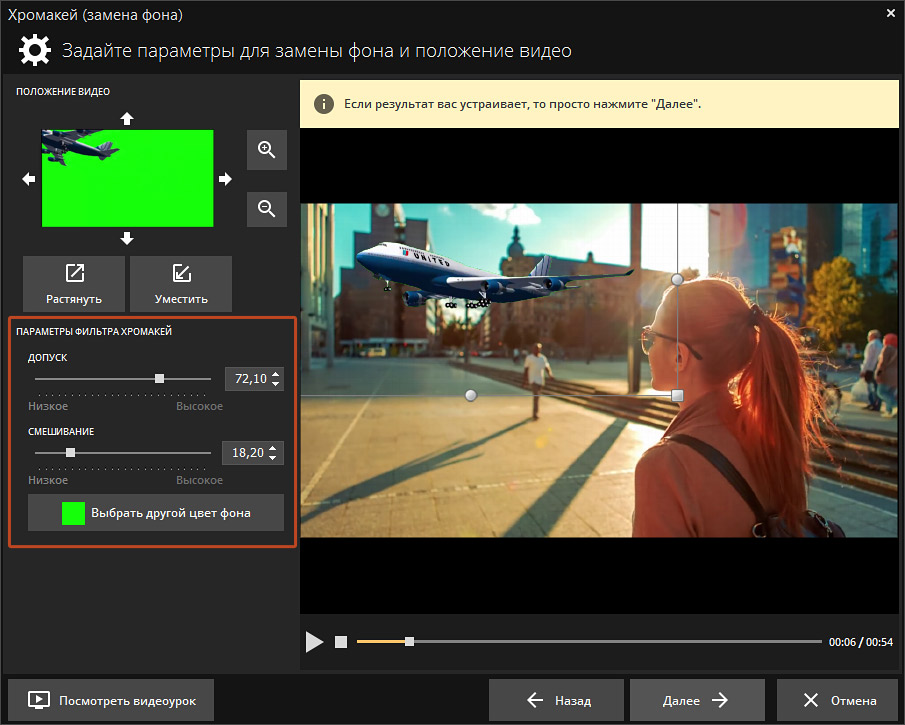
Настройте параметры фильтра «хромакей»
Оцените результат, проиграв ролик в плеере, и, если всё устраивает, сохраните файл в подходящем формате.
Как видите, наложить видео поверх другого видео в программе «ВидеоШОУ» не составляет труда! Софт предлагает опции для всестороннего преображения видеофайлов – вы сможете создать анимацию своими руками, добавить 3D-эффекты, использовать в проекте титры и заставки, украсить кадр тематическим клипартом. Комбинируя разные инструменты, вы сможете добиваться уникального результата. Скачайте программу и монтируйте ролики на профессиональном уровне!