Как закрепить текст на картинке в повер поинт
В Интернете размещены и хранятся миллиарды графических изображений различной тематики, которые доступны для скачивания. Но далеко не все из них могут быть использованы вами на безоплатной основе.
Добавляя такие лицензионные изображения в свои презентации, вы, скорее всего, должны будете указать источник их получения, автора или другие необходимые данные. Сегодня вы узнаете, как добавить текст надписи к графическому изображению на слайде в PowerPoint.
На самом деле процесс цитирования снимков и иллюстраций в программе PowerPoint является достаточно простым. Чтобы начать это делать, вам нужно открыть презентацию, уже содержащую изображение или фото.
Если такой на данный момент у вас нет, создайте новую презентацию и сформируйте её содержимое подходящим для вас образом. Главное — чтобы в одном из слайдов было размещено какое-либо изображение.
Для примера мы будем использовать функциональные возможности настольного приложения PowerPoint 2016 из офисного пакета от Майкрософт. Также векторную картинку, найденную в свободном доступе поисковой системой Bing, выполняющей функции поиска по умолчанию в приложении.
Как добавить текст надписи к графическому изображению
Вставьте такое поле в нужное место, желательно над или под картинкой. Введите текст, который необходим для цитирования. Используя инструменты перемещения и изменения размера, разместите его так, как вам лучше всего подходит.
Когда цитата будет приведена вами в соответствующий вид, её необходимо сгруппировать с изображением для закрепления. Выделите текстовое поле и картинку с помощью щелчка левой кнопки мыши по каждому объекту с зажатой клавишей Shift на вашей клавиатуре.
Теперь любые изменения в вашем изображении, например такие, как изменение его размера или перемещение, будут применяться одновременно к обоим объектам.
Вот и всё, сегодня вы узнали, как добавить текст надписи к графическому изображению в презентации и можете использовать полученные знания на практике. Спасибо за внимание!

Обтекание картинки текстом – это достаточно интересный метод визуального оформления. И уж в презентации PowerPoint он бы точно смотрелся хорошо. Однако здесь не все так просто – придется повозиться, чтобы добавить подобный эффект в текст.
Проблема вписывания фото в текст
С определенной версии PowerPoint окно для текста превратилось в «Область содержимого». Данный участок теперь используется для вставки абсолютно всех возможных файлов. Вставить в одну область можно лишь один объект. Как следствие, текст вместе с изображением не могут сосуществовать в одном поле.
В итоге, два этих объекта стали несовместимыми. Один из них всегда должен либо находиться позади другого в перспективе, либо спереди. Вместе – никак. Потому такой же функции настройки вписывания картинки в текст, как это есть, например, в Microsoft Word, в PowerPoint нет.
Но это не повод отказываться от интересного визуального способа отображения информации. Правда, придется немного сымпровизировать.
Способ 1: Ручное обрамление текстом
В качестве первого варианта можно рассмотреть ручное распределение текста вокруг вставленного фото. Процедура муторная, но если другие варианты не устраивают – почему бы и нет?

Главный минус способа – это долго и нудно. Да и далеко не всегда удается ровно располагать текст.
Способ 2: Фото на заднем плане
Этот вариант несколько попроще, однако тоже может иметь определенные трудности.
- Нам понадобится вставленное в слайд фото, а также область содержимого с внесенной текстовой информацией.
- Теперь необходимо нажать правой кнопкой мыши на изображение, и во всплывшем меню выбрать вариант «На задний план». В открывающемся сбоку окне с вариантами выбираем аналогичный вариант.
- После этого нужно переместить фотографию в область текста туда, где изображение будет находиться. Либо можно наоборот, перетащить область содержимого. Картинка в таком случае окажется позади информации.
- Теперь остается отредактировать текст так, чтобы между словами были отступы в местах, где на фоне проходит фотография. Делать это можно как с помощью кнопки «Пробел», так и используя «Tab».

В итоге получится также неплохой вариант обтекания картинки.
Проблема же может появиться, если возникнут сложности с точным распределением отступов в тексте при попытке обрамить изображение нестандартной формы. Может получаться коряво. Также хватает других неурядиц – текст может сливаться с излишним фоном, фотография может оказаться позади других важных статичных компонентов декора, и так далее.
Способ 3: Цельное изображение
Последний наиболее годный метод, который является также самым простым.
- Нужно вставить необходимые текст и изображение в листок Word, и уже там произвести обтекание картинки.
- В Word 2016 данная функция может быть доступна сразу при выборе фото рядом в специальном окне.
- Если с этим трудности, то можно использовать и традиционный путь. Для этого нужно будет выделить требуемое фото и перейти в шапке программы во вкладку «Формат».
- Здесь потребуется нажать на кнопку «Обтекание текстом»
- Остается выбрать варианты «По контуру» или «Сквозное». Если фото имеет стандартную прямоугольную форму, то подойдет и «Квадрат».
- Полученный результат можно снять и вставить в презентацию в виде скриншота.
- Будет выглядеть очень хорошо, да и делается сравнительно быстро.

Подробнее: Как в MS Word сделать обтекание картинки текстом
Дополнительно
- В случае, если на фотографии имеется белый ненужный фон, рекомендуется его стереть, чтобы итоговый вариант смотрелся лучше.
- При использовании первого способа настройки обтекания может возникнуть необходимость переместить получившийся результат. Для этого не нужно двигать каждый элемент композиции в отдельности. Достаточно выделить все вместе – нужно нажать левой кнопкой мыши возле всего этого и выделить в рамочку, не отпуская кнопку. Все элементы будут перемещаться, сохраняя позицию относительно друг друга.
- Также эти методы могут помочь вписать в текст и другие элементы – таблицы, диаграммы, видео (особенно может пригодиться обрамить клипы с фигурной обрезкой) и так далее.
Приходится согласиться, что данные способы не совсем идеально подходят для презентаций и являются кустарными. Но пока разработчики в Microsoft не придумали альтернативы, выбирать не приходится.
Мы рады, что смогли помочь Вам в решении проблемы.
Задайте свой вопрос в комментариях, подробно расписав суть проблемы. Наши специалисты постараются ответить максимально быстро.
Помогла ли вам эта статья?
Как вставить и отредактировать изображение в Microsoft PowerPointesprezo.
В этом выпуске программы «Заводной Powerpoint» мы расскажем о работе с изображениями в программе Microsoft PowerPoint….
Как вставить текст поверх картинки в вордTim Bаyt
Как в PowerPoint вставить красивый текстМарина Богачева
Вставить текст на слайд просто: нажмите Вставка — Надпись, перейдите на слайд и в появившемся окне пишите…
Как вставить текст в картинку в Ворде: наложение текста поверх картинки в Word Вставить текст в картинку в…
PowerPoint Вывод текста поверх видео с помощью триггераIT видео
«Урок Как наложить картинку на текст в повер поинте» Светлана КравецСветлана Кравец
Достойный доход, не выходя из дома.Обучение онлайн.
Как вставить текст и картинку в Power Point?Алексей Горлов


Описан процесс добавление в слайд Power Point картинки текст.
Создаем картинку с текстом в Презентации Microsoft PowerPointЛюбовь Ушанова
Академия TDVS Присоединиться к нашей команде можно здесь: goo.gl/Iuj32E *****************************************************************…
Как сделать надпись для шапки вашего канала, используя PowerPointПродвижение на YouTube
Как написать текст в презентации и сделать красивый заголовок*Короткий ответ* канал по изучению компьютера
Как легко и просто вставить в презентацию надпись (текст) и красивый заголовок (объект WordArt) вы можете узнать…
Прозрачный фон блока div с непрозрачным текстомwebstudiy
В этом уроке мы сделаем следующее: 1. Сделаем background не подвижным. При прокрутке длинной страницы её фон буде…
Обтекание картинки текстом в WordАлексей
Если знать, что из себя представляет обтекание картинки текстом в Word и правильно им пользоваться, то можно…
урок Как сделать картинки в программе Power PointМарина Сизова
Уроки PowerPoint. Работа с текстомМихаил Вядро
В этом уроке по работе с презентациями Microsoft PowerPoint рассказываю: — про выравнивание и закрепление текста…
Рассмотрим, как вставить текст в картинку в Ворде, чтобы текст можно было редактировать и он всегда перемещ…
как сделать … картинку фоном тексту WordАниКей Скайвокер
сщздание подложки в документе Ворд.
Как сделать текст в Word 2010 по кругуСергей Титов
3 приема профессиональной презентации Prosto PrezaGleb Shulishov
Обучающее видео о том, как добиться более профессионального вида своих презентаций. 1. Контраст — как сохран…
Как наложить текст на картинку — подготовка изображений для соцсетейЛайфхаки от Владимира
Как быстро и без фотошопа сделать картинку с текстом и логотипом. Как сделать изображение для постов в соцс…
Как создать картинку в PowerPoint 2003Марина Ефимова Команда ПРО@движение
Узнать более подробную информацию Вы можете добавившись ко мне в скайп или соц.сети. Скайп — marischka0310 Однокла…
Как в таблице PowerPoint вместо текста ответа вставить картинкуМарина Богачева
В этом видео я рассказываю, как в таблице PowerPoint вместо текста ответа вставить картинку. Нажмите ЕЩЁ, чтобы…
Как с помощью Microsoft Word вставить текст на фотоВладимир Гидриган
вставка слов на фото….
Как сделать подложку под текстСергей Слуцкий
В этом выпуске «Лайфхаки для презентаций» покажем, как с помощью градиентной заливки улучшить видимость…
animation risunka в программе PowerPointludmila Danilo
Анимация рисунков,цветная часть появляется поверх черно-белого рисунка,выплывание текста снизу в программ…
Анимация в PowerPointСветлана Бухтоярова
Как написать текст на картинке в Ворде: обычный текст с привязкой к картинке Написать текст на картинке…
Обтекание картинки текстом в Word 2016IT life
Как сделать Прозрачный фон в программе Power PointНина Мамулашвили
Как наложить текст на картинку…Анастасия…
Word для начинающих. Урок 32: Подписи рисунков: группировкаДмитрий Кивганов
В уроке рассматривается как связать между собой (группировать) изображение и его подпись для того, чтобы…
Как вставить текст на картинку в WordUserologia Chanel
В данном видео-уроке рассказывается несколько способов наложения текста на картинку в Microsoft Word.
Как переводить нередактируемые надписи на изображениях в PowerPointБюро переводов Корифей
Если в презентации встретилось изображение с надписями, которые не редактируются, можно перевести их, испо…
Как делать обтекание текстом картинки в WordAndrei Kovalev
Перенос текста на выноскуBear Dyugin
Сглаживаем углы на картинке в PowerPointAnastasiya Kosenko
Школа компьютерной грамотности. Урок9 Открытка в WordИрина Ошнурова
Школа компьютерной грамотности. Урок9 Делаем открытку в программе Word.
Как сделать фон на страницу в ВордеТамара Честякова
В этом видео я покажу,как залить страницу в ворде,как сделать картинку фоном,как вставить подложку на стран…
Как в Word 2013 объединить рисункиВидеоСправка
как … создать связанные надписи в WordАниКей Скайвокер
перетекание текста между объектами Ворд.
Вставка рисунка как фона подложки в WordКомпьютерапия
Как добавить изображение / картинку в презентацию PowerPoint 2016Кирилл Антонов
Картинки в html. Как вставить ссылку в картинку?ПК — без проблем!
5 урок посвящен картинкам или изображениям в языке html. Рассмотрим как вставлять и настраивать картинки…
Как в Ворде сделать рамку для листа и как поместить текст в рамкуВсё об Офисных Программах (Office, Word, Excel, PowerPoint, Outlook, OneNote)
Как вставить текст в фигуру в Word 2010webstudiy
Видео-урок о том Как вставить текст в фигуру в Word 2010.
Как наложить текст на текст в WordUserologia Chanel
В данном видео-уроке рассказывается, каким образом сделать подложку с текстом или картинкой в Word. Текстова…
Как добавить музыку в презентацию PowerPoint Метод 1Елена Минаева
Как добавить музыку в презентацию PowerPoint Метод 1. В программе PowerPoint 2010 очень удобно создавать слайд-шоу, през…
ღ ღღ Как сделать простой коллаж в программе WordДекупажный сундучок ღАвторские работы
КАК вставить картинку в ВОРДТатьяна Румянцева
MS Word коротко о макросах и о том как они могут облегчить жизньVigil IT-video
В этом видео я решил немного рассказать о такой замечательной вещи как макросы. Опытным пользователям и…
Как подписать картинку в powerpoint
В разделе Программное обеспечение на вопрос Microsoft PowerPoint. В поверпоинте хочу сделать, чтобы текст был поверх картинки. Как это сделать? заданный автором Проситель лучший ответ это правой конопкой мышки нажми и сделай назадний план)
Первоисточник жизнь)
Привет! Вот подборка тем с ответами на Ваш вопрос: Microsoft PowerPoint. В поверпоинте хочу сделать, чтобы текст был поверх картинки. Как это сделать?
Ответ от Никита Руденков
яч профи в PowerPoint токо я не понял что ты хочешь наверное ты хочешо чтоб тест был на картинке?? тогда возьми текст пкм на передний план
Ответ от Европейский
правой кнопкой мышки — свойства картинки — выбирай, что нужно — ок
Ответ от спросонок
на вкладке текст: вокруг, слева, справа, поверх.. . за… снизу, сверху, прозрачен, ..
Ответ от Your_ Friend
Спасибо большое . Очень помогло.

С определенной версии PowerPoint окно для текста превратилось в «Область содержимого». Данный участок теперь используется для вставки абсолютно всех возможных файлов. Вставить в одну область можно лишь один объект. Как следствие, текст вместе с изображением не могут сосуществовать в одном поле. В итоге, два этих объекта стали несовместимыми. Один из них всегда должен либо находиться позади другого в перспективе, либо спереди. Вместе – никак. Потому такой же функции настройки вписывания картинки в текст, как это есть, например, в Microsoft Word, в PowerPoint нет. Но это не повод отказываться от интересного визуального способа отображения информации.
Способ 1: Ручное обрамление текстом
В качестве первого варианта можно рассмотреть ручное распределение текста вокруг вставленного фото. Процедура муторная, но если другие варианты не устраивают – почему бы и нет?
-
Для начала нужно иметь вставленное в нужный слайд фото.


Главный минус способа – это долго и нудно. Да и далеко не всегда удается ровно располагать текст.
Способ 2: Фото на заднем плане
Этот вариант несколько попроще, однако тоже может иметь определенные трудности.
- Нам понадобится вставленное в слайд фото, а также область содержимого с внесенной текстовой информацией.


В итоге получится также неплохой вариант обтекания картинки.
Проблема же может появиться, если возникнут сложности с точным распределением отступов в тексте при попытке обрамить изображение нестандартной формы. Может получаться коряво. Также хватает других неурядиц – текст может сливаться с излишним фоном, фотография может оказаться позади других важных статичных компонентов декора, и так далее.
Способ 3: Цельное изображение
Последний наиболее годный метод, который является также самым простым.
-
Нужно вставить необходимые текст и изображение в листок Word, и уже там произвести обтекание картинки.


Дополнительно
- В случае, если на фотографии имеется белый ненужный фон, рекомендуется его стереть, чтобы итоговый вариант смотрелся лучше.
- При использовании первого способа настройки обтекания может возникнуть необходимость переместить получившийся результат. Для этого не нужно двигать каждый элемент композиции в отдельности. Достаточно выделить все вместе – нужно нажать левой кнопкой мыши возле всего этого и выделить в рамочку, не отпуская кнопку. Все элементы будут перемещаться, сохраняя позицию относительно друг друга.
- Также эти методы могут помочь вписать в текст и другие элементы – таблицы, диаграммы, видео (особенно может пригодиться обрамить клипы с фигурной обрезкой) и так далее.
Приходится согласиться, что данные способы не совсем идеально подходят для презентаций и являются кустарными. Но пока разработчики в Microsoft не придумали альтернативы, выбирать не приходится.

Мы рады, что смогли помочь Вам в решении проблемы.
Отблагодарите автора, поделитесь статьей в социальных сетях.
Опишите, что у вас не получилось. Наши специалисты постараются ответить максимально быстро.

Как можно сделать окружение изображения текстом в любой презентации PowerPoint? Операция называется «обтекание текстом» и, в отличии от текстового редактора Word, в программе для работы с презентациями специальной функции для этого не предусмотрено.
Как же тогда выйти из положения? Есть несколько проверенных способов окружить картинку текстом.
Способ №1: вручную делаем обтекание картинки текстом
Для того, чтобы окружить презентацию текстом, просто окружаем текстовыми полями картинку по контуру:
- Идем во вкладку «Вставка».
- Нажимаем кнопку «Текст».
- Затем – «Надпись».
- Размещаем поле ввода рядом с изображением и набираем.

Символьные фрагменты можно перемещать, выдерживая задуманную дистанцию относительно графического компонента. В итоге текст вставить как раз вокруг изображения вашей презентации.
Способ №2: фоновый рисунок для обтекания текстом
Если первый метод кажется хлопотным, можно попробовать поместить изображение позади и отредактировать текст, добавляя пробелы или нажимая клавишу «Tab».


В отдельных случаях можно пользоваться знаками переноса, когда слишком длинные слова залезают на контур. Тот же прием сработает и при выравнивании правого края абзацев.
Способ №3: стороннее приложение для окружение картинки текстом
Еще один отличный вариант создания окружения текстом в презентации заключается в том, чтобы сделать заготовку слайда в стороннем приложении. Например,это можно подготовить в Word, а затем перенести результат в PowerPoint.
- Вставляем картинку в пустой документ.
- Ниже располагаем текст.
- Идем во вкладку «Формат».
- Нажимаем на кнопку «Обтекание текстом» и выбираем пункт «По контуру».

- Выделяем содержимое целиком комбинацией клавиш «Ctrl + A» и, копируем сочетанием – «Ctrl +C».
- Теперь, переключившись на редактор презентаций, вставляем используя сочетание – «Ctrl + V».
- Получить на слайде внешне сходный результат позволит выбор параметра автозамены «Рисунок».

- Затем можно масштабировать композицию по своему усмотрению.
Приведенные способы далеки от совершенства. Однако пока Microsoft не спешит добавлять в PowerPoint полезную функцию обтекания изображений текстом в своих презентациях, остается проявлять изобретательность. Если этот способ вам не подошел, вы можете дополнить презентацию GIF-изображениями по нашей инструкции.
Читайте также:
- Подключение upa usb к щитку лада гранта
- Отключить directx 11 deus ex
- Очистить кэш перевод на английский
- Чем заменить дисплей 1602
- Как подключить к компьютеру сони иксперия
Как подписать картинку в powerpoint
После вставки картинки она частично перекрыла текст. Как это поправить?
Накладываем текст на картинку в PowerPoint 2007
Имеем слайд такого вида.

Как вывести текст поверх картинки? Очень просто! Щелкаем на ней правой кнопкой мыши и командуем – «На задний план».

Теперь текст оказался поверх картинки, можно его только немного передвинуть, чтобы его лучше было видно.

А если нам понадобилось обрезать картинку – это тоже не проблема. Как только мы выделяем картинку, на верхней панели появляется дополнительная вкладка для работы с рисунками – «Формат». А на ней – нужный нам инструмент.

Воспользуемся им. Двигая маркеры, обрезаем картинку до нужного размера. 
Как это сделать в PowerPoint 2003
Здесь все то же самое, только меню выглядит по-другому.

А инструмент, нужный для обрезки имеется на плавающей панели, появляющейся при выделении рисунка.

Покоряйте PowerPoint и до новых встреч!
Комментарии:
- Гульфайруз Жунисбекова — 10.11.2016 23:57
Спасибо очень познавательно!
Огромное спасибо. Встретила такие заумные статьи,где ничего не было понятно, а вывод, что это сделать не возможно)))
Урок 4 — Работа с изображениями в Powerpoint
Вставим рисунок в наш слайд. Для этого создадим слайд «заголовок и объект» (как создать, см. урок №3). Нажмем на иконку рисунка и выберем фотографию.


Появилось меню для работы с рисунками:

Используя кнопку «Удалить фон», можно удалить задний фон на изображении. Таким образом мы выделяем конкретный объект. Удалять фон лучше вручную, для этого меняем размер рамки с помощью левой кнопки мыши (подводим курсор к рамке, зажимаем левую кнопку и двигаем рамку в нужном направлении).


Чтобы отменить все наши действия, нажмем кнопку «Сброс параметров рисунка».

С помощью кнопки «Коррекция» можно настроить резкость, яркость и контрастность изображения. Просто выберите подходящий вариант.

Кнопка «Цвет» отвечает за насыщенность цвета, его оттенки, позволяет полностью перекрасить рисунок.

А кнопка «Художественные эффекты» превращает ваше изображение в рисунок карандашом или акварелью, гуашью или маслом. Широкий выбор шаблонов.

Кнопка «Сжать рисунок» позволяет уменьшить размер изображения.

Раздел «Стили рисунков».

Здесь можно задать оформление рисунка: рамки, тени, отражения и другие эффекты. Выберем овальный стиль:

Кнопка «Граница рисунка» задает цветную рамку по периметру изображения. Сделаем черную рамку.

Кнопка «Эффекты для рисунка» добавляет тени, свечение, отражение, рельеф, объемность. Сделаем свечение.

Кнопка «Макет рисунка» преобразовывает изображение в SmartArt объекты.

Раздел «Упорядочить».

Кнопки из этого раздела помогут разместить рисунки и тексты удобным для вас образом. Например, мы хотим, чтобы надпись была поверх изображения с тюльпанами. Таким образом можно создавать несколько слоев изображений и текста, накладывая один слой на другой.

Кнопка «Выровнять» позволяет выравнивать объекты по краям и по центру, по нижнему или верхнему краю.

Кнопка «Группировать» позволяет сгруппировать несколько объектов, чтобы в последующем работать с ними как с одним объектом. А кнопка «Повернуть» позволяет повернуть или отразить (зеркальное изображение) рисунок.

Раздел «Размер».
Здесь можно обрезать изображение (автоматически или вручную по определенной фигуре или в заданной пропорции), а также изменить его размер по вертикали и горизонтали.

Основное требование к компьютерной презентации какого либо материала – это ее яркость и наглядность. Наглядность и запоминаемость презентации достигается за счет использования при ее создании рисунков, фотографий, схем, диаграмм и др. Поэтому для создания презентаций нужно уметь вставлять эти изображения в слайды.
Поиск и сохранение картинок
Прежде чем начать создавать презентацию нужно, чтобы все необходимые изображения были сохранены непосредственно на диске компьютера в отдельную папку (это очень удобно). Это могут быть снимки с цифрового фотоаппарата или сканированные изображения. Можно находить и сохранять картинки из Интернета или делать снимки с экрана монитора.
Для того, чтобы найти и сохранить картинку из интернета нужно в поисковой строке браузера вписать название интересующего нас изображения, например «Комнатные растения».
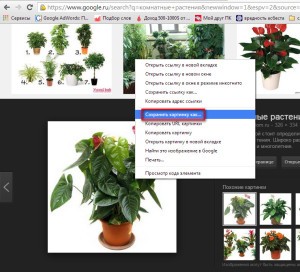
На наш запрос появляются все записи содержащие сведения о комнатных растениях. Но нас интересуют только картинки, поэтому нажимаем на кнопку «Картинки» и поисковая система показывает нам изображения комнатных растений. Сохранение картинок из интернета
Для сохранения понравившейся картинки на компьютер, выделяем ее и, нажатием правой кнопки мыши, вызываем контекстное меню. В контекстном меню выбираем пункт «Сохранить картинку как..» и указываем путь сохранения изображения. После того, как найдем все интересующие нас изображения, переходим к следующему шагу – вставке картинок в презентацию.
Вставка картинки в презентацию Power Point
Следующим шагом, открываем или создаем презентацию в Power Point. Для вставки картинки кликаем мышкой по кнопке «Вставить рисунок из файла» и в появившемся окне указываем путь к сохраненной картинке. Затем нажимаем на «Вставить», и картинка вставляется в слайд.
Перемещение картинки и изменение ее размеров
Сразу же здесь можно изменить размеры рисунка или переместить его. Переместить картинку можно выделив ее и нажимая на клавиши стрелочек на клавиатуре компьютера или перетаскивая картинку мышкой.
Размеры рисунка можно изменить при помощи той же мыши. Для этого наводим курсор мыши на кружочки или квадратики, и в момент тогда стрелочка курсора превратится в обоюдную стрелочку, нажимаем на левую клавишу мыши. Перемещая мышь в разных направлениях можно увеличить или уменьшить изображение.
Вставка картинок через буфер обмена
Можно вставлять рисунки и при помощи буфера обмена. В этом случае, находим рисунок, кликаем по нему правой кнопкой мыши. В появившемся контекстном меню нажимаем на «Копировать картинку».
Затем открываем презентацию, убираем выделение с объектов на слайде (иначе они могут быть заменены на вставляемый объект) и нажатием на кнопку «Вставить» или при помощи мыши вставляем рисунок в слайд.
Таким образом, вставку изображений в слайды презентации Power Point можно осуществить двумя способами: при помощи буфера обмена и непосредственно вставляя их из файла. Умение находить и вставлять картинки сделают презентации более интересными и наглядными.
 Поиск в интернете
- Что такое буфер обмена
- Как изменить размер картинки
 Вставка картинок в документ Word
 Компьютерная мышка
- Как вставить видео в презентацию
Видео








Как Подписать Картинку В Powerpoint:
Похожие файлы

Как скачать программу powerpoint
Как переформатировать картинку в jpg

Как вставить картинку в paint tool sai

Как пронумеровать слайды в powerpoint 2010

Как поменять картинку в яндексе

Как отключить картинки в firefox

Как в тело письма вставить картинку outlook
Как ускорить закачку в mediaget

Dvr регистратор
Другие статьи, обзоры программ, новости
Как в презентацию вставить фото
Учтите, что для редактирования презентаций лучше использовать ту программу, в которой они были созданы. Данный метод позволяет предотвратить возникновение ошибок, связанных с несовместимостью типов файлов.
Установите нужное программное обеспечение. Запустите его и откройте файл презентации. Для этого используйте меню File или нажмите сочетание клавиш Ctrl и O (Power Point и Impress).
Подождите некоторое время, пока презентация полностью загрузится в рабочее окно программы. Выберите способ добавления нового рисунка. Сначала создайте дополнительное рабочее окно. Для этого кликните правой кнопкой мыши между соседними изображениями и выберите пункт «Создать слайд».
После появления нового окна кликните по иконке «Добавить изображение». Выберите папку, в которой расположен нужный файл. Дважды кликните по нему левой кнопкой мыши. Вновь повторите эту процедуру для добавления к презентации еще одного рисунка.
Минус этого метода в том, что вам придется перенастраивать параметры воспроизведения звуковой дорожки. Если данный вариант вам не подходит, добавьте рисунок к уже существующему слайду.
Выделите нужный элемент в левой графе. Дождитесь отображения детальных параметров слайда в правом окне программы. Нажмите кнопку «Добавить изображение» и повторите алгоритм, описанный в предыдущих шагах.
Для просмотра презентации при помощи видеоплееров создайте отдельный клип. Для этого установите программу, позволяющую выполнять захват изображения с монитора, например, Fraps.
Настройте выбранную программу и выясните клавишу, нажатие которой запускает процесс записи. Откройте презентацию и активируйте автоматическую смену слайдов. Включите показ презентации и активируйте работу программы записи видео.
Что выбрать: планшет или электронную книгу?
Сегодня выбор гаджетов так велик, что немудрено запутаться при выборе электроники и потратить деньги напрасно.
Текст на слайдах презентаций PowerPoint 2007
На слайды презентаций PowerPoint 2007 могут быть помещены текст и другие объекты. К объектам относятся: таблицы, диаграммы, графические объекты, картинки, рисунки, фотографии, клипы мультимедиа (фильмы и звуки). Но все-таки основой слайдов презентаций PowerPoint 2007 является текст. Как можно ввести и отредактировать текст на слайдах? Как отформатировать текст на слайдах?
Рассмотрим различные методы ввода, редактирования и форматирования текста при создании презентации в PowerPoint 2007.
Работа с текстом в презентации PowerPoint 2007
На слайдах презентации с типовой разметкой текст вводят в текстовые заполнители в области слайдов или области Слайды/Структура на вкладке Структура. На рисунке 1 представлен скриншот титульного слайда презентации PowerPoint 2007, в текстовые заполнители «Заголовок слайда» и «Подзаголовок слайда» которого введен текст.
Если слайды презентации PowerPoint 2007 не содержат текстовых заполнителей, то текст вводят одним из следующих методов:
- вставить на слайд объект «Надпись» для ввода требуемого текста;
- вставить на слайд объект «Фигура», а в нее ввести текст;
- вставить на слайд объект «WordArt».
Указанные инструменты находятся на вкладке «Вставка» ленты окна PowerPoint 2007 (рисунок 2).
Вставленные на слайд презентации PowerPoint 2007 объекты, можно легко перемещать и изменять их размеры. Для добавления объектов «Надпись», «Фигура» и «WordArt» необходимо сначала щелкнуть на них (рис. 2), а затем на слайде и ввести требуемый текст (рисунок 3).
На слайд презентации PowerPoint 2007 можно вставить символы и внедренный объект из группы текст на вкладке «Вставить». После введения текста его следует отредактировать или изменить в любое время. Редактирование текста в PowerPoint 2007 аналогично редактированию текста в Word 2007. Для редактирования текста на вкладке «Главная» имеются такие инструменты, как: найти, заменить, выделить, вырезать, копировать, сохранить.
Кроме того, на панели быстрого доступа PowerPoint 2007 размещены команды: отменить ввод и повторить ввод. В процессе редактирования текста часто применяются клавиши клавиатуры: Delete, Backspace, Enter и Space. После редактирования текст надо отформатировать.
К основным операциям форматирования относятся: форматирование заголовков, основного текста, создание маркированных и вложенных списков. На вкладке Главная имеются основные инструменты форматирования, размещенные в группе «Шрифт» и «Абзац». Например, в группе шрифт командами форматирования можно изменить гарнитуру шрифта, его размеры, начертание, цвет.
В группе абзац можно изменить направление текста, межстрочный интервал, интервал перед абзацем и после абзаца, выровнять текст, применить дополнительные параметры к тексту (объемный, тени и т.д.), распределить текст по столбцам, преобразовать текст в рисунок SmartArt. Кроме того, в этой группе можно сформировать маркированные и нумерованные списки, изменить уровень вложенности списков.
Например, к форматированию заголовка «Экономическая информатика» относится: выравнивание, изменение шрифта, его размера, добавление тени и формата объемной фигуры (рисунок 4).
Для создания маркированного списка надо выделить текст и щелкнуть на стрелке пиктограммы «Маркеры», далее выбрать Список — Маркированный — Рисунок. В открывшемся окне диалога «Рисованный маркер» выбрать требуемый маркер-рисунок. На рис. 4 для трех модулей выбраны маркеры для веб-страниц. Для вложенного списка (Word, Excel, PowerPoint, Access) cо вторым уровнем вложенности выбраны другие маркеры-рисунки.
В PowerPoint 2007 представлено девять уровней вложенности для списков. Изменить уровень вложенности можно на слайде в окне слайда инструментом «Понизить уровень списка» или «Повысить уровень списка», который расположен на ленте в группе «Абзац». Кроме того, изменить уровень вложенности можно в области Слайды/Структура на вкладке Структура. Для этого надо подвести курсор к маркеру и когда он примет вид четырех стрелок, нажать левую кнопку мыши и перетащить маркер вправо на необходимый уровень вложенности.
Кроме текста, на слайд презентации PowerPoint 2007 можно добавить таблицу (из группы таблицы), диаграмму, рисунок SmartArt, рисунок из файла, клипы (из группы иллюстрации), фильмы и звуки (из групп клипы мультимедиа), расположенные на вкладке «Вставка».
Для того чтобы добавить один из вышеперечисленных объектов можно воспользоваться макетом слайда «Заголовок и объект».
Для этого надо щелкнуть на требуемый объект, откроется окно диалога «Вставка. » соответствующего объекта, и выполнить вставку этого объекта на слайд. В результате этой операции на слад презентации будет вставлен только один объект, который вы выбрали. Например, на слайд презентации PowerPoint 2007 вставлена диаграмма, скриншот которой представлен на рисунке 6.
Для вставки вышеуказанных объектов можно также использовать команды ленты на вкладке «Вставка» (рисунок 7).
Для вставки объекта на выделенный слайд презентации PowerPoint 2007 надо щелкнуть на выбранную пиктограмму объекта на вкладке «Вставка», откроется окно диалога «Вставка. «, выбрать конкретный объект и щелкнуть «Вставить». Соответствующий объект будет вставлен на слайд.
Как добавить клипы мультимедиа? Чтобы добавить фильм или звук необходимо выбрать слайд и место вставки на нем, затем щелкнуть на соответствующей кнопке в группе «Клипы мультимедиа» на вкладке «Вставка» (рисунки 8, 9). В раскрывшемся меню выбираем требуемый клип и вставляем его, на слайде будет отображаться пиктограмма вставленного звукового файла или видеофайла.
После вставки, например, звука из файла, необходимо его настроить. Для этого щелкаем на вставленной пиктограмме звукового файла, откроется контекстная вкладка «Работа со звуком». С помощью инструментов, помещенных на этой вкладке можно выполнить ряд настроек: просмотреть, установить громкость при показе, распространить звук на все слайды и т.д. (ris 10)
Далее. >>> Тема: 2.3.4. Темы презентаций и макеты слайдов
Поделись с друзьями
Как размыть границы изображения в PowerPoint?
Главная » Дизайн » Изображения » Эффект размытия границ для фона или изображения в PowerPoint 11.01.2013
В PowerPoint 2007 и в PowerPoint 2010 можно применять множество эффектов к рисункам, слайдам и фотографиям, тем самым улучшая дизайн и внешний вид презентации.
Например, если у вас есть изображение, которое используется в качестве фона слайда или картинка, которую вы вставляете в качестве иллюстрации к теме слайда, то можно легко применить к данному изображению такой интересный инструмент, как размытие границ.
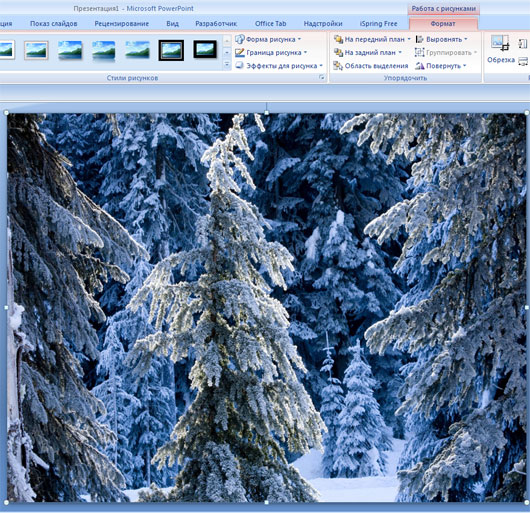
В этом уроке мы применим эффект размытия границ для фона с красивой фотографией, на которой изображен зимний лес, используя PowerPoint 2007 (в 2010 все делается аналогично) .
1. Создайте новую презентацию, разместите на слайде выбранную картинку и перейдите на вкладку Работа с рисунками .
2. Выберите инструмент Эффекты рисунка — Сглаживание — 25 или 50 точек (пикселей).
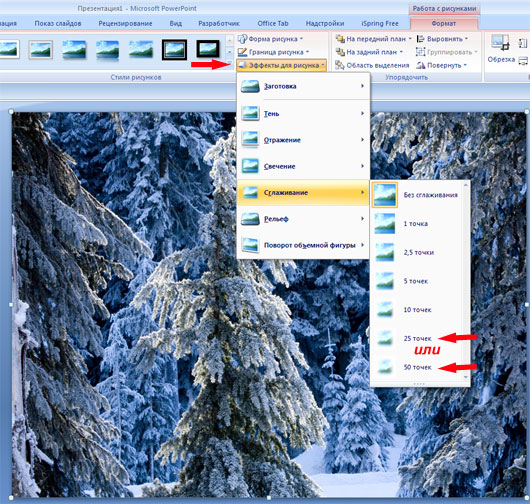
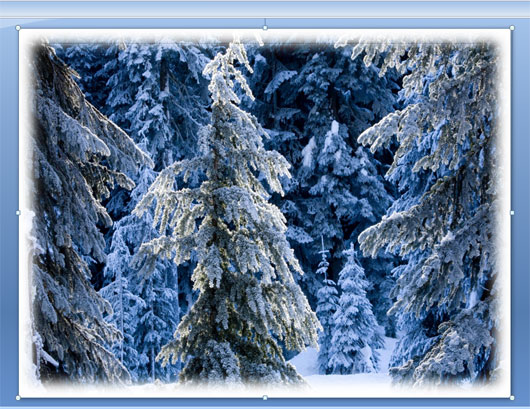
Возможно, что результат применения эффекта сглаживания вам не понравится или вы решите, что для данной презентации он по каким-то причинам не походит.
Отменить последние действие можно кнопками на клавиатуре Ctrl-Z или убрать сам эффект: перейти на вкладку Формат — Эффекты рисунка — Сглаживание — Без сглаживания .
Пожалуйста, проголосуйте за статью и поделитесь с друзьями в социальных сетях!
- Рекомендуем прочесть похожие записи
Заливка фигуры цветом. Контур фигуры. Эффекты фигур. Когда вы добавляете фигуру на слайд презентации, то умолчанию она будет соответствовать цвету стиля выбранной темы PowerPoint.
При создании презентаций часто возникает необходимость добавить одну или несколько фигур на слайд. В PowerPoint 2007 и в PowerPoint 2010 добавление фигур на слайд презентации.
Изменение размера изображения в PowerPoint является одной из самых важных операций при создания презентаций. Бывает так, что нужная нам картинка такого размера, что намного больше.
При создании презентаций часто возникает необходимость удалить ненужные участки изображения. Например, у нас есть вот такая солнечная фотография поля подсолнечника. Красивая картинка. Но, допустим.
Очень часто при подготовке презентаций возникает необходимость показать некоторые данные в виде таблицы, потому что такой способ позволяет представить большое количество информации на ограниченном пространстве.
Как сделать обтекание картинки текстом
Недавно увидел в газете фотографию Джеймса Бонд и возле нее текст и не обычное обтекание, а как бы по контуру фигуры героя.
Очень захотелось повторить эффект. ведь когда дети делают газету, каждая мелочь которая получается профессионально, добавляет интересности процессу.
Главный момент в том, что настроить подобное обтекание можно и в word и в Publisher.
В ворде уже наверняка многие умеют делать обтекание текстом правильно, а вот Publisher знают не все, поэтому на нем и сделаю пример.
Заодно и познакомимся с программой в которой можно создавать газеты, пригласительные и открытки.

Как сделать обтекание картинки текстом
1.Выделяем картинку и переходим на закладку «Формат».
Обращаю Ваше внимание, уважаемые читатели, на то, что закладка «Формат» появляется если картинку выделить ткнув в нее мышкой.
2. На ленте закладки находим кнопку «Обтекание текстом» и нажав ее выбираем «Изменить контур обтекания».

3. Вокруг рисунка появляется красная прерывистая линия с черными точками. Можно подводить курсор к линии и когда он изменится и станет черным прицелом, кликая и удерживая левую кнопку мыши, перетаскивать контур так, как нам нужно. Лучше тащить за уже имеющиеся черные маркеры.

Как редактировать контур обтекания картинки текстом.
К примеру у Вас получилось такое безобразие как у меня, когда текст просочился и за спину спортсмена на фотографии и его оттуда нужно убрать.
Для этого снова выбираем инструмент «Изменить контур обтекания» и увеличиваем расстояние между спиной спортсмена и контуром обтекания.
Получаем результат — обтекание фотографии текстом как в газете.
Спасибо, всем, кто подписан и читает уроки по Microsoft Office.


А Как
Хорошая инструкция и, главное, полезная!
Обязательно плюс!
И еще кое-что дополню.
Презентация, как любой труд, который представляется для аудитории, должна иметь начало, изложение и концовку. Начало определяет постановочную задачу презентации, изложение – содержит материал (он как раз включает задачи и раскрывает суть), концовка – это вывод, чего мы хотим получить или чего мы уже достигли. Текстовая часть должна быть тезисная, т.е. емкая, но краткая. Мелкий текст в презентации не интересен. Презентация без изображений не выдерживает критики. Поэтому она должна обязательно включать картинки или фото, или графики, или схемы, в зависимости от того, о чем идет речь.
В 4 шаге – “…получить в конченом результате,…” – наверное “в законченном” или » в конечном».
Шрифт можно использовать ARIAL. этот шрифт допускается для официальных презентаций, а для праздничных подойдет любой.
Музыка в презентациях не всегда уместна, поэтому будьте аккуратны с подбором этого элемента.
Спасибо за ценный совет !
последнее время люди всё меньше пишут инструкции реально нужные людям, теперь пишут большинство лишь бы написать и лишь бы получить за это деньги… может быть это слишком строгая оценка но таково моё мнение
Ничего себе не нужная…
Инстра имеет 39808 просмотров.
Презентации сегодня используют сплошь и рядом. для новичков обязательно пригодится.
КОличество просмотров не доказывает что инструкция полезна. заголовок красивый, человек зашёл посмотреть но откуда вы знаете помогло ему или нет
просто то что тут представлено это примитивный материал, основы. было бы гораздо полезнее написать то чего не знает большинство… что то новое
Ваш комментарий Запросить инструкцию
Не нашли нужную пошаговую инструкцию?
Возможно, что кто-то из посетителей сайта сможет помочь. Оставьте запрос прямо сейчас, если Вы уверены, что эта тема ещё не освещена на нашем проекте!
Презентация — Изменение фоновых картинок в презентациях PowerPoint и текстовом редакторе Word — скачать презентации по Информатике
Установка фона в Power Point Подготовьте картинку для презентации- для печатной версии используйте расширение 300 pixels/inch при размере 210 х 297 мм- для электронной версии презентации (или отправки по е-маил) достаточно картинки 600 х 800 pixels или большего качества стандартного разрешения экрана), сохраненной с расширением 72 pixels/inch Совет: При подготовке изображения для интернет версии используйте программное обеспечение отимизирующее картинку, например Adobe Photoshop версий 7,0 или выше.Совет: вСтандартные разрешения экрана: 600х800; 1024х768; 1152х864; 1280х1024, более высокое расширение картинки не требуется.
Установка фона в Power Point Выберите стандатный фон в меню Design (1)Используйте стандартные шаблоны (2)Или загрузите файл шаблона.Совет: шаблоны оформления любых версий MS PowerPoint доступны на сайте :http://office.microsoft.com/ru-ru/powerpoint/HP051955341049.aspx
Установка фона в Power Point Выберете опцию “Format Background” контекстного меню (1)
Установка фона в WORD Используйте колонтитулы для оформления макета бланка- двойной клик в верхней области листа откроет меню колонтитулов.- используйте меню “Вставка-Колонтитулы” или контекстное меню в верхней области страницы.Вставьте картинку бланка методом drag-n-drop или «Вставка-Картинка»
Установка фона в WORD Используйте «Водные знаки» для фона бланка- В меню «Настройки страницы» выберите опцию «Водные знаки» (1)- в появившемся меню выберите «выбрать водные знаки» (2) — в окне «Печтные водные знаки» выберете опцию «Картинка» и выберите картинку из файла (3)Совет: используйте оптимизированную картинку под формат документаСовет: сохраняйте файлы в формате MS Office 97
Как удалить фон с фотографии
Как неоднократно упоминалось в других материалах о создании презентаций, на слайдах не должно быть ничего лишнего. Только в этом случае все внимание участников презентации будет сконцентрировано на содержании. Конечно, в первую очередь это относится к текстам. Вместе с тем, фотографии и картинки для презентации также должны быть обработаны и освобождены от ненужных элементов. И если с изменением размеров картинок или с необходимостью сделать рисунок прозрачным особых сложностей не возникает, то как удалить фон с фотографии в PowerPoint ?
Основные действия представлены в презентации. Более подробно об удалении фона с картинок в PowerPoint.
Сначала нужно вставить на слайд фотографию. Если на ней кликнуть левой кнопкой мыши, то станет доступной вкладка «Формат». Т.е. можно проводить изменения картинки, в том числе и работать с фоном.
Собственно, на этой вкладке находится и находится кнопка «Удалить фон».

После нажатия на нее PowerPoint автоматически проводит анализ изображения, определяет основное, выделяет фон лиловым цветом и делает доступной вкладку «Работа с рисунками». Размер и положение основного изображения можно изменить, передвигая его границы.

Несмотря на автоматизацию процесса необходимо проверить качество выделения фона. Достаточно часто потребуется внести определенные коррективы. Для этого используются кнопки вкладки «Работа с рисунками».

Помечаются метками-точками области как для сохранения, так и для удаления. Точки между собой можно соединять линией, а можно оставить и так, удаляя или оставляя части фотографии небольшими кусками.

В завершение работы нажмите «Сохранить изменения» или щелкните на слайде презентации вне фотографии.
Если предполагается значительное увеличение нужного рисунка (например, при демонстрации через проектор), то сразу возрастают требования к качеству удаления фона. В программе PowerPoint этого добиться достаточно трудно в сложных фотографиях, так как возможности увеличения в PowerPoint невелики. Т.е. рисунок может иметь не слишком ровные края после удаления фона. К тому же мелкие детали могут быть утеряны. Однако при работе с простыми изображениями фон из них удаляется легко и быстро.
Как подписать картинку в powerpoint
 Светлана Трушина
  08.06.2016
  34051
34051  2
2
Мастер-класс
Тема: «Как написать текст на картинке в презентации»
Часто , создавая презентации к урокам и мероприятиям, мы вставляем картинки и фотографии в слайды. Текст к этим картинками пишем отдельно, отодвигая изображение.
А можно краткий текст написать на самой картинке, конечно , не закрывая что-то важное в ней.
Цель:
Научить коллег возможности прописать текст на картинке в слайде презентации.
Задачи:
Познакомить с подробными этапами надписей на картинке в презентации.
Познакомить с разными возможностями программы PowerPoint.
Передать личный опыт по предложенной теме.
Похожие публикации:
- Как скачать эйвон бот вайбере с помадкой
- Как создать в zoom конференцию без пароля
- Как создать чат в вайбере на телефоне
- Как ставить отметки в автокаде
Как сделать текст поверх картинки в powerpoint – «Как настроить выравнивание текста внутри фигуры на слайде в power point?» – Яндекс.Знатоки
Как в PowerPoint наложить текст на картинку, обрезать картинку
Главная » Уроки PowerPoint » Как наложить текст на картинку, обрезать картинку
После вставки картинки она частично перекрыла текст. Как это поправить?
Накладываем текст на картинку в PowerPoint 2007
Имеем слайд такого вида.
Как вывести текст поверх картинки? Очень просто! Щелкаем на ней правой кнопкой мыши и командуем – «На задний план».
Теперь текст оказался поверх картинки, можно его только немного передвинуть, чтобы его лучше было видно.
А если нам понадобилось обрезать картинку – это тоже не проблема. Как только мы выделяем картинку, на верхней панели появляется дополнительная вкладка для работы с рисунками – «Формат». А на ней – нужный нам инструмент. 
Воспользуемся им. Двигая маркеры, обрезаем картинку до нужного размера.
Как это сделать в PowerPoint 2003
Здесь все то же самое, только меню выглядит по-другому.
А инструмент, нужный для обрезки имеется на плавающей панели, появляющейся при выделении рисунка.
Покоряйте PowerPoint и до новых встреч!
Как написать текст на картинке в презентации
Мастер-класс «Как написать текст на картинке в презентации «
Трушина Светлана Юрьевна
Учитель музыки высшей квалификационной категории
Муниципальное бюджетное общеобразовательное учреждение
«Средняя общеобразовательная казачья школа»
с.Знаменка, Нерчинский район, Забайкальский край
Мастер-класс
Тема: «Как написать текст на картинке в презентации»
Часто , создавая презентации к урокам и мероприятиям, мы вставляем картинки и фотографии в слайды. Текст к этим картинками пишем отдельно, отодвигая изображение.
А можно краткий текст написать на самой картинке, конечно , не закрывая что-то важное в ней.
Цель:
Научить коллег возможности прописать текст на картинке в слайде презентации.
Задачи:
Познакомить с подробными этапами надписей на картинке в презентации.
Познакомить с разными возможностями программы PowerPoint.
Передать личный опыт по предложенной теме.
Предполагаемый продукт деятельности

Этапы написания текста на картинке в презентации
Шаг 1
Накладываем текст на картинку в PowerPoint 2003. Имеем слайд такого вида.
Шаг 2
Для того, чтобы на этом изображении появилась надпись, щёлкаем на ней правой кнопкой мыши и выбираем команду – «Порядок» — «На задний план».
А на картинке в программе PowerPoint 2007 выходит сразу действие- «На задний план»
Шаг 3
После того как нажали- «На задний план» , наша картинка остаётся на заднем плане слайда презентации, а писать теперь можно прямо на изображении.
Шаг 4
Пишем текст. В примере текст — «Природа Забайкалья»
Чтобы изменить цвет, шрифт , размер надписи, копируем ( левой кнопкой на надписи), далее выбираем нужный цвет ,шрифт и т.д. (в примере показано меню- «Выбрать цвет»
Шаг 5
Получилась такая надпись.
Можно поменять её расположение на слайде курсивом вниз (положение на ваше усмотрение)
Шаг 6
Получился конечный результат
ЖЕЛАЮ УСПЕХА И ТВОРЧЕСТВА В РАБОТЕ!
Комментарии

Чтобы оставить комментарий, пожалуйста, зарегистрируйтесь и авторизируйтесь на сайте.
Как в презентации сделать текст поверх картинки
Обтекание картинки текстом – это достаточно интересный метод визуального оформления. И уж в презентации PowerPoint он бы точно смотрелся хорошо. Однако здесь не все так просто – придется повозиться, чтобы добавить подобный эффект в текст.
Проблема вписывания фото в текст
С определенной версии PowerPoint окно для текста превратилось в «Область содержимого» . Данный участок теперь используется для вставки абсолютно всех возможных файлов. Вставить в одну область можно лишь один объект. Как следствие, текст вместе с изображением не могут сосуществовать в одном поле.
В итоге, два этих объекта стали несовместимыми. Один из них всегда должен либо находиться позади другого в перспективе, либо спереди. Вместе – никак. Потому такой же функции настройки вписывания картинки в текст, как это есть, например, в Microsoft Word, в PowerPoint нет.
Но это не повод отказываться от интересного визуального способа отображения информации. Правда, придется немного сымпровизировать.
Способ 1: Ручное обрамление текстом
В качестве первого варианта можно рассмотреть ручное распределение текста вокруг вставленного фото. Процедура муторная, но если другие варианты не устраивают – почему бы и нет?
-
Для начала нужно иметь вставленное в нужный слайд фото.
Здесь нас интересует кнопка «Надпись». Она позволяет начертить произвольную область только для текстовой информации.
Остается лишь нарисовать большое количество подобных полей вокруг фотографии так, чтобы вместе с текстом создавался эффект обтекания.
Текст можно вводить как в процессе, так и после окончания создания полей. Проще всего создать одно поле, копировать его и затем вставлять многократно, а затем располагать вокруг фото. В этом помогут ориентировочные штриховки, которые позволяют располагать надписи ровно по отношению друг к другу.
Главный минус способа – это долго и нудно. Да и далеко не всегда удается ровно располагать текст.
Способ 2: Фото на заднем плане
Этот вариант несколько попроще, однако тоже может иметь определенные трудности.
-
Нам понадобится вставленное в слайд фото, а также область содержимого с внесенной текстовой информацией.
Теперь необходимо нажать правой кнопкой мыши на изображение, и во всплывшем меню выбрать вариант «На задний план». В открывающемся сбоку окне с вариантами выбираем аналогичный вариант.
После этого нужно переместить фотографию в область текста туда, где изображение будет находиться. Либо можно наоборот, перетащить область содержимого. Картинка в таком случае окажется позади информации.
В итоге получится также неплохой вариант обтекания картинки.
Проблема же может появиться, если возникнут сложности с точным распределением отступов в тексте при попытке обрамить изображение нестандартной формы. Может получаться коряво. Также хватает других неурядиц – текст может сливаться с излишним фоном, фотография может оказаться позади других важных статичных компонентов декора, и так далее.
Способ 3: Цельное изображение
Последний наиболее годный метод, который является также самым простым.
-
Нужно вставить необходимые текст и изображение в листок Word, и уже там произвести обтекание картинки.
В Word 2016 данная функция может быть доступна сразу при выборе фото рядом в специальном окне.
Если с этим трудности, то можно использовать и традиционный путь. Для этого нужно будет выделить требуемое фото и перейти в шапке программы во вкладку «Формат».
Здесь потребуется нажать на кнопку «Обтекание текстом»
Остается выбрать варианты «По контуру» или «Сквозное». Если фото имеет стандартную прямоугольную форму, то подойдет и «Квадрат».
Полученный результат можно снять и вставить в презентацию в виде скриншота.
Проблемы здесь тоже свои есть. Во-первых, придется работать с фоном. Если у слайдов белый или однотонный задний план, то будет достаточно просто. Со сложными изображениями выйдет проблема. Во-вторых, такой вариант не предусматривает редактирования текста. Если придется что-то править, то останется лишь делать новый скриншот.
Дополнительно
- В случае, если на фотографии имеется белый ненужный фон, рекомендуется его стереть, чтобы итоговый вариант смотрелся лучше.
- При использовании первого способа настройки обтекания может возникнуть необходимость переместить получившийся результат. Для этого не нужно двигать каждый элемент композиции в отдельности. Достаточно выделить все вместе – нужно нажать левой кнопкой мыши возле всего этого и выделить в рамочку, не отпуская кнопку. Все элементы будут перемещаться, сохраняя позицию относительно друг друга.
- Также эти методы могут помочь вписать в текст и другие элементы – таблицы, диаграммы, видео (особенно может пригодиться обрамить клипы с фигурной обрезкой) и так далее.
Приходится согласиться, что данные способы не совсем идеально подходят для презентаций и являются кустарными. Но пока разработчики в Microsoft не придумали альтернативы, выбирать не приходится.
Отблагодарите автора, поделитесь статьей в социальных сетях.
Мастер-класс
Тема: «Как написать текст на картинке в презентации»
Часто , создавая презентации к урокам и мероприятиям, мы вставляем картинки и фотографии в слайды. Текст к этим картинками пишем отдельно, отодвигая изображение.
А можно краткий текст написать на самой картинке, конечно , не закрывая что-то важное в ней.
Цель:
Научить коллег возможности прописать текст на картинке в слайде презентации.
Задачи:
Познакомить с подробными этапами надписей на картинке в презентации.
Познакомить с разными возможностями программы PowerPoint.
Передать личный опыт по предложенной теме.
Предполагаемый продукт деятельности
При оформлении текстовых документов в редакторе Word не редко возникает необходимость вставить картинку и наложить на нее текст. Со вставкой картинки у большинства пользователей не возникает проблем, для этого достаточно скопировать нужное изображение и вставить его в документ, а вот с наложением текста бывают сложности. В этом статье мы попробуем решить эту проблему рассмотрев сразу два способа, как наложить текст на картинку в Word. Статья будет актуальной для Word 2007, 2010, 2013, 2016 и 2019.
Наложение текста на картинку с помощью элемента «Надпись»
Пожалуй, самый простой способ наложить текст на картинку в Word это воспользоваться элементом «Надпись». Такой элемент можно вставить документ и потом разместить его в любом удобном месте, вне зависимости от форматирования текста или размещения картинок.
Для того чтобы воспользоваться данным способом вставьте на страницу нужную картинку и перейдите на вкладку «Вставка». Здесь нужно нажать на кнопку «Надпись» и выбрать вариант «Простая надпись».
Нужно отметить, что в последних версиях Word кнопка «Надпись» была переименована в «Текстовое поле», но она выполняет ту же функцию.
После вставки элемента «Простая надпись» на странице появится рамка с текстом. Такую рамку можно свободно перемещать по документу, что позволяет наложить текст на картинку или другой элемент документа Word.
Естественно, текст, который расположен в элементе «Надпись» можно отредактировать. Для этого просто кликаем внутрь рамки и вводим собственный текст.
В принципе на этом можно закончить, мы наложили текст на картинку. Но, если нужно добиться более красивого результата, то можно поиграться с настройками элемента. Например, можно убрать белый фон под текстом и рамку. Для этого выделите данный элемент и перейдите на вкладку «Формат». Здесь нужно воспользоваться функцией «Заливка фигуры» и выбрать вариант «Нет заливки».
Дальше используем функцию «Контур фигуры» и убираем рамку вокруг текста.
В результате у вас должно получиться примерно вот такое наложение текста на картинку.
Если есть желание сделать текст более красочным, то на вкладке «Формат» есть несколько стандартных стилей текста.
Выбрав один из этих стилей, мы получим результат схожий с тем, что можно получить в профессиональном графическом редакторе.
Также есть возможность ручной настройки стиля текста. Для этого нужно воспользоваться функциями «Заливка текста», «Контур текста» и «Текстовые эффекты».
Наложение текста на картинку с помощью обтекания
Альтернативным способом наложения текста на картинку является использование функции «Обтекание текстом». Для того чтобы воспользоваться данным способом кликните правой кнопкой мышки по картинке и включите опцию «Обтекание текстом – За текстом».
После включения данной опции вы сможете перемещать картинку по документу Word и при этом она не будет влиять на форматирование документа, она как-бы будет располагаться на нижнем слое, под текстом. Это позволит наложить нужный текст на картинку.
Этот способ будет особенно удобен если вам нужно наложить текст на большую картинку, которая занимает всю страницу документа Word.
Как добавить текст поверх изображения с помощью Microsoft PowerPoint — Вокруг-Дом
PowerPoint позволяет добавлять декоративный текст поверх изображений с помощью WordArt или обычный текст с помощью текстовых полей. После добавления текста поверх изображения необходимо сгруппировать оба элемента, чтобы текст оставался на месте даже при перемещении изображения.
WordArt
кредит: Изображение предоставлено Microsoft
Открой Вставить выберите вкладку WordArt в группе Текст, а затем выберите предпочитаемый стиль WordArt.
кредит: Изображение предоставлено Microsoft
Вставьте текст, а затем переместите поле WordArt поверх изображения, используя крестообразный значок, который появляется, когда вы наводите курсор на края поля.
Удерживать Ctrl ключ, а затем нажмите на картинку и поле WordArt. Открой Формат вкладка под Инструменты рисования, а затем нажмите группа в группе аранжировки. В раскрывающемся меню выберите группа.
Текстовое окно
кредит: Изображение предоставлено Microsoft
Открой Вставить вкладку, а затем нажмите Текстовое окно в группе Текст. Поместите курсор на изображение, где вы хотите разместить текст, а затем нажмите и перетащите, чтобы создать текстовое поле. Вставьте текст в текстовое поле.
кредит: Изображение предоставлено Microsoft
Нажмите Ctrl, а затем выберите изображение и текстовое поле. Нажмите Формат в разделе Инструменты рисования нажмите группа в группе Arrange, а затем выберите группа.
Добавление фонового рисунка на слайды
В качестве фона слайда можно использовать рисунок.
Вы можете настроить прозрачность рисунка, добавленного на слайд.
Добавление фонового рисунка на слайд
- Щелкните правой кнопкой мыши на поле слайда и выберите Формат фона.
- В области Формат фона выберите Рисунок или текстура.
- В разделе Добавить рисунок из источника выберите, откуда нужно получить изображение:
Параметр Используйте его для Файл Вставьте изображение с компьютера или внешнего диска Буфер обмена Вставка скопированного изображения (Этот параметр недоступен, если вы не скопировали рисунок.) Электронный документ Поиск изображения в Интернете - Чтобы настроить относительную освещенность рисунка, перетащите ползунок » Прозрачность » вправо.

- Чтобы применить фоновый рисунок ко всем слайдам презентации, нажмите кнопку Применить ко всем. В противном случае просто закройте диалоговое окно Формат фона.
Удаление фонового рисунка
- В обычном режиме выберите слайд, на котором вы хотите удалить образец фона или рисунок.
- На вкладкеКонструктор ленты в группе Настроить справа выберите Формат фона.

- В области Формат фона в разделе Заливка выберите вариант Сплошная заливка.

- Щелкните стрелку вниз рядом с кнопкой Цвет. Появится коллекция цветов. Выберите белый цвет. Ваш текущий фон удален, а фон слайда станет белым.
- Если вы хотите сделать то же самое на других слайдах презентации, нажмите кнопку Применить ко всем в нижней части областиФормат фона.
Вставка изображения с компьютера
- Щелкните правой кнопкой мыши нужный слайд и выберите команду Формат фона.
- В категории Заливка выберите пункт Рисунок или текстура и вставьте рисунок.
- В разделе Вставить из выберите место, откуда нужно получить изображение:
Вариант Используйте его для Файл Вставьте изображение с компьютера или внешнего диска Буфер обмена Вставка изображения (Этот параметр недоступен, если вы не скопировали изображение) Коллекция картинок Поиск изображения в Интернете - Чтобы настроить относительную освещенность рисунка, перетащите ползунок » Прозрачность » вправо.

- Чтобы применить изображение в качестве фона на всех слайдах презентации, выберите команду Применить ко всем. В противном случае выберите Закрыть.
Удаление фонового рисунка
- В обычном режиме выберите слайд, на котором вы хотите удалить образец фона или рисунок.
- На вкладкеДизайн ленты справа в группе Фон выберите Стили фона, а затем Формат фона.
 Откроется диалоговое окно Формат фона.
 - В диалоговом окне на вкладке Заливка выберите Сплошная заливка.

- Щелкните стрелку вниз рядом с кнопкой Цвет. В открывшейся коллекции цветов выберите белый. Ваш текущий фон удален, а фон слайда станет белым.
- Если вы хотите сделать то же самое на других слайдах презентации, выберите Применить ко всем.
- Нажмите кнопку Закрыть.
См. также
Добавление видео в качестве фона для слайдов
YouTube: советы по работе с изображениями и графическими элементами от экспертов сообщества PowerPoint (только на английском языке)
Добавление текста на слайд — Служба поддержки Office
Щелкните заголовок раздела ниже, чтобы открыть подробные инструкции.
Чтобы добавить в заполнитель, сделайте следующее:
На приведенном ниже рисунке заполнитель представлен пунктирной границей, внутри которой содержится текст заголовка слайда.
- Чтобы добавить текст в надпись, которая поддерживает редактирование, щелкните ее в обычном режиме, а затем введите или вставьте текст.
- Чтобы добавить текст в надпись, которая содержит постоянную и нередактируемую, в режиме образца слайдов щелкните внутри надписи, а затем введите или вставьте текст.
Надписи используются для размещения текста в любом месте слайда, например за пределами заполнителя. Так, чтобы добавить подпись к изображению, создайте надпись и расположите ее рядом с рисунком.
Примечание: Если добавить надпись в обычном режиме, текст смогут изменять все пользователи. Когда вы добавите текстовое поле в режиме образца слайдов, текст, который вы добавите в него, станет постоянным и недоступным для редактирования за пределами образца слайдов.
Фигуры, такие как квадраты, круги, выноски и стрелки, могут содержать текст. При вводе текста в фигуру он прикрепляется к ней, из-за чего перемещается и поворачивается вместе с ней.
Надписи позволяют добавлять текст к фигурам, когда его не требуется связывать с ними. Текст надписи может иметь границы, заливку, тень и объемные эффекты.
- Чтобы добавленный текст можно было перемещать независимо от фигуры, добавьте надпись, а затем введите или вставьте текст. Добавление надписи
- На вкладке Вставка в группе Текст нажмите кнопку Надпись. Примечание: При использовании восточноазиатских языков выберите в раскрывающемся меню Надпись способ выравнивания — По горизонтали или По вертикали.
- Щелкните слайд, а затем перетащите указатель, чтобы нарисовать надпись.
Примечания: В режиме образца слайдов существует разница, в которой используется замещающий тексти надпись:
- Добавьте заполнитель текста в режиме образца слайдов, если вы хотите предложить пользователям шаблона заменить текст подсказки текстом, который относится к его собственному проекту. (Нормальное поведение текста настраиваемого запроса в текстовом заполнителье состоит в том, что он исчезает после ввода.)
- Добавьте надпись в режиме образца слайдов, если вы хотите, чтобы она содержала постоянный текст, который не редактируется. Когда вы добавляете текстовое поле в обычном режиме, текст становится доступным для редактирования пользователем.
См. также
Добавление, изменение порядка и удаление слайдов
Создание и печать страниц заметок
Добавление в макет одного или нескольких заполнителей содержимого
Щелкните заголовок раздела ниже, чтобы открыть подробные инструкции.
Вы можете добавить текстовые поля и поместить их в любое место на слайде. Когда вы добавляете текстовое поле в обычном режиме, текст можно редактировать непосредственно на слайде. Если текстовое поле добавлено в режиме образца слайдов, вы можете редактировать текст только в образце слайдов.
В более поздних версиях
- На вкладке Главная в группе Вставка нажмите кнопку надпись.
- На слайде щелкните место, куда вы хотите добавить надпись.
- Введите или вставьте текст в текстовом поле.
В PowerPoint для Mac 2011
- На вкладке Главная в группе Вставканажмите кнопку текст.
- Во всплывающем меню выберите пункт надпись.
- На слайде щелкните место, куда вы хотите добавить надпись.
- Введите или вставьте текст в текстовом поле.
Фигуры, такие как квадраты, круги, выноски и стрелки, могут содержать текст. При вводе текста в фигуру он прикрепляется к ней, из-за чего перемещается и поворачивается вместе с ней.
В более поздних версиях
- На вкладке Главная в группе Вставка нажмите кнопку фигуры.
- Выберите в списке фигуру, которую вы хотите добавить.
- На слайде щелкните место, куда вы хотите добавить фигуру, а затем перетащите маркер изменения размера, пока фигура не станет нужного размера.
- Чтобы добавить текст, который станет частью фигуры, выделите фигуру, а затем введите или вставьте текст.
В PowerPoint для Mac 2011
- На вкладке Главная в группе Вставить выберите пункт Фигура.
- Во всплывающем меню наведите указатель мыши на вид фигуры и щелкните фигуру, которую вы хотите добавить.
- На слайде щелкните место, куда вы хотите добавить фигуру, а затем перетащите маркер изменения размера, пока фигура не станет нужного размера.
- Чтобы добавить текст, который станет частью фигуры, выделите фигуру, а затем введите или вставьте текст.
Как вставить текст в PowerPoint

Вставка медиафайлов и таблиц далеко не всегда может вызывать такие затруднение, как простое добавление текста на слайд. Причин на то может быть уйма, намного больше, чем среднестатистический пользователь знает способов решения этой проблемы. Так что самое время залатать пробелы в знаниях.
Проблемы с текстом в PowerPoint
Даже если не идет работа с проектом, в котором используется абсолютно уникальный дизайн, проблем с областями для текстовой информации в PowerPoint хватает. Обычно стандартные слайды базово имеют лишь два окна – для заголовка и вставки любого содержимого, включая текст.
К счастью, способов добавления дополнительных текстовых окон достаточно для того, чтобы решить любую задачу. Всего способов 3 и каждый из них хорош в своей области применения.
Способ 1: Изменение шаблона слайда
Для случаев, когда потребуется попросту больше областей для текста, подойдет именно этот метод. Если использовать стандартные шаблоны, то можно создать до двух таких частей.
-
Достаточно нажать правой кнопкой мыши по нужному слайду и навести на пункт всплывающего меню «Макет».


Дополнительно есть возможность более подробно изучить шаблоны, а также создать свои, куда можно нагородить сколько угодно областей для ввода информации.
-
Для этого нужно зайти во вкладку «Вид» в шапке презентации.


Это – наиболее удобный и функциональный способ, позволяющий не только добавлять текст в любых количествах на слайд, но и в принципе придавать ему любой вид, который только вздумается.
Способ 2: Добавление надписи
Есть и более простой способ добавления текста. Этот вариант лучше всего подходит для добавления подписей под таблицами, диаграммами, картинками и прочими медиафайлами.
-
Нужная нам функция находится во вкладке «Вставка» в шапке презентации.


Способ 3: Вставка текста
Наиболее простой метод вставить текст в PowerPoint для случаев, когда нет желания или времени возиться с другими вариантами, а вставить текст нужно.
- Достаточно просто произвести вставку текста правой кнопкой мыши или комбинацией «Ctrl» + «V». Само собой, перед этим какой-нибудь отрывок должен быть скопирован.
- Добавится имеющийся в буфере обмена текст в собственном окне. Не имеет значение, какой текст копировался, можно даже сохранить одно слово из написанного на этом же слайде и его вставить, а затем отредактировать. Эта область будет автоматически расширяться, подстраиваясь под объем вводимой информации.
Стоит отметить, что этот способ не совсем точно копирует форматирование текста в окне для вставки содержимого. Здесь придется вручную создавать маркировку абзацев и подгонять отступы. Так что вариант лучше всего подходит для создания небольших описаний к фото, дополнительным пометкам возле важных компонентов.
Дополнительно
Также в некоторых случаях могут подойти и альтернативные способы добавления текста. Например:
- Если требуется дописать описания или пометки к фотографиям, то это можно разместить на самом файле в редакторе, и готовый вариант вставить в презентацию.
- То же самое касается вставки таблиц или диаграмм из Excel – можно прямо в исходнике добавить описания, и вставить уже полноценный вариант.
- Можно воспользоваться средствами редактирования WordArt. Добавить такие компоненты можно во вкладке «Вставка» с помощью соответствующей функции. Хорошо подойдет для подзаголовков или названий к фото.

Подводя итоги, стоит сказать, что способов добавления текста в условиях, когда изначальных вариантов мало, на деле целая уйма. Достаточно лишь выбрать наиболее подходящий для конкретной задачи и верно его реализовать.
Мы рады, что смогли помочь Вам в решении проблемы.
Опишите, что у вас не получилось. Наши специалисты постараются ответить максимально быстро.
Как вставить картинку поверх текста в Word?


Microsoft PowerPoint
Автор Просмотров 2.1к. Обновлено 30.10.2021
Текст поверх картинки в текстовом документе может выступать в качестве интересного дизайна для материала. Но как это можно сделать?
Как вставить рисунок в ворде поверх текста?
Пользователю необходимо потратить пару минут личного времени. Для начала необходимо расположить само изображение в пустой текстовый документ. Сделать это можно через раздел «Вставка». Это позволит пользователю установить абсолютно любой формат изображения. Теперь необходимо приступить к расположению самого текста:
- Перейти в раздел «Вставка».
- Там необходимо выбрать «Текстовое поле».
- Теперь нужно использовать новое меню, где располагается список готового шаблона.
- Выбрать «Простая надпись».
- На листе документа появится небольшое окно, где необходимо ввести текст.
- Рамку перенести на изображение.
- Теперь можно отредактировать текст и внести другие изменения.

Теперь пользователю нужно будет убрать белый фон от рамки. Если просто убрать выделение, то останется белый фон, который перекроет основное изображение. Чтобы это сделать, необходимо:
- Кликнуть по надписи.
- Зайти в раздел «Формат».
- Найти пункт «Стили».
- Выбрать «Заливка фигуры».
- В новом меню выбрать «Нет заливки».
После этого все предложения будут находиться на тексте. Заранее необходимо подобрать контрастный цвет для букв, чтобы читатели могли без лишних проблем получить написанный материал.

Существует еще один способ, который поможет расположить текстовый материал на картинке. Называется он «Обтекание». Вот что необходимо будет сделать:
- Вставить картинку в Word.
- Кликнуть на изображение правой клавишей мышки.
- В контекстном меню выбрать пункт «Обтекание текстом».
- Кликнуть «За текстом».
После этого можно набирать текст, как обычно. Этот способ хорошо подойдет в том случае, если пользователю необходимо полностью перекрыть белый лист выбранным изображением. Также буквы можно будет редактировать и форматировать в привычном режиме.
Так пользователь может придать своему тексту интересный внешний вид. Также это хорошая возможность создать интересный плакат, чтобы потом его распечатать или куда-то опубликовать. Также он может быть использован в качестве будущего слайда для презентации в PowerPoint. Существует множество способов, использования такого готового текста. Пользователю нужно лишь создать его, а использование уже не имеет значение.
Также стоит отметить, что обтекание текстом будет создавать отдельную картинку. Если скопировать ее и вставить в другое место, то текст будет полностью сохранен, вместе с форматированием и другими изменениями.
Теперь пользователь знает, как правильно разместить текст сверху изображения. Легкие способы помогут создать красивый файл.