 Яндекс Диск — превышен лимит скачивания — как скачать?
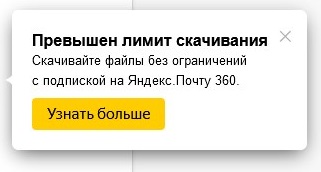
То это совсем не значит, что вы не можете скачать данный файл. Единственное условие — вы должны быть авторизованы на сайте Яндекса, и иметь достаточное свободное место на своем «Яндекс Диске», для сохранения туда данного файла, с последующим скачиванием его оттуда на компьютер.
Сохранение файла
Алгоритм действий следующий:
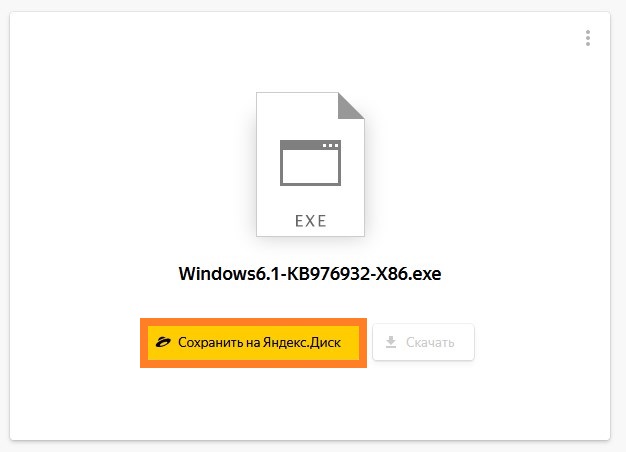
- При открытии ссылки для скачивания на Яндекс Диске, и сообщении о «Превышен лимит ожидания», нажимаем на кнопку «Сохранить на Яндекс Диск«.
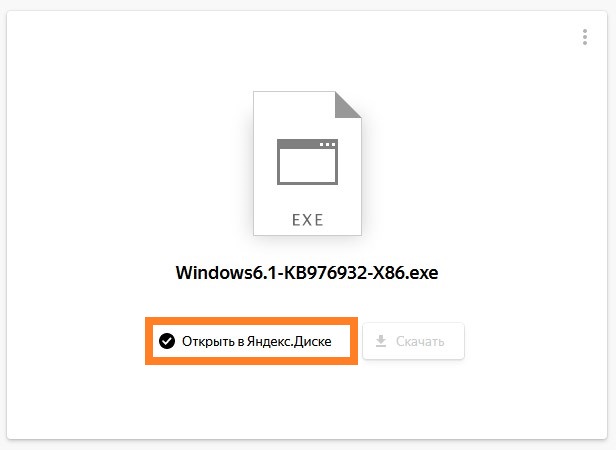
- После успешного сохранения на Яндекс Диск, появится кнопка «Открыть в Яндекс Диске«. Нажимаем на неё.
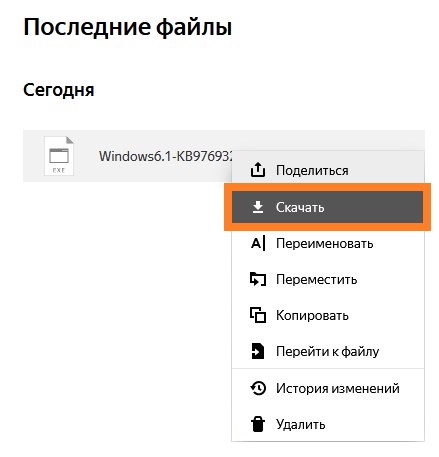
- Откроется страница с содержимым Яндекс Диска — там будет ранее сохраненный файл. Нажимаем на нем правой кнопкой мыши, и выбираем «Скачать«. После этого, начнется скачивание необходимого файла.
Была ли эта статья Вам полезна?
Что в статье не так? Пожалуйста, помогите нам её улучшить!
0 символов
Отправить сообщение
Комментарии к статье (15)
Что вообще за бред. почему я как владелец файла и при этом оплатив яндекс диск должен испытывать какой-то дискомфорт, от того, что кто-то кому я дал ссылку, на свои файлы, на моем диске, не может их скачать по причине каких-то ограничений. я для того его и плачу, чтоб давать файлы всем кому посчитаю нужным, а не кому посчитает нужным яндекс
места не хватает файл 7 гб а места 5 гб
Печально, но тут либо пытаться скачать файл, когда лимит его скачиваний не будет превышен, либо увеличить объем своего Яндекс Диска.
Метод не сработает в случае веса паки более 10 ГБ, то есть свыше бесплатного лимита от Яндекса, как было в моем случае: папка с фотками весила 11,5ГБ. Можно пробовать сохранить каждую фотографию через нажатие правой кнопки мыши «Сохранить как» — у меня получилось.
Что если нет яндекс диска?
Достаточно иметь аккаунт на Яндексе, будет и возможность сохранения на свой Яндекс Диск. Установка каких-либо программ, при этом, не потребуется.
Статья из разряда: правая рука находится справа, а левая рука это та, которая слева от правой руки.
Делал всё так же как написано в статье,но вылазит ошибка что нужно оплатить тариф,перепробовал много способов ничего не помогло
Возможно у вас просто переполнен Яндекс Диск, и по этому туда невозможно сохранить нужный файл?
Спасибо, сначала выскочила реклама подписки, но после перезагрузки страницы все успешно скачалось
Данный метод не работает
Всё равно нужен аккаунт яндекс диск
Оно будет слишком долго скачиваться(в зависимости от размера файла)
спасибо попробую работать . Владимир
Превышен лимит скачивания на Яндекс.Диск – что делать?
Яндекс.Диск служит дополнительным местом для хранения файлов пользователей в Интернете. Но что более удобно – можно делиться файлами, программами и играми предоставляя ссылки для скачивания другим людям. Если файл или папка пользуются большим спросом можно столкнуться с ошибкой «Превышен лимит на скачивание файла. Вы можете сохранить его только на Яндекс.Диск». Давайте ниже рассмотрим варианты как загрузить файл с помощью своего диска или без него применив один лайфхак.
Содержание скрыть
Загружаем файл сохранив на свой диск
- Переходим по ссылке с файлом и нажимаем на кнопку «Сохранить на Яндекс.Диск». Так вы скопируете данные к себе.
- После переходим уже на свой диск или по ссылке disk.yandex.ru/client/disk.
- Открываем папку «Загрузки», находим файл и нажимаем на иконку для скачивания.

Сохраняем файл и загружаем со своего диска
Способ без регистрации Яндекс.Диска
Если готового аккаунта с диском нет, а регистрироваться лень, можно провернуть простой лайфхак со ссылкой. Нам понадобиться изменить значение в адресной строке на загрузку файла. Так мы изменим путь к файлам на диске и скачаем на компьютер.
Нам нужно самим изменить ссылку на загрузку. Для этого слово PUBLIC мы заменяем на слово COPY . После изменений нажимаем энтер и ждем начала загрузки. Например:
- Было: https://yadi.sk/public/?hash=fdvkmfvkm35k3k11$%^
- Стало: https://yadi.sk/copy/?hash=fdvkmfvkm35k3k11$%^

Изменили ссылку на загрузку
Зачем регистрироваться на Яндекс.Диске?
Если вы не пользовались облачными хранилищами – настоятельно рекомендуем завести. Во-первых у вас появиться дополнительное место для хранения больших файлов: коллекций фото, фильмов, музыки, все что занимает много места на жестких дисках. Во-вторых удобный доступ со всех устройств: компьютера, планшета, смартфона. Достаточно просто зайти в систему под своей учетной записью и открыть адрес disk.yandex.ru/client/disk. Если у вас уже есть почта на Яндексе – ваш диск уже готов к работе. Преимущества:
- Доступ к диску со всех устройств.
- 50гб для хранения ваших данных.
- Возможность быстро поделиться информацией всего лишь отправив ссылку на загрузку. О этом ниже
- При установке программы Янжекс.Диск на ПК – появится виртуальных диск в системе, в который можно удобно копировать, перемещать, скачивать на компьютер все данные.
- Автозагрузка фотографий со смартфона – полезная функция, особенно когда вы путешествуете, а памяти телефона или флешки не хватает.
Как поделиться ссылкой
В настройках можно сделать различные уровни доступа. Например создать семейный архив и предоставить доступ всем членам семьи, родственникам и близким друзьям по адресу электронной почты. Самый простой вариант – отправить ссылку на определенный файл или папку:
- Заходим на свой диск disk.yandex.ru/client/disk и выбираем нужный файл или папку.
- В строке сверху выбираем пункт меню «Поделиться».
- Затем нажимаем «Копировать ссылку» и отправляем.
- Есть возможность сразу отправить ссылку во ВКонтакте или Одноклассники.

Как поделиться ссылкой на загрузку
Перейдя по ссылке пользователь попадет на страницу загрузки файлов по вашей ссылке и загрузит данные из вашего облака.
Выводы
Как видим обойти ограничение «превышен лимит скачивания на Яндекс.Диске» довольно просто если воспользоваться секретным лайфхаком. А еще лучше зарегистрировать свой диск и получить дополнительное место для хранения данных. Напишите в комментариях полезной ли оказалась наша статья, а мы продолжим искать для вас проверенную информацию.
Евгений Загорский IT специалист. Автор информационных статей на тему Андроид смартфонов и IOS смартфонов. Эксперт в области решения проблем с компьютерами и программами: установка, настройка, обзоры, советы по безопасности ваших устройств. В свободное время занимается дизайном и разработкой сайтов.
- Telegram
Как обойти ограничение на скачивание Яндекс Диск
Как скачивать с яндекс диска без ограничений? Чтобы скачивать публичные файлы без ограничений, подключите Яндекс 360 Премиум. Примечание. Скачивать можно только публичные папки, в которых меньше 500 файлов, или папки размером до 5 ГБ. Папки большего размера вы можете сохранить на свой Диск.
- Для скачивания публичных файлов без ограничений нужно подключить Яндекс 360 Премиум.
- Можно скачивать только публичные папки, меньше 500 файлов или размером до 5 ГБ.
- Доступ к папке на Диске можно настроить только через браузер на компьютере.
- Максимальный размер одного файла для загрузки на Диск — 1 ГБ на бесплатном тарифе и 50 ГБ на платном тарифе Яндекс 360 Премиум.
- Есть 9 облачных хранилищ, которые можно использовать вместо Яндекс Диска, включая Dropbox и Google Drive.
- Для выбора сервиса по баллам нужно учитывать интерфейс, рекламу, размеры файлов, и цену подписки.
- Привязав свой почтовый адрес к новому сервису Яндекс, можно получить бесплатно и навсегда 20 ГБ свободного места на Диске.
- Если учетная запись на Яндекс Диске заблокирована, можно обратиться в службу поддержки Яндекса, чтобы получить доступ хотя бы на один-два дня.
- Чтобы скачать файл с Яндекс Диска при превышении лимита без регистрации, нужно нажать на кнопку «Сохранить на Яндекс Диск», а затем на «Открыть в Яндекс Диске».
- Как бесплатно скачивать с яндекс диска
- Как разрешить скачивание с яндекс диска
- Какой лимит на скачивание Яндекс Диск
- Чем можно заменить Яндекс Диск
- Что лучше Яндекс Диск или облако
- Как получить бесплатное место на Яндекс Диске
- Что делать если заблокирован Яндекс Диск
- Как скачать файл с Яндекс Диска если превышен лимит без регистрации
- Как включить загрузку фото на Яндекс Диск
- Как возобновить загрузку в Яндекс Диск
- Сколько гигабайт на Яндекс Диске бесплатно
- Какой бесплатный объем на Яндекс Диске
- Сколько времени могут храниться файлы на Яндекс Диске
- Как загрузить на Яндекс Диск файл больше 2 ГБ
- Как скачать фото на Яндекс Диск
- Какая скорость загрузки на Яндекс Диск
- Как продолжить скачивание с Яндекс Диска
- Что делать если не хватает места на Яндекс Диске
Как бесплатно скачивать с яндекс диска
Чтобы скачать несколько файлов через браузер: Откройте страницу Яндекс Диска. Выделите файлы:
- Откройте страницу Яндекс Диска.
- Выберите файл.
- Нажмите → История изменений на верхней панели или в контекстном меню.
- Выберите нужную версию.
- Нажмите Восстановить → Сохранить как копию.
Как разрешить скачивание с яндекс диска
Какой лимит на скачивание Яндекс Диск
Максимальный размер одного файла для загрузки на Диск: На бесплатном тарифе — 1 ГБ. На платных тарифах Яндекс 360 Премиум — 50 ГБ. Загружать на Диск файлы больше 10 ГБ можно только через программу Яндекс Диск.
Чем можно заменить Яндекс Диск
9 облачных хранилищ, на которые стоит обратить внимание:
- Dropbox. Стоимость: до 2 ГБ бесплатно, 3 ТБ — 16,58 доллара в месяц.
- «Google Диск» (Google One) Стоимость: 15 ГБ бесплатно, 2 ТБ — 10,8 доллара в месяц.
- Mega.
- Яндекс.
- OneDrive.
- «Облако Mail.Ru»
- iCloud.
- 8. Box.
Что лучше Яндекс Диск или облако
Тем людям, которым важен облегчённый интерфейс без наличия рекламы и размер загружаемых файлов, например необработанных видео, стоит выбрать облако от компании Mail.Ru. Если важна цена подписки, то стоит смотреть в сторону Яндекс. Диска. Кликайте на нужные функции, чтобы выбрать сервис по баллам.
Как получить бесплатное место на Яндекс Диске
Яндекс запустила программу, каждый участник которой может совершенно бесплатно и навсегда получить 20 ГБ свободного пространства на «Яндекс. Диске». Её суть состоит в том, чтобы привязать свой почтовый адрес к новому комплексному сервису «Яндекс. Почта 360».
Что делать если заблокирован Яндекс Диск
В этом случае, возможно, стоит обратиться в службу поддержки Яндекса, чтобы она предоставила доступ к Диску хотя бы на один-два дня, чтобы была возможность скачать оттуда свои фотографии и важные документы. Можно использовать другой аккаунт Яндекса, чтобы пользоваться Диском.
Как скачать файл с Яндекс Диска если превышен лимит без регистрации
Алгоритм действий следующий: При открытии ссылки для скачивания на Яндекс Диске, и сообщении о «Превышен лимит ожидания», нажимаем на кнопку «Сохранить на Яндекс Диск». После успешного сохранения на Яндекс Диск, появится кнопка «Открыть в Яндекс Диске». Нажимаем на неё.
Как включить загрузку фото на Яндекс Диск
- Откройте настройки приложения.
- Нажмите Автозагрузка фото и видео.
- Включите опции Автозагрузка фото и Автозагрузка видео.
- Убедитесь, что опции Загружать в безлимит отключены.
- Выберите, по какой сети загружать фото и видео:
Как возобновить загрузку в Яндекс Диск
Попробуйте возобновить загрузку:
- Нажмите → Загрузки или нажмите клавиши Ctrl + J.
- Выберите нужный файл.
- Справа нажмите Продолжить загрузку.
Сколько гигабайт на Яндекс Диске бесплатно
Сколько места доступно бесплатно? Сразу после подключения Диска вы бесплатно получаете 5 ГБ места. Чтобы увеличить объем Диска на 200 ГБ, 1 ТБ или 3 ТБ, оформите Яндекс 360 Премиум.
Какой бесплатный объем на Яндекс Диске
Сразу после подключения Диска вы получаете бесплатно 5 ГБ дискового пространства. Если вам нужно больше места, докупите его — при покупке у вас автоматически появится Яндекс 360 Премиум.
Сколько времени могут храниться файлы на Яндекс Диске
Сколько времени хранятся файлы? Файлы хранятся на сервере до тех пор, пока вы сами их не удалите. Примечание. Яндекс удаляет все ваши данные, когда вы удаляете свой Яндекс ID.
Как загрузить на Яндекс Диск файл больше 2 ГБ
При этом на платных тарифах Яндекс 360 (от 199 рублей в месяц) можно загрузить файл до 50 ГБ. «Загружать на Диск файлы больше 10 ГБ можно только через программу Яндекс Диск.
Как скачать фото на Яндекс Диск
КАК ЗАГРУЗИТЬ ФОТО В ЯНДЕКС ДИСК:
- На главной странице в верхнем правом углу найдите «+»
- Создайте папку и по желанию назовите её
- Затем зайдите в папку
- Нажмите снова на тот же плюсик
- Нажмите «загрузить файлы» и выберите необходимые
- Дождитесь полной загрузки и готово✨
Какая скорость загрузки на Яндекс Диск
После оплаты годового тарифа узнал, что скорость доступа к их сервису по api ограничена 1 мбит/с. То есть файл, размером в 28 мб, загружается на Яндекс Диск за 215 секунд, а 1гб за 2 часа 16 минут.
Как продолжить скачивание с Яндекс Диска
Попробуйте возобновить загрузку:
- Нажмите → Загрузки или нажмите клавиши Ctrl + J.
- Выберите нужный файл.
- Справа нажмите Продолжить загрузку.
Что делать если не хватает места на Яндекс Диске
Если вам не хватает места, очистите Корзину раньше. Также причина может быть в том, что в браузере и в программе Яндекс Диск для компьютера используются разные аккаунты. Проверьте, что аккаунт в браузере совпадает с аккаунтом, под которым вы авторизованы в программе Яндекс Диск для компьютера.
13.05.2023 Как обойти ограничение на скачивание Яндекс Диск
Яндекс Диск является одним из наиболее популярных облачных хранилищ, предоставляющим пользователям возможность сохранять и хранить файлы в облачном доступе. Однако, ограничения на скачивание файлов могут вызвать неудобства у пользователей, которые хотят быстро и удобно скачать файлы с яндекс диска. мы рассмотрим несколько способов, которые помогут обойти лимиты скачивания и получить необходимый файл.
Первый способ — это подключение Яндекс 360 Премиум. Он позволяет скачивать публичные файлы без ограничений, при условии, что папка содержит менее 500 файлов или ее размер не превышает 5 ГБ. Для папок большего размера можно сохранить их на свой аккаунт Яндекс Диска, после чего иметь доступ к ним без ограничений.
Второй способ — это скачивание нескольких файлов через браузер. Для этого нужно открыть страницу Яндекс Диска, выделить нужные файлы, затем нажать на кнопку «→ История изменений» на верхней панели или в контекстном меню, выбрать нужную версию файла, после чего нажать на кнопку «Восстановить → Сохранить как копию».
Третий способ — это настройка общего доступа к папке на Яндекс Диске. Однако, этот способ можно использовать только в браузере на компьютере. Для этого нужно выбрать нужную папку и нажать на кнопку «→ Настроить доступ» на верхней панели или в контекстном меню. После этого нужно ввести имя или электронный адрес пользователя, которому хотите выдать доступ, выбрать права доступа и нажать на кнопку «Пригласить».
Максимальный размер одного файла для загрузки на Диск зависит от выбранного тарифа. На бесплатном тарифе максимальный размер файла — 1 ГБ, на платных тарифах Яндекс 360 Премиум — 50 ГБ. Файлы размером больше 10 ГБ можно загружать только через программу Яндекс Диск.
Если пользователи ищут альтернативу Яндекс Диску, то их внимание можно обратить на 9 облачных хранилищ, включая Dropbox, Google Диск, Mega, OneDrive, Облако Mail.Ru, iCloud и Box. При выборе сервиса необходимо учитывать такие параметры, как стоимость тарифов, объем бесплатного пространства, наличие рекламы, удобство использования.
Если пользователи хотят получить бесплатное место на Яндекс Диске, они могут присоединиться к программе, запущенной Яндексом, которая позволяет получить бесплатно и навсегда 20 ГБ свободного пространства на Яндекс. Диске. Для этого нужно привязать свой почтовый адрес к новому комплексному сервису Яндекс. Почта 360.
Если у пользователей возникли проблемы с доступом к Яндекс Диску, в том числе заблокированность аккаунта, они могут обратиться в службу поддержки Яндекса для решения данной проблемы. В случае отсутствия доступа к Диску можно использовать другой аккаунт Яндекса, чтобы воспользоваться Диском.
Наконец, если при загрузке файла с Яндекс Диска превышен лимит, можно воспользоваться способом сохранения файла на Диск. После сохранения файла на Яндекс Диске появится кнопка «Открыть в Яндекс Диске», которую можно использовать для доступа к файлу.
Как скачать с яндекс диска если превышен лимит скачивания
Превышен лимит скачивания, вы можете сохранить файл на Яндекс Диске
При очередной попытке скачать файл с Яндекс Диска пользователь может столкнуться с проблемой превышения лимита. В данном случае система не даст скачать нужный файл, и сохранить его можно будет только в облачном хранилище. Как правило, такое происходит не из-за размера файла, а из-за частых попыток скачивания. В данном случае система вводит ограничения именно на этот файл. Мы подскажем, как обойти ограничения и решить проблему.
Почему появляется лимит для файла
Компания Яндекс регулярно меняет правила, пытаясь сделать свои сервисы более популярными среди пользователей. В частности, для увеличения количества зарегистрированных пользователей компания ввела некоторые ограничения на скачивания популярных файлов с хранилища.
На практике это выглядит следующим образом. Сначала пользователь размещает в хранилище какой-либо файл. Далее, по мере роста его популярности скорость скачивания сначала падает, а затем появляется сообщение о превышении лимита на загрузку.
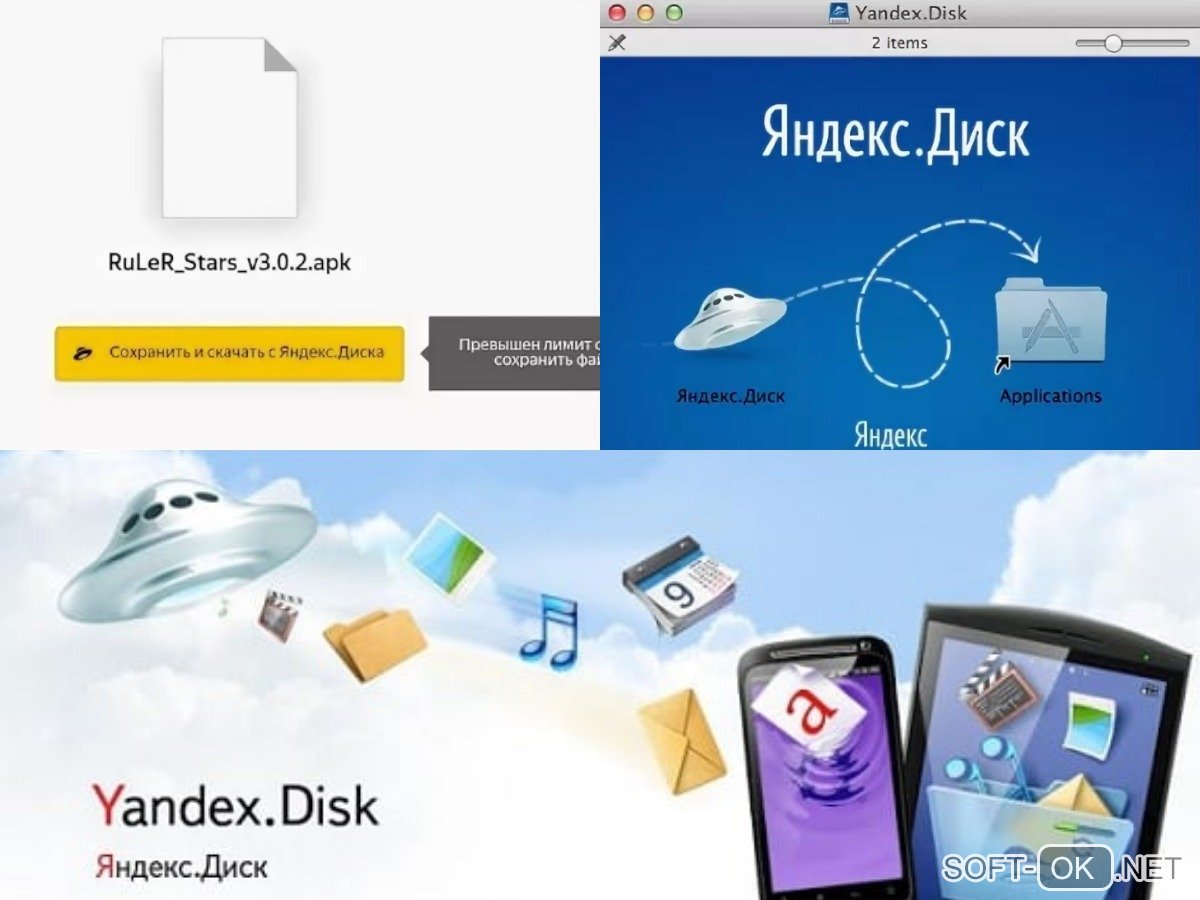
В результате пользователю будет предложен сначала переместить файл на свой Яндекс Диск, а уже потом скачать его на ПК. Если у пользователя нет учетной записи, система предложит ему пройти регистрацию.
На самом деле ничего страшного в наличии зарегистрированного аккаунта в облачном хранилище нет, особенно, если пользователь часто скачивает файлы именно с этого хранилища.
Как скачать файл при превышении лимита
Существует несколько способов скачивания нужного файла при превышении лимита. Самый простой — создать аккаунт, но мы рассмотрим алгоритм действий и для незарегистрированных пользователей.
Если есть аккаунт
Если у пользователя уже есть зарегистрированный аккаунт в облачном хранилище, обойти лимиты на скачивание не составит труда.
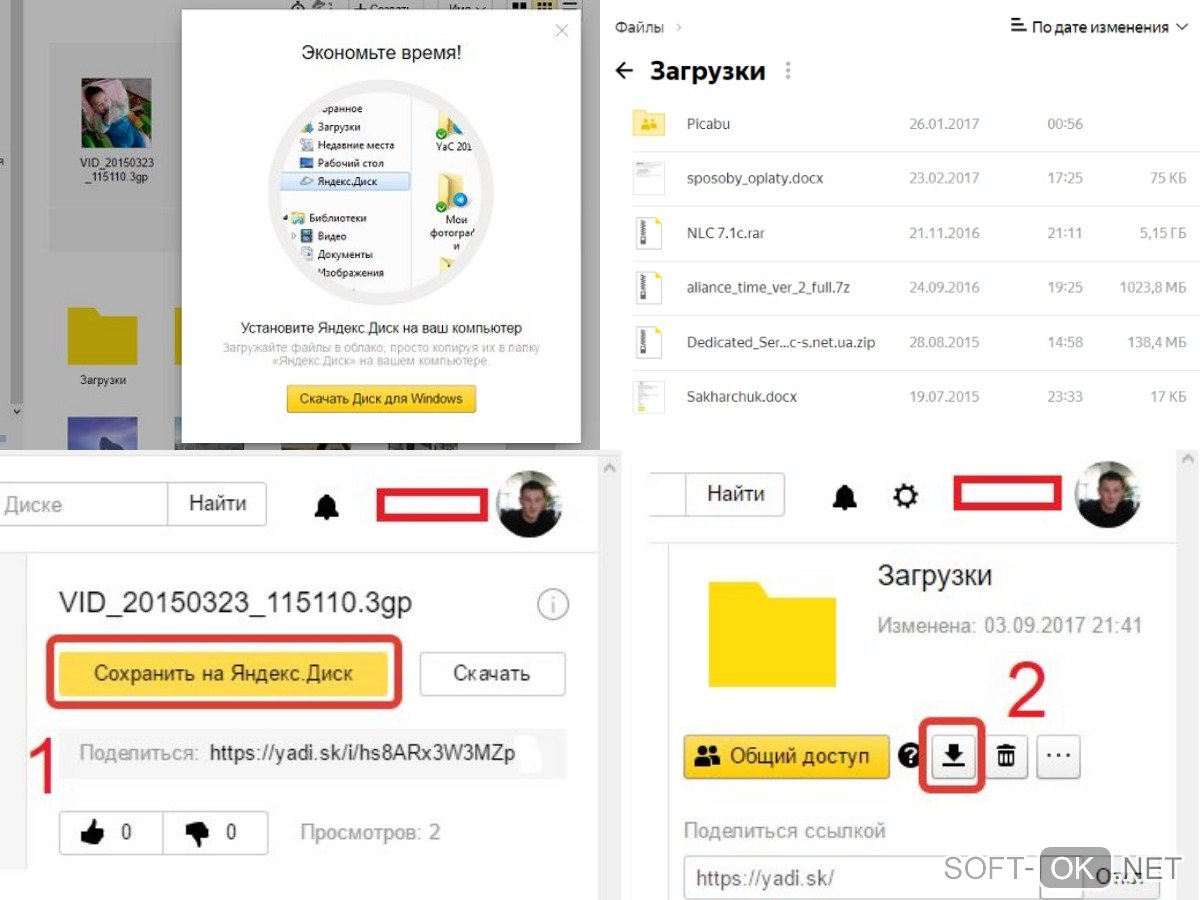
Для этого нужно:
- Открыть ссылку нужного файла, а затем кликнуть на кнопку сохранения на диске.
- Далее пользователю необходимо войти в свой аккаунт, выбрать папку загрузок, в которой и будет сохранен нужный файл.
- Когда файл появится в папке, пользователю достаточно кликнуть по нему и выбрать значок со стрелочкой вниз. После этого файл загрузится на ПК.
Если нет аккаунта на Яндекс Диске
Если у пользователя нет зарегистрированного аккаунта на Яндекс Диске, ситуация будет немного сложнее, но даже в этом случае у пользователя будет два варианта.
Самый простой вариант — зарегистрировать аккаунт в облачном хранилище, а уже потом пройти все шаги из инструкции, приведенной в предыдущем разделе.
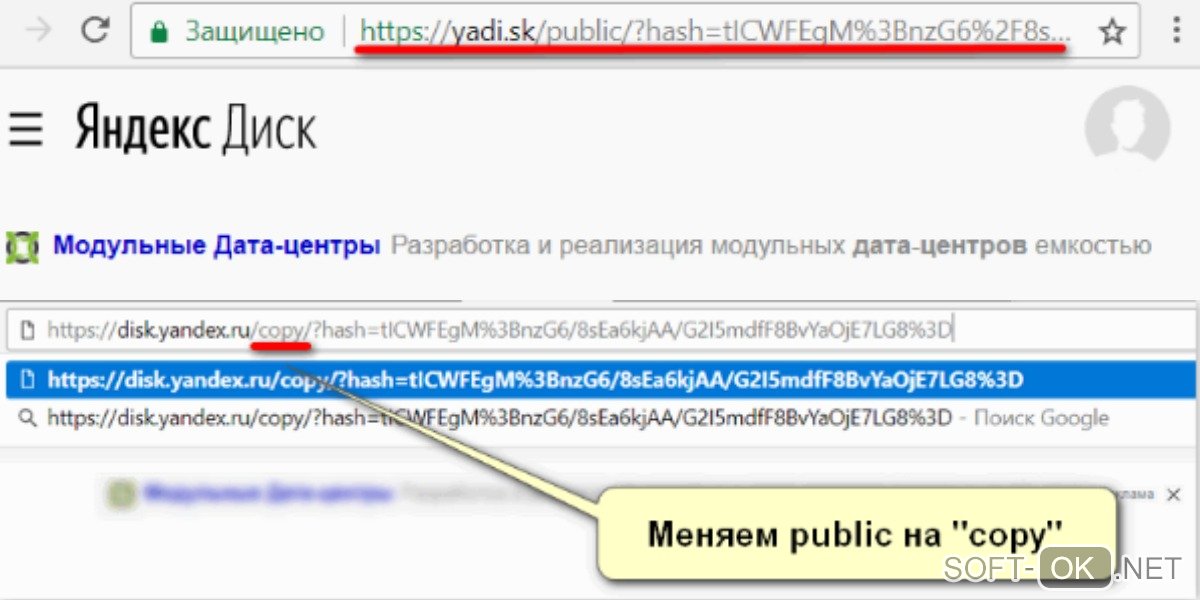
Если по каким-либо причинам пользователь не хочет создавать аккаунт, можно попробовать модифицировать ссылку на нужный файл. В тексте ссылки слово public меняют на слово copy, и вставляют обновленную ссылку в строку браузера. В большинстве случаев такая подмена слов поможет скачать файл напрямую, без лимитов и прохождения регистрации.
Если вы хотите увидеть, как предолеть лимит на скачивание на Яндекс Диска на практике, рекомендуем ознакомиться с видео.
Что делать если превышен лимит скачивания на Яндекс?
При открытии ссылки для скачивания на Яндекс Диске, и сообщении о «Превышен лимит ожидания», нажимаем на кнопку «Сохранить на Яндекс Диск». После успешного сохранения на Яндекс Диск, появится кнопка «Открыть в Яндекс Диске».
Как скачивать файлы с яндекс диска без ограничений?
Чтобы скачивать публичные файлы без ограничений, подключите Яндекс 360 Премиум. Примечание. Скачивать можно только публичные папки, в которых меньше 500 файлов, или папки размером до 5 ГБ. Папки большего размера вы можете сохранить на свой Диск.
Сколько лимит скачивания на Яндекс Диске?
Максимальный размер одного файла для загрузки на Диск: На бесплатном тарифе — 1 ГБ. На платных тарифах Яндекс 360 Премиум — 50 ГБ. Загружать на Диск файлы больше 10 ГБ можно только через программу Яндекс Диск.
Как загрузить файл больше 1 Гб на Яндекс Диск?
Теперь для загрузки файлов от 1ГБ необходима подписка на Яндекс 360. Тарифы «Яндекс 360 Премиум» включают больше места на Диске от 200 ГБ до 3 ТБ, пользователи этих тарифов смогут загружать в свое дополнительное пространство файлы весом более 1 ГБ.
Как продолжить скачивание в Яндекс Диске?
Попробуйте возобновить загрузку:
- Нажмите → Загрузки или нажмите клавиши Ctrl + J.
- Выберите нужный файл.
- Справа нажмите Продолжить загрузку.
Как бесплатно скачивать с Яндекс Диска?
Выберите, как вы хотите скачать все файлы: В программе Яндекс Диск:
- Откройте страницу Яндекс Диска.
- Выберите файл.
- Нажмите → История изменений на верхней панели или в контекстном меню.
- Выберите нужную версию.
- Нажмите Восстановить → Сохранить как копию.
Как получить 20 Гб на Яндекс Диск?
Яндекс запустила программу, каждый участник которой может совершенно бесплатно и навсегда получить 20 ГБ свободного пространства на «Яндекс. Диске». Её суть состоит в том, чтобы привязать свой почтовый адрес к новому комплексному сервису «Яндекс. Почта 360».
Как получить 10 Гб на Яндекс Диск?
Как бесплатно получить дополнительные 10 ГБ на «Яндекс.
Чтобы активировать бонус, нужно скопировать промокод DISK_10 и вставить его в специальную форму на странице «Яндекс. Диска». Подарочные 10 ГБ будут начислены сразу после подтверждения участия в акции.
Что делать если не хватает места на Яндекс Диске?
Если вам не хватает места, очистите Корзину раньше. Также причина может быть в том, что в браузере и в программе Яндекс Диск для компьютера используются разные аккаунты. Проверьте, что аккаунт в браузере совпадает с аккаунтом, под которым вы авторизованы в программе Яндекс Диск для компьютера.
Почему не загружаются файлы на Яндекс Диск?
Попробуйте обновить страницу, чтобы принудительно загрузить ее из интернета. Если проблема не решится, очистите кеш браузера и удалите все файлы cookie. Диск может работать некорректно из-за дополнений и расширений в браузере. Чтобы проверить это, временно отключите их.
Какой бесплатный объем на Яндекс Диске?
Сразу после подключения Диска вы бесплатно получаете 5 ГБ места.
Как передать большой файл через Яндекс Диск?
- Загрузите файл или папку на Диск.
- Перейдите на страницу сервиса.
- Поделитесь файлом или папкой одним из следующих способов: Через верхнее меню
- Если нужно, укажите настройки безопасности ссылки. Примечание.
- Нажмите Скопировать ссылку.
- Полученную ссылку отправьте в письме или в сообщении.
Почему скачивание запрещено?
Скачивание может быть заблокировано в следующих случаях: Google считает, что вы скачиваете вредоносный, нежелательный, необычный или небезопасный файл. Вредоносный файл. Программа, которая может представлять угрозу для вашего компьютера.
Что делать если не получается скачать файл?
Если вам не удается скачать файл, сначала выполните следующие действия:
- Проверьте подключение к интернету. Если оно прерывается, попробуйте устранить ошибки при подключении. Скачивание будет продолжено автоматически.
- Попробуйте скачать файл позже.
- Обратитесь к владельцу сайта.
Что делать если файлы не скачиваются?
Что делать, если перестали скачиваться файлы из интернета?:
- Проверьте загрузку файлов с других сайтов
- Проверьте, имеет ли браузер доступ к памяти смартфона
- Перезагрузите устройство
- Очистите данные диспетчера загрузки
- Проверьте наличие свободного места в памяти
- Попробуйте использовать другой браузер
Сколько времени могут храниться файлы на Яндекс Диске?
Файлы хранятся на сервере до тех пор, пока вы сами их не удалите. Примечание. Яндекс удаляет все ваши данные, когда вы удаляете свой Яндекс ID.
Что делать если заблокирован Яндекс Диск?
В этом случае, возможно, стоит обратиться в службу поддержки Яндекса, чтобы она предоставила доступ к Диску хотя бы на один-два дня, чтобы была возможность скачать оттуда свои фотографии и важные документы. Можно использовать другой аккаунт Яндекса, чтобы пользоваться Диском.
Почему Яндекс Диск удаляет файлы?
Почему файлы могут удалиться с Диска, если я не удалял
Когда вы удаляете файл из папки Яндекс Диск на компьютере, на сервере Яндекс Диска он автоматически перемещается в Корзину. И когда с момента перемещения проходит месяц, Корзина автоматически очищается — файлы удаляются навсегда.
Лимиты Яндекс-диска
Порой требуется получить масштабный элемент, размещенный на YD. Им может быть кинофильм, игра. При выполнении закачки возникает уведомление, в котором говорится о превышенном лимите на скачивание.
Ограничение на загрузку с Яндекс-Диска
При наличии аккаунта действия элементарны. При его отсутствии потребуется создание учетной записи.
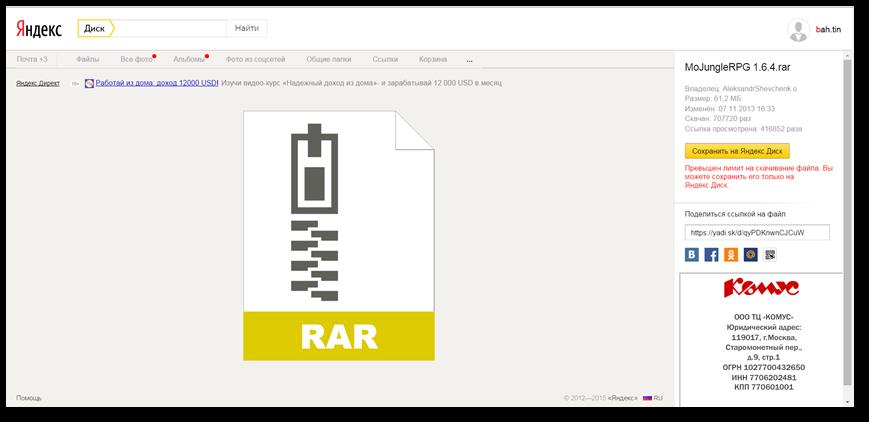
В аккаунте нажмите на «Сохранить на Яндекс.Диск». В облаке «Загрузки» появится важный компонент.

После клика на «Загрузить» запустится автозагрузка архива на персональный компьютер.

Существует другой способ закачки больших архивов. Для этого проводятся работы с адресной строкой.
В стандарте строчка выглядит так:

После редактирования так:

Слово «public» заменяется на «copy», затем проводится подгрузка без лимитирования. Вы можете войти в Яндекс Диск на свою страницу, и качать без запуска учетки.
Форум сайта «Sublimaster.ru»
Как скачать с Яндекс-Диска если превышен лимит на скачивание

Djplov Постоялец
Сообщения: 111 Зарегистрирован: 11 июл 2012, 17:31 Настоящее имя: Владислав Откуда: Самара Откуда: Самара
Как скачать с Яндекс-Диска если превышен лимит на скачивание
Сообщение Djplov » 21 май 2014, 12:34
Предыстория:
18 Мая Яндекс Диск ввел жесткие ограничения на скачивание файлов и теперь возможность многократной скачки немного урезана. Я бы даже сказал обрезана под корень
Все дело в том, что Яндекс теперь дает возможность скачать файл с их хостинга 1 раз в день и только лишь через 24 часа вы сможете скачивать оттуда вновь.
Но стоит отметить, что этот сервис ведет себя немного странно, некоторые файлы скачать нельзя изначально, даже если в этот день ты ни разу не качал оттуда, а некоторые файлы и вовсе не поддаются ограничениям, сколько бы вы их не скачивали.
Как обойти лимит скачивания:
1) Первое что вам потребуется это зарегистрированный аккаунт Яндекс, с активированной на нем возможностью использовать Яндекс Диск.
2) Второе действие еще куда проще первого и заключается оно в том, что в ссылке на файл нужно заменить слово public на copy и нажать Enter для перехода. Такая замена позволит вам скопировать любой файл к себе на аккаунт.
Чтобы вам было понятнее я приведу наглядный пример что нужно сделать:
Ссылка была такой: https://disk.yandex.ru/ public /»Адрес Файла»
А должна быть такой: https://disk.yandex.ru/ copy /»Адрес Файла»
Вот что получится в итоге:

В итоге файл сохранится на Яндекс Диске и будет оставаться там бессрочное время (пока вы не удалите его сами или не аннулируете аккаунт). Чтобы наш файл скачать, кликните на иконку стрелочки справа (картинка выше).
Также я подготовил видео инструкцию для тех, кому лень читать:
Похожие публикации:
- Как на хоноре отключить вибрацию от сообщений
- Как убрать у смартфона моторола красную рамку
- Сколько весит приора 1 седан
- Что такое бинарный режим