Как создать презентацию PowerPoint из шаблона PPT

Создание презентации PowerPoint с нуля может стоить больших усилий. Выгоднее начинать с шаблона PowerPoint. Это экономит время, гарантирует качественный дизайн и позволит вам в первую очередь сосредоточить свое внимание на самом содержании презентации.
Что такое шаблон PowerPoint?
Шаблон PowerPoint состоит из готовых слайдов, которые можно настроить так, как вам нужно. Вместо того, чтобы создавать всю презентацию с самого начала, у вас есть доступ к профессионально разработанным слайдам, которые можно свободно редактировать, добавляя свой контент, и настраивать в соответствии с потребностями презентации.
Шаблоны PowerPoint экономят ваше время, так как процесс идет намного быстрее, чем при создании слайдов с нуля. Кроме того, если вы начинаете с готового шаблона, вам не нужно беспокоиться о стиле и дизайне презентации и можно сосредоточиться на ее содержании.
Как правило, при работе с шаблоном PowerPoint, можно изменять цвета, шрифт, текст и любые визуальные объекты, такие как, например, фотографии.
Не знаете, какой шаблон выбрать? Вот некоторые из лучших шаблонов PowerPoint на Envato Market. Есть еще сотни шаблонов PPT на выбор.
Теперь давайте рассмотрим процесс создания презентации PowerPoint из качественного шаблона PPT. Первым шагом будет подготовка.
Ваша подготовка
Большая часть работы при создании бизнес-презентации происходит еще до того, как вы запустите PowerPoint.
Презентация создается для того, чтобы достичь какой-то цели. Например, вам нужно представить результаты вашего отдела за последний квартал в форме презентации для ваших коллег. Или вы ищете финансирование и надеетесь произвести впечатление на потенциальных инвесторов своей деловой презентацией. Цель вашей презентации — что-то сообщить и достичь.
Приведение содержимого в порядок
Достижение цели начинается с содержимого презентации. В идеале, оно должно быть кратким и кристально чистым. Как правило, чем меньше слов (лишь ключевые факты и цифры), тем легче будет восприниматься ваша презентация.

Чтобы сэкономить время, будет разумнее пересмотреть содержимое во время его подготовки (например, в Word или в любом другом текстовом редакторе), вместо того чтобы изменять контент на стадии дизайна.
Когда вы будете в нем уверены, можно начинать разрабатывать презентацию в PowerPoint.
Дизайн презентации
В нашем уроке мы будем использовать шаблон PPT Summit. Мы покажем вам, как настроить в нем слайды для вашей бизнес-презентации.
В шаблоне Summit существует несколько различных тем, которые вы можете использовать. Для этого урока я буду использовать тему Business, и я выбрал синюю цветовую схему:

Шаблон PowerPoint Summit. Как вы видите ниже, можно выбрать и другие цвета и темы в зависимости от ваших предпочтений. Прежде чем начать, обратите внимание на описание темы (или файл readme), нужно ли вам установить какие-то шрифты. Шрифты либо непосредственно включены в шаблон, либо вам нужно будет загрузить их.

В любом шаблоне, который вы загружаете, перед запуском всегда смотрите первоначальные требования в сопроводительном текстовом файле или их онлайн-описание. Например, если у вас не установлен нужный шрифт, это может испортить макет слайдов.
0. Начало работы
Во-первых, давайте продублируем тему. Вы можете это сделать, щелкнув правой кнопкой мыши на файле .pptx и нажав Duplicate в меню. Если это не сработает, вы также можете скопировать и вставить файл и переименовать новый документ.
Вместо прямого редактирования шаблона мы будем копировать слайды, которые мы будем использовать в нашем новом документе, из исходного файла темы. Таким образом, мы не редактируем сам шаблон, удаляя ненужные слайды или делая их скрытыми.
Теперь давайте посмотрим, как изменить этот шаблон PowerPoint для презентации.
1. Основы

Чтобы изучить основы, давайте начнем с первого слайда. Для целей этого урока я решил выбрать слайд 2 бизнес-темы. Как видите, мы можем изменить по своему желанию несколько компонентов на слайде. Мы сразу замечаем, что можно заменить:
- Фоновое изображение
- Логотип
- Заглавие
- Абзац
- Нижний колонтитул
Я бы советовал всегда смотреть, что можно поменять в дизайне слайда. На это есть несколько причин:
- Вы определите, как именно разместить содержимое на слайде.
- Вы можете выбрать компоненты, которые вам нравятся (или не нравятся).
- Вы увидите закономерности в дизайне слайдов.
Теперь, рассмотрев компоненты, которые можно изменить, давайте перейдем к дизайну.
Сначала откройте исходный файл шаблона. На панели обзора слайдов слева щелкните правой кнопкой мыши и скопируйте слайд 2. Затем вставьте его в новый файл PowerPoint, который станет вашим рабочим файлом. Помните, что мы будем вносить изменения в наш личный файл PowerPoint, не обновляя сам шаблон.
Удаление компонентов слайдов
В этом примере я создам простой слайд, чтобы представить тему этой презентации. Я решил, что мне не нужен текст нижнего колонтитула или текст абзаца под заголовком. Просто нажмите на каждое текстовое поле и используйте Backspace, чтобы удалить компоненты со слайда. Чтобы снова добавить текстовое поле, изображение, фигуру или график, используйте панель инструментов вверху.
Перетаскивание изображений
Теперь давайте добавим фоновое изображение. Вы можете либо купить стоковые фотографии, например, с PhotoDune, либо использовать веб-сайт, который предлагает бесплатные фотографии, такой как Unsplash.
Загрузите фотографию, которую хотите использовать, и перетащите ее на слайд. Конечно, важно заметить, что фотография должна быть достаточно высокого разрешения (как правило, не менее 1600 пикселей в ширину, иначе качество будет низким).

Прозрачность изображения
Как вы заметили, из-за фонового изображения заголовок становится неразборчивым. К счастью, это то, что можно решить довольно легко. Дважды щелкните по изображению. Как вы видите, справа появляется панель, состоящая из разных вкладок. Нажмите на вкладку Picture. На вкладке ней разверните параметр Picture Transparency. Измените прозрачность до 70%.

Давайте добавим последние штрихи. Нажмите на заголовок, чтобы изменить его, удалите логотип-заполнитель с помощью backspace и перетащите туда логотип вашей компании. Если у вас есть какие-либо проблемы с форматированием, дважды щелкните по изображению.
Подгоняем изображения по размеру
На верхней панели инструментов есть кнопка Crop с выпадающим меню. Когда вы нажимаете на раскрывающееся меню, появляется опция Fit. Она помогает подогнать логотип по размеру поля, а опция Fill заполняет все поле изображением (например, для фонового изображения).


2. Мастер-слайды
Давайте перейдет к мастер-слайдам PowerPoint, раз вы уже понимаете, как редактировать шаблоны слайдов.
Одним из основных типов слайдов большинства презентаций является простой, но элегантный текстовый слайд. В нашей теме я выбрал Slide 25. Скопируйте и вставьте новый слайд из файла шаблона в свой рабочий документ.

Изменение макета слайда
В некоторых случаях исходное форматирование может измениться при копировании из шаблона в рабочий документ. Это зависит от темы и структуры слайда. Но это легко исправить.

В исходном документе темы нажмите на слайд в обзоре слайдов. Убедитесь, что на верхней панели инструментов открыта вкладка Home. Нажмите на раскрывающееся меню Layout и обратите внимание, какой макет слайда используется. Затем убедитесь, что вы используете в рабочем документе такой же макет слайда.

На этом слайде у нас есть возможность добавить текст и изображения.
Это так же просто, как и изменение изображений и текста в первом слайде, так что давайте поменяем содержание этого слайда.
Мастер-слайды
Подождите! Вы можете заметить, что не получается нажимать на определенные компоненты слайда. Например, вы не можете изменить логотип и субтитры. Это связано с настройками мастер-слайда.
Самый простой способ объяснить, что такое мастер-слайд, — это представить шаблон, который выступает основой для дизайна всех слайдов.
Конечно, мы можем его настроить, как нам хочется. На верхней панели инструментов перейдите на вкладку View. Теперь вы увидите кнопку Slide Master.

Когда вы нажмете на нее, вы увидите свой дизайн слайдов и заполнители. По мере того, как вы будете щелкать по логотипу и субтитрам, вы заметите, что их нельзя выбрать и, следовательно, изменить.

Это нормально, так как у мастер-слайда свой макет. Такой макет в основном используется для группы мастер-слайдов.
Давайте посмотрим на главный макет через основной обзор слайдов на левой панели и будем прокручивать ее до тех пор, пока не увидим верхний слайд группы. Это слайд, который содержит мастер-макет.
На этом слайде вы можете изменить логотип и субтитры. По мере того как вы их будете менять, вы также заметите, что мастер-слайдов также обновляются. Нажмите кнопку Close Master на верхней панели инструментов, чтобы сохранить изменения.

Вы заметите, что элементы, которые вы не могли редактировать, теперь обновлены и изменены.
Изображения внутри фигур
И последнее, касательно изображений внутри различных фигур. Нажав на изображение справа, вы увидите фигуру, в которой можно выделить различные области. Если дважды щелкнуть по изображению-заполнителю в этой фигуре, откроется окошко, в котором вы можете выбрать изображение, которое вы хотите добавить в фигуру.
На этом все, этот слайд готов!

3. Советы на дорожку
Как вы заметили, изменять дизайн темы вполне легко.
Однако вам нужно иметь в виду, что существует различие между дизайном слайда, в котором вы меняете заполнители, и повторяющимися компонентами, которые нельзя редактировать непосредственно на слайде, но можно изменить в соответствующем мастер-слайде. Если вы не можете получить к нему доступ в изначальном мастер-слайде, это означает, что есть родительский мастер-слайд, в котором используется макет главного файла. Это позволяет сделать так, чтобы дизайн нескольких файлов презентации был последовательным.
Кратко перечислим, как стоит редактировать шаблон:
- Скопируйте и вставьте слайды, которые вы планируете использовать, из исходного шаблона в новый рабочий документ, который вы сохраните отдельно.
- Внесите изменения в каждый слайд, с которым вы работаете. Начните с заполнителей, затем при необходимости измените соответствующий мастер-слайд. Конечно, вы можете добавлять и удалять текст, изображения и диаграммы, как вам угодно.
- Вы можете заметить, что ваши изменения в мастер-слайде влияют на другие слайды, что хорошо, так как тогда вам нужно обновить только заполнители, что сэкономит время.
- Окончательно проверьте, чтобы все выглядело здорово, и все!
Чтобы узнать подробнее, как использовать мастер-слайды PowerPoint, посмотрите наше детальное руководство по теме:
Как использовать и редактировать мастер-слайды PowerPoint
Боб Флиссер
В следующий раз
В следующий раз, когда вам нужно будет создать презентацию PowerPoint, сделайте копию оригинального рабочего документа, чтобы не повредить изначальные мастер-слайды.
Это означает, что добавленные элементы, такие как ваш логотип и адрес сайта, по-прежнему будут нетронутыми, и это сэкономит вам еще больше времени при работе над вашей следующей презентацией!
Презентация PowerPoint и источники шаблонов
Как вы заметили, создавать бизнес-презентацию не так сложно. Используя шаблон, вы можете начать с внушительного дизайна и сэкономить много времени. Ниже вы найдете наши новые шаблоны PPT, которые вы можете использовать в будущем:
Презентации
15 творческих шаблонов Powerpoint — для представления ваших инновационных идей
Если вы в поиске дополнительных ресурсов для создания отличных презентаций PowerPoint, я рекомендую просмотреть следующие уроки:
- 22 Совета: Разработка эффективной презентации
- 37 эффективных советов по презентациям PowerPoint
- Как написать профессиональную презентацию PowerPoint
Если у вас возникнут дополнительные вопросы, не стесняйтесь обращаться к нам в Twitter!
Шаблоны для создания сильных презентаций
Правильно составленная презентация делает информацию доступнее для восприятия аудиторией, воспользуйтесь нашими шаблонами, созданными профессионалами, чтобы создать крутую презентацию!
Презентации
- Выберите категорию
- All social media designs
- Обложки для Facebook
- Посты для Facebook
- Сторис для Instagram
- Посты для Instagram
- Превью для YouTube-видео
- Баннеры для YouTube
- Все дизайны для печати
- Постеры
- Флаеры
- Обложки журнала
- Обложки для книг
- Билеты
- Карточки для обучения
- Подарочный сертификтат
- Gift Card
- Визитки
- Рассылки
- Заявки
- Меню
- Карточки с рецептами
- Резюме
- Бланки
- Сертификаты
- Анонсы
- Сопроводительные письма
- Планы уроков
- Все дизайны для презентаций
- Бизнес
- Питч-дек
- Маркетинг
- Креатив
- Образование
- Медицина
- Карточки
- Приглашения
Намерете идеалния шаблон за презентация на PowerPoint
Оживете следващата си презентация с шаблони за дизайн на PowerPoint с възможност за персонализиране. Независимо дали искате да впечатлите със статистически данни чрез диаграми и графики или да изложите на показ най-новите си и най-добри идеи, ще намерите шаблон за презентация на PowerPoint, който да направи идеите ви популярни. други елементи на дизайна, като например форми на снимки, за да бъде всеки слайд уникален.
Презентации
Помогнете на вашите данни, прозрения и препоръки да направят изявление с красиви и лесно персонализируеми шаблони за презентации.

Сертификати
Отпразнувайте постиженията големи и малки с персонализируеми шаблони за сертификати. От сертификатите за подарък до наградите за завършване на курс или обучение – намерете шаблон, който акцентира върху техните отличия.

Постери
Увеличете видимостта за своето шоу, проект или бизнес с лесно персонализируеми шаблони за постер. Намерете шаблони за всички ваши нужди от промоции и ги направете уникални за вас за един миг.

Календари
Следете всичко, което ви трябва в стила. От лично планиране до промоционални календари – намерете шаблони за всеки вид проект и естетика.

Инфографика
Кажете повече с по-малко използване на полезни и лесно персонализируеми инфографични шаблони. Добавете яснота към бизнес презентациите, училищните проекти и други с тези полезни шаблони.

Започнете с най-добрите шаблони на PowerPoint
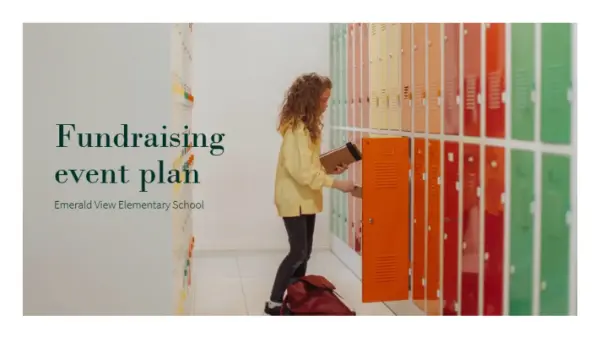
Персонализиране в PowerPoint
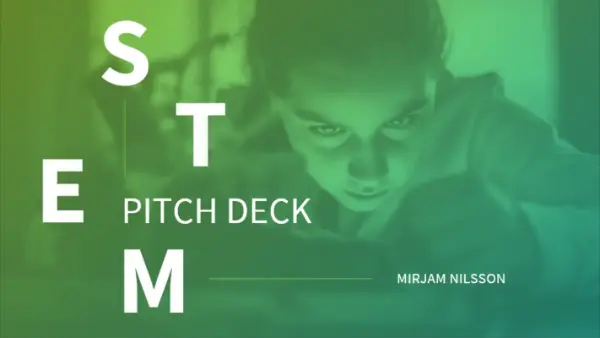
Персонализиране в PowerPoint
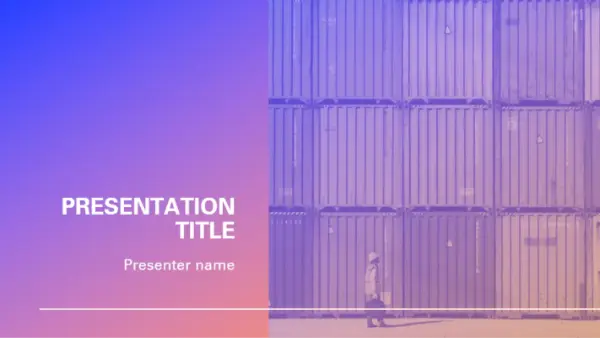
Персонализиране в PowerPoint

Персонализиране в PowerPoint
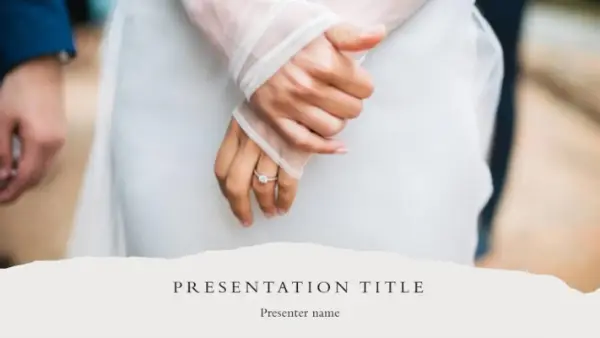
Персонализиране в PowerPoint
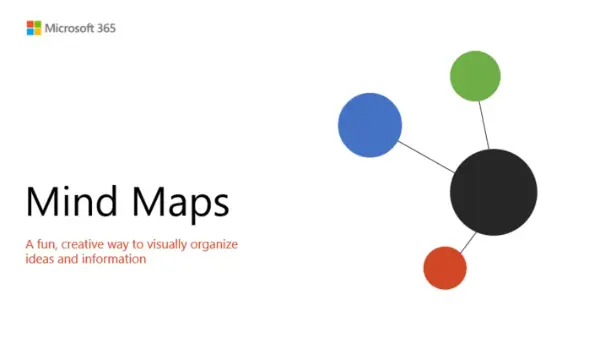
Персонализиране в PowerPoint

Персонализиране в PowerPoint

Персонализиране в PowerPoint

Персонализиране в PowerPoint
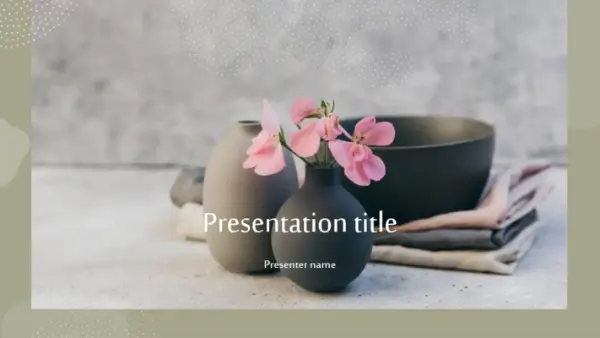
Персонализиране в PowerPoint

Персонализиране в PowerPoint

Персонализиране в PowerPoint

Персонализиране в PowerPoint
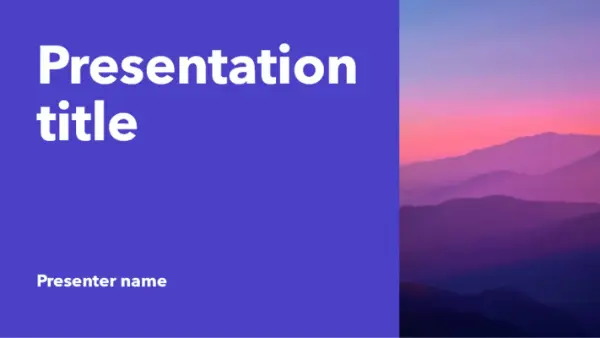
Персонализиране в PowerPoint
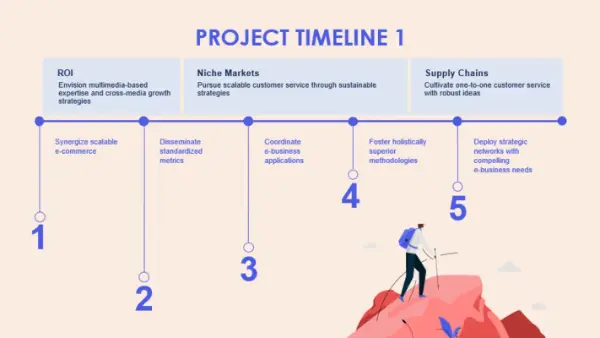
Персонализиране в PowerPoint

Персонализиране в PowerPoint
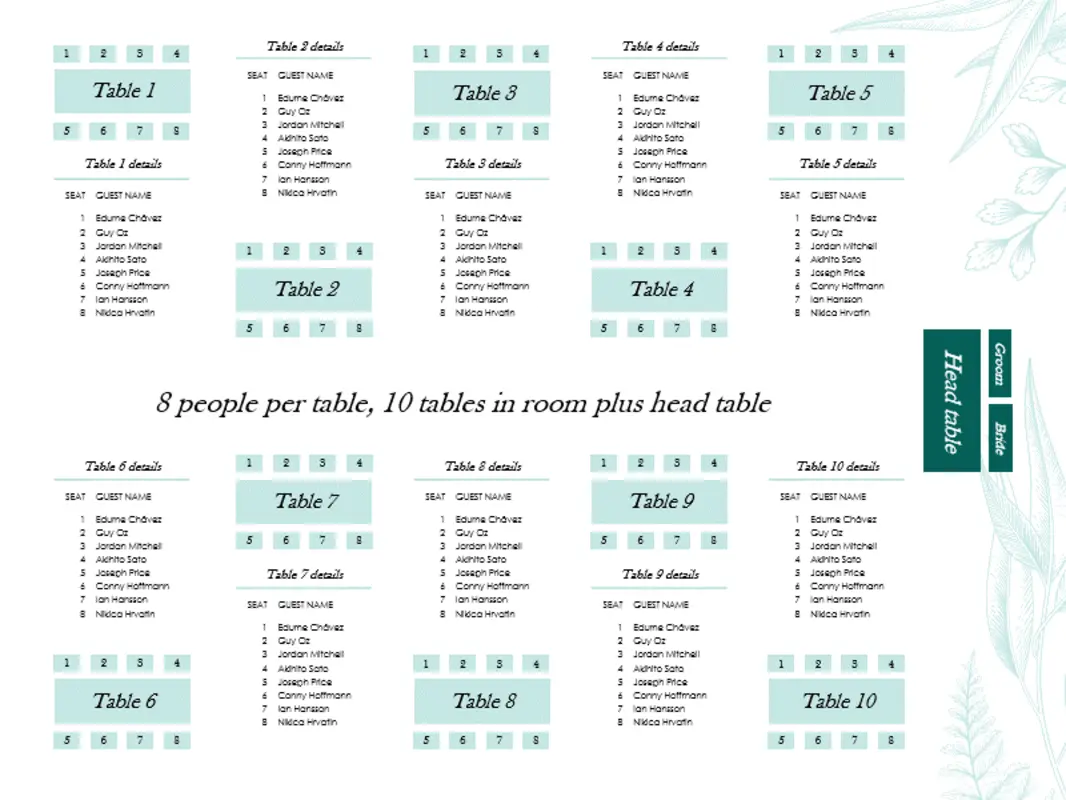
Персонализиране в PowerPoint
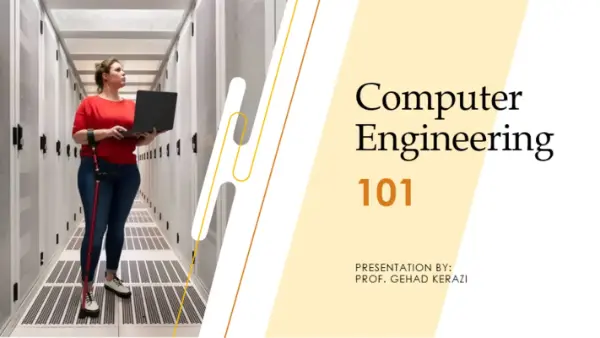
Персонализиране в PowerPoint

Персонализиране в PowerPoint

Персонализиране в PowerPoint
Издигнете нивото на сюжета си
Съвети, трикове и вътрешни съвети от нашите експерти по бизнеса и дизайна
Бърз начин за създаване на красиви, мощни презентации на PowerPoint
Създавайте завладяващо, информативно съдържание за PowerPoint само за няколко минути – не е необходимо графично проектиране. Ето как:

1. Намерете идеалния шаблон на PowerPoint
Търсете нещо – тип шаблон, изображение, цвят – или разгледайте каталога. Изберете шаблона, който ви подхожда най-добре – от комплекти за височина до споделяния на данни и др.

2. Персонализиране на вашата творба
Използвайте Microsoft PowerPoint, за да направите дизайна си уникален. Разменяйте шрифтове, цветове, елементи за проектиране, анимации, ефекти и други, за да синхронизирате с вашия стил или марка.

3. Покажете го на показ
Когато сте готови, сте готови да представяте. Споделяйте лесно своята презентация на PowerPoint, ако искате други хора да допринасят или да предоставят коментари.
Нека създадем дизайн на PowerPoint
Често задавани въпроси
Къде мога да намеря шаблони за слайдове и теми, които мога да персонализирам?
За да намерите персонализируеми шаблони и теми за слайд, можете да разгледате шаблоните за бизнес презентации или да търсите по шаблони на PowerPoint. След като намерите шаблон, който резонира с вас, персонализирайте го, като промените цветовата му схема, добавите свои собствени снимки и размените шрифта.
Как да използвам предварително създадени шаблони на PowerPoint?
След като сте избрали шаблон на PowerPoint, който да използвате, го персонализирайте. Разгледайте [съвети за дизайн] за това как да персонализирате палубата, която резонира с вашата марка, като същевременно поставя акцент върху разглежданата тема. Заиграйте се с други елементи на дизайна, като например форми на снимки, за да направите всеки слайд уникален.
Как мога да създавам или редактирам собствени шаблони на PowerPoint по избор?
Започнете от нулата, като създадете свой собствен шаблон на PowerPoint. Следвайте съвети за дизайн и бизнес презентации, така че вашият уникален шаблон да е съгласуван и подходящ за вашата марка. Включете своята цветова схема на марката и графики, така че всички слайдове да не са само текст.
Какви видове шаблони мога да получа онлайн за PowerPoint?
Можете да получите шаблони на PowerPoint, които имат модерен дизайн, анимирани такива или дори рисувано на ръка изкуство във всеки слайд. Цветовите схеми варират от смели до фини. Слайдовете на всеки шаблон също са организирани въз основа на това, което може да искате да включите във вашата презентация. Можете да използвате шаблона като отправна точка и да персонализирате специфичните му детайли от темата.
QR для PowerPoint
Наш генератор QR-кодов для PowerPoint предлагает удобное и инновационное решение для улучшения ваших презентаций. С помощью QR-кодов вы можете беспрепятственно улучшить взаимодействие вашей аудитории с вашими слайдами PowerPoint. Сократите разрыв между традиционными презентациями и современной технологией вместе с QR-кодом для PowerPoint.
Зачем вам нужен QR-код для PowerPoint?
Использование QR-кода презентации PowerPoint может принести несколько преимуществ и улучшить ваш опыт презентации следующими способами:
Эффективное совместное использование: преобразуя ppt в QR-код, вы устраняете необходимость отправки больших файлов, что облегчает обмен контентом с широкой аудиторией через печатные или цифровые платформы;
Улучшенная доступность: QR-код ppt может улучшить доступ к вашим материалам презентации, что облегчает доступ и просмотр ваших слайдов;
Привлекательное взаимодействие с мобильными устройствами: в мире, зависящем от мобильных устройств, преобразование ppt в QR-код обеспечивает легкий доступ к вашему контенту для пользователей смартфонов;
Отслеживание и аналитика: QR-коды могут быть оснащены механизмами отслеживания, позволяющими узнать, сколько раз код был отсканирован.
QR-код презентации PowerPoint — это современный и эффективный способ взаимодействия с вашей аудиторией, которые делает ваши презентации более доступными.
Когда использовать QR-код PPX
Генератор QR-кодов PPT предлагает широкий спектр практических вариантов использования в различных областях:
использование QR-кода PowerPoint для учебных материалов и в академических учреждениях может значительно улучшить образовательный процесс.
QR-код PowerPoint для бизнес конференций и выставок упрощает обмен информацией и доступ к презентации, что полезно для профессионалов в различных отраслях.
QR-код презентации ppt для конференций, семинаров, художественных выставок и других мероприятий помогает организаторам предоставить участникам дополнительную информацию в QR-коде.
QR-код для презентации PowerPoint на печатных маркетинговых материалах и товарах розничной торговли предоставляет клиентам быстрый доступ к рекламному контенту.
Эти факторы охватывают широкий спектр практических применений и демонстрируют универсальность и ценность генератора QR-кодов PPT в образовании, бизнесе и маркетинге.
Как создать QR-код для презентации в PowerPoint?
Преобразование вашей презентации в QR-код ppt — это простой процесс с нашим конвертером:
Загрузите файл PowerPoint на нашу платформу;
Настройте дизайн QR-кода, чтобы он соответствовал вашему брендингу, выбрав рамки и формы с цветами;
Нажмите кнопку «Скачать QR-код», и ваш уникальный QR-код для PowerPoint будет готов;
Делитесь QR-кодом PowerPoint на печатных материалах, в электронных письмах или во время живых презентаций, чтобы вовлечь вашу аудиторию.
Вот и всё! Пришло время преобразовать презентацию PowerPoint в QR-код, что упростит доступ других пользователей к вашему контенту с помощью простого сканирования.
Создайте QR-код PowerPoint с помощью Me-QR
Ознакомьтесь с возможностями Me-QR, вашего идеального генератора QR-кодов для PowerPoint:
Простота использования: Me-QR делает всё просто. Наша платформа удобна для пользователей, поэтому вам не нужно быть специалистом в области технологий, чтобы создать QR-код для PowerPoint;
Варианты настройки: вы можете настроить ваш QR-код ppt, чтобы он выглядел так, как вы хотите с Me-QR. Добавьте логотип, измените цвета и формат, чтобы соответствовать вашему стилю;
Cовместимость: Me-QR гарантирует, что ваш QR-код для PowerPoint будет надежно работать с большинством приложений и устройств для сканирования. Никаких забот, никаких проблем;
Конфиденциальность и безопасность: ваши данные защищены с Me-QR. Мы серьезно относимся к конфиденциальности и не будем делиться вашими файлами PPX без разрешения.
Мы также предлагаем QR-коды для других целей, такие как QR-коды для Google Forms а также QR-коды для Google Docs.
Способность преобразовывать презентацию PowerPoint в QR-код позволяет вам не только презентовать, но и взаимодействовать с аудиторией, давая новые возможности для интерактивного общения. Воспользуйтесь инновационным способом для отправки ваших презентаций PowerPoint и открывайте новые возможности для беспрепятственного взаимодействия.
Создайте коды с помощью нашего бесплатного генератора QR-кодов. Понятный интерфейс, разнообразие при выборе типа вашего QR-кода и возможность просматривать статистику!
Загрузите наше приложение
Теперь просто и быстро создавать и сканировать QR-коды!