Самоучитель CorelDRAW 2020
Книга научит создавать и редактировать векторные изображения в графиче-
ском редакторе CorelDRAW 2020. Рассмотрены основные инструменты и приемы
работы с графическими объектами, заливками, применение специальных эффектов
и фильтров растровой графики, работа с текстом, вывод документа на печать, им-
порт, экспорт, совместимость файлов, переход в приложение CorelDRAW.app для
совместной работы, хранение файлов в онлайн-хранилище Corel Cloud, использова-
ние лотка. Даны основы графического дизайна. Материал сопровождается ориги-
нальными примерами создания пазлов, логотипов, QR-кодов, штрих-кодов и дру-
гих объектов, практическими упражнениями. На сайте издательства приведены
упражнения и вспомогательные файлы.
Для широкого круга пользователей
УДК 004.4’273
ББК 32.973.26-018.2
Группа подготовки издания:
Руководитель проекта Евгений Рыбаков
Зав. редакцией Екатерина Сависте
Компьютерная верстка Ольги Сергиенко
Дизайн серии Марины Дамбиевой
Оформление обложки Карины Соловьевой
«БХВ-Петербург», 191036, Санкт-Петербург, Гончарная ул., 20.
ISBN 978-5-9775-6707-7 © ООО «БХВ», 2021
© Оформление. ООО «БХВ-Петербург», 2021
Что нового в CorelDRAW 2020. 13
Рабочие пространства и их настройка . 14
Обновленный интерфейс. 16
Диспетчер шрифтов Corel Font Manager. 17
Контент для работы . 17
Ресурс Corel Video Tutorials. 18
Учебные материалы. 18
Где получить помощь? . 18
Электронный архив . 19
Благодарности . 20
Глава 1. Начало работы . 21
Первый запуск. 21
Компоненты экрана . 23
Панель инструментов . 24
Панели управления . 37
Панель свойств. 38
Палитра цветов . 39
Палитра документа . 40
Строка состояния. 40
Контекстное меню . 41
Окна настройки. 41
Параметры страницы. 42
Открытие документов . 43
Сохранение документов . 44
Закрытие документа . 45
Векторная графика . 45
Измерительные линейки . 47
Режим отображения документа . 48
Динамические направляющие . 50
Многофакторная структура Corel CONNECT. 51
Синхронизация лотков с Microsoft OneDrive . 53
Создай в CorelDRAW, сохраняй в Corel Cloud, комментируй в CorelDRAW.app . 54
Кнопка «Быстрая настройка» и кнопка переполнения . 56
Встраивание шрифтов . 57
Резюме . 57
Глава 2. Линии, фигуры и контуры . 58
Инструменты Свободная форма и Ломаная линия. 58
Инструмент Безье . 60
Построение кривых. 62
Инструмент Указатель . 63
Выделение объектов инструментом Указатель. 64
Обводка контуров . 65
Инструмент Форма. 66
Типы узлов . 66
Добавление и удаление узлов . 70
Операции с группами узлов . 72
Выделение смежных узлов. 73
Копирование сегментов кривых и их вырезание . 74
Инструмент Сглаживание. 75
Инструмент Прямоугольник. 76
Инструмент Эллипс. 79
Инструменты «Через 3 точки». 82
Простейшие обводки и заливки. 83
Перемещение объектов . 83
Масштабирование объектов. 85
Отражение объектов . 87
Поворот объектов . 87
Наклон объектов . 89
Окно настройки Преобразовать . 90
Копирование и дублирование объектов. 92
Создание узоров. 95
Удаление объектов. 96
Команды Отменить и Вернуть . 97
Инструмент Обрезка . 97
Инструмент Свободное преобразование. 99
Команды меню Правка . 99
Инструмент Многоугольник . 100
Инструмент Звезда. 101
Построение фигур из многоугольника. 103
Инструмент Спираль . 104
Инструменты создания сложных примитивов . 105
Порядок перекрывания объектов . 105
Инструмент Динамика. 106
Геометрические операции с контурами. 109
Соединение контуров . 109
Пересечение, объединение и исключение фигур . 110
Инструмент Интеллектуальное рисование . 111
Инструмент Нож . 112
Инструмент Ластик . 114
Инструмент Размазывание . 115
Инструмент Грубая кисть . 117
Инструменты соединения отрезками . 118
Построение блок-схемы инструментом Прямая соединительная линия . 118
Соединение нескольких сегментов . 120
Инструмент Прямая через 2 точки. 121
Инструмент B-сплайн . 121
Пример создания логотипа . 123
Режим Симметрия . 126
Создание симметрии. 127
Инструмент LiveSketch . 129
Инструмент Блок-тень. 130
Резюме . 131
Глава 3. Объекты, символы и слои . 132
Группировка объектов. 134
Выравнивание объектов. 137
Выравнивание по направляющим . 137
Выравнивание по объектам. 146
Выравнивание по сетке . 147
Команда Выровнять и распределить . 148
Окно настройки Объекты вдоль пути. 152
Окно настройки Объекты. 154
Слои . 156
Слои в окне настройки Объекты . 156
Работа с объектами в окне настройки Объекты. 158
Имена объектов. 160
Добавление эффекта к объекту. 160
Порядок перекрывания и окно настройки Объекты . 161
Создание слоев. 161
Переименование слоев . 162
Перемещение объектов между слоями . 163
Перемещение объектов между страницами. 164
Перемещение слоев . 164
Удаление слоев . 165
Слои-шаблоны. 165
Отображение и скрытие объектов на слое. 166
Стили . 166
Стили по умолчанию . 167
Создание стилей. 168
Применение стилей. 170
Цветовые стили . 172
Цвет гармонии. 172
Создание серии документов. 172
Инструменты размера . 177
Пазлы . 178
Вставка и проверка штрихкода. 182
QR-коды. 183
Вставка QR-кода . 183
Резюме . 185
Глава 4. Цвет, заливки и обводки. 186
Использование цветов . 186
Выбор цветов . 187
Обводка. 189
Атрибуты обводки в окне Перо абриса . 190
Цвет обводки . 190
Масштабирование обводки. 191
Пунктир . 192
Концы линий . 193
Каллиграфические линии . 193
Преобразование обводки в контур . 194
Заливка. 194
Фонтанные заливки . 198
Линейная фонтанная заливка. 198
Эллиптическая фонтанная заливка. 199
Коническая фонтанная заливка . 200
Прямоугольная фонтанная заливка . 200
Узорные заливки. 201
Двухцветные растровые узоры . 201
Окно Редактор двухцветного узора. 202
Создание новых узоров . 202
Создание заливки из готового объекта . 205
Текстурные заливки. 206
Узоры PostScript. 207
Интерактивная заливка. 208
Прозрачность . 208
Режимы наложения прозрачности. 211
Копирование заливки и обводки . 212
Копирование прозрачности и примеры . 213
Применение заливок к областям . 215
Упражнения по заливке. 216
Готовые модели из коллекции ClipArt . 216
Заливка отдельно от контура . 217
Заливка замкнутого контура . 220
Заливка при помощи шкалы цветов . 220
Заливка контура плашечным цветом . 221
Заливка контура готовыми заливками . 223
Выполните самостоятельно . 224
Резюме . 225
Глава 5. Текст и верстка. 226
Фигурный текст . 227
Свойства текста. 228
Текст как объект . 229
Работа с текстом: инструмент Форма . 230
Простой текст. 231
Преобразование простого и фигурного текста. 232
Размещение фигурного текста вдоль контура. 232
Кегль и форматирование символов и абзацев . 233
Простой текст внутри контура. 236
Вариативные шрифты . 237
Верстка . 239
Определения верстки. 240
Объекты верстки . 241
Таблицы . 243
Создание оригинал-макета буклета. 246
Мастер слоев и нумерация страниц. 248
Обрезка страницы в край . 249
Настройка полей печати. 250
Сохранение макета в качестве шаблона . 251
Резюме . 252
Глава 6. Специальные эффекты. 253
Перетекания . 253
Создание перетекания инструментом Перетекание. 253
Количество промежуточных объектов. 257
Переходы цвета в перетекании . 259
Плавность перехода формы и цвета. 260
Установка начальных и конечных объектов . 261
Узловые точки перетекания . 262
Разрезание, отмена и слияние перетеканий. 263
Перетекание на контуре . 265
Перевод в редактируемые контуры. 267
Перетекание сложных объектов . 267
Применение перетеканий . 268
Секущая маска PowerClip . 271
Редактирование маски PowerClip. 272
Редактирование объектов внутри маски PowerClip. 273
Вложенные маски PowerClip . 273
Отмена маски PowerClip . 273
Советы по применению масок. 274
Инструмент Искажение. 274
Инструмент Искажение в режиме сжатия и растяжения. 275
Инструмент Искажение в режиме застежки-молнии . 278
Инструмент Искажение в режиме кручения. 280
Градиентные сетки . 282
Элементы сетки. 283
Сглаживание сетки . 283
Придание цвета узлам и ячейкам. 284
Особенности создания и редактирования сеток. 288
Оконтуривание при помощи инструмента Контур . 288
Управление оконтуриванием на панели свойств . 290
Цвета оконтуривания. 290
Копирование атрибутов. 291
Примеры различных контуров. 291
Инструмент Оболочка . 293
Комбинации клавиш жестких режимов . 295
Вложенная оболочка и отмена эффекта. 295
Типы искажения объекта в оболочке . 295
Перевод эффекта в контур . 296
Перспектива . 296
Векторное вытягивание. 299
Типы векторного вытягивания . 300
Вращение экструзии в пространстве. 302
Цвет экструзии . 303
Скосы при вытягивании . 305
Расчет точки схода. 306
Отмена вытягивания и преобразование в контуры . 307
Линза. 307
Типы линзы . 308
Копирование эффекта, примененного в документе . 312
Дополнительные настройки линзы. 313
Тени . 314
Инструмент Тень в режиме Падающая тень . 315
Настройки тени . 316
Инструмент Тень в режиме Внутренняя тень . 319
Инструмент Блок-тень . 320
Художественные кисти . 321
Инструмент Художественное оформление в режиме Заготовка . 321
Инструмент Художественное оформление в режиме Исполнение . 323
Инструмент Художественное оформление в режиме Каллиграфия. 324
Инструмент Художественное оформление в режиме Кисть . 324
Рисование художественными инструментами . 325
Инструмент Художественное оформление в режиме Распылитель . 327
Окно настройки Художественное оформление. 329
Объекты кисти как объекты PowerClip. 330
Выравнивание и распределение объектов кисти. 331
Создание эффектов объемности. 333
Создание объемного эффекта Мягкий край. 334
Эффект PhotoCocktail. 335
Пуантилизм . 337
Резюме . 339
Глава 7. Растровые изображения и их обработка. 340
Растровая графика . 340
Разрешение и размеры. 341
Глубина цвета. 342
Форматы файлов . 344
Поддерживаемые форматы файлов. 345
Растровые эффекты . 349
Применение эффекта к изображению . 369
Управление эффектом в окне настройки Свойства . 370
Управление эффектом в окне настройки Объекты . 371
Команды меню Растровые изображения . 372
Преобразование изображений . 374
Получение изображений . 374
Связывание изображений. 378
Трансформирование изображений . 380
Редактирование контура изображения. 381
Обрезка изображений . 383
Изменение размеров изображений. 384
Изменение типа изображения . 386
Монохромные изображения . 386
Полутоновые изображения . 389
Дуплексные изображения . 389
Коррекция изображений. 392
Тоновая коррекция . 392
Маскирование цветов . 394
Трассировка растрового изображения в векторное . 396
Резюме . 397
Связь с программой AutoCAD. 399
Связь с программой Microsoft PowerPoint. 402
Связь с программой Adobe Illustrator. 403
Резюме . 404
Приложение. Описание электронного архива. 405
Предметный указатель . 407
ГЛАВЫ, ПОМЕЩЕННЫЕ В ЭЛЕКТРОННЫЙ АРХИВ
Глава 8. Способы вывода на печать документа CorelDRAW 2020 . 1
Выбор и установки принтера. 3
Общие настройки печати . 6
Печать одиночных страниц. 7
Этикетки . 9
Печать многостраничных документов . 14
Растрирование. 16
Линейные растры. 16
Цифровые растры . 18
Линиатура и количество градаций серого . 20
Линиатура и качество бумаги . 21
Цветоделение и растрирование . 22
Линиатура и разрешение точечных изображений. 25
Треппинг и наложение . 26
Треппинг . 26
Печать с наложением. 28
Установки треппинга. 30
Типографские метки. 32
Спуск полос. 34
Окно предварительного просмотра. 35
Резюме . 37
Глава 9. Основные сведения о CorelDRAW Graphics Suite 2020 . 38
Требования к компьютеру . 40
Точечная и векторная графика . 41
Растровая графика . 41
Векторная графика. 42
Редактирование точечных и векторных изображений. 43
Параметры страницы документа CorelDRAW 2020 . 43
Для чего целесообразно использовать CorelDRAW 2020? . 44
Глава 10. Знакомство с программой CorelDRAW 2020 . 45
Интерфейс программы . 45
Первый запуск. 45
Главное меню . 49
Контекстное меню . 55
Настройки программы. 56
Справочная система. 57
Окно документа . 59
Управление окнами документов. 61
Масштаб отображения. 63
Измерительные линейки . 67
Режим отображения документа . 68
Сетка, направляющие и привязка к объектам . 69
Сохранение документов . 72
Резюме . 74
Глава 11. Цвет. 76
Локус спектральных цветов. 77
Способы описания цвета. 78
Цветовой охват. 79
Модель RGB. 80
Модель CMYK . 82
Модели HSB и HLS . 83
Модель Lab. 87
Виды цветной печати: триадные и плашечные цвета . 88
Работа с цветом в CorelDRAW 2020 . 89
Выбор цвета и цветовые библиотеки . 89
Дополнительные палитры . 92
Редактирование цвета в окне настройки Цвет. 93
Диалоговое окно Изменить заливку, вариант Однородная заливка. 98
Диалоговое окно Изменить заливку, вариант Фонтанная заливка. 99
Диалоговое окно Изменить заливку, вариант Заливка векторным узором. 100
Диалоговое окно Изменить заливку, вариант Заливка растровым узором. 100
Диалоговое окно Изменить заливку, вариант Заливка двухцветным узором . 102
Диалоговое окно Изменить заливку, вариант Заливка текстурой . 102
Диалоговое окно Изменить заливку, вариант Заливка PostScript . 103
Команды меню Инструменты . 104
Резюме . 105
Эта книга посвящена описанию CorelDRAW 2020 — популярной программы для
работы с векторными изображениями из пакета CorelDRAW Graphics Suite 2020,
который, несомненно, является одним из самых мощных профессиональных паке-
тов в области компьютерной графики.
Популярность CorelDRAW 2020 объясняется простотой работы с инструментами,
широким выбором средств создания и обработки графических и текстовых элемен-
тов при подготовке рекламных объявлений, публикаций, логотипов, знаков торго-
вых марок, осуществлении персонализации, разработке блок-схем алгоритмов
и многого другого.
Программа имеет великолепно продуманный, удобный, ясный и исключительно
легкий в освоении интерфейс для создания изображений высокого качества, а так-
же возможность цветоделения, что позволяет использовать CorelDRAW в различ-
ных областях издательской деятельности и дизайна.
В программе можно создавать рисунки, пиктограммы, полноцветные художествен-
ные и технические иллюстрации, реалистические и сюрреалистические изображе-
ния, рекламные и мультипликационные модули, слайды для презентаций, анима-
ции, компьютерные клипы, строить графики, диаграммы, таблицы и сложнейшие
чертежи.
CorelDRAW 2020 обеспечивает поддержку 64-разрядных процессоров, что делает
возможной быструю работу с большими документами. Поддерживается и многопо-
точность (одновременная обработка процессором нескольких потоков), позволяю-
щая значительно ускорить выполнение операций копирования и вставки больших
объектов, экспорта и печати.
Книга, которую вы держите в руках, представляет собой самоучитель по возмож-
ностям новой версии графического векторного редактора CorelDRAW 2020 из па-
кета программ CorelDRAW Graphics Suite 2020, и мы надеемся, что она позволит
вам более полно ознакомиться с программой и сократить время изучения ее воз-
можностей.
12 Введение
ЭЛЕКТРОННЫЙ АРХИВ
Привлекательнейшей особенностью книги является наличие сопровождающего ее
электронного архива, содержащего теоретический материал, значительно дополняю-
щий информацию, приведенную в «бумажном» издании, и новый материал, не поме-
щенный в книгу из-за стремления сократить ее объем и вес! Кроме того, электронный
архив содержит также примеры и упражнения для закрепления полученных навыков
работы с CorelDRAW 2020 (см. далее разд. «Электронный архив» в конце введения и
приложение).
Скачать электронный архив с FTP-сервера издательства можно по ссылке ftp://ftp.
bhv.ru/9785977567077.zip, а также со страницы книги на сайте www.bhv.ru.
При запуске программы появляется заставка в виде экрана (окна) приветствия Эк-
ран приветствия (Welcome Screen) (рис. В.1), содержащего следующие вкладки:
Начало работы (Get Started) — с возможностью создать новый документ на чис-
том листе или воспользоваться шаблоном, а также просмотреть интерактивные об-
зоры по программе, Рабочее пространство (Workspace), Новые функции (What’s
New), Обучение (Learning) с разнообразными обучающими ресурсами, где можно
получить советы по темам или просмотреть видеоуроки (см. далее), Дополнитель-
но (Get More) — для доступа к дополнительным креативным инструментам компа-
нии Corel.
Рис. В.1. Экран приветствия
Что нового в CorelDRAW 2020?
В программе CorelDRAW версии 2020 появились вновь или существенно обновле-
ны следующие возможности программы:
новые инструменты для совместной работы над проектами. Созданный проект
можно опубликовать в онлайн-хранилище файлов — облаке Corel Cloud, а затем
через приложение CorelDRAW.app пригласить заинтересованные стороны про-
смотреть материалы и добавить комментарии и аннотации непосредственно
в единый рабочий файл;
новые эффекты художественных стилей, доступные по команде меню Эффек-
ты Творческие Художественный стиль… (Effects Creative Art Style),
используют технологии искусственного интеллекта для создания стилизованной
версии изображения при помощи художественных шаблонов, обеспечивая при
этом сохранность исходного контента;
передовые инструменты типографики в виде поддержки переменных (вариатив-
ных) шрифтов OpenType версии 1.8, которые используют механизмы OpenType
Font Variations. Настройка переменных свойств вариативного шрифта осуществ-
ляется на панели, вызываемой при помощи раскрывающегося списка кнопки
Переменные шрифты (Variable Fonts) панели свойств инструмента Текст
(Text);
настройка параметров увеличения частоты дискретизации (увеличения размера
изображения и разрешения), доступные в диалоговом окне Изменить разреше-
ние (Resample), вызываемом по команде меню Растровые изображения Из-
менить (Bitmaps Resample). При этом достигается высокий уровень детализа-
ции и качества изображений как в результате повышения уровня разрешения, так
и при выполнении трассировки растра в вектор. Модели машинного обучения по-
зволяют сохранять четкие края, резкость и мелкие детали в увеличенных файлах;
удаление артефактов сжатия JPEG по команде меню Растровые изображения
Удалить артефакты JPEG (Bitmaps Remove JPEG Artifacts). Технологии
машинного обучения устраняют необходимость в ручной реставрации старых
изображений за счет автоматизации таких задач, как восстановление цветового
баланса и удаление артефактов, возникающих в результате сжатия. Эти техноло-
гии позволяют существенно повысить качество результатов трассировки растро-
вых изображений в векторную графику;
инструмент Внутренняя тень (Inner Shadow) для применения внутренней
тени к объекту позволяет добиться эффекта трехмерности. Он находится на па-
нели свойств инструмента Тень (Shadow);
линзы растровых эффектов. За счет использования технологий искусственного
интеллекта в CorelDRAW 2020 и Corel PHOTO-PAINT реализована возможность
применения растровых эффектов в формате линзы. Инструменты манипулиро-
вания линзой обеспечивают высокий уровень точности при размещении эффекта
в нужной точке дизайна. Доступ к команде Эффект растрового изображения
(Bitmap effect) осуществляется в раскрывающемся списке линз в окне настройки
Линза (Lens);
векторное размытие командой Размывание (Feather). Новый эффект размытия
повышает уровень прозрачности краев векторных и растровых объектов, увели-
чивает прозрачность по краям объектов векторной и растровой графики, благо-
даря чему их изображения плавно перетекают в проект. Этот эффект можно
настраивать, указывая ширину размытия и прозрачность градиента. Переход
к команде осуществляется по команде меню Эффекты Размытость (Effects
Blur);
окно настройки Комментарии (Comments) предназначено для добавления
в проект аннотаций и комментариев. Для совместной работы над проектом не-
обходимо войти со своими учетными данными Graphic Suite, Office 365 либо как
гость. Тогда для комментариев будет отображено имя;
начиная с предыдущей версии программы CorelDRAW 2019 программа стала
поддерживать пиксельный режим работы для создания веб-графики с пиксель-
ной точностью.
В книге мы рассмотрим некоторые новые и имеющиеся возможности программы
более подробно.
Рабочие пространства и их настройка
Понятие рабочие пространства используется почти во всех программных продук-
тах фирмы Adobe (Flash, Illustrator, InCopy, InDesign и Photoshop). В CorelDRAW
представлены рабочие пространства «Макет страницы» и «Иллюстрация», класси-
ческое рабочее пространство «По умолчанию» для опытных пользователей, упро-
щенное рабочее пространство для новичков, рабочее пространство для работы на
сенсорных устройствах, а также рабочее пространство, настройки и внешний вид
которых совпадают с Adobe Illustrator.
Выбрать рабочее пространство можно в окне приветствия, которое появляется
автоматически при запуске программы (см. рис. В.1) либо открывается по команде
меню Окно Рабочее пространство (Window Workspace). Окно приветствия
также можно вызвать командой меню Справка Экран приветствия (Help
Welcome Screen).
В окне приветствия укажите строку Рабочее пространство (Workspace) и выберите
один из следующих пунктов категорий Стандарт (Standard), Касание (Touch)
и Specialty (Специальные возможности):
Упрощенное (Lite) — это рабочее пространство предназначено для начинаю-
щих пользователей и доступно как в CorelDRAW 2020, так и в Corel PHOTO-
PAINT 2020. Оно имеет облегченный набор удобных для изучения опций панели
свойств и панели инструментов и упрощает доступ к наиболее часто используе-
мым функциям приложения;
По умолчанию (Default) — обновленное рабочее пространство предназначено
для пользователей, у которых есть опыт работы с программами векторной гра-
фики, в том числе с CorelDRAW (рис. В.2);
Касание (Touch) — предназначено для работы на сенсорных устройствах и иде-
ально подходит для создания набросков;
Specialty (Специальные возможности) — специализированные рабочие про-
странства:
• Иллюстрация (Illustration) — представляет собой эффективную рабочую
среду для создания разнообразного иллюстративного контента;
• Макет страницы (Page Layout) — содержит элементы управления для удоб-
ного создания визиток, брошюр, сборников;
• Adobe Illustrator (Adobe Illustrator) — это рабочее пространство напоминает
рабочее пространство программы Adobe Illustrator. Таким образом, освоение
программы CorelDRAW не составит труда для пользователей, знакомых
с Adobe Illustrator.
Рис. В.2. Рабочее пространство По умолчанию
Поэкспериментируйте, посмотрите, что при переходе от одного рабочего простран-
ства к другому остается, а что исчезает. Подробно изучите все рабочие пространст-
ва и запомните, какие окна настройки присутствуют в каждом из них, — в даль-
нейшем это очень поможет вам в работе и ускорит время поиска нужного инстру-
мента.
16 Введение
ВНИМАНИЕ!
Мы будем работать в рабочем пространстве По умолчанию (Default). Так что во из-
бежание недопонимания установите это рабочее пространство. Другие рабочие про-
странства приводят к изменению интерфейса пользователя, в том числе и к измене-
нию расположения команд меню.
В программе есть возможность настроить интерфейс пользователя под свои нуж-
ды — по аналогии с настройкой интерфейса пользователя других программ фирмы
Adobe (например, Adobe Photoshop). Для этого воспользуйтесь командой меню Ин-
струменты Параметры (Tools Options) и в раскрывающемся списке выберите
команду Настройка (Customization). В открывшемся диалоговом окне укажите же-
лаемые параметры интерфейса: размер (коэффициент масштабирования) и цвет окон
(рис. В.3). Перемещаясь по значкам, расположенным в правом верхнем углу, можно
выполнить разнообразные настройки.
Рис. В.3. Настройка интерфейса пользователя
Диспетчер шрифтов Corel Font Manager
Приложение Corel Font Manager (рис. В.4) предназначено для управления локаль-
ными и удаленными шрифтами. Возможна покупка дополнительных шрифтов либо
загрузка бесплатных шрифтов при помощи диалогового окна Дополнительно (Get
More). Диспетчер шрифтов можно вызвать как отдельно, так и непосредственно из
CorelDRAW, нажав кнопку Запуск (Application launcher), расположен-
ную на панели Стандарт (Standard), там же находится и кнопка запуска диалогово-
го окна Дополнительно (Get More).
В этой системе управления шрифтами осуществляется быстрый поиск и фильтра-
ция шрифтов, их установка и удаление, просмотр сведений о шрифте, работа с он-
лайн-шрифтами.
Рис. В.4. Поиск шрифта в Corel Font Manager
Контент для работы
Для доступа к обновленному цифровому контенту пакета используйте окна на-
стройки Содержимое CONNECT (CONNECT Content), Браузер CONNECT (CON-
NECT Browser) и диалоговое окно Дополнительно (Get More), которое можно за-
пустить, нажав кнопку Запуск (Application launcher), расположенную
на панели Стандарт (Standard). Поиск графических материалов осуществляется как
на компьютере и в локальной сети, так и на онлайн-портале Flickr®. (Внимание!
Контент-центр, используемый в предыдущих версиях программы CorelDRAW,
больше не доступен.)
Ресурс Corel Video Tutorials
Выполнив команду меню Справка Учебные видеопособия (Help Video Tuto-
rials), вы откроете расположенный на веб-сайте https://www.youtube.com сборник
видеоматериалов как по последней версии пакета CorelDRAW Graphics Suite 2020,
так и по предыдущим. Там приведена информация о новинках программ
CorelDRAW, Corel PHOTO-PAINT, обучающие ролики и многое другое. Для про-
смотра этого контента необходим доступ в Интернет, поскольку видеоресурс за-
гружается с сайта Corel.
Особенностью программы CorelDRAW является наличие большого количества
учебных материалов, предоставляемых как с доступом, так и без доступа в Интер-
нет. Иллюстрированные пособия делают процесс освоения программного обеспе-
чения фирмы Corel легким и увлекательным. Начать можно с нуля, постепенно пе-
реходя к более сложным темам.
Материалы представлены в виде видеообзоров, видеороликов, интерактивных
обзоров, пособий в PDF-файлах, электронных книг, советов, инструкций.
Видеоуроки либо справочные материалы можно просмотреть, нажав ссылку По-
дробнее (Learn more) окна настройки Советы (Hints). На вкладке Обучение
(Learning) экрана приветствия также можно перейти к просмотру роликов либо тек-
стовой информации на сайте производителя программы. Вкладка содержит ссылки
на различные обучающие ресурсы в Интернете, а именно: на видео по работе с ин-
струментами CorelDRAW, на подробные учебные пособия общей направленности,
на библиотеку видео, на советы экспертов, вебинары и обучающие видео, видео
Corel PHOTO-PAINT, на справку по продукту, на интерактивные учебные пособия
и другие материалы. Есть возможность перейти на портал Discovery Center и веб-
сайт сообщества CorelDRAW. Для использования обучающих ресурсов требуется
подключение к Интернету.
Где получить помощь?
Основные учебные материалы содержатся на вкладке Обучение (Learning) окна
приветствия Экран приветствия (Welcome Screen), в меню Справка (Help) и в
окне настройки Советы (Hints). Часть информации доступна в стационарном ре-
жиме без подключения к Интернету, а часть — только онлайн. Количество мате-
риалов в Сети огромно: это и видеоролики в YouTube, и электронные книги, и ин-
формационные статьи, в том числе на русском языке. Имеется возможность загруз-
ки Product Help — справки CorelDRAW, открываемой в браузере. В меню Справка
(Help) можно получить доступ к удобному руководству Руководство по началу
работы (Quick Start Guide), организованному в виде небольшой брошюры со све-
дениями об основных возможностях программы.
Для тех, кто уже знаком с CorelDRAW и хочет увидеть новинки интерфейса
CorelDRAW 2020, командой меню Справка Выделить новые возможности
(Help Highlight What’s New) включите подсветку элементов интерфейса. В ее
раскрывающемся списке укажите версию программы, начиная с которой будут
подсвечены новинки.
Портал фирмы Corel Discovery Center, загружаемый по адресу http://learn.
corel.com/, имеет множество обучающих ресурсов по работе с фото, видео, цифро-
вой графике и живописи.
Сообщество CorelDRAW, переход к которому осуществляется по команде Сообще-
ство CorelDRAW (CorelDRAW Community) меню Справка (Help), облегчает поль-
зователям CorelDRAW Graphics Suite и CorelDRAW Technical Suite обмен опытом,
получение советов и знакомство с людьми, также увлеченными компьютерной гра-
фикой.
Сопровождающий книгу электронный архив содержит материал, освещающий сле-
дующие темы:
Глава 8. Способы вывода на печать документа CorelDRAW 2020 (файл
08-ftp.pdf). Этот материал является дополнением к главам «бумажной» книги.
В нем рассматриваются способы вывода рисунка на печать, работа с предвари-
тельным просмотром, настройка границ и другие вопросы, посвященные печати.
Приведены теоретические сведения о процессах растрирования, а также о треп-
пинге и наложении при печати.
Глава 9. Основные сведения о CorelDRAW Graphics Suite 2020 (файл
09-ftp.pdf). Этот материал является дополнением к настоящему введению, в нем
более подробно рассматриваются сведения о пакете CorelDRAW Graphics
Suite 2020, о требованиях к компьютеру. Он еще раз напомнит вам о том, чем
точечная графика отличается от векторной, и расскажет о параметрах страницы
документа CorelDRAW 2020.
Глава 10. Знакомство с программой CorelDRAW 2020 (файл 10-ftp.pdf). Этот
материал является дополнением к главе 1. В нем рассказывается о запуске про-
граммы CorelDRAW 2020 с помощью главного меню, о второй строчке, распо-
ложенной под строкой заголовка, — строке главного командного меню. Здесь
в таблицах приводится перечень основных команд меню Файл (File), Вид (View),
Окно (Window) и др., представлены всевозможные плавающие панели програм-
мы. Рассказывается об огромном количестве настроек, определяющих каждый
нюанс поведения программы и ее внешний вид, о возможности работы с любым
количеством документов одновременно, о масштабе, динамических направляю-
щих, сохранении документов.
Глава 11. Цвет (файл 11-ftp.pdf). Это абсолютно новый материал, дополняющий
главу 4. Здесь рассказывается о локусе спектральных цветов, о Международной
комиссии по освещению (МКО), о цветовых моделях RGB, CMYK, Lab, HSB
и HLS, о цветовом охвате, о дополнительных палитрах, о редактировании цвета
в окне настройки Цвет (Color), о диалоговых окнах Однородная заливка
(Uniform Fill) и Цвет абриса (Outline Color). Кроме того, в этом материале рас-
смотрены команды пункта меню Инструменты (Tools).
Кроме указанного теоретического материала, электронный архив, как уже отмеча-
лось ранее, содержит также примеры и упражнения для закрепления полученных
навыков работы с CorelDRAW 2020.
Остается только напомнить, что скачать электронный архив с FTP-сервера изда-
тельства можно по ссылке ftp://ftp.bhv.ru/9785977567077.zip, а также со страницы
книги на сайте www.bhv.ru.
В первую очередь мы хотим поблагодарить главного редактора издательства
«БХВ-Петербург» Екатерину Кондукову — за публикацию этой книги, руководи-
теля проекта Евгения Рыбакова — за руководство всей работой над будущей кни-
гой, ее редактора Григория Добина — за кропотливую работу с рукописью, а также
и всех других сотрудников издательства, которые участвовали в подготовке книги
и ее продвижении.
Благодарим своих родственников и знакомых за поддержание творческого настроя.
Самую же большую признательность мы хотим выразить своим ученикам: школь-
никам, лицеистам, студентам, вместе с которыми мы учимся всю жизнь. Когда мы
видим глаза своих юных учеников, иногда озорные, а в основном пытливые и доб-
рые, — мы верим в светлое будущее своей страны.
Комолова Нина Владимировна
Яковлева Елена Сергеевна
Если вы только начинаете знакомство с компьютерной графикой, то программный
продукт CorelDRAW Graphics Suite 2020 — это, безусловно, лучший выбор.
ЗНАКОМСТВО С ПРОГРАММОЙ CORELDRAW 2020
В папке Дополнения сопровождающего книгу электронного архива (см. приложение) со-
держится теоретический материал «Знакомство с программой CorelDRAW 2020»
(файл 10-ftp.pdf), расширяющий информацию, приведенную в этой главе.
Скачать электронный архив с FTP-сервера издательства можно по ссылке ftp://ftp.
bhv.ru/9785977567077.zip, а также со страницы книги на сайте www.bhv.ru.
Начните с запуска программы. Запуск выполняется разными способами: выбором
ярлыка на рабочем столе, с помощью команд или набором клавиатурных сокраще-
ний, — это дело вкуса и привычки. Чаще всего программа запускается по команде:
Пуск CorelDRAW Graphics Suite 2020 CorelDRAW 2020.
Если ярлык CorelDRAW находится на рабочем столе, то запустить программу мож-
но двойным щелчком на нем левой кнопкой мыши.
После запуска программы открывается окно Экран приветствия (Welcome
Screen). Для создания нового документа с чистого листа выполните с вкладки На-
чало работы (Get started) команду Создать документ (New Document) — откроет-
ся диалоговое окно Создание документа (Create a New Document), позволяющее
задать параметры нового документа (рис. 1.1):
Имя (Name) — имя документа;
Заготовка (Preset destination) — раскрывающийся список для задания типа до-
кумента в зависимости от применения;
Количество страниц (Number of pages) — задание числа страниц в макете;
Режим основного цвета (Primary color mode) — задание цветового режима по
умолчанию;
Размер страницы (Size) — выбор шаблона с известным размером;
Ширина (Width) — ширина документа;
Высота (Height) — высота документа;
Ориентация (Orientation) — выбор книжной или альбомной ориентации;
Разрешение (Rendering resolution) — разрешение для эффектов, подвергающих-
ся растрированию.
В расширенном окне Создание документа (Create a New Document) в раскрываю-
щемся списке Параметры цвета (Color settings) можно задать профили Профиль
RGB (RGB profile), Профиль CMYK (CMYK profile), оттенков серого Профиль
оттенков серого (Grayscale profile) и Способ цветопередачи (Rendering intent)
рендеринга.
Создать новый документ в CorelDRAW 2020 можно и другим способом: достаточно
выбрать команду Создать (New) меню Файл (File) или нажать кнопку Создать
(New) стандартной панели управления. Можно нажать и комбинацию клавиш
+. При этом открывается то же окно Создание документа (Create a New
Document) (см. рис. 1.1), в котором можно задать все указанные ранее параметры
документа. Развернув параметр Параметры цвета (Color Settings) при помощи
кнопки переполнения, можно установить цветовые профили.
Рис. 1.1. Окно Создание документа
Начало работы 23
Все операции с документом, а именно: сохранение, печать, импорт изображения и
так далее, возможны посредством команд из меню Файл (File) (рис. 1.2, а). Коман-
ды из меню Вид (View) (рис. 1.2, б) обеспечивают удобный масштаб для работы
с изображением.
аб
Рис. 1.2. Команды меню: а — Файл, б — Вид
Открытый документ размещается в отдельном окне документа, которое находится
внутри окна программы. Главное окно с открытым документом показано на
рис. 1.3.
Здесь расположены:
заголовок, отображающий имя программы и текущего документа;
рамка, перетаскивая которую можно изменять размер окна программы;
Рис. 1.3. Главное окно программы CorelDRAW
кнопки сворачивания, разворачивания и закрытия окна программы;
главное меню, через которое осуществляется доступ ко всем функциям программы;
горизонтальная и вертикальная линейки прокрутки, служащие для прокрутки
изображения в рабочем окне CorelDRAW;
инструментарий, обеспечивающий быстрый доступ к тем инструментам пакета,
которые чаще всего используются при формировании графических изображений.
ИНДИКАТОР СОХРАНЕНИЯ ФАЙЛА
В последних версиях программы CorelDRAW появился так называемый индикатор
сохранения файла. Теперь при помощи одного взгляда легко определить, осуществ-
лялось ли сохранение при редактировании. При открытии или создании документа
имя его файла имеет расширение cdr. После выполнения любого преобразования
файла его расширение в имени файла дополняется в конце значком «*»: cdr*.
Вдоль левого края главного окна программы располагается панель инструментов
(рис. 1.4). Нажатие кнопки этой панели (выбор инструмента) указывает программе,
каким видом работ вы намерены заниматься. Например, активизация кнопки Ука-
затель (Pick) говорит программе о том, что вы собираетесь выбрать какой-либо из
объектов подготавливаемой иллюстрации, а вызов инструмента Прямоугольник
Начало работы 25
(Rectangle) означает, что вы хотите нарисовать прямоугольник. Выбор правильного
инструмента в CorelDRAW совершенно необходим, как и в реальной жизни, — не
стоит пытаться резать стекло с помощью молотка или забивать гвозди стеклорезом.
В табл. 1.1 показаны пиктограммы и назначение каждого из инструментов этой
панели.
Рис. 1.4. Панель инструментов
Пиктограмма Название и назначение Таблица 1.1. Перечень инструментов
инструмента инструмента
Пример использования
инструмента
Указатель (Pick) — позволяет выде-
лять, масштабировать и растягивать
объекты
Свободный выбор (Freehand
Pick) — позволяет выделять объекты
рамкой произвольной формы
Свободное преобразование (Free
Transform) — позволяет свободно
трансформировать объекты, исполь-
зуя инструменты:
• Свободный поворот
(Free rotation);
• Свободное угловое отра-
жение (Free angle reflection);
• Свободное масштабирова-
ние (Free scale)
• Свободный наклон
(Free skew)
Форма (Shape) — позволяет редак-
тировать форму объектов
Пиктограмма Название и назначение Таблица 1.1 (продолжение)
инструмента инструмента
Пример использования
Сглаживание (Smooth) — служит инструмента
для удаления неровных краев
и уменьшает количество узлов
в объектах кривых
Мастихин (Smear) — позволяет ре-
дактировать форму объектов растя-
жением, удлинением или выдалбли-
ванием вдоль его контура
Воронка (Twirl) — добавляет
объектам эффект кручения
Притягивание и отталкивание
(Attract and Repel) — позволяет изме-
нять форму объекта притяжением
узлов
Размазывание (Smudge) — искажает
векторные объекты при перетаскива-
нии по его контуру
Грубая кисть (Roughen) — искажает
контур векторного объекта при пере-
таскивании по его контуру
Начало работы 27
Пиктограмма Название и назначение Таблица 1.1 (продолжение)
инструмента инструмента
Пример использования
Обрезка (Crop) — позволяет выде- инструмента
лить область, которую требуется
вырезать и повернуть. Работает как
с растровыми, так и с векторными
объектами
Нож (Knife) — позволяет разрезать
объекты поперек
Удаление виртуального сегмента
(Virtual Segment Delete) — позволяет
уничтожить точки сегментов внутри
областей
Ластик (Eraser) — стирает части
выполненного рисунка
Масштаб (Zoom) — позволяет про-
сматривать объекты в увеличенном
или уменьшенном виде
Панорама (Pan) — позволяет пере-
мещать изображение в окне докумен-
та и просматривать нужную его часть
Пиктограмма Название и назначение Таблица 1.1 (продолжение)
инструмента инструмента
Пример использования
Свободная форма (Freehand) — инструмента
позволяет рисовать одиночные
линейные сегменты или кривые
Прямая через 2 точки (2-Point
Line) — позволяет нарисовать отре-
зок прямой по двум точкам
Безье (Bezier) — позволяет нарисо-
вать один сегмент кривой за одно
непрерывное движение
Перо (Pen) — позволяет нарисовать
один сегмент за одно непрерывное
движение
Б-сплайн (B-Spline) — позволяет
рисовать кривые линии, устанавли-
вая при этом контрольные точки
таким образом, что форма кривой
становится плавной (не разделенной
на сегменты)
Ломаная линия (Polyline) — позво-
ляет рисовать контуры, состоящие из
множества сегментов
Начало работы 29
Пиктограмма Название и назначение Таблица 1.1 (продолжение)
инструмента инструмента
Пример использования
Кривая через 3 точки (3-Point инструмента
Curve) — позволяет нарисовать
кривую по трем точкам (начало,
конец и середина)
Художественное оформление
(Artistic Media) — обеспечивает
доступ к режимам-инструментам:
• Заготовка (Preset);
• Кисть (Brush);
• Распылитель (Sprayer);
• Каллиграфия (Calligraphic)
• Исполнение (Expression)
LiveSketch1 (LiveSketch) — создание
набросков при помощи интеллекту-
альной настройки мазка
Интеллектуальное рисование
(Smart Drawing) — преобразует и
сглаживает форму нарисованной
кривой, конвертируя ее в стандарт-
ные формы
Прямоугольник (Rectangle) —
позволяет рисовать прямоугольники
и квадраты
Прямоугольник через 3 точки
(3-point rectangle) — позволяет рисо-
вать прямоугольник протаскиванием,
создавая основание прямоугольника
и определяя его высоту
1 В русской версии программы этот инструмент также называется LiveSketch.
Пиктограмма Название и назначение Таблица 1.1 (продолжение)
инструмента инструмента
Пример использования
Эллипс (Ellipse) — позволяет рисо- инструмента
вать эллипсы и окружности
Эллипс через 3 точки (3-point
ellipse) — позволяет рисовать эллипс
протаскиванием, создавая централь-
ную ось и определяя его высоту
Многоугольник (Polygon) —
позволяет рисовать равносторонние
многоугольники и звезды
Звезда (Star) — позволяет рисовать
звезды, не имеющие внутри пересе-
кающихся отрезков
Спираль (Spiral) — позволяет рисо-
вать симметричные и логарифмиче-
ские спирали
Стандартные фигуры (Common
shapes) — позволяет выбрать из пол-
ного набора форм угловые фигуры,
улыбающиеся лица и письма с загну-
тым углом
Динамика (Impact) — предназначен
для добавления эффектов движения
и фокуса
Начало работы 31
Пиктограмма Название и назначение Таблица 1.1 (продолжение)
инструмента инструмента
Пример использования
Разлинованная бумага (Graph инструмента
paper) — позволяет рисовать сетку
линий подобно разлинованной
бумаге
Текст (Text) — позволяет вводить
фигурный и простой текст
Таблица (Table) — добавляет
таблицу с заданным числом строк
и столбцов протягиванием курсора
по диагонали
Параллельный размер (Parallel
dimension) — позволяет рисовать
прямые отрезки измерения под
любым углом
Размер по горизонтали или
по вертикали (Horizontal or vertical
dimension) — позволяет рисовать
горизонтальные или вертикальные
отрезки измерения
Угловой размер (Angular
dimension) — позволяет рисовать
угловые линии измерения
Пиктограмма Название и назначение Таблица 1.1 (продолжение)
инструмента инструмента
Пример использования
Размеры сегментов (Segment инструмента
dimension) — позволяет отображать
расстояние между конечными узлами
в одном или нескольких сегментах
Выноска через 3 точки (3-Point
callout) — позволяет рисовать
измерительные выноски по трем
точкам
Соединительная линия
(Connector) — позволяет рисовать
соединение, используя отрезки
прямых. Здесь доступны три режима:
• Прямая соединительная
линия (Straight-Line Connector);
• Соединительная линия под
прямым углом (Right-Angle
Connector);
• Соединительная линия под
закругленным прямым углом
(Rounded Right-Angle Connector)
Изменение привязки (Edit anchor) —
позволяет редактировать соедини-
тельную линию по опорным точкам
Тень (Shadow) — список включает
инструмент Падающая тень (Drop
shadow), который позволяет созда-
вать тень различной яркости
и степени размытия, и инструмент
Внутренняя тень (Inner shadow) —
для создания тени внутри объекта
Начало работы 33
Пиктограмма Название и назначение Таблица 1.1 (продолжение)
инструмента инструмента
Пример использования
инструмента
Контур (Contour) — позволяет
различным образом оформить контур
Перетекание (Blend) — позволяет
установить перетекание между двумя
объектами
Искажение (Distort) — позволяет
деформировать объект зигзагом,
скручиванием и т. п.
Оболочка (Envelope) — позволяет
деформировать объект в соответст-
вии с оболочкой, в которую он
помещается
Вытягивание (Extrude) — позволяет
представить плоское изображение
объемным
Блок-тень (Block Shadow) — позво-
ляет добавлять к объектам и текстам
объемные сплошные тени
Пиктограмма Название и назначение Таблица 1.1 (продолжение)
инструмента инструмента
Пример использования
Прозрачность (Transparency) — инструмента
моделирует прозрачность в града-
циях серого, используя все виды
заливок
Цветовая пипетка (Color
eyedropper) — позволяет выбирать
и опировать цвет одного объекта,
чтобы передать его другому объекту
Пипетка атрибутов (Attributes
eyedropper) — позволяет выбирать
и копировать такие свойства объекта,
как толщина линий, размер и другие
эффекты
Интерактивная заливка (Interactive
fill) — позволяет использовать
различные заливки
Интеллектуальная заливка (Smart
fill) — выполняет заливку любой
области, имеющей замкнутую
границу
Заливка сетки (Mesh fill) — разбива-
ет сеткой объект на части, каждую
из которых можно закрасить отдельно
Абрис (Outline) — в раскрывающемся
списке этого инструмента можно
открыть диалоговое окно Перо
абриса (Outline pen), Цвет абриса
(Outline color), выбрать толщину
абриса, открыть окно настройки цвета
Начало работы 35
Пиктограмма Название и назначение Таблица 1.1 (продолжение)
инструмента инструмента
Пример использования
инструмента
Цвет абриса (Outline color) —
позволяет редактировать контур
объекта, открывая диалоговое окно
Выбор цвета (Select color)
Без абриса (No outline) — позволяет
удалить контур объекта
Сверхтонкий абрис (Hairline outline),
0,5 п. (0,1 mm), 0,75 п. (0,2 mm),
1 п. (0,25 mm), 1,5 п. (0,5 mm) —
позволяет создавать визирную линию
и контуры объекта толщиной в 0,1;
0,2; 0,25; 0,5 миллиметра соответст-
венно
2 п. (0,75 mm), 3 п. (1 mm), 4 п.
(1,5 mm), 8 п. (2 mm), 10 п.
(2,5 mm) — позволяют создавать кон-
тур объекта толщиной в 0,75; 1; 1,5;
2; 2,5 миллиметра соответственно
Цвет (Color) — позволяет быстро
вызвать окно настройки цветовой
модели в группе инструментов Перо
абриса (Outline Pen)
Пиктограмма Название и назначение Таблица 1.1 (окончание)
инструмента инструмента
Пример использования
инструмента
Быстрая настройка (Quick
customize) — добавляет на панель
инструментов часто используемые
элементы и удаляет неиспользуемые
Как могут заметить опытные пользователи предыдущих версий программы, неко-
торые имевшиеся в них инструменты удалены. К примеру, доступный в версии
программы CorelDRAW X8 инструмент Изменить заливку (Edit fill), вызы-
вающий одноименное диалоговое окно выбора типа заливки и ее свойств для при-
менения на выбранном объекте, в новой версии программы отсутствует. Теперь
одним из способов вызова диалогового окна Изменить заливку (Edit fill) служит
расположенная в строке состояния программы CorelDRAW кнопка Заливка
(Fill), на которой необходимо выполнить двойной щелчок левой кнопкой мыши.
НАСТРОЙКИ ЗАЛИВОК
Все настройки для заливок задаются в диалоговом окне Изменить заливку (Edit fill).
Более подробную информацию о заливках вы найдете в главе 4. Цвет, заливки и об-
водки.
На экране видна только часть инструментов. При этом пиктограммы некоторых из
них содержат черную треугольную стрелку, показывающую, что за этим инстру-
ментом «скрывается» еще несколько. Чтобы получить к ним доступ:
1. Подведите курсор мыши к пиктограмме инструмента.
2. Нажмите левую кнопку мыши и удерживайте ее нажатой пару секунд.
3. На появившейся всплывающей панели (flyout) выберите другой инструмент
щелчком мыши на его пиктограмме. Всплывающая панель закроется, а выбран-
ный инструмент окажется в видимом наборе панели инструментов.
Начало работы 37
По умолчанию кнопка Абрис (Outline) на панели инструментов отсутствует.
Чтобы ее добавить, установите одноименный флажок в списке, вызываемом нажа-
тием быстрой кнопки левой кнопкой мыши.
Если размер инструментов вам покажется слишком маленьким и плохо видимым,
увеличить размер шрифта на них можно, нажав правой кнопкой мыши в области
панели инструментов и выполнив из контекстного меню (рис. 1.5) команду На-
стройка Панель инструментов Панель инструментов Большой размер
кнопок (Customize Toolbox Toolbar Toolbox Toolbar Large Button Size). Изме-
нение размера кнопок произойдет только для активной панели инструментов. Если
же требуется увеличить размер кнопок интерфейса, включая меню, панели свойств
и панели инструментов, выполните команду из контекстного меню (см. рис. 1.5)
Настройка Размер кнопки по умолчанию Большой (Customize Default
button size Large).
Рис. 1.5. Настройка размера пиктограмм панели инструментов Панель инструментов
Плавающая панель инструментов имеет строку заголовка, где указано имя панели,
и кнопку закрытия, удаляющую панель с экрана. Если в процессе работы вы обна-
ружите, что выбрали неудачное место для закрепления панели инструментов, про-
сто передвиньте ее с помощью мыши в более подходящее место. Создание и удале-
ние плавающих панелей инструментов не удаляет их из основного набора инстру-
ментов.
Панели управления давно стали неотъемлемой частью интерфейса современных
программ. Они ускоряют доступ к наиболее часто используемым функциям про-
граммы. В CorelDRAW 2020 можно также создать любое количество настраивае-
мых панелей управления, поместив на них кнопки команд, с которыми чаще всего
приходится работать.
Рассмотрим стандартную панель управления Стандарт (Standard) (рис. 1.6). Она
содержит кнопки команд, служащих для любых видов работы: создания, открытия,
сохранения, импорта, экспорта и печати документов, работы с буфером обмена,
отмены ошибочных действий, установки масштаба отображения в окне документа,
публикации в PDF-файл.
Рис. 1.6. Стандартная панель управления Стандарт
Так же, как и панель инструментов, панели управления могут быть плавающими
или закрепленными. Чтобы сделать панель инструментов плавающей, нужно пере-
тащить ее мышью в направлении окна документа — панель станет отдельным
окном и приобретет заголовок, содержащий ее название. Перетащив панель к лю-
бому краю главного окна программы, вы снова закрепите ее.
Панель свойств — это исключительно удобное средство доступа к большинству
функций программы (рис. 1.7). Содержимое панели свойств зависит от выбранного
инструмента и соответствует его назначению. Использование этой панели намного
ускоряет работу, поскольку позволяет избежать обращения к многочисленным диа-
Рис. 1.7. Панель свойств инструмента Указатель
Начало работы 39
логовым окнам и командам меню. Она предоставляет именно те настройки, кото-
рые соответствуют выполняемому действию. Попробуйте выбирать различные ин-
струменты на панели инструментов и понаблюдайте, как изменяется панель
свойств.
Как и панели управления, панель свойств можно закрепить вдоль любого края окна
программы или сделать плавающей простым перетаскиванием мышью. Поскольку
панель свойств исключительно удобна в работе, мы рекомендуем всегда иметь ее
под рукой и не удалять с экрана.
Вдоль правого края главного окна программы располагается палитра цветов
(рис. 1.8). Она состоит из множества образцов квадратной формы (по умолчанию
в ней 99 цветовых образцов, основанных на цветовой модели документа или изо-
Рис. 1.8. а — палитра цветов: в один столбец (слева) и в два столбца (справа);
б — раскрытая палитра цветов в три столбца
бражения). Палитра цветов может быть показана на экране в один, два или три
столбца. Ее вид выбирается из контекстно-зависимого меню.
КАК ЗАКРАСИТЬ ОБЛАСТЬ?
Для закраски области необходимо сначала выбрать объект, а затем щелкнуть левой
кнопкой мыши на цвете в палитре цветов.
В палитре удобно хранить цвета, используемые в разрабатываемой иллюстрации.
Это сводит к необходимому минимуму их количество и обеспечивает легкость
редактирования цветов и управления ими.
Образцы цветов, находящиеся в палитре по умолчанию, имеют общее назначение и
используются для простых макетов и иллюстраций. В более сложных случаях сле-
дует создавать собственную палитру из наиболее подходящих для выполняемой
задачи образцов.
В цветовой палитре документа Палитра документа (Document Palette) программы
CorelDRAW первоначально образцы цветов не хранятся (рис. 1.9, а). Но при созда-
нии нового документа и начале рисования каждый цвет, выбранный из палитры
цветов, в палитре документа Палитра документа появляется. Таким образом,
палитра документа содержит цвета, используемые в документе (рис. 1.9, б).
CorelDRAW располагает мощными средствами организации и редактирования цве-
товых палитр (см. главу 4).
Вызвать палитру документа можно командой меню Окно Цветовые палитры
Палитра документа (Window Color Palettes Document Palette).
аб
Рис. 1.9. Цветовая палитра Палитра документа
Строка состояния (рис. 1.10) отображает важную информацию о выделенных объ-
ектах иллюстрации и содержит подсказки для пользователя. Для отображения
строки состояния в окне программы служит команда Окно Панели инструмен-
тов Строка состояния (Window Toolbars Status Bar).
Начало работы 41
Как и большинство элементов интерфейса CorelDRAW, строка состояния свободно
конфигурируется по нажатию кнопки с раскрывающимся списком , располо-
женной в ее левом углу. Вы сами можете определить, какие сведения программе
следует выводить в строке состояния. По умолчанию это:
краткая подсказка по работе с выбранным инструментом — пункт Советы по
инструментам (Tool Hints);
координаты курсора мыши — пункт Координаты курсора (Cursor Coordinates);
информация о выделенном объекте, сведения об изменении геометрических
размеров и координат объектов в процессе трансформирования — пункт Пара-
метры объекта (Object Details);
цвета заливки выделенных объектов, цвет и толщина обводки выделенных объ-
ектов — пункт Параметры цветов документов (Document Color Settings).
Строка состояния может содержать не только информационные поля, но и кнопки,
и поля ввода.
Рис. 1.10. Строка состояния: режим Параметры объекта
Контекстное меню вызывается щелчком правой кнопкой мыши на объекте иллю-
страции или элементе интерфейса CorelDRAW. Оно, как и панель свойств, позво-
ляет значительно ускорить работу за счет быстрого доступа к командам, применяе-
мым к конкретному объекту или элементу управления. В зависимости от выбран-
ного объекта или элемента интерфейса, контекстное меню содержит различные
команды, и мы будем рассматривать их по мере изучения программы.
Окно настройки (также называется докером) — тип элемента интерфейса, который
впервые появился в восьмой версии программы CorelDRAW. Окна настройки были
призваны полностью заменить плавающие палитры (свитки), существовавшие
в программе, начиная с ее третьей версии. Таким образом, окно настройки — это
окно, содержащее соответствующие команды и возможности настройки выбранных
инструментов или решения конкретных задач. Окна настройки удобнее своих
предшественников. Впрочем, в этом вы сможете убедиться сами.
Допустим, вы собираетесь распечатать макет на бумаге формата A4 и в альбомной
ориентации. Для этого необходимо настроить параметры страницы документа:
1. Нажмите кнопку Создать (New) стандартной панели управления.
2. Выберите инструмент Указатель (Pick) на панели инструментов.
3. Самую левую позицию на панели свойств занимает список Размер страницы
(Page size) (см. рис. 1.7). Откройте этот список и выберите формат A4. Как види-
те, формат страницы изменился.
Список содержит множество стандартных форматов бумаги, принятых в США
и Европе. В подавляющем большинстве случаев вы обнаружите среди них тот,
который вам потребуется.
4. Правее на панели свойств вы найдете две кнопки с изображениями вертикально
и горизонтально расположенных прямоугольников. Они задают книжную
Книжная (Portrait) и альбомную Альбомная (Landscape) ориентацию страницы
соответственно. Нажатая кнопка Книжная (Portrait) говорит о том, что текущая
ориентация страницы — книжная. Измените ориентацию страницы, выбрав
кнопку Альбомная (Landscape).
Во многих случаях при создании иллюстрации имеет смысл устанавливать размер
страницы, исходя не из размера бумаги, на которой она будет напечатана, а точно
по размеру изображения. Это позволяет распечатывать иллюстрацию на любом
достаточно большом формате бумаги и использовать удобные возможности авто-
матического размещения, имеющиеся в CorelDRAW. Например, чтобы напечатать
обложку для компакт-диска, который вы только что записали, установите для нее
размер 150×118 мм и альбомную ориентацию.
Произвольный размер страницы задается в полях ввода Размеры страницы (Page
dimensions) (с указанием Ширина (Width) и Высота (Height) на панели свойств
инструмента Указатель (Pick). Однако, если сразу ввести в них размеры обложки
в миллиметрах, результат окажется неверным. Дело в том, что установленная по
умолчанию единица измерения — дюймы и любые численные значения в полях
ввода трактуются CorelDRAW как размер в дюймах. Поэтому нам придется пред-
варительно изменить единицы измерения:
1. В списке Единицы измерения при рисовании (Drawing units) на панели
свойств инструмента Указатель (Pick) выберите миллиметры.
2. В верхнее поле ввода Размеры страницы (Page dimensions) введите число 118,
тем самым задавая ширину обложки. Единицу измерения указывать теперь не-
обязательно.
3. В нижнее поле ввода Размеры страницы (Page dimensions) введите число 150,
тем самым задавая ширину обложки.
4. Установите горизонтальную ориентацию страницы, нажав кнопку Альбомная
(Landscape).
Начало работы 43
ОРИЕНТАЦИЯ СТРАНИЦЫ И ЕЕ РАЗМЕРЫ
CorelDRAW анализирует вводимые размеры страницы. Если вы заполнили поля ввода
ширины и высоты страницы так, что ширина оказалась больше высоты, программа ав-
томатически установит альбомную ориентацию страницы и, наоборот, если вы нажме-
те после этого кнопку Книжная (Portrait), поменяет местами в поле ввода Размеры
страницы (Page dimensions) размеры ширины и высоты.
Вам уже известен один из способов открытия документов — с помощью кнопки
Открыть (Open) стандартной панели управления. Этой кнопке соответствует
одноименная команда меню Файл (File). Она открывает то же окно Открытие до-
кумента (Open Drawing), в котором вы можете выбрать нужный файл (рис. 1.11).
Рис. 1.11. Диалоговое окно Открытие документа
CorelDRAW может открывать документы не только в собственном формате, но и
в форматах других популярных программ. В списке Все форматы файлов (All File
Formats) определяется формат открываемого файла.
Когда нужный файл найден и выделен, нажатие кнопки Открыть (Open) открывает
изображение из файла как документ CorelDRAW.
Описание электронного архива
Сопровождающий книгу электронный архив можно скачать с FTP-сервера изда-
тельства по ссылке ftp:// ftp.bhv.ru/9785977567077.zip, а также со страницы книги
на сайте www.bhv.ru.
Электронный архив включает три папки:
в папке Дополнения содержатся электронные главы с теоретическим материалом,
который не вошел в печатную книгу:
• Глава 8. Способы вывода на печать документа CorelDRAW 2020
(файл 08-ftp.pdf);
• Глава 9. Основные сведения о CorelDRAW Graphics Suite 2020 (файл 09-ftp.pdf);
• Глава 10. Знакомство с программой CorelDRAW 2020 (файл 10-ftp.pdf);
• Глава 11. Цвет (файл 11-ftp.pdf);
в папке Примеры собраны файлы примеров различных разработок
в CorelDRAW 2020;
папка Упражнения содержит разные упражнения (файлы с расширением cdr), вы-
полненные непосредственно в программе CorelDRAW 2020, а также растровые
изображения.
ПРИМЕЧАНИЕ
Ссылки на номера страниц типа «А-123» указывают на главы электронного архива.
3-Point Ellipse (Эллипс через 3 точки) 30 Default Palette (Палитра по умолчанию)
А-92
A
dithering 344
Adobe Illustrator 15, 403 Document Grid (Сетка) 165
Alignment and Dynamic Guides
E
(Выравнивание и динамические
направляющие) А-71 Edit Fill (Изменить заливку) А-89, А-98
AutoCAD 399
F
B
fx 370
Bitmap pattern fill (Заливка растровым
узором) А-100 H
Black and White 343 Hexachrome А-29
HSB А-83
C HSV А-84
Catalog & Information Booklets (Каталоги I
и информационные буклеты) 251
indexed color 344
ClipArt 216
CMYK А-82 L
Color (Цвет) А-5, А-86, А-94
Color Palettes (Цветовые палитры) А-92 Lab А-87
Corel Cloud 54 Layout (Макет) 240
Corel Font Manager 17 Line Art 343
Corel PowerTRACE 2020 396 LiveSketch (LiveSketch) 29, 129
CorelDRAW Graphics Suite 2020
◊ состав пакета А-38
CorelDRAW.app 54
408 Предметный указатель
Microsoft PowerPoint 402 Save (Сохранить) 45
Pan (Панорама) А-64 Texture fill (Заливка текстурой) А-102
PANTONE 221, А-29, А-92 Tools (Инструменты) А-104
PANTONE MATCHING SYSTEM А-92 TrueColor А-80
PhotoCocktail 335 Two-color pattern fill (Заливка двухцветным
PostScript А-16
PowerClip 271, 272, 273, 330 узором) А-102
PowerTRACE 397
Product Help 18 U
Q Uniform fill (Однородная заливка) А-98
QR-код 183, 184 V
R Vector pattern fill (Заливка векторным
узором) А-100
RGB А-80
А Блок-тень (Block shadow) 33, 130, 320
Браузер CONNECT (CONNECT Browser) 51
Абзац (Paragraph) 229 Б-сплайн (B-Spline) 28, 121
Абрис 189 Булыжник (Cobblestone) 367
◊ концы линий 193 Быстрая настройка (Quick customize) 36, 56,
◊ масштабирование 192
◊ тип линии 192 А-55
Абрис (Outline) 34, 189
Автоматическое сохранение 44, А-72 В
Автонастройка (Auto adjust) 353
Адаптивная резкость (Adaptive unsharp) 367 Вариативные шрифты 237
Акварель (Watercolor) 358 Вдавливание/выдавливание (Pinch/punch)
Альбомная (Landscape) 42
352
Б Векторная графика 45
Вернуть (Revert) 45
Баланс цветов (Color balance) 354 Верстка 239
Балансировка по образцам (Sample/Target ◊ объекты 241
◊ определения 240
balance) 354 Ветер (Wind) 366
Без абриса (No outline) 35 Вид (View) А-68
Без заливки (No fill) 197 Видеозахват 375
Безье (Bezier) 28, 60, 218 Виды (Views) А-66
Бит 342 Визитная карта 172
Блоки (Blocks) 364 Виньетка (Vignette) 363
Блокнот эскизов (Sketch pad) 357 Вихрь (Vortex) 363
Внутренняя тень (Inner shadow) 32, 315, 319
Предметный указатель 409
Водяной маркер (Water marker) 358 ◊ Изменить заливку 195, 197, 198, 221
Волнистая бумага (Wave paper) 358 ◊ Изменить разрешение 385
Воронка (Twirl) 26 ◊ Импорт файла AutoCAD 400
Ворс (Whirlpool) 365 ◊ Настройка наклейки А-13
Восьмибитный канал А-80 ◊ Новый стиль из 170
Вставить (Paste) 92 ◊ Обрезка изображения 383
Выбор текстур (Transparency picker) 214 ◊ Открытие документа 43
Выбор цвета (Select color) 35 ◊ Параметры 44, 84, 85, 88, 97, 141, А-57
Выноска через 3 точки (3-point callout) 32, ◊ Параметры нумерации страниц 248, 249
◊ Перо абриса 190, 193
178 ◊ Печать А-4
Выравнивание узлов (Node Align) 73 ◊ Преобразовать в 1-битное изображение
Выровнять и распределить (Align and
387
Distribute) 148, 149, 331 ◊ Редактор двухцветного узора 202
Вытягивание (Extrude) 33, 299 ◊ Свойства шаблона 251
Вычитание (Subtract) 213 ◊ Создание документа 21
Вышивка крестом 337 ◊ Создание узора 204
◊ Создать из шаблона А-48
Г ◊ Сохранение документа 44, 251
◊ Художественный стиль 370
Гамма (Gamma) 355 Динамика (Impact) 30, 106
Гармония цветов 188 Динамические направляющие 50, А-71
Главная страница (Master Page) 165 Диффузия (Diffuse) 360
Главное меню А-49 Добавить перспективу (Add perspective) 297
Глубина цвета 342 Добавить страницу (Insert Page) 249
Гравировка (Etching) 368 Добавить узлы (Add nodes) 71
Градиентная сетка 282 Добавить шум (Add noise) 366
◊ раскраска 284 Добавить эффект (Add Effect) 160
◊ сглаженный узел 284 Добавление узлов 70
◊ узлы 283 Докер 41
Градиентный анализ (Bit planes) 361 Дополнительно (Get More) 53, А-47
Графика Дополнительные цвета А-85
◊ векторная А-41 Дублировать (Duplicate) 93
◊ растровая 340, А-41 Дымчатое стекло (Smoked glass) 363
Графический стиль 166
Грубая кисть (Roughen) 26, 117 Е
Группа (Group) 134
Единицы измерения (Drawing units) А-67
Д ◊ при рисовании 42, 48
Деформация по сетке (Mesh warp) 364 Ж
Диалоговое окно
◊ PowerTRACE 397 Жидкая краска (Wet paint) 365
◊ Вставка страницы 249
◊ Выбор цвета 35 З
◊ Выравнивание узлов 73
◊ Двухтоновый дуплекс 390 Завиток (Swirl) 365
◊ Дополнительно 53 Загиб края страницы (Page curl) 352
◊ Заменить отсутствующие шрифты 403 Заготовка (Preset) 29, 321
◊ Изменение прозрачности 209 Закрыть (Close) 45
◊ Изменение стиля линии 192
410 Предметный указатель
Заливка (Fill) 36, 194 ◊ типы 386
◊ PostScript (PostScript fill) 198, 223 ◊ трансформирование 380
◊ векторным узором (Vector pattern fill) Иллюстрация (Illustration) 15
Импорт (Import) 375
197, 205, А-98 ◊ точечные изображения 375
◊ двухцветным узором (Two-color pattern ◊ файла AutoCAD (Import AutoCAD File)
fill) 198, 201 400
◊ из готового объекта 205 Импрессионизм (Impressionist) 356
◊ интеллектуальная 215 Инвертировать (Invert colors) 368, 388
◊ интерактивная 208 Индексированный цвет 344
◊ коническая фонтанная 200 Индикатор сохранения файла 24
◊ копирование 212 Инструменты размера (Dimension) 177
◊ линейная фонтанная 198 Инструменты соединения отрезками 118
◊ образцы 196, 223 Интеллектуальная заливка (Smart fill) 34,
◊ отдельно от контура 217
◊ плашечным цветом 221 195, 215
◊ при помощи шкалы цветов 220 Интеллектуальная размытость (Smart blur)
◊ прямоугольная фонтанная 200
◊ растровым узором (Bitmap pattern fill) 359
Интеллектуальное рисование (Smart
197
◊ сетки (Mesh fill) 34, 195, 282 Drawing) 29, 111
◊ текстурная 206 Интерактивная заливка (Interactive fill) 34,
◊ текстурой (Texture fill) 198, 206
◊ узорная 201 195, 201, 206, 208
◊ узоры PostScript 207 Интервал обрезки (Cut span) 112
◊ упражнения 216 Искажение (Distort) 33, 274, 275
◊ эллиптическая фонтанная 199 ◊ в виде застежки-молнии (Zipper
Заливки (Fills) 195
Заменить отсутствующие шрифты distortion) 278
◊ кручения (Twister distortion) 280
(Substitute Missing Fonts) 403 ◊ при сжатии и растяжении (Push and pull
Заменить цвета (Replace colors) 355
Замещение (Displace) 364 distortion) 275
Заморозить прозрачность (Freeze ◊ при сжатии и растяжении 275
Исказить (Distort) 364
transparency) 211 Исполнение (Expression) 29, 323
Запуск программы А-45 Источник нового стиля (New Style From)
Звезда (Star) 30, 101
170
И
К
Изменение привязки (Edit anchor) 32
Изменение прозрачности (Edit Кадр (Frame) 362
Кадрирование 383
Transparency) 209 Каллиграфическое (Calligraphy) 193
Изменение стиля линии (Edit line style) 192 Каллиграфия (Calligraphic) 29, 324
Изменить заливку (Edit fill) 195, 222 Камень (Stone) 368
Изменить разрешение (Resample) 384 Камера (Camera) 360
Измерительные линейки 47, А-67 Канал А-80
Изображение Карандаш Conte (Conte crayon) 356
◊ высокого качества (High quality image) Каркас (Wireframe) 48
Касание (Touch) 15
396 Кисть (Brush) 29, 324
◊ изменение размеров 384 Книжная (Portrait) 42
◊ коррекция 392 Кнопка переполнения 57
◊ обрезка 383 Коническая фонтанная заливка (Conical
CorelDRAW Graphics Suite 2020 — Руководство пользователя для Mac


CorelDRAW® Graphics Suite 2020 предлагает полностью интегрированные приложения — CorelDRAW® 2020, Corel PHOTO-PAINT™ 2020 и Corel Font Manager™ 2020 — и дополнительные plugins которые охватывают все, от векторной иллюстрации и макета страницы до редактирования фотографий, трассировки растрового изображения в вектор, web графика и управление шрифтами.

CorelDRAW 2020 Рабочая область

С помощью экрана приветствия вы можете быстро запустить или открыть документ, выбрать рабочее пространство, которое соответствует вашим потребностям, получить доступ к обучающим онлайн-видео и другим учебным ресурсам и вдохновиться галереей оригинальных иллюстраций, созданных с помощью CorelDRAW Graphics Suite. Плюс открытие files может помочь вам быстро приступить к работе как с CorelDRAW, так и с Corel PHOTO-PAINT.
Выбор рабочего пространства
Коллекция специализированных рабочих пространств призвана помочь вам повысить производительность, сделав более доступными инструменты, которые вы чаще всего используете в определенных рабочих процессах или задачах. Доступные рабочие пространства включают «По умолчанию», «Сенсорный экран», «Облегченный», «Иллюстрация», «Макет страницы» и «Adobe Illustrator».
- Чтобы выбрать рабочую область, щелкните Окно Рабочая область или выберите одну из доступных рабочих областей на экране приветствия.
- Чтобы добавить инструменты или элементы управления в активное рабочее пространство, нажмите кнопку «Быстрая настройка». + .
Набор инструментов CorelDRAW 2020

Многие инструменты в наборе инструментов CorelDRAW организованы во всплывающих меню. Чтобы получить доступ к таким инструментам, щелкните маленькую стрелку в правом нижнем углу кнопки. На приведенном ниже рисунке показаны панель инструментов и всплывающие элементы, доступные в рабочей области по умолчанию, и они могут помочь вам легко найти инструменты. Если вы по-прежнему не видите нужный инструмент, нажмите кнопку «Быстрая настройка» в нижней части панели инструментов. С помощью кнопки быстрой настройки+вы также можете скрыть инструменты, которыми редко пользуетесь.
Шаблоны

В диалоговом окне «Создать из шаблона» (File Новое из шаблона), вы можете просматривать и искать современные, свежие шаблоны, чтобы начать дизайнерские проекты, такие как логотипы, брошюры, канцелярские товары и многое другое.
Линии
Инструменты рисования во всплывающем меню «Кривая» позволяют рисовать изогнутые и прямые линии, а также линии, содержащие как изогнутые, так и прямые сегменты. Отрезки соединяются узлами, которые изображаются в виде маленьких квадратов. Свободная рука и полилиния Инструменты позволяют рисовать линии от руки, как если бы вы делали наброски в блокноте. Безье и ручка Инструменты позволяют рисовать линии по одному сегменту за раз, точно размещая каждый узел и контролируя форму каждого изогнутого сегмента. Инструмент B-сплайн позволяет создавать плавные кривые с меньшим количеством узлов, чем кривые, нарисованные с использованием контуров от руки.  Инструмент LiveSketch™ предлагает простоту и скорость рисования от руки в сочетании с интеллектуальной настройкой штриха и векторным рисованием. Когда вы рисуете, CorelDRAW анализирует штрихи, корректирует их и преобразует в кривые Безье.
Формы
CorelDRAW предлагает широкий выбор инструментов для рисования фигур.

Прямоугольники
Перетаскивая по диагонали с помощью инструмента «Прямоугольник» , можно нарисовать прямоугольник или квадрат (при зажатой клавише Ctrl). Инструмент «Прямоугольник с тремя точками» позволяет быстро рисовать прямоугольники под углом.

Эллипс
Вы можете нарисовать эллипс, перетащив его по диагонали с помощью инструмента «Эллипс». . Удерживайте нажатой клавишу Ctrl, чтобы ограничить фигуру кругом. Инструмент 3-точечный эллипс позволяет быстро нарисовать эллипс под углом.
Чтобы нарисовать дугу или круговую диаграмму, щелкните значок Дуга. или пирог на панели свойств, а затем перетащите.

Сложные формы
Вы можете использовать инструменты во всплывающем меню «Объект» для рисования многоугольников, сеток, спиралей и двух типов звезд: совершенных и сложных. Используйте панель свойств, чтобы изменить количество сторон многоугольника, точек звезды, столбцов сетки или витков спирали.

Предопределенные формы
С помощью инструмента «Общие фигуры» во всплывающем меню «Объект» вы также можете рисовать основные фигуры, стрелки, фигуры блок-схем, баннеры и фигуры выносок. Выберите предустановленную фигуру на панели свойств и перетащите ромбовидный маркер (глиф), чтобы изменить внешний вид некоторых фигур.
Симметричный рисунок

CorelDRAW позволяет создавать симметричные объекты и рисунки в режиме реального времени. Вы можете включать как векторные, так и растровые объекты в свои симметричные проекты.

Чтобы создать симметричный дизайн, выберите или нарисуйте кривую или фигуру, нажмите «Объект». Симметрия Создайте новую симметрию. Добавьте больше объектов и отредактируйте объекты по мере необходимости. Чтобы добавить дополнительные линии симметрии, введите число в поле Зеркальные линии на плавающей панели инструментов. Нажмите Объект Симметрия Завершите редактирование симметрии.
Параллельное рисование

CorelDRAW позволяет одновременно рисовать несколько параллельных кривых, контролируя расстояние между ними. Вы также можете добавить параллельные линии к существующей линии.
- Чтобы нарисовать параллельные линии, выберите инструмент «Кривая» и нажмите кнопку «Параллельное рисование».
на панели свойств. На панели инструментов «Параллельное рисование» нажмите кнопку «Параллельные линии». и рисуйте в окне рисования.
Текст

К рисункам можно добавить два типа текста: текст абзаца (1) и фигурный текст (2). Вы также можете импортировать существующий текст из внешнего file или вставьте текст из буфера обмена.
Абзацный текст можно использовать для больших объемов текста, предъявляющих повышенные требования к форматированию. Перед добавлением текста абзаца необходимо перетащить инструмент «Текст», чтобы создать текстовую рамку.
- Чтобы вставить текст-заполнитель, щелкните пустой текстовый фрейм с помощью инструмента «Текст» и нажмите «Текст». Текстовый фрейм абзаца Вставьте замещающий текст. Текст-заполнитель упрощает оценку внешнего вида документа до завершения его содержимого. Художественный текст можно использовать для коротких строк текста, к которым можно применить широкий спектр эффектов, таких как тени или контуры. Вы можете добавить художественный текст к открытому или закрытому контуру.
Подогнать текст к пути
Чтобы подогнать текст к контуру, выделите текст и щелкните Текст Подогнать текст к пути. Наведите указатель на путь и используйте динамическое предварительноеview чтобы расположить текст. Нажмите, чтобы прикрепить текст к пути.
- Чтобы ввести текст по контуру, щелкните инструмент «Текст» и укажите путь. Когда указатель изменится на указатель «Вписать в контур», щелкните, чтобы добавить текст. Поиск шрифтов С помощью списка «Шрифт» в CorelDRAW и Corel PHOTO-PAINT можно view, фильтровать и легко находить шрифты. Фильтруйте шрифты по толщине, ширине, поддерживаемым сценариям и т. д.; использовать ключевые слова для поиска шрифтов; и с легкостью загружайте пакеты шрифтов.


Возможности OpenType и вариативные шрифты
Функции OpenType позволяют выбирать альтернативный внешний вид для отдельных символов (глифов) при условии, что шрифт и выбранные символы поддерживают функции OpenType. Функции OpenType включают дроби, лигатуры, порядковые номера, орнаменты, капители, росчерки и многое другое. Шрифты OpenType основаны на Unicode, что делает их идеальными для кроссплатформенных и многоязычных дизайнерских работ. Кроме того, CorelDRAW предложит подходящие функции OpenType, которые вы можете применить к своему тексту.

- Возьми напередtage о гибкости вариативных шрифтов OpenType, которые позволяют интерактивно настраивать внешний вид шрифта. Вы можете изменить переменный шрифт по одной или нескольким осям изменения, таким как ширина, толщина и наклон; или вдоль пользовательских осей, указанных дизайнером шрифта.
Чтобы настроить свойства вариативного шрифта, выделите текст, в котором используется вариативный шрифт, с помощью инструмента «Текст». Нажмите кнопку «Переменные шрифты» на панели свойств и настройте любые доступные свойства шрифта.

Окно настройки глифов
Окно настройки «Глифы» (текст Глифы) представлены все символы, символы и глифы, связанные с выбранным шрифтом, что упрощает поиск и вставку символов в ваши документы.
Макет страницы
Панель свойств страницы позволяет настраивать параметры страницы, такие как размер страницы, размеры, ориентация, единицы измерения, расстояние смещения и расстояние дублирования.
- Чтобы получить доступ к панели свойств страницы, щелкните инструмент Указатель и щелкните пустое место в окне чертежа.
- Щелкните правой кнопкой мыши вкладку страницы в навигаторе документов, чтобы открыть контекстное меню, позволяющее переименовывать, удалять или дублировать текущую страницу или вставлять новые страницы.

- Выберите предустановленный размер страницы в списке Размер страницы на панели свойств.
- Укажите пользовательскую ширину и высоту страницы в полях Размеры страницы.
- Установите ориентацию страницы на Альбомную или Книжную.
- Нажмите кнопку Текущая страница, чтобы применить размер страницы только к текущей странице.
- Выберите единицу измерения из списка Единицы.
- Для навигации по страницам документа используйте навигатор документа в левом нижнем углу окна приложения.

- Перейти на первую страницу.
- Перейти на предыдущую страницу.
- Откройте диалоговое окно Перейти на страницу.
- Перейти на следующую страницу.
- Перейти на последнюю страницу.
- Добавить новую страницу.
- Щелкните любую вкладку страницы, чтобы перейти на эту страницу.
- Чтобы вставить номера страниц, щелкните Макет Параметры номера страницы и выберите нужные параметры.
Инструменты макета страницы
Вы можете отображать линейки, сетки и направляющие, чтобы упростить организацию и размещение объектов.
- к view или скрыть сетки, направляющие и линейки, щелкните значок View меню и выберите элементы, которые вы хотите отобразить.
Слои
Весь контент размещается на слоях. Содержимое, относящееся к определенной странице, помещается на локальный слой. Содержимое, применимое ко всем страницам документа, может быть помещено на глобальный слой, называемый главным слоем. Мастер-слои хранятся на виртуальной странице, называемой мастер-страницей.


Основные слои
Благодаря выбору нечетных, четных и полностраничных эталонных слоев легко создавать дизайны для конкретных страниц для многостраничных документов, таких как 16- или 32-страничные брошюры. Для бывшегоample, вы можете захотеть, чтобы на страницах с четными и нечетными номерами отображался другой дизайн верхнего или нижнего колонтитула.
Масштаб чертежа
Вы можете выбрать предустановленный или пользовательский масштаб чертежа, чтобы расстояния на чертеже были пропорциональны реальным расстояниям. Для бывшегоample, вы можете указать, что 1 дюйм на чертеже соответствует 1 метру в физическом мире.
- Чтобы задать масштаб чертежа, дважды щелкните линейку, чтобы открыть диалоговое окно «Параметры документа». Щелкните Редактировать масштаб и выберите предустановленный или пользовательский масштаб чертежа. Если линейки не отображаются, нажмите View Правители.
Сетка и базовая сетка
Сетка представляет собой набор пересекающихся пунктирных линий или точек, которые можно использовать для точного выравнивания и размещения объектов в окне рисования. Базовая сетка состоит из линий, которые следуют образцу разлинованного листа, помогая выравнивать базовые линии текста.
- Чтобы настроить сетку и базовую сетку, щелкните Макет Макет страницы и выберите «Сетка» на левой панели диалогового окна.

Инструкции
Направляющие — это линии, которые можно разместить в любом месте окна чертежа, чтобы облегчить размещение объектов. Вы можете выбрать, переместить, повернуть, заблокировать или удалить направляющую, а также изменить ее цвет или рисунок пунктирной линии.
- Чтобы добавить направляющую, перетащите ее с вертикальной или горизонтальной линейки в окно чертежа или щелкните Компоновка Макет страницы и выберите «Направляющие» на левой панели диалогового окна.
Замыкание
Когда вы перемещаете или рисуете объект, вы можете привязать его к другому объекту на чертеже, к элементам страницы (например, к центру страницы), к сетке документа, пиксельной сетке, базовой сетке или направляющим. Когда объект перемещается рядом с точкой привязки, он фиксируется в этой точке.
- Чтобы включить или выключить привязку, нажмите «Привязать к» на стандартной панели инструментов и включите или отключите привязку для нужных элементов страницы.
- Чтобы временно отключить все выбранные параметры привязки, щелкните View Отщелкнуть. Чтобы восстановить выбранные параметры привязки, щелкните View Отщелкнуть еще раз.

Направляющие выравнивания
Направляющие выравнивания помогают быстрее позиционировать объекты. Эти временные направляющие появляются при создании, изменении размера или перемещении объектов относительно центра или краев близлежащих объектов.
- Чтобы отобразить направляющие для выравнивания, нажмите View Руководства по выравниванию. Чтобы изменить настройки направляющей выравнивания, нажмите «Окно». Dockers Live Guides и выберите нужные параметры.
Работа с объектами
Работа с объектами является неотъемлемой частью создания чертежей.

- Выберите объект с помощью инструмента Указатель чтобы активировать маркеры выбора. Перетащите угловой маркер, чтобы пропорционально изменить размеры объекта. Перетащите средний маркер, чтобы изменить размеры объекта непропорционально.
- Чтобы выбрать несколько объектов, удерживайте нажатой клавишу Shift, а затем щелкните каждый объект.
- Чтобы переместить выбранный объект, наведите указатель на его центр, а затем перетащите объект в новое место. Нажимайте клавиши со стрелками, чтобы перемещать объекты на заданное расстояние. Чтобы сдвинуться на часть заданного расстояния, удерживайте нажатой клавишу Ctrl и нажмите клавишу со стрелкой. Чтобы сдвинуться на кратное предустановленному расстоянию, удерживайте нажатой клавишу Shift и нажмите клавишу со стрелкой.
- Дважды щелкните объект, чтобы активировать маркеры поворота. Перетащите угловой маркер, чтобы повернуть объект по часовой стрелке или против часовой стрелки. Перетащите средний маркер, чтобы наклонить объект в интерактивном режиме. Перетащите центр, чтобы установить относительный центр объекта.
Когда вы группируете два или более объектов, они рассматриваются как единое целое. Группировка позволяет применять одинаковое форматирование ко всем объектам в группе.
- Чтобы сгруппировать или разгруппировать выбранные объекты, щелкните Объект Сгруппируйте и выберите нужный вариант. Объекты на чертеже существуют в порядке наложения, обычно в том порядке, в котором они создаются или импортируются.
- Чтобы изменить порядок выбранных объектов, щелкните Объект Закажите и выберите вариант из меню.

- Чтобы выбрать объекты в том порядке, в котором они были созданы, нажмите клавишу Tab.
- Чтобы стереть ненужные части растровых изображений и векторных объектов, используйте инструмент «Ластик». Если вы хотите стереть только части определенного объекта, вы должны выбрать его. Если объект не выбран, инструмент «Ластик» удаляет любую часть рисунка, по которой вы перетаскиваете мышь.
- Чтобы расположить объекты вдоль траектории, выберите объекты с помощью инструмента Указатель. Удерживая нажатой клавишу Shift, щелкните путь и щелкните Объект Подогнать объекты к пути. В окне настройки «Подогнать объекты к пути» выберите нужные параметры и нажмите «Применить».


Окно свойств
Окно настройки Свойства (Окно Dockers Properties) представляет параметры и свойства форматирования, зависящие от объекта. Для бывшегоample, если вы создаете прямоугольник, в окне настройки «Свойства» автоматически отображаются параметры контура, заливки и прозрачности, а также свойства прямоугольника. Если вы создаете текстовый фрейм, окно настройки мгновенно отобразит параметры форматирования символов, абзацев и фреймов, а также свойства текстового фрейма.
Объекты формы
Вы можете изменить форму объекта с помощью инструмента «Форма». . Различные типы объектов могут быть сформированы по-разному .


Прямоугольники
Вы можете перетащить любой угол прямоугольника с помощью инструмента «Форма», чтобы скруглить все углы. Вы также можете создавать скошенные, зубчатые или закругленные углы на панели свойств, когда щелкаете инструмент «Прямоугольник». .
Эллипс
Чтобы создать круговую фигуру из эллипса, перетащите узел эллипса с помощью инструмента «Форма». , сохраняя указатель внутри эллипса.
Чтобы создать дугу из эллипса, перетащите узел, удерживая указатель за пределами эллипса.

Многоугольники и звезды
Чтобы изменить форму многоугольника или звезды, щелкните инструмент «Форма» и перетащите узел в любом нужном направлении. Чтобы создать звезду из многоугольника, перетащите узел к центру.
Преобразование объектов в кривые
Объекты, созданные с помощью инструментов формы, таких как инструмент «Прямоугольник». а инструмент Эллипс должен быть преобразован в кривые (Объект Преобразуйте в кривые или Ctrl + Q), прежде чем вы сможете редактировать отдельные узлы. Единственным исключением из этого правила являются объекты, созданные с помощью инструмента «Многоугольник». .

Линии формы и кривые
Вы можете формировать объекты кривых и линий, манипулируя их узлами и сегментами с помощью инструмента «Форма». , а также путем добавления и удаления узлов.
- Чтобы добавить узел, дважды щелкните путь или щелкните путь, а затем нажмите кнопку Добавить узлы на панели свойств.
- Чтобы удалить узел, дважды щелкните его или выберите узел, а затем нажмите кнопку Удалить узлы на панели свойств.
- Чтобы уменьшить количество узлов, выделите их с помощью инструмента «Форма». и щелкните Уменьшить количество узлов на панели свойств.
Заливки и контуры
Вы можете добавлять различные заливки внутрь объектов или других замкнутых областей, а также изменять цвет контуров объектов.

Типы заполнения
Вы можете заливать объекты однородной заливкой, фонтаном, узором, текстурой, заливкой PostScript и сеткой. Фонтанные заливки имеют плавное чередование двух или более цветов.

Вы также можете заполнить объекты векторной графикой (заливка векторным узором) или растровыми изображениями (заливка растровым узором).

Текстурные заливки могут имитировать внешний вид природных материалов, таких как вода, облака и камень. Заливки PostScript — это заливки сложной текстурой, созданные на языке PostScript.
Заливки сетки создают плавные переходы цветов, придавая объектам объем и реалистичные трехмерные эффекты.

- Чтобы заполнить выбранный объект, щелкните инструмент Интерактивная заливка на панели инструментов выберите нужный тип заливки на панели свойств, откройте меню выбора «Заливка» и дважды щелкните заливку. Чтобы применить заливку сетки, используйте инструмент Заливка сетки .

Выбери цвета
Цветовая палитра представляет собой набор образцов цветов. Вы можете выбрать цвета заливки и контура, используя цветовую палитру по умолчанию. Выбранные цвета заливки и контура отображаются в образцах цветов в строке состояния.
- Чтобы заполнить объект сплошным (однородным) цветом, щелкните образец цвета на цветовой палитре или перетащите цвет на объект.
- Чтобы изменить цвет контура, щелкните правой кнопкой мыши образец цвета на цветовой палитре или перетащите цвет на контур объекта.
- Чтобы смешать цвета, выберите цветной объект, нажмите клавишу CTRL и щелкните другой цвет на цветовой палитре.
- Чтобы выбрать один из оттенков цвета, нажмите и удерживайте образец цвета.
- Вы также можете выбрать цвета заливки и контура в диалоговых окнах цвета, дважды щелкнув кнопку «Заливка». или кнопку Контур в строке состояния.
Цветовые стили и гармонии

Окно настройки Цветовые стили позволяет добавлять цвета, используемые в документе, в качестве цветовых стилей. . Чтобы создать цветовой стиль из объекта, просто перетащите объект в окно настройки «Цветовые стили». Каждый раз, когда вы обновляете цветовой стиль, вы также обновляете все объекты, использующие этот цветовой стиль. Цветовая гармония — это группа совпадающих цветовых стилей, связанных для создания цветовой схемы. Вы можете применить правило к цветовой гармонии, чтобы смешать все цвета вместе и создать альтернативные цветовые схемы.
Инструмент «Пипетка»
Когда ты сampЦвет с помощью инструмента «Цветная пипетка», инструмент автоматически переключается в режим «Применить цвет», чтобы можно былоampсветодиодный цвет. Чтобы быстро активировать инструмент «Цветная пипетка», нажмите Ctrl + Shift + E. Инструмент «Пипетка» также удобно расположен в различных диалоговых окнах цвета, что позволяетampфайл и подобрать цвета из документа, не закрывая диалоговое окно.
Больше цветовых палитр
Окно настройки Палитры (Окно Dockers Палитры) позволяет легко создавать, упорядочивать и отображать или скрывать как стандартные, так и пользовательские цветовые палитры. Вы можете создать webпалитры RGB или палитры CMYK для печати, а также можно добавлять сторонние цветовые палитры. Окно настройки Палитры включает PANTONE® profileтаких как система PANTONE® Goe™ и палитра Fashion+Home.
Управление цветом
Управление цветом обеспечивает более точное представление цвета при печати документа. viewредактировать, изменять, делиться, экспортировать в другой формат или распечатывать. Вы можете использовать параметры управления цветом по умолчанию или специфичные для документа настройки для настройки цвета Pro.files, политики и намерение рендеринга. Параметры, относящиеся к конкретному документу, переопределяют параметры приложения по умолчанию, пока вы работаете над этим документом. file.
- Чтобы получить доступ к параметрам управления цветом по умолчанию или для конкретного документа, нажмите «Инструменты». Управление цветом.
Эффекты
Создайте иллюзию трехмерной глубины объектов, добавив эффекты контура, тени, тени или скоса. Добавьте эффектности своим проектам с эффектами воздействия или превратите их в мозаику. Возьмите заранееtage неразрушающих растровых эффектов для улучшения внешнего вида объектов без их необратимого изменения.

Контур
Вы можете контурировать объект, чтобы создать ряд концентрических линий, которые проходят внутрь или наружу объекта.
- Чтобы применить контур, выберите объект и щелкните инструмент «Контур». . Перетащите начальный маркер к центру, чтобы создать внутренний контур, или от центра, чтобы создать внешний контур.

Падающая тень и внутренняя тень
Падающие тени и внутренние тени имитируют свет, падающий на объекты, добавляя трехмерную глубину для более реалистичного вида. Тени появляются позади или под объектами; внутренние тени появляются внутри объектов. Вы можете настроить атрибуты тени, такие как цвет, непрозрачность, смещение и размытие.
- Чтобы применить тень, выберите объект, щелкните инструмент «Тень». и на панели свойств щелкните инструмент Тень . Перетащите от центра объекта, чтобы получить плоскую тень, или от края объекта, чтобы получить перспективную тень. Укажите любые атрибуты на панели свойств.
- Чтобы применить внутреннюю тень, выберите объект, щелкните инструмент «Тень». , а на панели свойств щелкните инструмент Внутренняя тень . Перетащите от центра объекта, пока внутренняя тень не станет нужного размера.
- На панели свойств можно применить предустановленные тени и внутренние тени.
Блок-тень
В отличие от падающих теней и экструзии, блочные тени состоят из простых линий, что делает их идеальными для трафаретной печати и изготовления вывесок. Вы можете настроить глубину и направление блочной тени, а также изменить ее цвет. Блочная тень может содержать отверстия, но вы можете удалить их, чтобы создать объект сплошной кривой.
- Чтобы применить блок-тень, щелкните инструмент Блок-тень , щелкните объект и перетащите его в нужном направлении, пока тень блока не станет нужного размера.

мозаика
С эффектом Pointillizer (Эффекты Pointillizer) можно создавать высококачественные векторные мозаики из любого количества выбранных векторных или растровых объектов. От точных полутоновых узоров до художественных эффектов, напоминающих пуантилистическое искусство, этот эффект дает вам инструменты, необходимые для создания ярких дизайнов.

Эффект скоса
Эффект скоса (Эффекты Bevel) добавляет трехмерную глубину графическому или текстовому объекту, делая его края наклонными. Эффекты скоса могут содержать как плашечные, так и рабочие (CMYK) цвета, поэтому они идеально подходят для печати.

Растровые эффекты
Растровые эффекты, основанные на пикселях и не разрушающие объекты, могут применяться как к векторным, так и к растровым объектам. Растровые эффекты перечислены в верхней части меню «Эффекты» в CorelDRAW. Вы можете использовать вкладку FX в докере свойств (Windows Dockers Свойства), чтобы отображать, скрывать и редактировать эффекты, применять дополнительные эффекты и т. д.
QR-коды
Популярные в потребительской рекламе и упаковке коды Quick Response (QR) дают пользователям смартфонов быстрый доступ к информации о бренде. webсайт, который может предложить дополнительную информацию о продукте. Вы можете выбрать, какую информацию включать в QR-код, например URL, адрес электронной почты, номер телефона, SMS, контакт, событие календаря или географическое местоположение.
- Чтобы вставить QR-код, нажмите Объект Вставить QR код. В области QR-кода окна настройки Свойства выберите параметр в списке Тип QR-кода.
Импортировать files
CorelDRAW позволяет импортировать fileс (File Импортировать или Ctrl+I), созданные в других приложениях, для использования в ваших проектах. Для бывшегоample, вы можете импортировать Portable Document Format (PDF), JPEG или Adobe® Illustrator® (AI) file. Вы можете сортировать file типы по последнему, расширению, тексту или описанию. Вы можете импортировать file в активном окне приложения как объект. Вы также можете изменить размер и центрировать file как вы его импортируете.
Пикселей view

Пикселей view отображает представление рисунка в пикселях, что позволяет увеличивать область и более точно выравнивать объекты. Это также обеспечивает более точное представление о том, как дизайн будет выглядеть на web.
- Чтобы включить пиксели view, нажмите View Пиксели. В списке Уровни масштабирования на панели свойств выберите 800%.
Сотрудничать

Используя CorelDRAW в сочетании с CorelDRAW.app, вы можете совместно работать над дизайнерскими проектами с другими на любом устройстве. Окно настройки «Комментарии» (Windows Dockers Комментарии) в CorelDRAW позволяет view и отвечайте на любые комментарии, добавленные к документу, в контексте и предоставляйте обратную связь в контексте. Вы можете разметить документ с помощью значков заметок, стрелок, прямоугольников, эллипсов, линий и фигур произвольной формы, а также добавить комментарии, связанные с разметкой. Кроме того, инструмент «Совместный текст» может помочь вам привлечь участников и клиентов к совместному написанию и совместному редактированию текста.
Редактировать фотографии
CorelDRAW Graphics Suite предлагает большое количество функций для эффективного и действенного редактирования фотографий и других растровых изображений. Некоторые из этих функций доступны только в Corel PHOTO-PAINT.
RAW-камера files
При импорте камеры RAW fileс, вы можете view информация о file свойства и настройки камеры, настроить цвет и тон изображения, а также улучшить качество изображения. Вы также можете бесплатно загрузить Corel® AfterShot™ 3 HDR из CorelDRAW и Corel PHOTO-PAINT, чтобы с легкостью исправлять и улучшать фотографии в формате RAW или JPEG, а также применять корректировки к одной или тысячам фотографий одновременно с помощью инструментов пакетной обработки. Кроме того, вы можете создавать изображения HDR (высокий динамический диапазон) с помощью модуля HDR, включенного в AfterShot 3 HDR.

Удалите ненужные области с фотографий и устраните недостатки
Лаборатория вырезов в Corel PHOTO-PAINT (изображение Cutout Lab) позволяет вырезать области изображения из окружающего фона. Эта функция позволяет изолировать области изображения и сохранять детали краев, такие как волосы или размытые края. Инструмент «Восстанавливающее клонирование» незаметно удаляет нежелательные пятна и дефекты с изображения, рисуя с помощью sampсветодиодную текстуру и согласование ее с цветом области, которую вы ретушируете.

Лаборатория корректировки изображения
Лаборатория по корректировке изображения состоит из автоматических и ручных элементов управления, которые организованы в логическом порядке для коррекции изображения, начиная с правого верхнего угла. Лучше всего обрезать или отретушировать любые области изображения, прежде чем начинать коррекцию цвета и тона.

- Чтобы получить доступ к лаборатории по корректировке изображений, нажмите «Эффекты». Регулировать Лаборатория по корректировке изображений (CorelDRAW) или Adjust Лаборатория по корректировке изображений (Corel PHOTO-PAINT). Чтобы открыть лабораторию по корректировке изображений, нажмите «Эффекты». Регулировать Лаборатория по корректировке изображений (CorelDRAW) или Adjust Лаборатория корректировки изображений (Corel PHOTO-PAINT).
спецэффекты
Эффекты камеры, такие как «Размытие боке», «Раскрасить», «Тонирование сепией» и «Машина времени», придают вашим фотографиям уникальный внешний вид и помогают воссоздать исторические фотографические стили. Кроме того, вы можете преобразовывать изображения, чтобы имитировать рисунки, картины, гравюры или абстрактное искусство. Доступ к специальным эффектам можно получить из меню «Эффекты» в CorelDRAW или Corel PHOTO-PAINT.
Corel PHOTO-PAINT позволяет применять деструктивные и недеструктивные эффекты. Когда вы применяете разрушительный эффект, изменения становятся постоянными. Когда вы применяете неразрушающий эффект, исходное изображение не затрагивается; так что вы можете редактировать, удалять, показывать или скрывать эффекты и возвращаться к исходному объекту или изображению в любой момент.
- Чтобы применить разрушительный эффект, используйте меню «Эффекты». Чтобы добавить неразрушающий эффект, используйте окно настройки «Эффекты» (Окно Dockers Effects) или кнопку «Добавить эффект». в окне настройки Объекты (Окно Dockers Объекты).
Окно настройки объектов
Окно настройки «Объекты» в Corel PHOTO-PAINT (Окно Dockers объекты) позволяет view и управлять объектами на вашем изображении. Для бывшегоample, вы можете скрывать, отображать, переименовывать или изменять порядок размещения объектов. Вы также можете выбрать режим слияния, который определяет, как объект смешивается с нижележащими объектами.

Размер и разрешение изображения
Размер и разрешение изображения влияют на качество печати. Вы можете использовать Resampдиалоговое окно (изображение Resample), чтобы выбрать размеры и разрешение, соответствующие предполагаемому использованию вашего произведения искусства. ИБП с искусственным интеллектомampДополнительные параметры, такие как «Иллюстрация» и «Фотореалистичный», помогают увеличивать изображения без потери деталей, а также обеспечивают лучшее масштабирование изображения и улучшенную трассировку растровых изображений. Используя модели с машинным обучением, эти дополнения сохраняют четкие края, резкость и мелкие детали в увеличенном масштабе. files.

Выбор кистей
Средство выбора кистей в Corel PHOTO-PAINT помогает находить кисти, объединяя все категории кистей и типы кистей в одном месте. Доступно на панели свойств Paint. , и C одинокие инструменты, Средство выбора кистей обеспечивает предварительный выбор кончика и мазка кисти.views и сохраняет настройки для последних пяти кистей, которые вы использовали.

Прозрачность
Вы можете изменить прозрачность объекта, чтобы показать элементы изображения под ним. Вы можете применять однородную, фонтанную, текстурную или растровую прозрачность.
- Чтобы применить прозрачность в Corel PHOTO-PAINT, щелкните инструмент Прозрачность объекта и используйте элементы управления на панели свойств. или используйте элемент управления «Непрозрачность» в окне настройки «Объекты».
- Чтобы применить прозрачность в CorelDRAW, щелкните Объект Свойства и используйте элементы управления в области Прозрачность окна настройки Свойства.
Трассировка растровых изображений
- Для трассировки растрового изображения выберите растровое изображение в CorelDRAW, нажмите «Трассировка растрового изображения» на панели свойств и выберите метод трассировки.
Устройства со стилусом, сенсорным экраном и колесиком


Максимально используйте перо и стилус, чтобы контролировать свои мазки. В CorelDRAW режим «Выражение» инструмента «Художественное оформление» и инструмент «Ластик» реагируют на давление, наклон и направление стилуса. А в Corel PHOTO-PAINT инструмент «Ластик», инструмент «Рисование» и другие инструменты кисти поддерживают давление пера, наклон, направление и вращение. CorelDRAW Graphics Suite поддерживает сенсорные жесты, сенсорное рабочее пространство (Window Рабочее пространство Touch) и автоматическое переключение рабочих мест, чтобы помочь вам максимально эффективно использовать сенсорное устройство.
- Встроенная поддержка колесных устройств, таких как Microsoft Surface Dial, поможет вам добавить другие инструменты в набор инструментов для творчества. Вы можете легко переключаться между инструментами и задачами, используя неведущую руку, когда рисуете или проектируете стилусом.
Экспортировать files

Вы можете экспортировать (File Экспорт или Ctrl+E) и сохранение изображений в различные file форматы, которые можно использовать в других приложениях. Для бывшегоample, вы можете экспортировать file в формат Adobe Illustrator (AI), PDF или JPEG. Некоторые file форматы могут не поддерживать все функции, которые CorelDRAW (CDR) file имеет, поэтому рекомендуется сохранить оригинал file как CDR file перед его экспортом. Экспорт для Web диалоговое окно (File Экспорт для Web) обеспечивает общие элементы управления экспортом и позволяет предварительноview результаты различных настроек фильтра перед экспортом file. Кроме того, вы можете указать прозрачность объектов и цвета матирования для сглаженных краев — все это с предварительным просмотром в реальном времени.view.
Вы также можете экспортировать свои проекты в растровые изображения, подходящие для WordPress, а затем загрузить их в свою учетную запись WordPress (File Экспорт для Вордпресс).

Сочетания клавиш
к view все сочетания клавиш, нажмите Инструменты Опции Настройка. В списке категорий «Настройка» щелкните «Команды», перейдите на вкладку «Сочетания клавиш» и щелкните View все. Чтобы загрузить список сочетаний клавиш, посетите сайт product.corel.com. Вы можете использовать сочетания клавиш для выравнивания, чтобы быстро расположить объекты на странице. Выберите объекты, которые вы хотите выровнять, и нажмите клавишу быстрого доступа.
Поиск и управление контентом

Вы можете легко находить картинки и фотографии, которые хранятся на вашем компьютере и переносных устройствах или в сетевых папках, и управлять ими. Окно настройки содержимого CONNECT (окно Dockers CONNECT Content) предоставляет центральное место, где вы можете искать и просматривать доступный контент. После того, как вы найдете нужный клипарт или растровое изображение, вы можете добавить его в свой проект. Для начала Corel предоставляет локальное содержимое, которое хранится в папке Documents\Corel\Corel Content\Images. Если вы хотите расширить свою коллекцию изображений, вы можете загрузить дополнительные пакеты изображений в диалоговом окне «Дополнительно».
Corel Font Manager™

Corel Font Manager™ позволяет легко управлять, упорядочивать и исследовать ваши коллекции шрифтов и шрифтов. Вы можете находить и устанавливать шрифты для своих проектов, создавать коллекции шрифтов для быстрого доступа к вашим любимым шрифтам, управлять ненужными шрифтами, загружать шрифты и пакеты шрифтов и многое другое.
Авторское право © 2020 Корпорация Corel. Все права защищены. Краткое руководство по CorelDRAW® Graphics Suite 2020 Технические характеристики продукта, цены, упаковка, техническая поддержка и информация («спецификации») относятся только к розничной версии на английском языке. Спецификации для всех других версий (включая версии на других языках) могут отличаться. Информация предоставляется Corel на условиях «как есть», без каких-либо других гарантий или условий, явных или подразумеваемых, включая, помимо прочего, гарантии товарного качества, удовлетворительного качества, товарного состояния или пригодности для определенной цели, а также гарантии, возникающие по закону, статуту, обычаям торговли, деловой практике или иным образом. Весь риск в отношении результатов предоставленной информации или ее использования берете на себя вы. Corel не несет ответственности перед вами или любым другим физическим или юридическим лицом за любой косвенный, случайный, фактический или косвенный ущерб, включая, помимо прочего, упущенную выгоду или прибыль, потерянные или поврежденные данные или другие коммерческие или экономические потери, даже если Corel была уведомлена о возможности таких убытков или если они предсказуемы. Corel также не несет ответственности за претензии третьих лиц. Максимальная совокупная ответственность Corel перед вами не должна превышать суммы, уплаченной вами за приобретение материалов. В некоторых штатах/странах не допускается исключение или ограничение ответственности за косвенный или случайный ущерб, поэтому приведенные выше ограничения могут на вас не распространяться. Corel, логотип Corel, воздушный шар Corel, CorelDRAW, воздушный логотип CorelDRAW, Corel Font Manager, LiveSketch, Corel PHOTO-PAINT, PowerClip и PowerTRACE являются товарными знаками или зарегистрированными товарными знаками Corel Corporation и/или ее дочерних компаний в Канаде, США и/или другие страны. Другие названия продуктов, шрифтов и компаний, а также логотипы могут быть товарными знаками или зарегистрированными товарными знаками соответствующих компаний.
CorelDRAW Graphics Suite 2020 v22.0.0.412 RePack by KpoJIuK [2020, Ml\Rus]
CorelDRAW Graphics Suite 2020 v22.0.0.412 RePack by KpoJIuK «»»»»»»»»»»»»»»»»»»»»»»»»»»»»»»»»»»»»»»»»»»»»»»»»»»»»»»»»»»»»»»»» Год/Дата Выпуска : 2020
Версия : 2020 v22.0.0.412
Разработчик : Copyright © 2020 Corel Corporation. Все права защищены. / Copyright © 2009 Corel Corporation. All rights reserved.
«»»»»»»»»»»»»»»»»»»»»»»»»»»»»»»»»»»»»»»»»»»»»»»»»»»»»»»»»»»»»»»»»»
Платформа :
«»»»»»»»»»»»»»»»»»»»»»»»»»»»»»»»»»»»»»»»»»»»»»»»»»»»»»»»»»»»»»»»»»
Разрядность : 32bit \ 64bit
Язык интерфейса :
APAC: EN, CS, CT, JP
EEU: EN, CZ, PL, RU , TR
EMEA: EN, BR, DE, ES, FR, IT, NL
NA: EN, BR, ES, FR
Таблэтка : Вылечено
«»»»»»»»»»»»»»»»»»»»»»»»»»»»»»»»»»»»»»»»»»»»»»»»»»»»»»»»»»»»»»»»»»
Системные требования :
• Windows 10, Windows 8.1 или Windows 7 (32- или 64-битные версии) с последними пакетами обновления
• Intel Core i3/5/7 или AMD Athlon 64
• 2 ГБ оперативной памяти
• 2.5 ГБ свободного места на жестком диске
• Мышь, планшет или мультисенсорный монитор
• Разрешение монитора 1280 x 720 при 100% (96 т/д)
• Microsoft Internet Explorer 11 или выше
• Microsoft .NET Framework 4,7
• Опционный CD-привод (для установки коробочной версии). Для установки с CD-диска требуется загрузка объемом до 800 МБ
• Подключение к интернету требуется для установки и активации CorelDRAW Graphics Suite и доступа к онлайн-контенту, а также к некоторым функциям и компонентам, входящим в состав ПО.
«»»»»»»»»»»»»»»»»»»»»»»»»»»»»»»»»»»»»»»»»»»»»»»»»»»»»»»»»»»»»»»»»»
CorelDRAW® Graphics Suite 2020 — новейшее и самое передовое программное обеспечение для графического дизайна. В состав пакета входят все признанные в индустрии инструменты, представленные в CorelDRAW Graphics Suite, а также множество других функций. Забудьте о набросках на бумаге и сканировании рисунков! Замечательный новый инструмент LiveSketch™ позволяет мгновенно поймать идею в момент творческого вдохновения. Наш пакет содержит самые современные средства для быстрого и уверенного создания потрясающих дизайн- и фото-проектов, графики и веб-сайтов.
Состав пакета CorelDRAW Graphics Suite:
• CorelDRAW 2020 — векторная графика и макеты страниц
• Corel PHOTO-PAINT 2020 — редактирование изображений
• Corel Font Manager 2020 — поиск и систематизация шрифтов
• PowerTRACE 2020 — трассировка растровых изображений в векторную графику (является частью приложения CorelDRAW 2019)
• CONNECT 2020 — поиск контента (является частью приложения CorelDRAW 2019)
• CAPTURE 2020 — захват экрана
• CorelDRAW.app — разработка графического дизайна в формате онлайн через веб-браузер
Пакет предоставляет полный набор инструментов для создания иллюстраций, логотипов, брошюр, бюллетеней, рекламных объявлений, буклетов и рекламных щитов и является оптимальным графическим решением. Данный программный пакет прекрасно подходит для создания новых тенденций в индустрии моды и разработки дизайнерской одежды. Создавать замысловатые рисунки и распределять их по полю изображения вам поможет мощный арсенал инструментов. CorelDRAW и Corel PHOTO-PAINT заметно расширили свои возможности в сравнении с предыдущими версиями и аналогами программного обеспечения этой отрасли.
«»»»»»»»»»»»»»»»»»»»»»»»»»»»»»»»»»»»»»»»»»»»»»»»»»»»»»»»»»»»»»»»»»
Новые возможности CorelDRAW Graphics Suite 2020
В марте корпорация Corel официально представила в России профессиональный графический пакет CorelDRAW Graphics Suite 2020. В этом обзоре мы расскажем о наиболее интересных новшествах, которые реализованы в этой версии.
Средства совместной работы
Пожалуй, одним из наиболее важных новшеств CorelDRAW Graphics Suite 2020 стали инструменты для совместной работы. Теперь файл с эскизом или макетом можно опубликовать в облачном хранилище, а затем отправить ссылку на него по электронной почте (рис. 1). Коллеги, заказчики и другие заинтересованные сотрудники смогут ознакомиться с ним на своем рабочем месте, воспользовавшись вебприложением CorelDRAW.app, — даже в том случае, если на компьютере не установлен пакет CorelDRAW Graphics Suite. Важно отметить, что приложение CorelDRAW.app обеспечивает корректное отображение встроенных в документ шрифтов и высокую точность цветопередачи.
CorelDRAW Graphics Suite 2020
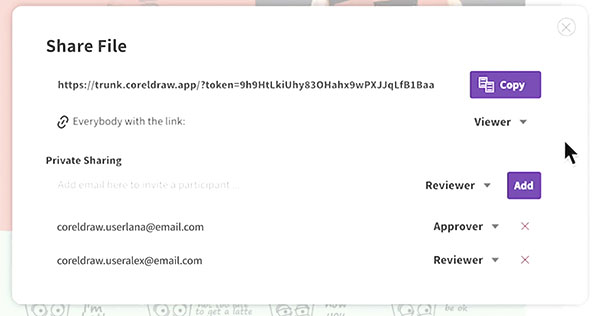
Рис. 1. Ссылку на макет, опубликованный в облачном хранилище, можно отправить по электронной почте заказчику и вовлеченным в рабочий процесс сотрудникам
В данном приложении реализованы функции добавления аннотаций и комментариев непосредственно в рабочий файл, что позволяет дизайнерам максимально оперативно получать отклик от заказчика и коллег (рис. 2) и сразу же вносить соответствующие изменения в проект.
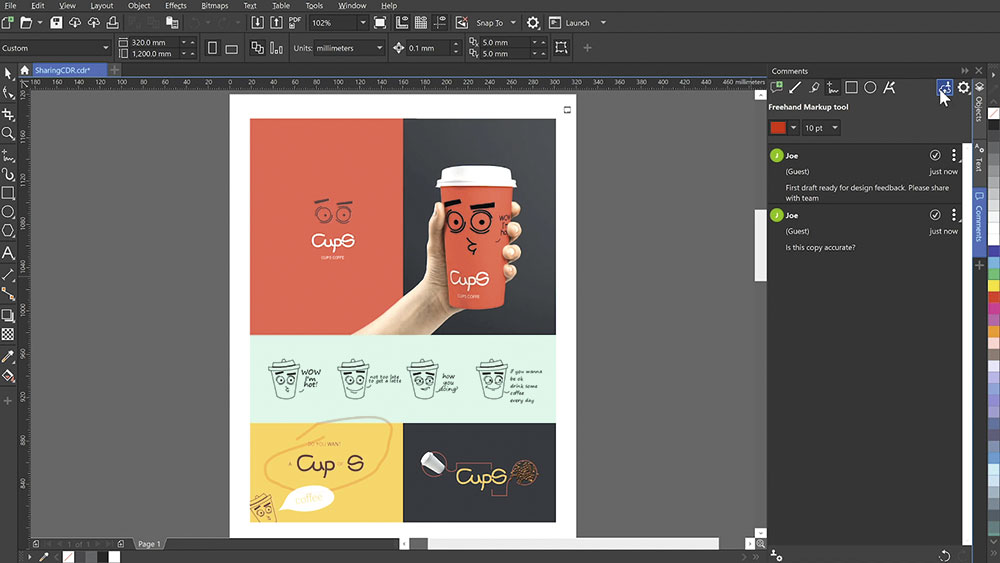
Рис. 2. Аннотации и комментарии, сделанные другими участниками творческого процесса, отображаются в рабочем пространстве документа (справа)
Поддержка вариативных шрифтов
Еще одно революционное новшество, внедренное в CorelDRAW Graphics Suite 2020, — поддержка шрифтов OpenType версии 1.8, использующих механизмы OpenType Font Variations. Оперируя лишь одной гарнитурой, вы можете не только изменять вид текстового фрагмента (рис. 3), но и создавать различные варианты дизайна, варьируя значения тех или иных параметров шрифта (рис. 4). Например, модифицировать начертание, плавно переходя от обычного к курсиву или полужирному (рис. 5).
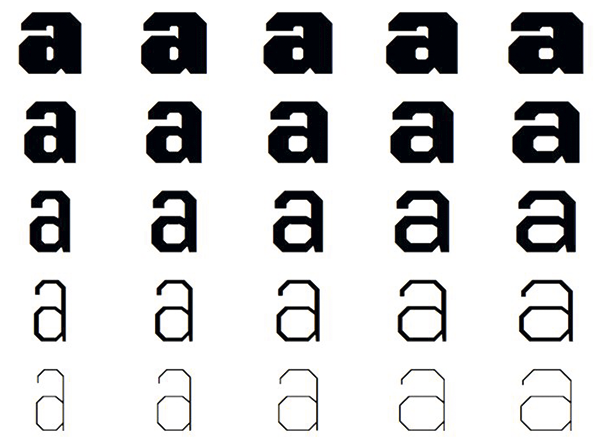
Рис. 3. Благодаря поддержке механизмов OpenType Font Variations начертание символов вариативного шрифта можно изменять в широких пределах
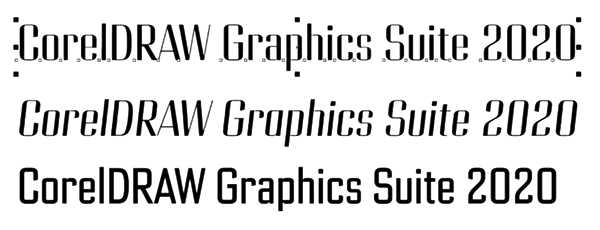
Рис. 4. Вид надписи, набранной одним и тем же вариативным шрифтом с различными вариантами настроек
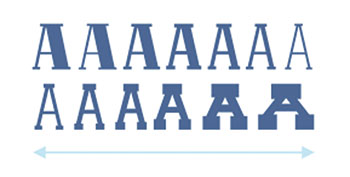
Рис. 5. Изменяя соответствующие настройки вариативного шрифта, можно плавно переходить от одного типа начертания к другому
При выборе такого шрифта в списке на панели свойств становится активной расположенная справа кнопка, при нажатии на которую открывается панель с доступными для данной гарнитуры настройками (рис. 6). Количество настроек варьируется в широких пределах в зависимости от особенностей конкретного шрифта (рис. 7).
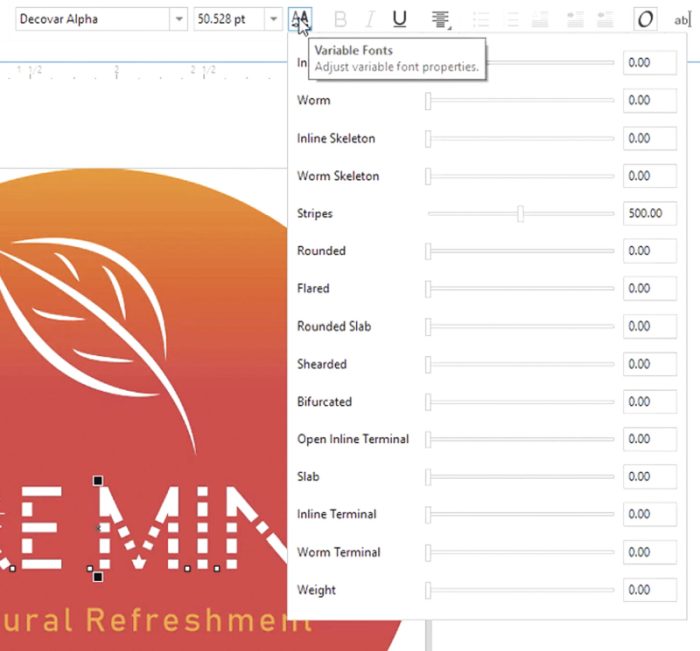
Рис. 6. Панель с настройками вариативного шрифта
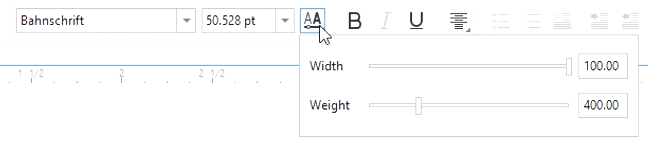
Рис. 7. Количество доступных настроек зависит от особенностей выбранного шрифта: в данном случае их лишь две
Переменные, или, как их еще называют, вариативные шрифты удобно применять при форматировании основного текста, чтобы сделать его более удобным для чтения. Кроме того, настройки позволяют задавать разную толщину для заголовков различных уровней, что значительно облегчает визуальное восприятие структуры документа. Также необходимо отметить, что использование вариативных шрифтов для верстки текста на страничках вебсайтов позволяет уменьшить объем передаваемых данных и за счет этого сократить время загрузки — это особенно важно при создании разделов, оптимизированных для просмотра на мобильных устройствах.
Благодаря автоматической подстройке кернинга, трекинга и других параметров при любых значениях и сочетаниях выбранных настроек вариативный шрифт полностью соответствует типографским требованиям. Соответственно, надпись полностью готова к дальнейшему использованию без какихлибо дополнительных манипуляций.
В заключение данного раздела необходимо обратить внимание на то, что описанные выше возможности доступны лишь при использовании шрифтов OpenType версии 1.8, в которых реализована поддержка OpenType Font Variations. К сожалению, в стандартной поставке CorelDRAW Graphics Suite 2020, приобретаемой по постоянной лицензии, таких шрифтов нет, и их придется покупать дополнительно.
Многоуровневые нумерованные и маркированные списки
В CorelDRAW Graphics Suite 2020 реализованы и новые возможности по форматированию текста. В частности, появилась функция создания многоуровневых нумерованных и маркированных списков.
Для выбора параметров форматирования списка необходимо при помощи инструмента Текст выделить нужный фрагмент в текстовом блоке (рис. 8), а затем выбрать в меню Текст -> Маркеры и нумерация… (рис. 9). На экран будет выведено диалоговое окно с настройками. Чтобы создать список, нужно включить одноименную опцию в левом верхнем углу окна (рис. 10). После этого станут доступны все настройки (рис. 11).
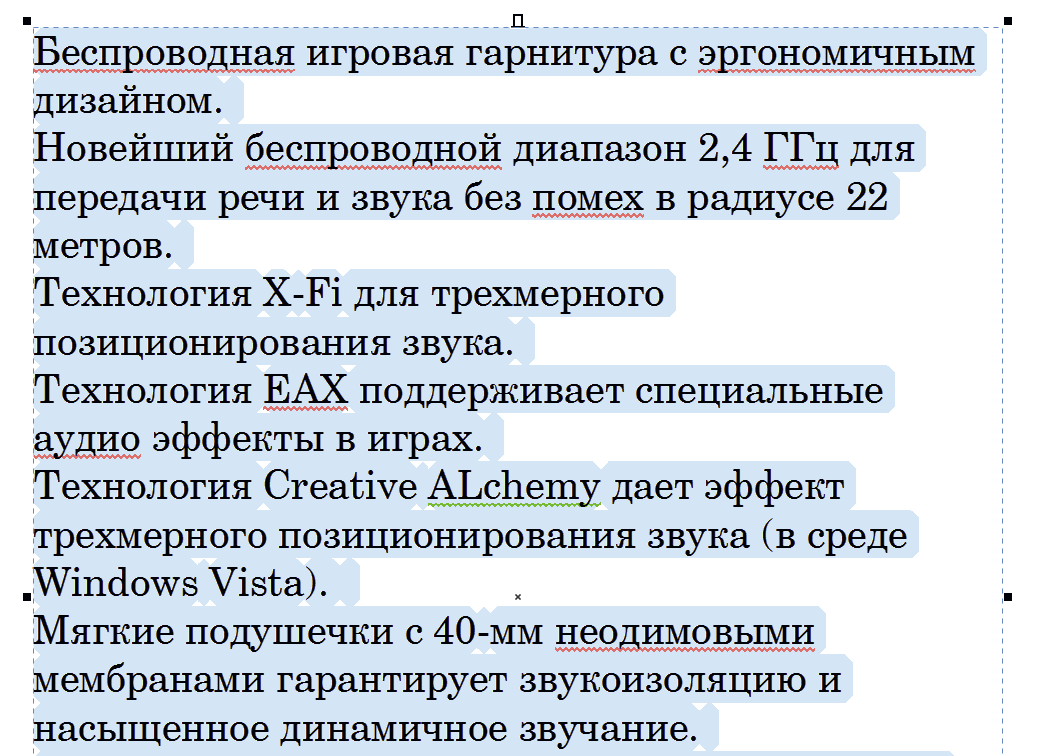
Рис. 8. Выделенный фрагмент текста для создания списка
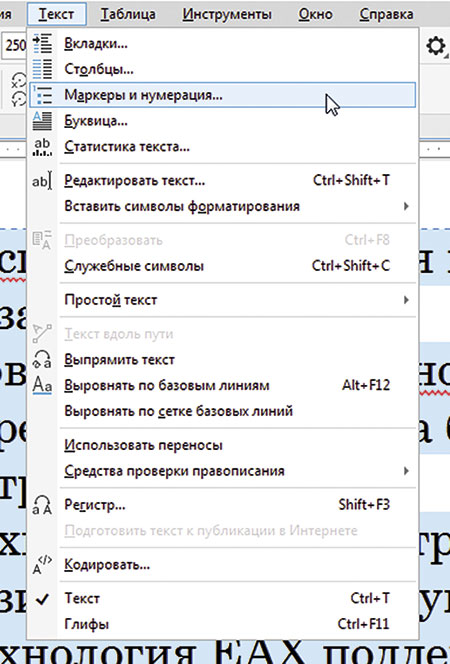
Рис. 9. Выбор пункта Маркеры и нумерация… в меню
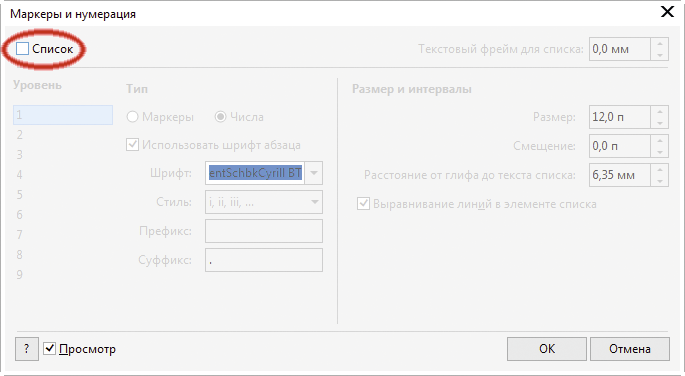
Рис. 10. Опция включения режима списка в диалоговом окне
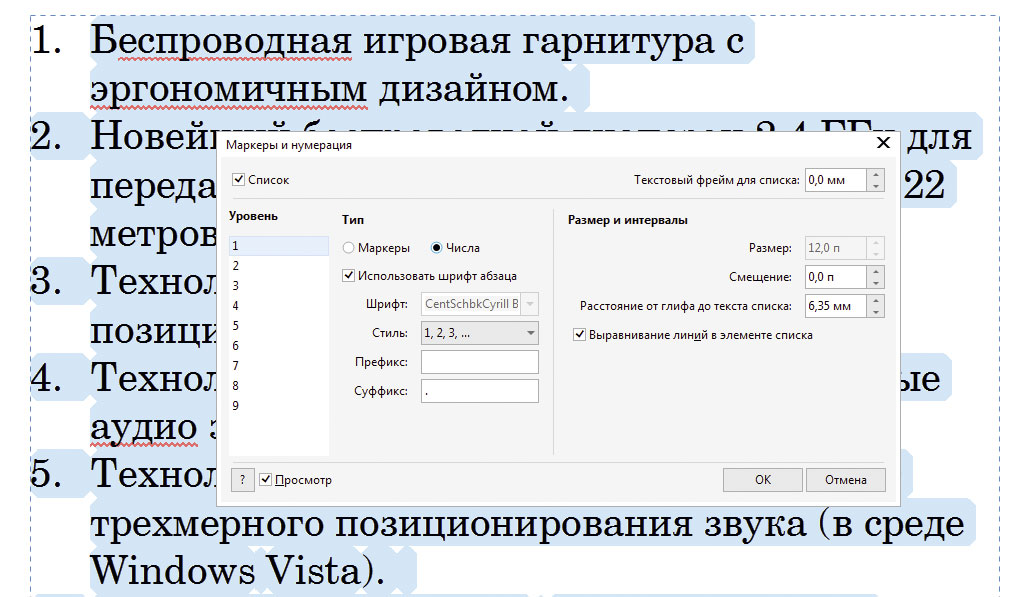
Рис. 11. Настройки нумерованного списка в диалоговом окне Маркеры и нумерация
Для нумерованных списков предусмотрено множество различных стилей — в том числе арабские и римские цифры, прописные и строчные буквы латинского, русского и других алфавитов (рис. 12). Также есть возможность задать префикс и суффикс для номеров строк. Это, в частности, позволяет автоматически ставить точку после порядкового номера.
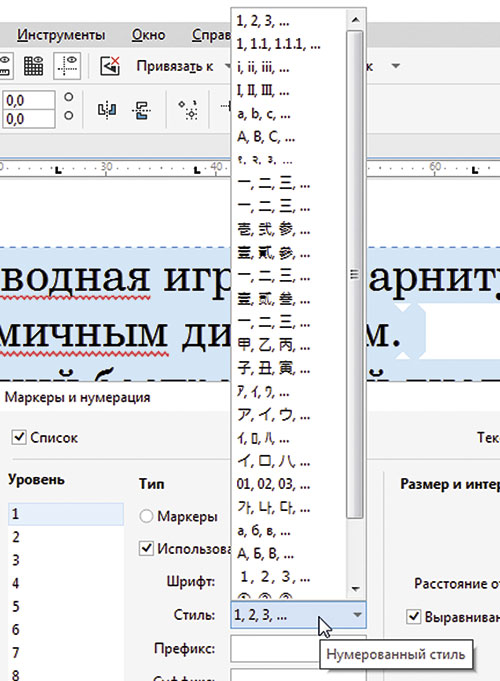
Рис. 12. Ниспадающий список выбора различных стилей для нумерованных списков
Выбор нужного значка (глифа) в случае создания маркированного списка осуществляется в ниспадающей табличке (рис. 13), которая открывается при нажатии левой кнопкой мыши на поле с образцом глифа (рис. 14).
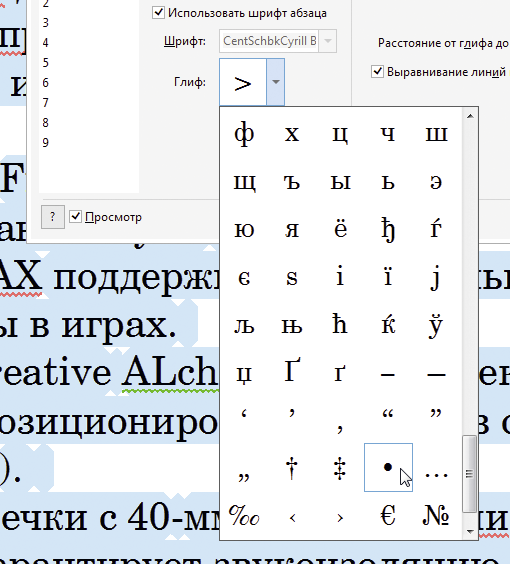
Рис. 13. Всплывающая табличка выбора глифа для маркированных списков
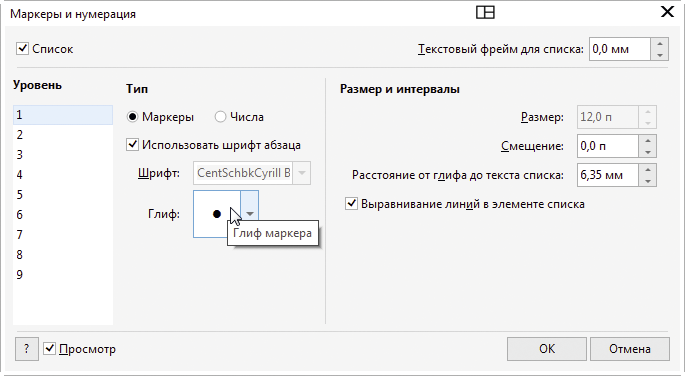
Рис. 14. Поле с образцом глифа в окне Маркеры и нумерация
Как для нумерованных, так и для маркированных списков предусмотрена возможность набора порядкового номера или глифа гарнитурой, отличной от той, которая используется для основного текста. Для этого необходимо отключить опцию Использовать шрифт абзаца (рис. 15) и выбрать нужную гарнитуру из ниспадающего списка (рис. 16).
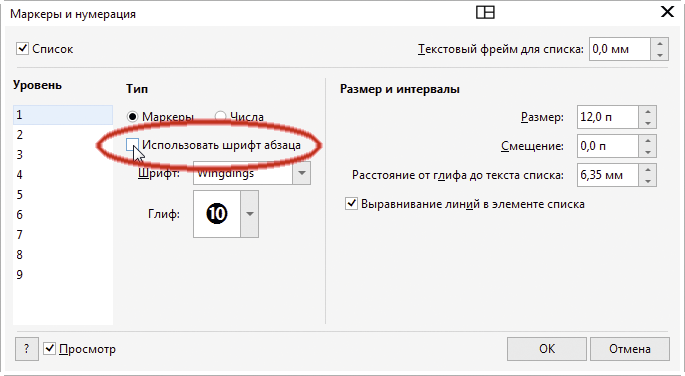
Рис. 15. Отключение опции
Использовать шрифт абзаца
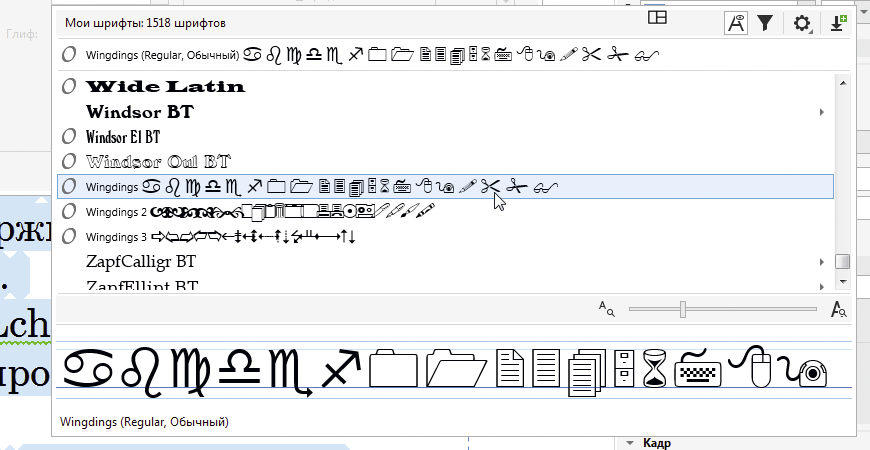
Рис. 16. Ниспадающий список выбора гарнитуры для глифа
В правой части окна доступны настройки кегля и вертикального смещения порядковых номеров или глифов, а также отступа до текста списка.
Иерархическая структура списков может включать до девяти уровней, что более чем достаточно для подавляющего большинства задач. В рамках одного многоуровневого списка можно комбинировать нумерацию и глифы в любых сочетаниях (рис. 17).
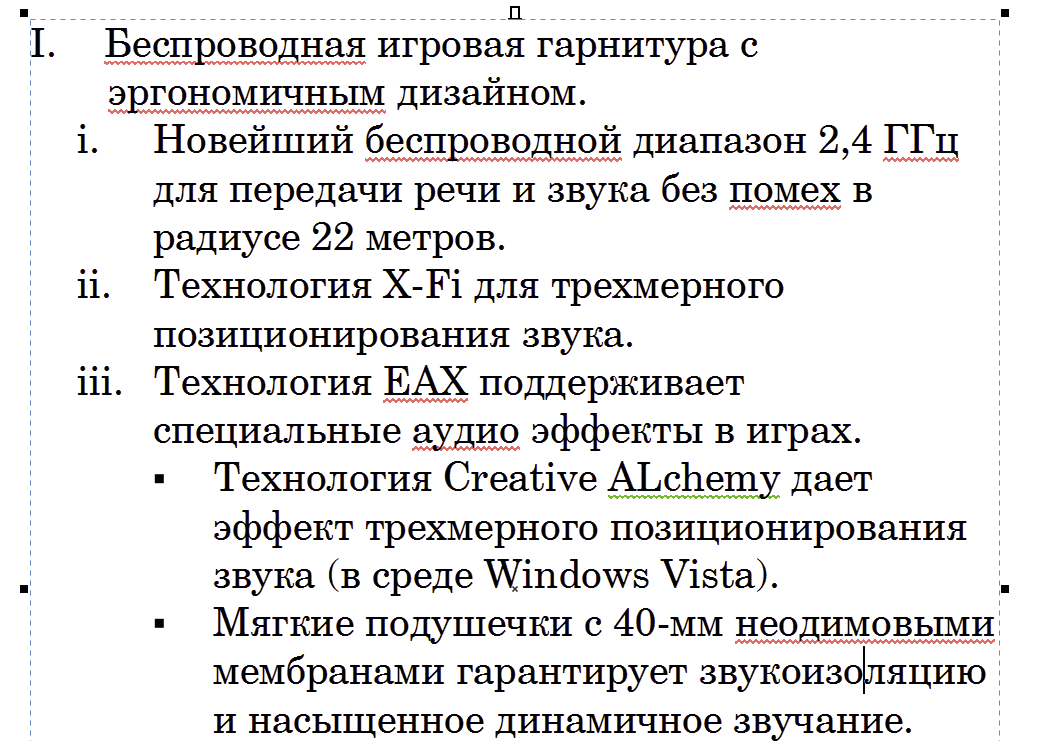
Рис. 17. В рамках одного многоуровневого списка можно комбинировать нумерацию и глифы в любых сочетаниях
При работе с текстом удобно пользоваться пиктограммами создания нумерованных и маркированных списков (рис. 18), а также изменения уровня выделенных строк, расположенными в разделе Абзац палитры Текст.
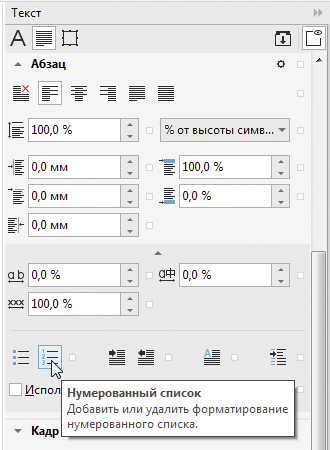
Рис. 18. Пиктограмма создания нумерованного списка в разделе
Абзац палитры Текст
Имитация художественных стилей
В CorelDRAW и Corel PhotoPaint появился фильтр для обработки растровых изображений, использующий технологии искусственного интеллекта и позволяющий имитировать определенное направление живописи или авторский художественный стиль.
Чтобы применить этот эффект, необходимо выделить импортированное в документ растровое изображение и затем выбрать в меню Эффекты -> Творческие -> Художественный стиль (рис. 19). После этого на экран будет выведено окно настройки эффекта (рис. 20).
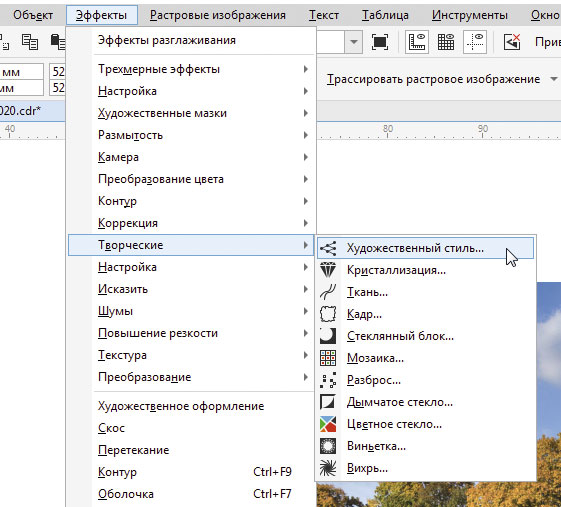
Рис. 19. Выбор эффекта Художественный стиль в главном меню
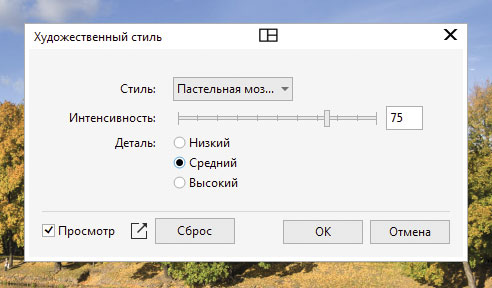
Рис. 20. Диалоговое окно настроек эффекта Художественный стиль
В распоряжении пользователя имеются 17 различных стилей. Указать нужный можно щелчком по его названию в ниспадающем списке (рис. 21). Кроме того, в окне настроек доступны настройки уровня детализации (низкий, средний или высокий) и интенсивности воздействия на исходное изображение (она плавно регулируется ползунком в диапазоне от 0 до 100 единиц).
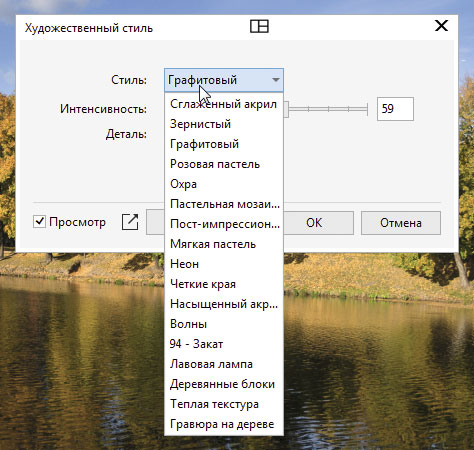
Рис. 21. Ниспадающий список выбора стиля обработки исходного изображения
Примеры результатов обработки фотографий с различными настройками данного фильтра приведены на рис. 22 и 23.
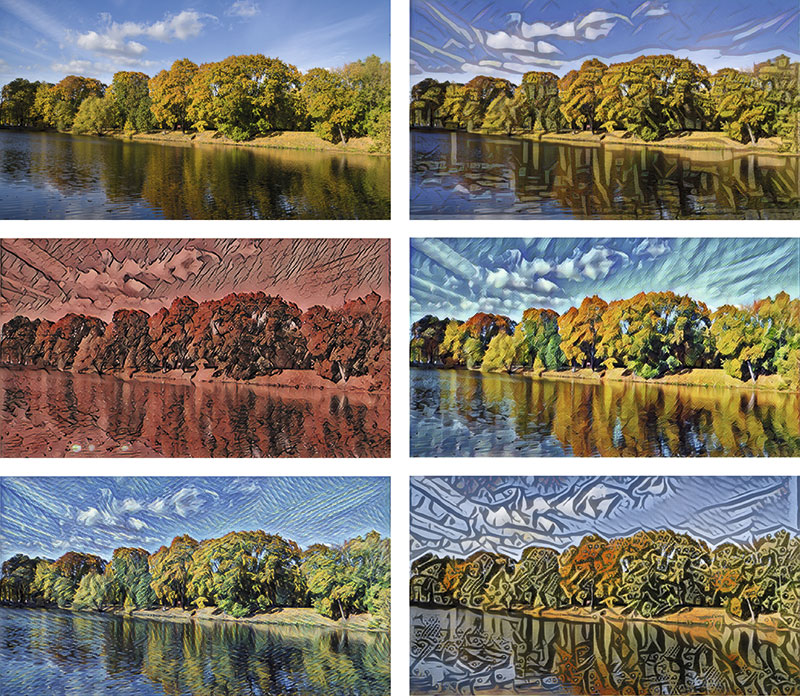
Рис. 22. Образцы результатов обработки пейзажной фотографии (в верхнем левом углу) фильтром Художественный стиль с различными вариантами настроек
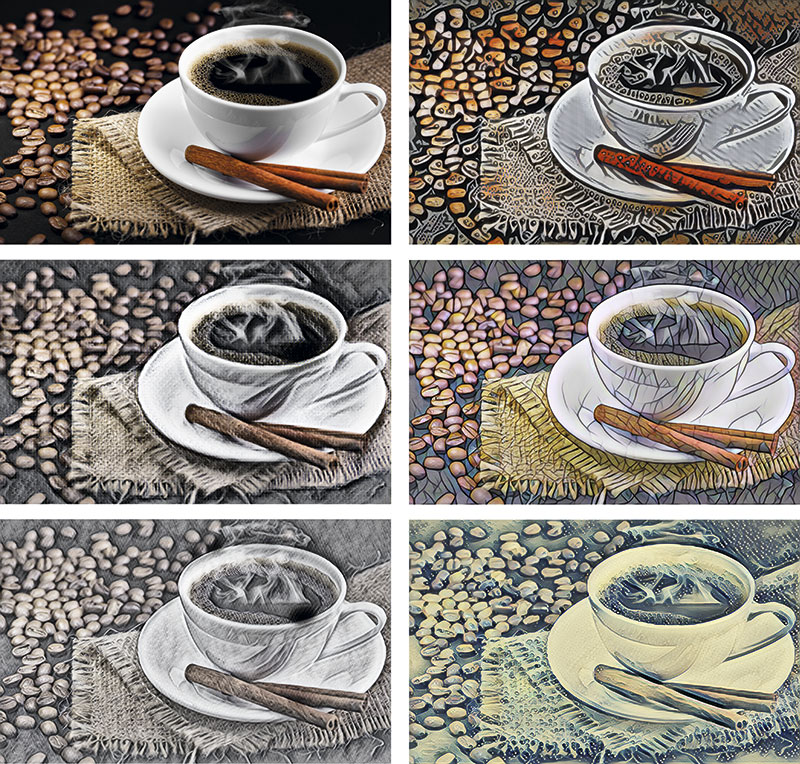
Рис. 23. Образцы результатов обработки фотонатюрморта (в верхнем левом углу) фильтром Художественный стиль с различными вариантами настроек
Важной особенностью фильтра Художественный стиль является то, что он работает по принципу неразрушающего редактирования: исходное изображение, импортированное в проект, сохраняется в неизменном виде. В любой момент примененный к нему эффект можно быстро отключить, нажав на пиктограмму fx рядом с названием объекта в палитре Объекты1 (рис. 24).
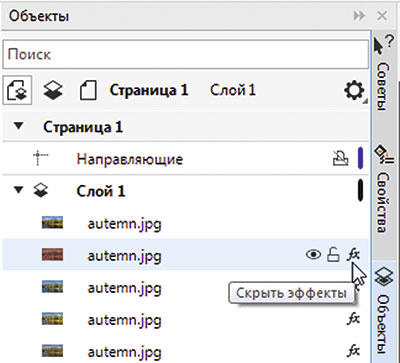
Рис. 24. Пиктограмма отключения примененного к выбранному объекту эффекта в палитре Объекты
Также необходимо отметить, что операции по обработке растровых изображений с использованием фильтра Художественный стиль требуют значительных вычислительных ресурсов, и на не очень мощных ПК могут занимать несколько минут.
Применение растровых эффектов в формате линзы
Описанный в предыдущем разделе эффект имитации художественных стилей доступен и в формате линзы. Это позволяет модифицировать не всё растровое изображение, а лишь отдельную его область, используя для маскирования последней векторный объектлинзу произвольной формы.
В качестве примера рассмотрим процесс модификации области в центре импортированного в документ CorelDRAW растрового изображения. При помощи инструмента Эллипс создаем окружность требуемого диаметра и размещаем ее таким образом, чтобы она охватывала нужную область (рис. 25). Затем открываем палитру Линза, выбрав в меню Окно -> Окна настройки -> Эффекты -> Линза либо нажав сочетание клавиш AltF3. В ниспадающем списке типа эффекта, который открывается в верхней части палитры, выбираем пункт Эффект растрового изображения (рис. 26). Задаем для выделенной окружности режим без абриса и удаляем заливку.
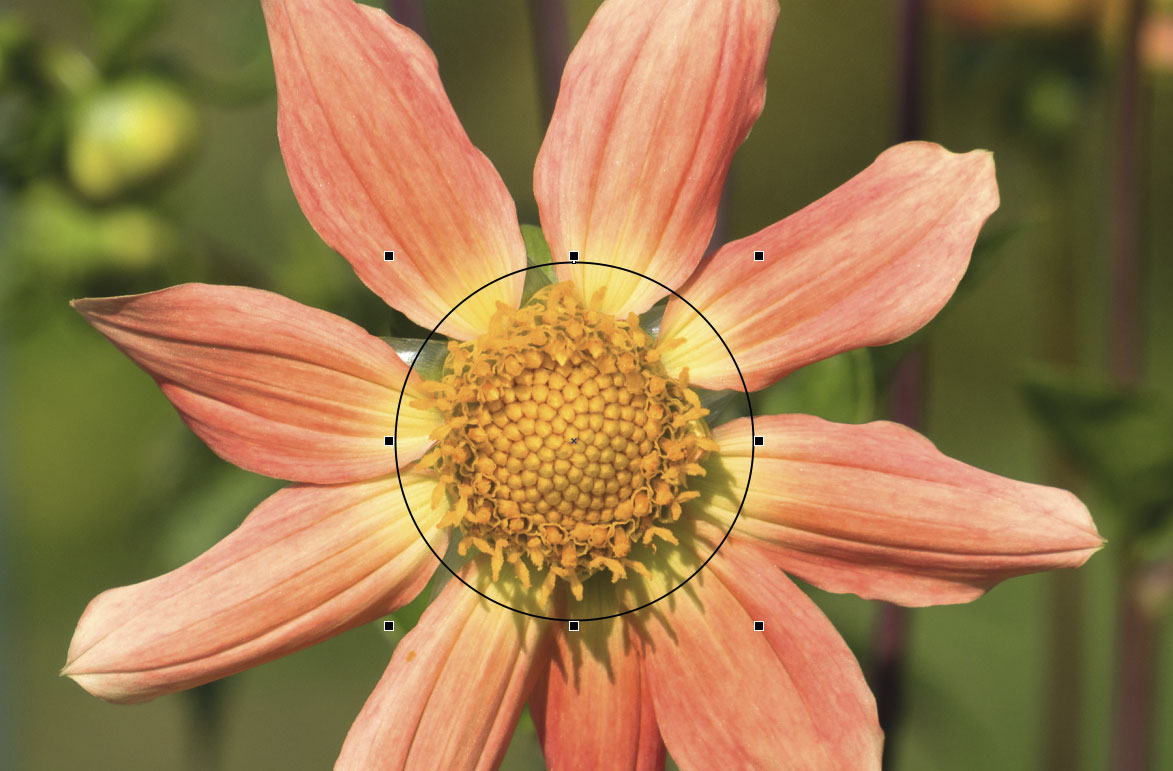
Рис. 25. Размещение окружности над центральной областью фотографии
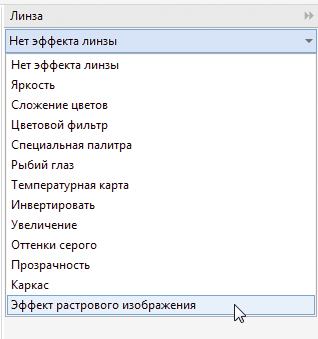
Рис. 26. Выбор пункта Эффект растрового изображения в ниспадающем списке типов эффектов в палитре Линза
Не снимая выделения, выбираем в меню Эффекты -> Творческие -> Художественный стиль. После этого на экране появится окно настроек эффекта (рис. 27). Теперь необходимо выбрать в ниспадающем списке нужный стиль (рис. 28), а также настроить параметры детализации и интенсивности воздействия на исходное изображение. Чтобы применить эффект с текущими настройками, нажимаем кнопку ОК в нижней части палитры. Результат обработки представлен на рис. 29.
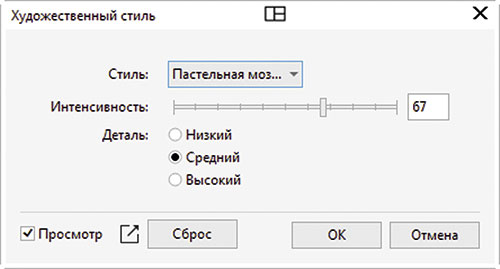
Рис. 27. Диалоговое окно настроек эффекта Художественный стиль
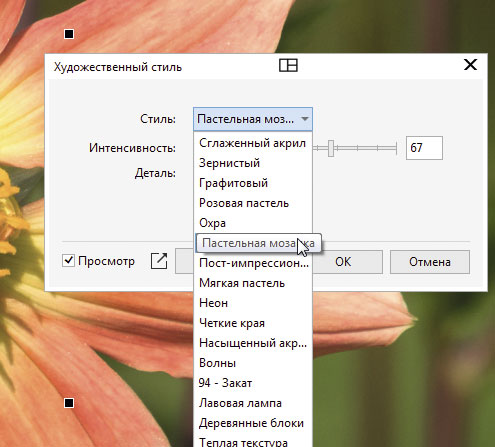
Рис. 28. Выбор желаемого стиля обработки в диалоговом окне
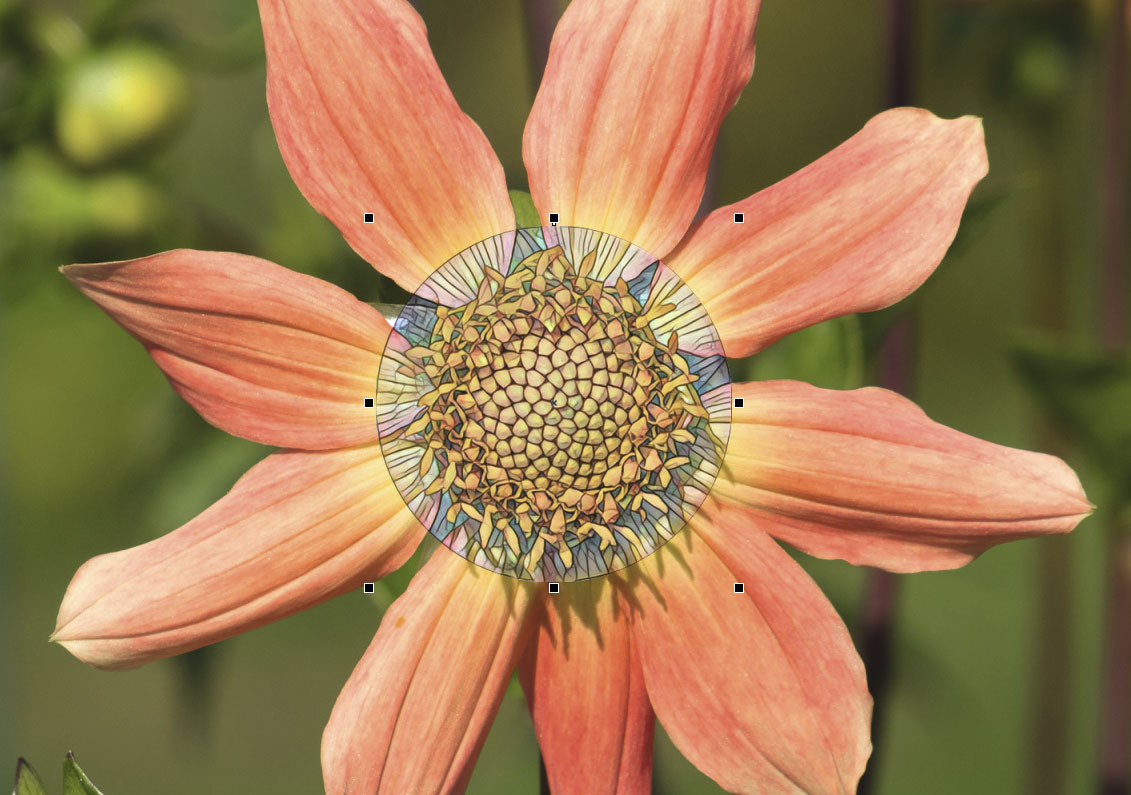
Рис. 29. Результат обработки
Если созданный объектлинзу с включенным эффектом перемещать над растровым изображением, маскируемая область будет автоматически обрабатываться выбранным фильтром (рис. 30). Как и в случае применения эффекта Художественный стиль к растровому изображению целиком, для обработки расположенной под маскируемой объектомлинзой области может потребоваться довольно много времени — причем как при первом применении фильтра, так и при каждом последующем перемещении линзы с включенным эффектом.
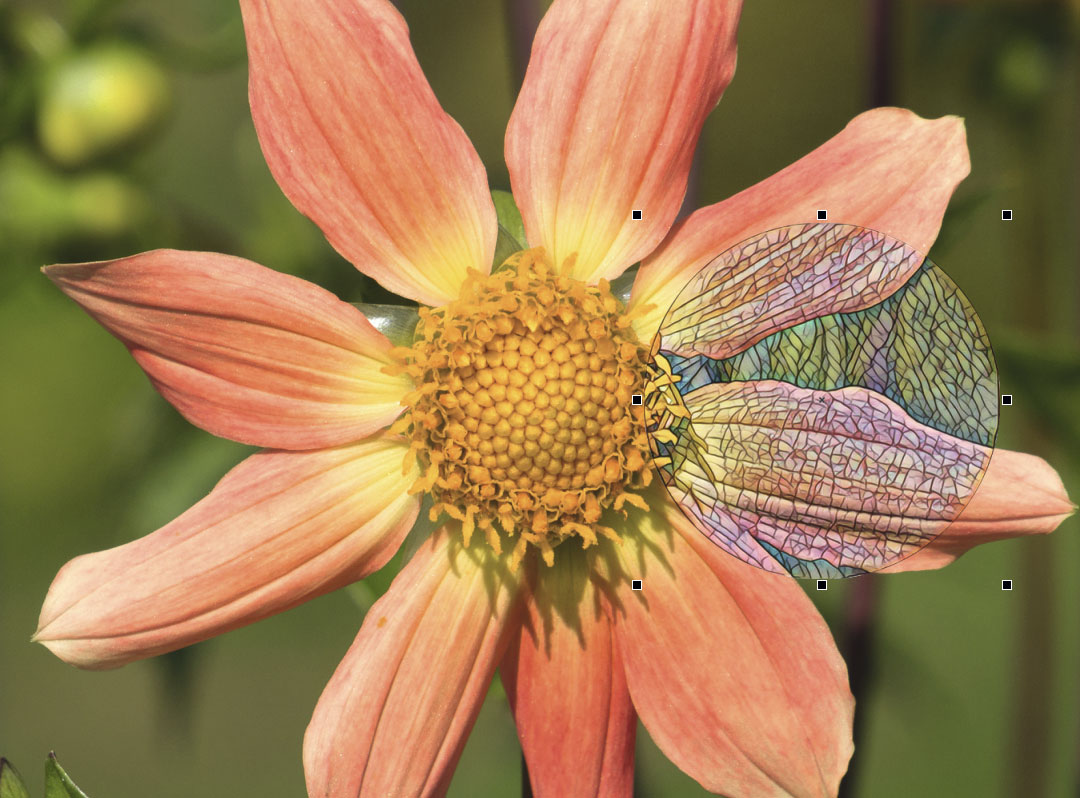
Рис. 30. При перемещении объекта-линзы над растровым изображением маскируемая область автоматически обрабатывается выбранным фильтром
Чтобы отключить эффект, достаточно нажать на пиктограмму fx рядом с названием объекталинзы в палитре Объекты (рис. 31).
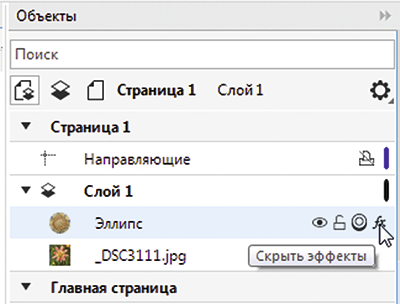
Рис. 31. Пиктограмма отключения примененного к объекту-линзе эффекта в палитре Объекты
Инструмент Внутренняя тень
Инструмент Внутренняя тень позволяет моделировать эффект падающего на трехмерный объект света для имитации глубины и объема. Фактически это даже не отдельный инструмент, а один из режимов работы инструмента Тени, который активируется нажатием соответствующей пиктограммы на панели инструментов (рис. 32).
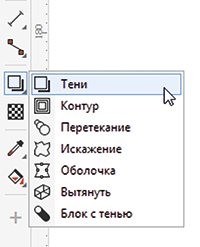
Рис. 32. Пиктограмма включения инструмента Тени
на панели инструментов
Чтобы переключиться в режим внутренней тени, необходимо щелкнуть по соответствующей пиктограмме на панели свойств (рис. 33). Настройку можно осуществлять как путем ввода числовых значений различных параметров на панели свойств, так и в интерактивном режиме, перемещая мышью соответствующие маркеры, отображаемые поверх объекта (рис. 34).
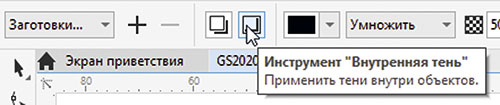
Рис. 33. Пиктограмма включения режима Внутренняя тень на панели свойств
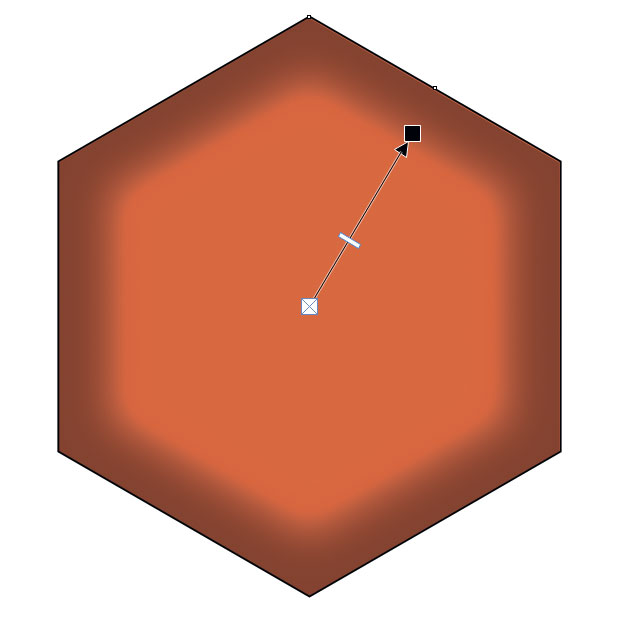
Рис. 34. Маркеры для интерактивной настройки параметров тени, отображаемые поверх объекта
Увеличение растровых изображений и удаление артефактов сжатия для файлов JPEG
В современных условиях для создания своих работ дизайнеры и художники используют исходные материалы из самых разных источников — в том числе найденные на просторах Всемирной сети. К сожалению, далеко не всегда удается отыскать графический файл с нужным изображением хорошего качества в высоком разрешении — особенно если приходится иметь дело с иллюстрациями, размещенными на страничках вебсайтов. Ради уменьшения объема такие файлы обычно сохраняют с высокой степенью компрессии, что неизбежно приводит к тому, что даже при не очень значительном увеличении изображения становятся хорошо заметны характерные артефакты сжатия.
В CorelDRAW Graphics Suite 2020 реализованы специальные функции, позволяющие минимизировать потерю качества растрового изображения при увеличении его линейных размеров, а также сгладить характерные артефакты, возникающие при сохранении файлов формата JPEG с высокой степенью компрессии.
Рассмотрим пример использования функции повышения частоты дискретизации растровых изображений. Импортируем исходный графический файл в документ CorelDRAW и выбираем в меню Растровые изображения -> Изменить (рис. 35). После этого на экран выводится окно с настройками (рис. 36). В нем можно задать желаемый размер выделенного изображения в выбранных единицах либо в процентах от величины оригинала или же выбрать нужное разрешение, сохранив прежние линейные размеры. Кроме того, есть выбор из четырех различных режимов интерполяции. При использовании режимов Иллюстрация или Реалистичный становится доступной функция шумоподавления с пятиступенчатой регулировкой степени воздействия (рис. 37).
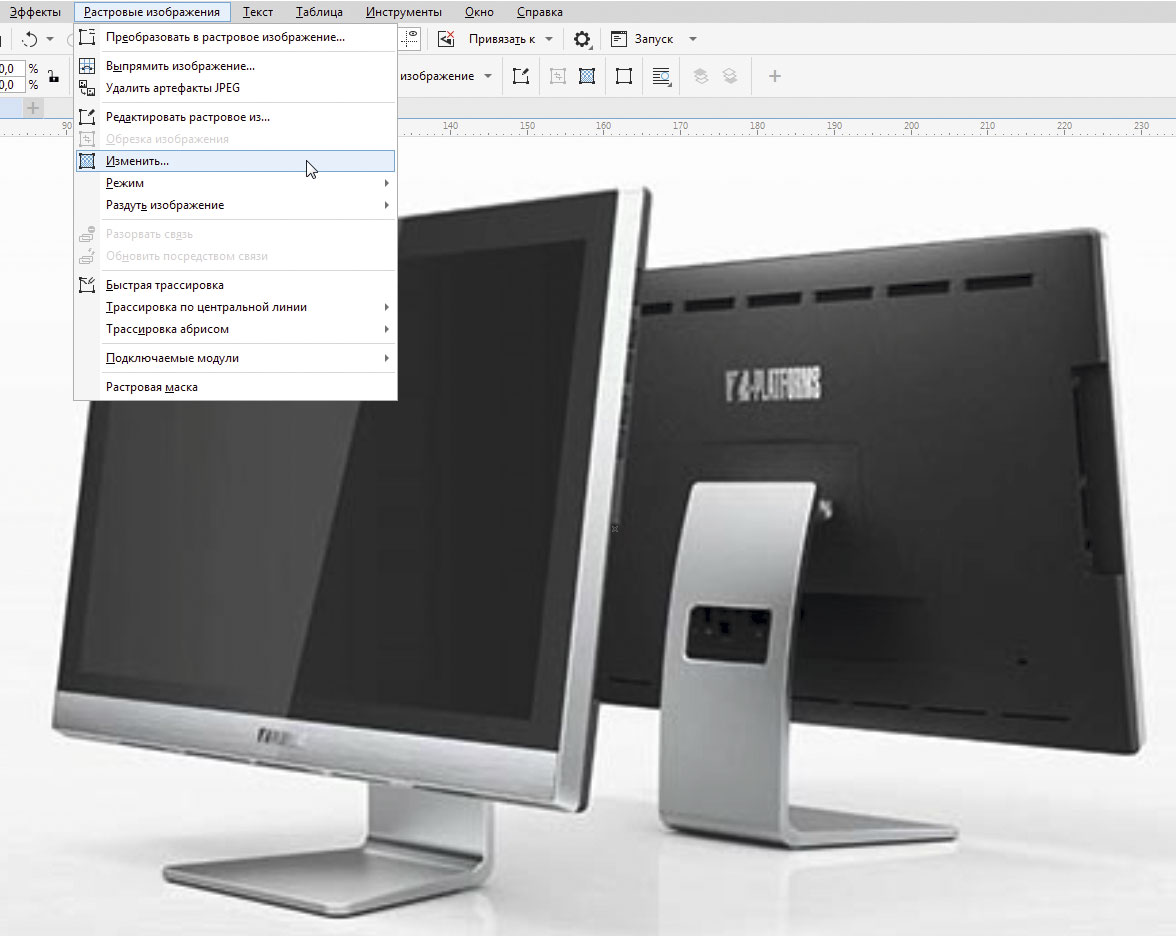
Рис. 35. Выбор функции повышения частоты дискретизации растровых изображений в главном меню
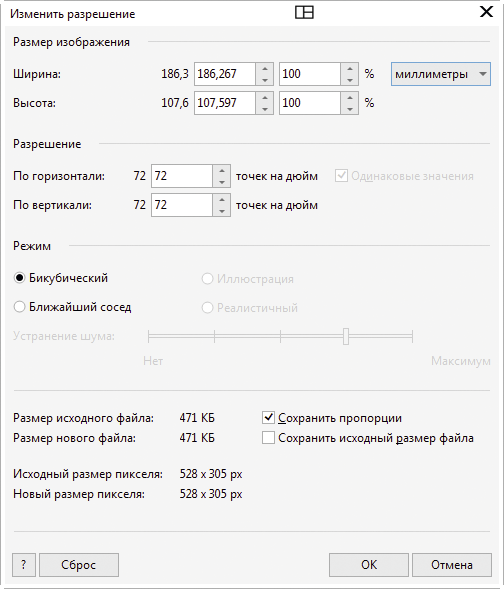
Рис. 36. Окно настроек функции повышения частоты дискретизации растровых изображений
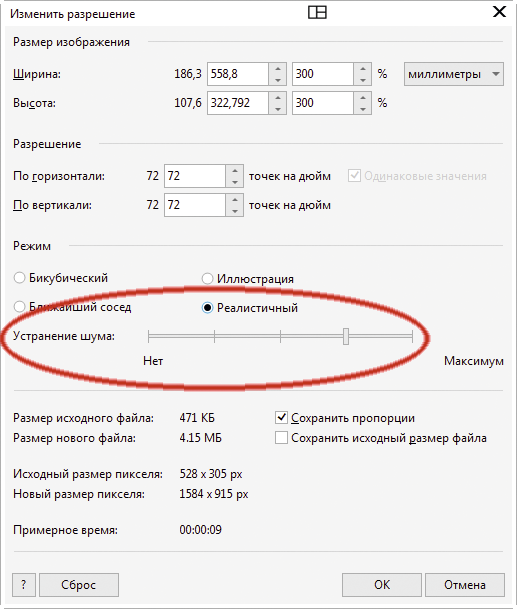
Рис. 37. При включении режима интерполяции Иллюстрация или Реалистичный доступна пятиступенчатая регулировка степени подавления цифровых шумов
В нижней части окна отображается информация о размерах и объеме файлов — как исходного, так и получаемого в результате обработки, и расчетное время выполнения операции с текущими настройками. Здесь же доступны опции сохранения пропорций и объема исходного файла.
На рис. 3840 вы можете самостоятельно оценить работу функции увеличения растровых изображений на реальных примерах. Разумеется, рассчитывать на то, чтобы полностью восстановить качество и четкость растрового изображения, подвергнутого сильной компрессии при сохранении, было бы чересчур оптимистично. Тем не менее применяемые в данной функции алгоритмы способны эффективно устранять цифровые шумы и сглаживать четко выраженную пикселизацию наклонных линий, кривых и контуров исходных изображений, что весьма благотворно сказывается на их визуальном восприятии.
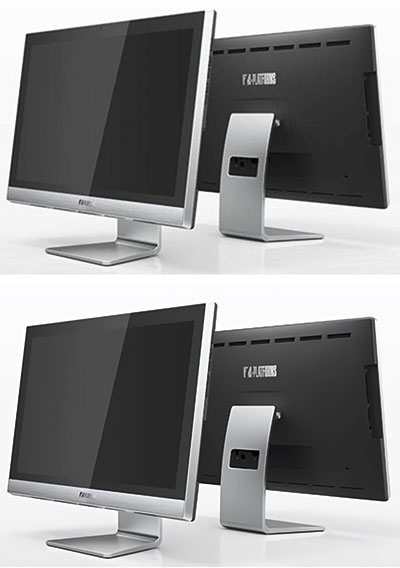
Рис. 38. Исходное изображение (слева) и результат его обработки функцией повышения частоты дискретизации с использованием режима интерполяции Реалистичный
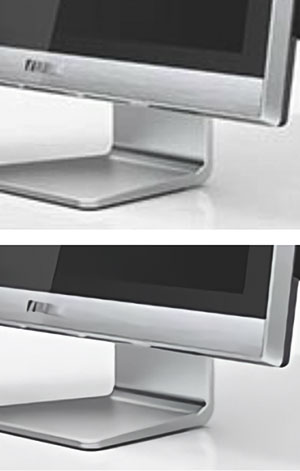
Рис. 39. Сравнение увеличенных фрагментов исходного (слева) и обработанного изображений, представленных на рис. 38
В распоряжении пользователя CorelDRAW Graphics Suite 2020 также имеется функция для устранения характерных артефактов, возникающих при сохранении файлов формата JPEG с высокой степенью компрессии. Чтобы применить ее к выделенному растровому изображению, импортированному в документ CorelDRAW, необходимо выбрать в меню Растровые изображения -> Удалить артефакты JPEG. Данная функция работает в полностью автоматическом режиме и не предусматривает возможности изменения какихлибо настроек.
Рис. 40. Пример преобразования растрового изображения малого размера (128×96 пикселов). Сверху представлено исходное изображение, снизу — результат его обработки функцией повышения частоты дискретизации с использованием режима интерполяции Иллюстрация
Стоит отметить, что на практике эффективность работы функции устранения артефактов компрессии JPEG оказалась довольно низкой, и во многих случаях отличия исходного и обработанного изображений оказываются настолько незначительными, что заметить их невооруженным глазом практически невозможно.
Размытие края векторных объектов
В процессе работы над проектами дизайнерам довольно часто приходится комбинировать импортированные в документ растровые изображения с векторными объектами. Однако вследствие того, что последние имеют четко очерченный контур, при размещении над растровым изображением они зачастую выглядят как стикеры, наклеенные на фотографию, — а это далеко не всегда соответствует художественному замыслу. Имеющийся в распоряжении пользователей CorelDRAW Graphics Suite 2020 эффект размытия края позволяет более органично интегрировать векторные объекты в растровое изображение за счет сглаживания четкой границы. Рассмотрим технику его применения на простом примере.
Импортируем в документ CorelDRAW растровое изображение — фото с осенним пейзажем (рис. 41). При помощи инструмента Многоугольник (Y) создаем многоугольник, задав количество его сторон равным семи (рис. 42). Воспользовавшись инструментом Искажение, который активируется нажатием одноименной пиктограммы на панели инструментов (рис. 43), придаем исходному многоугольнику форму облака (рис. 44).
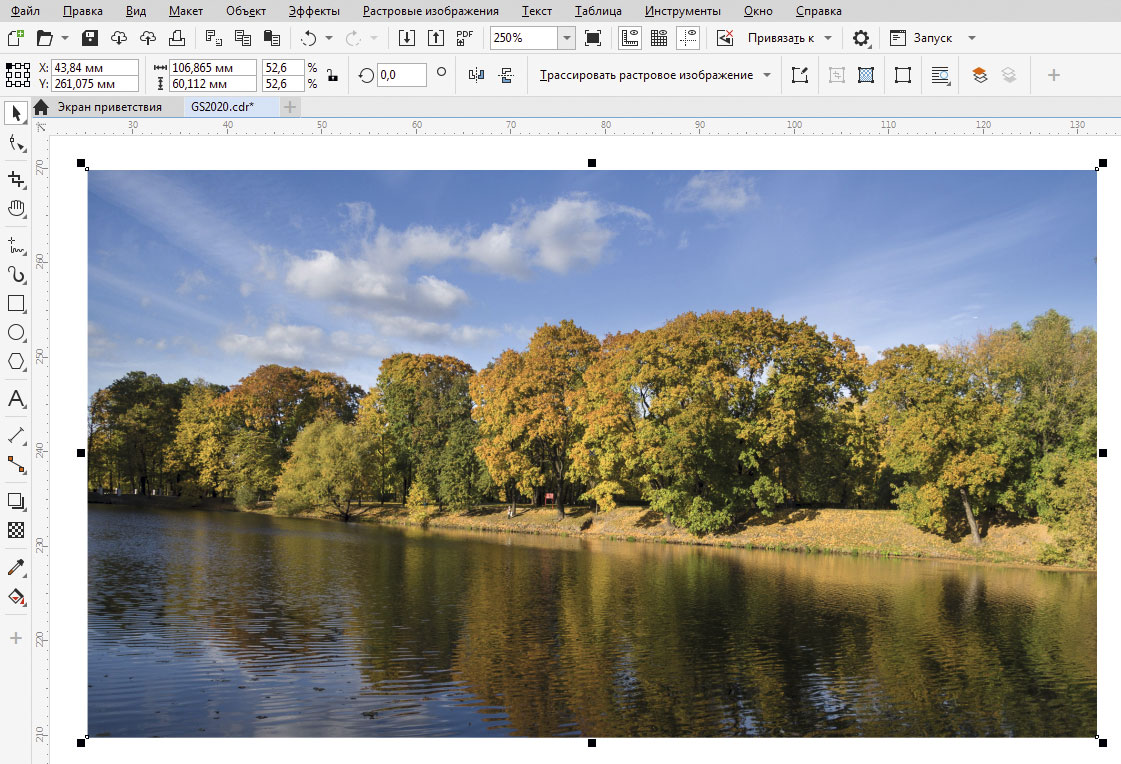
Рис. 41. Растровое изображение импортировано в документ CorelDRAW
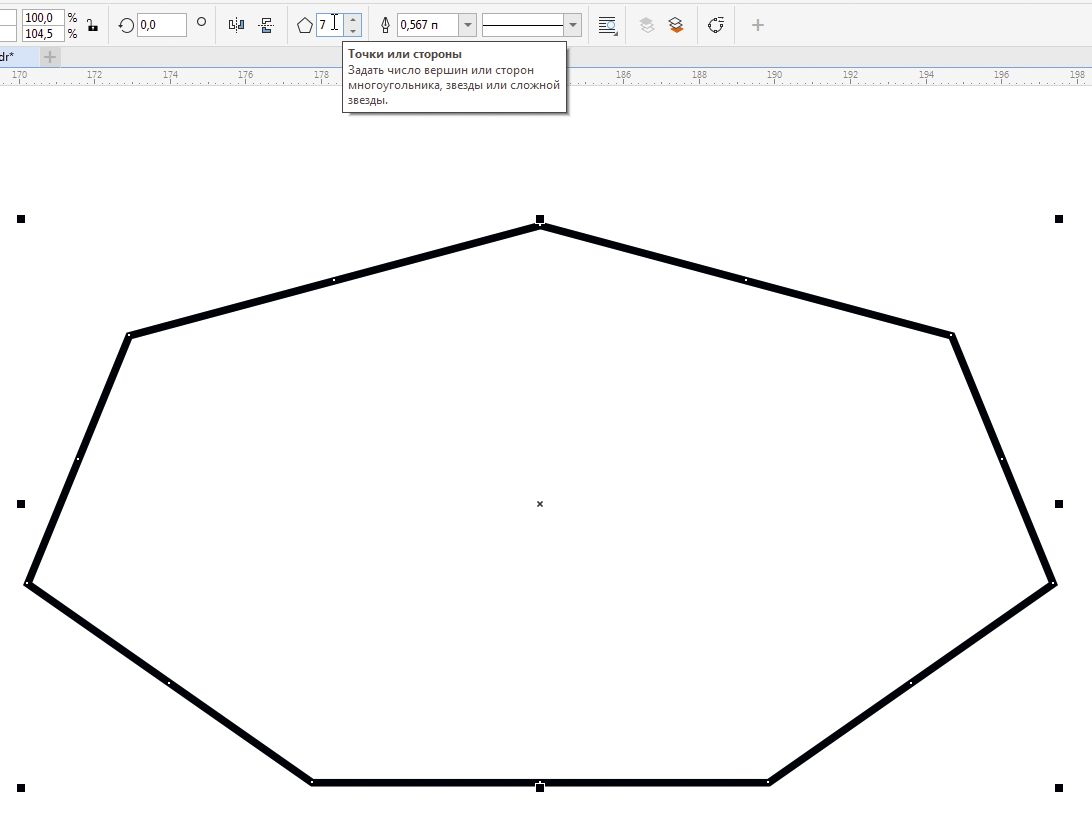
Рис. 42. Создание многоугольника с семью вершинами
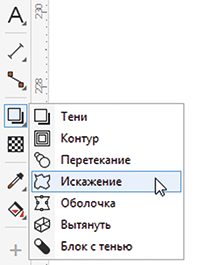
Рис. 43. Пиктограмма включения инструмента Искажение на панели инструментов
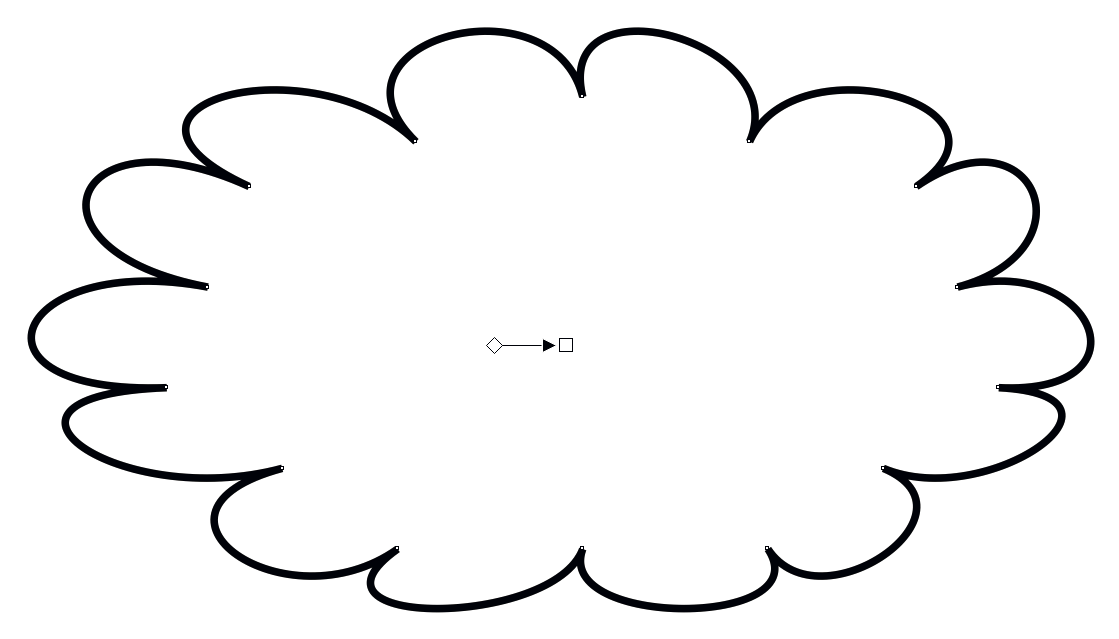
Рис. 44. Исходный многоугольник преобразован в объект, напоминающий по форме облако
Задаем для модифицированного объекта режим без абриса. В палитре Свойства2 выбираем раздел Заливка (рис. 45), а затем подраздел Фонтанная заливка (рис. 46), последовательно щелкнув по одноименным пиктограммам. Далее выбираем тип заливки — эллиптическую фонтанную (рис. 47).
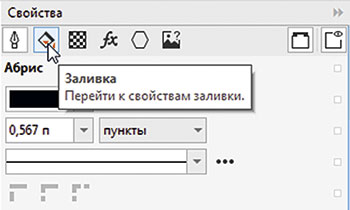
Рис. 45. Пиктограмма перехода в раздел Заливка палитры Свойства
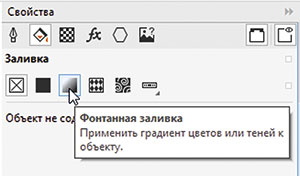
Рис. 46. Пиктограмма перехода в подраздел Фонтанная заливка палитры Свойства
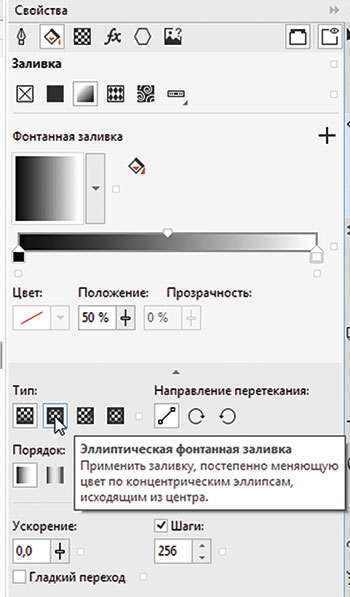
Рис. 47. Пиктограмма выбора эллиптической фонтанной заливки в подразделе Фонтанная заливка палитры Свойства
Теперь добавляем новую узловую точку, выполнив двойной щелчок левой кнопкой мыши под образцом заливки примерно посередине (рис. 48). Затем подбираем цвета для узловых точек заливки, используя в качестве источника различные оттенки облаков с фото, и настраиваем положение маркеров узловых точек, как показано на рис. 49. Числовые значения параметров узловых точек приведены в таблице.
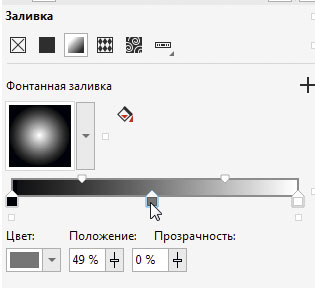
Рис. 48. Пиктограмма выбора эллиптической фонтанной заливки в подразделе Фонтанная заливка палитры Свойства
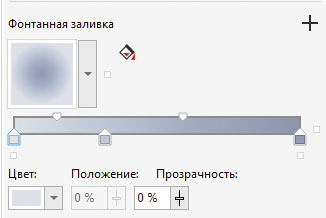
Рис. 49. Настройки заливки объекта
Переместим модифицированный объект (рис. 50) на свободный от облаков участок неба на фотографии, при необходимости изменив его размеры (рис. 51). В меню выбираем Эффекты -> Размытость -> Размыть края… (рис. 52), после чего на экран выводится всплывающее окно с настройками эффекта (рис. 53). Здесь можно выбрать один из трех вариантов размытия, а также задать ширину градиентного перехода на внешней границе объекта путем ввода числового значения или перемещением ползунка. Чтобы применить эффект с выбранными настройками, нажимаем кнопку ОК в нижней части окна (рис. 54).
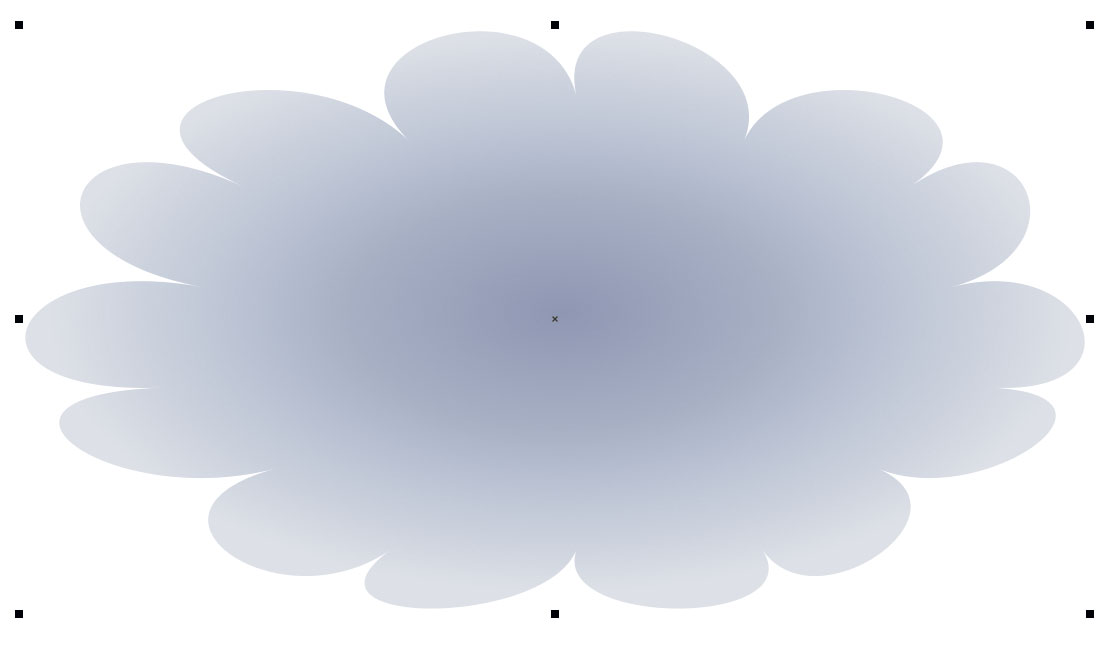
Рис. 50. Модифицированный многоугольник с эллиптической фонтанной заливкой
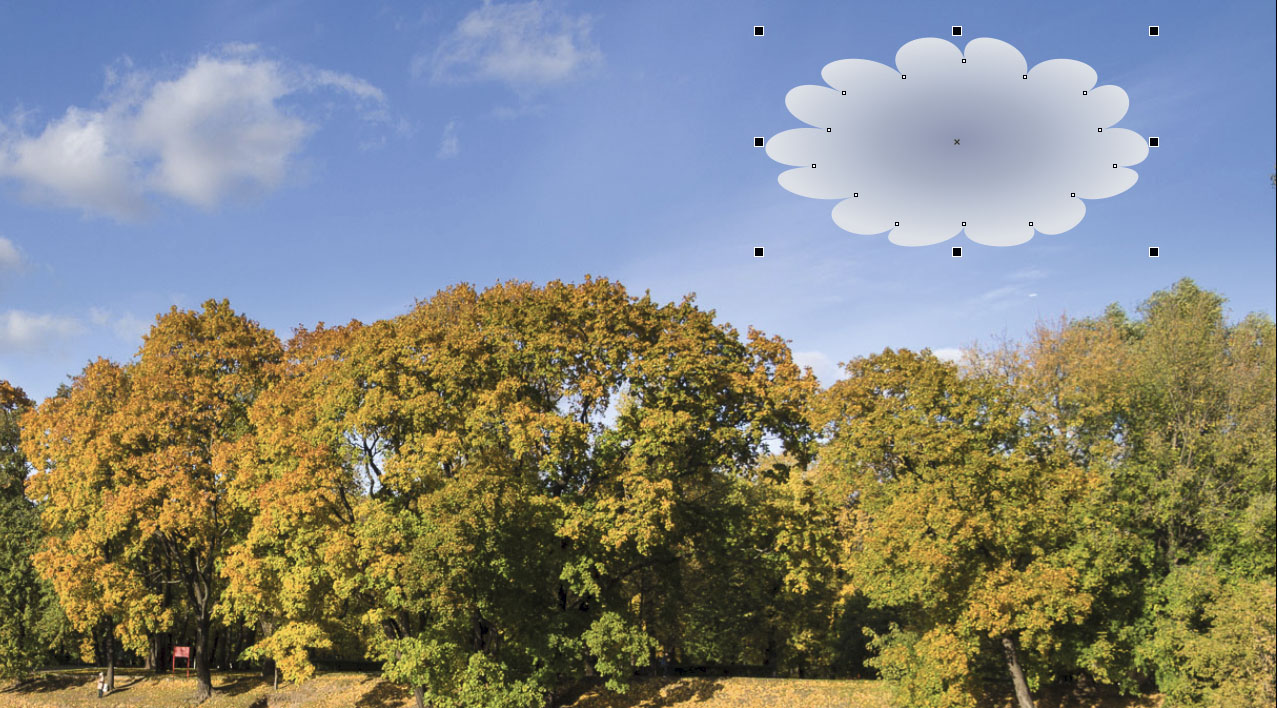
Рис. 51. Размещение векторного объекта на фото
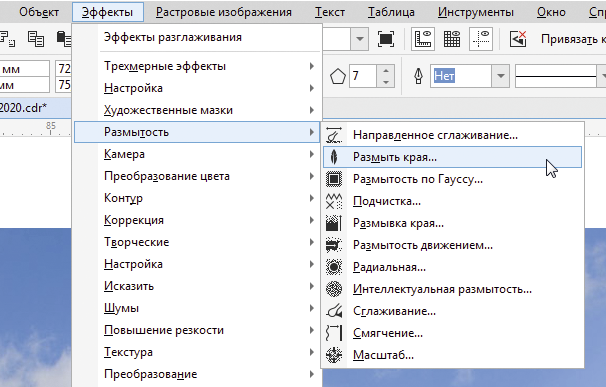
Рис. 52. Выбор эффекта размытия края в главном меню
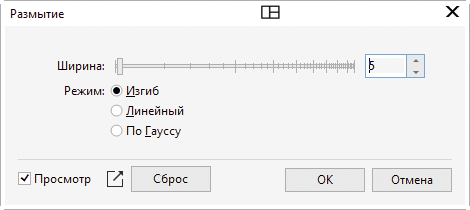
Рис. 53. Окно настроек эффекта размытия края
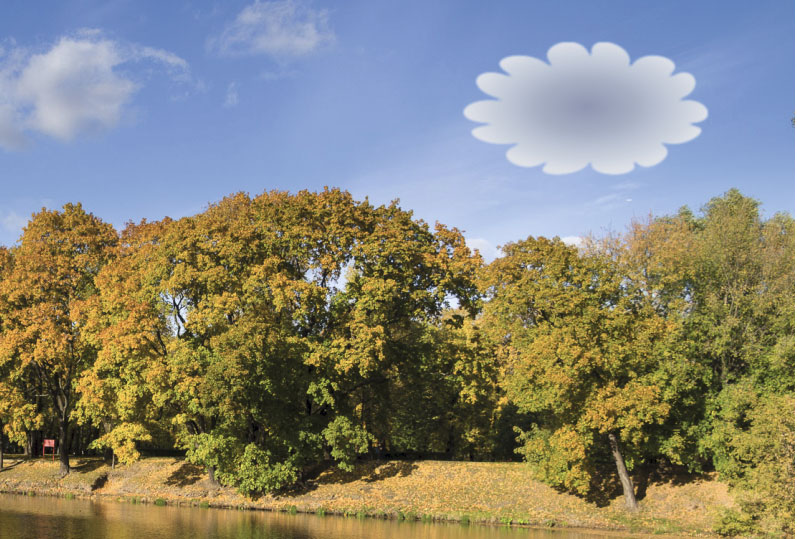
Рис. 54. Результат обработки: край векторного облака слегка размыт
Числовые значения параметров узловых точек заливки
№ узловой точки
Положение, %
Прозрачность, %
Цветовые координаты