Как изменить размер значков в Windows 10
Рабочий стол операционной системы Виндовс 10 представляет собой графический интерфейс, в котором находятся пиктограммы ссылок на приложения и файлы компьютера, системы и внешние ресурсы. Иногда размер иконок, установленный по умолчанию, не устраивает пользователя. Изображения могут быть слишком маленькими для большого экрана, либо очень крупными на небольшом дисплее. Рассмотрим основные способы, с помощью которых можно поменять размер значков рабочего стола Windows. Также в статье рассказывается об инструментах масштабирования графических элементов в Проводнике и Диспетчере задач.
Изменение размера значков на рабочем столе Windows 10
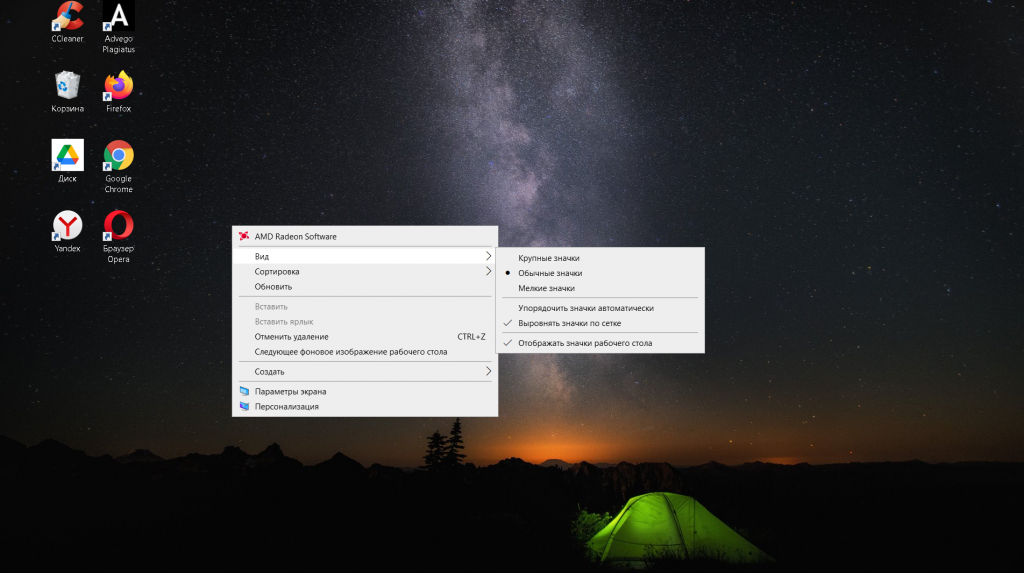
- Находясь на рабочем столе, кликнете по нему в свободном месте правой кнопкой мыши. Откроется контекстное меню, в котором активируйте вкладку “Вид”. Для выбора размера иконок предусмотрены три варианты: крупные, обычные, мелкие значки. Способ хорош своей простотой, но не всем понравится небольшим количеством типоразмеров.
- При помощи клавиатуры возможен выбор четырех предустановленных размеров иконок. Находясь на рабочем столе, одновременно удерживаете клавиши Ctrl + Shift и нажимаете одну из цифр от 1 до 4. Способ удобен своей простотой, но так же как в случае с контекстным меню ограничен по вариантам.
- С помощью колесика мыши. Самый гибкий способ регулировки размера значков рабочего стола Windows 10. Сворачиваете или закрываете все приложения, оставив на дисплее только иконки рабочего стола. Удерживая клавишу Ctrl, просто вращаете колесико мыши и устанавливаете необходимый размер значков. Минус этого варианта в том, что установить очень маленький размер довольно сложно. Особенно, при настройке мышки на быструю прокрутку.
- Через редактор реестра. Для тех, кто любит варианты посложнее и предпочитает менять настройки системы через командную строку. Нажмите Win+R и выполните команду regedit. Перейдите по пути HKEY_CURRENT_USER\ Software\ Microsoft\ Windows\ Shell\ Bags\1\Desktop. Откройте параметр IconSize и установите необходимое значение в диапазоне от 30 до 100.
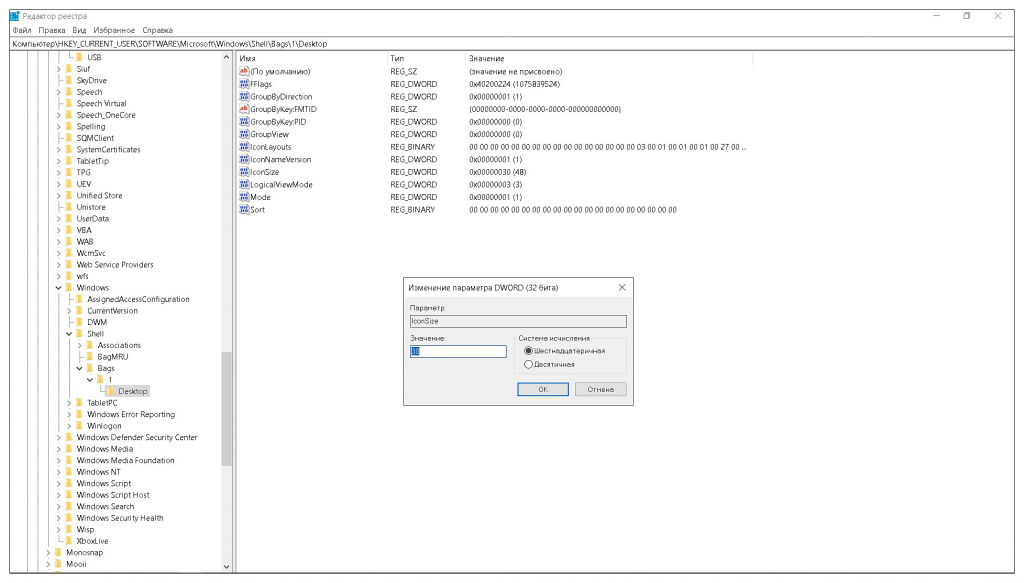
После внесения изменений необходимо перезагрузить компьютер. Данный способом на первый взгляд не очень удобен. Но именно он может сработать, когда все предыдущие не действуют.
Изменение размера значков в Проводнике Виндовс 10
В интерфейсе проводника, так же как и на рабочем столе, предусмотрены несколько способов регулировки размера элементов. Для этого подойдут все те же инструменты, как и в случае с Рабочим столом. Есть дополнительные варианты в контекстном меню “Вид”. Например, опция “Огромные значки” подходит для предпросмотра графических файлов. Вариант “Таблица” удобен для сортировки большого количества файлов по дополнительным параметрам.
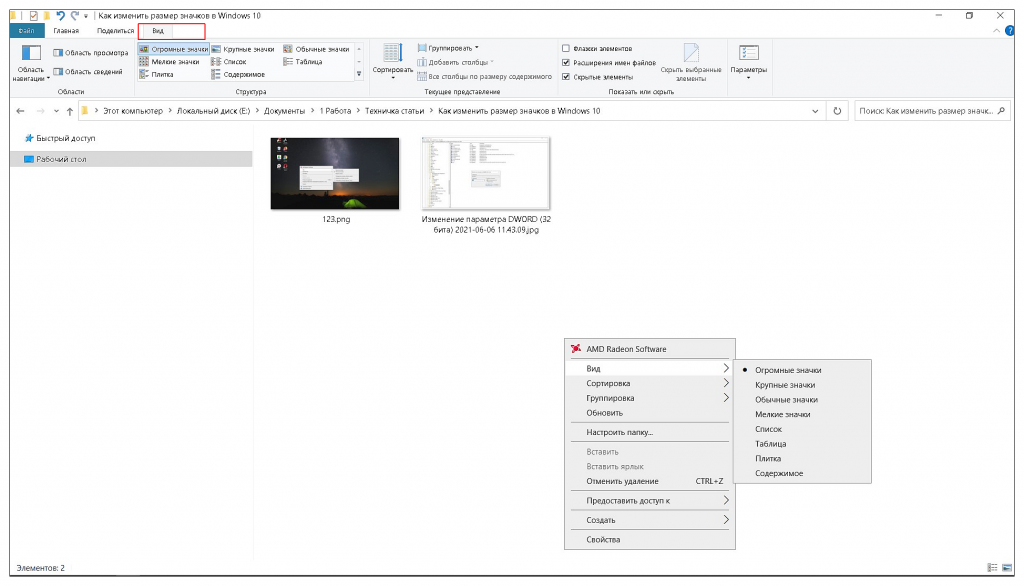
Изменения, которые вносятся в порядок отображения элементов в Проводнике, действуют только для текущей папки. Если вы хотите, чтобы выбранные параметры применялись для всех папок, выполните ряд дополнительных действий по настройке. В контекстном меню приложения выберите “Вид”, далее “Параметры” и во вкладке “Вид” нажмите «Применить к папкам».
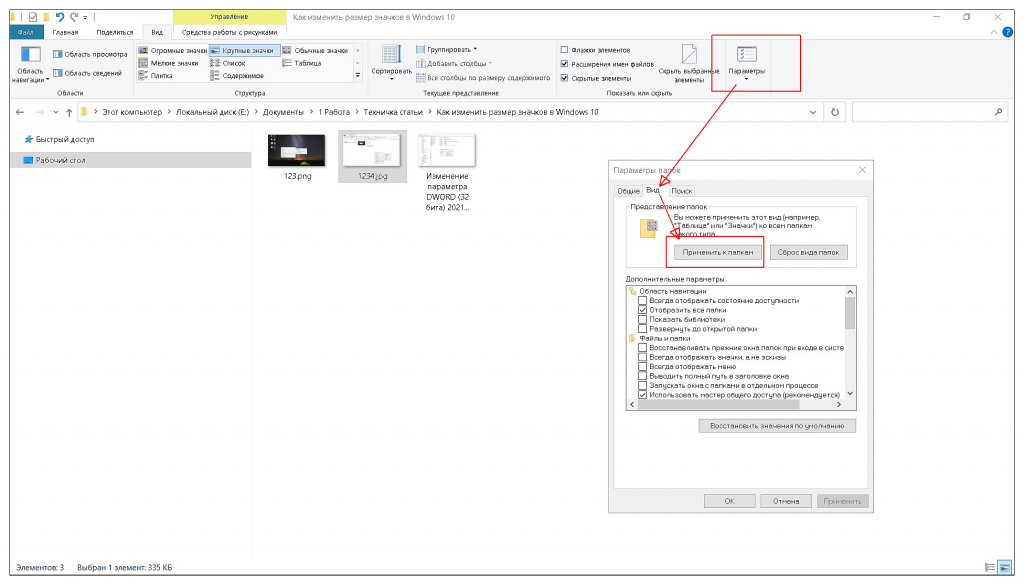
Чтобы изменения вступили в силу, необходимо перезагрузить компьютер. Настройку отображения в системных папках придется производить отдельно.
Изменение размера значков Панели задач Windows 10
Разработчики Виндовс предусмотрели минимальный выбор инструментов для изменения размеров значков на Панели задач. Нажмите правой кнопкой мыши по панели, активируйте “Параметры панели задач”.
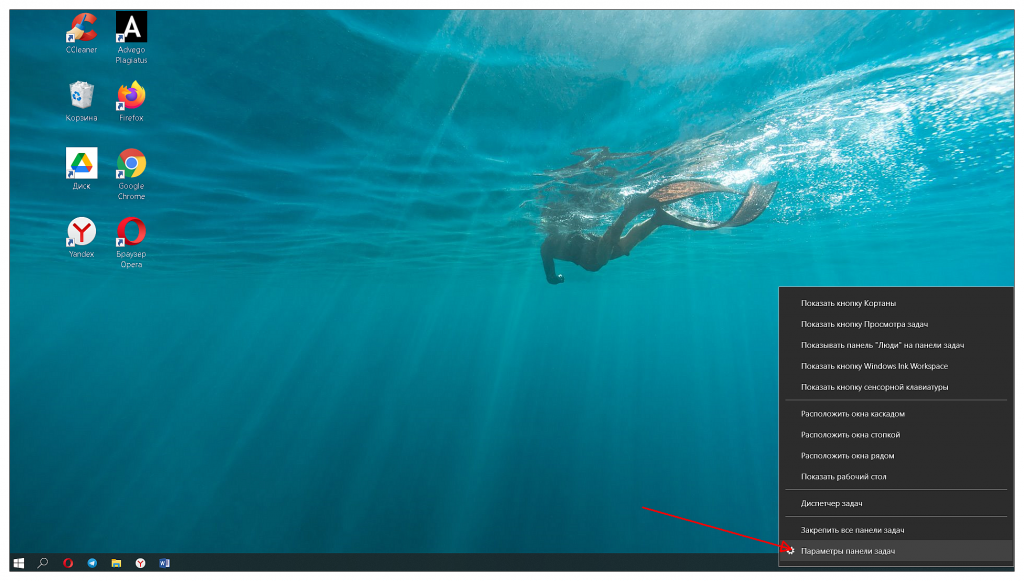
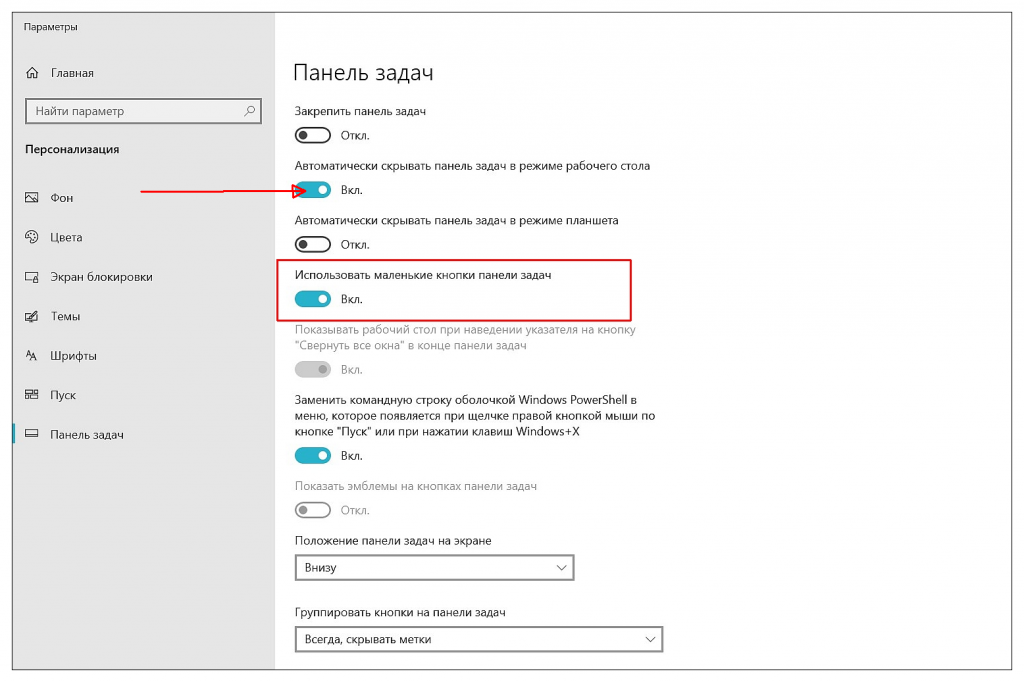
Включите или отключите вариант маленьких или больших кнопок. Для компьютера с небольшим дисплеем рекомендую активировать автоматическое скрытие панели задач. Это позволит, пусть и немного, увеличить рабочую область экрана в приложениях.
Более широкое масштабирование размера значков доступно только системными методами. При этом автоматически поменяется размер всех элементов интерфейса Windows. Откройте “Параметры экрана”, кликнув правой кнопкой по рабочему столу.
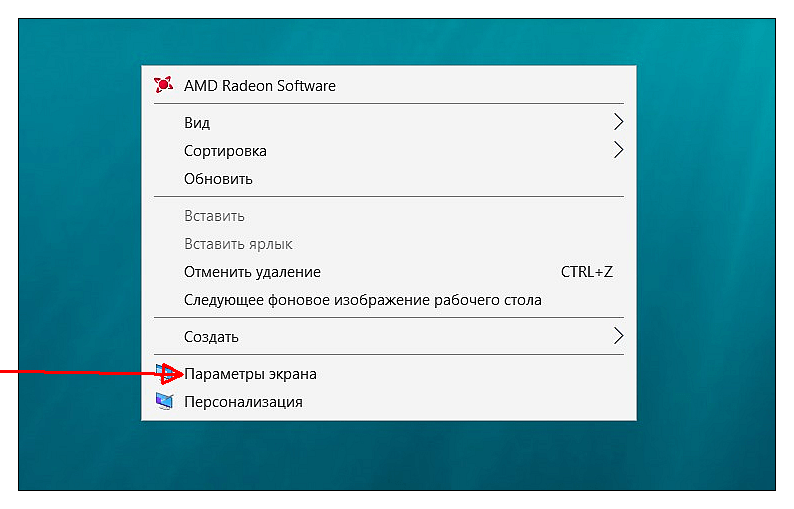
В разделе “Меню и разметка” можно выбрать предустановленный вариант размера элементов системы, либо задать параметры вручную.
Для самостоятельной настройки откройте окно “Дополнительные параметры масштабирования”, введите размер в диапазоне от 100% до 500% и нажмите “Применить”.
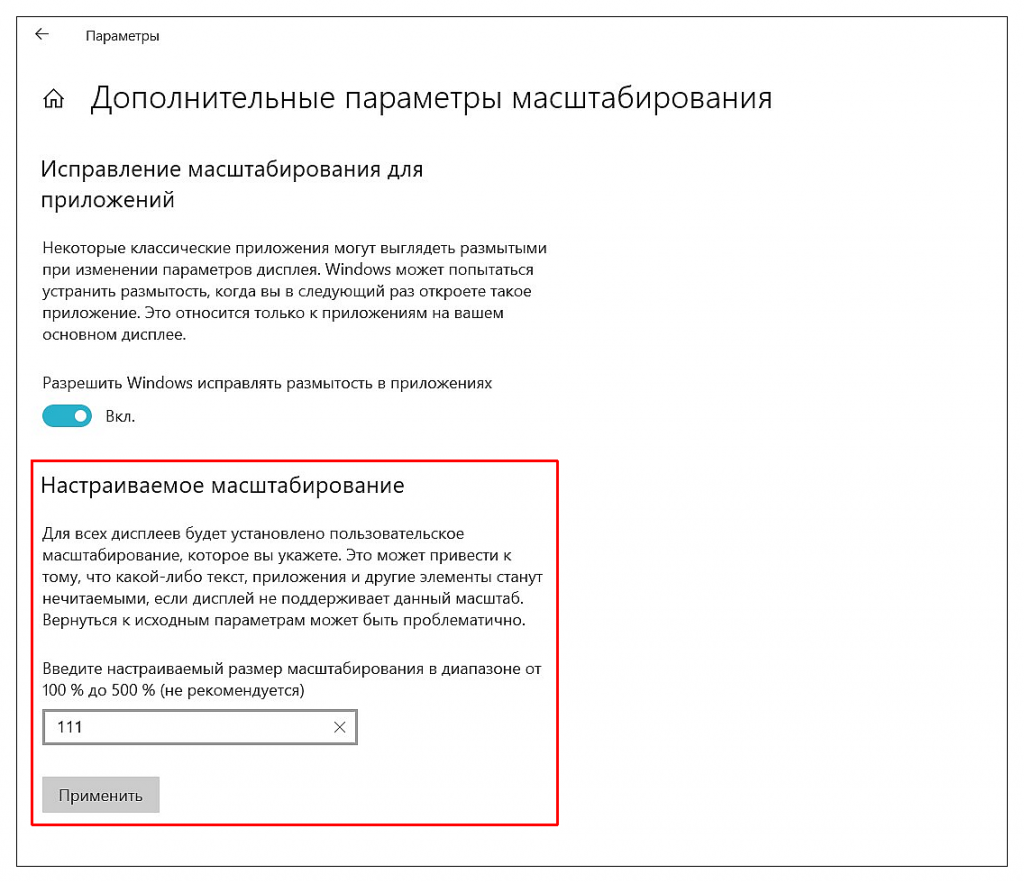
Для вступления изменений в силу необходимо перезагрузить систему. Учтите, что слишком большой размер влияет на качество отображения элементов всей системы и зависит от возможностей дисплея и видеоадаптера. При этом откатить прежние настройки будет достаточно проблематично.
Дополнительные возможности изменения размеров элементов
Указанные способы дают возможность изменять размер графических элементов Виндовс, но не меняют размер шрифта, межстрочные и межбуквенные интервалы в подписях. Изменить размер шрифта можно встроенным инструментом, дополнительные настройки доступны при помощи стороннего приложения.
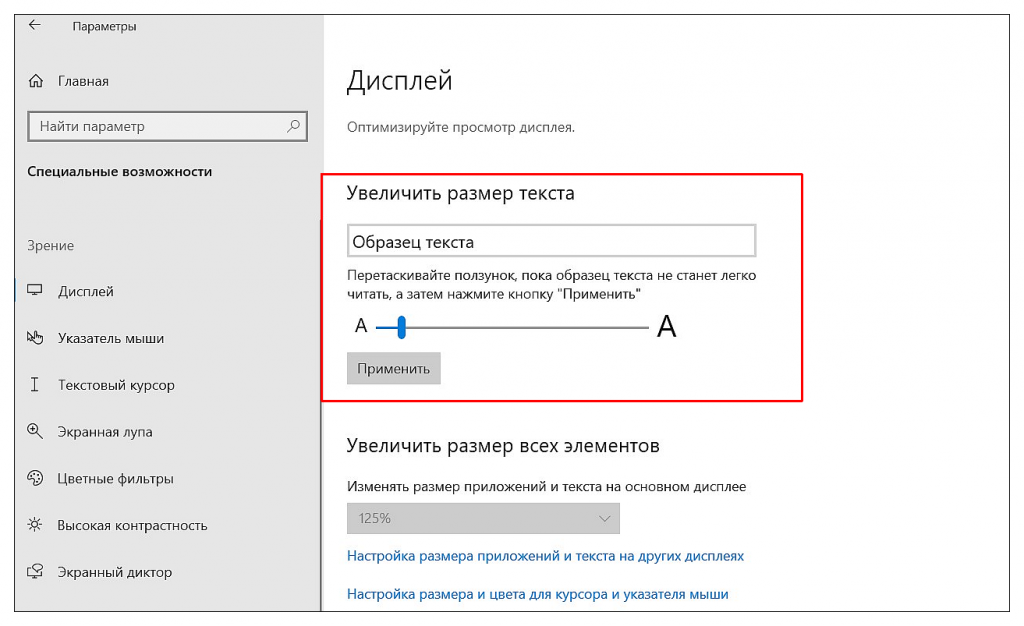
- Войдите в “Параметры” системы, выберите “Специальные возможности” — “Дисплей”. При помощи ползунка установите требуемый размер шрифта.
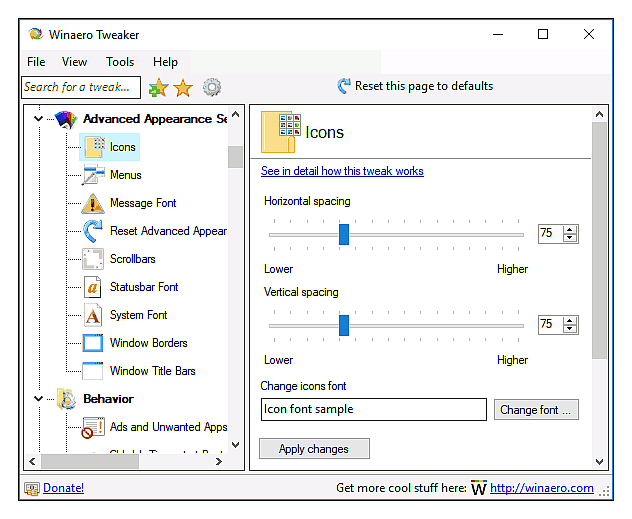
- С помощью сторонней утилиты Winaero Tweaker. После скачивания и установки программы в разделе Advanced Appearance Setup откройте пункт Icons. Здесь доступно изменение горизонтальных (Horizontal spacing) и вертикальных (Vertical Spacing) интервалов. Также можно поменять шрифт на внешний, выбрать размер и способ начертания. Далее применяете изменения (Apply Changes), перезагружаете компьютер.
Как видите, изменить размеры значков и других элементов операционной системы и приложений Windows 10 не так уж сложно. Выберите способ, который больше всего подходит, и сделайте свою работу на компьютере еще более удобной.
Как уменьшить значки на рабочем столе Windows (изменение размеров иконок разными способами)
Типовой вопрос от пользователя
Здравствуйте.
Подскажите, как изменить размер значков на рабочем столе, мне их нужно уменьшить (а то всё крупное, и не влезает на экран). В моей старой Windows 7 можно было нажать ПКМ по столу, и в меню выбрать размер; на новом ноутбуке с Windows 10 — при нажатии мышки — в меню просто нет такого пункта, как размер значков.
Подскажите с вопросом, а то очень не хотелось бы менять из-за этого Windows (тем более ноутбук еще на гарантии).
Вообще, в текущей обновленной версии Windows 10 описанный вами способ должен работать (видимо у вас установлена какая-то «урезанная» версия ОС, либо ошибки/сбои).
Ниже предложу неск. способов, проверьте поочередно их все.
�� Кстати (близко к теме)!
1) Как поменять цвет, значки и фон у папок в Windows 11/10 (да и внешний вид проводника+) — https://ocomp.info/qttabbar-oformlenie.html
2) Почему пропали ярлыки на раб. столе (+ вкл. значки «Мой компьютер», «Панель управления», «Сеть») // Windows 10/11 — https://ocomp.info/propali-yarlyiki-s-rabochego-stola.html
Неск. вариантов изменить размер значков
Способ 1
Универсальный способ, работающий в большинстве версий Windows (7/8/10/11):
- кликнуть правой кнопкой мышки по любому свободному месту раб. стола;
- в появившемся меню перейти в меню «Вид» и выбрать один из трех вариантов: крупные, обычные, мелкие. ��
Обратите внимание, что в Windows 11 работают также сочетания: Ctrl+Shift+2 , Ctrl+Shift+3 , Ctrl+Shift+4 (Ctrl+Shift — нажимать в правой части клавиатуры) .
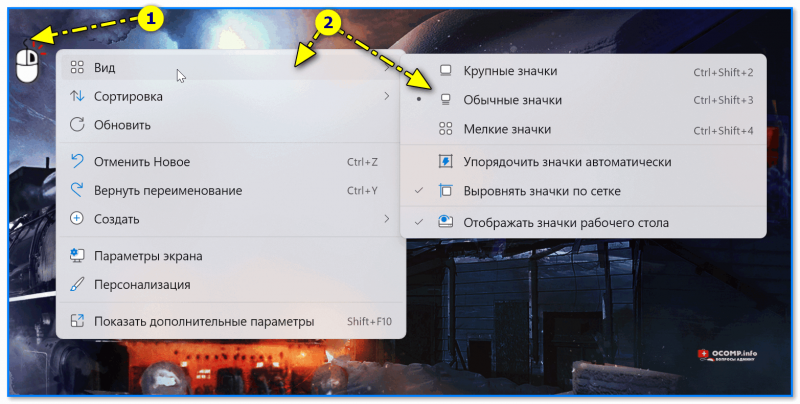
Правой кнопкой мышки по раб. столу — меню вид
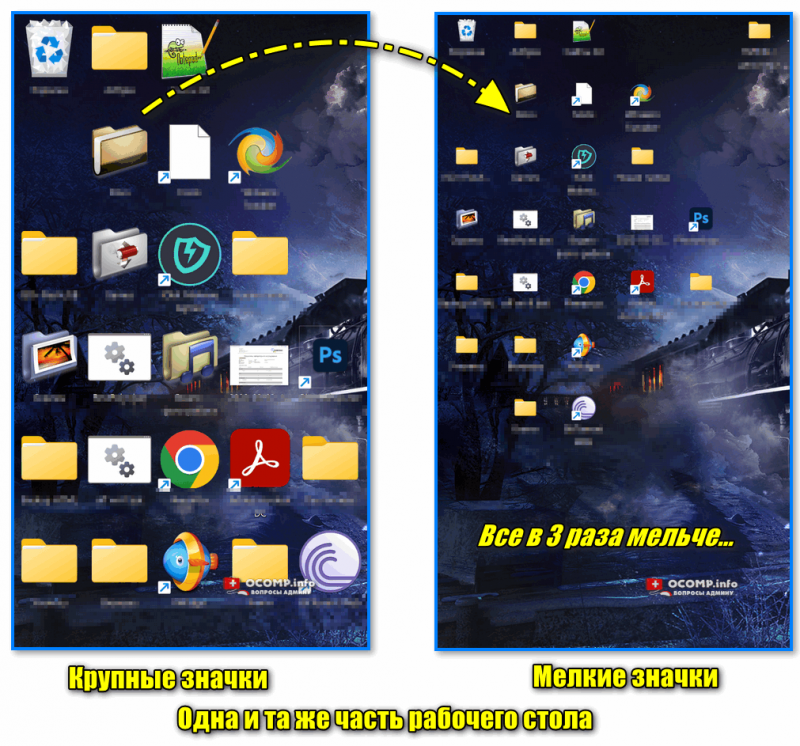
Одна и та же часть рабочего стола — крупные и мелкие значки
Способ 2
Когда на экране отображается рабочий стол — зажмите клавишу Ctrl и попробуйте покрутить колесико мышки. Таким образом удается настроить размер значков достаточно «точечно» до нужных габаритов!
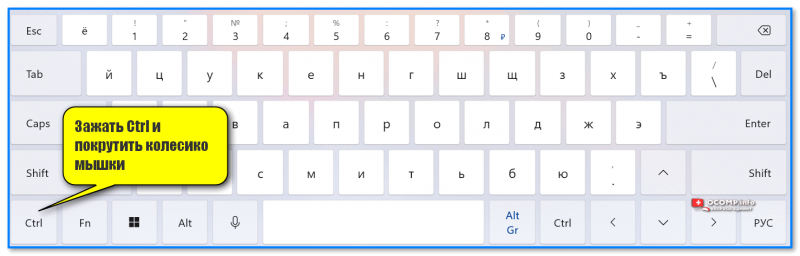
Зажать Ctrl и покрутить колесико мышки
Способ 3
В параметрах экрана ( Win+R , и команда desk.cpl ) можно изменить разрешение и масштабирование (что в свою очередь влияет на размер всего того, что отображается на экране: в т.ч. и значков).
Если вы уменьшите масштаб (или увел. разрешение) — изображение на экране станет меньше. Вполне себе неплохой ход, если другими способами добиться желаемого не удалось.
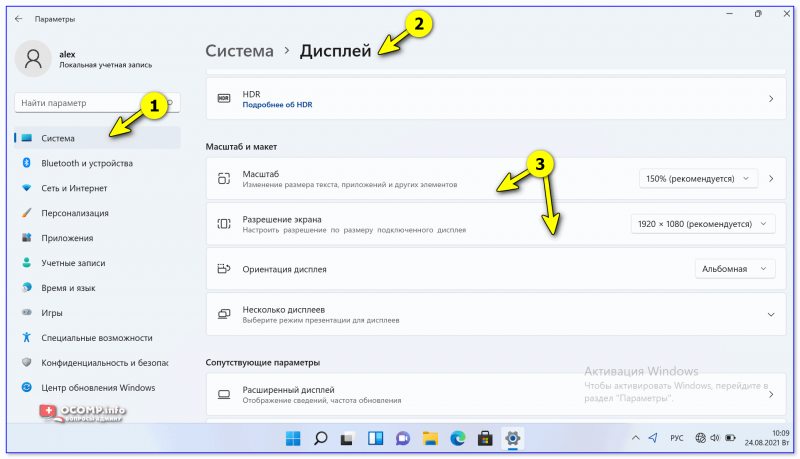
Windows 11 — дисплей — масштабирование
Способ 4 (для Windows XP, 7)
Рекомендуется как дополнение к первым двум способам.
Если вы пользуетесь старой ОС Windows XP или 7 — то в их настройках есть еще одна возможность «подрегулировать» размер значков:
- для начала нужно кликнуть правой кнопкой мыши по рабочему столу и открыть вкладку «Персонализация» (в Windows XP — «Свойства / Оформление» );
- затем перейти во вкладку «Цвет окна» , выбрать в списке «Значок» и задать его размер (в Windows XP — см. вкладки «Эффекты» и «Дополнительно» ). Скрины ниже. ��
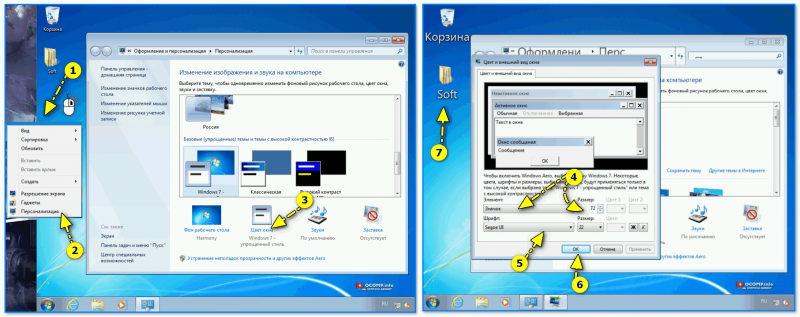
Windows 7 — увел. шрифта и размера значков
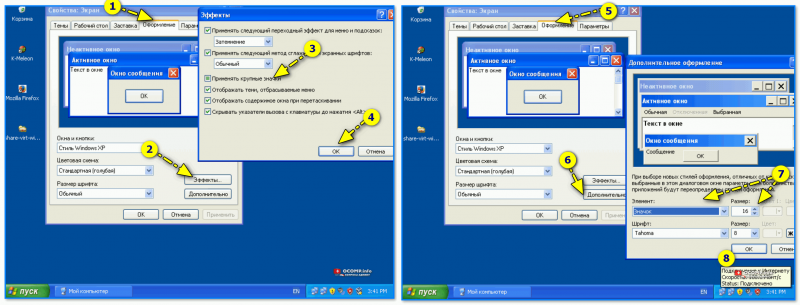
Windows XP — изменение размера значков
Способ 5 (Winaero Tweaker)
Winaero Tweaker — это спец. утилита, позволяющая изменять скрытые настройки Windows. Само собой там есть вкладка, отвечающая за отображение иконок (правда, непосредственно регулировать их размер «нельзя» — но можно изменить пространство между ними, за счет чего повысить их плотность — а значит и увел. свободное место на раб. столе!).
В общем, попробуйте во вкладке «Icons» сдвинуть ползунки «Horizontal. « и «Vertical. « влево (для уменьшения) и сохраните настройки (важно: программа перезагрузит ваш ПК, сохраните документы перед операцией!).

После нажатия кнопки — вы автоматически выйдите из профиля и попадете на экран загрузки. (Winaero Tweaker: пример работы с одной из вкладок)
Иные рекомендации и дополнения по теме — приветствуются в комментариях! ��
4 способа увеличить или уменьшить иконки рабочего стола Windows
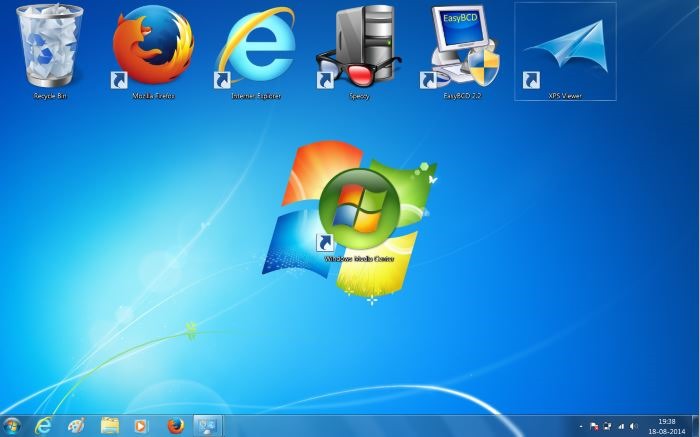
Если вы пользователь Windows, практически невозможно не использовать значки на рабочем столе. Это один из самых простых способов открытия приложений и файлов без необходимости копаться в файловой системе. Однако это верно только в том случае, если вы четко видите значки на рабочем столе и можете нажимать на них. По умолчанию Windows 10, Windows 8.1 и Windows 7 отображают значки на рабочем столе в заданном среднем размере. Хотя это правильный выбор в большинстве ситуаций, для некоторых людей средний размер по умолчанию может показаться слишком большим или слишком маленьким. Если вы хотите узнать, как изменить размер значков на рабочем столе, чтобы сделать их меньше, чтобы больше из них могло уместиться на вашем экране или больше, чтобы вы лучше их видели, прочитайте это руководство.
ПРИМЕЧАНИЕ. Все методы, описанные в этом руководстве, работают одинаково в Windows 10, Windows 8.1 и Windows 7. Для простоты мы используем снимки экрана, сделанные только в Windows 10.
1. Используя контекстное меню
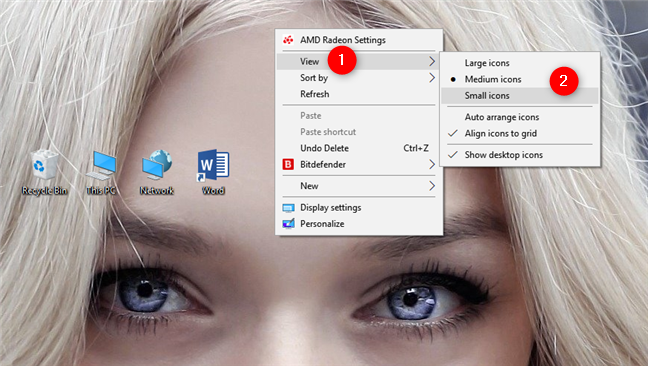
Один из самых простых способов изменить размер значков на рабочем столе в Windows — использовать меню, вызываемое правой кнопкой мыши. Щелкните правой кнопкой мыши (или нажмите и удерживайте, если у вас есть сенсорный экран) где-нибудь в пустом месте на рабочем столе. В контекстном меню щелкните или нажмите «Просмотр» . Первые три опции, которые вы получите: «Большие значки», «Средние значки» и «Маленькие значки». Точка рядом с ее именем обозначает текущий вид. Нажмите или коснитесь нужного размера, и размер значков на рабочем столе изменится соответственно.
2. Используя клавиатуру и мышь
Еще один способ изменить размер значков на рабочем столе — использовать клавиатуру и мышь. Это означает, что эти два периферийных устройства должны быть подключены к вашему ПК, поэтому он в основном ограничен теми, кто использует настольный ПК или ноутбук.
Сначала перейдите на рабочий стол и сверните или закройте все открытые приложения. Чтобы уменьшить значки на рабочем столе, нажмите и удерживайте клавишу Ctrl на клавиатуре и прокрутите колесо мыши вниз.
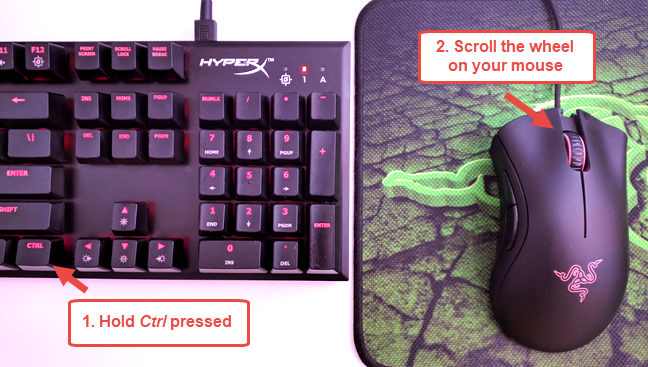
Чтобы увеличить значки на рабочем столе, нажмите и удерживайте клавишу Ctrl на клавиатуре и прокрутите колесо мыши вверх.
3. Как сделать значки на рабочем столе меньше или больше, изменив разрешение экрана
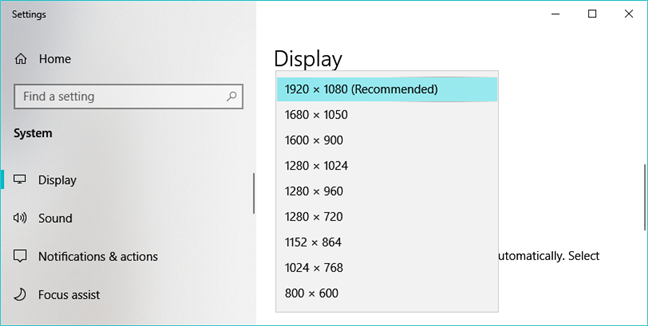
Третий и более радикальный способ изменения размера ярлыков на рабочем столе в Windows — это изменение разрешения, используемого вашим дисплеем. Точнее, чтобы уменьшить значки на рабочем столе, необходимо увеличить разрешение экрана. Если вам нужны большие значки на рабочем столе, вам следует уменьшить разрешение экрана.
Однако учтите, что изменение разрешения не только изменяет размер ярлыков на рабочем столе, но и всего остального, что отображается на экране. Это означает, что приложения, текст, значки и все остальное. Не делайте этого, если вы не хотите сделать все меньше или меньше.
4. Как сделать значки на рабочем столе меньше или больше, масштабируя текст, приложения и другие элементы
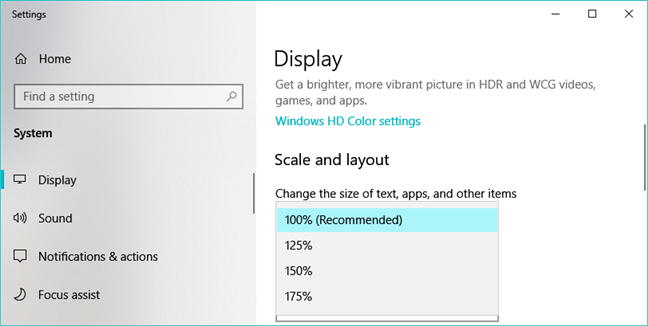
Наконец, четвертый способ изменения размера значков на рабочем столе, который мы знаем, заключается в изменении масштаба вашего дисплея. Масштабирование — это увеличение или уменьшение размера текста, приложений и других элементов, включая значки на рабочем столе, чтобы люди, использующие компьютер, могли легко их видеть.
Чтобы уменьшить размер значков на рабочем столе, уменьшите масштаб отображения. Чтобы увеличить значки на рабочем столе, увеличьте масштаб экрана. В Windows 10 эти действия выполняются в приложении «Настройки». Перейдите в Система → Дисплей → Масштаб и макет.
Заключение
Иконки на рабочем столе представляют собой один из самых быстрых способов открыть что-либо на компьютере или устройстве Windows. Теперь вы знаете, как сделать их меньше или больше, чтобы вам было легче их видеть и находить на рабочем столе. Прежде чем закрыть это руководство, мы хотели бы знать, предпочитаете ли вы значки на рабочем столе маленьким или большим? У вас есть много иконок и ярлыков на рабочем столе? Расскажите нам в комментариях ниже.
Насколько публикация полезна?
Нажмите на звезду, чтобы оценить!
Средняя оценка / 5. Количество оценок:
Оценок пока нет. Поставьте оценку первым.
Как уменьшить значки рабочего стола
В создании этой статьи участвовала наша опытная команда редакторов и исследователей, которые проверили ее на точность и полноту.
Команда контент-менеджеров wikiHow тщательно следит за работой редакторов, чтобы гарантировать соответствие каждой статьи нашим высоким стандартам качества.
Количество просмотров этой статьи: 34 451.
В этой статье:
На компьютере с Windows и Mac OS X изменить размер значков рабочего стола очень просто — нужно щелкнуть правой кнопкой мыши по рабочему столу и выбрать соответствующую опцию в меню «Вид», «Параметры» или «Свойства». Но на iPhone и Android-устройстве сделать это довольно сложно , потому что мобильные системы не поддерживают изменение размера значков. Имейте в виду, что некоторые производители добавляют такую функцию на свои Android-телефоны. Не отчаивайтесь, если значки на вашем iOS-устройстве выглядят чересчур большими — просто отключите режим масштабирования. Из этой статьи вы узнаете, как изменить размер значков в Windows, Mac OS X и Android, а также как отключить режим масштабирования в iOS.
Метод 1 из 5:
Windows 10, 8.1, 7, Vista

Щелкните правой кнопкой мыши по пустому пространству рабочего стола. [1] X Источник информации Откроется меню с различными опциями.

Нажмите «Вид». Откроется новое меню. Три первые опции этого меню отвечают за размер значков. Возле текущей опции вы увидите галочку.

- В Windows Vista опция «Мелкие значки» называется «Классические значки». [2] X Источник информации