Использование iPad в качестве второго дисплея для компьютера Mac
Благодаря функции Sidecar можно использовать iPad в качестве дисплея, чтобы расширить или продублировать экран компьютера Mac.
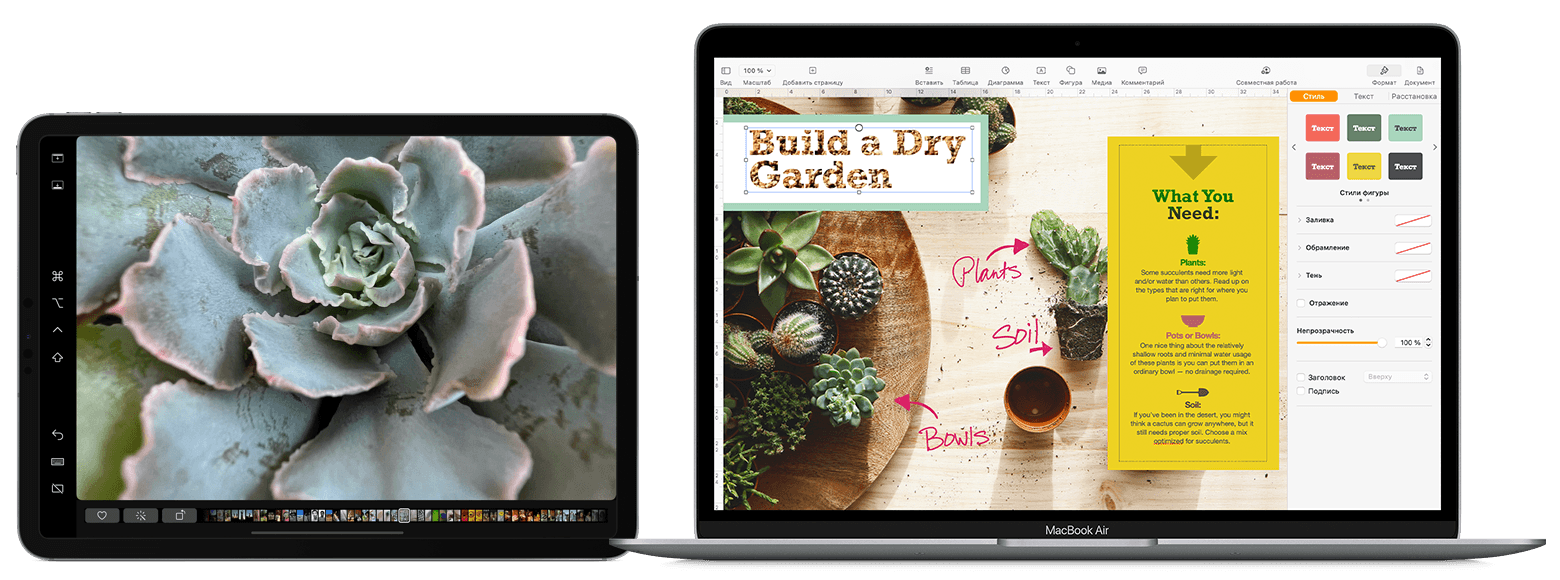
Подготовка
- Прежде чем продолжить, убедитесь, что ваш компьютер Mac и iPad соответствуют системным требованиям Sidecar, в том числе что вход на них выполнен с использованием одного и того же идентификатора Apple ID.
- Функцию Sidecar можно использовать беспроводным способом, но чтобы iPad не разрядился в процессе работы, его стоит подключить к компьютеру Mac с помощью зарядного USB-кабеля из комплекта iPad.
Если вы хотите управлять компьютером Mac и iPad с помощью клавиатуры, мыши или трекпада, чтобы на iPad отображались собственный экран «Домой» и приложения, а не рабочий стол и приложения компьютера Mac, используйте функцию «Универсальное управление».
Перемещение окна компьютера Mac на iPad
Наведите указатель на кнопку полноэкранного режима  открытого окна на компьютере Mac, а затем выберите вариант перемещения этого окна на дисплей iPad.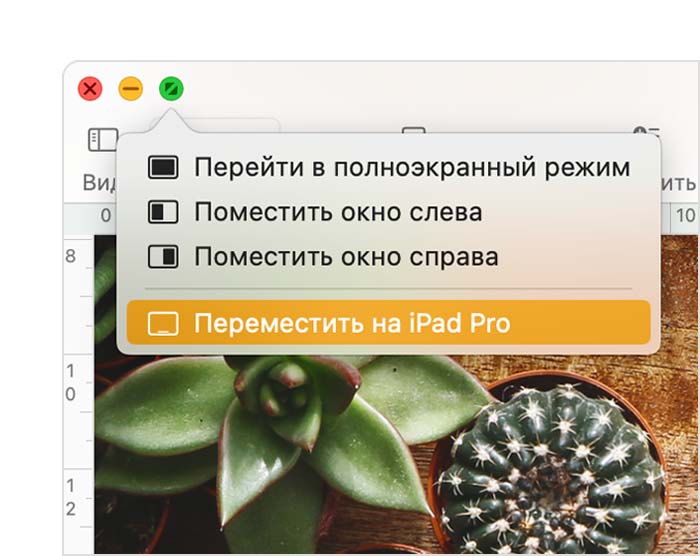
Вы можете повторить этот шаг для других окон компьютера Mac или просто перетащить другие окна Mac на iPad и обратно. Чтобы переместить окно обратно на компьютер Mac, можно также навести указатель на кнопку полноэкранного режима и выбрать «Переместить окно назад на Mac».
Если вы хотите, чтобы iPad дублировал экран Mac, а не расширял рабочий стол, сделайте следующее.
- В macOS Monterey или более поздней версии выберите вариант дублирования экрана в меню «Повтор экрана»
 строки меню 1 .
 - В macOS Big Sur выберите вариант дублирования экрана в меню «Монитор» Пункта управления или строки меню.
- В macOS Catalina выберите вариант дублирования экрана в меню AirPlay (
 или
или  ) строки меню 2 .
Использование бокового меню на iPad
В боковом меню на экране iPad находятся часто используемые элементы управления компьютера Mac. К ним относятся клавиши Command и Shift, а также другие клавиши модификации, что позволяет выбирать команды прикосновением пальца или с помощью Apple Pencil.
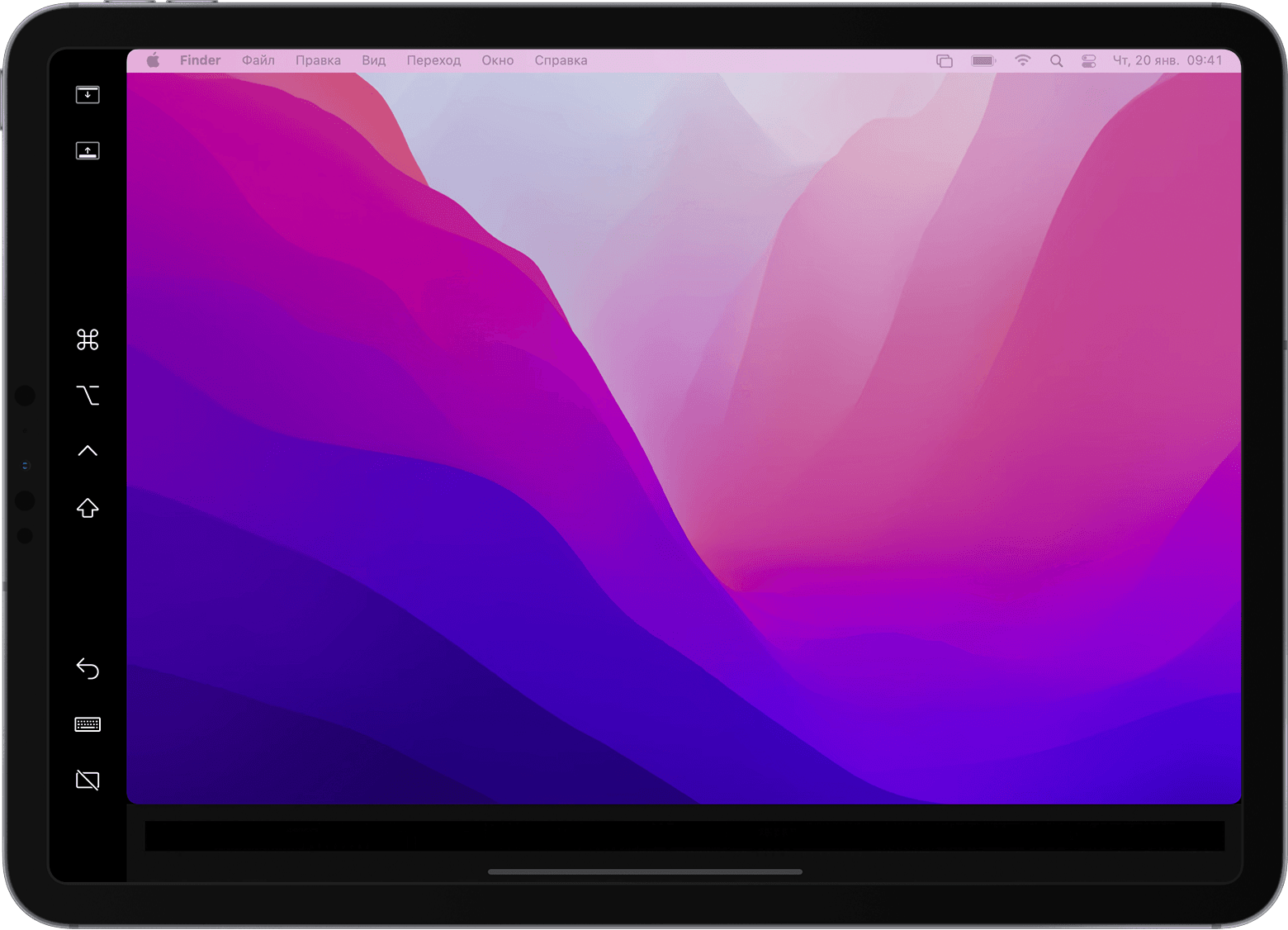
Коснитесь экрана, чтобы показать или спрятать строку меню во время просмотра окна в полноэкранном режиме на iPad.
Показать или скрыть панель Dock вашего компьютера на iPad.
Command. Коснитесь и удерживайте, чтобы настроить клавишу Command. Коснитесь дважды, чтобы заблокировать клавишу.
Option. Коснитесь и удерживайте, чтобы настроить клавишу Option. Коснитесь дважды, чтобы заблокировать клавишу.
Control. Коснитесь и удерживайте, чтобы настроить клавишу Control. Коснитесь дважды, чтобы заблокировать клавишу.
Shift. Коснитесь и удерживайте, чтобы настроить клавишу Shift. Коснитесь дважды, чтобы заблокировать клавишу.
Отменить последнее действие. Некоторые приложения поддерживают отмену нескольких действий.
Показать или скрыть экранную клавиатуру.
Отключить iPad от компьютера Mac.
Самые неожиданные решения, которые помогут в учебе: выбор ZOOM
Необходимость ПК и смартфона для учебы уже ни у кого не вызывает сомнений. Но есть еще множество устройств, которые помогут сделать образовательный процесс более эффективным. Редакция ZOOM.CNews подобрала не самые очевидные решения в помощь школьникам и студентам.
Автор Елизавета Белунина
Самые неожиданные решения, которые помогут в учебе: выбор ZOOM
Дата публикации: 04.09.2023
Умный блокнот Rocketbook Fusion Executive A5
Если есть возможность не носить с собой множество тетрадей, можно взять один умный блокнот. Rocketbook Fusion — это многоразовый блокнот, в котором можно писать и стирать написанное. Устройство состоит из 42 плотных синтетических листов: тут есть списки задач, целей и идей, планер на неделю и на месяц, а также листы в линейку и в точку.
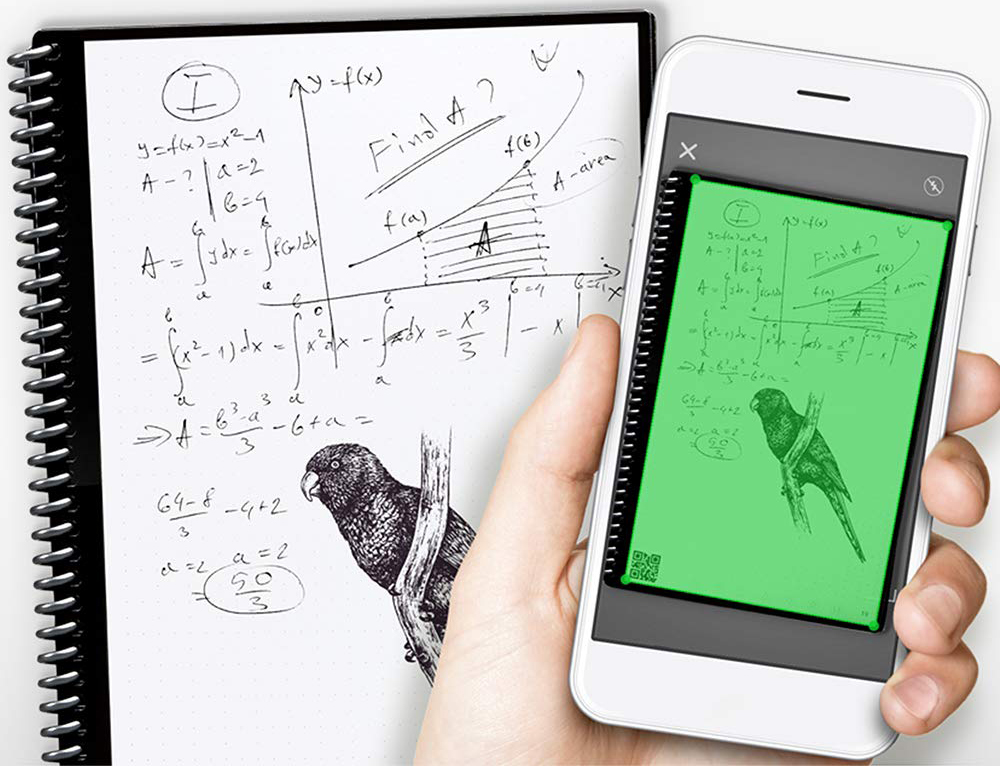
В комплекте с блокнотом идет специальная ручка Pilot FriXion, стирается написанное при помощи микрофибровой салфетки, которую тоже положили в комплект.
Но самое главное — все записи, заметки и рисунки сканируются при помощи фирменного мобильного приложения Rocketbook, которое поддерживается iOS и Android. Далее заметки можно сохранить в облачном сервисе, например, в на Google Диске, в Dropbox, OneNote, iCloud, отправить по iMessage или электронной почте и т.д. Чтобы ничего не потерялось, страницы снабжены QR-кодом. Также приложение умеет автоматически присваивать имена файлам и переводить рукописные заметки в текст.
Подставка для ноутбука и планшета Yicosun
Подставка для ноутбука поднимает экран до уровня глаз, предотвращая ненужное напряжение шеи и спины. Учитывая, как много времени дети проводят за уроками и играми, наличие такого гаджета позволяет не переживать за их здоровую осанку. К тому же, правильно спроектированная подставка защищает ноутбук от перегрева, а значит, он прослужит дольше.
Модель Yicosun выполнена из прочного алюминия, имеет противоскользящие ножки и поворотную платформу на 360°. Высота и угол наклона регулируются в зависимости от потребностей пользователя. Ноутбук надежно удерживается на подставке благодаря нижним упорам и специальным наклейкам, предупреждающим скольжение гаджета по поверхности.
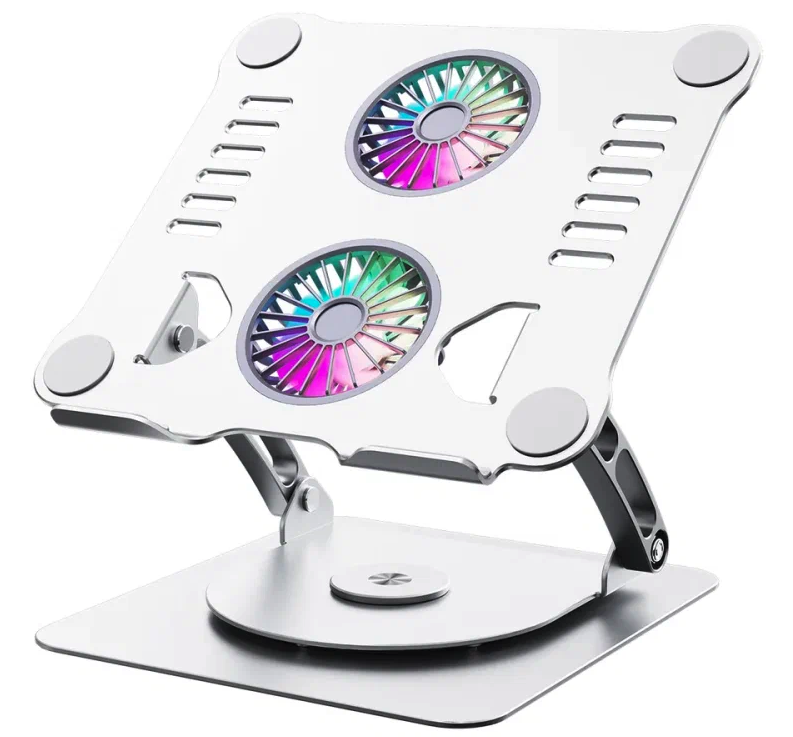
Подставка оснащена двумя вентиляторами с цветной LED-подсветкой, которые охлаждают ноутбук во время работы. Также в самой конструкции есть прорези для свободного доступа воздуха.
Умная ручка Neolab Neo SmartPen M+1
Умная ручка Neolab Neo SmartPen M+1— нечто среднее между классической шариковой ручкой и стилусом. С ее помощью вы можете писать как на экране смартфона, так и в специальных блокнотах (их можно покупать или печатать листы с нужной разметкой на принтере самостоятельно). При этом все, что вы пишете или рисуете, будет автоматически оцифровано с помощью приложения Neo Notes (поддерживается iOS, Android, Windows) и сохранено в памяти смартфона.
Вы можете выбирать цвет и толщину пера, экспортировать рисунки в формат SVG и делиться файлами с друзьями. Гаджет можно использовать, чтобы быстро оцифровать заметки на уроках либо лекциях, а также для творчества.
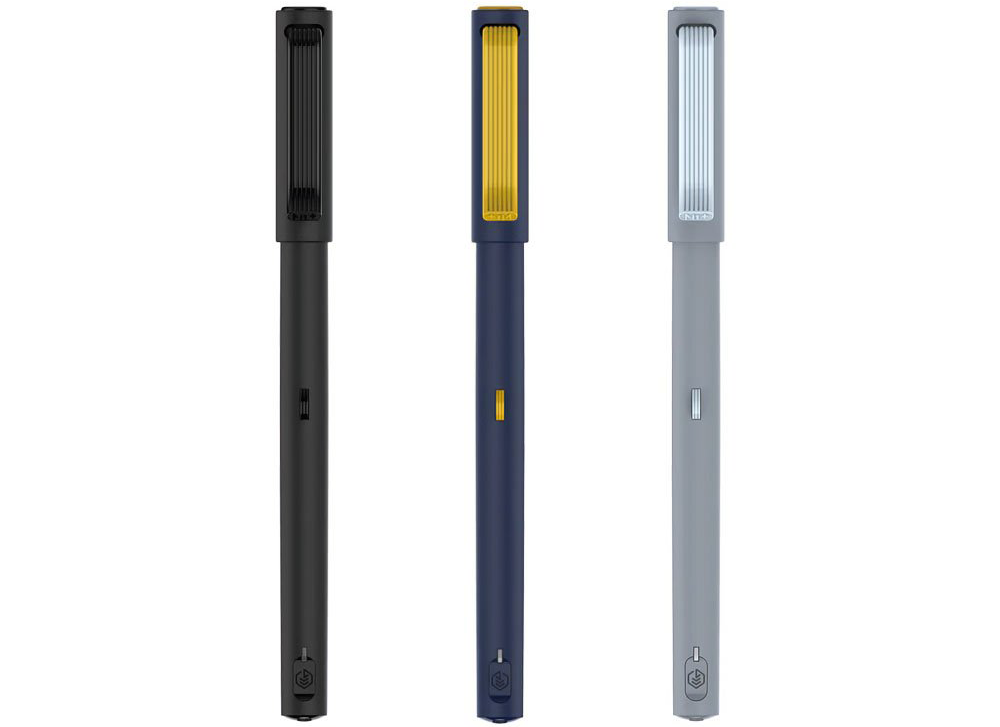
Ручка выполнена из матового пластика и имеет оптический датчик, который считывает написанное. Гаджет оснащен встроенной памятью объемом 100 Мбайт — этого должно хватить, чтобы сохранить до 1000 страниц формата А4 при отсутствии связи с приложением. От одной зарядки ручка работает примерно 6 часов, а чтобы полностью зарядить аккумулятор, понадобится около 1,5 часов.
Устройство поставляется в картонном тубусе вместе с инструкцией, кабелем Micro-USB для зарядки, запасным стержнем Zebra 4C (такие можно купить практически в каждом канцелярском магазине) и блокнотом с образцами фирменной разметки.
Умная колонка Яндекс Станция Лайт
Умная колонка создана не только для прослушивания музыки — она обеспечивает мгновенный доступ к информации и может ответить на вопрос по учебе без необходимости искать ответ в книгах или интернете. Кроме того, она умеет озвучивать длинные учебные тексты и поможет с организацией времени, например, напомнит, что пора садиться за уроки или, наоборот, прерваться на прогулку.
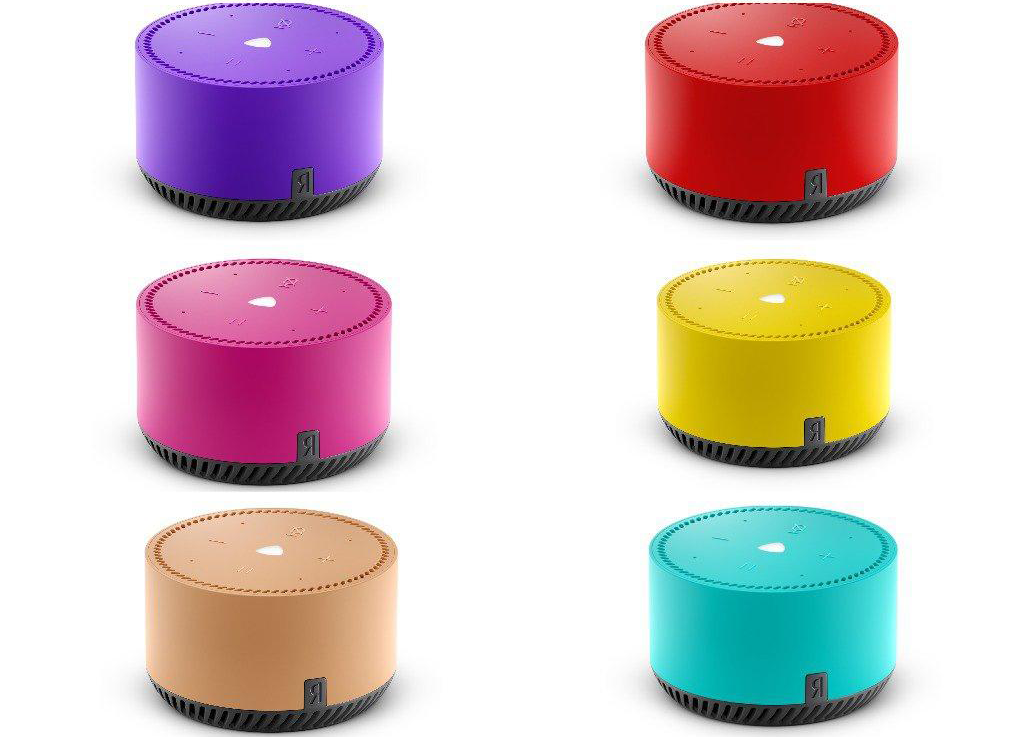
Станция Лайт — компактный вариант колонки от Яндекса. Модель выполнена в шести разных расцветках, также есть лимитированная серия колонок со Смешариками. А у встроенного виртуального ассистента Алисы — шесть характеров.
Мощность динамика составляет 5 Вт, а четыре встроенных микрофона позволяют улавливать голос владельца из разных точек комнаты. Колонка интегрируется в фирменную систему умного дома, поэтому с ее помощью можно управлять другими смарт-устройствами.
Умные часы Xiaomi Redmi Watch 3 Active
Здоровье — одна из составляющих успешной учебы, а у современных детей часто наблюдается нехватка физической активности. Умные часы отслеживают, сколько двигается их владелец, помогают контролировать пульс и качество сна, что положительно сказывается на энергии и умении концентрироваться на занятиях.
Xiaomi Redmi Watch 3 Active оснащены большим 1,83-дюймовым AMOLED-экраном с разрешением 280×240 точек. Модель умеет измерять количество шагов, пройденную дистанцию, сожженные калории, определять пульс и уровень кислорода в крови, а также поддерживают свыше 100 режимов спортивных тренировок.
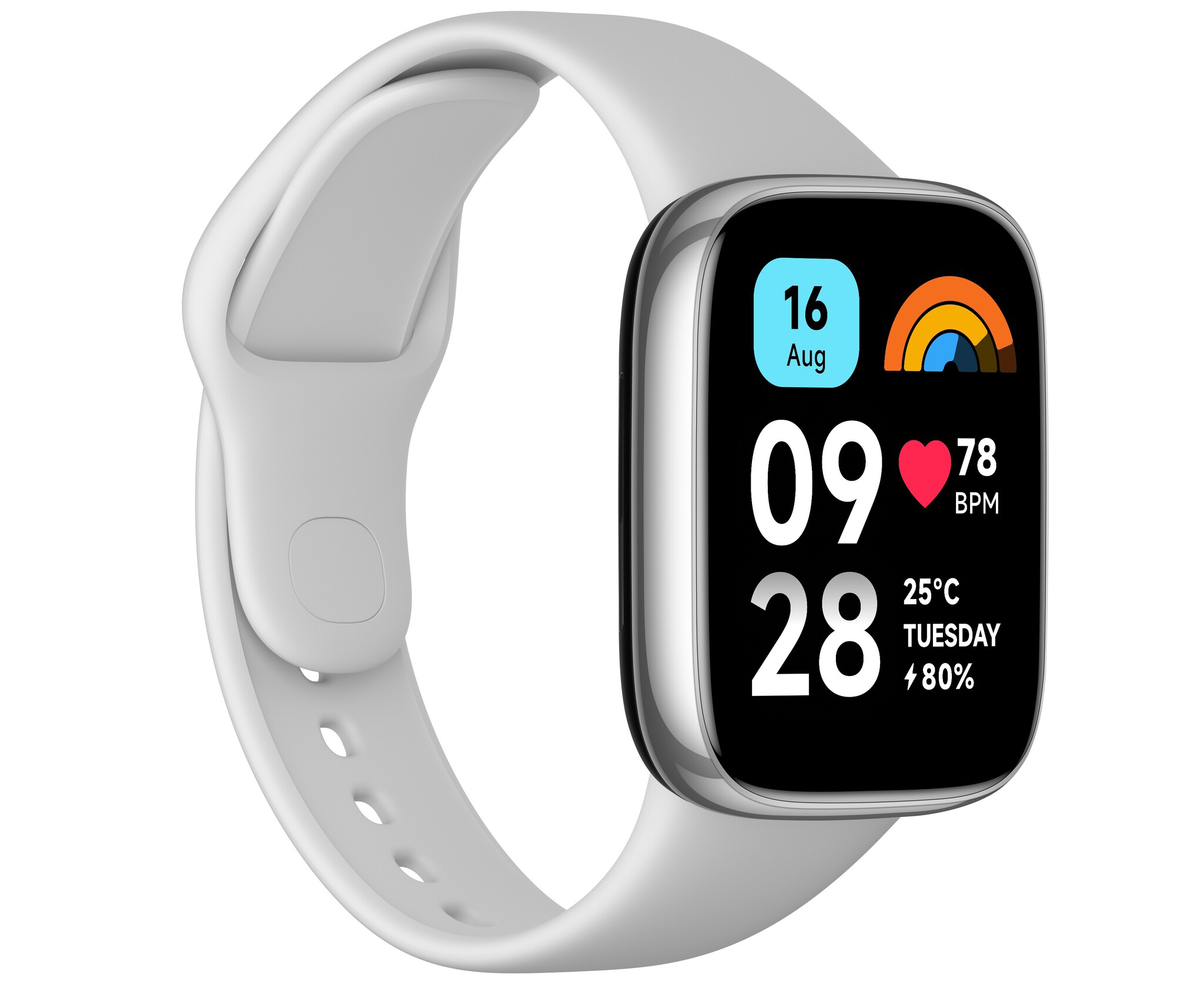
Гаджет имеет рейтинг водозащиты 5 АТМ: часы не боятся дождя или купания в душе, с ними можно даже плавать, но без погружений. Также отметим высокую автономность — без подзарядки эта модель работает от 8 до 12 дней в зависимости от нагрузки. А на телефонный звонок можно ответить непосредственно с часов по Bluetooth.
Беспроводная клавиатура Logitech K380 Multi-Device
Беспроводную клавиатуру Logitech K380 Multi-Device можно подключить к трем разным устройствам одновременно, например, к ноутбуку, планшету и смартфону. Чтобы переключаться между гаджетами, есть специальная кнопка.
Клавиатура совместима со многими операционными системами, включая Windows, macOS, Android и iOS.
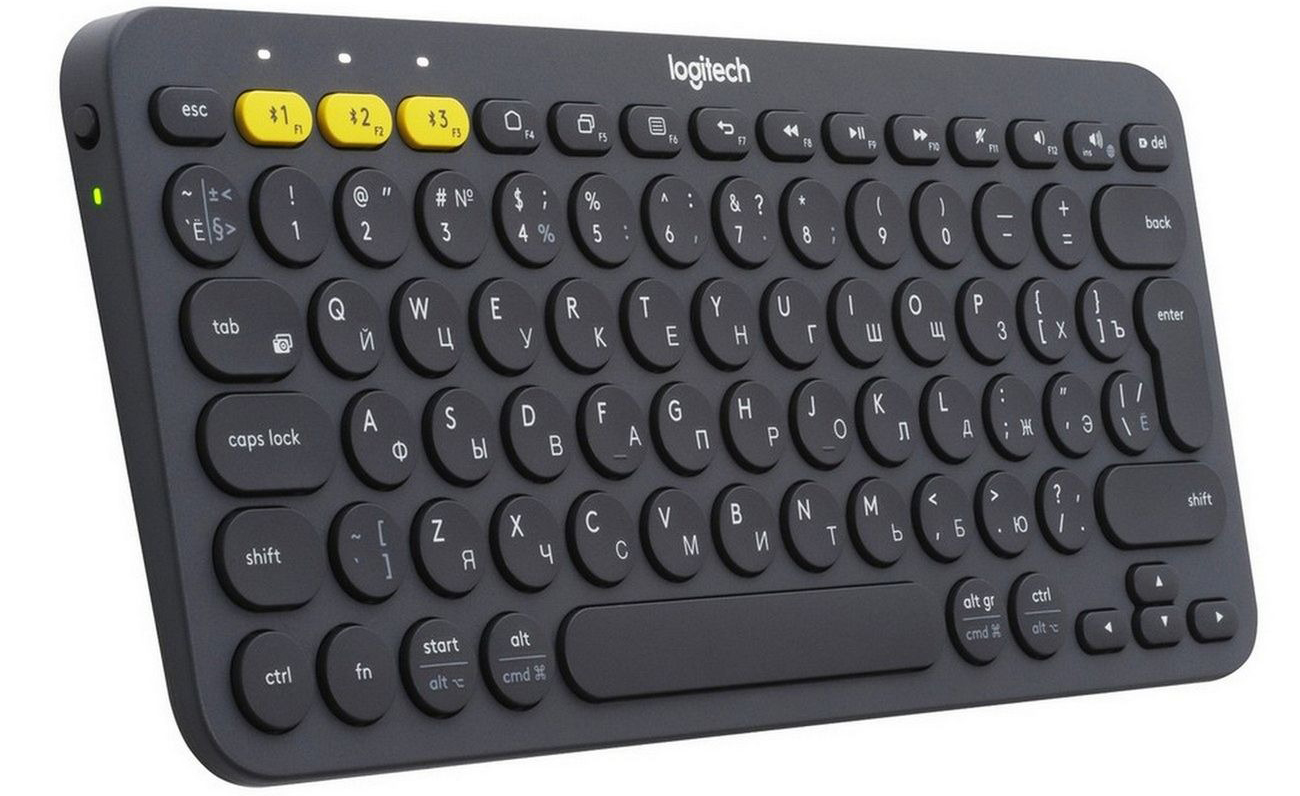
Клавиши, по отзывам пользователей, обеспечивают тихое и комфортное нажатие, что важно при длительном наборе текста во время подготовки докладов. Устройство имеет несколько горячих клавиш, которые упрощают навигацию и выполнение задач. Они могут быть настроены под потребности пользователя.
Компактный корпус делает гаджет подходящим спутником для использования вне дома — клавиатура запросто помещается в рюкзаке или сумке. Модель работает на двух батарейках типа AAA, причем производитель обещает, что одного комплекта хватит на два года.
Умная настольная лампа Yeelight Staria Bedside Lamp Pro YLCT03YL
Оптимальное освещение рабочей зоны играет важную роль в учебном процессе: верно направленный свет помогает снизить напряжение глаз и улучшает концентрацию.
Умная настольная лампа Yeelight Staria Bedside Lamp Pro YLCT03YL позволяет настроить нужную яркость и цветовую температуру как при помощи физической кнопки на корпусе, так и через мобильное приложение Yeelight. Управлять настройками можно также посредством голосовых помощников — поддерживаются Google Ассистент, Siri и Алиса.
В приборе есть регулировка наклона и поворота плафона, таймер, расписание и ночной режим с имитацией света луны.
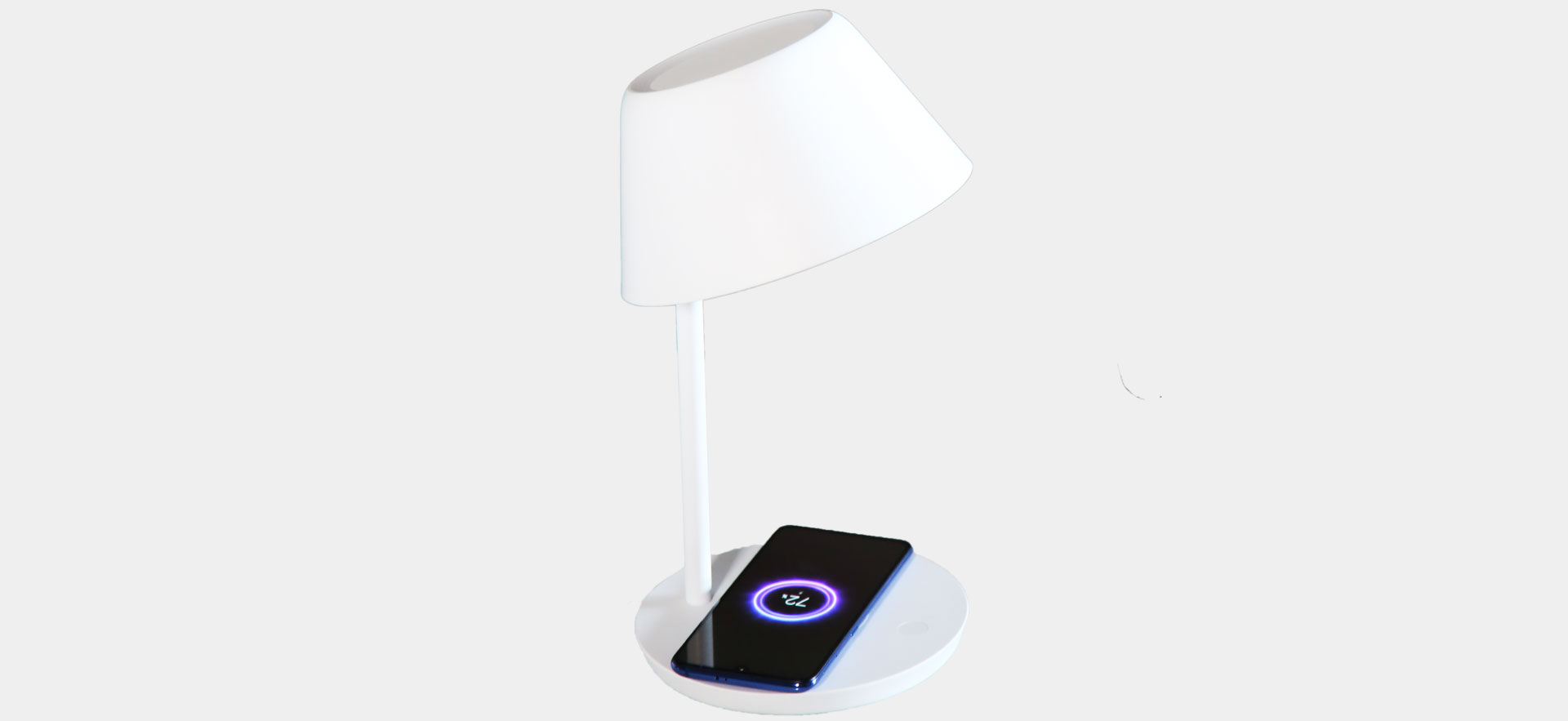
Лампа обеспечивает беспроводную зарядку мощностью до 10 Вт для других гаджетов: на прорезиненной области в центре основания можно заряжать смартфоны и наушники.
Устройство выполнено в минималистичном дизайне, а на дне есть антискользящее покрытие, благодаря которому лампа надежно стоит на столе.
Компьютерное кресло Defender Watcher
Школьники и студенты проводят за компьютерным столом много времени, поэтому кресло должно быть удобным и эргономичным. Модель Defender Watcher оснащена двумя регулируемыми подушками — под голову и поясницу, а также выдвижной подставкой под ноги. Также настраиваются высота кресла и наклон спинки, есть механизм качания. Подлокотники здесь тоже имеются, но не регулируемые. Обивка выполнена из мягкой экокожи, от которой, по отзывам пользователей, не потеет спина.
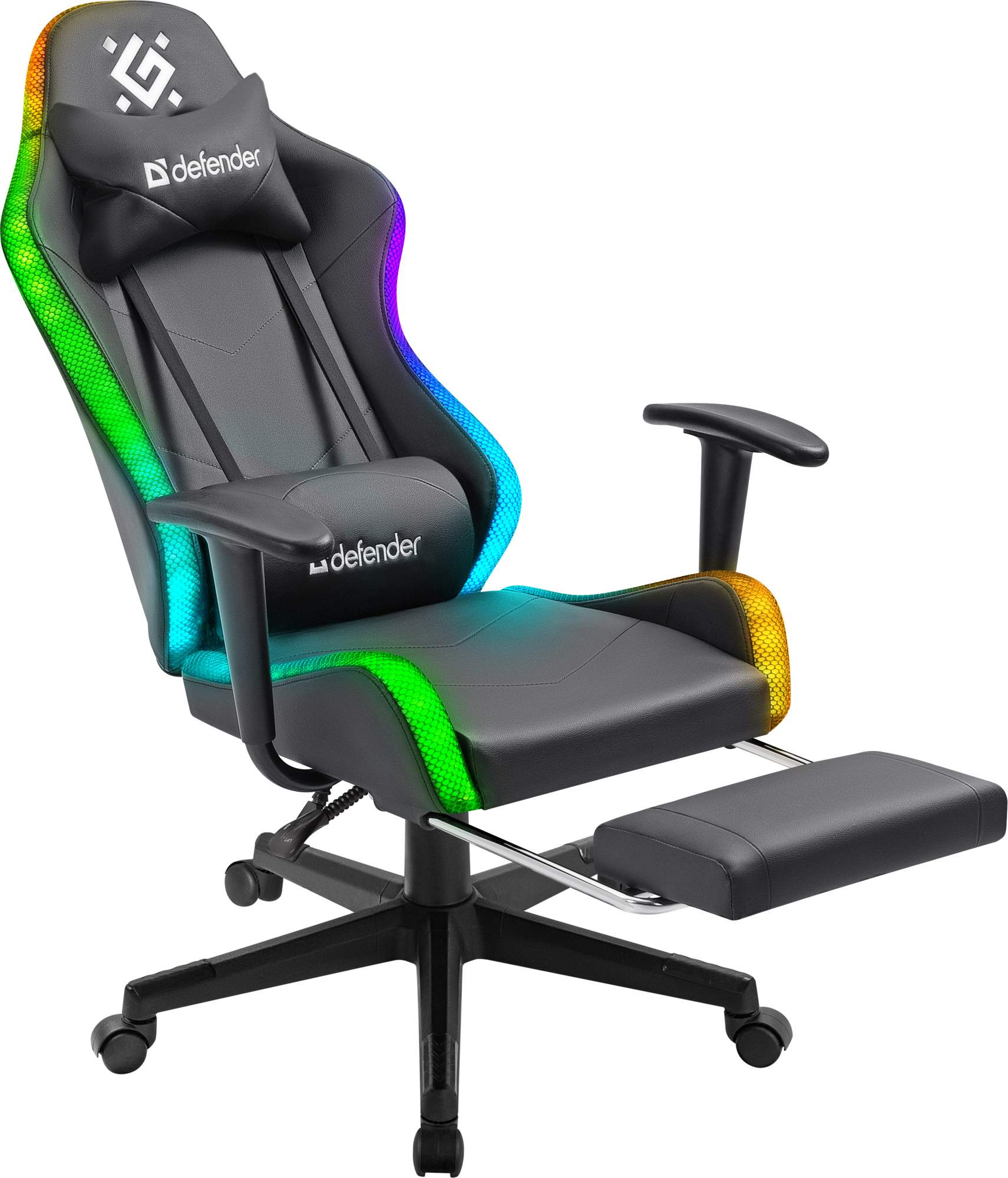
Дизайн будет интересен школьникам и студентам: по бокам кресла располагается RGB-подсветка, яркость и цвет которой настраиваются с помощью пульта ДУ. На задней спинке кресла предусмотрен карман, предназначенный для хранения аккумулятора для подсветки. Аккумулятор заряжается через USB-кабель,который входит в комплект поставки.
| Модель | Вид устройства | Средняя цена* |
|---|---|---|
| Neolab Neo SmartPen M+1 | Умная ручка | ₽ 16 000 |
| Defender Watcher | Компьютерное кресло | ₽ 15 000 |
| Logitech K380 Multi-Device | Беспроводная клавиатура | ₽ 6000 |
| Rocketbook Fusion Executive A5 | Умный блокнот | ₽ 6400 |
| Яндекс Станция Лайт | Умная колонка | ₽ 4000 |
| Xiaomi Redmi Watch 3 Active | Умные часы | ₽ 3950 |
| Yicosun | Подставка для ноутбука и планшета | ₽ 3750 |
| Yeelight Staria Bedside Lamp Pro YLCT03YL | Умная настольная лампа | ₽ 3500 |
*Средняя цена на момент публикации статьи
Планшеты со стилусом. Выбор ZOOM
Казалось бы, время стилусов для сенсорных экранов безвозвратно ушло – сейчас для взаимодействия с интерфейсом более чем достаточно тачскрина и клавиатуры. Однако появляющиеся сейчас на рынке планшеты с этим аксессуаром – вовсе не устройства, чудом попавшие к нам с помощью машины времени, да и электронное перо не является необходимым инструментом, без которого простому пользователю и жизнь не мила. Мы сделали подборку недавно вышедших на рынок планшетов со стилусом и разобрались, для чего теперь нужен этот аксессуар.
Автор Екатерина Кордулян
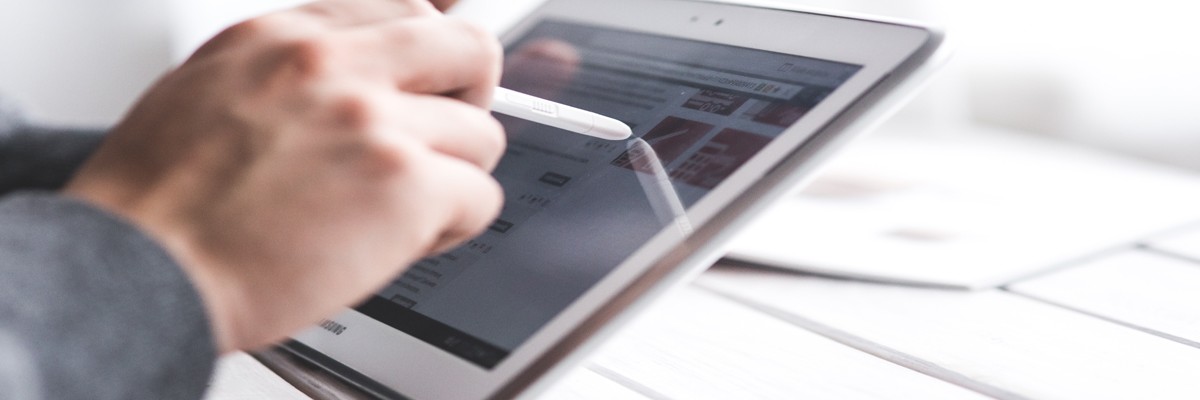
Казалось, время стилусов для сенсорных экранов безвозвратно ушло. Однако появляющиеся сейчас на рынке планшеты с этим аксессуаром – вовсе не устройства, чудом попавшие к нам с помощью машины времени, да и электронное перо не является необходимым инструментом, без которого простому пользователю и жизнь не мила. Мы сделали подборку недавно вышедших на рынок планшетов со стилусом и разобрались, для чего теперь нужен этот аксессуар.
Планшеты со стилусом. Выбор ZOOM
Дата публикации: 22.07.2016
В то время, как производители стараются выпустить наиболее компактное и занимающее минимум места устройство, стилусы, наоборот, становятся больше по размеру, чтобы их было удобнее держать в руке. Сейчас это уже полноценное перо для упрощения взаимодействия с интерфейсом и рисования, а не маленькая палочка с заостренным наконечникам для более точного попадания по экрану, которая встречалась нам несколько лет назад. Стилусы помогают быстро делать скриншоты, отправлять фрагменты снимков экрана в приложения, добавлять рукописные заметки и правки в документы и выступают в качестве ластика или средства быстрого вызова контекстного меню.
Конечно, и рисование с помощью электронного пера никто не отменял – современный аксессуар позволяет оперативно делать эскизы и чертежи, вставлять диаграммы и графики, рисовать на скриншотах. В общем, перо становится не просто инструментом более оперативного управления, но и превращает планшет в удобный блокнот для записей или работы. Хотя в некоторых моделях стилус по-прежнему служит для дополнительной точности при манипуляциях с интерфейсом.
Huawei MediaPad M2 10.0 Premium
Китайцы сделали этот планшет (см. наш обзор) в тонком металлическим корпусе и укомплектовали двумя парами динамиков, сканером отпечатка пальца, камерами 13 МП и 5 МП и стилусом. Внешне устройство выглядит очень симпатично и поставляется в двух цветах – золотом и серебристом. В техническом плане планшет тоже выступает достойным конкурентом многим «собратьям»: мощный 8-ядерный процессор Kirin 930, оперативная память объемом 3 Гбайт и внутренняя – 64 Гбайт, поддержка LTE и аккумулятор, выдерживающий до 10 часов просмотра видео.
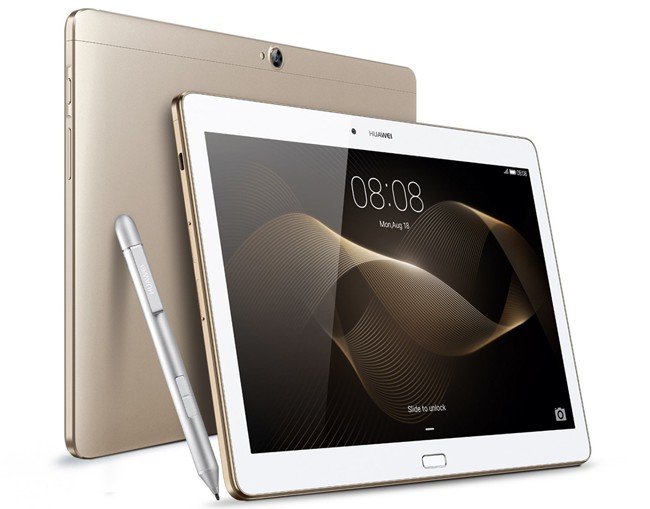
Стилус M-Pen уже входит в комплект поставки премиальной версии планшета, его не придется покупать отдельно. Перо распознает 2048 уровней нажатия, а вот угол наклона не считывает. Визуально и наощупь устройство напоминает скорее карандаш, чем стилус. У планшета есть функция распознавания рукописного текста и уже предустановлено приложение Bamboo paper, поддерживающее работу со стилусом. Увы, на корпусе устройства не предусмотрено никакой системы крепления, поэтому придется следить за пером, чтобы оно никуда не укатилось и не потерялось.
Microsoft Surface Pro 4
Microsoft уверяет, что этот планшет (см. наш обзор) на Windows 10 может полностью заменить ноутбук. Справедливости ради заметим, что это не просто заменитель смартфона с большим экраном, а действительно полноценное устройство, на котором можно работать с графикой или заниматься монтажом видео. Планшет работает на процессорах Intel последнего поколения, объем оперативной памяти может составлять до 16 Гбайт, чем, кстати, может похвастать не каждый ноутбук.
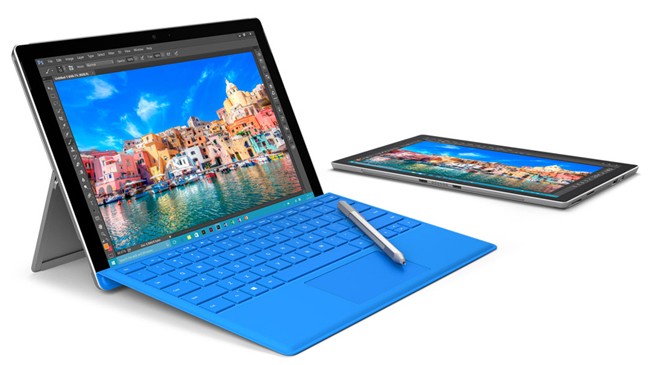
Корпус Surface Pro 4 цельнометаллический, экран с диагональю 12,3” великоват для планшета, да и само устройство весит немало – его масса составляет 766 или 786 г в зависимости от комплектации, поэтому держать его на весу долго, как минимум, некомфортно. Здесь и пригодится фирменный стилус Surface Pen, который уже находится в комплекте поставки. Внешне перо легко перепутать с обычной ручкой, благодаря двум закругленным сторонам и одной плоской устройство удобно держать в руках. Surface Pen позволяет вносить от руки заметки, рисовать или чертить с дочтаточно высокой точностью. На торце стилуса находится кнопка основных функций, при помощи которой можно открыть приложение OneNote или вызвать контекстное меню. Функция распознавания ладони позволяет опираться кистью о поверхность планшета во время рисования без последствий.
HP Elite x2 1012 G1
Это устройство – не совсем планшет, но и не ноутбук. Модель позиционируется как полноценный бизнес-помощник, заточенный под корпоративных служащих или бизнесменов, которым под рукой нужен мощный и мобильный гаджет. У Elite x2 1012 G1 (см. наш обзор) хорошая автономность (до 10 часов работы) и высокая «стрессоустойчивость» – устройство не боится тряски, влажности, пыли и других неприятных факторов. В начинке используются процессоры Intel Core M шестого поколения, до 8 Гбайт оперативной памяти и до 512 Гбайт SSD. К модели можно докупить клавиатуру, которая позволяет сделать из планшета ноутбук, и док-станцию.
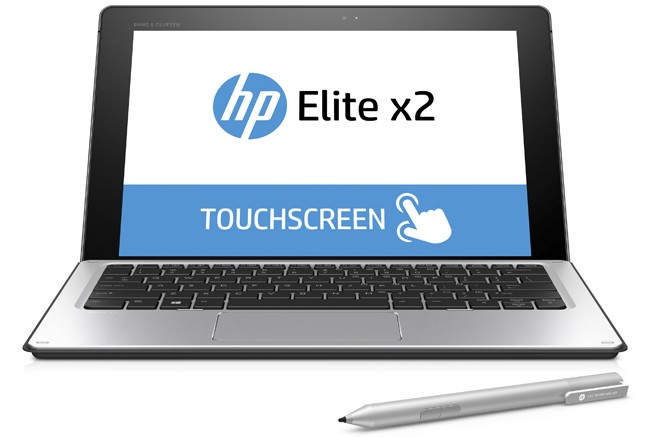
Электронное перо HP Active Pen от Wacom здесь нужно и для того, чтобы делать рукописные заметки или наброски, и для навигации. Стилус имеет программируемую клавишу, функции которой пользователь может настраивать по своему усмотрению. Дополнительные наконечники идут в комплекте, как и петелька с веревочкой для крепления к корпусу планшета.
Panasonic Toughpad FZ-G1
Это тоже нишевый планшет, хоть и из другой области – Toughpad FZ-G1 (см. наш репортаж с презентации) больше предназначен для полярников, геологов, военных, МЧС, словом, для тех, кому нужен мощный планшет, но суровые условия работы не дают расслабляться. Здесь был сделан упор на ударостойкость и устойчивость к погодным условиям. Внешне планшет даже напоминает игрушку. Конечно, пока не узнаешь, что такая игрушка спокойно переносит падение с высоту 1,8 м, морозы до -30 градусов и жару до +60° С. В слот расширения предусмотрена установка дополнительных разъемов, возможна горячая замена батареи, хотя в автономном режиме планшет спокойно проработает до 14 часов.
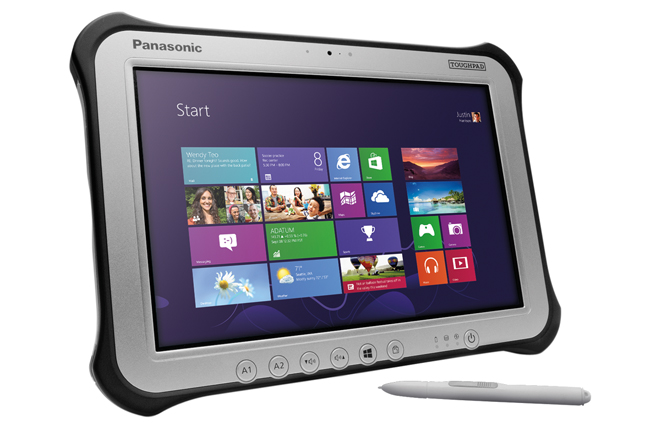
Почти килограммовая масса будет неприлично большой для любой другой техники, но не для защищенного планшета, хотя по этой причине на весу его держать неудобно. Стилус, идущий в комплекте, нужен, чтобы можно было быстро и точно взаимодействовать с экраном, даже не снимая громоздких перчаток. Кстати, у защищенного планшета и стилус ему под стать, со степенью защиты по стандарту IP55.
Apple iPad Pro и iPad Pro 9.7
Apple Pencil был явлен миру вместе с iPad Pro (см. наш обзор), а в этом году устройств, с которыми может работать «яблочный» стилус, прибыло: свет увидел планшет с корпусом iPad Air и более мощной начинкой – iPad Pro 9.7. Если «старший брат» может похвастать новым мощным процессором A9X, оперативной памятью объемом 4 Гбайт, четырьмя динамиками, дисплеем Retina 12.9” с разрешением 2732×2048 пикс., то у iPad Pro 9.7 ниже разрешение (2048х1536 пикс.), вдвое меньше объем оперативной памяти, но зато камера 12 МП, такая же, как в iPhone 6S, и к вариантам расцветки корпуса (серебристый, золотой, «серый космос») добавилось еще «розовое золото».
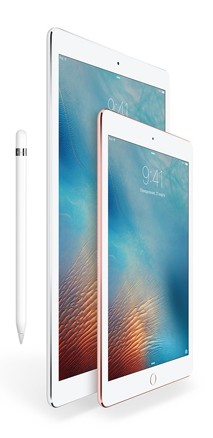
Оба планшета совместимы с Apple Pencil – далеко не первым стилуcом для iPad. В отличие от других устройств, «яблочное» перо распознает наклоны и вообще рисует на экране, словно настоящий карандаш, без задержек, а при работе можно опереться тыльной стороной ладони о дисплей – в этом случае он блокируется. Планшет с Apple Pencil – это рабочий инструмент для тех, кто занимается рисованием в силу профессии: дизайнеров, архитекторов, художников. Пером удобно делать наброски и чертежи, вносить рукописные заметки. Оно реагирует на силу нажатия, наклон и другие действия пользователя, позволяя штриховать, рисовать линии разной толщины, достигать эффекта затенения и т.д.
Заряда у стилуса хватает на 12 часов рисования, а подзарядка не требует дополнительных приспособлений – зарядить перо можно через порт Lighting, сняв колпачок сверху.
Apple Pencil продается отдельно от планшетов и стоит 7 790 рублей. К сожалению, ни в том, ни в другом iPad не предусмотрена система хранения стилуса, поэтому имеется риск просто потерять его или оставить дома в неподходящий момент.
Huawei MediaPad M2 10.0
Premium
Написание текста с помощью стилуса
Стилус поможет отразить на письме ваш стиль. Используя его, вы почувствуете, что пишете или рисуете, будто на бумаге. При первом использовании стилуса подключите зарядное устройство для стилуса к планшету, прикрепите стилус областью с выемкой к зарядному устройству, затем следуйте инструкциям на экране, чтобы сопрячь стилус с планшетом по Bluetooth.
- Быстрый доступ в приложение Заметки. Когда экран выключен, коснитесь экрана стилусом или что-то напишите на экране, чтобы перейти в приложение Заметки. На некоторых устройствах необходимо перейти в раздел Настройки > Специальные возможности > Стилус > Быстрое создание заметок и включить опцию Быстрое создание заметок .
- Переключение функций. На экране функции Двойное нажатие выберите одну из следующих опций: Переключение между текущим инструментом и ластиком , Переключение между текущим и предыдущим инструментом , Открытие палитры или Открытие меню быстрого доступа . После этого вы можете включить выбранную функцию на экране редактирования, дважды коснувшись нижней части корпуса стилуса.
- HUAWEI M-Pencil поддерживается не на всех устройствах.
- Функция Двойное нажатие доступна только при использовании стилуса HUAWEI M-Pencil (2-го поколения).
FreeScript
С помощью функции FreeScript можно от руки писать текст в специальных полях и редактировать его с помощью стилуса. Функция FreeScript поддерживает комбинацию китайского и английского языков при вводе текста.
Перейдите в раздел Настройки > Специальные возможности > Стилус > FreeScript и включите функцию FreeScript .
- Выбор текста. Проведите прямую линию поверх текста, чтобы выделить его.
- Удаление текста. Проведите волнистую линию поверх текста, чтобы удалить его.
- Вставка пробела. Проведите вертикальную линию по середине текста, чтобы добавить пробел.
- Объединение текста. Проведите вертикальную линию между пробелами, чтобы объединить части текста.
Повышение степени распознавания текста
- Не пишите слишком долго, не отрывая стилус от поверхности экрана.
- Сохраняйте угол наклона менее 15 градусов, пишите аккуратно и избегайте пропуска линий.
- Пишите по горизонтали, а не по вертикали, сохраняйте одинаковый размер текста на протяжении всего абзаца.
- Пишите в текстовом поле или рядом с ним. Если вы пишете далеко за пределами текстового поля, то написанное не будет распознано и учтено как введенный текст.
Функция FreeScript не поддерживается в некоторых текстовых полях, таких как поля для ввода пароля или конфиденциальных данных, в игровых приложениях, а также в некоторых настраиваемых текстовых полях, таких как в Quark Browser.
Ровные линии и фигуры в одно движение
Чертите ровные линии и фигуры легко и просто.
- Начертите фигуру и нажимайте стилусом на экран 0,5–1 секунду, чтобы фигура стала ровной.
- Система распознает более 10 распространенных фигур, включая прямые линии, параболы, треугольники, прямоугольники, параллелограммы, круги, овалы, ромбы, стрелки, пятиконечные звезды, пятиугольники, сердца и облака. Однако не все фигуры могут быть распознаны.
- Фигура должна быть начерчена одним непрерывным движением. Не пытайтесь начертить фигуру в несколько штрихов. Например, начертите замкнутый прямоугольник одним непрерывным движением и нажимайте стилусом на экран некоторое время. Фигура автоматически выровняется.
Эта функция поддерживается только в приложении Huawei Заметки и некоторых приложениях, которые поддерживают использование стилуса.
Создание комментариев
Функция Комментарий позволяет создавать комментарии в любом месте на любом экране и сохранять их вместе с соответствующим контентом.
С помощью стилуса проведите в центр из правого верхнего угла экрана и выберите опцию Комментарий .
При использовании HUAWEI M-Pencil (2-го поколения) вы можете включить функцию Комментарий с помощью жеста двойного касания корпуса стилуса.
Перед использованием этой функции перейдите в раздел Настройки > Специальные возможности > Стилус > Двойное нажатие , включите функцию Двойное нажатие и выберите опцию Открытие меню быстрого доступа .
- Создавать комментарии. Используйте стилус для написания комментариев на экране. Ваши комментарии будут отображаться поверх контента приложения.
- Просматривать контент. При создании комментариев проведите вверх, чтобы продолжить просмотр контента (приложение должно поддерживать эту функцию). Используйте стилус для создания комментариев в любом месте экрана.
- Выбирать стиль кисти. При первом использовании функции Комментарий по умолчанию будет использоваться стиль Шариковая ручка. Нажмите на панель инструментов стилуса и переключайтесь между различными стилями кистей, вы также можете отрегулировать толщину и цвет кисти.
- Делать записи и редактировать их. При создании комментариев можно в любое время изменить их содержимое. Нажмите на панель инструментов стилуса и выберите опцию Eraser , чтобы удалить запись, или нажмите на опцию Lasso , чтобы выбрать часть содержимого комментария для копирования, удаления, изменения размера и поворота. Вы также можете отменить или восстановить то, что вы отредактировали.
- Сохранять комментарии. После создания комментария нажмите на значок , чтобы сохранить его как изображение или файл PDF.
- Отправлять комментарии. После создания комментария нажмите на значок , чтобы отправить его как изображение или файл PDF.
В дополнение к вышеперечисленным базовым возможностям функция Комментарий поддерживает умные формы, помогающие чертить ровные линии и графические фигуры. Начертите фигуру и не отпускайте стилус 0,5–1 секунду, чтобы графический объект приобрел стандартную ровную форму.
Съемка частичного скриншота
Функция съемки частичного скриншота позволяет делать снимки конкретной информации на экране, извлекая текст или делая снимок части экрана. После съемки частичного скриншота вы можете сразу перетащить его в приложение, поддерживающее функцию перетаскивания.
- Перед использованием функции съемки частичного скриншота вы можете посетить официальный веб-сайт Huawei и проверить список всех поддерживаемых устройств.
- При первом использовании стилуса прикрепите его областью с выемкой к правой верхней части планшета, затем следуйте инструкциям на экране, чтобы сопрячь стилус с планшетом по Bluetooth.
Перейдите в раздел Настройки > Специальные возможности > Стилус > Двойное нажатие и убедитесь, что включена функция Двойное нажатие , и выберите опцию Открытие меню быстрого доступа . Проведите к центру от правого верхнего угла экрана планшета или дважды коснитесь стилуса, нажмите на опцию Частичный скриншот , чтобы активировать функцию извлечения.
Серия частичных скриншотов
В состоянии извлечения нажмите на значок на панели инструментов и включите функцию Серия частичных скриншотов , чтобы выполнить съемку серии частичных скриншотов без выхода из текущего состояния. После входа в состояние извлечения вы можете переключаться между экранами, используя палец.
Извлечение текста
В состоянии извлечения нажмите на любой текст на экране и удерживайте его, чтобы извлечь. Далее вы можете:
- Переместить начальные и конечные отметки, чтобы отрегулировать выбираемый текст для извлечения. Нажмите на любую пустую область на экране, чтобы отменить извлечение текста.
- Скопировать или перетащить текст в другое приложение: Копирование текста: после выбора текста нажмите на значок . Перетаскивание текста: откройте нужное приложение, выберите текст, нажмите на него и удерживайте, затем перетащите его в нужное приложение.
- Отправка текста: после выбора текста нажмите на значок .
Снимок части экрана
Используйте стилус, чтобы нарисовать что-то на экране. Вокруг рисунка образуется прямоугольная область. Размер этой области можно регулировать перетаскиванием краев прямоугольника. Нажмите на экран, чтобы отменить выбор области.
- Нажмите на значок , чтобы сделать пометки на выбранном скриншоте. При необходимости вы можете поменять стиль кисти или цвет. Когда вы нарисуете что-либо на экране, с помощью стилуса нажмите на рисунок и удерживайте, чтобы вокруг рисунка сформировалась прямоугольная область.
- Нажмите на значок , чтобы сохранить скриншот. При перетаскивании скриншота в другое приложение скриншот будет сохранен в нем и не будет сохранен в приложении Галерея.
- Нажмите на значок , чтобы отправить скриншот.
- Нажмите на значок , чтобы закрепить скриншот на экране. Перед перетаскиванием скриншота в другое приложение нажмите на него и удерживайте до тех пор, пока он не уменьшится.
- Нажмите на значок , чтобы выйти из состояния извлечения.