7 Zoom Apps для вывода презентаций в игровой форме на новый уровень

2022 год идет полным ходом, и все мы, готовясь к предстоящим виртуальным мероприятиям, ищем инструменты, которые помогут сделать из обычной презентации потрясающую. Чтобы вовлечь и вдохновить аудиторию в виртуальной среде, необходимо вывести онлайн-презентации на новый уровень. Готовитесь ли вы к общей конференции, занятию или крупной презентации, у Zoom Apps есть для вас все необходимое.
Что такое Zoom Apps?
Zoom Apps — это внутрипродуктовые интеграции, которые позволяют использовать избранные приложения непосредственно в ходе конференций Zoom Meetings. Вы сможете усовершенствовать взаимодействие с Zoom с помощью приложений для обмена через доску сообщений, заметок, управления проектами, игр и многого другого!
Мы знаем, что видеоконференции стали неотъемлемой частью процесса коммуникации в сообществе, и Zoom Apps помогут вам сделать конференции, уроки и мероприятия более эффективными, вовлекающими и веселыми!
Далее представлены некоторые из наших избранных Zoom Apps в поддержку презентации.
Приложение Applause Studio

Благодаря виртуальным аплодисментам, которые можно услышать, смешным GIF-изображениям и анимированным реакциям приложение Applause Studio делает все виртуальные конференции и мероприятия, будь то командная конференция, занятие, кампания по сбору средств или религиозная служба, более вовлекающими и веселыми.
Если вы творец или музыкант, задумайтесь о создании бесплатного мероприятия Applause — это поможет вам увеличить аудиторию. Мероприятия Applause вдохновляют участников с помощью настраиваемой целевой страницы, интерактивного зала ожидания и уникальной атмосферы. Можно взимать плату за билеты, зарабатывать чаевые (делиться ссылкой не нужно), устанавливать цели по сбору средств, представлять ссылки на товары и выполнять много других действий.
Приложение Classkick

Если необходимо превратить презентацию в практическое учебное занятие, воспользуйтесь приложением Classkick для Zoom!
Classkick позволяет всей группе участников вести коллективную работу и вместе учиться. Это так же просто, как поделиться тетрадью лично. Докладчик может следить за всеми участниками группы, которые слушают его презентацию в Classkick, сразу. Отдельные участники или группы могут с легкостью делиться обратной связью. Можно пользоваться ручками, фломастерами, загружать записи речи и изображения, добавлять цифровые стикеры и выполнять многие другие действия — все это поощряет принимать участие. Для углубления дискуссии можно использовать вопросы с несколькими вариантами ответа и автоматическим выставлением оценки, вопросы, для которых требуется развернутый ответ, либо запросы вопросов и ответов в текстовом поле.
Дополнительные советы и рекомендации по использованию Zoom в аудитории см. в нашем Руководстве для преподавателя по использованию Zoom в аудитории.
Приложение Karma компании Goodera
Приложение Karma, представленное на крупнейшей в мире платформе для виртуальной волонтерской работы – Goodera, помогает командам делать добрые дела, которые приносят радость, в ходе конференций Zoom Meetings. Приложение предназначено для повышения уровня вовлеченности команды во время вызовов и оказания положительного влияния на общество благодаря волонтерству. Будь то еженедельный обзор, ежемесячное общее собрание или просто еще одна разовая конференция, присутствующие могут вместе выполнить простые действия и поддержать важное для них благое дело всего за 10 минут!
В приложении представлено множество не требующих много времени на выполнение действий, специально подобранных некоммерческими организациями — партнерами в более чем 100 странах. Организаторы также могут выбрать среди представленных действия, для того чтобы отметить текущие международные праздники и другие значимые события, такие как Международный женский день, Месяц афроамериканской истории, День Земли и многие другие.
Приложение Prezi Video
Создавайте на платформе Zoom профессиональные брендовые презентации, способствующие вовлечению и вдохновению аудитории. В приложении Prezi Video на экране отображаетесь вы и ваш контент, так что участники конференции могут получать удовольствие от более личной и интерактивной презентации. Приложение помогает оживить торговые презентации, тренинги, командные конференции и многие другие мероприятия и при этом удерживать внимание аудитории. Кроме того, любую презентацию можно превратить в интерактивное взаимодействие, разрешив присутствующим делиться ответами на экране (в том числе GIF-изображениями, представленными на веб-сайте GIPHY, изображениями Unsplash и стикерами).
Приложение Read Dashboard

Проводить презентации сложно, а онлайн-презентации еще сложнее. Приложение Read Dashboard для Zoom склоняет чашу весов в вашу пользу, позволяя оценивать настроение и уровень вовлеченности аудитории точно так же, как и в обычном зале.
Выступая в роли навигатора на конференции, приложение Read предоставляет вам информацию о реакции аудитории в режиме реального времени, чтобы вы могли внести коррективы в свое изложение. Помимо этого, после каждой презентации вы получаете подробные отчеты о конференции, которые помогут извлекать уроки и отслеживать то, насколько вы совершенствуетесь. Read Dashboard — это бесплатная служба, доступная в Zoom Apps.
Приложение Shared Backgrounds

Покажите свою команду с лучшей стороны на любой конференции благодаря приложению Shared Backgrounds для Zoom. Это приложение позволяет в один щелчок применить ко всем участникам одинаковый виртуальный фон. Это поможет скоординировать действия и создать профессиональную атмосферу.
Приложение Warmly

Готовитесь ли вы к общей конференции, занятию или семинару, у бесплатного приложения Warmly для Zoom есть для вас все необходимое.
Приложение Warmly для Zoom позволяет создать настраиваемую визитную карточку, которая чудесным образом будет отображаться перед вашим изображением на каждой конференции. Укажите свою должность, расположение и уникальные факты из биографии, представьте ссылки на страницы в социальных сетях и добавьте многое другое. Средства искусственного интеллекта Warmly рекомендуют, как презентовать себя на разных типах конференций, например, делиться ли с участниками сведениями о погоде и указывать ли транскрипцию имени.
Дополните визитную карточку любой информацией, которая будет отображаться у вас за плечом, всего в один щелчок: например, добавьте логотип клиента, если это внешняя конференция, или забавные материалы для начала разговора, если это внутренняя конференция.
Готовы начать работу?
Начать работу с Zoom Apps просто как никогда! Чтобы получить доступ к Zoom Apps во время конференций:
- Убедитесь, что вы загрузили последнюю версию нашего приложения Zoom Desktop Client.
- Откройте Zoom и щелкните вкладку Apps («Приложения») в приложении Desktop Client или на панели инструментов в ходе следующей конференции Zoom Meeting. Для некоторых учетных записей администраторы должны будут включить значок Zoom Apps в настройках учетной записи, чтобы он был виден пользователям в приложении Desktop Client и на панели инструментов конференции.
- Щелкните Discover («Просмотр»), чтобы увидеть перечень доступных приложений Zoom Apps и добавить их в избранное.
Вы также можете перейти в Zoom App Marketplace, затем — в категорию Zoom Apps и добавить приложения по своему усмотрению. После добавления выбранные приложения можно будет найти под значком Apps («Приложения») на вкладке My Apps («Мои приложения») в Zoom Desktop Client и в интерфейсе сервиса Zoom Meetings.

ИТ-администраторы вашей организации могут также управлять использованием приложений Zoom Apps в организации с помощью настроек администратора. Ваш системный администратор может потребовать получения предварительного одобрения перед добавлением определенных Zoom Apps, поэтому убедитесь, что он предварительно одобрил приложения, которые вы хотите использовать на конференциях.
Чтобы получить больше советов о подготовке к успешной презентации или виртуальному мероприятию на платформе Zoom, читайте наш блог.
Как записать себя в видео на Zoom

Все знают, что Zoom позволяет записывать совещания, но знаете ли вы, что в Zoom можно записывать только себя? Если вы хотите создать учебник, демонстрацию или презентацию в одиночку, то Zoom — отличная платформа для этого.
На сайте tl;dv мы являемся большими поклонниками эффективного асинхронного общения. Использование Zoom для записи видео о себе — это эффективный способ передачи информации. Вместо того чтобы отправлять длинное электронное письмо или сложный документ, попробуйте записать видео о себе, которое поможет зрителям увидеть и понять, что именно вы хотите сообщить.
Мы рассмотрим несколько простых способов, с помощью которых вы можете записывать себя на Zoom. Наша главная рекомендация — использовать бесплатное расширение Zoom, tl;dv, чтобы упростить работу. С помощью этого отмеченного наградами инструмента вы можете легко записать себя на Zoom, затем обрезать или отредактировать видео, отметить важные моменты, поделиться предварительным просмотром записи на разных платформах, а также получить бесплатную расшифровку на нескольких языках.
Можете ли вы записать себя на Zoom?
ДА! Запись себя на Zoom возможна (и довольно проста!).
Просто запустите приложение Zoom и войдите в систему.
Отсюда вы можете начать новое собрание и пригласить присоединиться к нему. Как только вы окажетесь на собрании, нажмите кнопку «Запись» в нижней части экрана. Это начнет запись вашего видео.
Вы можете остановить запись в любой момент, нажав на кнопку «Остановить запись». По окончании записи вы можете сохранить видео на компьютере или поделиться им с другими по ссылке.
Zoom — это прежде всего инструмент для проведения видеоконференций, но в нем также есть довольно удобная функция записи экрана. С ее помощью можно записать себя на видео, что может помочь в создании быстрых видеороликов или демонстрационных роликов.
Как записать видео на Zoom и поделиться им?
Итак, вы довели запись до совершенства. ОТЛИЧНО!
Но как получить эту потрясающую запись и сделать так, чтобы она. ну, вы понимаете, попала в интернет и сделала свое дело!?
Чтобы начать, выполните те же действия, что и выше. Начните встречу с самим собой, нажмите кнопку записи и болтайте без умолку.
Чтобы поделиться готовым результатом, вам нужно иметь представление о том, где именно окажется ваша запись Zoom, а это может быть одно из двух мест.
Местный
Он будет сохранен на вашем жестком диске, как только вы закончите запись, обычно он находится в папке «Загрузки» или аналогичной папке. Это означает, что он сохраняется «локально» на вашем компьютере. Просто найдите этот файл на своем компьютере и поделитесь им по электронной почте, через Dropbox, WhatsApp или любым другим способом, который вы предпочитаете.
Облако
Если у вас есть платный аккаунт Zoom (оооо, вы фантазируете!), то велика вероятность, что ваши записи Zoom находятся в облаке — по сути, они хранятся во внешнем цифровом хранилище.
Чтобы поделиться записью из облака, найдите ее в меню «Управление учетной записью», затем » Управление записями». Затем вы можете нажать кнопку SHARE или загрузить ее.
В любом случае у вас есть супер сырое видео, наполненное всем, что вы сказали и сделали, готовое поделиться со всеми.
Как записать на видео свою презентацию на Zoom
В этих инструкциях вы узнаете, как поделиться презентацией с помощью Zoom. Вы можете использовать PowerPoint или Keynote, но в конечном итоге для показа презентации можно использовать любое количество программ.
Сначала откройте презентацию, которую вы хотите записать, убедившись, что она находится в нужном месте, откуда можно начать запись (т.е. не запускайте запись в Zoom на последнем слайде. SPOILERS!)
Когда презентация будет готова, запустите приложение Zoom и войдите в систему.
Начните новую встречу и пригласите себя присоединиться к ней.
Войдя в собрание, нажмите кнопку «Поделиться экраном» в нижней части экрана.
Появится всплывающее окно, в котором можно выбрать экран, окно или даже вкладку, которой вы хотите поделиться. Затем выберите презентацию и нажмите «Поделиться». Это позволит начать совместное использование презентации на собрании Zoom.
Чтобы начать запись, нажмите на кнопку «Запись» в нижней части экрана. В результате начнется запись видео и аудио, а также всего того, что передается в ходе собрания Zoom (в данном случае вашей презентации).
Совет профессионала: Во время презентации, даже если вы используете только свой экран или вкладку, старайтесь, чтобы не было открыто никаких других окон. Вы можете случайно раскрыть свою одержимость Wordle или то, что вы попали в ловушку Subdit о жутких макаронах!
Чтобы остановить запись, нажмите на кнопку «Остановить запись». Это позволит сохранить запись на вашем компьютере или в облаке.
Теперь, когда он готов и обработан, вы можете поделиться им с другими по ссылке или вставить его на веб-сайт.

Pro Tip: Если вы хотите создать мини-главы или даже «подзаголовки» в вашей презентации, почему бы не использовать tl;dv для создания временных меток в ключевых моментах?
Вы можете разбить свою презентацию на ключевые моменты и различные точки зрения для разных заинтересованных сторон, или даже создать удобную для просмотра страницу с содержанием презентации. Это очень просто настроить, достаточно создать временную метку по ходу выступления или выбрать ключевые моменты в транскрипции, когда вы закончите всю презентацию.
Другие способы использования функции записи зума
Помимо проведения совещаний, он может служить и для других целей, как это уже было показано на примере презентаций. Но зачем останавливаться только на этом?
Zoom позволяет делиться любой частью экрана, включая вкладки браузера и даже весь экран!
Используйте эту функциональность для создания видеороликов на YouTube и обучения людей полезным навыкам. Вы можете создать целую доску на экране.
Будь то заметки в Notion или слайды Google, вы можете выбрать прямые вкладки вместо всего экрана и создать идеальный урок.
Это выходит за рамки обучения. Вы можете сделать это для коротких сообщений клиентам, друзьям и любимым, которым вы хотите отправить видео.
Вы даже можете создать свою собственную цифровую версию кабельного телешоу. подождите, разве это не YouTube?
Что отображается в записи Zoom?
Чтобы решить, какие экраны будут предоставлены в общий доступ и, что самое главное, записываться, выберите опцию Share (Общий доступ). В открывшемся диалоговом окне вы сможете просмотреть все приложения и экраны, над которыми вы сейчас работаете. Затем вы можете выбрать, чем вы хотите поделиться: частью (одной вкладкой), немного больше (окном) или всем (всем экраном!).
Вы сможете выбрать, какие из них вы хотите вывести на экран для записи.
Можно также записать презентацию, пока ведущий (ведущие) говорит по записи. Презентация может быть в формате PowerPoint, Google Slide, Notion или запись экрана ведущего с помощью приложения.
Запись Zoom в облако без подписки
Если вы довольно часто создаете подобные видеоматериалы, вам может понадобиться более простой способ поделиться ими с коллегами и заинтересованными лицами. Локальная запись, хотя и входит в бесплатный тарифный план Zoom, является отличным вариантом, но у нее есть свои ограничения.
В конечном итоге облачное хранилище будет служить вам лучше, но Zoom позволяет записывать в облако только аккаунтам с платным тарифным планом.
Однако есть и третья альтернатива.
tl;dv позволяет записывать потрясающие презентации с помощью Zoom, а также хранить и делиться ими без необходимости тратить огромные деньги на обновленную лицензию Zoom.
НО вы также можете сделать это, не имея на то технических разрешений.
Вам не нужно быть руководителем отдела или специалистом по информационным технологиям, обладающим всеми необходимыми возможностями для работы с Zoom.
tl;dv позволяет записывать ваш экран, отмечать ключевые моменты, автоматически транскрибировать (И на 20+ языков, mais oui!), наряду с мощной функциональностью редактирования, плюс интеграция с CRM.
Проще говоря, он убирает ВСЕ вышеперечисленные шаги.
Вы можете просто создать презентацию, поделиться своим экраном, а tl;dv сделает все остальное!
Как пользоваться Zoom [ 13 советов для онлайн презентации ]
![Как пользоваться Zoom [ 13 советов для онлайн презентации ]](https://visme.co/blog/wp-content/uploads/2020/07/Header-5-1.jpg)
Теперь, когда все больше людей работают из дома, онлайн-конференции и презентации с использованием таких инструментов, как Zoom, стали нормой.
Но конференция Zoom сильно отличается от презентации лично. Дистанционно, не используя язык тела может быть гораздо сложнее увлечь аудиторию.
Если вы еще не освоились в Zoom-презентациях, в этой статье есть несколько отличных советов, которые помогут добиться успеха и оказать влияние на следующей встрече.
Подготовка вашей презентации Zoom
Подготовка к конференции Zoom – не менее важный этап, чем сама презентация. Вы можете столкнуться с множеством потенциальных проблем, таких как неисправный микрофон или домашний питомец, пробегающий в кадре.
Хорошо подготовившись, вы обеспечите максимально гладкую и безошибочную презентацию. В конце концов, у вас есть только один шанс произвести хорошее первое впечатление и получить высокую рентабельность инвестиций.
Вот несколько советов, которые помогут вам подготовиться к созданию мощной презентации Zoom.
1 Создайте отличную онлайн-презентацию
Первое, что вам нужно сделать, это убедиться, что ваша презентация хорошо смотрится на крошечных экранах мобильных устройств и на компьютерах вашей аудитории.
Следуйте этим трем правилам, чтобы провести эффективную конференцию Zoom онлайн.
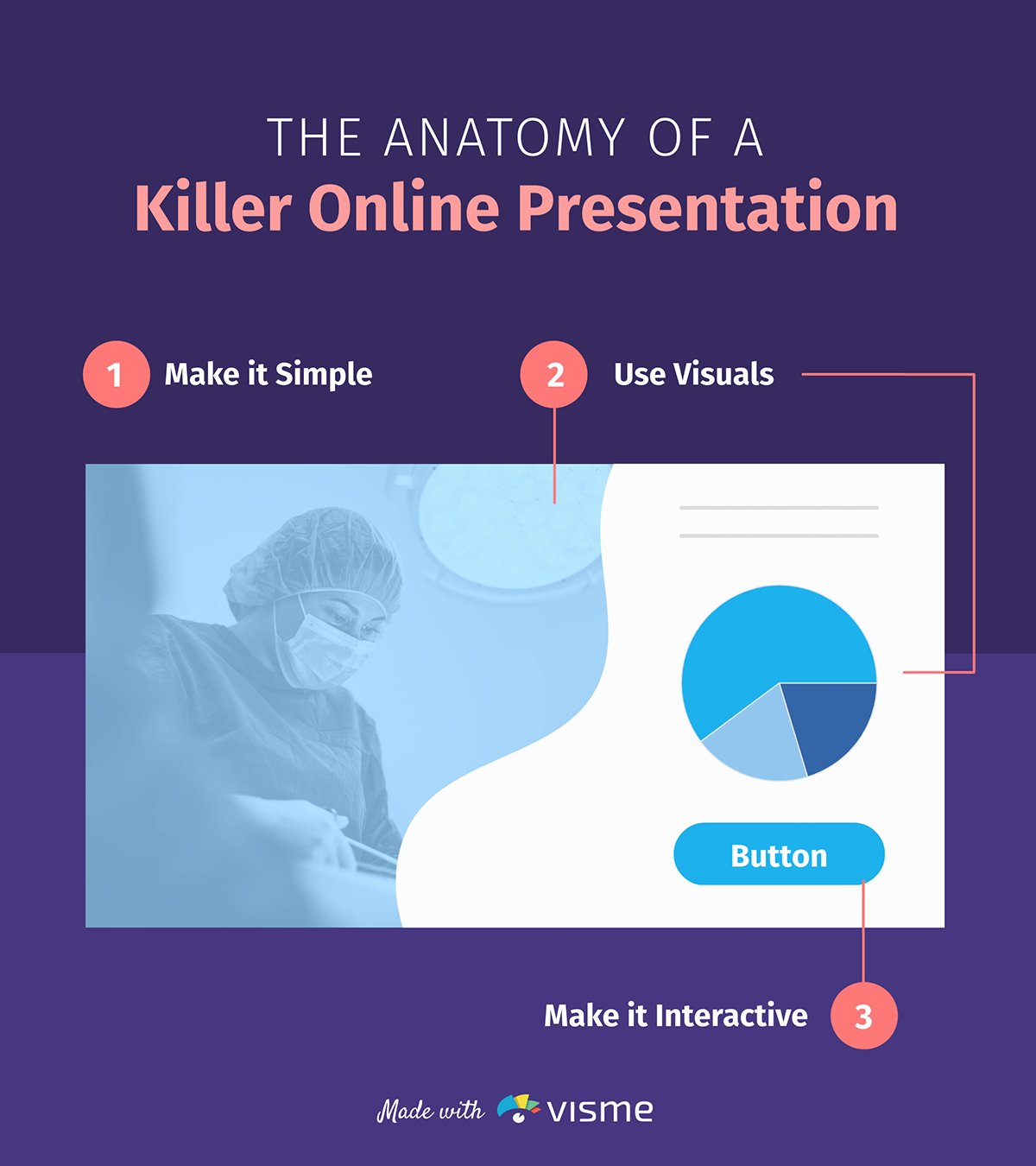
Создайте свою собственную инфографику сегодня! Попробуйте бесплатно
Будьте проще.
Лучшие онлайн-презентации просты и понятны.
Вы же не хотите, чтобы ваша аудитория щурилась, глядя в свои экраны, пытаясь сориентироваться в фантасмагории текста, цветов, графиков и другого контента.
Вам нужно, чтобы они посмотрели на слайд и сразу поняли суть.
Используйте для слайдов простой фон, желательно белый. Сконцентрируйтесь в каждом слайде только на одной мысли или идее. Не помещайте в слайды слишком много маркеров или текста.
Также убедитесь, что вы центрируете текст на случай, если границы слайдов будут обрезаны для некоторых участников (у которых девайсы с небольшим расширением экрана).
Наконец, используйте крупный жирный шрифт, который не требует от участников напряжения глаз, даже если они просматривают ваши слайды на своем телефоне.
Используйте подходящие визуальные эффекты в Zoom-конференции.
Визуальные эффекты значительно упрощают усвоение и сохранение информации.
Вот несколько типов визуальных элементов, которые вы можете использовать, чтобы сделать вашу презентацию Zoom более увлекательной:
- Диаграммы и графики. Визуализация данных может оживить самые скучные цифры и статистику. Если вы используете результаты исследований, подумайте о том, чтобы представить их в виде гистограммы или круговой диаграммы.
- Карты. Если вы представляете географические данные, вы можете легко визуализировать их в виде карт. В Visme вы можете добавлять интерактивные карты для отдельной страны или мира.
- Иконки и иллюстрации. Добавление креативной графики, такой как значки и иллюстрации, может разрушить стены текста, сделать вашу информацию более наглядной и интересной и помочь лучше объяснить вашу точку зрения.
- Видео. Добавление видео в слайды — отличный способ сделать презентацию более интересной. Видео могут помочь вам более четко объяснить суть вопроса и показать продукт в действии. Вы можете вставлять видео YouTube или Vimeo в свои слайды или загружать их напрямую .
- Стоковые фотографии. При разумном использовании стоковые фотографии могут повысить ценность ваших слайдов, помогая задать тон, рассказать историю или визуализировать идею.
- Гифки и мемы. Сделайте свои интересными и увлекательными, добавив мемы и GIF-файлы, иначе они могут показаться довольно сухими. Будьте осторожны, не переусердствуйте и используйте юмор только в случае необходимости.
Вот шаблон презентации от Visme с правильным балансом визуальных элементов и текста. Он поможет вам начать работу. Просто настройте его для использования в следующей презентации Zoom.

Настройте этот шаблон презентации персонально для себя! Редактировать и скачать
Применение визуальных элементов в вашей онлайн-презентации — это здорово, но это не значит, что вы должны заполнять все свои слайды изображениями. Убедитесь, что визуальные эффекты, которые вы используете, добавляют ценности вашему контенту и подчеркивают вашу мысль, а не отвлекают от нее внимание.
Интерактивность.
Может быть сложно удержать аудиторию, когда вы не общаетесь с ней лицом к лицу.
Так почему бы не помочь коммуникации? Сделайте свои слайды интерактивными!
Если вы создаете свою презентацию в Visme, вы можете получить доступ к множеству интерактивных инструментов, чтобы оживить свои слайды:
- Анимация. Добавляйте красивые переходы между слайдами или анимируйте объекты отдельно. Хороший совет — анимировать маркеры так, чтобы они появлялись по одной, чтобы привлечь внимание к каждой из них. Вы также можете выбрать из предварительно анимированных иллюстраций, значков и персонажей, чтобы сделать вашу презентацию Zoom более увлекательной.
- Ссылки. В Visme вы можете связать любой текст или графический элемент с веб-страницей, слайдом или объектом внутри вашей презентации. Проявите творческий подход с помощью этого инструмента, чтобы добавить интерактивные викторины, слайды и многое другое в свою презентацию Zoom. Например, вы можете связать два текстовых поля вместе, чтобы при нажатии на вопрос появлялся ответ.
- Эффекты наведения. Если вы связываете один объект на своем слайде с другим, вы можете включить его отображение при щелчке или наведении курсора. Например, если вы создаете тест, вы можете связать два текстовых поля вместе, чтобы при наведении курсора на вопрос появлялся ответ.
Здоровая доза интерактивности может заинтересовать и вовлечь вашу аудиторию в Zoom-презентацию, которую вы подготовили.
2 Приведите в порядок фоновое оформление
Если вы хотите, чтобы аудитория воспринимала вас серьезно, уберите весь беспорядок позади вас.
Неаккуратный фон может заставить вас выглядеть непрофессионально и отвлечь внимание людей от вашей презентации. В идеале вашим фоном должна быть однотонная стена.
Вам не удается подобрать удачный фон? Подумайте об использовании виртуального фона Zoom. Существует множество различных стилей, поэтому убедитесь, что вы выбрали тот, который выглядит реалистично и профессионально.
3 Привлекайте внимание к мимике и лицу
Онлайн-презентация может быстро показаться отстраненной и безличной, как просмотр предварительно записанного видео.
Чтобы напомнить своей аудитории, что они взаимодействуют с настоящим человеком, вам нужно сосредоточить внимание на своем лице и мимике во время выступления.
Убедитесь, что вы проводите презентацию в хорошо освещенной комнате, где источник света находится перед вами. Если источник света находится прямо за вами, вы можете выглядеть темным пятном.
4 Проверьте свое оборудование
Правильная подготовка технического оборудования поможет свести к минимуму такие проблемы, как неудобные ракурсы камеры или неисправный микрофон.
Вот несколько вещей, о которых вам следует позаботиться перед презентацией:
- Проверьте подключение к Интернету. Никто не хочет слушать докладчика с плохим звуком и картинкой. Используйте надежное высокоскоростное подключение к Интернету, чтобы обеспечить плавную презентацию Zoom.
- Протестируйте аудио и видео. Убедитесь, что ваша камера и микрофон работают должным образом, присоединившись к тестовой встрече Zoom. Вы также можете протестировать свое оборудование из приложения Zoom, выбрав « Настройки» → «Аудио» или « Настройки» → «Видео» .
- Убедитесь, что ваш ноутбук подключен к электросети. Представьте, что ваш ноутбук отключился в середине презентации только из-за того, что вы не подключили его должным образом. Не позволяйте этому случиться.
- Отрегулируйте уровень вашей камеры. Убедитесь, что зрители смотрят на ваше лицо, а не на макушку. Решите, хотите ли вы сидеть или стоять во время презентации, и настройте веб-камеру так, чтобы она находилась на уровне глаз.
Учтите, что технические проблемы могут возникнуть неожиданно, даже если вы все сделаете правильно. Однако предварительная техническая подготовка сводит шансы к минимуму.
5 Минимизируйте возможные перерывы
Независимо от того, проводите ли вы презентацию Zoom дома или в близлежащем кафе, существует масса потенциальных прерываний, которые могут нарушить ваш рабочий процесс и заставить вас выглядеть непрофессионально.
Во время подготовки ваша цель должна заключаться в том, чтобы свести к минимуму эти перерывы.
Для начала найдите тихое место и заприте дверь, чтобы никто не вошел неожиданно. Перед конференцией рекомендуется сообщить членам вашей семьи или соседям по комнате, что вы будете заняты.
Еще один совет — закройте все посторонние приложения и окна на вашем компьютере. Уведомления и звуки могут прервать вашу встречу или отвлечь вас. Вы также можете использовать режим «Не беспокоить» в MacOS или «Помощь при фокусировке» в Windows 10, чтобы отключить уведомления.
6 Храните заметки в нужном месте
Как и при личной презентации, вы, вероятно, захотите держать под рукой заметки или подсказки на тот случай, если вы забудете что-то важное.
Однако во время презентации Zoom вам нужно быть осторожным с тем, где вы размещаете свои заметки. Может выглядеть очень непрофессионально и неловко, если ваши глаза будут уходить от камеры, когда все смотрят вам в лицо.
Не храните блокнот рядом с собой и не приклеивайте его сбоку от монитора. Лучшая альтернатива — наклеить стикер прямо под веб-камерой или рядом с ней. Таким образом, даже если вы посмотрите, вы все равно будете смотреть прямо на свою аудиторию.
Если вы используете Visme для создания своей презентации, вы можете использовать функцию заметок для докладчика и избавиться от лишних хлопот.
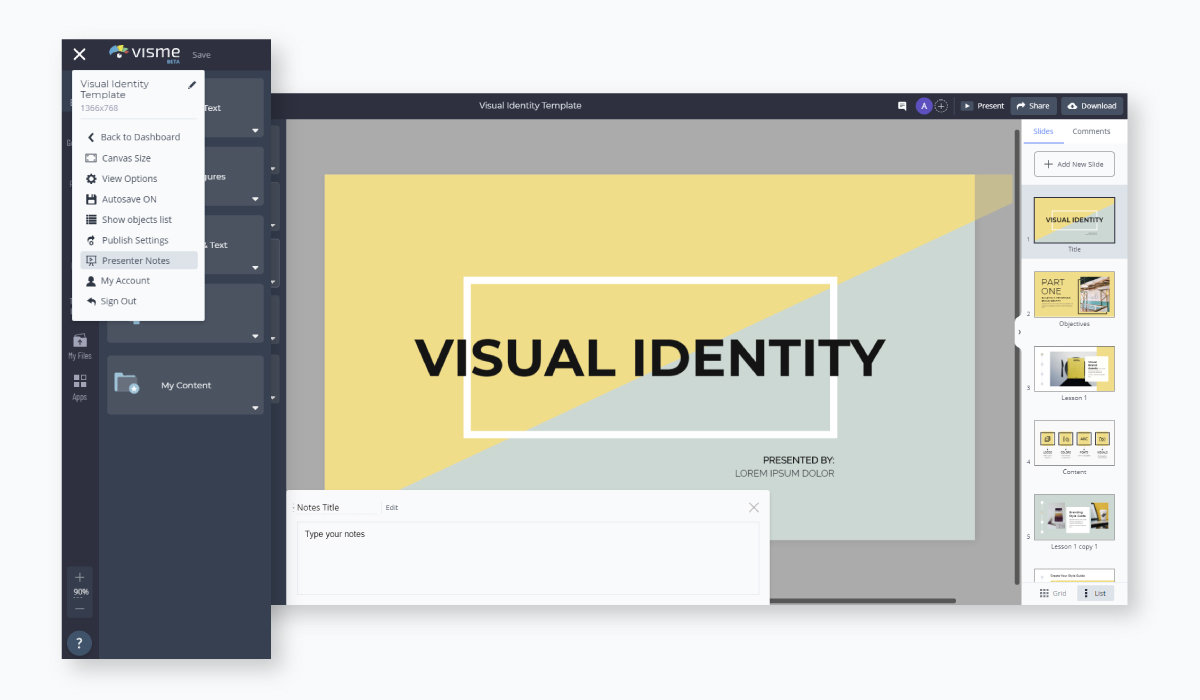
Во время презентации ваши заметки откроются в другом окне, так что вы можете просматривать их во время презентации, даже не сообщая об этом своей аудитории.
7 Откажитесь от пижамы
Это правда. Все любят комфортную одежду дома.
Но на самом деле, если вы проводите профессиональную презентацию, неплохо было бы отказаться от пижамы и надеть что-нибудь презентабельное.
Даже если все знают, что вы дома, вы стоит выглядеть небрежно, делясь важной информацией. Это может помешать вашей аудитории воспринимать вас серьезно.
Кроме того, переодевание поможет вам почувствовать себя увереннее и добавит мотивации. Подберите что-нибудь, что не только выглядит элегантно, но и заставляет вас чувствовать себя уверенно.
8 Репетиция перед онлайн-презентацией
Никогда не приходите на презентацию неподготовленным. Это особенно важно для презентаций Zoom.
Кроме того, репетиция — хорошая идея, если вы хотите преодолеть страх камеры. Проведите демонстрационную встречу Zoom с другом или членом семьи, или просто потренируйтесь в одиночестве перед презентацией.
Проведение вашей конференции Zoom онлайн
Теперь, когда все готовы к презентации Zoom, вот несколько советов, которые помогут вам максимально эффективно использовать свое время в презентации.
9 Начинайте весело
Знаете ли вы, что людям нужно всего пять секунд, чтобы понять, насколько харизматичен оратор?
Определить, как начать презентацию, — одна из самых важных задач. Вы можете заставить вашу аудиторию сесть на свои места и ловить каждое слово, либо позволить им задремать.
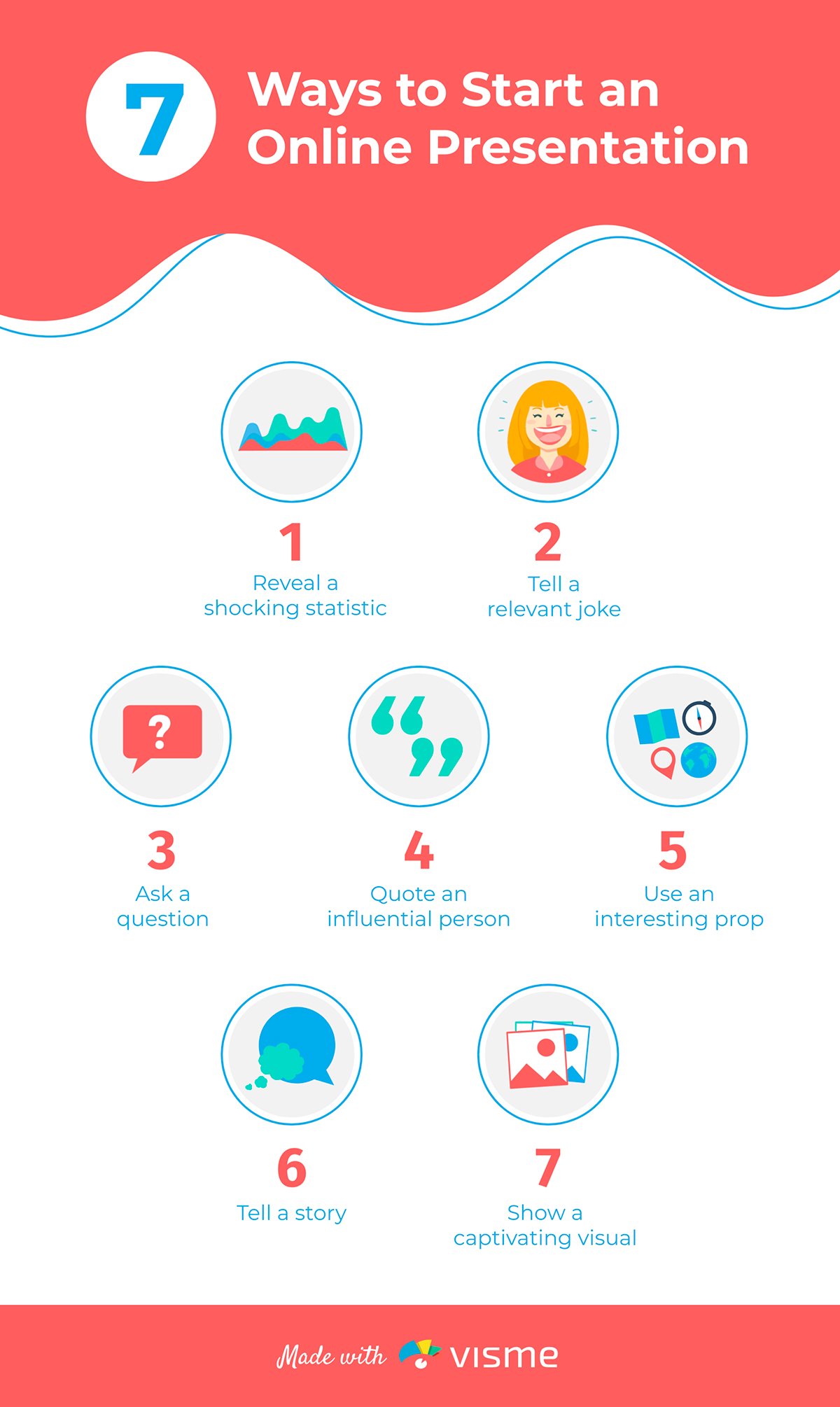
Вот инфографика о некоторых проверенных способах начать презентацию и зацепить вашу аудиторию. Давайте познакомимся с темой подробнее.
Создайте свою собственную инфографику сегодня! Попробуйте бесплатно
- Выявите шокирующую статистику. Актуальная и мощная статистика может задать тон вашей презентации и показать вашей аудитории важность вашего сообщения.
- Расскажите соответствующий анекдот. Юмор — отличный способ сломать лед и заинтересовать аудиторию. Скучная презентация может быстро заставить слушателя отключиться.
- Задайте вопрос. Вовлеките свою аудиторию, задав им вопрос, относящийся к теме вашей презентации. Чем больше вы с ними взаимодействуете, тем больше вероятность, что они будут слушать то, что вы говорите.
- Процитируйте влиятельного человека. Мощная цитата часто может мотивировать или вдохновить вашу аудиторию сесть и прислушаться к тому, что вы хотите сказать.
- Короткая история. Истории личные могут вызывать эмоции. Рассказ интересной истории, которая также побудит аудиторию узнать больше, — отличный способ начать презентацию.
- Используйте реквизит. Это нарушит монотонность вашей презентации. Использование движения визуального объекта также может помочь привлечь внимание аудитории. .
- Покажите захватывающие образы. Картинки говорят громче, чем слова, поэтому использование яркого изображения, рассказывающего историю или показывающего важность вашей темы, является эффективным способом начать презентацию.
Помимо впечатляющего начала, стоит попытаться завершить презентацию так, чтобы это побудило вашу аудиторию принять мгновенные меры или задуматься о вашем сообщении. Хорошая идея — закончить сильным заявлением или вопросом к размышлению.
10 Установите зрительный контакт с аудиторией
Во время выступления так же важно поддерживать зрительный контакт с аудиторией, как и во время личной презентации.
Трудность конференции в Zoom заключается в том, что вы в конечном итоге смотрите на собственное видео или на изображение аудитории.
Чтобы смотреть в глаза во время онлайн презентации, вам нужно смотреть прямо в камеру. Чтобы упростить задачу, вы можете разместить видеобоксы вашей аудитории в верхней части экрана, прямо под веб-камерой.
11 Регулярно делайте паузы
Онлайн-презентации могут очень быстро стать однообразными, и люди часто отключаются посреди них.
Если вы хотите, чтобы ваше сообщение дошло до аудитории, делайте регулярные перерывы на протяжении всей презентации Zoom и вовлекайте свою аудиторию в разговор.
Вы можете остановиться, чтобы задать им вопросы, или просто узнать, что они думают по определенной теме. акже можно попробовать изменить темп презентации, показать короткий видеоклип или рассказать интересную или юмористическую историю, которая поможет вернуть блуждающие умы.
12 Используйте функцию чата в ваших интересах
Функция чата Zoom — отличный дополнительный способ коммуникации с аудиторией, без нарушения хода вашей презентации.
Вы можете использовать чат Zoom в своих интересах несколькими способами:
- Вопросы. Задайте вопросы своей аудитории и позвольте им ответить в чате или попросите их задать вам вопросы в чате.
- Обратная связь. Заранее сообщите своей аудитории, что они могут оставлять свои отзывы и комментарии, связанные с вашей презентацией или темой, в чате. Например, если кто-то замечает, что он вас не слышит, вы можете попробовать починить микрофон или повысить голос.
Проявите творческий подход к использованию функции чата, чтобы заинтересовать аудиторию. Попросите их отправить эмодзи или спросите, что они хотят увидеть в первую очередь в вашей презентации.
13 Запишите презентацию
Лучший способ улучшить свои навыки презентации Zoom — это учиться на своих прошлых ошибках. К счастью, Zoom позволяет записывать конференции, чтобы вы могли вернуться к ним позже и проанализировать свою работу.
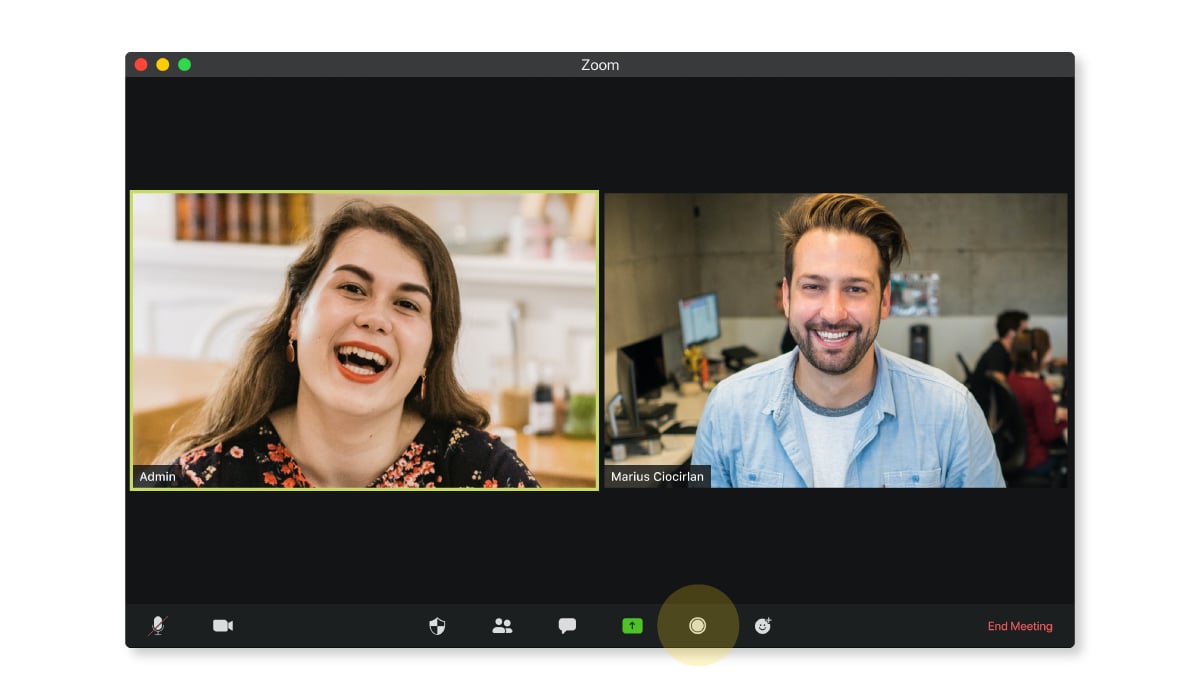
Вы используете слишком много жестов? Возможно, слишком много ходите? Говорите ли вы в разумном темпе? Анализ этих и других моментов может помочь вам добиться большего успеха в будущем.
Вы также можете отправить свои записи презентации Zoom другу или члену семьи, чтобы они могли просмотреть их и что-то подсказать. Всегда полезно узнать мнение человека, которому вы доверяете.
Как поделиться презентацией Visme в Zoom онлайн
Размышляете насчет создания Zoom-презентации в Visme? Хороший выбор!
Самое приятное то, что вы можете легко поделиться слайдами Visme с аудиторией, не загружая презентацию на свой компьютер.
Но вы все равно имеете возможность загрузить презентацию в формате PowerPoint или PDF, при необходимости.
Следуйте инструкциям ниже, чтобы поделиться своей презентацией Visme, ничего не скачивая.
Шаг 1. Опубликуйте презентацию.
Когда вы закончите создавать свою презентацию в Visme, перейдите в правый верхний угол экрана и нажмите «Поделиться».
Затем нажмите «Опубликовать в Интернете» слева, введите заголовок и описание своей презентации и нажмите «Опубликовать и получить ссылку».
Шаг 2: Нажмите кнопку «Презентовать».
После того, как вы опубликуете готовый вариант, вы можете вернуться и нажать кнопку «Презентация» в правом верхнем углу экрана. Это откроет представление докладчика.
Если вы хотите получить доступ к заметкам докладчика, щелкните значок видеокамеры в правом нижнем углу экрана, и ваши заметки появятся в новом окне.
Шаг 3. Поделитесь экраном в Zoom.
В окне собрания Zoom нажмите «Поделиться экраном» и выберете скрин вашей презентации. .
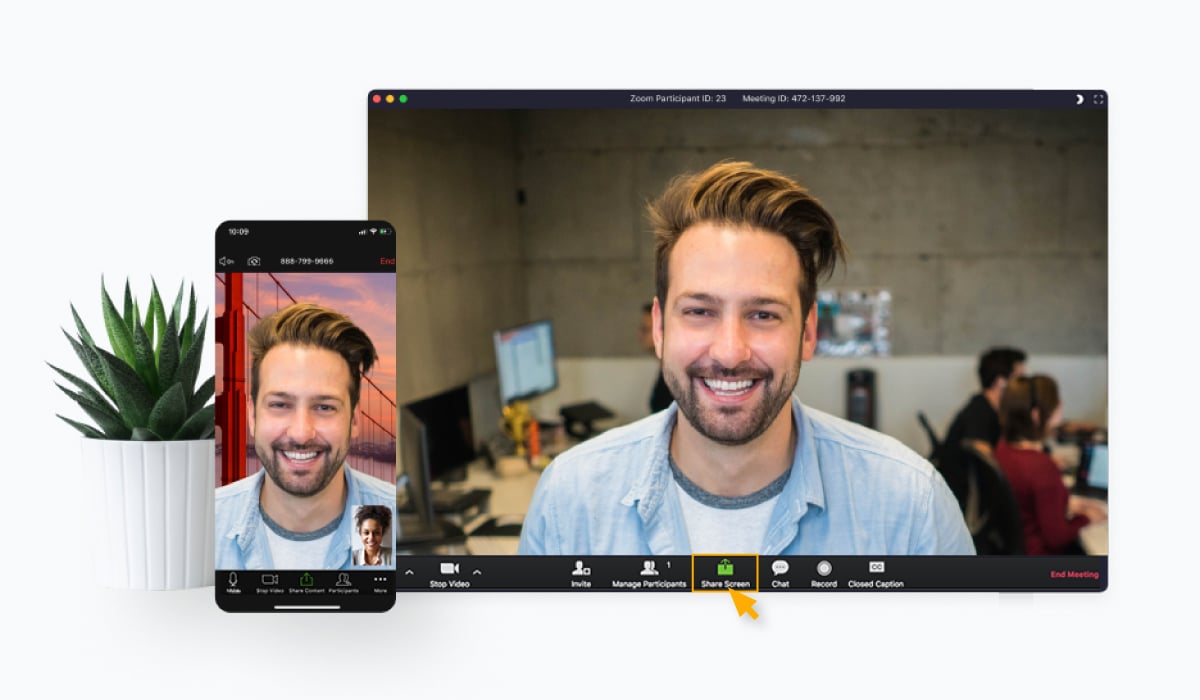
Готово! Теперь вы сможете просматривать заметки докладчика на экране, пока аудитория просматривает слайд, открытый в презентационном окне.
Кроме того, вы можете загрузить свою презентацию в виде файла PowerPoint или PDF, или поделиться своим экраном в Zoom.
Готовы провести незабываемую онлайн презентацию в Zoom онлайн?
Если вы все еще привыкаете к идее презентации в Zoom, эта статья поможет вам хорошо подготовиться и представить впечатляющую презентацию, которую люди не смогут забыть в ближайшее время.
Конференции Zoom отличаются от презентаций лично, но незначительно. Вам так же нужно быть уверенным, правильно и соответственно одеваться, поддерживать зрительный контакт.
Единственная разница в том, что вам нужно приложить больше усилий, чтобы привлечь аудиторию и не дать ей заснуть перед своими компьютерами.
Создайте красивую презентацию Zoom и представьте ее в Интернете с помощью конструктора для презентаций Visme. Зарегистрируйтесь бесплатно и начните тест-драйв уже сейчас!
Показ презентаций
Проводите яркие и запоминающиеся презентации вместе с TrueConf! Просто загрузите в конференцию материалы встречи в формате презентации или слайдов, чтобы сделать их доступными для участников одновременно с вашим видеоизображением.

Оставайтесь в центре внимания
Во время встречи вы можете быстро загружать презентации или отдельные слайды в приложение TrueConf и делиться ими со всеми участниками встречи. Слайдшоу отображается в отдельном окне, что позволяет пользователям одновременно наблюдать за ходом презентации и видеть докладчика.

Загружайте готовые презентации
Хотите показать коллегам готовый документ или презентацию? Просто перетащите PowerPoint или PDF файл в приложение TrueConf, чтобы начать слайдшоу.
Создавайте запоминающиеся истории


Загружайте готовые презентации или отдельные слайды

Редактируйте презентации прямо в приложении

Скачивайте презентации из приложения на ваше устройство для дальнейшего использования
Используйте презентации повторно
Загруженные презентации сохраняются в приложении TrueConf и могут быть в любой момент использованы для дальнейших выступлений.
Формула идеального выступления
С TrueConf вам не понадобится отдельный модератор для переключения слайдов: вы можете одновременно выступать и контролировать ходом презентации с помощью компактной плавающей панели инструментов.