Как восстановить данные после закрытия Word без сохранения?

Word — одна из самых популярных программ для создания и редактирования текстовых документов. Но бывают ситуации, когда мы забываем сохранить документ или что-то неожиданно происходит, и мы вынуждены закрыть Word без сохранения. В таких случаях необходимо знать, как восстановить несохраненные данные.
Имейте в виду, что Word автоматически сохраняет копию документа каждые несколько минут. Так что первым делом проверьте папку «Документы» на наличие файлов с расширением «.asd» или «.wbk». Если вы находите такой файл, откройте его. Восстановленная версия документа должна открыться в Word.
Есть и другие способы восстановить несохраненные данные в Word. Один из них — воспользоваться функцией «Восстановление файла» самого Word. Для этого откройте Word и выберите опцию «Открыть». Затем перейдите в раздел «Последние документы» и найдите нужный документ с пометкой «не сохраненный». Выберите его и нажмите «Восстановить».
Если вам не удалось найти несохраненные данные с помощью этих методов, не отчаивайтесь. Попробуйте воспользоваться специальными программами-восстановителями данных, которые позволяют восстановить файлы даже после их удаления. Такие программы работают по принципу сканирования накопителя и поиска удаленных или поврежденных файлов. После сканирования они предлагают вам список восстановленных файлов, среди которых может оказаться и ваш несохраненный документ Word.
Причины потери несохраненных данных в Word
2. Сбой системы: Когда происходит неожиданное отключение компьютера или сбой системы, все несохраненные данные могут быть потеряны.
3. Краш приложения: Если Word перестает отвечать или случайно закрывается, это может привести к потере несохраненных данных.
4. Ошибки приложения: При работе с Word могут возникать различные ошибки, которые также могут привести к потере несохраненных данных.
5. Неверное использование функций: Некоторые функции Word, такие как «Отменить» (Undo) или «Отменить повторно» (Redo), могут не всегда работать правильно, что может привести к потере несохраненных данных при неправильном использовании.
6. Некорректное сохранение: Если при сохранении файла происходит ошибка или выбран некорректный формат сохранения, это может привести к потере несохраненных данных.
7. Неожиданное завершение работы: Если пользователь выключает компьютер или закрывает приложение Word, не дождавшись окончания автоматического сохранения, несохраненные данные могут быть утеряны.
8. Отсутствие автосохранения: Если функция автосохранения не включена или настроена неправильно, все несохраненные данные могут быть потеряны в случае сбоя системы или приложения.
9. Некорректно настроенные программные настройки: Если программные настройки Word установлены неправильно или были изменены пользователем, это может привести к потере несохраненных данных.
10. Ошибки при работе с файлом: Сложности могут возникнуть при работе с файлами, которые находятся на удаленных серверах, или при использовании несовместимых форматов файлов, что также может привести к потере несохраненных данных.
Какие факторы влияют на возможность потери несохраненной информации в Word?
В процессе работы с программой Microsoft Word существует несколько факторов, которые могут привести к потере несохраненной информации. Рассмотрим основные из них:
- Сбой программы или операционной системы: Внезапное завершение работы программы или операционной системы из-за сбоя может привести к потере всех несохраненных данных. Это может произойти из-за различных факторов, таких как отключение питания, неожиданный сбой программы или операционной системы.
- Неожиданное закрытие программы: Если вы случайно закрываете программу Word, не сохранив документ, все несохраненные изменения будут потеряны. Это может произойти, например, если вы случайно нажмете на кнопку «Закрыть» вместо кнопки «Сохранить».
- Сбой компьютера: При сбое компьютера, например, из-за сетевой проблемы, перегрузки системы или непредвиденных ошибок в работе жесткого диска или операционной системы, все несохраненные данные могут быть утеряны.
- Отключение электропитания: Если электропитание вашего компьютера пропадает без предупреждения, все несохраненные данные в программе Word могут быть утрачены.
- Аварийное завершение работы программы: Иногда, в ситуациях, когда программе Word становится недоступен необходимый ресурс (например, диск, сетевой диск, память), она может аварийно завершиться, приводя к потере несохраненных данных.
Чтобы избежать потери несохраненной информации в Word, рекомендуется регулярно сохранять документы, используя функцию «Сохранить». Также полезно настроить автоматическое сохранение, чтобы программа автоматически сохраняла документ каждые несколько минут. Хотя данные меры могут помочь минимизировать потери информации, все равно важно быть готовым к возможности потери несохраненных данных и регулярно сохранять важные документы на внешние носители или в облако.
Методы восстановления несохраненных данных в Word
При работе с программой Microsoft Word иногда может возникнуть ситуация, когда несохраненные данные теряются после закрытия программы. В таких случаях можно восстановить эти данные, используя различные методы.
1. Автовосстановление
Microsoft Word имеет функцию автовосстановления, которая позволяет сохранять копии документов в случае аварийного завершения работы программы. Эти копии могут быть использованы для восстановления несохраненных данных. Для этого необходимо:
- Открыть программу Word
- Нажать на вкладку «Файл»
- Выбрать «Открыть»
- На открывшейся панели найти папку «Документы автовосстановления»
- Открыть нужный документ из этой папки
- Сохранить документ с помощью команды «Сохранить как»
2. Поиск временных файлов
Word создает временные копии документов во время работы. Временные файлы можно использовать для восстановления несохраненных данных. Для этого необходимо:
- Открыть проводник
- Перейти в папку «AppData»
- Выбрать папку «Local»
- Перейти в папку «Microsoft»
- Выбрать папку «Windows»
- Перейти в папку «Temporary Internet Files»
- Найти файлы с расширением «.tmp» и «.wbk»
- Открыть нужный файл с помощью программы Word
- Сохранить документ с помощью команды «Сохранить как»
3. Использование автозаписи
Word имеет функцию автозаписи, которая сохраняет изменения в документе каждые несколько минут автоматически. Если несохраненные данные были потеряны после закрытия программы, можно попытаться найти последнюю автозапись и восстановить данные. Для этого необходимо:
- Открыть программу Word
- Нажать на вкладку «Файл»
- Выбрать «Открыть»
- На открывшейся панели найти папку «Последние файлы автозаписи»
- Открыть нужный документ из этой папки
- Сохранить документ с помощью команды «Сохранить как»
Будьте внимательны и не забывайте сохранять свои документы регулярно, чтобы избежать потери данных. Если все вышеуказанные методы не помогли восстановить несохраненные данные, возможно, они были безвозвратно утеряны. Поэтому регулярное сохранение и создание резервных копий являются важными шагами для предотвращения потери данных в Word.
iTop Data Recovery — Ваше решение для быстрого восстановления данных
Восстановите все потерянные данные или удаленные скрытые файлы за 1 минуту!
Для Windows 11/10/8/7
Простые способы восстановить несохраненный документ Word со 100% успехом
О том, как восстановить несохраненные документы Word, особенно после сбоя программного обеспечения Microsoft Word или WPS или перезагрузки ПК с Windows 11, 10, 8 и 7.
Lena Обновнено в 29,05,2023
Вы, вероятно, сталкивались с одной из таких ситуаций: вы случайно закрыли программу Office, не подумав и не сохранив свой документ, сам Microsoft Word или даже система вашего компьютера по какой-то причине дала сбой, или вы удалили свои файлы по ошибке. И привело вас сюда то, что вы хотели бы знать, как восстановить несохраненные документы Word или документы, которые были удалены по ошибке.

К счастью для вас, это руководство покажет вам, как легко и просто восстановить несохраненные документы Word на вашем ПК с Windows, независимо от того, был ли ваш файл случайно удален, потерян в результате сбоя Microsoft Word или просто исчез по какой-либо причине.
Как восстановить несохраненный документ — не удалось правильно сохранить
Если программа Microsoft Word закрыт а, аварийно завершена или автоматически перезапускается из-за системных ошибок, огромные куски уже измененного текста или даже вся версия документа могут быть потеряны, если у вас нет привычки правильно сохранять и создавать резервные копии файлов через регулярные промежутки времени при работе в Word. Но, к счастью, команда Microsoft приложила усилия, чтобы упростить восстановление данных, позволяя вам вернуть несохраненные документы Word.
Тогда как восстановить несохраненные документы Word с помощью функции автоматического восстановления? В этой части будут показаны подробные шаги, применимые к Microsoft Word для Office 365, Word 2019, Word 2016, Word 2013 и Word 2010.
По умолчанию приложение Word будет перезапускаться, искать и отображать файлы автовосстановления, имена которых обычно заканчиваются расширением имени файла . asd, каждый раз, когда ваши документы не сохраняются должным образом из-за незапланированных сбоев, таких как отключение питания или системных сбо ев. Если вы видите файлы автовосстановления на панели задач восстановления документов Word, все, что вам нужно сделать, это повторно сохранить их по своему желанию.
Если панель автоматического восстановления документов не запускается автоматически, вот как восстановить несохраненные документы Word после ручного перезапуска компьютера или Word:
Шаг 1: Запустите MS Word на своем компьютере, как обычно.

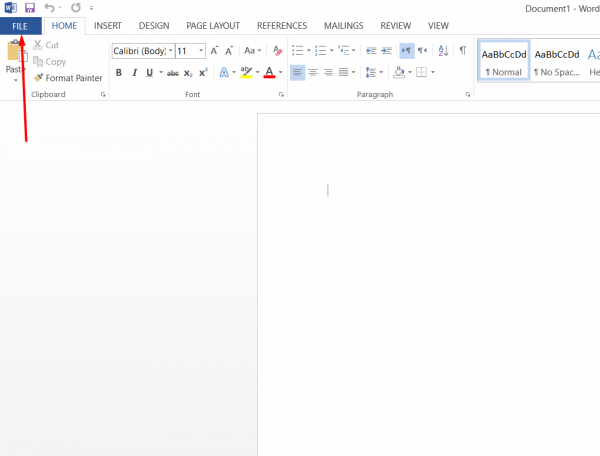
Шаг 2: Выберите вкладку «Файл» в верхнем левом углу MS Word.
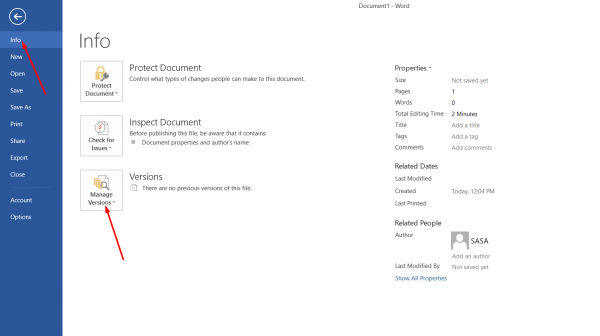
Шаг 3: Найдите опцию «Информация» и нажмите «Управление документом».

Шаг 4: Нажмите «Восстановить несохраненные документы» в раскрывающемся меню, после чего вы сможете просмотреть и сохранить недавно несохраненные работы как новый документ.
Как восстановить несохраненный документ Word — после сбоя
Другой случай, когда вы можете не сохранить документ, — это сбой операционной системы Windows. Ваш ПК с Windows может случайно зависнуть при обработке некоторых программ, а затем неожиданно выключиться и перезагрузиться, во время чего у вас не будет возможности работать и сохранять свою работу.
Возможно ли восстановить несохраненные текстовые документы в этом состоянии? Да. У вас есть возможность восстановить несохраненные документы после сбоя операционной системы. Помимо восстановления автоматически восстановленных файлов в «Управлении документом», например, в случае с не отвечающим программным обеспечением, вы также можете попробовать следующую процедуру после того, как ваш компьютер снова подключится к сети.
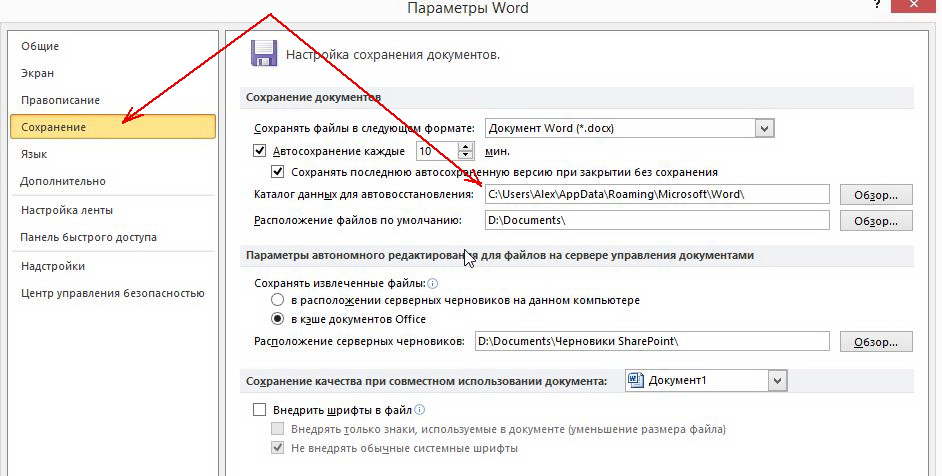
Шаг 1: После открытия MS Word щелкните вкладку «Файл», перейдите в «Параметры», а затем найдите вкладку «Сохранить» в меню параметров.
Шаг 2: Скопируйте путь к файлу автоматического восстановления, чтобы найти папку «Расположение файла автоматического восстановления», в которой вы увидите файлы, автоматически сохраненные системой.

Шаг 3: Скопируйте имена несохраненных файлов, оканчивающиеся на .asd, выберите параметр «Открыть» в расширенном списке «Файл» в приложении Word, а затем выберите значок «Восстановить несохраненные документы».
Шаг 4: Вставьте файл .asd в поле «Имя файла» всплывающего окна и нажмите «Открыть», чтобы восстановить его из несохраненных документов.

Однако в худшем случае может быть, что ваша система была слишком повреждена, чтобы иметь возможность автоматически сохранить ваш документ, или она пыталась, но в итоге получился поврежденный файл, который невозможно восстановить. Если это так, вам, возможно, придется обратиться к программному обеспечению для восстановления данных в качестве альтернативного решения.
Как восстановить несохраненный документ — ошибочное удаление
Помимо системных или программных ошибок, случайное удаление является одной из наиболее распространенных причин потери данных. Вы можете по ошибке удалить документ A, хотя намеревались удалить документ B, или вы просто сожалеете об удалении документа через несколько дней и хотите его вернуть. Без проблем! В этой части вы узнаете, как восстановить несохраненные документы Word, которые были по ошибке удалены на компьютере с Windows.
Шаг 1: Найдите корзину на рабочем столе и нажмите на нее.
Шаг 2: Просмотрите список удаленных документов в корзине, чтобы найти нужный.

Шаг 3: Щелкните правой кнопкой мыши имя ошибочно удаленного документа и выберите «Восстановить», чтобы восстановить его.
Если ваши удаленные файлы были навсегда удалены из корзины, и вы не можете восстановить их оттуда, вам понадобится инструмент восстановления данных, такой как iTop Data recovery, который поможет вам вернуть удаленные файлы.

3,000,000+ загрузок
из 100+ стран и регионов
- Восстановление более 1000 типов файлов, таких как изображения, музыка, документы, видео и т. д.
- Восстановление удаленных и потерянных файлов с разных устройств хранения
- Обеспечивает мгновенное восстановление данных в любой экстренной ситуации потери данных
- Бесплатный предварительный просмотр файлов перед восстановлением
Для Windows 11/10/8/7
Как использовать iTop Data Recovery для восстановления несохраненных документов
Самый осуществимый и простой способ восстановить несохраненные документы — это использовать программное обеспечение для восстановления данных, в котором нет сложных шагов, а всего несколько кликов. iTop Data Recovery — лучшее решение для восстановления данных, специально разработанное для восстановления данных после системного сбоя, программы, не отвечающей на запросы, повреждения жесткого диска, случайного удаления и т. д. Благодаря впечатляющему показателю успеха восстановления данных iTop Data Recovery может восстановить файлы, даже если они были навсегда удалены из корзины без суеты.
Вместо того, чтобы искать, как восстановить несохраненные документы Word и сбиваться с толку среди многочисленных решений, которые утверждают, что помогают вам восстановить потерянные файлы, но на самом деле непрактичны, почему бы не использовать iTop Data Recovery, чтобы вернуть ваш документ в течение нескольких минут?
Посмотрите, как использовать iTop Data Recovery для восстановления несохраненных документов в Windows 11/10/8/7:
Шаг 1: Загрузите и установите iTop Data Recovery на свой ПК или ноутбук, следуя указаниям мастера установки.
Для Windows 11/10/8/7
Шаг 2: Запустите программу восстановления данных и нажмите кнопку «Сканировать» в главном интерфейсе.

Шаг 3: Выберите «Документы» на боковой панели, чтобы отфильтровать типы файлов потерянных документов, в которых вы можете увидеть несохраненный документ.

Шаг 4: Установите флажок перед файлами, которые вы хотите восстановить, и нажмите кнопку «Восстановить», чтобы получить их.
Вывод
Когда дело доходит до восстановления несохраненных документов Word, у вас есть множество вариантов. Вы можете выбрать лучший вариант из этой статьи в соответствии с вашей ситуацией, поскольку команда Microsoft максимально упростила восстановление данных после непредвиденных проблем. Однако нельзя отрицать, что риск потери важных документов все еще существует. В случаях потери несохраненных документов и случайного удаления файла iTop Data Recovery является лучшим программным обеспечением для восстановления данных, которое поможет вам восстановить удаленные или потерянные документы. Чтобы избежать потери данных, вы можете перестраховаться и выбрать iTop Data Recovery и установить его на ваш компьютер с Windows, и регулярно делать резервные копии.
— iTop Data Recovery — Специалист по восстановлению данных Потеряли ваши данные? Вот как вы можете восстановить его, правильным и простым способом! 100% вступит в силу в 2023 году.
Как восстановить несохраненный документ Word и включить автосохранение: 6 простых способов



Як відновити незбережений документ Word та увімкнути автозбереження: 6 простих способів
Если вы потеряли несохраненный документ Word, есть шанс восстановить его. Business Insider написал инструкцию, как это сделать. Еще рассказал, как включить автосохранение, чтобы файл не потерять в будущем.

Поможем врагу с билетами на Кобзона. Собираем на Mavic для наших защитников
Редакция MC.today публикует самое главное.
Найдите оригинал документа
Хотя восстановить последние изменения не удастся, вы все равно сможете получить доступ к оригинальной версии документа. Для этого откройте поиск. Если у вас Windows, нажмите кнопку Windows.

Как найти документ через поиск на Windows
На Mac нужно нажать иконку лупы в верхнем правом углу рабочего стола.

Как найти документ через поиск на Macbook
Затем введите имя файла. Если он появится в списке, откройте его.
Найдите резервную копию файла
Иногда Microsoft Word сохраняет резервную версию файла без запроса.
Откройте папку, в которой последний раз был сохранен документ, и найдите файл, который заканчивается на .wbk или WBK. Это тип файла, связанный с файлами резервной копии Word.
Проверьте корзину
Корзина – это место, куда попадают удаленные файлы перед их удалением из памяти компьютера.

Вы можете найти корзину на рабочем столе, если у вас Windows, или на док-станции место, где хранятся приложения на Macbook на Mac. Дважды кликните на нее, чтобы открыть и проверить содержимое пропавшего документа.
Восстановите несохраненные документы в Word
- Откройте документ в Microsoft Word.

Если вы хотите сохранить файлы вручную, это можно сделать в Windows. Для этого проверьте следующие папки:
Курс Англійської.
Навчання для різних цілей та рівнів: робоча англійська, початковий рівень, курси для дітей та підлітків.
- C:\Пользователи\AppData\Roaming\Microsoft\Word
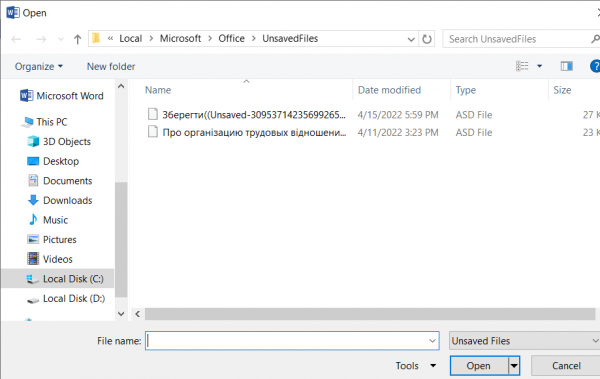
- C:\Пользователи\AppData\Local\Microsoft\Office\UnsavedFiles
У некоторых папок может быть имя пользователя Windows.
Найдите временные файлы
- Нажмите «Пуск» и введите .tmp в окно поиска. Важно ввести символы вместе с точкой.
Восстановление несохраненного документа в Word
При работе с документами Word их надо периодически сохранять. Так вы не потеряете данные из-за отключения электричества или чего-то подобного. Но, допустим, система зависла, и вам пришлось её перезапустить. Или вы случайно нажали «Не сохранять», когда выходили из программы. Заново напечатать пару предложений, конечно, можно. Но вдруг пропадут десятки страниц? Это несколько скрупулёзной часов работы. Поэтому полезно будет узнать, как восстановить несохраненный документ Ворд.
Полезным будет узнать, как восстановить несохраненный документ Ворд.
Восстановление из резервной копии
После аварийного завершения работы (компьютер внезапно завис или перезапустился) Word сам предложит восстановить файл. Для этого должна быть активна функция автосохранения.
- Запустите программу. В левой части окна появится список документов. Они были открыты, когда отключился компьютер. Там же указано время их последнего изменения.
- Найдите тот, который нужен. Просто кликайте на них — текст отобразится в Word.
- Как только вы уберёте список, копии будут помещены в корзину. Перед этим программа попросит подтвердить их удаление. Лучше подстраховаться — второй раз они не появятся.
Но если этот список не открылся, или вы случайно завершили работу программы, и документ Ворд не сохранился — как восстановить его в таком случае? Порядок действий зависит от версии офиса.
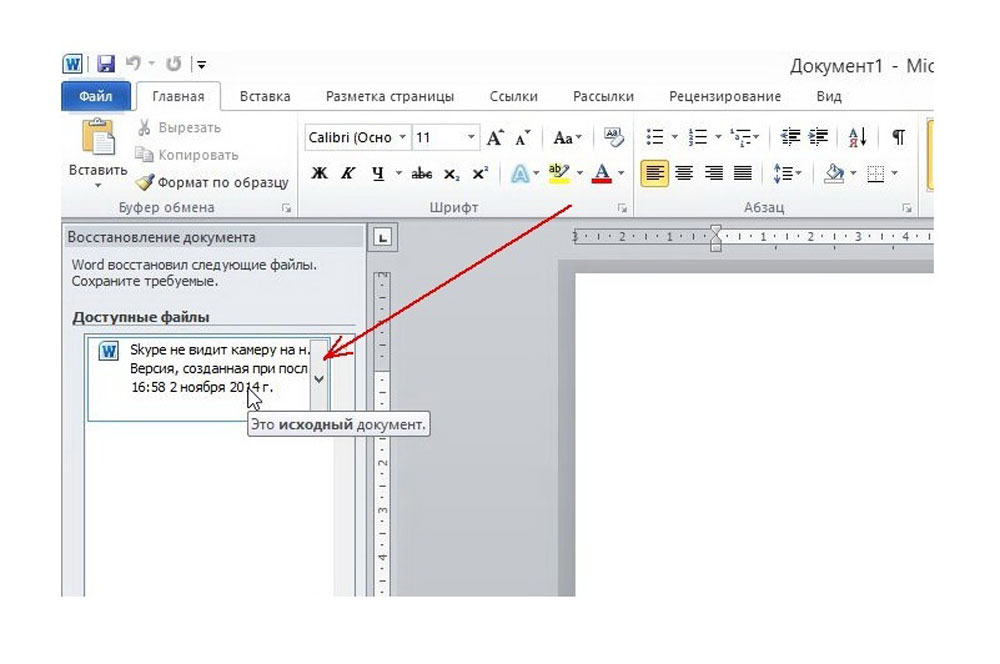
После аварийного завершения работы Word сам предложит восстановить файл
Office 2010
В Microsoft Office 2010 есть специальный инструментарий для этого:
- Нажмите на синюю кнопку «Файл» вверху окна. Она чуть левее строки меню.
- Перейдите в раздел «Сведения».
- Внизу есть блок «Версии». Там отображены данные автосохранения с датой и временем последнего изменения.
- Кликните на «Управление версиями» и выберите опцию «Восстановить».
- Откроется папка, в которой хранятся резервные копии. Найдите ту, название которой соответствует документу.
- Это временный файл. Он может быть удалён после чистки системы или системного диска от мусора. Чтобы продолжить работу с документом, преобразуйте его в формат Ворд. При запуске программа выдаст соответствующее оповещение. Чтобы сделать это вручную, прейдите в Файл — Сохранить как.
Если копия некорректно записалась, открыть её напрямую не получится. Но можно сделать так:
- Запустите Word.
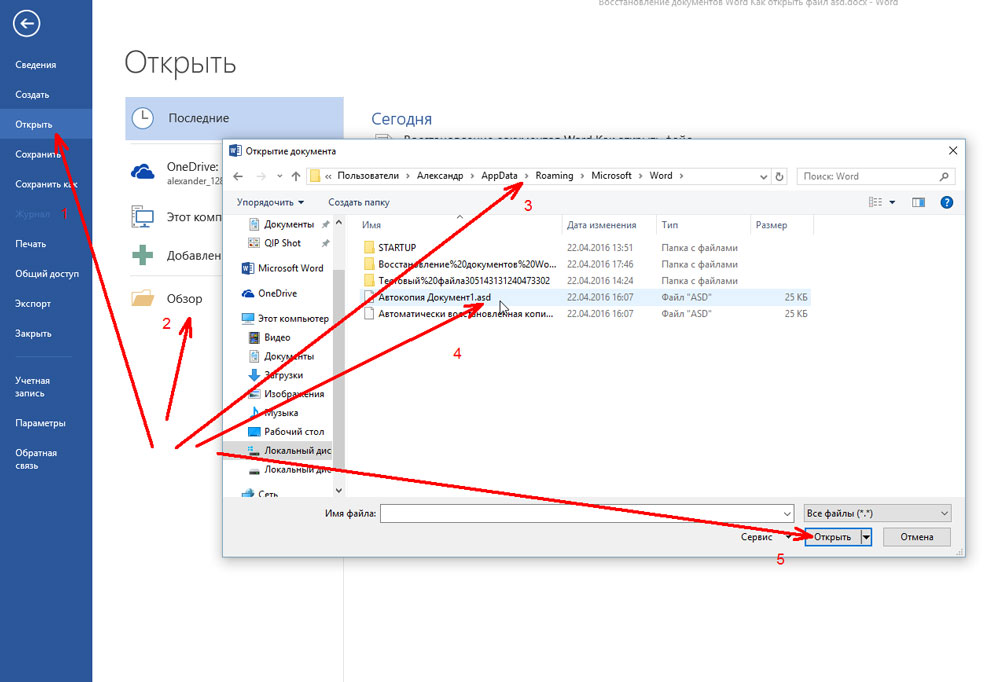
- Нажмите Файл — Открыть.
- Укажите путь к копии.
- В списке над кнопкой «Отмена» вместо опции «Документы» поставьте «Все файлы». Резервные копии имеют расширение .asd или .wbk.
- Кликните на нужный значок. Если вы не сохраняли документ на диск, имя будет состоять из первых слов, которые вы там напечатали.
- Рядом с кнопкой «Открыть» найдите чёрную стрелочку и нажмите на неё.
- Выберите «Восстановить».
По умолчанию Word хранит эти копии в папке, которая может оказаться скрытой. Чтобы она отображалась, сделайте так:
- Пуск — Панель управления — Оформление и персонализация — Параметры папок (или Свойства папок).
- Вкладка «Вид».
- Поставьте маркер рядом с «Включить отображение скрытых папок».
- Нажмите «Применить» и «OK».
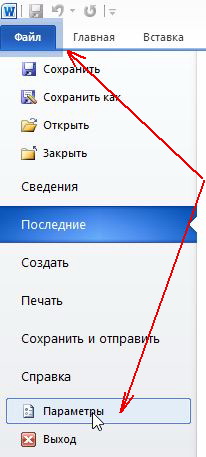
В предыдущих версиях Office нет раздела «Сведения» в меню. Поэтому такой способ недоступен. Но вернуть свои данные вполне возможно.
Office 2007
Вот как восстановить несохраненный документ Word 2007:
- Запустите программу.
- Нажмите на логотип Office слева вверху.
- Кликните на кнопку «Параметры».
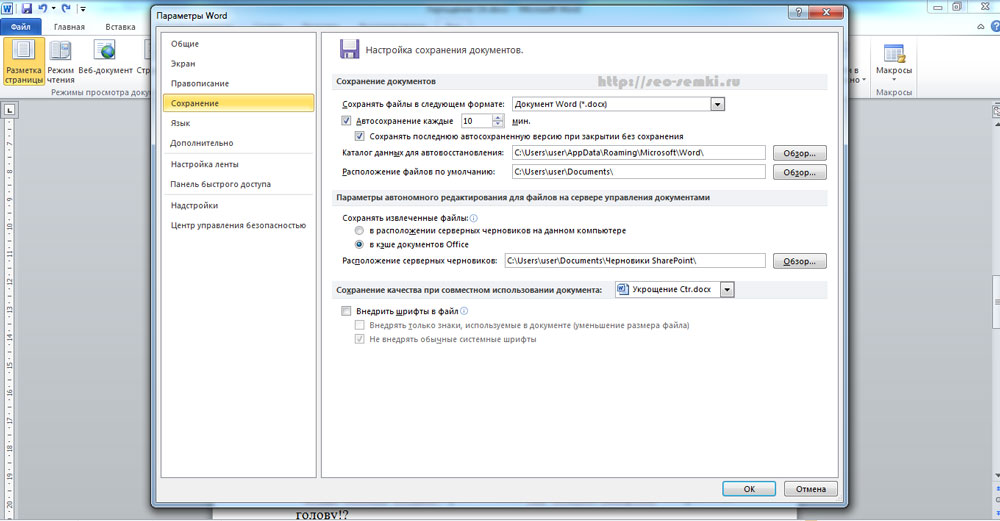
- Перейдите в раздел «Сохранение».
- В блоке «Каталог данных для автовосстановления» написан путь к папке с резервными копиями. Запомните или запишите его.
- Уберите окно параметров.
- Снова нажмите на логотип Office и выберите «Открыть».
- Задайте путь к папке с копиями. Использовать их можно точно так же, как в Ворд 2010 (открыть и восстановить).
Этот метод сработает и с офисом 2003.
Конвертор резервных копий
Если файл автосохранения повреждён или при открытии выдаёт ошибку, воспользуйтесь конвертором резервных копий. Обычно он устанавливается вместе с Office и его не требуется включать отдельно. Но в случае чего можно активировать эту функцию вручную.
- Откройте Пуск — Панель управления.
- В категории «Программы» кликните на «Удаление программ» (или «Программы и компоненты»).
- Пункт «Microsoft Office» или «Microsoft Office Word».
- Нажмите «Изменить».
- В открывшемся окне выберите «Добавить компоненты» и продолжите.
- Перейдите в Общие средства Office — Конверторы и фильтры — Конверторы текстовых файлов — Конвертор восстановления текста.
- Выберите опцию «Запускать с компьютера» и нажмите «Продолжить». Настройка займёт время.
- Запустите Word.
- Нажмите на логотип Office или на синюю кнопку «Файл».
- Кликните на «Параметры», перейдите во вкладку «Дополнительно»
- Найдите блок «Общие». Для этого прокрутите меню вниз.
- Поставьте галочку в «Подтверждать преобразование формата».
Теперь вы можете пользоваться этой опцией, если до этого она была отключена. Делается это так:
- В Word перейдите в Файл — Открыть (в Office 2007 надо кликнуть на логотип).
- Укажите путь к резервной копии и кликните на неё.
- В поле над кнопкой «Отмена» задайте параметр «Восстановление текста»
- Нажмите на стрелочку рядом с «Открыть» и выберите «Восстановление».
Как включить автосохранение?
Чтобы не задумываться, как восстановить документ Ворд, если не сохранил резервную копию, включите автосохранение. Вот что нужно сделать:
- Синяя кнопка «Файл» — Параметры или Логотип Office — Параметры.
- Категория «Сохранение».
- Поставьте галочку в «Автосохранение каждые…» и задайте время. Например, 5 минут. И Word будет обновлять копию каждые 5 минут.
- В Word 2010 есть пункт «Сохранять последнюю версию при выключении». Так можно спасти случайно закрытый документ.
Документы, хранящиеся в сети или на съёмных носителях
Файл, находящийся на флеш-накопителе, внешнем жёстком диске, в интернете или сетевой папке, Office воспринимает, как удалённый. Это никак не сказывается на работе. Вы можете спокойно печатать. Но если при сохранении возникнут проблемы со съёмным устройством или на время пропадёт доступ к сети, данные будут потеряны и труды многих часов уйдут насмарку. Чтобы этого не произошло, сделайте следующее:
- Синяя кнопка «Файл» — Параметры или Логотип Office — Параметры.
- Раздел «Дополнительно».
- В поле «Сохранение» (прокрутите чуть ниже, чтоб его увидеть) поставьте флажок в «Копировать удалённые файлы на компьютер».
Так при работе с документами Word будет создавать данные автосохранения на ПК. И вы вернёте их в случае поломки съёмного носителя или другого сбоя.
Как восстановить документ, если нет резервной копии?
Резервная копия может исчезнуть после того, как вы завершили работу программы. Даже с автосохранением. А если эта функция не используется и не настроена, вернуть свои данные через интерфейс программы вообще не получится. Но это не все так безнадёжно. Вот как восстановить закрытый документ Word в подобном случае.
Вариант 1
- Откройте «Мой компьютер».
- Справа вверху найдите строку поиска. Чтобы открыть всё окно поиска, нажмите Win+F (кнопка на клавиатуре с логотипом Windows). Та же строка находится в нижней части меню «Пуск».
- Введите туда имя или часть имени документа с расширением .asd. Пропущенные символы замените на * (звёздочка). Поиск воспринимает этот знак как команду «Тут может быть любой символ». Файл без имени (несохраненный на диск или забытый) надо вбивать как «*.asd» (без кавычек).
- Дождитесь, пока завершится поиск.
- Найдите в результатах резервную копию своих данных.
- Также попробуйте написать имя с расширением .wbk.
Вариант 2
Вариант 1 не помог? Значит, автоматически сохранённого документа просто нет. Но данные могут находиться во временных файлах.
- Откройте «Мой компьютер».
- Кликните на строку поиска. Под ней появятся фильтры. Укажите в них дату последнего изменения документа. Можно задать диапазон.
- Введите название с расширением .tmp. А лучше сразу ищите «*.tmp», так как система могла чуть изменить имя.
- Появится достаточно большой список. Но в нём могут найтись нужные данные.
Вариант 3
Временные файлы иногда сохраняются с ~ (тильда) в начале названия. Этот символ привязан к той же клавише, что буква «ё».
- В поиске задайте дату или диапазон дат последнего изменения.
- Напишите «~*.*» (без кавычек). Так система найдёт все файлы, имя которых начинается на тильду.
- Появится список. Попробуйте в нём отыскать то, что вам нужно.
Эти резервные копии можно открыть в Word так же, как и данные автосохранения .ads. Если ни один из способов не дал результатов, воспользуйтесь утилитами для восстановления файлов. Например, Perfect File Recovery или Recuva.
При работе с важными или объёмными документами не забывайте их сохранять. Чтобы не потерять прогресс и не печатать всё снова, используйте функцию автосохранения. Но и в случае каких-то непредвиденных событий ваши данные можно будет спасти.