Загрузка приложений на Apple Watch
Используйте iPhone, на котором создана пара с Apple Watch, или воспользуйтесь App Store на Apple Watch.
Загрузка приложений из App Store на Apple Watch
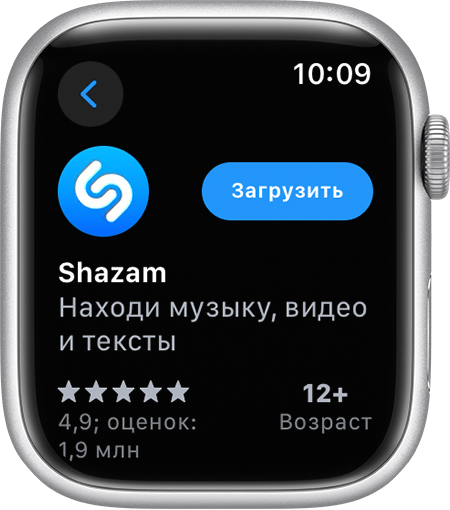
- Нажмите колесико Digital Crown, чтобы открыть экран «Домой», а затем выберите App Store.
- Нажмите «Поиск», чтобы найти приложения с помощью функции «Зарисовка» или «Диктовка», или прокрутите вниз, чтобы просмотреть рекомендуемые приложения и редакторские подборки.
- Выберите приложение, чтобы просмотреть его описание, рейтинг и обзоры, снимки экрана, примечания к выпуску и другую информацию.
- Нажмите цену или «Получить».
- Когда появится запрос, дважды нажмите боковую кнопку под колесиком Digital Crown, чтобы скачать и установить приложение.
Если в App Store на странице приложения отображается кнопка «Загрузить» вместо цены, значит приложение бесплатное. Плата за загрузку бесплатного приложения не взимается. Некоторые бесплатные приложения предлагают встроенные покупки и подписки, которые можно приобрести. Встроенные подписки и покупки предоставляют доступ к дополнительным функциям, контенту и многому другому. Подробнее о покупках и подписках в приложениях.
Загрузка приложений на iPhone, на котором создана пара с Apple Watch
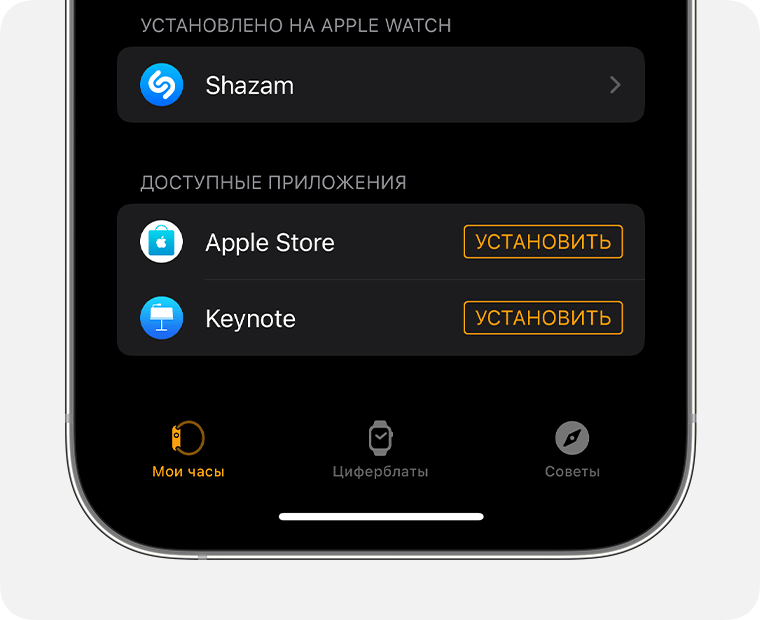
- На iPhone откройте приложение Watch.
- Перейдите на вкладку «Мои часы».
- Прокрутите до приложения, которое требуется добавить. Приложения, которые можно установить, отображаются в разделе «Доступные приложения».
- Чтобы добавить приложение на часы, нажмите «Установить».
Если не удается найти приложение
- На Apple Watch приложения отображаются на экране «Домой». Нажмите колёсико Digital Crown, чтобы отобразить экран «Домой».
- Если приложение не отображается на экране «Домой», вы можете просмотреть список приобретенных приложений и повторно скачать их. При повторной загрузке приложения оплата не требуется.
- Некоторые приложения watchOS сейчас доступны не во всех регионах и не на всех языках. Если не удается найти приложение в App Store или на экране «Домой», узнайте, поддерживается ли оно в вашем регионе.
Информация о продуктах, произведенных не компанией Apple, или о независимых веб-сайтах, неподконтрольных и не тестируемых компанией Apple, не носит рекомендательного или одобрительного характера. Компания Apple не несет никакой ответственности за выбор, функциональность и использование веб-сайтов или продукции сторонних производителей. Компания Apple также не несет ответственности за точность или достоверность данных, размещенных на веб-сайтах сторонних производителей. Обратитесь к поставщику за дополнительной информацией.
Завантаження програм на Apple Watch
Використовуйте iPhone, на якому створено пару з Apple Watch, або скористайтесь App Store на Apple Watch.
Завантаження програм з App Store на Apple Watch

- Натисніть на коліщатко Digital Crown, щоб з’явився початковий екран, і виберіть App Store.
- Торкніться «Пошук», щоб знайти програми, використовуючи Рукопис чи Диктування, або прокрутіть вниз, щоб побачити рекомендовані програми й колекції додатків.
- Торкніть програму, щоб переглянути її опис, оцінки й відгуки, знімки екрана, примітки до релізу тощо.
- Торкніть ціну або кнопку «Отримати».
- Коли з’явиться відповідний запит, двічі натисніть бічну кнопку під коліщатком Digital Crown, щоб завантажити та встановити програму.
Якщо в App Store на сторінці програми відображається кнопка «Отримати» замість ціни, значить програма є безкоштовною. Плата за завантаження безкоштовної програми не стягується. У деяких безкоштовних програмах можна купувати різний цифровий контент і передплати. Передплати й покупки в програмі дають користувачам доступ до додаткових функцій, контенту й інших бонусів. Дізнайтеся більше про покупки в програмах і передплати.
Завантаження програм на iPhone, на якому створено пару з Apple Watch

- Відкрийте програму Watch на iPhone.
- Перейдіть на вкладку «Мій годинник».
- Прокрутіть до програми, яку потрібно додати. Програми, які можна інсталювати, відображаються в розділі «Доступні програми».
- Щоб додати програму до годинника, торкніться «Інсталлювати».
Якщо не вдається знайти програму
- На Apple Watch програми відображаються на початковому екрані. Натисніть коронку Digital Crown, щоб перейти до початкового екрана.
- Якщо потрібна програма не відображається на початковому екрані, ви можете переглянути список придбаних програм і повторно завантажити її. Під час повторного завантаження платити за програму не потрібно.
- Деякі програми watchOS зараз доступні не в усіх регіонах і не всіма мовами. Якщо ви не можете знайти програму в App Store або на початковому екрані, дізнайтеся, чи підтримується вона у вашому регіоні.
Інформація про продукти, вироблені не компанією Apple, або про незалежні веб-сайти, які не контролюються та не тестуються компанією Apple, не носить рекомендаційного характеру та не рекламується компанією. Компанія Apple не несе жодної відповідальності за вибір, функціональність і використання веб-сайтів або продукції сторонніх виробників. Компанія Apple також не несе відповідальність за точність або достовірність даних, розміщених на веб-сайтах сторонніх виробників. Зверніться до відповідного постачальника за додатковою інформацією.
Viber on Apple watch
My Apple Watch suddenly decided not to show Viber as an available app. It just disappeared. It’s not on the grid, neither can I find I in thee watch app on my iPhone.
I do get notifications but I am unable to open them on the watch, or answer back. It’s like it doesn’t support the app.
Has anyone else encountered this problem? Does anyone know how to restore the app?
I have tried searching for viber in the watch’s App Store , but get no result.
Show more Less
Apple Watch Series 5, watchOS 7
Posted on Oct 11, 2020 1:45 AM
Загрузка приложений на Apple Watch
На Apple Watch установлены приложения для общения, здоровья, фитнеса и отслеживания времени. Вы также можете установить приложения сторонних производителей со своего iPhone и загрузить новые приложения из App Store прямо на Apple Watch или через iPhone. Все Ваши приложения будут находиться на одном экране «Домой».

Примечание. Если Вы хотите, чтобы при добавлении приложения на Apple Watch также автоматически загружалась соответствующая версия для iOS, откройте приложение «Настройки» на Apple Watch, коснитесь «App Store» и включите параметр «Автоматические загрузки». Чтобы получать самые новые версии приложений для часов Apple Watch, убедитесь, что также включен параметр «Автоматические обновления».
Установка приложений из App Store на Apple Watch

- Откройте приложение App Store на Apple Watch.
- Прокрутите колесико Digital Crown, чтобы просмотреть подборку приложений и коллекций.
- Коснитесь коллекции, чтобы просмотреть другие приложения.
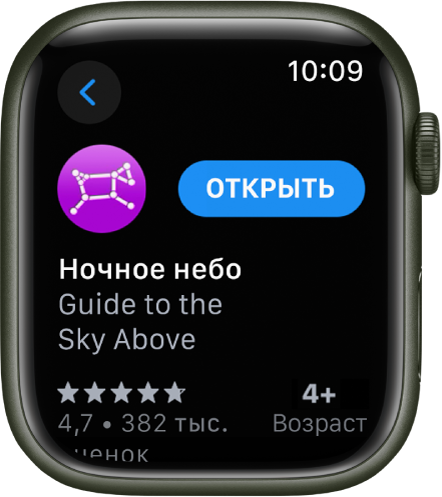
- Чтобы загрузить бесплатное приложение, коснитесь «Загрузить». Чтобы купить приложение, коснитесь его цены. Если вместо цены отображается , то это приложение уже куплено Вами, и его можно загрузить бесплатно. Для работы некоторых приложений необходимо, чтобы на iPhone была установлена версия приложения для iOS.
Чтобы найти определенное приложение, коснитесь кнопки в левой верхней части экрана, затем введите название приложения (только на поддерживаемых моделях; доступно не на всех языках) либо напишите его от руки или продиктуйте. Можно также просмотреть популярные категории приложений, коснувшись категории.
Чтобы использовать функцию «От руки» на поддерживаемой модели, смахните вверх от нижнего края экрана, затем коснитесь «От руки».
Примечание. При использовании Apple Watch с поддержкой сотовой связи может взиматься плата за передачу данных по сотовой сети. Функция «Зарисовка» доступна не на всех языках.
Установка приложений, которые установлены на iPhone
По умолчанию все приложения с Вашего iPhone, если у них есть версия для watchOS, автоматически устанавливаются и появляются на экране «Домой». Если Вы хотите сами выбрать, какие приложения устанавливать, а какие нет, выполните перечисленные ниже действия.
- Откройте приложение Apple Watch на iPhone.
- Коснитесь «Мои часы», откройте раздел «Основные» и выключите автоматическую установку приложений.
- Коснитесь «Мои часы» и прокрутите вниз до списка доступных приложений.
- Коснитесь кнопки «Установить» рядом с теми приложениями, которые нужно добавить на Apple Watch.