Не вставляются картинки в автокад.
Вставляю картинку,задаю масштаб и угол поворота,но картинка не появляется. Пробовала разными способами,и перетягиванием,и присоединением — ничего не выходит. Выделяю место,Куда должна была стать картинка- ручки не появляются,т.е. картинки там нет даже в микро-масштабе.
На сайте c 13.02.2011
Сообщений: 55
Москва
Бывает из-за имени файла-картинки такое вроде. А что выводится в командной строке когда вставляете картинку?
На сайте c 02.08.2018
Сообщений: 9
Цитата HammerON:
Бывает из-за имени файла-картинки такое вроде. А что выводится в командной строке когда вставляете картинку?
Файл называется цифрами,без букв. В командной строке сперва «масштаб»,потом «угол»,после ввода — ничего.
Цитата HammerON:
Бывает из-за имени файла-картинки такое вроде. А что выводится в командной строке когда вставляете картинку?
Почему не вставляется картинка в автокад

О нас  Рабочии моменты Рабочие заметки AutoCAD не выделяется вставленный рисунок
AutoCAD не выделяется вставленный рисунок
Возникла ситуация когда вставленный рисунок в AutoCAD невозможно выделить мышкой, но при этом он выделяется через CTRL+A. Для исправления данной ситуации нужно ввести команду IMAGEFRAME
Имя: IMAGEFRAME / ИЗОБРКОНТУР
Ввод команы: _.IMAGEFRAME
Доступна в версиях: R14 — R2009
Действие: Управляет видимостью рамки контура отсечения растрового изображения.
ON Включает отображение рамки
OFF Отключает отображение рамки
Расположение в меню: Modify — Object — Image – Frame/Редактировани —> Объекты —> Изображения —> Контур
Описание:
Command: IMAGEFRAME
Enter image frame setting [0, 1, 2] :
Для скрытия контуров изображения введите 0;
для показа контуров изображения на экране и вывода их на печать введите 1;
для отображения контуров изображения без вывода на печать введите 2.
Как вставить картинку в Автокад
Задача вставить картинку в Автокад возникает довольно часто при работе с различными подложками в виде растровых изображений, будь то планшеты или сканированные чертежи.
Полезно. О том как подгрузить планшеты имеющие файлы привязки координат подробно разобрано здесь.
AutoCAD растровое изображение
Инструменты для работы с растровыми изображениями собраны на панели и «Ссылка».

Как вставить рисунок в Автокад
Для вставки рисунка в Автокад запустите команду ИЗОБВСТАВИТЬ (_IMAGEATTACH) нажатием соответствующей кнопки (1) или пункта меню Вставка → Растровое изображение…

После выбора рисунка появится окно «Вставка изображения» где необходимо указать параметры точки вставки, масштаба и угла поворота.

Примечание. Переместить, изменить размер и повернуть рисунок можно стандартными командами.
Интересно. Как быстро сшить или совместить несколько подложек читайте здесь.
Как в Автокаде обрезать рисунок
1.Запустите команду ИЗОБРЕЗ (_IMAGECLIP) нажатием соответствующей кнопки (2) или из строки состояния.
2. Выделите изображение для подрезки кликнув по рамке.
3. Согласитесь с параметрами по умолчанию для контура подрезки или воспользуйтесь опциями.
4. Укажите видимую часть контура изображения.
Важно. Для отключения контура растра запустите команду IMAGEFRAME кликом по соответствующей кнопке, и укажите новое значение параметра «0».
Яркость и контрастность рисунка
После запуска команды ИЗОБРЕГУЛ (_IMAGEADJUST) укажите рисунок. Далее в открывшемся окне «Регулировка изображения» произведите необходимые настройки.

Качество изображения в Автокаде
Для ускорения работы AutoCAD вы можете изменить качество растровых изображений с высокого на черновое. Смена производится командой ИЗОБКАЧЕСТВО (_IMAGEQUALITY), которой соответствует кнопка (4) на панели инструментов.
Прозрачность изображения в Автокад
Управление прозрачностью возможно только для монохромных двухцветных изображений, не путайте изображения оттенков серого. Включению/отключению прозрачности соответствует команда ПРОЗРАЧНОСТЬ (_TRANSPARENCY) на кнопке (5).
Полезно. Сохранить цветное в двухцветное монохромное растровое изображение можно с помощью Paint. Откройте и сохраните изображение как монохромный рисунок BMP.

Подложка Автокад. Переопределение пути
Вставка растрового изображения в чертеж происходит в виде внешней ссылки, т.е. физически картинка не храниться в чертеже Автокад, а храниться путь указывающий расположение изображения. Если файлы подложки были перемещены в другое место, то потребуется переопределить новый путь места хранения изображений через палитру «Внешние ссылки».
Раскрыть палитру можно введя команду _EXTERNALREFERENCES или воспользоваться соответствующим пунктом меню или кнопкой.

И переопределите новое место расположения растра.

Интересно. Как сформировать комплект чертежа со всеми внешними ссылками читайте здесь.
Видео. Урок как в Автокаде вставить и обрезать рисунок
Премьера уже скоро… Свои вопросы по работе с растрами оставляйте ниже.
Как делается вставка изображения в чертёж в Автокаде
Нельзя сказать, что вставка изображения в Автокад – дело распространённое и более того — нужное. Но вдруг у вас есть пример – фотография, рисунок – объекта, который уже необходимо формализовать технически в чертеже. Или же вы хотите вставить логотип проектной организации – разработчика чертежа. В этих случаях, действительно, возможность поместить картинку может придать всей работе дополнительный импульс, ещё больший класс.
Нужно только правильно выбрать режим работы самой программы, в котором будет происходить вставка картинки в Автокад. Целесообразно это делать в режиме Layout, предназначая вставку именно для вывода на печать и не отвлекая на вставленное саму работу в Model. С другой стороны, если вставка носит вспомогательный характер и как раз помогает в разработке, то логично её провести, наоборот, в режиме Model. В любом случае порядок работы и используемые команды будут одни и те же.
Есть и ещё один важный момент – перед тем как вставить изображение в Автокад, следует определить, какой графический формат имеет картинка, растровый или векторный. Форматы принципиально разные, разные для них и команды вставки.
Вставка растрового изображения
Для решения вопроса, как вставить растровое изображение в Автокад, предназначена команда Image, которую в AutoCAD можно вызвать несколькими способами, а меню вставки включает, в том числе дополнительные параметры.
Чтобы вставить картинку, нужно:
- В открытом проекте идём на вкладку «Вставка».
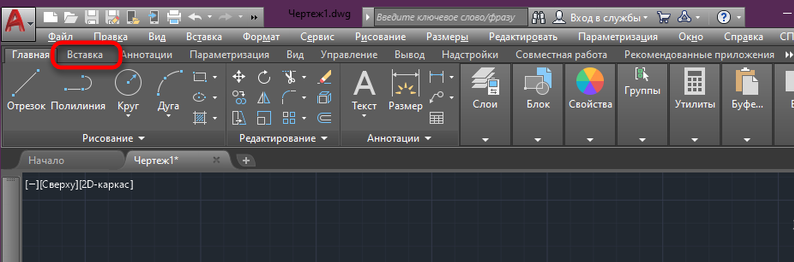
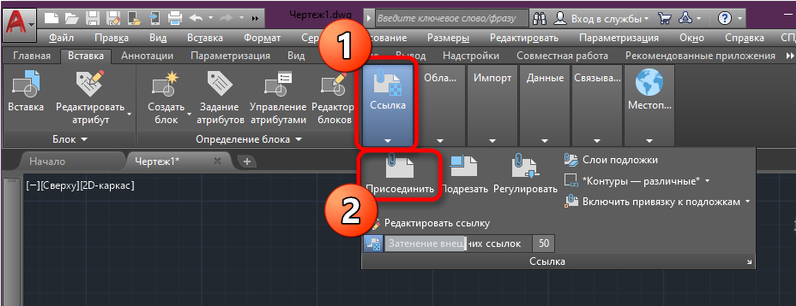
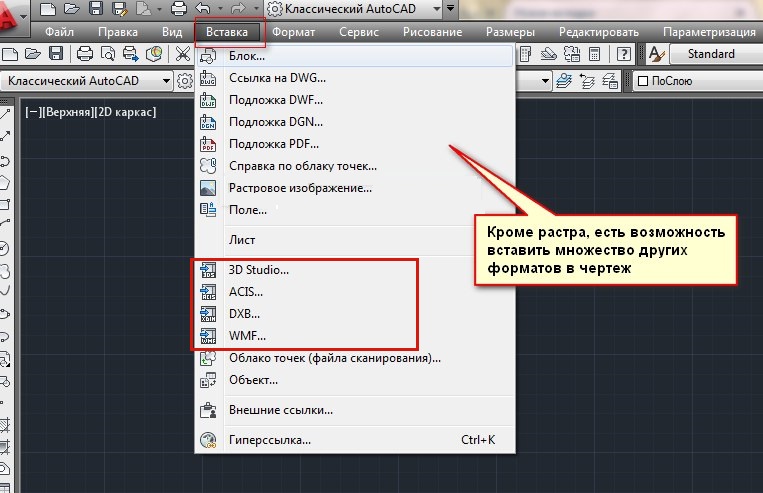
- Здесь разворачиваем раздел «Ссылка» и жмём «Присоединить» (в классическом интерфейсе AutoCAD для вставки картинки из меню «Вставка» выбираем «Растровое изображение…», при этом кроме растра есть возможность вставки и других форматов).
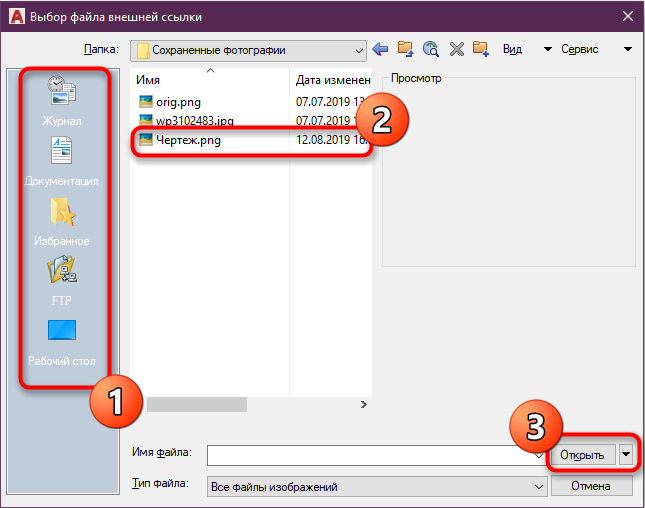
- В окне встроенного проводника ищем нужный файл и открываем его нажатием соответствующей кнопки (можно отсортировать файлы по типу для удобства поиска).
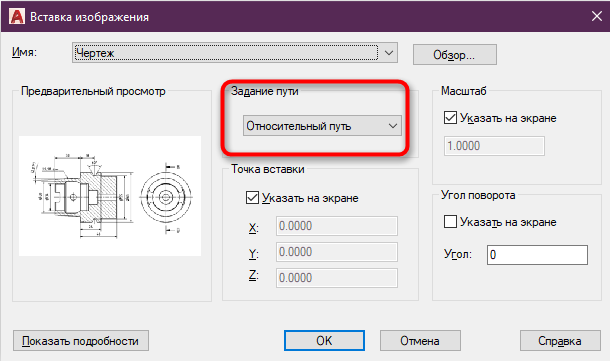
- В окне настройки вставки изображения в блоке «Задание пути» нужно выбрать подходящий вариант. Выбор параметра «Относительный путь» целесообразен, когда картинка хранится в одном каталоге с проектом, в таком случае объект не затеряется среди прочих файлов и ссылка будет всегда актуальной. Если же указан «Прямой путь», нужно постараться, чтобы в дальнейшем картинка никуда не перекочевала, поскольку тогда её потребуется добавлять снова.
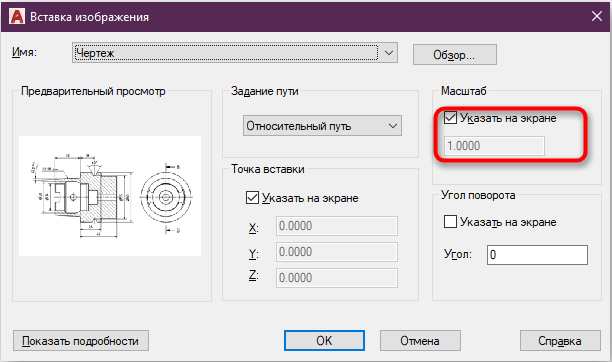
- Масштаб здесь можно не трогать, если он равен единице или же пока пропустить этот шаг, вернёмся к нему позднее (как правильно настроить параметр рассмотрим далее).
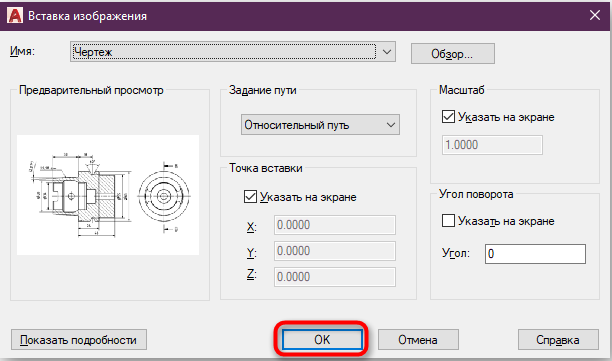
- Когда настройка завершена, жмём «Ок», и картинка будет добавлена в рабочую область программы. Будет доступен курсор, регулирующий масштаб объекта (можно также ввести нужное число).
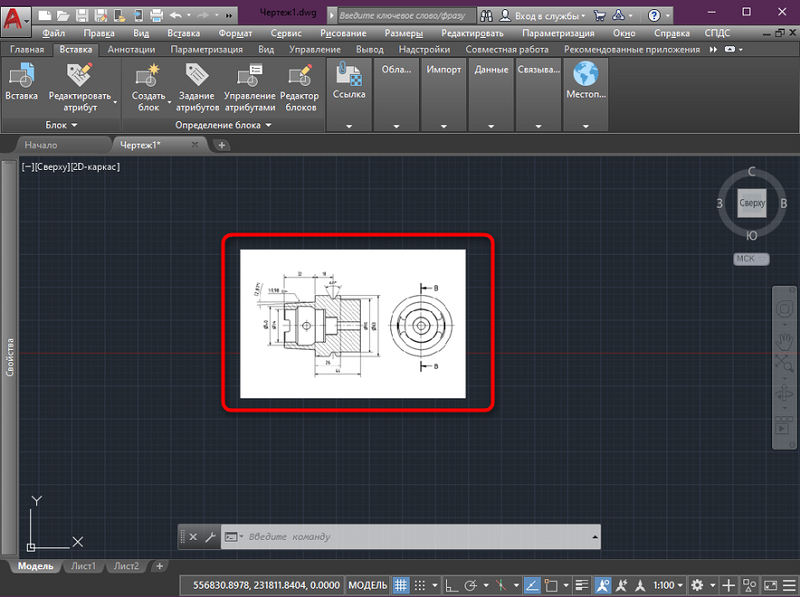
- Готово. Изображение теперь в проекте. Аналогичным образом можно добавить ещё картинок, для которых также нужно будет настроить масштаб, положение и задать путь.
Для вставки картинки можно также использовать командное окно, где потребуется набрать команду «image».
Есть и другие способы загрузки изображения в проект, такие как перетаскивание объекта прямо из проводника в рабочую область программы или стандартный способ копирования-вставки (жмём Ctrl+C, выделив элемент в проводнике, чтобы скопировать его, переходим в окно программы и нажимаем Ctrl+V, чтобы вставить). Независимо от выбранного метода, нужно будет задать вышеупомянутые параметры.
Корректируем масштаб
Часто существует необходимость настройки габаритов рисунка, например, вы добавили чертёж в JPG и на нём обозначены размеры. Чтобы настроить масштаб, делаем следующее:
- Выбираем любую из линий на рисунке (лучше длиннее), отмеченную в миллиметрах или пр.
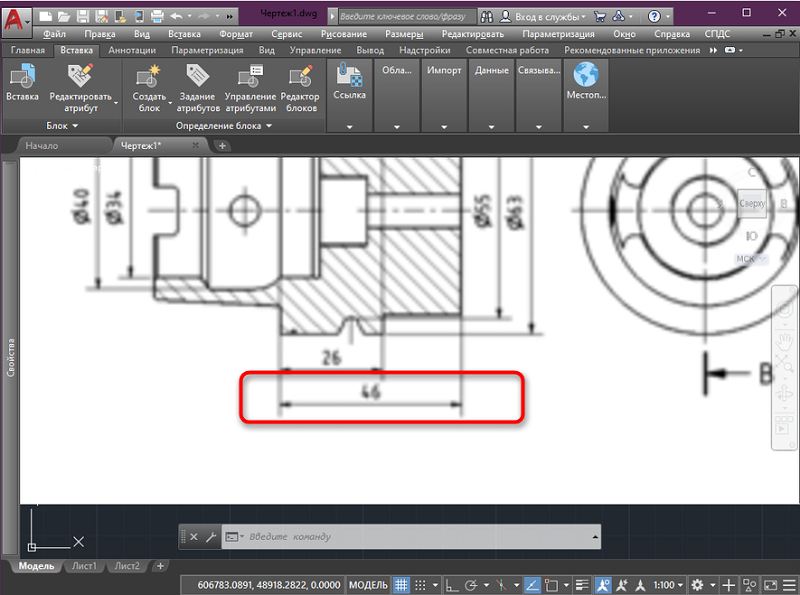
- На вкладке «Рисование» выбираем инструмент «Отрезок» и с его помощью делаем линию указанной на рисунке длины, введя данные в нужное поле.
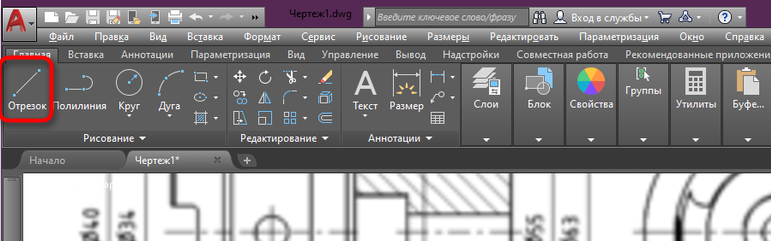
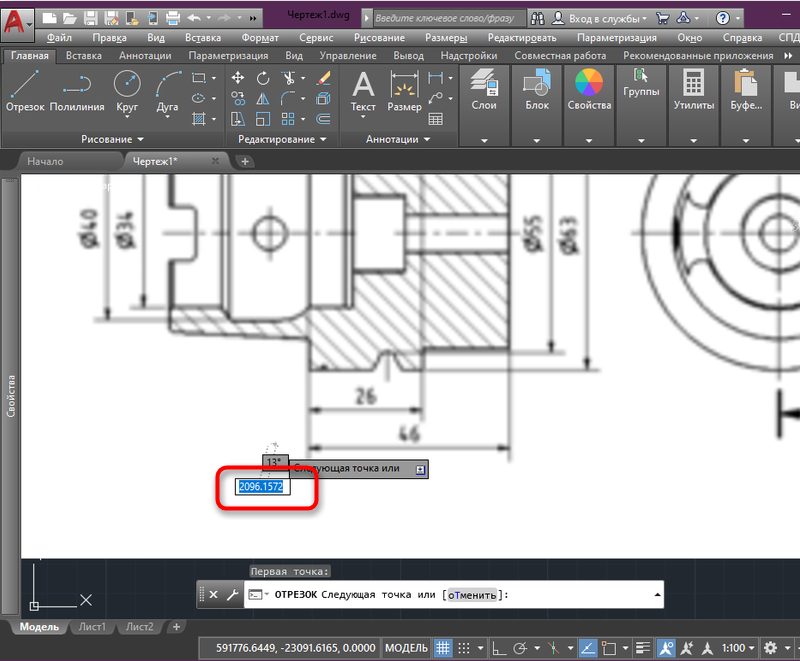
- Теперь выделяем всю картинку нажатием по рамке, при этом она станет синего цвета, жмём ПКМ и выбираем из контекстного меню пункт «Масштаб».
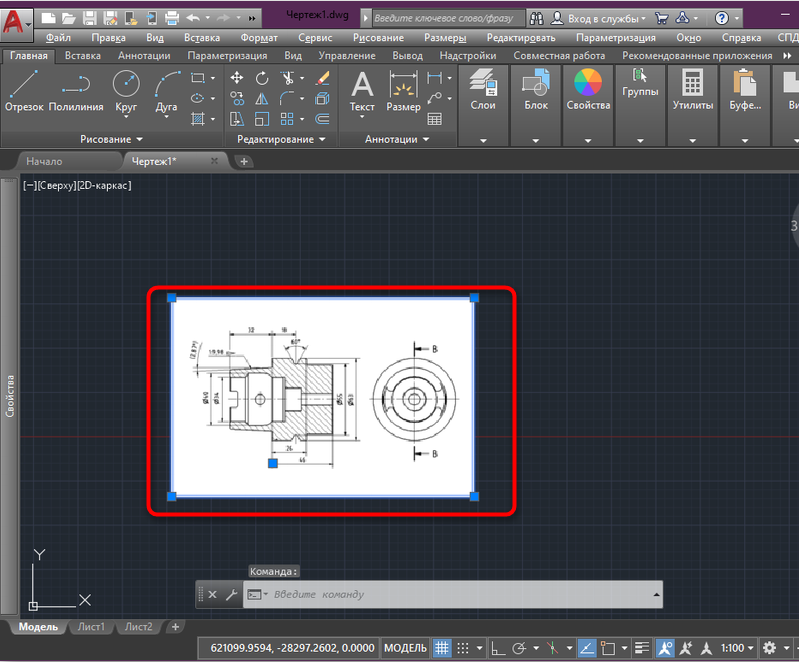
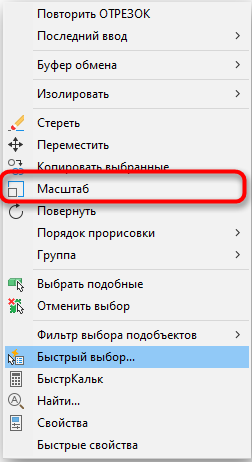
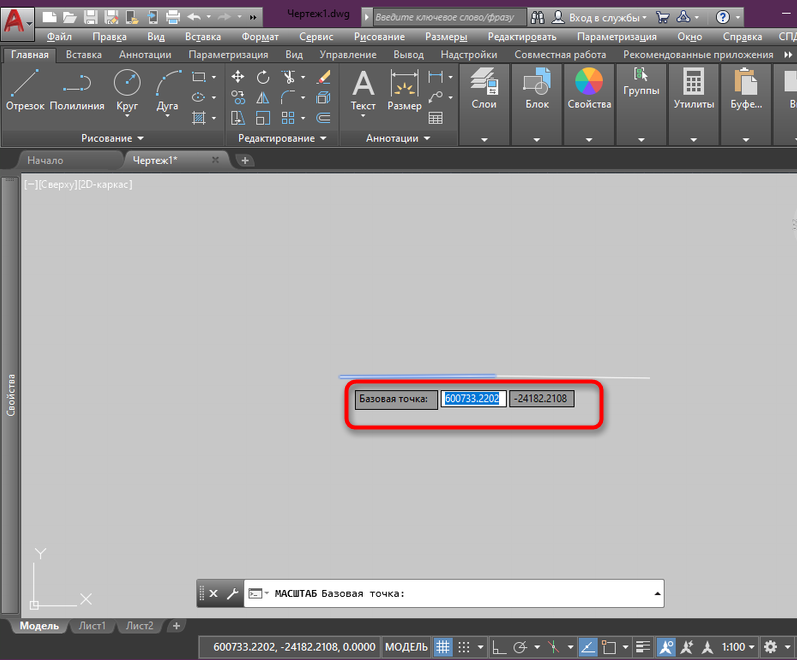
- Задаём начало отрезка для базовой точки, затем в командной строке жмём «Опорный отрезок». Длиной его выставляем всю сделанную линию, затем указываем последнюю точку отрезка.
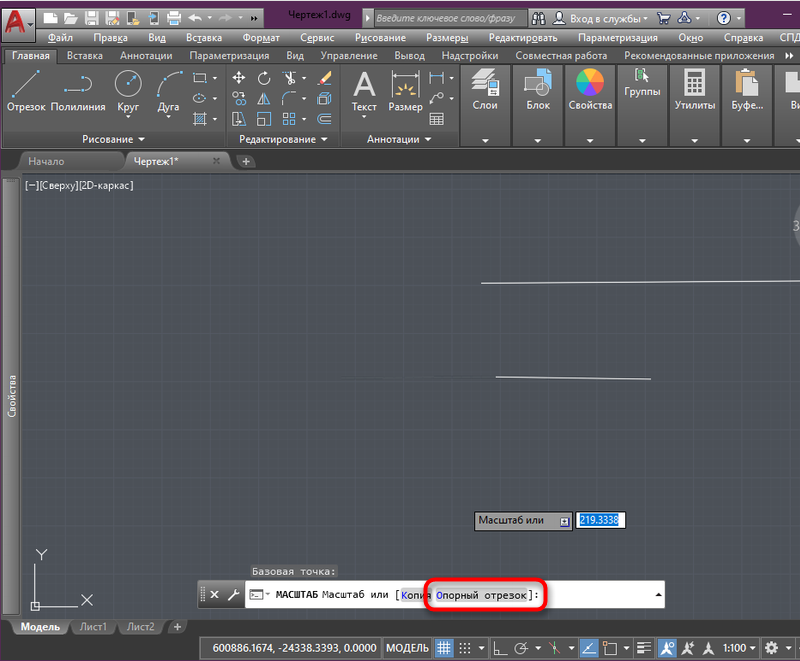
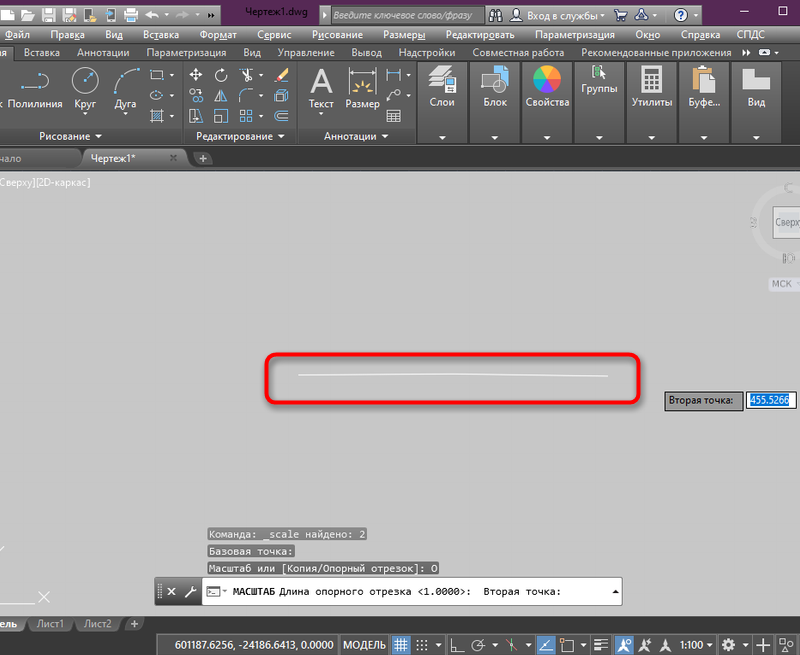
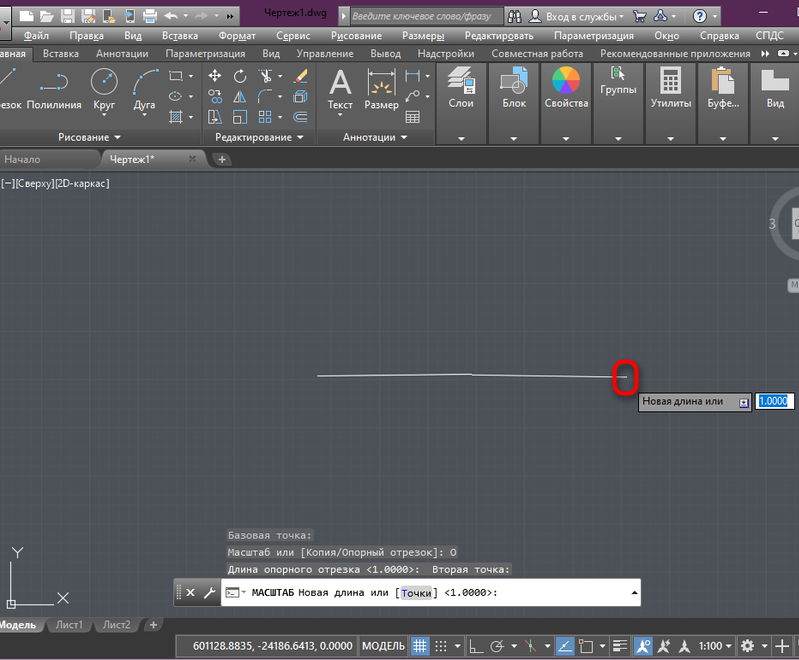
- Готово. Рисунок будет соответствовать заданным параметрам, как и нарисованная линия образцу.
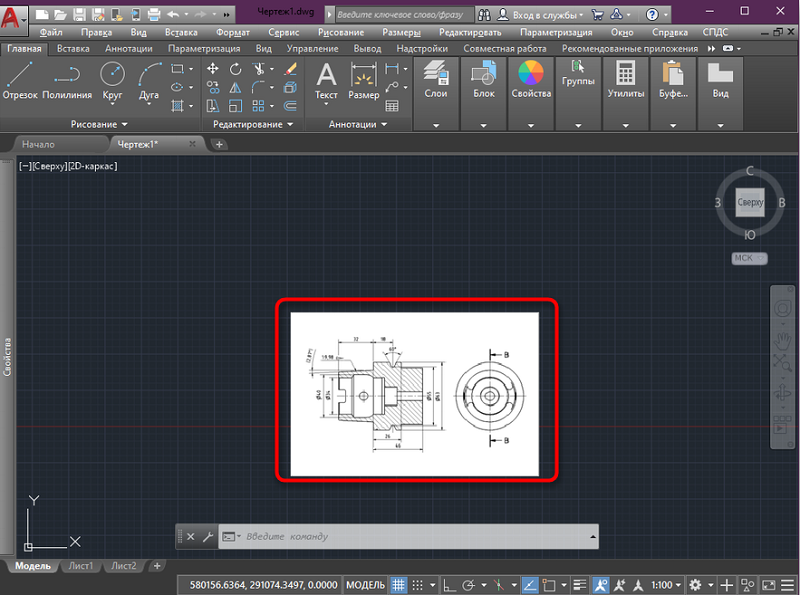
Выполняем слияние с фоном
Очень удобно заливать изображения без фона, но поскольку обычно к картинке он всё же прилагается, а в некоторых случаях контраст с основной частью проекта не нужен, то применяется опция слияния с фоном. Для этого выполняем:
- Выделяем объект, после чего появятся инструменты управления рисунком.
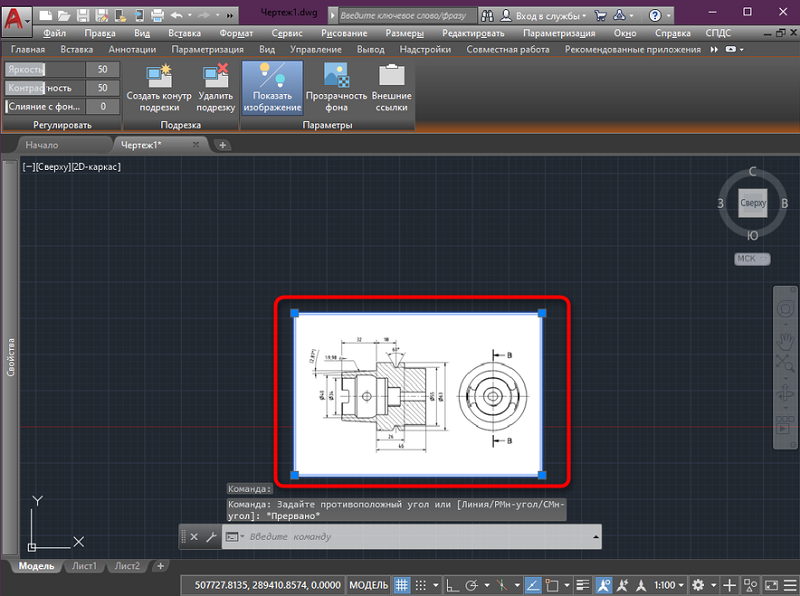
- Жмём на «Слияние с фоном» и, не отпуская кнопки мыши, перемещаем ползунок вправо на нужное расстояние.
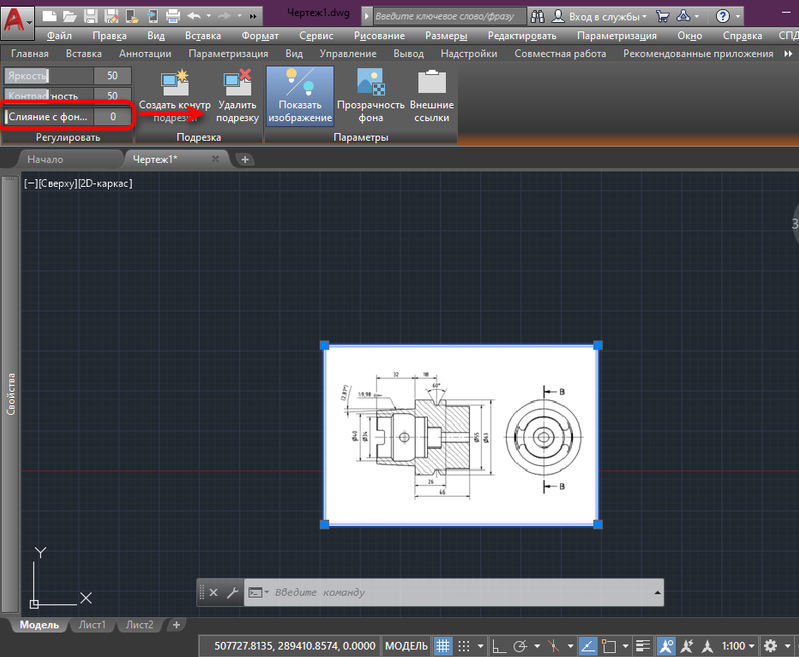
- Регулируем и подбираем подходящую интенсивность, глядя на меняющийся фон объекта в соответствии с фоном всего проекта. Точно так же можно поступить с яркостью и контрастностью.
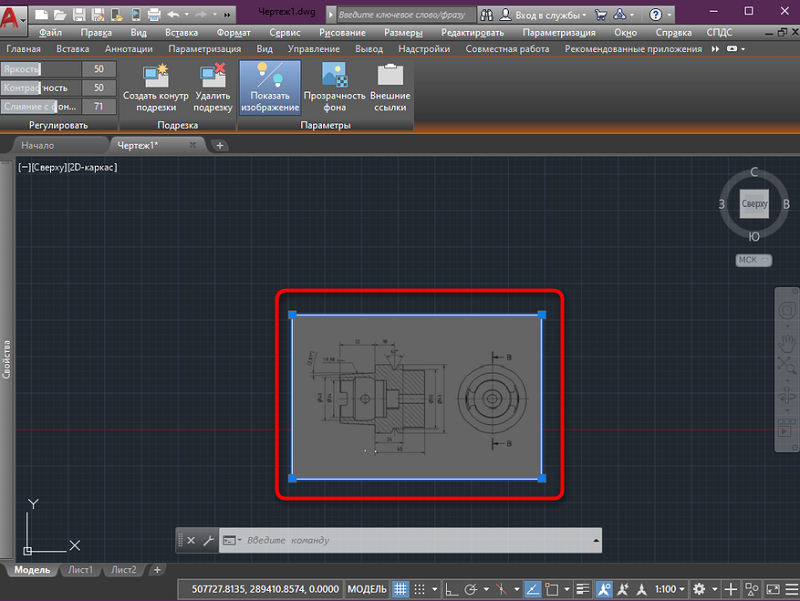
Создаём контур подрезки
Если есть необходимость обрезать отдельные части по краям, убрать лишнее, используем встроенный инструмент программы:
- Выделяем файл и выбираем «Создать контур подрезки».
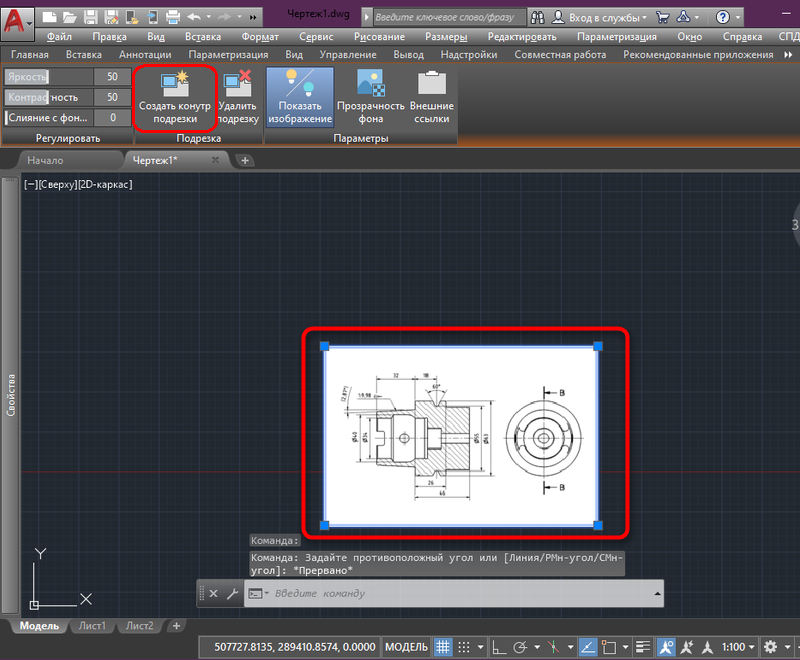
- С помощью появившегося курсора выбираем область, которая нам нужна (она сохранится, а остальное будет отрезано).
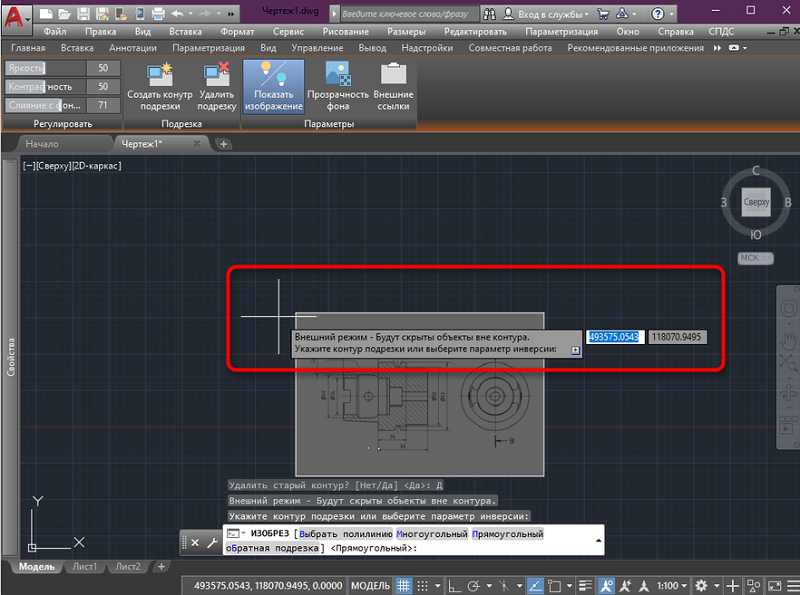
- Результат обрезки можно будет увидеть (для отмены действия, используем комбинацию Ctrl+Z).
Поворачиваем изображение
Стандартно объект будет добавлен в рабочую область с обычным поворотом в 0°, но может потребоваться, чтобы на чертеже он отображался иначе. Для поворота:
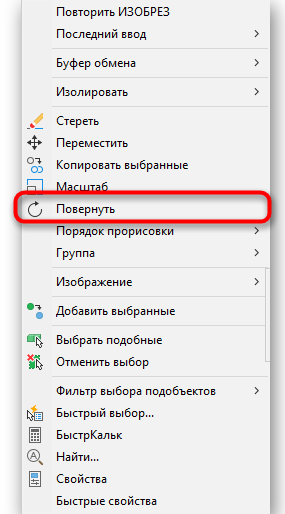
- Выделяем объект и жмём на один из углов ПКМ, из контекстного меню выбираем опцию «Повернуть».
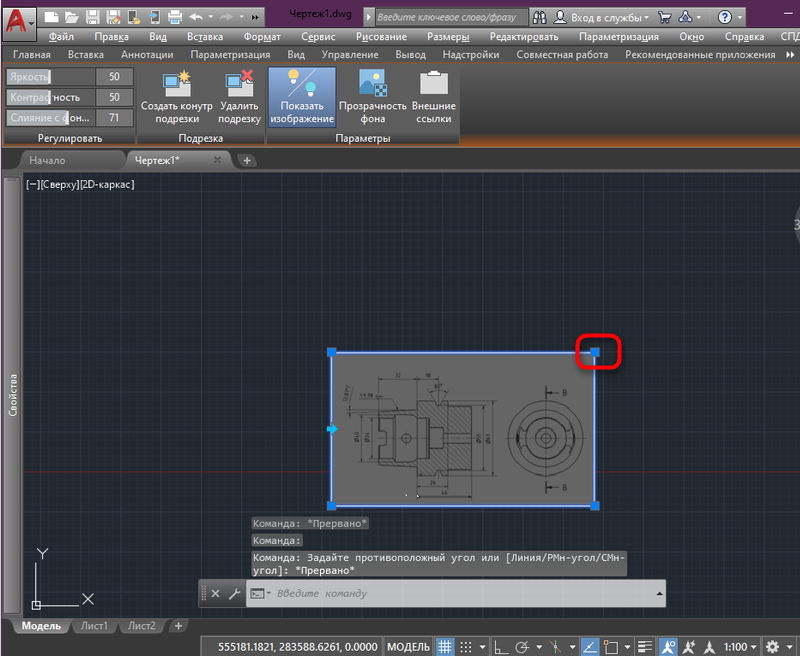
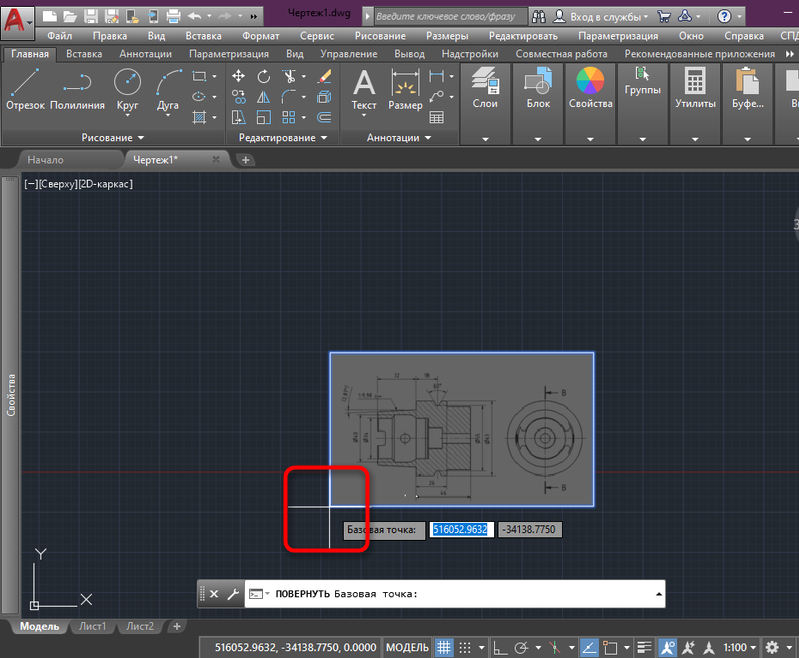
- Задаём базовую точку, остающуюся на месте при поворотах.
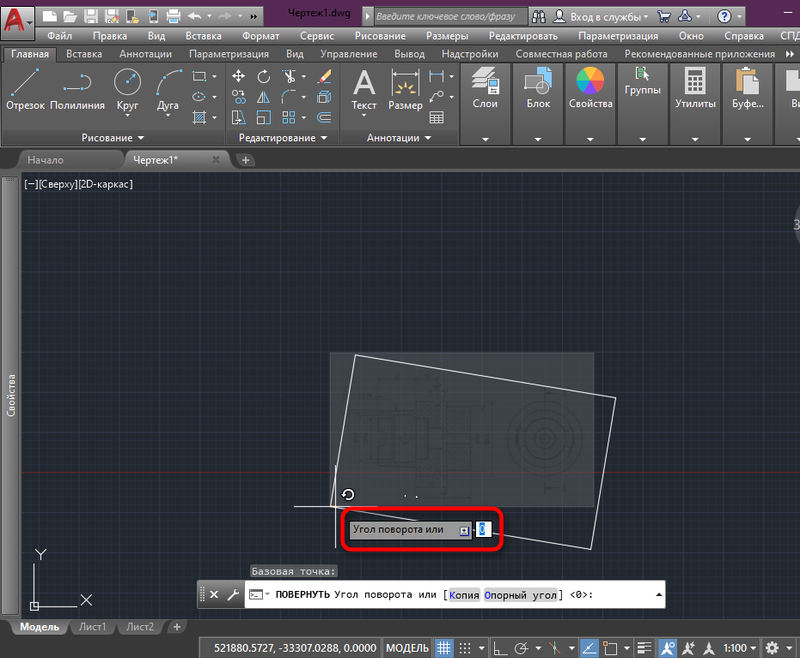
- Поворачиваем на нужное количество градусов или вносим их в соответствующем поле.
- Жмём ЛКМ или Enter для применения изменений.
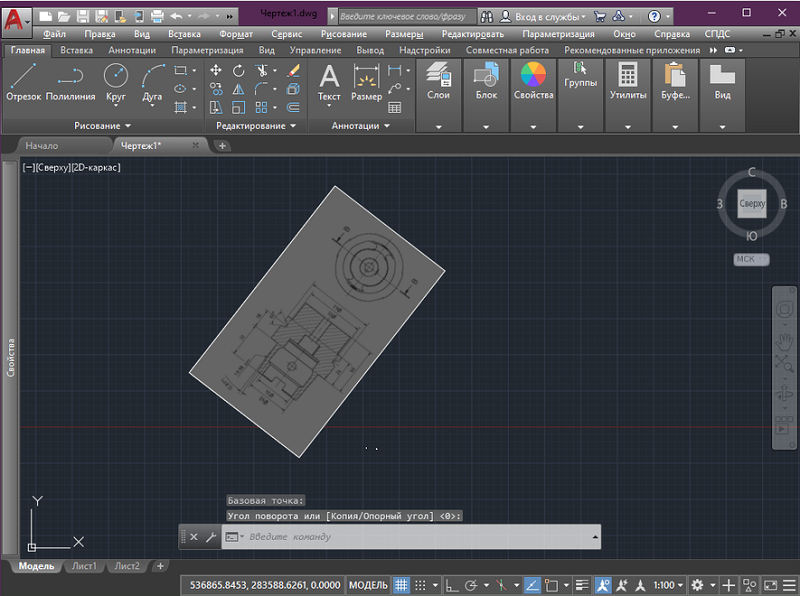
Отображение контуров и вывод в печать
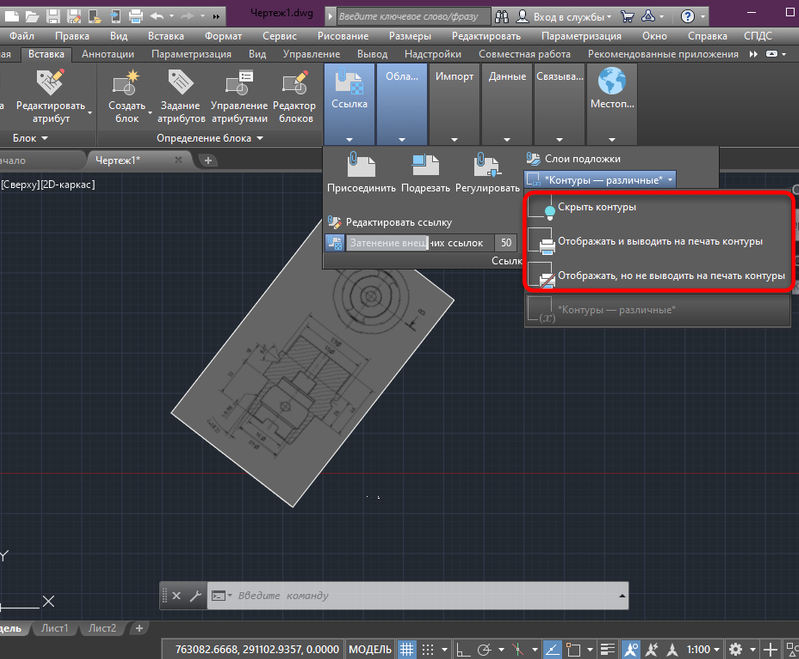
Наш рисунок обзавёлся белым контуром, становящимся чёрным при печати. Если нужно, чтобы очерчивающая линия не отображалась или не выводилась в печать, применяем соответствующий параметр, для чего:
- Идём на вкладку «Вставка».
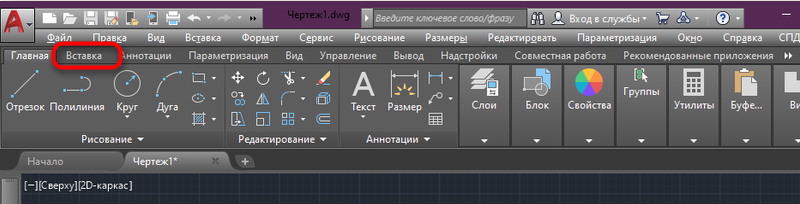
- В разделе «Ссылка» выбираем «Контуры — различные».
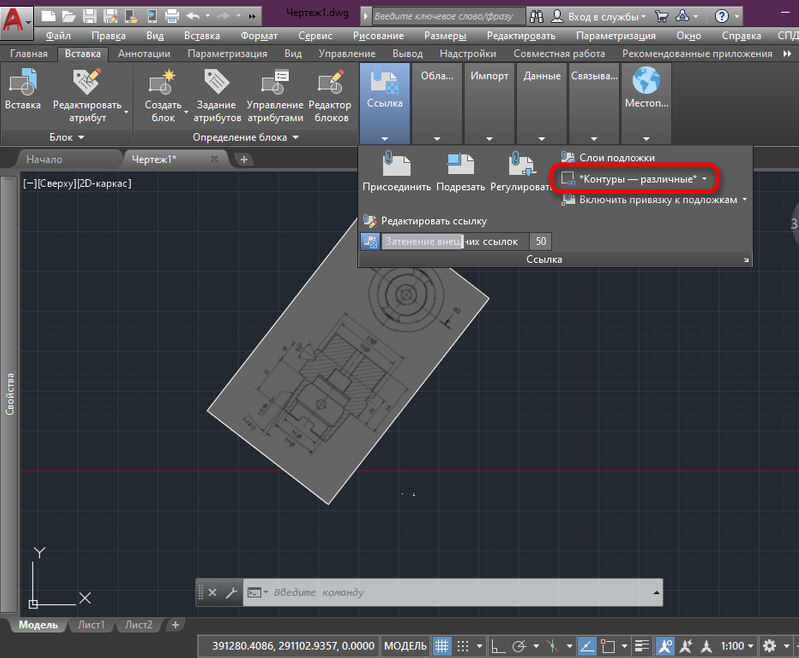
- Здесь можно скрыть контуры, отображать и выводить их на печать или отображать, но не выводить на печать.
Вставка векторного изображения
Напоминаем, что Автокад по своей сути также создаёт векторные изображения – именно это гарантия того, что оно будет предельно компактным и обеспечит максимальную скорость его воспроизведения на экране.
Вы имеете возможность вставить в чертёж векторную картинку одного из трёх векторных форматов:
- wmf – метафайлы – файлы, входящие в пакет Microsoft Office;
- ASIC (sat) – специальные текстовые файлы (ASCII) для представления геометрических объектов;
- 3D Studio (3ds) – файлы программы трёхмерного моделирования 3D Max Studio.
ВНИМАНИЕ. Вставка производится в верхний левый угол видимого поля чертежа. В дальнейшем рисунок можно будет переместить в любую точку.
Сама процедура вставки векторного изображения в чертёж Автокада называется импортированием, и для неё предназначена команда «Import», которую также можно найти на панели инструментов «Insert» («Вставка») или в меню «Insert». Возможен также и запуск вставки через командную строку командой «import».
Использование команды очень простое — открывается стандартное окно выбора файла с жёсткого диска компьютера. После выбора файла и нажатия на кнопку «Открыть» его содержимое вставляется в AutoCAD.
Такими способами можно вставить/импортировать изображение в проект Автокада и теперь вы знаете, как это делать. Получилось ли у вас добавить картинку? Остались какие-либо вопросы по теме? Пишите об этом в комментариях.