Управление надстройками в Internet Explorer 11
Internet Explorer 11 был окончательно отключен с помощью обновления Microsoft Edge в некоторых версиях Windows 10. Если для любого сайта, который вы посещаете, требуется Internet Explorer 11, его можно перезагрузить в режиме Internet Explorer в Microsoft Edge. Рекомендуется перейти на Microsoft Edge , чтобы начать пользоваться более быстрым, безопасным и современным браузером.
Надстройки — это приложения, которые Internet Explorer использует для взаимодействия с таким веб-контентом, как видео и игры. Панели инструментов и расширения тоже являются разновидностями надстроек. Среди распространенных надстроек — Adobe Flash, Quicktime и Silverlight.
Internet Explorer не нуждается в надстройках и может воспроизводить формат HTML5 и многие видеофайлы в формате Adobe Flash без установки отдельной надстройки.

Устанавливать и использовать надстройки можно только для классического браузера Internet Explorer. Если вы пытаетесь просмотреть страницу, которая требует надстройки, просмотреть ее на рабочем столе: проведите пальцем вверх от нижней части экрана (или щелкните правой кнопкой мыши), чтобы отобрать команды приложения, нажмите кнопку Средства страниц , а затем выберите Вид на рабочем столе.
Примечание: Internet Explorer и классический Internet Explorer в Windows RT не поддерживают надстройки.
Установка и использование надстроек
Если у вас нет надстройки, необходимой для просмотра страницы, Internet Explorer сообщит об этом и предложит установить ее. Некоторые надстройки могут быть предустановлены изготовителем компьютера или вместе с другими приложениями.
Просмотр установленных надстроек
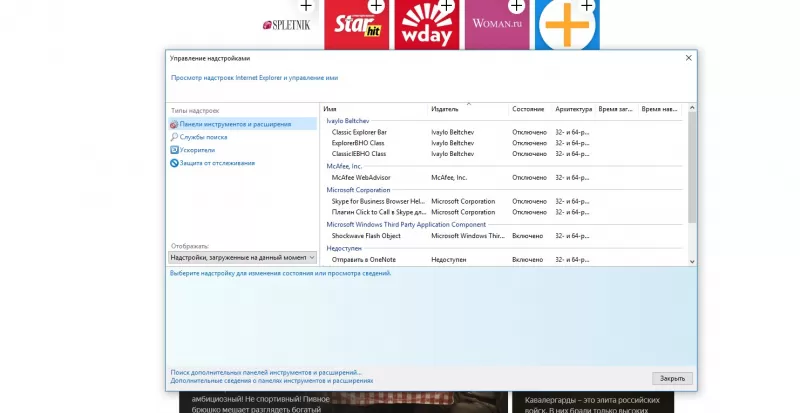
- Откройте Internet Explorer, нажмите кнопку Сервис , а затем выберите пункт Настроить надстройки.
- В списке Отображать выберите пункт Все надстройки.
Включение надстроек
- Откройте Internet Explorer, нажмите кнопку Сервис , а затем выберите пункт Настроить надстройки.
- В списке Отображать выберите пункт Все надстройки.
- Выберите надстройку, нажмите кнопку Включить, а затем — Закрыть.
Выключение и удаление надстроек
Использование надстроек иногда приводит к замедлению работы и даже аварийному закрытию браузера. Они также могут представлять угрозу для безопасности или совместимости. Вы можете отключить некоторые надстройки, если хотите повысить быстродействие браузера или подозреваете, что они вызывают проблемы с Internet Explorer. Вы также можете удалять надстройки, которые больше не используются. Рекомендуем удалить надстройки, если вы считаете, что они вызывают проблемы с производительностью, совместимостью или безопасностью.
Отключение надстроек
- Откройте Internet Explorer, нажмите кнопку Сервис , а затем выберите пункт Настроить надстройки.
- В списке Отображать выберите пункт Все надстройки и выберите нужную надстройку.
- Нажмите кнопку Отключить, а затем Закрыть.
Удаление надстроек с компьютера
Примечание: Не все надстройки можно удалить. Некоторые из них необходимы для правильной работы Internet Explorer и компьютера.
- Откройте Internet Explorer, нажмите кнопку Сервис , а затем выберите пункт Настроить надстройки.
- В списке Отображать выберите Все надстройки и выберите надстройку, которую хотите удалить.
- Если надстройку можно удалить, вы увидите кнопку Удалить. Нажмите кнопку Удалить, а затем — Закрыть.
Риски, связанные с установкой надстроек
Надстройки могут повысить удобство работы с браузером, предоставив доступ к разнообразному содержимому Интернета, но при этом некоторые надстройки могут создавать угрозу безопасности, конфиденциальности или быстродействию. Устанавливайте надстройки только из надежного источника.
Расширенный защищенный режим и надстройки
Расширенный защищенный режим защищает компьютер и персональные данные от вредоносных программ и других атак. Если этот режим включен, такие надстройки, как панели инструментов, расширения и вспомогательные объекты браузера, могут быть запущены только в случае их совместимости с расширенным защищенным режимом. Если надстройка несовместима, вы получите соответствующее уведомление. Если есть необходимость запустить несовместимую надстройку, можно выключить расширенный защищенный режим в классическом браузере.
Примечание: Расширенный защищенный режим защищает компьютер от вредоносных программ и других атак. Выключая этот режим, учитывайте высокий риск для компьютера.
Включение или выключение расширенного защищенного режима
- Откройте Internet Explorer, нажмите кнопку Сервис, а затем выберите пункт Свойства браузера.
- На вкладке Дополнительно в разделе Безопасность установите (или снимите) флажок Включить расширенный защищенный режим, а затем нажмите кнопку ОК. Чтобы это изменение начало действовать, нужно перезагрузить компьютер.
Где Кнопка Сервис в Internet Explorer • Вкладка общие
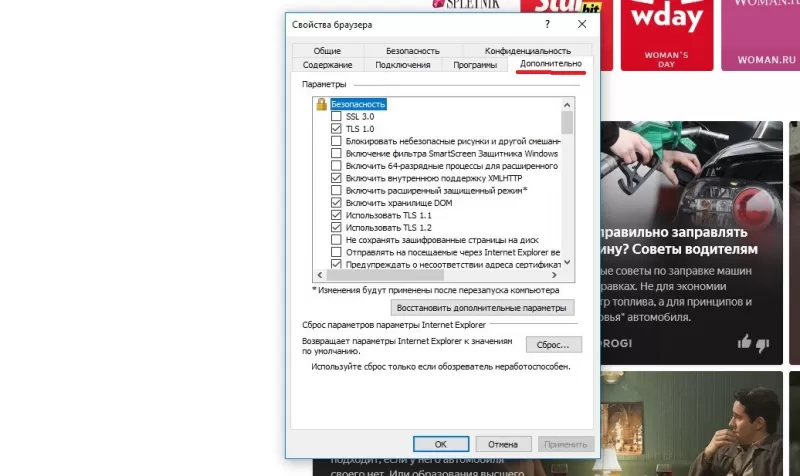
В появившемся на экране окне необходимо перейти во вкладку «Дополнительно» (13). Можно также сбросить настройки для дополнительных параметров браузера, для этого необходимо нажать на кнопку «Восстановить дополнительные параметры» (14). Затем нужно нажать на «Сброс…» (15):
6 способов открыть Internet Explorer в Windows 10
В данном разделе вы сможете назначить любую страницу в качестве домашней. Это значит, что она будет автоматически загружаться при запуске браузера. Для этого достаточно лишь прописать нужный адрес в соответствующее поле. Если же вы хотите вместо домашней страницы запускать пустую вкладку, просто нажмите кнопку «Использовать новую вкладку».
Свойства обозревателя Internet Explorer где находится
В этой инструкции о том — как запустить Internet Explorer в Windows 10, закрепить его ярлык на панели задач или на рабочем столе, а также о том, что делать, если IE не запускается или не находится на компьютере (как включить IE 11 в компонентах Windows 10 или, если этот способ не работает, установить Internet Explorer в Windows 10 вручную). См. также: Лучший браузер для Windows.
В появившемся на экране окне необходимо перейти во вкладку Дополнительно 13. Их оба мы детально опишем далее, вы же выберите наиболее подходящий.

Пользователи надеялись хотя бы на 32-битную версию Internet Explorer для Windows 11. Но поскольку новая ОС предназначена только для 64-битных систем, приложению не нашлось места в списке софта для операционной системы 2023 года.
Знаете ли Вы хорошего юриста по правам собственности?
Обзор браузера Internet Explorer
- Свойства обозревателя Internet Explorer где находится
- Нажимаем кнопку «Пуск» и прокручиваем левую часть открывшегося окна в самый. Открываем папку «Служебные – Windows» и запускаем из нее «Панель управления».
Internet Explorer является одним из основных компонентов Windows 10, от которого зависит работа самой ОС (так повелось еще с версии Windows 98) и полностью удалить его нельзя (хотя можно отключить, см. Как удалить Internet Explorer). Соответственно, если вам нужен браузер IE, не стоит искать, где скачать его, чаще всего для запуска нужно выполнить одно из следующих простых действий.
Internet Explorer для Windows 10 |
Синхронизация пользовательских закладок и настроек Internet Explorer в Windows 8/8.1 происходит вместе с подключением учётной записи Microsoft, а вслед за ней и учётной записи OneDrive, где, собственно, и хранятся данные браузера. Тем не менее, этот момент не лишним будет уточнить в параметрах Metro-интерфейса:
Команда срабатывает и в Windows 11, но по-другому открывает Microsoft Edge. Каждый пункт отвечает за конкретную функцию и имеет ряд настроек.
Искать информацию в объединённой строке можно не только предустановленным поисковиком Bing – детищем Microsoft, но и другими поисковыми системами, добавить которые в браузер можно путём установки их расширений.
Internet Explorer: что это такое и для чего нужен этот обозреватель –. Новости и советы
- Щелкните по кнопке с многоточием справа вверху, чтобы открыть меню браузера.
- Щелкните по кнопке-«гамбургеру» справа вверху.
- Выберите «Браузер по умолчанию» из меню.
- Кликните по кнопке «Добавить» на правой панели на прямоугольной плитке.
При наведении курсора мышки на раздел «Закладки» открывается список сохранённых сайтов и пунктов с настройками. Некоторые пункты имеют подсказки горячих клавиш, они указаны справа конкретного пункта. Здесь мы можем показать/скрыть панель закладок, выполнить импорт закладок, перейти в основное меню диспетчера закладок.
Как включить Internet Explorer в Windows 11. Полная инструкция • Игорь Позняев
Если функционал IE как таковой вам не нужен, а необходим браузер с предельно лаконичным интерфейсом для просмотра очень старых сайтов — используйте подходящее приложение. Например, версию Links для Windows. Подходит и для современных сайтов, когда не нужна загрузка лишних элементов и скриптов, а только информация — иллюстрированный текст.
Открыв Internet Explorer 11 в десктопной версии для Windows 7, 8, 8. Вызывается оно комбинацией клавиш Win I или через контекстное меню Пуска.

Сегодня Интернет Эксплорер постепенно утрачивает ранее занятые позиции. Причина — большая конкуренция и постепенный переход Майкрософт на Edge. Для чистоты эксперимента приведем плюсы и минусы браузера.
Internet Explorer (Интернет Эксплорер) — Настройки
ак известно, для ускорения просмотра страниц, которые вы уже посетили, они кэшируются на жестком диске вашего компьютера и определенное время хранятся в папке Temporary Internet Files. Такая организация хранения ускоряет отображение часто посещаемых Web-страниц, поскольку браузер может открыть их с вашего жесткого диска, а не запрашивать вторично из Интернета.
Безопасность
Для того, чтобы перенести и сохранить данные, можно воспользоваться одной из дополнительных программ. Причем большинство их них распространяется совершенно бесплатно. Одна из наиболее эффективных – это IE Backup. Не смотря на то, что распространяется программа на английском, в ее интерфейсе очень просто разобраться.
Возможно, вы не знали, что IE все еще может использоваться в Windows 10. Свойства обозревателя это самые обычные настройки, отыскать которые можно в правом верхнем углу.
Сегодня Интернет Эксплорер постепенно утрачивает ранее занятые позиции. Причина — большая конкуренция и постепенный переход Майкрософт на Edge. Для чистоты эксперимента приведем плюсы и минусы браузера.
Способ 3: Открыть через проводник
- Веб-проводник Internet Explorer не нужно скачивать, ведь он входит в состав Windows.
- Высокий уровень безопасности для платежных сервисов.
- Поддержка технологии Active X. Такой особенность пока не могут похвастаться конкуренты.
- Некоторые сайты открываются корректно только в Internet Explorer. Это необходимо учитывать при работе в Сети.
Для того, чтобы перенести и сохранить данные, можно воспользоваться одной из дополнительных программ. Причем большинство их них распространяется совершенно бесплатно. Одна из наиболее эффективных – это IE Backup. Не смотря на то, что распространяется программа на английском, в ее интерфейсе очень просто разобраться.
Общие
Но это не главный шок для любителей браузеров-конструкторов. Главным шоком станет количество представленного в магазине надстроек контента. Надстроек представлено очень мало, ситуацию усугубляет дополнительно то, что большая часть контента – это ярлыки доступа к различным сервисам, а не полезный встраиваемый функционал.
Возможно, вы не знали, что IE все еще может использоваться в Windows 10. Для их открытия необходимо кликнуть по трем черточкам, после чего появится небольшой список.
Стоит понимать, что изначально все настройки применяются только к той папке, где вы сейчас находитесь. Но есть специальный пункт — Применить к папкам. Он сохранит изменения для всех каталогов компьютера.
Windows 10 свойства папок как найти и как править
По статистике Internet Explorer занимает на мировом рынке 4-е место. Его доля составляет немногим более 5,74 %. Впереди оказался только Хром почти с 71% и Фаерфокс с 9,5 %. При этом сзади остались такие браузеры, как Сафари, Опера и Эдже. Причина такой популярности объясняется высоким спросом на ОС Windows, где до сих пор встраивается Internet Explorer.
Мнение эксперта
Петров Алексей, главный консультант и оператор
По всем вопросам обращайтесь ко мне!
Задать вопрос эксперту
Способ 2: Включите его с помощью значка на панели задач. • После этого Microsoft Edge больше не будет вам надоедать. Веб-проводник уязвим из-за своей интегрированности в Windows. Смело обращайтесь со всеми своими вопросами, я отвечу в течение рабочего дня!
Способ 1: Интерфейс обозревателя
Запустите строку «Выполнить» одновременным нажатием клавиш Win + R. Напечатайте iexplore в строке «Открыть:». Затем нажмите Enter на клавиатуре или «ОК» в нижней части окна. Данный способ позволяет открыть IE в Windows 10. Команда срабатывает и в Windows 11, но по-другому — открывает Microsoft Edge. Стала еще одним методом открыть актуальный браузер.
В данной статье мы расскажем где находятся эти свойства обозревателя и где их можно найти. Далее вам будет предложено выбрать способ синхронизации страницы рис.
Турбо
Как установить и открыть Internet Explorer в Windows 11
ак известно, для ускорения просмотра страниц, которые вы уже посетили, они кэшируются на жестком диске вашего компьютера и определенное время хранятся в папке Temporary Internet Files. Такая организация хранения ускоряет отображение часто посещаемых Web-страниц, поскольку браузер может открыть их с вашего жесткого диска, а не запрашивать вторично из Интернета. Установка IE и минимализм веб-страниц в Windows 11 со сторонним ПО.
Где находятся свойства обозревателя Internet Explorer
Для изменения настроек браузера Internet Explorer требуется знать, как открыть окно свойств программы. Мы расскажем, где находятся свойства обозревателя Internet Explorer и как получить доступ к ним разными способами.
-
Запускаем браузер и кликаем на кнопку «Сервис» в правом верхнем углу окна, на которой изображен значок шестеренки. Далее в меню выбираем команду «Свойства браузера».
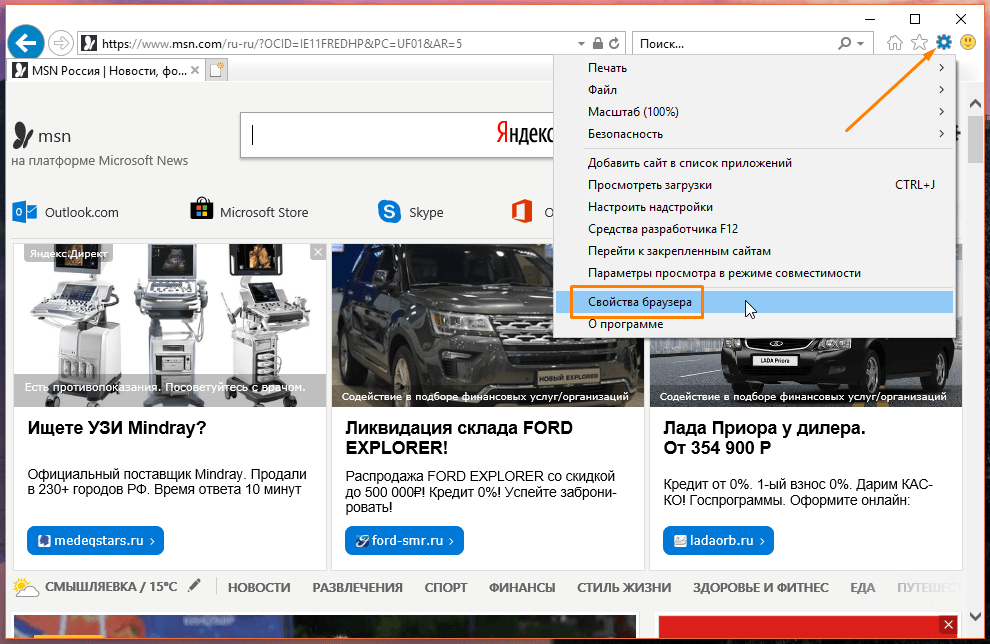
Выбираем пункт «Свойства браузера»
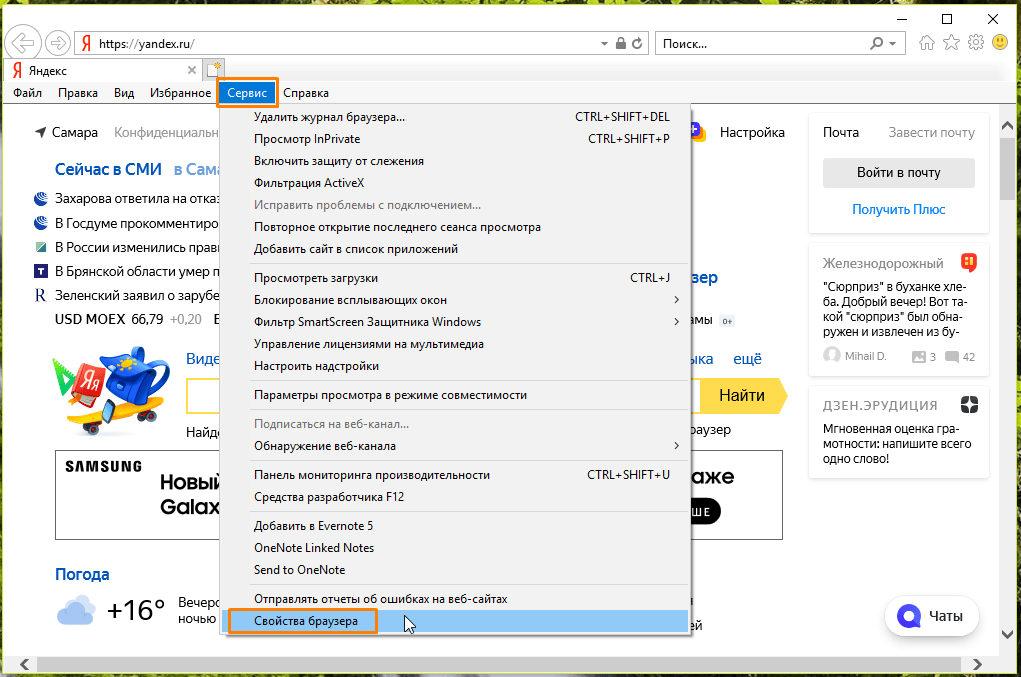
Команду «Свойства браузера» можно выбрать и здесь
-
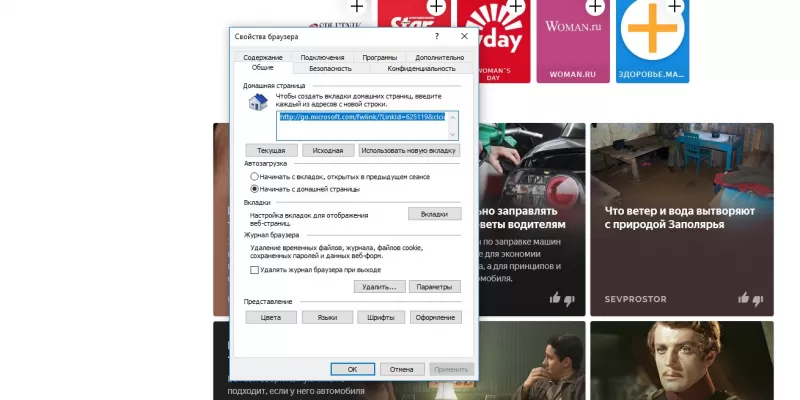
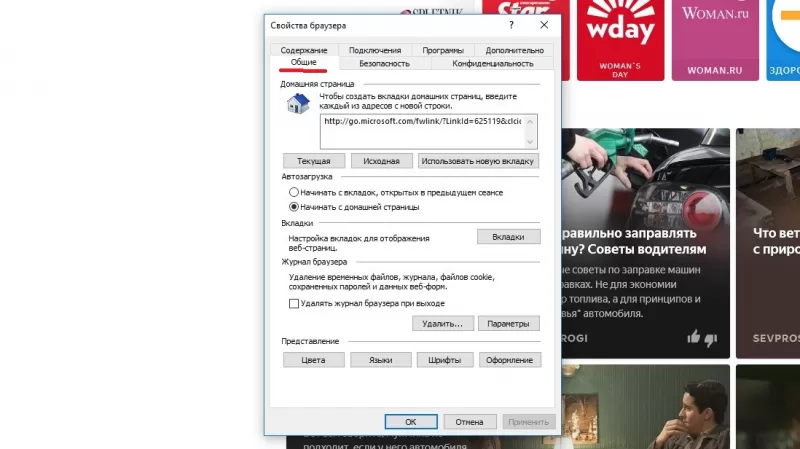
Первая вкладка называется «Общие». Здесь можно задать домашнюю страницу, указать, какие вкладки открывать при запуске браузера — открытые в предыдущем сеансе или начинать работу Internet Explorer с домашней страницы. Кнопка «Удалить» в разделе «Журнал браузера» служит для очистки истории и кэша.

Настройки на вкладке «Общие»
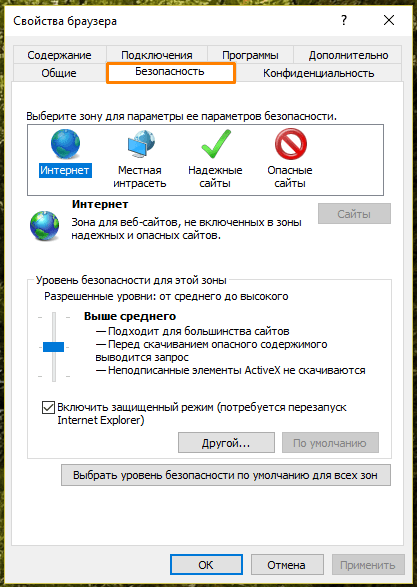
Настройки на вкладке «Безопасность»
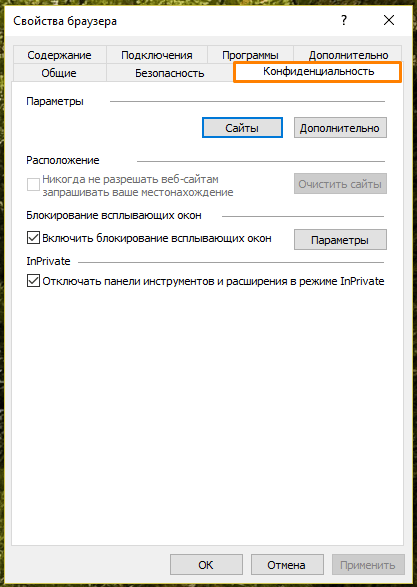
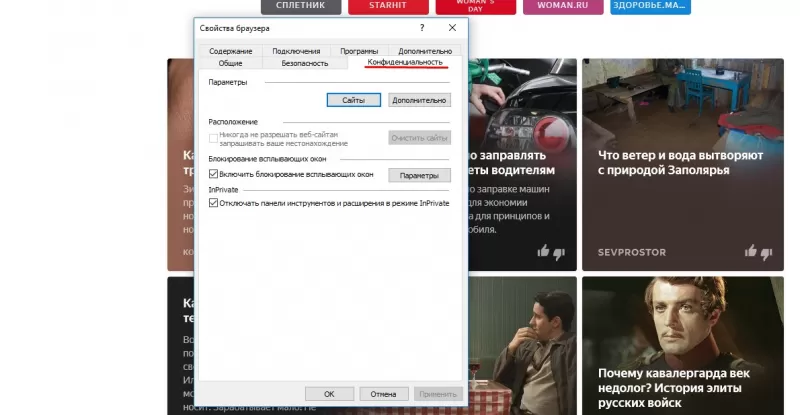
Настройки на вкладке «Конфиденциальность»

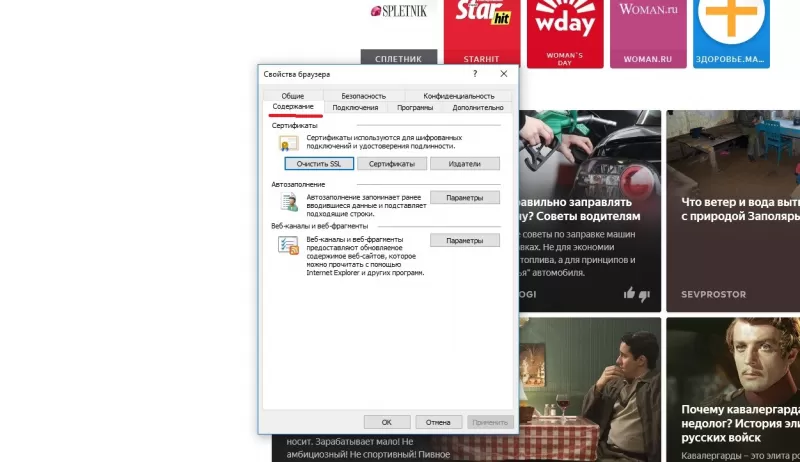
Настройки на вкладке «Содержание»
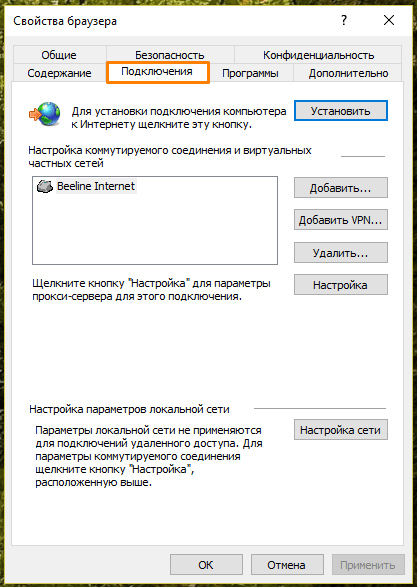
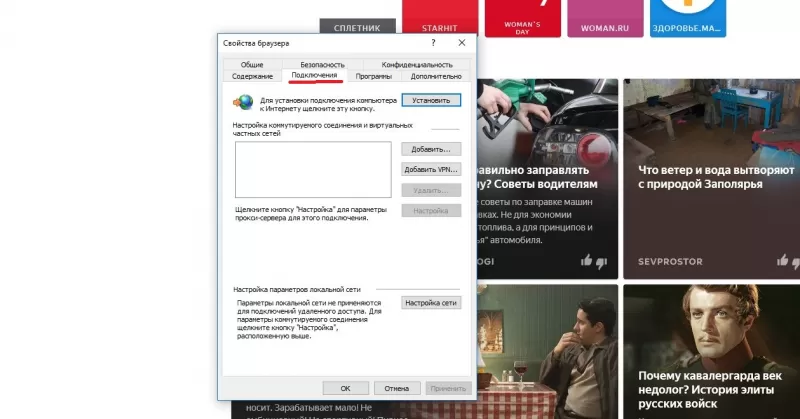
Настройки на вкладке «Подключение»

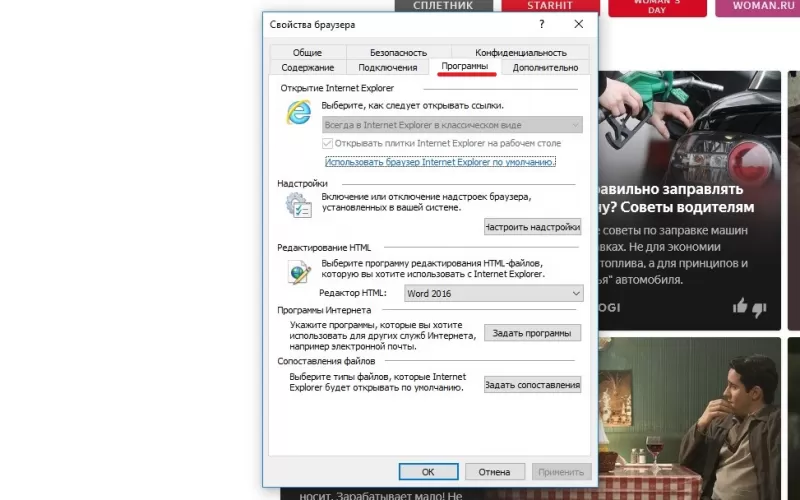
Настройки на вкладке «Программы»

Настройки на вкладке «Дополнительно»
Как открыть сервис в internet explorer
Меню сервис свойства обозревателя закладка дополнительно

Среди многих пользователей ПК принято считать браузер Internet Explorer пережитком прошлого. Однако, как показывает статистика, он все еще входит в ТОП-5 самых используемых программ для серфинга в интернете. Далее мы расскажем о том, как изменить свойства этого обозревателя в Windows 10.
Свойства обозревателя в Виндовс 10
Существует два основных способа, которые позволяют добраться до настроек Internet Explorer – непосредственно через сам браузер и «Панель управления» Windows 10. Их оба мы детально опишем далее, вы же выберите наиболее подходящий.
Способ 1: Интерфейс обозревателя
Начнем с самого очевидного метода. Для его реализации выполните следующие действия:
- Нажмите на кнопку «Пуск». В левой части открывшегося окна перейдите в самый низ. Найдите и откройте папку «Стандартные — Windows». В перечне появившегося софта кликните по строке «Internet Explorer».

Запустится обозреватель. В правом верхнем углу нажмите на кнопку с изображением шестеренки, затем в появившемся меню выберите строчку «Свойства браузера».

В результате откроется окно с вкладками, где находятся все основные параметры и свойства обозревателя. Именно с ними мы и будем проводить дальнейшие манипуляции во второй части статьи.

Откроется перечень доступных разделов. Кликните левой кнопкой мышки по тому из них, который называется «Свойства браузера».

- После этого вы увидите окно с настройками Internet Explorer.


Загрузки
Пользователи могут выбирать, куда будут сохраняться загружаемые файлы. Чтобы изменить стандартные данные необходимо перейти в настройки, открыть инструменты, остановиться на «загруженные файлы».

Функции яндекса не знают границ, каждый пользователь может настраивать его под индивидуальные предпочтения. Обязательно тщательно изучите свойства браузера, ведь изменение некоторых функций позволит проводить время в интернете с комфортом.
Разделы настроек обозревателя
Окно свойств браузера состоит из семи вкладок, каждая из которых содержит свой набор свойств и параметров. Далее мы рассмотрим детально каждую из них и уделим особое внимание важным настройкам.
Общие
В данном разделе вы сможете назначить любую страницу в качестве домашней. Это значит, что она будет автоматически загружаться при запуске браузера. Для этого достаточно лишь прописать нужный адрес в соответствующее поле. Если же вы хотите вместо домашней страницы запускать пустую вкладку, просто нажмите кнопку «Использовать новую вкладку».

При необходимости можно включить функцию автоматической загрузки открытых ранее вкладок вместо запуска домашней страницы. Для этого поставьте отметку возле нужной строки в блоке «Автозагрузка».

Нажав на кнопку «Вкладки», вы сможете настроить все параметры, связанные с ними – группировку, место запуска новой вкладки, ее внешний вид и так далее. После изменения параметров нажмите «ОК» в окне настроек вкладок.

Опция «Параметры» в разделе «Общие» хранит в себе настройки всего, что связано с временными файлами, журналом и кэшем. При необходимости вы можете изменить выделенное место на жестком диске под них или же вовсе очистить.

В последнем блоке «Представление» находятся настройки внешнего вида страниц, которые вы будете открывать через Internet Explorer. Для того чтобы сменить цветовую гамму, кликните по кнопке «Цвета» и снимите галочку возле строки «Использовать цвета, установленные Windows» в открывшемся окне. После этого вы сможете задать свои оттенки для текста, фона и ссылок (просмотренных и не просмотренных).

Аналогичным образом работают опции «Языки» и «Шрифты». Важно помнить, что большинство сайтов имеют свои настройки данных параметров, поэтому выбранные опции могут не сработать. Включить их принудительно можно в окне, которое появляется по нажатию на кнопку «Оформление». Достаточно снять галочки возле всех строк, которые указаны на скриншоте ниже, затем просто нажать кнопку «OK» для применения изменений.

Безопасность
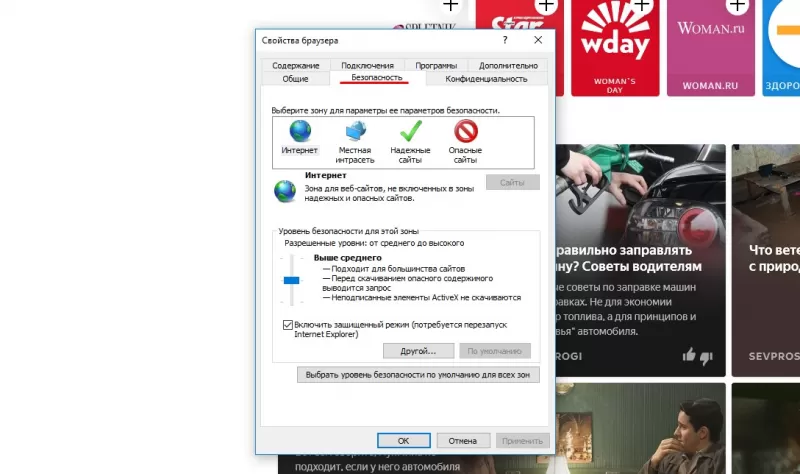
Вкладка «Безопасность» содержит четыре так называемые зоны. Для каждой из них можно задать уровень безопасности с помощью специального вертикального ползунка. Чем выше его положение, тем безопаснее будет посещение сайтов. Но учтите, что при этом могут блокироваться элементы, которые нужны для нормального отображения некоторых ресурсов, поэтому без лишней необходимости мы советуем ничего не изменять.


Безопасность
Здесь мы можем настроить активную защиту или отключить её, если она не нужна. Технология Protect, это особенность Яндекс.Браузера. Она защищает ПК от вредоносных файлов и фишинга. При необходимости какие-то пункты можно отключить, если они мешают в работе или вы уверены, что посещаемые сайты не несут угрозы.

Свойства браузера Microsoft Edge
Помимо Internet Explorer, в комплекте с Windows 10 поставляется и браузер Microsoft Edge. Функционал и параметры обоих обозревателей очень схож. Если вы отдаете предпочтение фирменному Edge, рекомендуем ознакомиться с нашей отдельной статьей, в которой собраны советы и руководства по использованию и настройке нового браузера от Microsoft.
Таким образом, вы узнали о настройках стандартных для Windows браузеров, которые помогут сделать их использование более комфортным и удобным.
Отблагодарите автора, поделитесь статьей в социальных сетях.
Пусть internet explorer является далеко не самым востребованным браузером, но порой у пользователей ОС Windows возникает необходимость работы с ним. Чаще всего это связано с банковскими, налоговыми и другими подобными приложениями. Их авторы почему то разрабатывают свои программы именно под internet explorer. Эти самые программы зачастую требуют особой настройки самого браузера, которые в internet explorer делаются через свойства браузера или свойства обозревателя.
Множество инструкций к браузеру Internet explorer подразумевают вход в его свойства, а вот как именно это сделать и где находятся эти свойства умалчивается.
В данной статье мы расскажем где находятся эти свойства обозревателя и где их можно найти?


Безопасность
Yandex browser включает в себя отличную встроенную функцию – автоматическая блокировка рекламных баннеров. Пользователю разрешается вносить в специальный список сайты, которые не будут блокироваться.
Имеется целый блок, посвященный безопасности. Здесь можно установить защиту от сайтов, способных нанести вред ПК, обезопасить личные данные и любые соединения.

Где находятся свойства браузера в Internet explorer?
Для входа в настройки Internet explorer есть как минимум два способа. Первый через сам браузер, а второй — через панель управления.
В самом браузере для перехода в настройки нужно в верхнем меню выбрать «Сервис» -> «Свойства браузера».
Вход в свойства браузера через верхнее меню internet explorer
Если же у вас нет верхнего меню, то тогда нужно нажать на любом свободном месте сразу под адресной строкой правой кнопкой мыши и далее нажать на «Стока меню».
Включение верхней стоки меню в internet explorer
Чтобы попасть в свойства браузера через панель управления, нужно зайти в нее, например через меню «Пуск», и нажать на значок «Свойства браузера».
Свойства браузера в панели задач
Откроется уже знакомое окно, в котором можно настраивать различные параметры браузера Internet explorer.
Открытое окно со свойства браузера internet explorer

По умолчанию в операционной системе Windows (например, XP, 7, установлен браузер Internet Explorer и иногда у пользователей возникает необходимость почистить историю просмотра сайтов в этом браузере, но многие не знают, как это делается, поэтому сейчас мы подробно, специально для начинающих, рассмотрим данный процесс.
Недавно мы с Вами рассматривали возможность удаления истории в браузере Mozilla Firefox, теперь давайте научимся очищать историю посещений сайтов в Internet Explorer.
Удалить историю просмотра сайтов в браузере Internet Explorer можно несколькими способами, мы рассмотрим два это с помощью самого браузера и второй это с помощью настроек операционной системы, а именно окна «Свойства браузера».
Дополнения
Дополнения в браузер позволяют расширить функциональность. Использовать различные инструменты для самых разнообразных целей. Изначально в Яндекс.Браузере уже встроены некоторые плагины. Их можно отключить при необходимости.
А также в конце страницы есть ссылка для перехода в каталог Оперы — там находится огромное количество расширений. Они разделены по категориям. Их можно искать по ключевым словам в поисковой строке. При установке расширения оно забирает на себя часть системных ресурсов, так как это дополнительный процесс. При большом количестве работающих расширений в браузере он станет работать медленнее. Поэтому плагинами сильно не стоит увлекаться — загружайте только те плагины, которые нужны в работе ежедневно.
Подробнее об установке дополнений для Яндекс.Браузера
Удаление истории просмотра сайтов в Internet Explorer 11, используя меню браузера
Для того чтобы удалить историю посещений сайтов в браузере Internet Explorer 11, нажимаем в верхнем меню «Сервис ->Удалить журнал браузера»
Примечание! В более ранних версиях Internet Explorer (например, 8 или 9) пункт меню в браузере для удаления истории называется «Удалить журнал обозревателя».
Если у Вас не отображена строка верхнего меню, то ее можно отобразить, для этого кликните правой кнопкой мыши в пустом месте верхней панели и выберите пункт «Строка меню»
После чего можете также нажать «Сервис ->Удалить журнал браузера».
Возможность удаления истории из основного меню также есть, для этого нажмите «Сервис ->Безопасность -> Удалить журнал браузера».
В итоге у Вас откроется окно «Удаление истории обзора», в котором мы отмечаем, какие данные удалять, и жмем «Удалить» (под каждым пунктом есть его описание)
Для того чтобы быстро вызвать окно «Удаление истории обзора» или если Вы не хотите отображать верхнее меню можно использовать сочетание клавиш на клавиатуре Ctrl+Shift+Del (браузер Internet Explorer в это время должен быть открыт).
Закладки
При переходе на вкладку «Закладки» мы попадаем в диспетчер закладок. Здесь мы видим все наши сохранённые сайты, можем их удалить. Переместить в папку, сохранить файл с закладками для импорта в другой браузера.

- Как сделать визуальные вкладки яндекс стартовой страницей
Удаление истории просмотра сайтов в Internet Explorer 11, используя окно «Свойства браузера»
Итак, как я уже сказал, одним из способов удаления истории является открытие окна «Свойства браузера» и уже из него удалять историю просмотра. Для запуска окна «Свойства браузера» можно использовать панель управления Windows, а также сам браузер Internet Explorer 11. Если запускать свойства браузера через панель управления Windows, то браузер Internet Explorer можно даже и не открывать, а также плюсом данного способа является то, что при удалении истории будут удалены и файлы Cookie, сохраненные во время текущего просмотра и еще находящиеся в памяти.
Как открыть «Свойства браузера» из панели управления в Windows 8?
Для того чтобы открыть «Свойства браузера» в Windows 8 необходимо открыть «Панель управления», например, с рабочего стола двойным кликом.
Если у Вас нет на рабочем столе ярлыка «Панель управления», то можете использовать меню «Пуск» или отобразить значок панели управления, а как это делается, мы с Вами рассматривали в материале «Как отобразить ярлыки компьютер, панель управления, корзина на рабочем столе в Windows 8?».
Затем ищем пункт «Сеть и Интернет» и соответственно открываем его (если у Вас в панели управления ярлыки не сгруппированы по категориям, то можете сразу искать пункт «Свойства браузера»)
После открытия раздела «Сеть и Интернет» у нас отобразится пункт «Свойства браузера». Чтобы его открыть, необходимо просто нажать на него.
Как открыть «Свойства браузера» в Internet Explorer 11?
Для того чтобы открыть «Свойства браузера» в Internet Explorer 11 можно использовать верхнее меню (если оно у Вас отображается) нажав «Сервис -> Свойства браузера».
Или из основного меню
Удаление истории посещений сайтов в свойствах браузера
После того как Вы открыли «Свойства браузера» можем приступать к удалению истории просмотров. Для этого в этом окне в разделе «Журнал браузера» кликаем «Удалить»
Откроется окно «Удаление истории обзора» точно такое же если бы нажали в браузере «Сервис ->Удалить журнал браузера». Дальнейшие действия такие же, т.е. отмечаем то, что хотим удалить, и жмем «Удалить».
Для закрытия окна «Свойства браузера» нажимаем «ОК».
После этих действий история посещений сайтов в Internet Explorer будет удалена.
Комментарии (29)
Свойства обозревателя было на русском языке и вдруг стало на английском,как вернуть не знаю.
Геннадий, а операционная система на русском? возможно что-то обновляли? Попробуйте восстановление системы или обновление браузера internet explorer.
Спасибо, Ваша статья помогла. )
Спасибо, Сергей, очень выручили. Как обычно в самую запарку началось «воспитание меня» и некуда обратиться ночь. СПАСИБО БОЛЬШОЕ за ваше полезное весьма дело! С Новым годом поздравляю Всех сейчас сердечно И от всей души желаю Провести беспечно.
Пусть минуют Вас несчастья, Пусть минует Вас беда. С Новым годом! С новым счастьем! Всем здоровья, господа!
Сплошных удач не предвещая, Надеюсь я, что Новый Год, Избавит Вас от всех печалей И не предвиденных забот!
Хотел поздравить Вас с утра/Не получилось…Как всегда/ В
Хрен там нету ни каких свойств обозревателей
Евген, в зависимости от версии может меняться местоположение кнопок. Можно так — «Пуск / Панель управление / Сети и интернет» и там найдете ссылку на свойство обозревателя.
Привет!У меня вопрос. В свойствах обозревателя,после обновления винды7,перестали записываться файлы мр4, остаются куки и картинки.Увеличил память хранения-тот же эффект.До нового года все было в норме.Может в безопасности самой 7ки? Оч удобно было клипы и фильмы вытаскивать. Подскажите?
Веб-браузер по умолчанию для разных типов файлов
В некоторых случаях, даже когда вы изменили браузер по умолчанию на другой согласно описанной выше инструкции, некоторые типы файлов, например “mht” или “htm”, все равно могут открываться с помощью Edge. Ниже мы рассмотрим, как же справиться с этой проблемой.
-
Также, как в описанном выше способе, в параметрах системы переходим “Приложения по умолчанию”. Здесь, пролистав правую часть окна вниз, находим и щелкаем по пункту “Выбор стандартных приложений для типов файлов”.


Примечание: Таким же методом можно задать приложения по умолчанию для всех остальных типов файлов.
Теперь можно использовать выбранный веб-браузер без каких-либо трудностей. Но, даже если и проделанная выше процедура не помогла, и некоторые документы все еще открываются с помощью Edge, есть еще один вариант, как все исправить.
-
Все там же, в приложениях по умолчанию нажимаем на кнопку “Выбор стандартных приложений для протоколов”.
Управление надстройками в Internet Explorer 11
Поддержка Internet Explorer 11 прекращена 15 июня 2022 г. Если для любого сайта, который вы посещаете, требуется Internet Explorer 11, его можно перезагрузить в режиме Internet Explorer в Microsoft Edge. Рекомендуется перейти на Microsoft Edge , чтобы начать пользоваться более быстрым, безопасным и современным браузером.
Надстройки — это приложения, которые Internet Explorer использует для взаимодействия с таким веб-контентом, как видео и игры. Панели инструментов и расширения тоже являются разновидностями надстроек. Среди распространенных надстроек — Adobe Flash, Quicktime и Silverlight.
Internet Explorer не нуждается в надстройках и может воспроизводить формат HTML5 и многие видеофайлы в формате Adobe Flash без установки отдельной надстройки.
Устанавливать и использовать надстройки можно только для классического браузера Internet Explorer. Если вы пытаетесь просмотреть страницу, которая требует надстройки, просмотреть ее на рабочем столе: проведите пальцем вверх от нижней части экрана (или щелкните правой кнопкой мыши), чтобы отобрать команды приложения, нажмите кнопку Средства страниц , а затем выберите Вид на рабочем столе.
Примечание: Internet Explorer и классический Internet Explorer в Windows RT не поддерживают надстройки.
Установка и использование надстроек
Если у вас нет надстройки, необходимой для просмотра страницы, Internet Explorer сообщит об этом и предложит установить ее. Некоторые надстройки могут быть предустановлены изготовителем компьютера или вместе с другими приложениями.
Просмотр установленных надстроек
Откройте Internet Explorer, нажмите кнопку Сервис , а затем выберите пункт Настроить надстройки.
В списке Отображать выберите пункт Все надстройки.
Включение надстроек
Откройте Internet Explorer, нажмите кнопку Сервис , а затем выберите пункт Настроить надстройки.
В списке Отображать выберите пункт Все надстройки.
Выберите надстройку, нажмите кнопку Включить, а затем — Закрыть.
Выключение и удаление надстроек
Использование надстроек иногда приводит к замедлению работы и даже аварийному закрытию браузера. Они также могут представлять угрозу для безопасности или совместимости. Вы можете отключить некоторые надстройки, если хотите повысить быстродействие браузера или подозреваете, что они вызывают проблемы с Internet Explorer. Вы также можете удалять надстройки, которые больше не используются. Рекомендуем удалить надстройки, если вы считаете, что они вызывают проблемы с производительностью, совместимостью или безопасностью.
Отключение надстроек
Откройте Internet Explorer, нажмите кнопку Сервис , а затем выберите пункт Настроить надстройки.
В списке Отображать выберите пункт Все надстройки и выберите нужную надстройку.
Нажмите кнопку Отключить, а затем Закрыть.
Удаление надстроек с компьютера
Примечание: Не все надстройки можно удалить. Некоторые из них необходимы для правильной работы Internet Explorer и компьютера.
Откройте Internet Explorer, нажмите кнопку Сервис , а затем выберите пункт Настроить надстройки.
В списке Отображать выберите Все надстройки и выберите надстройку, которую хотите удалить.
Если надстройку можно удалить, вы увидите кнопку Удалить. Нажмите кнопку Удалить, а затем — Закрыть.
Риски, связанные с установкой надстроек
Надстройки могут повысить удобство работы с браузером, предоставив доступ к разнообразному содержимому Интернета, но при этом некоторые надстройки могут создавать угрозу безопасности, конфиденциальности или быстродействию. Устанавливайте надстройки только из надежного источника.
Расширенный защищенный режим и надстройки
Расширенный защищенный режим защищает компьютер и персональные данные от вредоносных программ и других атак. Если этот режим включен, такие надстройки, как панели инструментов, расширения и вспомогательные объекты браузера, могут быть запущены только в случае их совместимости с расширенным защищенным режимом. Если надстройка несовместима, вы получите соответствующее уведомление. Если есть необходимость запустить несовместимую надстройку, можно выключить расширенный защищенный режим в классическом браузере.
Примечание: Расширенный защищенный режим защищает компьютер от вредоносных программ и других атак. Выключая этот режим, учитывайте высокий риск для компьютера.
Включение или выключение расширенного защищенного режима
Откройте Internet Explorer, нажмите кнопку Сервис, а затем выберите пункт Свойства браузера.
На вкладке Дополнительно в разделе Безопасность установите (или снимите) флажок Включить расширенный защищенный режим, а затем нажмите кнопку ОК. Чтобы это изменение начало действовать, нужно перезагрузить компьютер.
Свойства обозревателя Internet Explorer где находится
Популярность браузера Internet Explorer хотя и отстает от лидеров сетевого серфинга, однако количест.

Где найти свойства браузера Internet explorer?
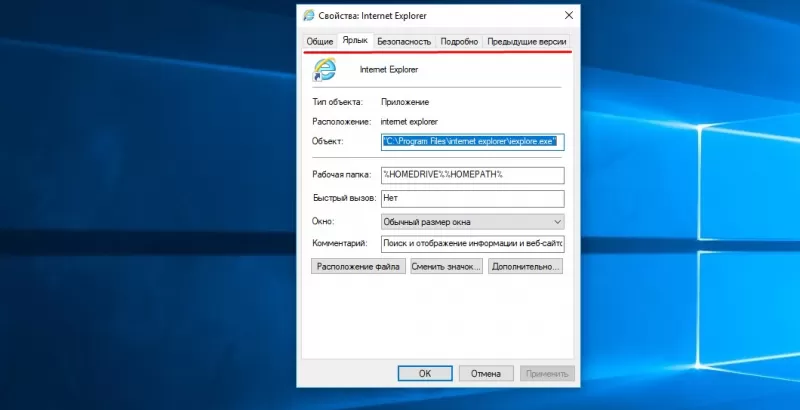
Где находятся свойства браузера в Internet explorer?
1. Браузер Microsoft Internet Explorer
Для того , чтобы Web-страница была выведена так, как она действительно должна выглядеть, используются программы просмотра Web- страниц , которые называются браузеры (англ. browser – обозреватель) или обозреватели. Программа б раузер работает на компьютере пользователя и является клиентом. Она запрашивает нужную информацию на Web-серверах, с которыми она общается по при помощи протокола. Существует множество браузеров: Netscape Navigator , Opera , Mozilla и другие. И все-таки одним из самых распространенных на сегодняшний день является Microsoft Internet Explorer , поставляемый вместе с операционной системой Windows .
1.1. Запуск программы

Рис. 2. Панель быстрого запуска с ярлыком программы Internet Explorer
После запуска программы на экране появляется окно программы. Как и любое другое окно, окно программы Internet Explorer состоит из стандартных элементов.
1.2. Структура окна
1.2.1. Меню программы
Меню программы содержит команды по управлению отображением страниц и настройки браузера.
1.2.2. Панель инструментов
В окне Internet Explorer можно установить до четырех панелей инструментов: Обычные кнопки, Адресная строка, Ссылки, Радио. На панели инструментов Обычные кнопки кроме кнопок для копирования/перемещения (вырезать, копировать, вставить), кнопок навигации (вперед, назад), располагаются дополнительные функции браузера (остановить, домой, во весь экран и т.п.). Основные кнопки панели инструментов Обычные кнопки представлены в табл. 2. Панель инструментов Обычные кнопки программы Internet Explorer ориентирована на работу с сетевыми документами. Для вызова панели инструментов Обычные кнопки выполните команду меню: Вид Þ Панели инструментов Þ Обычные кнопки.
Таблица 2. Основные кнопки панели инструментов Обычные кнопки браузера Internet Explorer

Переход к предыдущей посещённой странице (на клавиатуре Alt и ¬ ) . Можно выбрать нужную страницу из списка, нажав на кнопку раскрывающего списка

Переход к странице , после посещения которой возвращались назад (на клавиатуре Alt и ® ) . Можно выбрать нужную страницу из списка, нажав на кнопку раскрывающего списка.

Перезагрузить страницу (на клавиатуре клавиша F5). Это необходимо в случае сбоя загрузки или когда информация на странице обновляется часто.

Прерывает загрузку страницы (на клавиатуре клавиша Esc).

Загрузить домашнюю страницу (первая страница, которая выводится на экран при запуске обозревателя). Её адрес при желании можно поменять в меню Сервис Þ Свойства обозревателя (на клавиатуре ALT+HOME ).

Открывает панель для облегчения поиска нужной информации в Internet.

Доступ к папке «Избранное». В этой папке можно хранить собственную коллекцию ссылок. Быстрый доступ к избранным ссылкам можно получить из главного меню, пункт «Избранное».

Открыть журнал доступа. В этой папке сохраняются все страницы, которые были посещены. Страницы автоматически группируются по сайтам и дням посещения.


Развернуть страницу на весь экран (на клавиатуре клавиша F11)

Смена кодировки. Щелчок на стрелку возле значка открывает ниспадающий список с перечнем возможных кодировок.
2. Технология настройки Internet Explorer
2.1. Настройка свойств обозревателя
Настройка свойств браузера Internet Explorer производится с использованием диалогового окна Свойства обозревателя, к оторое можно открыть двумя способами:
Это диалоговое окно позволяет произвести все основные настройки, относящиеся к различным аспектам работы сети Internet .
Элементами управления вкладки Общие (рис. 3) задают основные параметры программы.
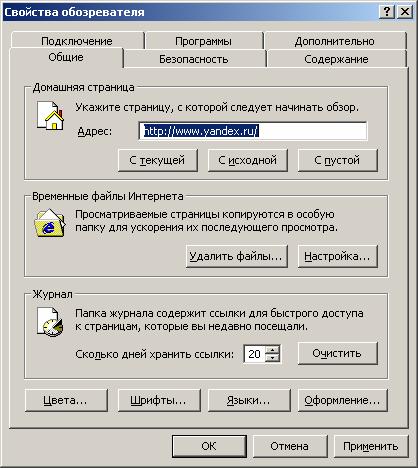
Рис. 3. Диалоговое окно Свойств обозревателя вкладка Общие
2.1.1. Настройка домашней страницы
Домашняя страница – это начальная страница, которая загружается при запуске программы Internet Explorer . После установки программы Internet Explorer в качестве домашней страницы устанавливается страница фирмы Microsoft. Однако , у каждого пользователя имеются свои предпочтения на этот счет, а кроме того, домашняя страница может не только находиться на сервере в сети Internet , но это может быть и локальная страница со специально подобранными ссылками.
На в кладке Общие в поле Адрес (см. рис. 4) введите доменное имя (URL) домашней страницы и нажмите Ok .
Если нужная Web-страница в данный момент открыта, то можно не вводить ее URL, а просто нажать на кнопку С текущей. Кнопка С исходной позволяет вернуть прежние настройки программы Internet Explorer , которые были заданы при установке программы, а кнопка С пустой позволяет установить пустую страницу (с белым фоном) в качестве домашней, в п оле адреса начальной страницы появится запись about : blank
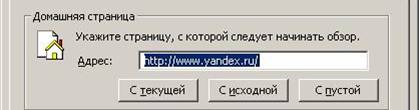
Рис. 4. Фрагмент вкладки Общие в разделе Домашняя страница
2.1.2. Настройка временных файлов Интернета
Область Временные файлы Интернета определяет срок хранения на жестком диске временных файлов, принятых из Интернета и используемых для ускорения загрузки страниц. (Эти файлы используются при повторных обращениях к Web-страницам). Как видно из рис .5 раздел Временные файлы позволяет удалить файлы » Cookie «, удалить сами временные файлы и задать параметры работы с временными файлами. Как видно из рис . 6 можно настроить режим сохранения файлов, а также провести выборочное их удаление.
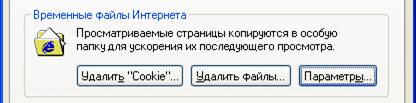
Рис. 5. Фрагмент вкладки Общие в разделе Временные файлы Интернета
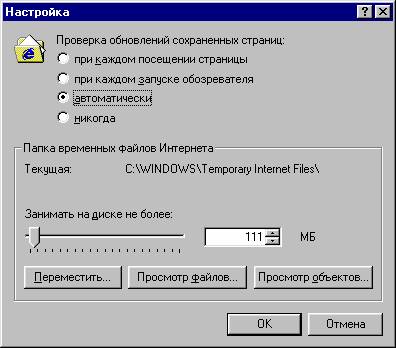
Рис. 6. Диалоговое окно «Параметры» раздела Временные файлы Интернета
2.1.3. Настройка журнала
Журнал можно настраивать, например, можно изменить срок хранения ссылок на посещенные страницы. По умолчанию он равен 20 дням. Для его изменения выполните: Сервис Þ Свойства обозревателя Þ вкладка Общие Þ в поле С колько дней хранить ссылки : введите число (рис. 7). Для очистки журнала (для удаления всех находящихся в нем ссылок) нажмите кнопку О чистить, находящуюся в этом же окне. Для вступления нового срока хранения ссылок в силу, нажмите кнопку Ok .
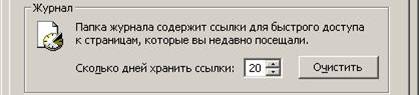
Рис. 7. Фрагмент Вкладки Общие в разделе Журнал.
2.1.4. Настройка внешнего вида окна
Кнопки в нижней части вкладки Общие позволяют задать значения цветов, шрифтов и языков, используемых при отображении Web-страниц (рис. 8). При нажатии на кнопку Цвета… открывается диалоговое окно, показанное на рис. 9. В Данном окне можно изменить цвет просмотренных и не просмотренных ссылок, щелкнув на соответственной кнопке с изображением цвета, так же в этом окне можно установить цвет ссылок при наведении на них указателя мыши, кроме того, можно изменить цвет текста и фона в окне браузера со стандартных цветов, используемых в Windows .

Рис. 8. Фрагмент вкладки Общие с кнопками ….
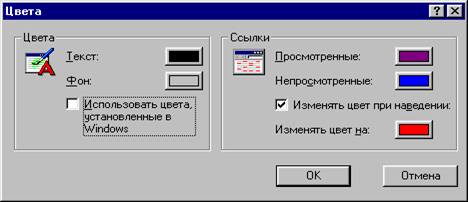
Рис. 9. Диалоговое окно Цвет.
Если необходимо изменит тип шрифта для Web -страниц, в которых шрифт не указывается, то нужно щелкнуть на кнопке Шрифты… и в появившемся диалоговом окне (рис. 10) выбрать подходящий шрифт.
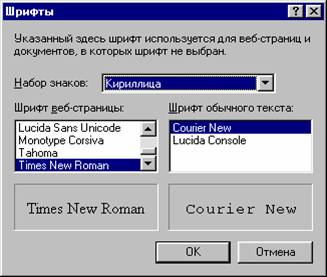
Рис. 10. Диалоговое окно Шрифт
Так же с помощью кнопки Языки…, можно добавить или изменить языки, на которых будет отображаться содержимое Web -страницы (рис. 11).
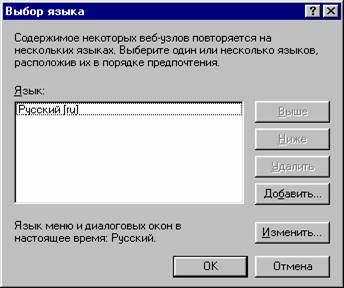
Рис. 11. Диалоговое окно Язык
При щелчке на кнопке Оформление… отобразиться диалоговое окно, представленное на рис. 12, в котором можно не учитывать цвета, шрифты и размеры шрифтов, указанных на Web -страницах, установив соответствующие флажки. В этом случае на Web -страницах будут учитывать параметры, установленные в описанных выше окнах (рис. 9-10). Кроме того, в этом диалоговом окне можно установить свой стиль станицы, поставив соответствующий флажок и выбрав необходимый файл.
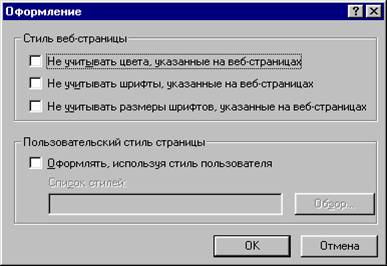
Рис. 12. Диалоговое окно Оформление
2.1.5. Изменение размера шрифта
В некоторых случаях необходимо изменить размер шрифтов на странице, например, если у пользователя плохое зрение или дизайнер страницы перестарался с размером шрифтов. Для этого необходимо выбрать в меню окна команду Вид Þ Размер шрифта . В появившемся подменю выбрать один из пяти размеров шрифта: Самый крупный, Крупный, Средний, Мелкий, Самый мелкий.
2.1.6. Смена кодировки
Если вместо русского текста на странице вы видите нечто вроде «МЕЙНРНПШУ ЯКСВЮЪУ МЕНАУНДХЛН», или вообще китайск ие ие роглифы, то необходимо сменить кодировку. Как правило, браузер сам определяет правильную кодировку, но в некоторых случаях необходимо установить её самостоятельно. Для этого необходимо выбрать в меню окна команду Вид Þ Кодировка . В появившемся подменю выбрать одну из кириллических кодировок. Как правило, это либо Cyrillic ( Windows ), либо Cyrillic (KOI-8R).
2.1.7. Настройка безопасности
На вкладке Безопасность (рис. 13) настраивают параметры, управляющие степенью риска приёма из Интернета информации, потенциально опасной для компьютера. Задаваемые ограничения уменьшают вероятность повреждения информации компьютерным вирусом, но ограничивают свободу навигации в сети.
Принцип обеспечения безопасности состоит в том, что все web-узлы Интернета разбиваются пользователем на несколько «зон», с каждой из которых ассоциируется свой «уровень безопасности». Для каждой зоны можно задать отдельные ограничения на приём «сомнительной» информации из Интернета.
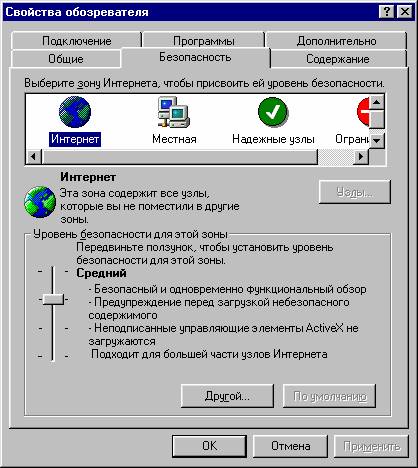
Рис. 13. Диалоговое окно Свойства обозревателя вкладка Безопасность
2.1.8. Настройка ограничений
Средства вкладки Содержание (рис. 14) позволяют ограничить доступ к нежелательной сетевой информации. Принцип ограничения основан на системе рейтинговых оценок web-узлов. Интернет несвободен от сквернословия и низкопробного содержания. Настройка ограничений по содержанию необходима в тех случаях, когда одним компьютером пользуется несколько человек. Особенно это касается учебных заведений. Кроме того, в этом диалоговом окне можно настроить личные сертификаты для защиты идентификации через Интернет. Сертификат гарантирует безопасное подключение к Web-узлам или удостоверяет личность владельца. Идентификация обеспечивается путем применения личного ключа, известного только пользователю данной системы.
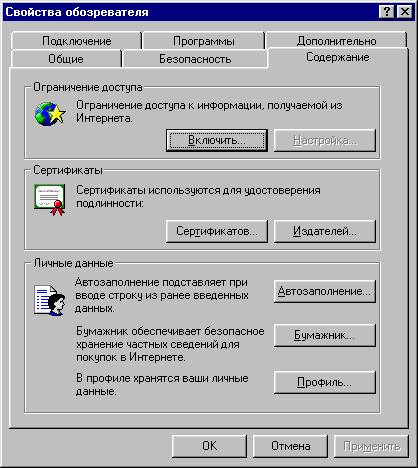
Рис. 14. Диалоговое окно Свойства обозревателя вкладка Содержание
2.1.9. Настройка автозаполнения
С помощью функции Автозаполнение можно сохранять сведения, ранее введенные в поля Web-адресов, форм и паролей. Затем при вводе информации в одно из таких полей Автозаполнение подставляет строку из ранее введенных сведений. Эти строки могут включать в себя названия папок и программ, внесенных когда-либо в адресную строку, а также запросы поиска, набор фраз или данных для заполнения практически любого поля Web -страницы. Начните ввод данных в адресную строку, поле Web -страницы или поле для ввода пароля или имени пользователя. По мере ввода информации функция Автозаполнение создает список со строками, соответствующими вводимым данным. Если в списке есть вариант, который необходимо ввести в данное поле, выберите его. Если подходящего варианта нет, продолжайте заполнять поле.
Для того чтобы настроить Автозаполнение над нажать кнопу Автозаполение В область Личные данные вкладки Содержание свойств обозреваиеля (рис. 15). Как видно из рис . 16 можно настроить Автозаполнение таким образом, что оно будет сохранять и подставлять данные только для указанных групп полей. Можно выбрать Автозаполнение для Web -адресов, форм и паролей или не использовать его совсем. Кроме того, для любой их этих групп можно удалить запомненные сведения.
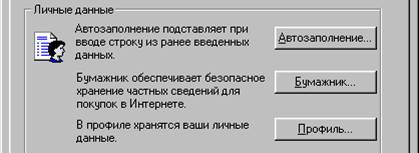
Рис. 15. Фрагмент вкладки Содержание в разделе Личные данные.
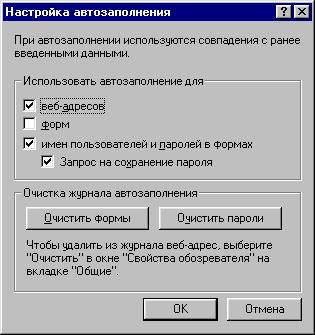
Рис. 16. Диалоговое окно Настройка автозаполнения
2.1.10. Настройка подключения
Вкладка Подключение позволяет изменить или заново настроить параметры соединения с Интернетом (рис. 17). Имеется возможность подключать компьютер к Интернету различными способами: через модем и используя локальную сеть. Например, если вы соединяетесь с офисом, используя один телефонный номер, а с поставщиком услуг Интернета ‑ используя другой телефонный номер, теперь можно легко переключаться между двумя этими номерами. Или если у вас несколько поставщиков услуг Интернета, можно выбрать любого из них при каждом новом подключении.
Чтобы настроить подключение к Интернету можно воспользоваться мастером подключения. Мастер подключения к Интернету позволяет быстро установить соединение с сетью Интернет. Если вы впервые входите в Интернет, мастер подключения создаст соединение с Интернетом и отобразит на экране список поставщиков услуг Интернета вместе со сведениями о предлагаемых ими услугах. Выберите подходящего поставщика в списке, при этом будет создана новая учетная запись. Если уже имеется учетная запись от какого-либо поставщика услуг Интернета и нужно установить соединение, мастер подключения к Интернету запросит необходимые сведения и создаст соединение. Мастер подключения можно запустить, щелкнув на кнопке У становить… на вкладке Подключение свойств обозревателя.
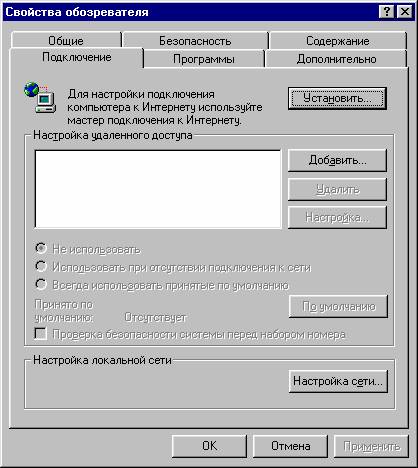
Рис. 17. Диалоговое окно Свойства обозревателя вкладка Подключения
Если мастер подключения еще не запущен, то настроить подключение через локальную сеть можно из обозревателя Internet Explorer , щелкнув кнопку Настройка в разделе Настройка локальной сети на вкладке Подключение Свойств обозревателя. В появившемся диалоговом окне (рис. 18) можно выбрать автоматическую настройку или настроить адрес прокси-сервера вручную.
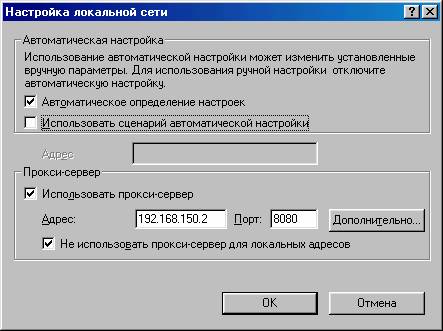
Рис. 18 . Диалоговое окно Настройки локальной сети
Для запуска мастера настройки подключения через модем необходимо добавить настройку удаленного доступа, щелкнув на кнопке Д обавить. Можно изменить существующее соединение, щеклнув кнопку Настройка . в разделе Настройка удаленного доступа. В диалоговом окне Установка соединения (рис. 19) можно выбрать любую из существующих учетных записей, изменить имя и пароль пользователя, изменить телефон/телефоны провайдеров. Кнопка Параметры открывает окно с дополнительными свойствами учетной записи.
2.1.11. Настройка программ, открываемых по умолчанию
Вкладка Программы (рис. 20) позволяет определить программы, которые будут автоматически использоваться для редактирования W eb-страниц (по умолчанию Microsoft FrontPage ), электронной почты (по умолчанию Outlook Express ), группы новостей (по умолчанию Outlook
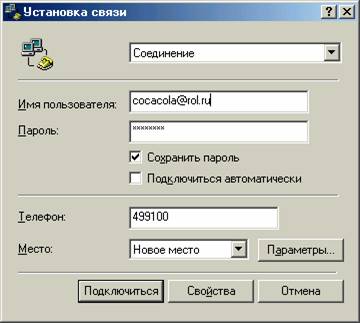
Рис. 19. Диалоговое окно Установка соединения через модем
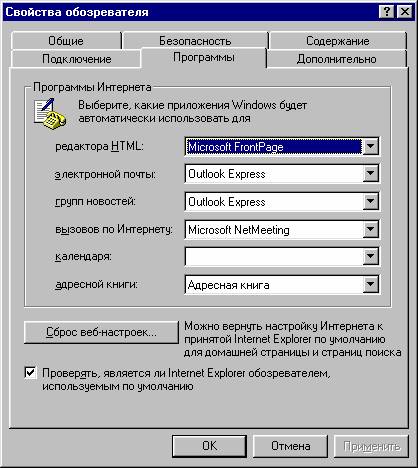
Рис. 20 Диалоговое окно Свойства обозревателя вкладка Программы
Express ), вывозов по Интернет (по умолчанию Microsoft NetMeeting ), календарей, адресной книги (Адресная книга). После внесения изменений всегда можно вернуть настройку Интернета к принятой в Internet Explorer по умолчанию для домашней страницы и страниц поиска, нажав на кнопку Сброс веб-настроек .
2.1.12. Оптимизация работы с графикой
Вкладка Дополнительно (рис. 21) содержит большой набор флажков и переключателей для задания параметров, которые не вписываются в разделы, представленные на прочих вкладках. Для упрощения работы эти параметры разбиты на несколько тематических категорий. Например, пункты категории Обзор позволяют задать некоторые дополнительные особенности режима работы программы Internet Exploler . Особенно часто приходится перенастраивать элементы управления категории Мультимедиа, которые позволяют разрешить или запретить загрузку графических и мультимедийных объектов, имеющихся на web-страницах.
Если скорость соединения с Internet очень мала, а страниц приходится просматривать много, то можно отключить загрузку рисунков. В этом случае страницы будут открываться значительно быстрее.
Для отключения загрузки рисунков выполнить: Сервис Þ Свойства обозревателя Þ Вкладка Дополнительно Þ снять флажок Отображать рисунки . В таком варианте можно отобразить необходимый рисунок, для этого щелкните по рисунку правой кнопкой мыши и из контекстного меню выберите строку П оказать рисунок.
Для включения отображения всех рисунков необходимо обратно установить указанный выше флажок. Если после снятия или установки флажка вид страницы не меняется, то нажмите кнопку О бновить в панели инструментов.
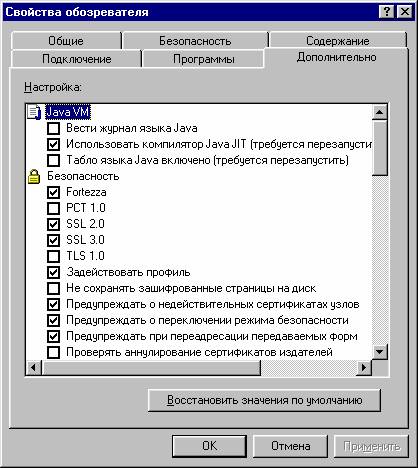
Рис. 21. Диалоговое окно Свойства обозревателя вкладка Дополнительно.
2.1.13. Настройка панели инструментов
Панель инструментов можно настраивать самостоятельно, добавляя и убирая кнопки, дав команду Вид Þ Панели инструментов Þ Настройка . Откроется диалоговое окно Настройка панели инструментов (рис. 22). В раскрывшемся списке Текст кнопки можно выбрать способ подписи кнопок: без подписей к кнопкам, выборочно те кст спр ава, отображать подписи к кнопкам. Если выбрать пункт Б ез подписей к кнопкам, то это не помешает узнать назначение любой кнопки, поскольку при наведении на нее появляется всплывающая подсказка. В раскрывающемся списке Размер значка можно выбрать соответственно Мелкие значки и Крупные значки. В списке Имеющиеся кнопки приведен список командных кнопок, которые можно отобразить на панели инструментов. В списке Панель инструментов приведен список кнопок, которые должны отображаться. Таким образом, чтобы добавить кнопку на панель инструментов, надо выделить эту кнопку в списке Имеющиеся кнопки, тогда станет активна кнопка Д обавить. Нажатие на эту кнопку приведет к перемещению ее в раздел Панель инструментов. Чтобы удалить кнопку с панели инструментов, надо выделить эту кнопку в списке Панель инструментов, тогда станет активна кнопка У далить. Нажатие на эту кнопку приведет к перемещению ее в раздел Имеющиеся кнопки. Порядок расположения кнопок на панели инструментов можно изменить при помощи кнопок В верх и Вниз.
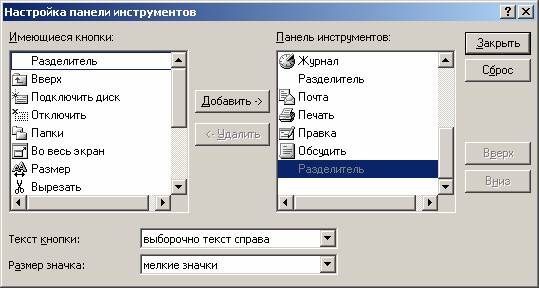
Рис.22. Диалоговое окно Настройка панели инструментов
3. Технология использования Internet Explorer
3.1. Открытие новой страницы
3.1.1. Открытие новой страницы с использованием адресной строки
Для загрузки и просмотра нужной страницы необходимо указать ее адрес в адресной строке. Щелкните мышью адресную строку и введите доменное имя сервера, например, http://www.yandex.ru , можно вводить только доменное имя yandex.ru ( http :// и www можно опускать), все эти части, будут подставлены по умолчанию , и нажмите кнопку «Переход» или клавишу » Enter «.
Если надо ввести адрес, имеющий суффикс . com , например, http ://www. msn . com , то в адресной строке достаточно набрать msn и нажать сочетание клавиш Ctrl + Enter .
Если страница просматривалась ранее, то при вводе адреса или при нажатии стрелки ниспадающего списка откроется меню, из которого можно выбрать строку с нужным адресом. При вводе в адресную строку доменного имени, открывается главная страница сайта. Если нужно сразу попасть на конкретную страницу, то введите ёё полный URL, например, для открытия помощи по системе Яндекс, введите: http://www.yandex.ru/info/search.html. Открывать страницы можно, указывая IP-адреса. Например, если ввести в адресную строку: либо 213.180.216.200, либо http://213.180.216.200/info/search.html, то получится один и тот же результат.
3.1.2. Открытие новой страницы с использованием гиперссылок
Понятие гиперссылка несколько шире, так как при современном дизайне Web-страниц ссылку может содержать не только текст, но и, например, рисунок. При просмотре Web-страницы можно легко найти гиперссылки. В зависимости от дизайна W eb-страницы, гипертекст может выглядеть по-разному: он может быть подчеркнут, может быть другого цвета, либо цвет, подчеркивание или другие видоизменения проявляются при наведении указателя мыши на гиперссылку. При наведении указателя мыши на гиперссылки, он становится таким: , а в строке состояния (в нижней части окна программы Internet Explorer) отображается адрес (URL) ссылки. По умолчанию текст гиперссылки имеет синий цвет и подчеркивание. При щелчке мышью по гиперссылке осуществляется переход к тому объекту, на который ссылается гиперссылка.
Гиперссылка может ссылаться на:
- любую W eb-страницу,
- любой участок W eb-страницы, то есть осуществляется переход к определенной главе, разделу, находящимся на этой же странице,
- документ любого формата (документы совместимых форматов открываются непосредственно в окне обозревателя), либо используются соответствующие (ассоциированные) программы, например, для просмотра видео, прослушивания звуковых файлов и т.п.,
- любой файл – в этом случае начинается его загрузка и запись на жесткий диск Вашего компьютера (локальный диск),
- адрес электронной почты – открывается окно для создания сообщения.
Гиперссылка имеет 4 состояния:
Переходы по гиперссылкам с помощью мыши
Переход по гиперссылке с одной страницы на другую называется серфинг или навигация. Для перехода по гиперссылке достаточно щелкнуть по ней мышью. Для большего удобства можно открыть несколько окон программы Internet Explorer и просматривать в них разные страницы, например, пока просматривается одна, загружается другая, либо одна страница служит своеобразным меню, в котором по очереди выбираете гиперссылки и открываете их в новом окне. Для открытия нового окна щелкните по гиперссылке правой кнопкой – в открывшемся контекстном меню выбрать команду Открыть ссылку в новом окне либо н а ссылке щелкните левой кнопкой мыши, придерживая клавишу Shift .
Переходы по гиперссылкам с помощью клавиатуры
При работе с клавиатурой необходимо выделить нужную гиперссылку с помощью клавиши Tab . С помощью этой клавиши по кругу обходятся все гиперссылки. Можно идти в обратном направлении с помощью комбинации клавиш Shift+Tab . После выбора гиперссылки нажмите Enter . Для открытия страницы в новом окне нажмите Shift+Enter . Аналог кнопки Назад – комбинация клавиш Alt+ ¬ (стрелка влево). Аналог кнопки Вперед – Alt+ ® (стрелка вправо).
3.1.3. Открытие сохраненной W eb-страницы
Открыть сохраненную Web-страницу можно несколькими способами.

Найдите и откройте папку, где находится сохраненная страница, Дважды щелкните по значку сохраненной Web-страницы – автоматически откроется программа Internet Explorer , а в ней появится нужная страница. Если Web-страница была сохранена полностью, то в этой папке находятся файл и папка с одинаковыми названиями. Нужно дважды щелкнуть по файлу, имеющему значок .
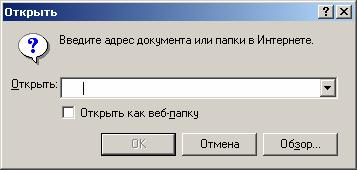
Рис. 23. Окно ввода адреса W eb-страницы

В этом окне можно указать адрес W eb-страницы или имя файла, однако, в данном случае лучше выбрать имя файла, для этого нажмите кнопку Обзор Þ Папка: откройте нужную папку. Выберите нужный файл со значком Þ О ткрыть Þ Ok .
3.1.4. Поиск новых узлов

Функция Поиск значительно упрощает поиск информации в Интернете. При нажатии кнопки Поиск на панели инструментов обозревателя открывается панель поиска ‑ отдельная панель в левой части окна (рис. 26). Аналогично действует команда меню Вид Þ Панели обозревателя Þ Поиск. Помощник по поиску поможет сузить область поиска. Выберите вид сведений, которые требуется найти (например, веб-страница , адрес электронной почты организации или человека), и помощник по поиску выберет службу поиска, которая специализируется в этой области. Например, если требуется найти адрес электронной почты какого-либо человека, можно сузить поиск, использовав службу каталогов для поиска адресов. Другие виды поиска могут включать организации, карты, справочную информацию и даже ваши предыдущие поиски.
Рис. 26. Панель поиска в браузере
При вводе поискового запроса список результатов появляется на панели поиска. При щелчке элементов этого списка соответствующая страница открывается в правой части окна обозревателя. Если нужные данные не удалось найти с помощью одной службы поиска, можно попробовать другую или изменить настройки Помощника по поиску. Щелкните значок x в верхней части панели поиска, чтобы закрыть ее.
3.2. Переход по открывавшимся ранее страницам
3.2.1. Использование панели инструментов Обычные кнопки
Программа Internet Explorer постоянно отслеживает все переходы по гиперссылкам и регистрирует путь, поэтому возвратиться на открывавшуюся ранее страницу можно, нажав кнопку Назад  . Если ее нажать несколько раз, то можно пройти весь путь в обратном направлении. После отхода назад, можно по тому же самому пути пройти вперед с помощью кнопки Вперед
  . С помощью треугольников, имеющихся на этих кнопках можно открыть меню, в которых перечислены пройденные страницы, и сразу выбрать нужную страницу.
3.2.2. Работа с “Избранным”
У каждого, кто имеет опыт работы в Интернете, появляются «любимые» web-страницы, к которым приходится обращаться регулярно. Это означает, что возникает список адресов избранных web-страниц. Такие избранные адреса называют закладками. Они позволяют легко и быстро начинать новые сеансы работы в Интернете с избранной страницы. Все современные браузеры имеют средства создания закладок.

Основным инструментом для создания закладок в программе Internet Explorer служит папка Избранное. Она предназначена для хранения ссылок на W eb-страницы, представляющих особый интерес. Для доступа к ссылкам, находящимся в папке Избранное, можно использовать команду меню Избранное либо панель Избранное (рис. 24), которую открывают с помощью соответствующей кнопки на панели инструментов или через меню Вид Þ Панели обозревателя Þ Избранное. В обоих случаях вся структура папки Избранное доступна в виде список папок и ссылок, находящихся в Избранном . Кроме того, существует соответственно команды или кнопки:
Related posts:
- Как научиться ремонтировать электронику с нуля книги
- Как добавить строки через одну excel автоматически
- Как поменять название игры в стиме
- Почему не работает браузер на телефоне