Где в Телефоне Nokia находится диктофон: подробные инструкции
Диктофон — это одна из полезных функций, которая есть практически в каждом современном телефоне, включая модели Nokia. Он позволяет записывать звуковые файлы без использования дополнительных устройств, будь то важные заметки, интересные идеи или записи встреч и разговоров. Но где же найти диктофон в своем телефоне Nokia и как им пользоваться?
Один из самых удобных способов найти диктофон на телефоне Nokia — это воспользоваться функцией поиска. Просто откройте главное меню вашего телефона и найдите иконку поиска (обычно это значок лупы). Введите слово «диктофон» в строку поиска и нажмите кнопку поиска. Телефон отобразит все приложения и настройки, связанные с диктофоном, включая само приложение диктофона.
Если использование функции поиска не дало результатов, попробуйте проверить раздел «Инструменты» или «Приложения» в главном меню телефона. Возможно, диктофон находится в отдельной папке или внутри другого приложения с несколькими функциями.
Как только вы нашли приложение диктофона на вашем телефоне Nokia, вы уже почти готовы к использованию. Открыв приложение, вы увидите стандартный интерфейс диктофона с кнопками записи, остановки и воспроизведения. Прежде чем начать запись, важно проверить настройки диктофона и убедиться, что микрофон включен и настроен правильно.
Теперь, когда вы знаете, где искать диктофон в своем телефоне Nokia и как им пользоваться, вы можете легко и удобно делать аудиозаписи в любое время. Диктофон — это прекрасный инструмент для сохранения важных моментов и организации своей жизни. Удачи в использовании!
Где находится диктофон в Телефоне Nokia
В большинстве телефонов Nokia диктофон находится в разделе «Приложения» или «Инструменты». Для его поиска следуйте инструкциям, приведенным ниже:
- Откройте главное меню на своем телефоне Nokia.
- Найдите раздел «Приложения» или «Инструменты».
- Откройте раздел и прокрутите список приложений вниз, чтобы найти диктофон.
- Если вы не видите диктофон в списке, попробуйте открыть различные папки или меню, которые может содержать диктофон.
Если после выполнения всех вышеуказанных шагов вы не смогли найти диктофон, проверьте инструкцию пользователя или справочное руководство для вашей модели Nokia телефона.
Обратите внимание, что местоположение диктофона может отличаться в зависимости от модели и версии операционной системы вашего телефона Nokia.
Подробные инструкции по использованию
Для использования диктофона в вашем телефоне Nokia, пожалуйста, следуйте этим простым инструкциям:
Шаг 1: Открыть приложение Диктофон
На главном экране вашего телефона найдите иконку, которая похожа на микрофон. Нажмите на эту иконку для открытия приложения Диктофон.
Шаг 2: Начать запись

После открытия приложения Диктофон вы увидите экран записи. Нажмите на кнопку «Запись» или на соответствующую иконку, чтобы начать запись аудио.
Шаг 3: Остановка записи
Чтобы остановить запись аудио, нажмите кнопку «Стоп» или на соответствующую иконку на экране записи. Запись будет автоматически сохранена в памяти телефона.
Шаг 4: Воспроизведение аудио
Для прослушивания записанного аудио откройте приложение Диктофон снова и найдите список сохраненных записей. Выберите нужную запись и нажмите кнопку «Воспроизведение» или на соответствующую иконку, чтобы прослушать ее.
Шаг 5: Управление записями
В приложении Диктофон вы можете сохранять, воспроизводить, переименовывать и удалять свои записи. Для управления записями используйте соответствующие кнопки или иконки на экранах записи и воспроизведения.
Теперь, когда вы знаете, как использовать диктофон в своем телефоне Nokia, вы можете начать записывать и воспроизводить аудио, в зависимости от своих потребностей.
Важные советы и рекомендации
1. Проверьте наличие диктофона на вашем телефоне:
- Откройте главное меню вашего телефона.
- Перейдите в раздел «Приложения» или «Инструменты».
- Пролистайте список приложений, чтобы найти иконку диктофона. Название может отличаться в зависимости от модели.
- Если вы нашли иконку диктофона, значит, он есть на вашем телефоне.
- Если иконки диктофона нет, то ваш телефон, скорее всего, не обладает данной функцией.
2. Если диктофон есть на вашем телефоне, следуйте этим инструкциям:
- Найдите иконку диктофона в главном меню или в разделе «Приложения».
- Коснитесь иконки, чтобы открыть диктофон.
- На экране появится интерфейс диктофона.
- Используйте кнопку «Запись», чтобы начать запись звука. Кнопка обычно имеет символ микрофона.
- По окончании записи коснитесь кнопки «Стоп» или «Остановить».
- Запись будет сохранена в памяти телефона или на внешней карты памяти, в зависимости от настроек.
- Вы можете найти сохраненную запись в списке диктофона и прослушать ее или отправить через Bluetooth или другие доступные способы.
3. Важные рекомендации при использовании диктофона:
- Убедитесь, что у вас достаточно свободной памяти для записи звука.
- Периодически очищайте список записей, чтобы освободить место в памяти.
- При записи звука старайтесь находиться в тихом помещении для более четкого и качественного звука.
- Используйте функцию диктофона с осторожностью и соблюдайте нормы конфиденциальности и права других людей на приватность.
4. Проверьте руководство пользователя:
Если вы испытываете трудности с поиском или использованием диктофона, вам может потребоваться просмотреть руководство пользователя для вашей модели телефона Nokia. В руководстве должна быть информация о наличии и использовании диктофона.
Следование этим советам и рекомендациям должно помочь вам найти и использовать диктофон на вашем телефоне Nokia. Удачи!
Преимущества и возможности диктофона Nokia
1. Качественная запись звука
Диктофон Nokia обеспечивает высокое качество записи звука. Встроенные микрофоны обладают хорошей чувствительностью и диапазоном частот, что позволяет точно и ясно записывать различные звуки и речь.
2. Удобный и интуитивно понятный интерфейс
Диктофон Nokia имеет простой и понятный интерфейс, который позволяет легко настроить и использовать функцию записи звука. Пользователь может выбрать необходимые настройки, изменить качество записи и управлять процессом записи.
3. Хороший объем памяти
Многие модели телефонов Nokia имеют встроенную память или поддерживают использование съемных карт памяти. Это позволяет записывать звуковые файлы длительной продолжительности без проблем с нехваткой места.
4. Удобная система хранения записей
Диктофон Nokia оснащен удобной системой хранения записей, которая позволяет организовать файлы в папки или использовать различные метки для классификации и поиска записей. Это существенно упрощает работу с аудиофайлами и находку нужной записи.
5. Возможность редактирования и обработки звука
С помощью диктофона Nokia можно не только записывать звуковые файлы, но и редактировать их. Возможности редактирования включают обрезку, сокращение и улучшение качества записи. Также можно применять различные эффекты и фильтры для обработки звука.
Примеры моделей телефонов Nokia с диктофоном
Часто задаваемые вопросы о смартфонах
Можно ли записывать разговоры с помощью диктофона на Телефоне Nokia?
Да, на некоторых моделях Телефона Nokia вы можете записывать разговоры с помощью встроенного диктофона. Однако, это зависит от модели телефона и программного обеспечения. Чтобы узнать, поддерживает ли ваша модель запись разговоров, проверьте руководство пользователя или обратитесь к производителю. Также обратите внимание, что запись разговоров может быть ограничена законодательством вашей страны. Убедитесь, что вы соблюдаете все соответствующие законы и правила, прежде чем использовать диктофон для записи разговоров.
Какая максимальная продолжительность записи диктофона на телефоне Нокия?
Максимальная продолжительность записи диктофона на Телефоне Nokia может различаться в зависимости от модели телефона и доступного места на встроенной памяти или на съемных устройствах хранения данных, таких как SD-карта. Обычно продолжительность записи может варьироваться от нескольких минут до нескольких часов. Чтобы узнать максимальную продолжительность записи для вашей модели телефона, проверьте руководство пользователя или обратитесь к производителю.
Можно ли воспроизводить записи диктофона на компьютере?
Да, вы можете воспроизводить записи диктофона с Телефона Nokia на компьютере. Для этого вам понадобится кабель для подключения телефона к компьютеру или съемное устройство хранения данных, такое как SD-карта. Подключите телефон к компьютеру с помощью кабеля или вставьте SD-карту в картридер компьютера, затем найдите файлы записей диктофона на телефоне или SD-карте и откройте их с помощью программы для воспроизведения аудиофайлов на вашем компьютере.
Аудио рекордер «диктофон» для Windows смартфонов
Именно так и называется специальное приложение для устройств на Windows Phone 8, 8.1, Windows 10 Mobile, например, Люмия 640, 630, 520, 535, 930, 720, 625, 530, 430, 800, 920 и др. Программа отличается простым и понятным интерфейсом, возможностью делиться записями с друзьями, загружать файлы в OneDrive.
После запуска откроется окно с микрофоном, чтобы начать запись нужно кликнуть на него. Главное окно программы — Record. Здесь можно начать запись, остановить, поставить на паузу.
В приложении присутствует реклама. Чтобы ее отключить, а также активировать дополнительные опции придется доплатить. Загрузить аудио рекордер можно в магазине Виндовс по ссылке:
На этой странице вы можете скачать Диктофон для Microsoft Lumia 535 бесплатно, программа совместима со смартфоном по системным требованиям, но в некоторых случаях может не работать.
Как включить диктофон на телефоне во время разговора?
1. В списке контактов или вызовов находим нужного абонента. Во вкладке Еще в отдельном пункте меню активируется Диктофон, после чего все сказанное во время телефонного разговора будет записываться в память вашего устройства.
Как открыть меню в телефоне
| Производитель | Цифровая команда | Значение |
|---|---|---|
| Motorola | *#*#2486#*#* | Вход в сервисное меню |
| HTC | *#*#4636#*#* | Сервисное меню |
| ##3282# | Системное приложение EPST | |
| *#*#8255#*#* | G-talk монитор |
Где в Телефоне Нокиа Находится Диктофон
Многие пользователи интересуются: есть ли в Windows 10 Mobile диктофон и где он находится.
Регистрация звонков осуществляется через три возможных канала по выбору пользователя. Наилучшим образом осуществлять ее посредством диктофона.
Как работает диктофон в телефоне?
После нажатия значка диктофон начинает записывать звук. На экране появляется таймер, отсчитывающий продолжительность будущей звуковой дорожки. Завершение работы осуществляется нажатием белой кнопки внизу экрана, также есть кнопка «Пауза». Результат будет сохранен в память телефона.
«Диктофон» — предустановленное приложение iPhone, которое должно присутствовать на одном из рабочих столов. На устройстве с iOS 7 иконка программы по умолчанию располагается в левом верхнем углу второго рабочего стола. На иконке изображена осциллограмма – графическое представление звуковой волны.
Call Recorder работает в фоновом режиме, не мешая общему функционированию смартфона.
Подготовка к установке
Перед установкой диктофона на телефон Nokia, необходимо выполнить несколько предварительных действий, для обеспечения успешной работы приложения.
Убедитесь, что ваш телефон Nokia поддерживает установку и использование диктофона. Проверьте список совместимых моделей на официальном сайте производителя или в инструкции к вашему устройству.
Установка и использование диктофона может требовать дополнительного пространства на внутреннем хранилище вашего телефона. Убедитесь, что у вас достаточно свободной памяти для установки и записи аудио.
Проверьте наличие обновлений программного обеспечения для вашего телефона Nokia. Установка последних версий операционной системы может улучшить совместимость с приложениями, в том числе с диктофоном.
Перед установкой диктофона, рекомендуется создать резервные копии всех важных данных с вашего телефона Nokia. Это поможет избежать потери информации в случае возникновения проблем во время установки или использования приложения.
После выполнения всех необходимых подготовительных действий, вы будете готовы к установке диктофона на свой телефон Nokia и начать запись разговоров или звуков в удобном для вас формате.
Вот только куда он записи сохраняет и в каком формате, я так и не понял.
Где находится диктофон
Идем: «Все приложения» → «Запись голоса». Приложение уже готово к работе, нужно только нажать на значок микрофона в центре.
После нажатия начнется запись. Чтобы остановить ее нужно кликнуть на значок «Стоп» в центре. Сразу же откроется окно, в котором можно прослушать записанный звук.
Дополнительное меню позволяет настроить параметры, поделиться записью, обрезать ее, переименовать или удалить. Также можно открыть папку с файлом («Проводник» → «Documents» → «Аудиозаписи».
Если встроенный функционал вас не устраивает, то в магазине Виндовс можно бесплатно скачать специальные приложения для записи звука. Рассмотрю парочку самых популярных.
В нижней области находится дополнительное меню с пунктами «Воспроизвести», «Изменить», «Удалить», «OneDrive». В разделе настроек есть только один пункт — размер кэша, его пожно очистить.
Где в телефоне запись разговора?
Заходим в «Телефон», набираем необходимый нам номер или открываем его из «Контактов»; Как только начинается вызов, кликаем на изображение троеточия. Оно обычно расположено в правой стороне экрана; Появляется дополнительное меню, в котором выбираем «Начать запись».
Позвоните поставщику услуг сотовой связи.
Если вы потеряли отправленные вам записи или не можете найти их онлайн, тогда позвоните оператору сотовой связи. По закону они обязаны хранить такие записи и предоставлять их человеку, который докажет, что является основным владельцем аккаунта.
Где в Телефоне Нокиа Находится Диктофон
Функция «Включить запись» по умолчанию в этом телефоне деактивирована. Можно пойти по наиболее простому пути, скачав соответствующее приложение, и осуществлять запись через него. При этом нужно осознавать, что использование такого приложения, как и любого другого, на телефоне может быть небезопасно.
Еще одно приложение для звукозаписи
Эта программа называется так же, как и предыдущая — «диктофон» и имеет практически схожий функционал:
- Возможность редактировать название записи;
- Поставить запись на паузу и в любое время продолжить;
- Можно продолжить записывать звук даже после телефонного звонка;
- Возможность сделать запись на телефоне с заблокированным экраном;
- Загрузка аудио файлов в облачное хранилище;
- И многое другое…
После запуска приложения можно сразу начать запись звука. Записанные аудио файлы сохраняются в папке «Файлы».
В нижней области находится дополнительное меню с пунктами «Воспроизвести», «Изменить», «Удалить», «OneDrive». В разделе настроек есть только один пункт — размер кэша, его пожно очистить.
А вы пользуетесь диктофоном на своем винфоне? Если да, то напишите в комментариях каким именно.
Как включить диктофон на андроиде во время разговора?
Например, на Самсунг Галакси записать разговор можно так: Во время разговора нужно нажать и удерживать кнопку «Меню» которая находится внизу экрана по центру, в появившемся меню так же выбираем «Дикт.» и начинается процесс записи разговора.
Всё что вам нужно сделать, это во время активного звонка, на экране телефона найти кнопку, которая отвечает за дополнительные возможности, во время звонка. Скорее всего, эта кнопка называется «ЕЩЕ», или подобным образом. После нажатия кнопки, перед вами откроется дополнительное меню, в котором будет кнопка «диктофон».
Вашей бабушке названивают на ее кнопочный аппарат и предлагают за кругленькую сумму поменять счетчики в квартире. Если непоправимое еще не случилось, можно вовремя схватить мошенников на горяченьком — вот тут мы рассказывали, как. Единственная проблема — как записать разговор по кнопочному телефону, чтобы у вас были доказательства.
Чтобы прокомментировать или ответить, прокрутите страницу вниз ⤓
Датчик приближения — для чего нужен в телефоне, где находится, как включить, настроить
Каждый современный мобильный гаджет имеет целый набор сенсоров, отвечающих за измерение давления, пульса, пройденного расстояния и т.д. Сегодняшняя публикация поведает про датчик приближения в телефоне — что это, зачем нужен, как проверить работоспособность, выполнить настройку, включить или отключить.
Маленькая деталь с важным функционалом
Где в телефоне располагается миниатюрный компонент? Преимущественно в верхней части лицевой стороны, рядом с другими приборами, измеряющими уровень освещения, распознающими лица и тому подобное. Чтобы определить точное местоположение – достаточно набрать чей-то номер и подносить указательный палец в разные места. Как только экран потемнеет – значит вы нашли нужную точку.  Основное назначение заключается в реагировании на приближение к устройству стороннего объекта. Это необходимо для автоматического отключения экрана в процессе телефонного разговора. Вероятно, Вы замечали, как дисплей внезапно гаснет, как только Вы подносите его к уху, а потом снова активируется после окончания сеанса связи.
 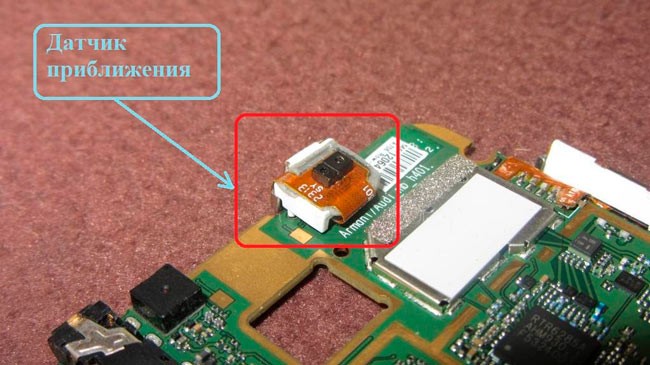 Подобное становиться возможным благодаря наличию связки «приемник-передатчик», которая отправляет инфракрасный сигнал и затем получает информацию для анализа.
  Плюсов у такого подхода несколько:
- Существенно экономится аккумуляторный заряд, особенно в аппаратах, владельцы которых очень много говорят по телефону. Только представьте себе ситуацию – у Вас новенький смартфон с диагональю 6,7 дюймов (НО без датчика). Во время общения с другом / коллегой / членом семьи в течение получаса, девайс может разрядиться на 10-20%;
- Второй положительный момент – блокировка сенсора, благодаря чему Ваше ухо или щека не будут нажимать на экранные значки, приводя к непредсказуемым последствиям. Яркая иллюстрация – у меня на стареньком Lenovo A730 перестал работать Proximity Sensor, и постоянно при общении я прерывал звонок или активировал громкую связь, касаясь краешком уха к экрану.

Датчик приближения в смартфоне — как настроить?
В разных операционных системах и графических оболочках эти параметры располагаются чаще всего в настройках вызовов. К примеру, если открыть окно набора и нажать на значок меню, то можно сразу перейти к нужным опциям:

В случае с Xiaomi (MIUI 10) – открываем перечень системных приложений, выбираем «Телефон», далее переходим к пункту «Входящие вызовы» и активируем переключатель:

Как включить – разобрались. Но что делать, если не работает или функционирует неправильно? Переходим к следующей главе обзора.
Устранение возможных неполадок
На форумах нашел немало сообщений, что после обновления программного обеспечения, кастомной прошивки и прочих подобных действий, датчик приближения начал функционировать некорректно.
Среди негативных факторов стоит выделить и физические повреждения в результате ударов, падения. В таком случае спасает только поход в сервисный центр.
В идеале использовать только стабильные версии ПО и только официальные. Или же внимательно читать отзывы перед всяческими экспериментами.
Также нередко спасает калибровка сенсора, производимая с помощью стороннего софта. На первом месте в Google Play располагается это приложение . Оно позволяет тестировать и ремонтировать модуль:

Утилита переведена на русский частично, но когда нажать по большому значку «Fix it», то увидите четыре шага с пояснениями на понятном языке. Просто следуйте инструкциям, а затем перезапустите устройство. Единственный минус – периодически появляющаяся реклама, но её можно легко закрыть.
Вот и разобрались — датчик приближения в телефоне что это за компонент и как его активировать, настраивать.
Полезный контент:
- Как отключить двухфакторную аутентификацию в Apple ID
- Устранение ошибки 403 Forbidden в браузере и Google Play
- Для чего нужен акселерометр в телефоне
- Как узнать свой Wifi пароль на телефоне?
- Как выключить безопасный режим Android, как включить, для чего он нужен
Мобильные телефоны Nokia
Экран: 2.4», 240×320 px, TFT
Система: KaiOS, Qualcomm Snapdragon 210, 4-ядерный 1100 МГц
Память: ОЗУ: 512 Мб, флэш: 4 Гб, карты памяти
Камера: основная: 0.3 Мп
Связь: SIM-карт: 2, LTE, Bluetooth 4.0, выход на наушники: 3.5 мм
Конструкция: корпус: пластик, Li-Ion 1500 мА*ч
Сравнить все цены
Экран: 6.82», 720×1600 px, IPS
Система: Android 11 Go Edition, UniSoC SC9863A, 8-ядерный 1600 МГц
Память: ОЗУ: 2048 Мб, флэш: 32 Гб, карты памяти
Камера: двойная, основная: 13 Мп, фронтальная: 5 Мп, видео: 1920×1080
Связь: SIM-карт: 2, LTE, Bluetooth 4.2, выход на наушники: 3.5 мм
Конструкция: корпус: пластик, сканер отпечатков, сканер лица, Li-Ion 6000 мА*ч
Сравнить все цены
Экран: 2.4», 240×320 px, TFT
Система: Nokia Series 30+, UniSoC T117
Память: ОЗУ: 128 Мб, флэш: 0.064 Гб, карты памяти
Связь: SIM-карт: 2, LTE, Bluetooth 5.0, выход на наушники: 3.5 мм
Конструкция: корпус: пластик, Li-Ion 1150 мА*ч
165,00 – 249,00 б.р.
Сравнить все цены
Экран: 2.4», 240×320 px, TFT
Память: ОЗУ: 4 Мб, флэш: 0.004 Гб
Связь: SIM-карт: 2, выход на наушники: 3.5 мм
Конструкция: корпус: пластик, Li-Ion 1020 мА*ч
129,00 – 178,20 б.р.
Сравнить все цены
Экран: 5.3», 1440×2560 px, IPS
Система: Android 7.1, Qualcomm Snapdragon 835 MSM8998, 8-ядерный 2500 МГц
Память: ОЗУ: 4096 Мб, флэш: 64 Гб, карты памяти
Камера: двойная, основная: 13 Мп, фронтальная: 13 Мп, видео: 3840×2160
Связь: SIM-карт: 2, LTE, Bluetooth 5.0, NFC, выход на наушники: 3.5 мм
Конструкция: корпус: металл, сканер отпечатков, водозащита, Li-Ion 3090 мА*ч
Сравнить все цены
Экран: 6.67», 1080×2400 px, IPS
Система: Android 11.0, Qualcomm Snapdragon 480, 8-ядерный 2000 МГц
Память: ОЗУ: 6144 Мб, флэш: 128 Гб, карты памяти
Камера: с четырьмя камерами, основная: 48 Мп, фронтальная: 8 Мп
Связь: SIM-карт: 2, LTE, Bluetooth 5.0, NFC, выход на наушники: 3.5 мм
Конструкция: корпус: пластик, сканер отпечатков, сканер лица, Li-Ion 4470 мА*ч
Сравнить все цены
Экран: 6.5», 720×1600 px, IPS
Система: Android 11.0, UniSoC Tiger T606, 8-ядерный 1600 МГц
Память: ОЗУ: 4096 Мб, флэш: 128 Гб, карты памяти
Камера: тройная, основная: 50 Мп, фронтальная: 8 Мп, видео: 1920×1080
Связь: SIM-карт: 2, LTE, Bluetooth 5.0, NFC, выход на наушники: 3.5 мм
Конструкция: корпус: пластик, сканер отпечатков, сканер лица, Li-Ion 5050 мА*ч
Сравнить все цены
Экран: 2.4», 240×320 px
Система: 1-ядерный
Память: ОЗУ: 128 Мб, флэш: 0.136719 Гб, карты памяти
Камера: основная: 5 Мп, видео: 640×480
Связь: SIM-карт: 1, Bluetooth 2.1, выход на наушники: 3.5 мм
Конструкция: корпус: пластик, Li-Ion 1110 мА*ч
Сравнить все цены
Экран: 6.67», 1080×2400 px, IPS
Система: Android 11.0, Qualcomm Snapdragon 480, 8-ядерный 2000 МГц
Память: ОЗУ: 8192 Мб, флэш: 128 Гб, карты памяти
Камера: с четырьмя камерами, основная: 64 Мп, фронтальная: 32 Мп, видео: 1920×1080
Связь: SIM-карт: 2, LTE, Bluetooth 5.0, NFC, выход на наушники: 3.5 мм
Конструкция: корпус: пластик, сканер отпечатков, сканер лица, Li-Ion 4470 мА*ч
1 090,00 б.р.
Сравнить все цены
Экран: 1.8», 128×160 px, TFT
Память: ОЗУ: 4 Мб
Связь: SIM-карт: 1, выход на наушники: 3.5 мм
Конструкция: корпус: пластик, Li-Ion 800 мА*ч
85,00 – 99,00 б.р.
Сравнить все цены
Экран: 5.99», 1440×2880 px, POLED
Система: Android 9.0, Qualcomm Snapdragon 845, 8-ядерный 2800 МГц
Память: ОЗУ: 6144 Мб, флэш: 128 Гб
Камера: основная: 12 Мп, фронтальная: 20 Мп, видео: 3840×2160
Связь: SIM-карт: 2, LTE, Bluetooth 5.0, NFC, выход на наушники: USB Type-C
Конструкция: корпус: металл и стекло, сканер отпечатков, водозащита, Li-Ion 3360 мА*ч
1 745,00 б.р.
Сравнить все цены
Экран: 2.8», 240×320 px, TFT
Система: UniSoC T107 1000 МГц
Память: ОЗУ: 48 Мб, флэш: 0.128 Гб, карты памяти
Камера: основная: 0.3 Мп
Связь: LTE, Bluetooth 4.2, выход на наушники: 3.5 мм
Конструкция: корпус: пластик, Li-Ion 1450 мА*ч
316,80 – 359,70 б.р.
Сравнить все цены
Экран: 6.81», 1080×2400 px, IPS
Система: Android 10.0, Qualcomm Snapdragon 765G, 8-ядерный 2400 МГц
Память: ОЗУ: 6144 Мб, флэш: 64 Гб, карты памяти
Камера: с четырьмя камерами, основная: 64 Мп, фронтальная: 24 Мп, видео: 1920×1080
Связь: SIM-карт: 2, LTE, Bluetooth 5.0, NFC, выход на наушники: 3.5 мм
Конструкция: корпус: металл и стекло, сканер отпечатков, Li-Ion 4500 мА*ч
Сравнить все цены
Экран: 2.8», 240×320 px, TFT
Система: Nokia Series 30+
Память: ОЗУ: 8 Мб, флэш: 0.0166016 Гб, карты памяти
Камера: основная: 0.3 Мп
Связь: SIM-карт: 2, Bluetooth 5.0, выход на наушники: 3.5 мм
Конструкция: корпус: пластик, Li-Ion 1150 мА*ч
Сравнить все цены
Экран: 5.5», 1440×2560 px, AMOLED
Система: Android 8.1, Qualcomm Snapdragon 835 MSM8998, 8-ядерный 2360 МГц
Память: ОЗУ: 6144 Мб, флэш: 128 Гб, карты памяти
Камера: двойная, основная: 12 Мп, фронтальная: 5 Мп, видео: 3840×2160
Связь: SIM-карт: 1, LTE, Bluetooth 5.0, NFC, выход на наушники: USB Type-C
Конструкция: корпус: металл и стекло, сканер отпечатков, водозащита, Li-Ion 3260 мА*ч
Сравнить все цены
Экран: 4.3», 480×800 px, IPS
Система: MS Windows Phone 8, Qualcomm MSM8227, 2-ядерный 1000 МГц
Память: ОЗУ: 512 Мб, флэш: 8 Гб, карты памяти
Камера: основная: 6.7 Мп, фронтальная: 1.3 Мп, видео: 1280×720
Связь: SIM-карт: 1, Bluetooth 4.0, NFC, выход на наушники: 3.5 мм
Конструкция: 2000 мА*ч
Сравнить все цены
Экран: 6.67», 1080×2400 px, IPS
Система: Android 11.0, Qualcomm Snapdragon 480, 8-ядерный 2000 МГц
Память: ОЗУ: 6144 Мб, флэш: 128 Гб, карты памяти
Камера: двойная, основная: 48 Мп, фронтальная: 8 Мп, видео: 1920×1080
Связь: SIM-карт: 2, LTE, Bluetooth 5.1, NFC, выход на наушники: 3.5 мм
Конструкция: корпус: пластик, сканер отпечатков, сканер лица, Li-Ion 4630 мА*ч
1 620,00 б.р.
Сравнить все цены
Экран: 6.81», 1080×2400 px, IPS
Система: Android 10.0, Qualcomm Snapdragon 765G, 8-ядерный 2400 МГц
Память: ОЗУ: 8192 Мб, флэш: 128 Гб, карты памяти
Камера: с четырьмя камерами, основная: 64 Мп, фронтальная: 24 Мп, видео: 1920×1080
Связь: SIM-карт: 2, LTE, Bluetooth 5.0, NFC, выход на наушники: 3.5 мм
Конструкция: корпус: металл и стекло, сканер отпечатков, Li-Ion 4500 мА*ч
795,00 – 1 380,00 б.р.
Сравнить все цены
Экран: 1.8», 120×160 px, TFT
Память: ОЗУ: 128 Мб, флэш: 0.048 Гб
Связь: SIM-карт: 2, выход на наушники: 3.5 мм
Конструкция: корпус: пластик, Li-Ion 1000 мА*ч
Сравнить все цены
Экран: 1.77», 120×160 px, TFT
Система: Mediatek MT6261D
Память: ОЗУ: 4 Мб, флэш: 0.004 Гб
Связь: SIM-карт: 1, выход на наушники: 3.5 мм
Конструкция: корпус: пластик, Li-Ion 800 мА*ч
Сравнить все цены
Экран: 2.4», 240×320 px, TFT
Память: ОЗУ: 4 Мб, флэш: 0.004 Гб, карты памяти
Связь: SIM-карт: 2, Bluetooth 3.0, выход на наушники: 3.5 мм
Конструкция: корпус: пластик, Li-Ion 1020 мА*ч
149,00 – 207,90 б.р.
Сравнить все цены
Экран: 2.4», 240×320 px, TFT
Система: Nokia Series 30+, UniSoC T107
Память: карты памяти
Камера: основная: 0.3 Мп
Связь: SIM-карт: 2, LTE, Bluetooth 5.0
Конструкция: корпус: пластик, водозащита 1450 мА*ч
Сравнить все цены
Экран: 6.39», 720×1560 px, IPS
Система: Android 10.0, Qualcomm Snapdragon 460, 8-ядерный 1800 МГц
Память: ОЗУ: 3072 Мб, флэш: 64 Гб, карты памяти
Камера: тройная, основная: 13 Мп, фронтальная: 8 Мп, видео: 1920×1080
Связь: SIM-карт: 2, LTE, Bluetooth 4.2, NFC, выход на наушники: 3.5 мм
Конструкция: корпус: металл и пластик, сканер отпечатков, сканер лица, Li-Ion 4000 мА*ч
Как включить фонарик на nokia. Как включить фонарик на нокиа
Если фонарь или фонарик перестал работать после падения или другого механического удара, следует обратиться в сервисный центр для ремонта.
Как Включить Фонарик На Нокиа
Краткое описание: обзор бесплатного резака для мобильных платформ. Как скачать и установить приложение на Android (телефон, планшет), какие есть варианты?
- Если вам нужен отличительный, бесплатный и свободный от рекламы объектив, используйте Flashlight для Android, Flashlight Pony Mobile или FreeApps.mobi.
- Программа-фонарик подходит для старых телефонов. Светодиодный фонарик. Совместимость с Android версии 2 и выше.
- В разделе «Часто задаваемые вопросы» содержатся ответы на вопросы и другие советы по использованию объектива на телефоне.
Torch #2 без рекламы Android Torch
Программа с названием «Фонарик» — это очень распространенная и простая однокнопочная линза для телефонов Android. Она включает и выключает вспышку камеры.
К сожалению, управление яркостью объектива затруднено и может не подойти для пользователей, загрузивших программное обеспечение. Регулировки объектива для звонков и других функций также не ожидается. Однако преимущество объектива в том, что он «толстый». Здесь нет советов по маркетингу или рекламе.
Другими словами, достоинствами и недостатками объектива являются отсутствие опций, полная микроскопия. Здесь нет виджетов, которые «съедают» память мобильного устройства для выполнения поставленных задач. Чтобы выключить фонарик, просто нажмите на кнопку. Когда свет погаснет, включите его.
Фонарик можно бесплатно скачать на мобильный телефон или планшет в формате apk как в Google Play, так и здесь.
Еще один бесплатный фонарик для Android
Приложение для объективов от smallte.ch: максимальная гибкость, регулируемая яркость и блокировка
Требуется бесплатное приложение для Android. Можно регулировать не только яркость объектива, но и другие функции, связанные с функцией освещения. Разработчики добавили в виджет функции, которых нет в других объективах для мобильных телефонов.
После загрузки и установки Portable Lens на свой Android из Google Play перейдите в раздел «Опции», чтобы увидеть следующие функции
- Подсветка при запуске: вы можете включить или выключить опцию включения подсветки при запуске (рекомендуется выключить, чтобы избежать случайного включения).
- Автоматическое выключение: время выключения света зависит от вашего телефона/планшета (рекомендуется включить его).
- Звук: при включении объектива вы услышите звуковой сигнал.
- Также используется с функцией ‘Torch Dial’
- Управление объективом с помощью виджетов с главного экрана Android
- Неограниченная переменная яркость
- Изменение ориентации экрана с помощью активной линзы/фонарика
- Используйте режим root: включите расширенные разрешения Android, если Android отменяет опции разработчика
- Программная блокировка кнопок: предотвращает случайное нажатие кнопок при включенном объективе (объектив не выключится в нужный момент).
Объектив работает размеренно, но внешний вид белого экрана создает неверное впечатление. Неясно, что именно неисправно — устройство или приложение. Однако единственное, что можно настроить под свои предпочтения и цвет в фонарике, — это фон экрана в режиме торшера.
В Lantern реклама отображается как обычная функция, но в Google Play есть версия этого же приложения для Android без рекламы. Однако стоит установить приложение на свой телефон и оплатить купон. Мы рекомендуем загрузить этот резак с AndroidfromMarket (размер APK 1 МБ).
Теперь на заблокированном экране установлен ярлык объектива. Чтобы воспользоваться им, нужно поместить палец на значок объектива и провести пальцем по направлению к центру экрана. Если вы хотите убрать камеру с экрана блокировки Nokia 6, см. статью
Как включить фонарик на nokia
Устройства Nokia известны, прежде всего, своими возможностями и качеством. Многие устройства, производимые этой финской компанией, также оснащены функцией объектива, которая активируется с помощью специальной кнопки на устройстве или специального программного обеспечения.
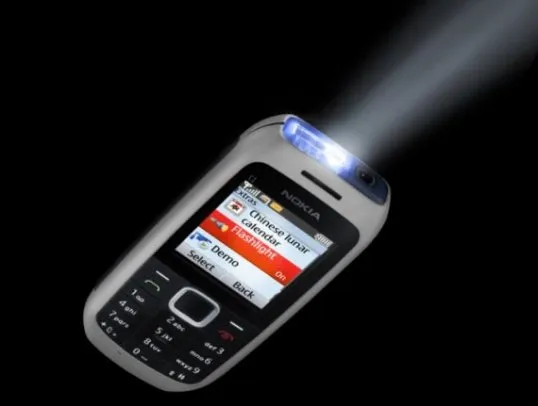
1. в зависимости от модели телефона Nokia существуют различные способы активации объектива. Если у вас устройство, которое можно отнести к экономичным моделям (например, 1280, 108, 105), вы можете активировать объектив, дважды нажав кнопку «Вверх» на клавиатуре в режиме ожидания.
2. если вы используете модель Nokia E72, E73, E63 или E5-00, сначала необходимо активировать объектив, разблокировав клавиатуру. Затем нажмите и удерживайте клавишу пробела в нижней части устройства, пока не загорится вспышка. NokiaE6 также имеет эту функцию. Чтобы включить его, потяните вниз рычажок разблокировки телефона и удерживайте его около 5 секунд, пока не загорится объектив.
3Если устройство оснащено вспышкой камеры, ее также можно использовать в качестве фонарика. Для этого вам необходимо установить соответствующее программное обеспечение на вашем устройстве. Если у вас телефон Symbian, загрузите программу ‘Flashlight2’ на свое устройство с помощью браузера телефона или компьютера.
4. запустите эту утилиту на телефоне и завершите процесс установки. [Щелкните значок в разделе «Мои приложения» и нажмите кнопку Flash на экране, чтобы активировать программу из главного меню устройства.
5. Приложение «Фонарик» также доступно для WindowsPhone. Откройте меню устройства и перейдите в «Маркет». Введите «Фонарик» в строке поиска и дождитесь результатов. Выберите приложение из списка и выберите действие Установить, чтобы загрузить необходимое приложение. Дождитесь завершения процесса и перейдите в меню устройства, чтобы запустить установленное приложение. Коснитесь экрана, чтобы активировать функцию.
Как включить фонарик на нокиа кнопочный?
Если у вас есть устройство, которое можно отнести к ценовой категории (например, 1280, 108, 105), вы можете активировать объектив, дважды нажав кнопку [Вверх] в режиме ожидания. 2.2.
Как отключить фонарик на телефоне Nokia?
[Выберите Меню > Фонарик. Нажмите кнопку прокрутки один раз, чтобы включить объектив, и один раз, чтобы выключить его.
Как включить фонарик телефона?
К счастью, все современные телефоны Android имеют встроенный объектив. Чтобы активировать объектив, просто проведите по экрану сверху вниз (или проведите один раз двумя пальцами), чтобы открыть меню быстрых настроек. Появится запись о фонарике. Нажмите для немедленного включения светодиодного фонарика.
Как включить фонарик на телефоне Nokia?
Чтобы включить телефон Nokia, нажмите и удерживайте кнопку на верхней панели телефона в течение нескольких секунд. После этого экран загорится, и вы услышите мелодию звонка Nokia.
Как извлечь фонарик из телефона?
Откройте всплывающую панель меню. Нажмите кнопку фонарика. … Вы также можете сделать это из «Настроек» на мобильном устройстве.
- Откройте меню Настройки.
- [Перейдите на вкладку Настройки.
- Найдите опцию «Настроить элементы управления».
- В открывшемся окне выберите «Фонарик» и отрегулируйте яркость.
Как включить фонарик на Nokia 515?
Нажмите кнопку питания. Вместо кнопки фонарика появится меню выключения.
Как отключить объектив на iPhone 11?
Используйте панель управления на iPhone с FaceID или iPadPro.
- Проведите вниз от правого верхнего угла, чтобы открыть Checkpoint на iPhone или iPad.
- Нажмите кнопку фонарика.
- Чтобы отключить объектив, снова нажмите кнопку объектива.
Как включить фонарик на этом телефоне?
2. как включить объектив на телефоне Galaxy под управлением Android 5?
- Нажмите и удерживайте палец на пустой области рабочего стола.
- Отпустите палец и нажмите Виджеты.
- Найдите виджет «Фонарик». …
- Удерживая виджет пальцем, перетащите его на пустое место.
- Нажмите на виджет, чтобы включить или выключить объектив.
Что делать, если фонарик телефона не включается?
Объектив работает, но подсветка в приложении камеры не работает. Неисправность обычно вызвана ошибкой программного обеспечения. Заряд батареи смартфона составляет менее 5%, а в некоторых моделях — менее 10%. В таких случаях Android отключает функцию активации устройства для экономии энергии.
Где находится мой объектив?
Большинство современных смартфонов имеют отдельную кнопку для включения и выключения объектива. Она расположена на панели, доступ к которой можно получить, проведя пальцем вниз от верхней рамки.
Как отключить T9 на телефоне Nokia?
Как отключить T9? Чтобы отключить T9 на телефоне Nokia, нажмите нужный язык, а затем выберите. Нажмите кнопку дважды, чтобы написать заглавными буквами (на буквенно-цифровой клавиатуре).
Как найти потерянный телефон Nokia?
Как проверить IMEI телефона или планшета Nokia? Номер IMEI телефона, планшета или другого современного мобильного устройства Nokia можно найти как минимум в четырех местах. -В флэш-памяти устройства. *Наберите #06# и затем наберите номер, чтобы отобразить его.
Nokia 1100
Выпустив Nokia 1100, компания Nokia, по сути, утвердилась в новой категории мобильных телефонов. Если раньше более дешевые модели были ориентированы в первую очередь на молодую аудиторию, то теперь телефон представлен для искушенных пользователей мобильных телефонов. Как правило, для людей, работающих вне сектора компьютерных и информационных технологий, основные требования к телефону заключаются в том, что он должен быть простым, недорогим, удобным в использовании и небольшим по размеру. Другими словами, его основное назначение — совершать телефонные звонки.
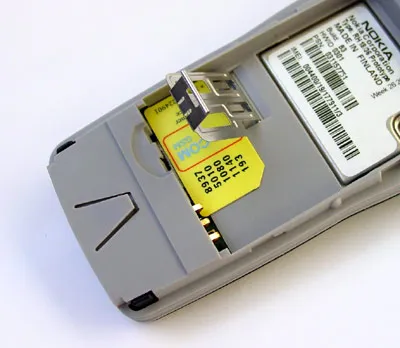
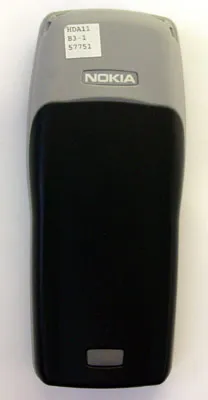
Протестировав один из первых инженерных образцов Nokia 1100, следует сразу отметить, что детали меню к моменту выхода телефона на рынок могут несколько измениться.
Дизайн.
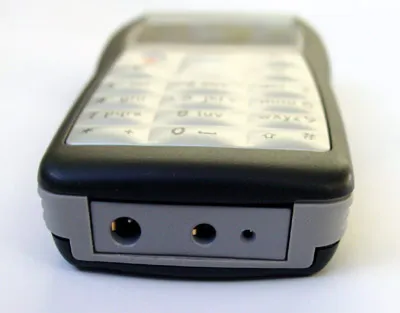
Телефон имеет небольшие размеры (106x46x20 мм) и весит 92 г. Телефон имеет элегантный и всеобъемлющий дизайн. Для удобства использования в условиях «вне офиса» боковые стороны телефона имеют стержневые поверхности, которые позволяют, например, влажными руками держать телефон, не боясь, что он упадет.
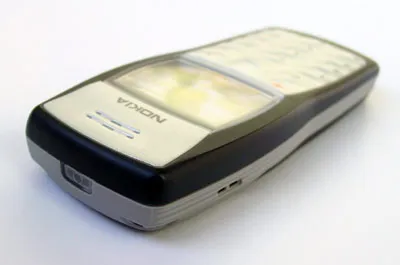
Силиконовая клавиатура разработана с учетом той же идеи. Он очень удобен, приятен в использовании и обеспечивает защиту от брызг, которые обычно попадают в чехол через щели возле клавиш на традиционных вариантах клавиатуры. Сами клавиши установлены рядами, довольно далеко друг от друга, чтобы не образовывать сложных узоров, таких как 2300. Это делает набор цифр или текстов SMS очень удобным. Задняя подсветка клавиш — зеленая, и надписи легко читаются при любом освещении.
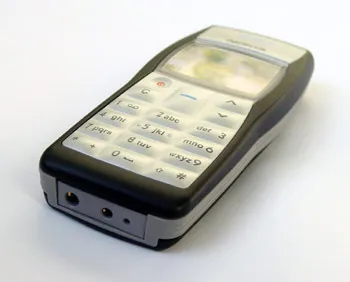
Корпус производит впечатление чрезвычайно прочного. Имеется съемный фасад и задняя крышка, закрывающая аккумуляторный отсек. По крайней мере, в образце не замечено никаких «трещин» на корпусе, но есть легкая игра на задней крышке, которая редко вызывает дискомфорт. Пластик корпуса и панели не окрашен. Это означает, что они не «разворачиваются» со временем. Это является преимуществом. Вопрос заключается в долговечности силиконовой клавиатуры. Он очень мягкий и теоретически может быть поврежден острыми предметами при неосторожном обращении.
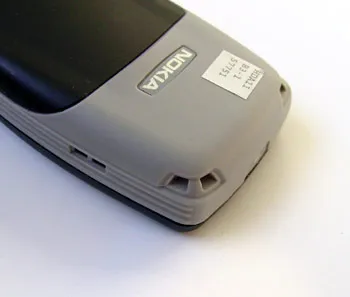
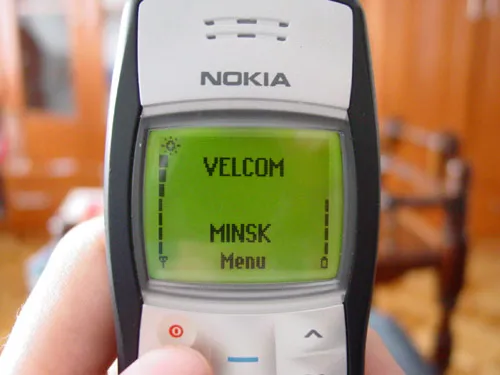
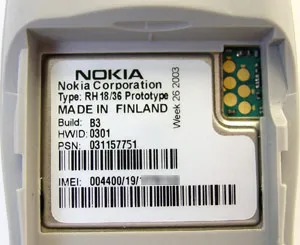
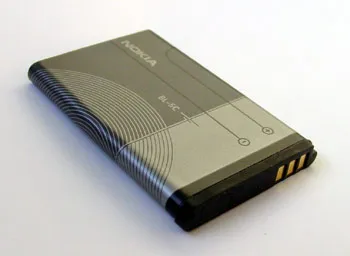
Чехол не имеет блокировки аккумулятора, но очень надежен благодаря тому, что контактная группа телефона находится под давлением. В телефоне используется литий-ионный аккумулятор BL-5C емкостью 850 мАч. У нас не было возможности оценить реальное время автономной работы телефона, но, по словам производителя, телефон работает от 2 до 4 часов 30 минут в голосовом режиме и от 100 до 400 часов в режиме ожидания.
Основание для крепления SIM-карты очень удобно и не повреждает SIM-карту. Однако есть и ложка плохих новостей. Извлечение аккумулятора восстанавливает системное время и дату, как это происходит во многих более дешевых моделях Nokia.