Как найти ошибку в таблице excel
Добрый день!
Столкнулся с такой проблемой, при написании данной формулы не могу определить где допустил ошибку. На поиски ошибки затрачивается очень много времени, и хотелось бы получить совет как быстро и эффективно находить и устранять ошибки в формулах.
Расшифровка формулы:
результатом данной формулы является количество уникальных значений в диапазоне AF12:AF13000, при условиях:
1) если в диапазоне W12:X13000 нет пустых ячеек;
2) если даты указанные в диапазоне AG12:AG13000 по состоянию на сегодня предшествуют дате год назад (формат указания дат в ячейках AG12:AG13000 — 01.01.2001);
Надеюсь на советы опытных пользователей этой замечательной программы.
Поиск и исправление ошибок в формулах в Excel. Бесплатные примеры и статьи.
Игнорируем ошибку #Н/Д при суммировании в MS EXCEL
Если в диапазоне суммирования встречается значение ошибки #Н/Д (значение недоступно), то функция СУММ() также вернет ошибку. Используем функцию СУММЕСЛИ() для обработки таких ситуаций.
update Опубликовано: 02 апреля 2013
Пошаговый контроль вычисления в MS EXCEL сложных формул
При написании сложных формул, таких как =ЕСЛИ(СРЗНАЧ(A2:A10)>200;СУММ(B2:B10);0) , часто необходимо получить промежуточный результат вычисления формулы. Для этого есть специальный инструмент Вычислить формулу.
update Опубликовано: 11 апреля 2013
Функция ЕНД() в MS EXCEL
Функция ЕНД() , английский вариант ISNA(), п роверяет на равенство значению #Н/Д (значение недоступно) и возвращает в зависимости от этого ИСТИНА или ЛОЖЬ.
update Опубликовано: 11 апреля 2013
Подсчет количества ячеек, содержащих ошибки в MS EXCEL
Бывает, что формулы возвращают ошибки (#ДЕЛ/0!, #Н/Д, #ЗНАЧ! и т.д.) Подсчитаем, количество ячеек, содержащих ошибки.
update Опубликовано: 19 апреля 2013
Функция НД() в MS EXCEL
Функция НД( ) , английский вариант NA(), возвращает значение ошибки #Н/Д. Значение ошибки #Н/Д означает, что значение недоступно. Рассмотрим случаи, когда эта функция может пригодиться.
update Опубликовано: 11 апреля 2013
Формула в MS EXCEL отображается как Текстовая строка
Бывает, что введя формулу и нажав клавишу ENTER пользователь видит в ячейке не результат вычисления формулы, а саму формулу. Причина — Текстовый формат ячейки. Покажем как в этом случае заставить …
update Опубликовано: 11 апреля 2013
Функция ЕОШ() в MS EXCEL
Функция ЕОШ() , английский вариант ISERR(), проверяет на равенство значениям: #ЗНАЧ!, #ССЫЛКА!, #ДЕЛ/0!, #ЧИСЛО!, #ИМЯ? или #ПУСТО! и возвращает в зависимости от этого ИСТИНА или ЛОЖЬ.
update Опубликовано: 11 апреля 2013
Функция ЕОШИБКА() в MS EXCEL
Функция ЕОШИБКА() , английский вариант ISERROR(), п роверяет на равенство значениям #Н/Д, #ЗНАЧ!, #ССЫЛКА!, #ДЕЛ/0!, #ЧИСЛО!, #ИМЯ? или #ПУСТО! и возвращает в зависимости от этого ИСТИНА или ЛОЖЬ.
update Опубликовано: 11 апреля 2013
Функция ЕСЛИОШИБКА() в MS EXCEL
Функция ЕСЛИОШИБКА() , английский вариант IFERROR(), п роверяет выражение на равенство значениям #Н/Д, #ЗНАЧ!, #ССЫЛКА!, #ДЕЛ/0!, #ЧИСЛО!, #ИМЯ? или #ПУСТО! Если проверяемое выражение или значение в ячейке содержит ошибку, то …
update Опубликовано: 11 апреля 2013
Скрытие в MS EXCEL ошибки в ячейке
Иногда требуется скрыть в ячейке значения ошибки: #ЗНАЧ!, #ССЫЛКА!, #ДЕЛ/0!, #ЧИСЛО!, #ИМЯ? Сделаем это несколькими способами.
Как найти ошибку в таблице Excel по формуле
Чтобы сэкономить время на визуальный анализ больших таблиц с целью выявления ошибок, рационально применить формулы для определения их местонахождения. Например, будет весьма полезной информация о локализации первой возникшей ошибки относительно строк и столбцов листа.
Поиск ошибок в Excel формулой
Чтобы определить местонахождение ошибки в таблице с большим количеством строк и столбцов рекомендуем воспользоваться специальной формулой. Для примера покажем формулу, которая умеет легко работать с большими диапазонами ячеек, в пределах A1:Z100.
Для определения локализации первой ошибки на листе относительно строк следует использовать следующую формулу:
Данная формула должна выполняться в массиве, поэтом после ее ввода для подтверждения нажмите комбинацию горячих клавиш CTRL+SHIFT+Enter. Если все сделано правильно в строке формул появятся фигурные скобки, как на рисунке.
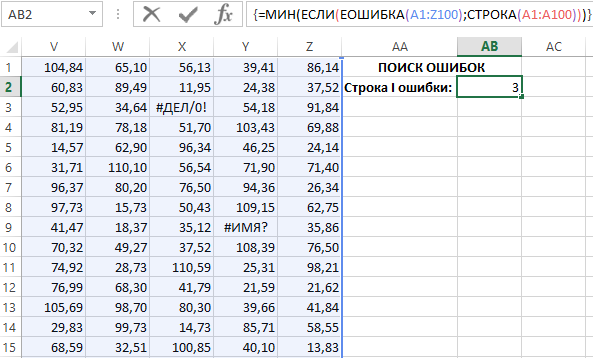
Таблица с большим объемом данных содержит ошибки, первая из которых находится в диапазоне третей строки листа 3:3.
Как получить адрес ячейки с ошибкой
Опираясь на результат вычисления этой формулы можно составить другую формулу, которая уже не просто определить строку или столбец, а укажет непосредственный адрес ошибки на листе Excel. Для решения данной задачи ниже (в ячейку AB3) введите другую формулу:
Данная формула так же должна выполняться в массиве, поэтом после ее ввода снова для подтверждения жмем комбинацию клавиш CTRL+SHIFT+Enter.
Результат вычисления локального адреса ячейки, которая содержит первую ошибку в таблице:
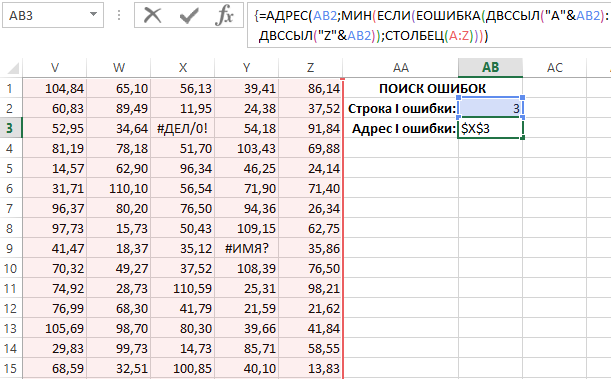
Принцип действия формулы для поиска ошибок:
В первом аргументе функции АДРЕС указываем номер строки, который должен быть возвращен в адресе ячейки содержащей результат действия целой формулы. Номер строки определен предыдущей формулой и является числом 3. Поэтому мы только ссылаемся на ячейку AB2 с первой формулой. Далее с помощью функции ДВССЫЛ определяется ссылка на диапазон, который должен быть найден в соответствии с местом нахождения ошибок. Нет необходимости выполнять поиск по целой таблице нагружая таким образом процессор компьютера излишне отнимая вычислительные ресурсы программы Excel. Нас интересует только третья строка.
С помощью функции ЕОШИБКА проверяется каждая ячейка в диапазоне A3:Z3 на наличие ошибок. На основании полученных результатов в памяти программы создается массив логических значений ИСТИНА и ЛОЖЬ. Следующая функция СТОЛБЕЦ возвращает в память программы второй массив из номеров столбцов с количеством элементов соответствующему количеству столбцов в диапазоне A3:Z3.
Благодаря функции ЕСЛИ в первом массиве логическое значение ИСТИНА заменяется на соответственное числовое значение из второго массива. После чего функция МИН выбирает наименьшее числовое значение первого массива, которое соответствует номеру столбца содержащего первую ошибку. Так как били вычислены номер строки и столбца завершается вычисление формулы функцией АДРЕС. Она уже возвращает текстовым значением готовый адрес ячейки на основе номера столбца и строки указанных в ее аргументах.
- Excel Formula Examples
- Создать таблицу
- Форматирование
- Функции Excel
- Формулы и диапазоны
- Фильтр и сортировка
- Диаграммы и графики
- Сводные таблицы
- Печать документов
- Базы данных и XML
- Возможности Excel
- Настройки параметры
- Уроки Excel
- Макросы VBA
- Скачать примеры
Как проверить таблицу Excel на ошибки

Microsoft Excel – одно из самых популярных инструментов для работы с таблицами и расчетами. Но как много людей знают, что их таблицы могут содержать ошибки? Ошибки в Excel могут привести к неправильным расчетам и неточным данным, поэтому важно уметь проверять таблицы на наличие ошибок и исправлять их.
В этой статье мы подробно рассмотрим несколько полезных советов и инструкцию о том, как проверить таблицу Excel на ошибки. Мы рассмотрим различные виды ошибок, такие как незаполненные ячейки, неверные формулы, ошибки в данных и другие. Вы узнаете, как использовать встроенные функции и инструменты Excel для выявления и исправления ошибок.
Проверка таблицы Excel на ошибки – это важный этап работы с данными. Независимо от того, используете ли вы Excel в рабочих целях или в личных проектах, знание того, как проверить таблицу на ошибки, поможет вам избежать потенциальных проблем и обеспечит достоверность ваших данных. Следуйте нашим советам, и у вас не будет головной боли, связанной с ошибками в Excel.
Почему важно проверять таблицы Excel на ошибки
Проверка таблицы Excel на ошибки имеет большое значение, поскольку ошибки могут привести к неточным результатам и неправильным анализам данных. Важно убедиться, что в таблице нет неправильных формул, пропущенных значений, дублирующихся данных или некорректно введенных числовых значений.
Процесс проверки таблицы Excel на ошибки помогает обнаружить потенциальные проблемы и исправить их до того, как они повлияют на результаты работы с данными. Это способствует более точному анализу и принятию обоснованных решений на основе информации, содержащейся в таблице.
Кроме того, проверка таблицы Excel на ошибки помогает сэкономить время и избежать необходимости заново проводить анализ данных в случае возникновения проблемы. Это особенно важно в случае работы с большими объемами данных, когда вручную контролировать каждую ячейку становится непрактично.
Таким образом, проверка таблицы Excel на ошибки является важным шагом, который помогает обеспечить точность и надежность информации, содержащейся в таблице. Это позволяет использовать данные для принятия обоснованных решений и минимизировать риски возможных ошибок и искажений в результате работы с таблицей.
Способы проверки таблицы Excel на ошибки
2. Проверка формул и ссылок: В таблице Excel могут быть использованы формулы и ссылки на другие ячейки или листы. Важно проверить правильность этих формул и ссылок, чтобы убедиться в точности вычислений и корректности данных.
3. Проверка на дубликаты: Дубликаты данных в таблице могут привести к ошибкам и искажению результатов анализа. Проверьте таблицу на наличие дубликатов и удалите их, если они имеются.
4. Проверка типов данных: Проверьте, что данные в таблице соответствуют ожидаемым типам данных. Например, числовые данные должны быть числами, а текстовые данные должны быть строками.
5. Проверка на значения-аномалии: Иногда в таблице могут присутствовать явные аномалии или необычные значения, которые не соответствуют ожидаемому диапазону. Проверьте данные на наличие таких значений и исправьте их при необходимости.
6. Проверка связности данных: Если в таблице присутствуют данные, которые должны быть связаны между собой или зависеть от других данных, убедитесь, что связи между этими данными правильно настроены.
7. Проверка форматирования: Правильное форматирование таблицы помогает улучшить ее читаемость и понятность. Проверьте форматирование ячеек, заголовков и других элементов таблицы на наличие ошибок или нарушений стандартов.
8. Проверка границ и защиты данных: Проверьте, что границы таблицы правильно установлены и не искажают данные. Также убедитесь, что данные в таблице защищены от случайного редактирования или удаления.
С помощью вышеуказанных способов можно эффективно проверить таблицу Excel на наличие ошибок или некорректностей. Помните, что корректность данных и точность расчетов в таблице имеют важное значение для принятия правильных решений на основе этих данных.