Настройка Упрощенного доступа на iPhone
Упрощенный доступ — это особый режим iOS, с помощью которого пользователи с когнитивными нарушениями могут легко взаимодействовать с iPhone самостоятельно. В режиме Упрощенного доступа ключевые приложения и возможности оптимизированы таким образом, чтобы элементы экрана выглядели крупнее, а функции можно было легко найти. Таким образом упрощается процесс навигации по устройству и поиск доступных действий.
Прежде чем начать
Режим Упрощенного доступа легче всего настроить с помощью доверенного лица, например члена семьи или опекуна, лично знакомого с человеком, который будет пользоваться iPhone. Вместе с ним можно выбрать приложения и функции, наилучшим образом соответствующие потребностям пользователя. Доверенному лицу может понадобиться информация об учетной записи пользователя, например его Apple ID и пароль или код-пароль устройства.
Если устройство iPhone, которое будет использоваться с режимом Упрощенного доступа, новое, сначала необходимо настроить устройство, а затем — режим Упрощенного доступа. См. статью службы поддержки Apple Настройка iPhone или iPad.
Если настройка iPhone завершена, убедитесь, что на устройстве установлена iOS 17 или новее. См. раздел Обновление iOS в Руководстве пользователя iPhone.

Шаг 1. Начало настройки режима Упрощенного доступа.

Выберите «Настройки» > «Универсальный доступ» > «Упрощенный доступ», коснитесь «Упрощенный доступ», затем коснитесь «Продолжить».
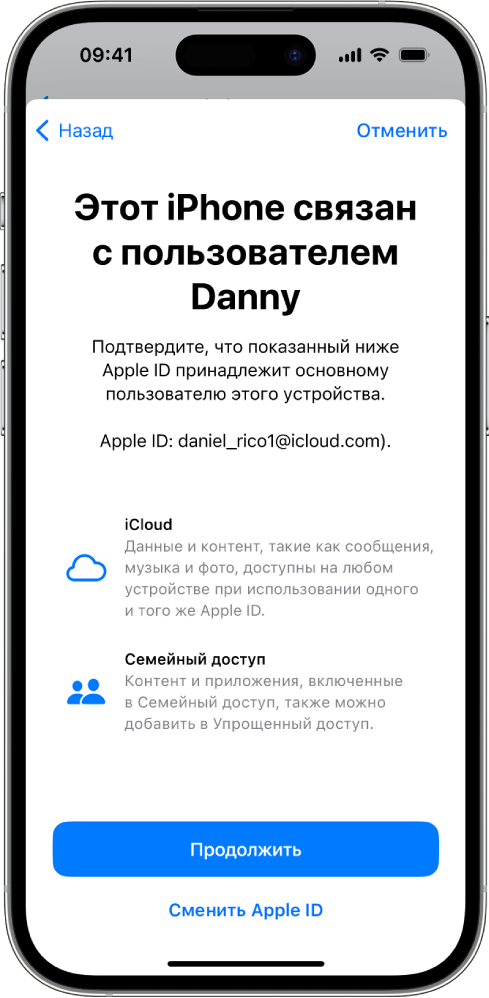
Шаг 2. Подтверждение Apple ID.
Если на iPhone выполнен вход с Apple ID, убедитесь, что этот Apple ID принадлежит пользователю Упрощенного доступа.
Если отображаемый Apple ID неверен, коснитесь «Сменить Apple ID». Выполните выход из отображаемого Apple ID, затем выполните вход с Apple ID человека, который будет использовать режим Упрощенного доступа. Если у пользователя еще нет Apple ID, его можно создать.

Если Вы покинули настройки режима Упрощенного доступа для внесения изменений в настройки Apple ID, вернитесь в приложение «Настройки» > «Универсальный доступ» > «Упрощенный доступ», чтобы продолжить настройку.
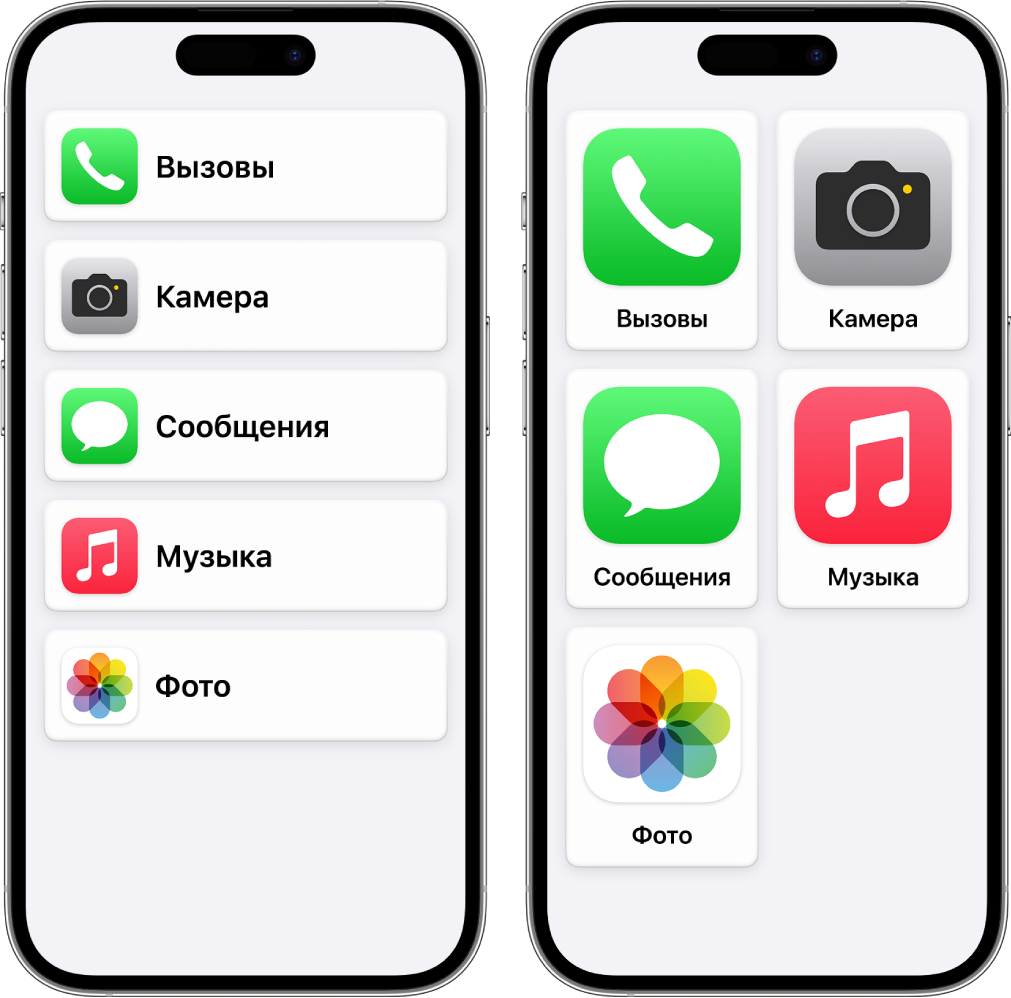
Шаг 3. Выбор параметра отображения приложений.
Выберите параметр отображения приложений на экране «Домой», а также объектов в приложениях, специально разработанных для режима Упрощенного доступа.
- Строки. Объекты на экране расположены в виде легко читаемого списка.
- Сетка. Размер объектов на экране увеличен. Объекты расположены в виде сетки, состоящей из изображений и значков.
Шаг 4. Выбор и настройка приложений.
Добавьте и настройте необходимые приложения, которые должны быть доступны в режиме Упрощенного доступа. Можно добавлять приложения, специально оптимизированные для режима Упрощенного доступа, а также большинство других приложений iOS с их оригинальным интерфейсом.
Чтобы добавить приложение, коснитесь , затем выберите один из вариантов для приложения.
Узнайте, как настроить приложения, оптимизированные для режима Упрощенного доступа, и добавить другие приложения.
5 советов по использованию сканера отпечатков пальцев iPhone 5S Touch ID
Сканер отпечатков пальцев Touch ID от компании Apple – это удобное средство безопасности, которое используется в iPhone 5S и, возможно, будет применяться в будущих устройствах, работающих на iOS.
Мы представляем вашему вниманию несколько советов и хитростей по использованию нового биометрического сканера от Apple.
Сканер отпечатков пальцев Touch ID, встроенный в iPhone 5S, представляет собой удобное средство безопасности. Разблокировать iPhone с помощью такого сканера значительно проще, чем посредством ввода четырехзначного PIN-кода. Touch ID также делает возможным совершение покупок в iTunes и App Store без необходимости ввода идентификационных данных.
Если вы уже используете четырехзначный PIN-код, вероятно, сканер Touch ID покажется вам намного удобнее. Если вы вообще не используете средства безопасности на вашем устройстве, Touch ID может стать именно той системой защиты, которую вы искали.
Настроить Touch ID легко и просто. Выберите меню «Настройки» > «Общие» > Touch ID и кодовое слово > Touch ID. Затем пройдите процедуру регистрации отпечатков ваших пальцев.
При использовании Touch ID важно помнить о некоторых хитростях и тонкостях. Мы с удовольствием представим их вашему вниманию.
Если хотите, можете отсканировать ваши отпечатки под любым углом. При регистрации ваших отпечатков создается впечатление, что вы должны расположить палец под определенным углом, но на самом деле сенсор Touch ID считывает информацию под любым углом.
Максимум пять отпечатков, но для быстрой активации лучше меньше. Вы можете сохранить в памяти сканера Touch ID до пяти отпечатков, но помните, что чем больше отпечатков вы сохраните, тем дольше Touch ID будет идентифицировать, какой палец вы сканируете.
Какой же это палец? Если вы зарегистрировали отпечатки нескольких пальцев, но никак их не обозначили, есть легкий способ соотнести ваши пальцы с сохраненными в памяти отпечатками. Нужно просто просканировать пальцы в меню «Настройки» Touch ID. Если вы просканируете один из пальцев, соответствующий ему отпечаток будет выделен из списка сохраненных отпечатков.
Пять попыток вместо трех. После трех неудачных попыток разблокировать iPhone 5S вас попросят ввести кодовое слово. Вы можете сразу ввести кодовое слово или воспользоваться двумя дополнительными попытками активации вашего телефона. Если и эти попытки окажутся неудачными, вам придется ввести кодовое слово.
Обратите внимание на кнопку домашней страницы. Touch ID должен запоминать и постепенно улучшать распознавание ваших отпечатков. Если сканер Touch ID распознает ваши отпечатки с перебоями, убедитесь в том, что вы полностью покрываете кнопку домашней страницы. Сканер работает значительно лучше, если кнопка покрыта полностью.
Сканер Touch ID не является средством защиты от неумелого использования, но представляет собой хороший сдерживающий фактор для большинства людей в большинстве ситуаций. Если вы пользуетесь сканером отпечатков пальцев Touch ID, ниже вы можете оставить свои комментарии о его работе.
Как настроить Touch ID в iPhone и iPad
В статье поднимаю вопрос как откалибровать и настроить Touch ID в iPhone или iPad.
Сканер отпечатков Touch ID был представлен публике в 2013 году. Начиная с iPhone 5S, все смартфоны Apple оснащаются датчиком, позволяющим по отпечатку разблокировать устройство и совершать покупки. Но чтобы воспользоваться этой функцией, Touch ID сначала нужно правильно настроить.
Диагностика БЕСПЛАТНО.
+7 (812) 953-94-11, +7 (921) 984-75-12 (Каменноостровский пр-т, 42, м. Петроградская)
Настройка датчика
При первом включении нового смартфона одним из шагов предварительной настройки будет включение Touch ID. Если вы пропустили этот шаг, то найдите параметры работы сканера в основных настройках, в разделе «Touch ID и пароль».
После включения Touch ID система предложит вам ввести пароль из четырех символов, который обеспечивает дополнительную защиту. Пароль потребуется в следующих случаях:
- Устройство перезагружалось.
- Сканер пять раз не распознал отпечаток.
- Девайс бездействовал более двух суток.
- Были зарегистрированы новые или удалены имеющиеся отпечатки
- При открытии раздела «Touch ID и пароль».
- У параметра «Запрос пароля» выставлено значение «Сразу».
После ввода четырехзначного ключа тапните «Добавить отпечаток». Проверьте, чтобы палец и кнопка Home были сухими. Держа смартфон так, как вы это делаете всегда, коснитесь клавиши Home.
.jpg)
Не нужно нажимать, просто прикоснитесь. Затем приподнимите палец и снова опустите его на кнопку. Проверьте, чтобы палец закрывал кнопку Домой полностью, касаясь ободка из металла.
При каждом прикосновении меняйте положение пальца, чтобы отпечаток получился более полным. Не торопитесь – быстрые касания снижают четкость считывания, ждите вибрации.
Отрегулируйте захват на следующем экране. Возьмите устройство, как вы берете его обычно при разблокировке. Прикладывайте подушечки пальцев, а не центральную часть.
.jpg)
Всего сканер может запомнить 5 отпечатков. Это могут быть ваши 5 пальцев или отпечатки других пользователей, которым вы доверяете iPhone. Если в нескольких слотах сохранить отпечаток одного пальца, то скорость и точность распознавания увеличится.

Если при создании отпечатка происходит сбой, то проверьте дату и время – они должны быть установлены корректно. Иногда помогает сброс настроек или сброс настроек и контента.
При выполнении этих операций не забудьте предварительно сделать резервную копию, чтобы не потерять личную информацию и файлы.
Калибровка кнопки Home
Так как датчик отпечатков встроен в кнопку Home, от её корректной работы зависит, как будет действовать функция защиты. Однако некоторые владельцы iPhone сталкиваются с неприятной ситуацией: спустя определенное время после покупки смартфона кнопка Home начинает реагировать на действия пользователя с задержкой. Чтобы устранить недостаток, нужно откалибровать кнопку.
- Запустите встроенное приложение – Погода, Часы и т.п.
- Нажмите и держите Power, пока на экране не отобразится слайдер «Выключить». Не трогайте его.
- Зажмите на 10-12 секунд кнопку Home, пока запущенное приложение не завершит работу.

Если кнопка Домой физически повреждена, то производить её замену следует только в авторизованном сервисном центре Apple. Связано это с тем, что при обнаружении несанкционированного доступа к датчику смартфон «окирпичивается». Это так называемая ошибка 53, ставшая широко известной в начале 2016 года после очередного обновления iOS.
Представители компании Apple объясняют, что это мера безопасности – если ваш телефон украдут и попытаются добраться до сканера отпечатков, то iPhone перестанет работать.
Бесплатная консультация! Бесплатная диагностика! Гарантия на работу!
Выберите раздел: td>Др. продукты Apple
 |
|||||
| ремонт iPhone | ремонт iPad | ремонт iPod | ремонт MacBook | ремонт iMac | Др. продукты Apple |
У нас можно починить всю технику Apple ☎ +7 (812) 953-94-11
Однако простым пользователям, которые случайно повредили кнопку Home или заменили её в неавторизованном сервисном центре, от этого не легче. Поэтому лучше не рисковать и заплатить чуть больше, чем покупать новый смартфон взамен «кирпича».
Иван
13 ноября 2018г. 12:18
Я поменял кнопку номе на айфоне 5s и не работает отпечаток, и сколько будет стоить чтоб отпечаток заработал?
Добрый день , кнопка привязана к плате , после замена отпечаток работать не будет .
Не работает Touch ID на iPhone
Если вы столкнулись с неполадкой, из-за которой не работает Touch ID на iPhone, это может привести к серьезным последствиям, вплоть до того, что смартфон перестанет включаться. Ведь функция Touch ID отвечает за возможность разблокировать устройство с помощью сканирования отпечатка пальца. Она призвана защитить Айфон от несанкционированного доступа, но в результате поломки смартфон может перестать реагировать на касания вашего пальца или распознавать отпечаток.
Чтобы устранить неполадку, вы можете самостоятельно ввести пароль и перенастроить сканер Touch ID на iPhone. Если это не помогает, скорее всего, вашему смартфону потребуется профессиональный ремонт.
Другие исполнители на Юду
Какие неполадки могут возникать в сканере Айфона
Впервые сканер отпечатков Touch ID начали встраивать еще в Айфон 5S. С тех пор технология, позволяющая разблокировать устройство с помощью отпечатка пальца, была значительно усовершенствована. Однако, некорректная работа сканера отпечатков Тач Айди до сих пор может проявляться сразу несколькими «симптомами»:
- сканер отпечатков не распознает ваш палец
- слетели настройки сенсора отпечатка
- Touch ID не работает вовсе
- невозможно пользоваться приложениями, поддерживающими функцию Тач Айди
Причины некорректной работы сенсора распознавания отпечатка iPhone могут быть разнообразными – от прикосновений к датчику мокрыми руками до поломок шлейфа кнопки, иных механических повреждений и системных сбоев в Айфоне.
Каковы основные причины возникновения подобных неполадок
Если вы купили новый оригинальный iPhone, но при этом кнопка Touch ID не работает, причин тому может быть несколько. Чаще всего владельцы смартфонов сталкиваются со следующими проблемами:
- сбой распознавания отпечатка из-за нажатия кнопки мокрыми пальцами
- появление порезов, ссадин и иных отметин, влияющих на отпечаток пальца
- сбой настроек системы Touch ID
- выход из строя кнопки шлейфа iPhone
- иные механические повреждения смартфона, из-за которых не получается ввести пароль
- системный сбой iPhone
Все это может приводить к тому, что кнопка распознавания отпечатка не работает, телефон невозможно разблокировать, он перестал включаться и т.д.
Кроме того, если Touch ID не функционирует на только что купленном Айфоне 5S или смартфоне иной модели, это может сигнализировать о том, что вам продали восстановленный гаджет по сниженной цене. Пользоваться таким устройством, безусловно, можно, вот только без профессионального ремонта сенсора отпечатка восстановить функцию Touch ID не удастся.
С какими неисправностями можно справиться самостоятельно
Если вы столкнулись с тем, что система распознавания отпечатка Touch ID перестала включаться, невозможно разблокировать устройство и т.д., решение проблемы можно попытаться найти самостоятельно. Попробуйте перезагрузить ваш смартфон с помощью нажатия кнопки включения и кнопки «Home». Если это не помогает, выполните повторную калибровку Touch ID:
- зайдите в меню «Настройки – Touch – пароль»
- выполните ввод пароля, который позволит разблокировать устройство Apple
- сбросьте имеющиеся в памяти телефона отпечатки пальцев
- проведите повторное сканирование отпечатка для их замены
- сохраните настройки и проверьте, заработал ли сенсор теперь
Если ввод пароля и калибровка не помогли, попробуйте выполнить перепрошивку вашего смартфона через iTunes, чтобы вернуть устройство, которое не работало, к заводским настройкам. Это может стать решением проблемы и поможет избежать повторного ввода пароля, замены кнопок Тач Айди и шлейфа, а также иного крупного ремонта.
Что делать, если принятые меры не помогли
Если вы неоднократно вводили пароль, перезагружали устройство кнопкой «Home», калибровали сенсор Тач Айди, но ваш смартфон по-прежнему функционирует ненадлежащим образом, не работает Touch ID на iPhone, устройство перестало включаться вовсе, без профессионального ремонта вам не обойтись. Вы можете обратиться в любой сервисный центр или же доверить устройство частному профессионалу YouDo, который имеет целый ряд преимуществ:
- отсутствие очередей и ожидания замены кнопки
- наличие оригинальных запчастей для замены
- сниженная стоимость услуг за счет отсутствия посредников
- удобные способы заказа и оплаты услуг
Исполнители Юду работают в круглосуточном режиме. Они быстро и недорого произведут необходимый ремонт Айфона:
- замена элементов сканера отпечатков
- замена шлейфа
- замена дисплея
- переустановка иных вышедших из строя элементов (шлейфа кнопки, дисплея, сенсора)
Любые действия по замене шлейфа, ремонту кнопок, замене дисплея и пр. будут профессиональными и качественными. После ремонта, выполненного исполнителем YouDo, вам останется лишь задать пароль и свои отпечатки пальцев.
Исполнитель Юду поможет вам быстро и недорого справиться с проблемой, из-за которой не работает Touch ID на iPhone.