Как очистить кэш браузера?
Вставьте ссылку в поисковую строку: chrome://settings/clearBrowserData или зажмите сочетание клавиш Ctrl+Shift+Delete.
Очистить кэш можно и вручную, для этого:
- откройте GoogleChrome;
- зайдите в настройки браузера, нажав в правом верхнем углу иконку с троеточием, выберите раздел «История» и в открывшемся разделе нажмите «История»(CTRL+H);
- в открывшемся окне нажмите кнопку «Очистить историю»;
- в окне «Очистить историю» выберите временной диапазон, за который хотите удалить данные, например «За все время»;
- далее установите флажок в пункте «Изображения и другие файлы, сохраненные в кэше», убедитесь, что прочие флажки сняты;
- для завершения процесса нажмите «Удалить данные».
Браузер Yandex:
Вставьте ссылку в поисковую строку: browser://settings/clearBrowserData или зажмите сочетание клавиш Ctrl+Shift+Delete.
Очистить кэш можно и вручную, для этого:
- отройте Yandex;
- перейдите в меню браузера в правом верхнем углу;
- выберите раздел «История» и в открывшемся разделе нажмите «История»(CTRL+H);
- в открывшемся окне нажмите кнопку «Очистить историю»;
- выберите временной диапазон, за который хотите удалить данные, например «За все время»;
- отметьте пункт «Файлы, сохраненные в кеше»;
- нажмите кнопку «Очистить».
Браузер Safari:
- откройте Safari;
- нажмите на вкладку «Safri» в левом верхнем углу, затем выберите «Настройки»;
- перейдите на вкладку «Конфиденциальность» и выберите «Управлять данными веб-сайтов»;
- в открывшемся окне нажмите кнопку «Удалить все», а в следующем «Удалить сейчас»;
- перезапустите браузер, чтобы изменения вступили в силу.
Браузер Mozilla Firefox:
- откройте Mozilla Firefox;
- перейдите в меню браузера, нажав на три полоски в правом верхнем углу;
- в открывшемся меню перейдите в раздел «Настройки»;
- перейдите на страницу «Приватность и Защита» и нажмите кнопку «Удалить данные»;
- отметьте галочкой пункт «Кэш веб-содержимого»;
- нажмите кнопку «Удалить».
Браузер Microsoft Edge:
Вставьте ссылку в поисковую строку: edge://settings/clearBrowserData или зажмите сочетание клавиш Ctrl+Shift+Delete.
Очистить кэш можно и вручную, для этого:
- откройте Microsoft Edge;
- перейдите в меню браузера, нажав на троеточие в правом верхнем углу;
- в открывшимся меню перейдите в раздел «Настройки»;
- перейдите на страницу «Конфиденциальность, поиск и службы»;
- в разделе «Удалить данные о просмотре веб-страниц» нажмите на кнопку «Выбрать элементы для удаления»;
- поставьте диапазон времени «Все время» и отметьте пункты очистки «Кэшированные изображения и файлы»;
- нажмите «Удалить сейчас».
Браузер Opera:
Вставьте ссылку в поисковую строку: opera://settings/clearBrowserData или зажмите сочетание клавиш Ctrl+Shift+Delete.
Очистить кэш можно и вручную, для этого:
- откройте Opera;
- перейдите в настройки браузера в боковом меню;
- в разделе «Безопасность» нажмите «Очистить историю посещений»;
- в открывшимся окне поставьте диапазон «Все время» отметьте пункт очистки «Кэшированные изображения и файлы»;
- нажмите «Удалить данные».
2. Как очистить кэш в мобильном браузере
Браузер Chrome:
- откройте Google Chrome на мобильном устройстве;
- перейдите в меню браузера;
- откройте историю браузера;
- нажмите кнопку «Очистить историю»;
- отметьте пункт «Изображение и другие файлы, сохраненные в кеше»;
- нажмите кнопку «Удалить данные».
Браузер Safari:
- зайдите в настройки смартфона или планшета;
- выберите Safari;
- нажмите «Очистить историю и данные».
3. Как очистить кэш в мобильном приложении
На ОС Android:
- зажмите иконку YCLIENTS на рабочем столе и перейдите в раздел «О приложении»;
- выберите пункт «Хранилище и кеш»;
- нажмите кнопки «Очистить хранилище», и «Очистить кеш».
На iOS:
На iOS единственный способ очистить кэш приложения это — удалить и установить повторно само приложение.
- коснитесь приложения YCLIENTS на экране «Домой» и удерживайте его;
- нажмите «Удалить приложение»;
- нажмите «Удалить приложение», а затем — «Удалить», чтобы подтвердить.
Если приложение не находится на рабочем столе:
- перейдите в «Настройки» — «Основные»;
- откройте вкладку «Хранилище iPhone»;
- выберите приложение YCLEINTS;
- нажмите «Удалить приложение».
После удаления приложения скачайте его и установите заново.
Важно
- вместе с кэшем очистятся все данные приложения;
- функция «Сгрузить приложение» для очистки кэша не поможет, она удаляет дистрибутив программы и оставляет в хранилище мобильного устройства Apple все пользовательские данные.
Как очистить кэш в браузере Mozilla Firefox
Mozilla Firefox – это отличный стабильный браузер, который редко подводит в работе. Однако если хотя бы изредка не выполнять чистку кэша, Firefox может значительно медленнее работать.
Очистка кэша в Mozilla Firefox
Кэш – это сохраненная браузером информация о всех прогруженных изображениях на сайтах, которые в когда-либо открывали в браузере. Если вы повторно зайдете на какую-либо страницу, то она будет загружаться быстрее, т.к. для нее кэш уже был сохранен на компьютере.
Пользователи могут выполнить очистку кэша разными способами. В одном случае им потребуется использовать настройки браузера, в другом его даже не потребуется открывать. Последний вариант актуален, если веб-обозреватель работает некорректно или тормозит.
Способ 1: Настройки браузера
Для того чтобы очистить кэш в Мозиле, вам потребуется выполнить следующие несложные действия:
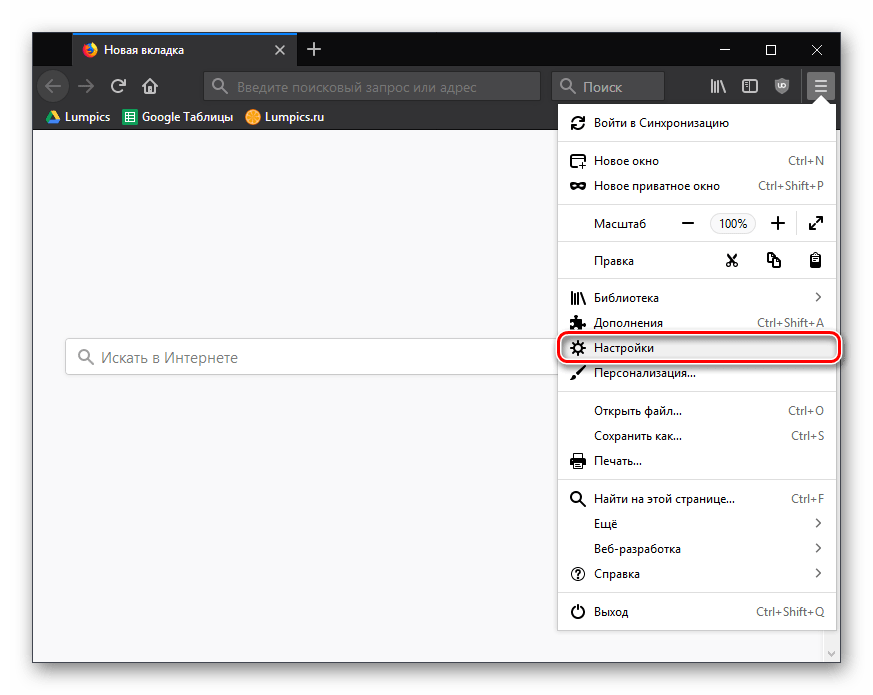
- Нажмите по кнопке меню и выберите пункт «Настройки».
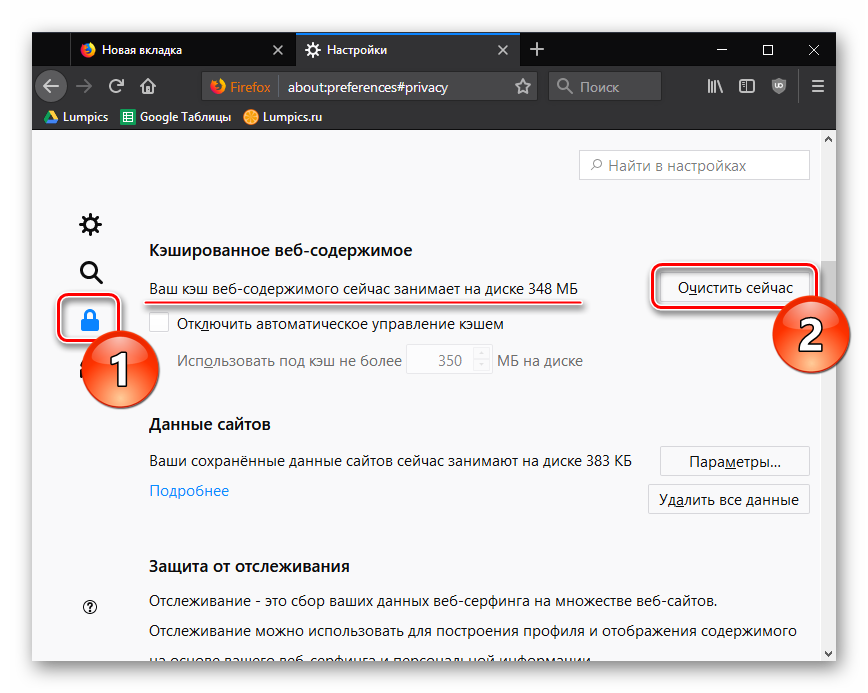
- Переключитесь на вкладку с иконкой замка («Приватность и защита») и найдите раздел «Кэшированное веб-содержимое». Кликните на кнопку «Очистить сейчас».
- Произойдет очистка и отобразится новый размер кэша.
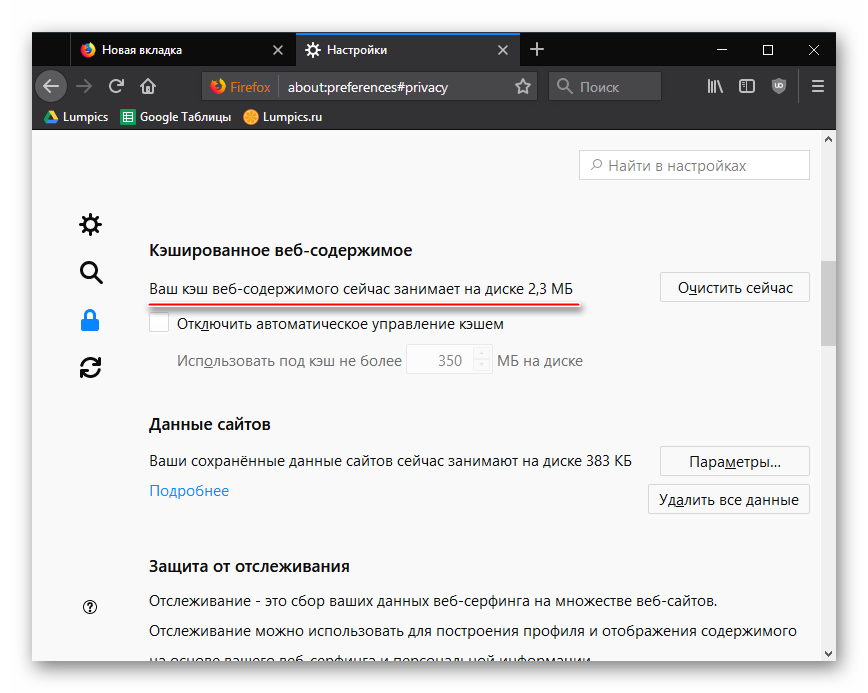
После этого настройки можно закрыть и продолжить пользоваться браузером без перезапуска.
Способ 2: Сторонние утилиты
Закрытый браузер можно очистить множеством утилит, предназначенных для очистки ПК. Мы рассмотрим этот процесс на примере популярнейшей CCleaner. Перед началом действий закройте браузер.
-
Откройте CCleaner и, находясь в разделе «Очистка», переключитесь на вкладку «Приложения».
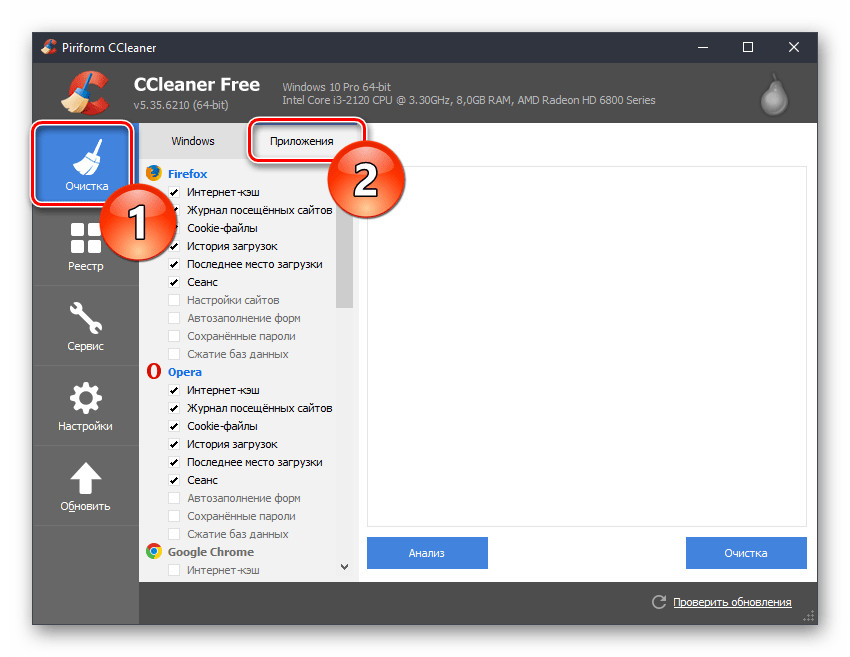
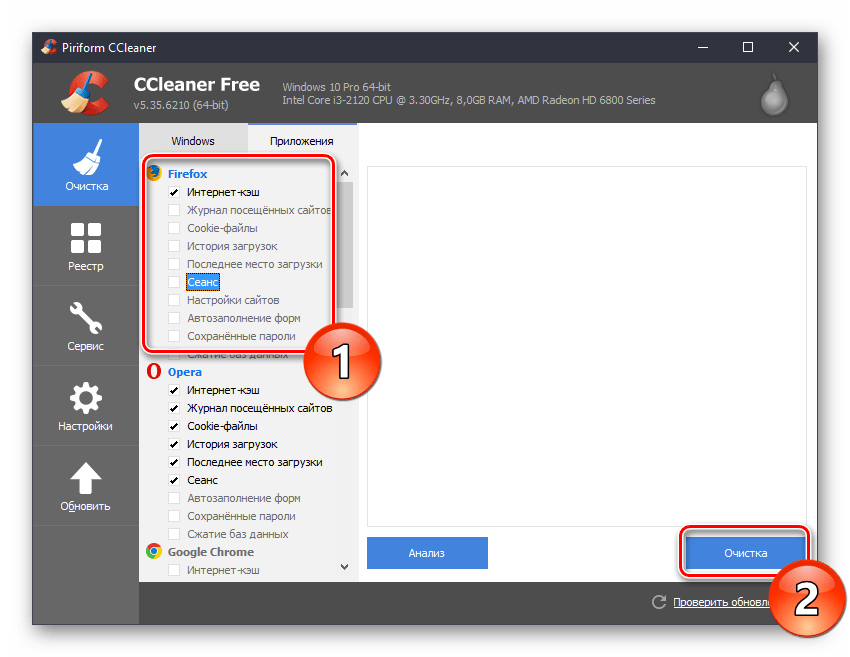
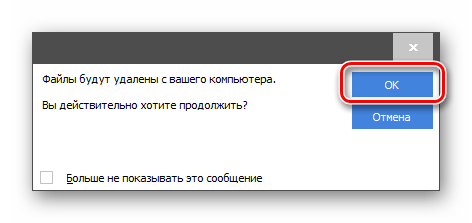
Теперь можно открыть браузер и начать им пользоваться.
Готово, вы смогли очистить кэш Firefox. Не забывайте выполнять данную процедуру хотя бы раз в полгода, чтобы всегда поддерживать наилучшую производительность браузера.
Как очистить кэш в Firefox

Как и любой другой обозреватель, Mozilla собирает данные об открываемых страницах в своем кэше, временном хранилище. За счет этого можно быстро открыть сайт, который вы уже недавно запускали. Это, в свою очередь, позволяет увеличить скорость запуска сайтов и существенно экономить трафик. Особенно это актуально для людей, у которых нет безлимитного интернета.
По мере работы в обозревателе его кэш начинает заполняться. Это в дальнейшем сказывается на работе программы – она начинает зависать. В связи с этим желательно регулярно очищать кэш Firefox или любого другого обозревателя, с которым вы работаете.
Идем в Настройки
Как очистить кэш браузера Mozilla Firefox? Нужно заходить в настройки обозревателя и идти в специальный раздел. Рассмотрим процесс очистки кэша в Firefox подробнее.
1.В правом верхнем углу находим значок в виде трех параллельных линий. Нажимаем на него.
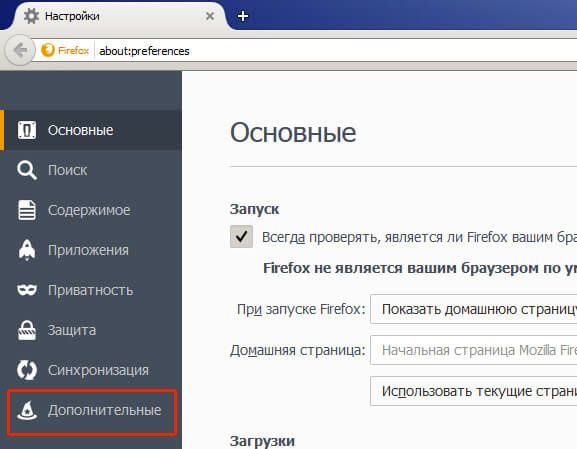
2.В появившемся небольшом окне кликаем по разделу «Настройки». Он будет со значком в виде шестеренки. Другой способ: скопировать и вставить в адресную сроку следующий адрес: about:preferences.
3.Переходим на блок «Дополнительные».
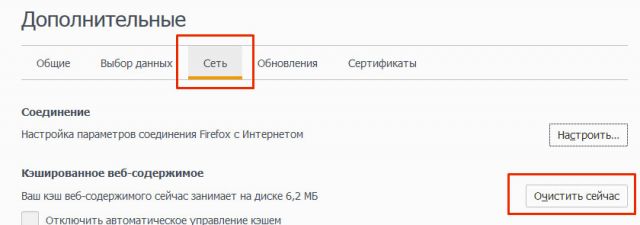
4.Открываем третью вкладку «Сеть».
5.Кликаем по кнопке «Очистить сейчас».
Возможна также автоматическая очистка кэша в браузере Мазила Фаерфокс. Вся информация будет удаляться после каждого закрытия обозревателя. Как ее настроить?
1.Открываем вкладку с настройками, как в предыдущей инструкции. Можно также ввести в адресную строку следующее: about:preferences#privacy. Проще, конечно, будет скопировать.
2.Переходим здесь уже на раздел «Приватность».
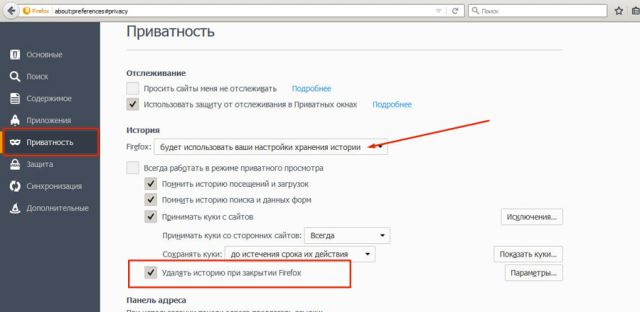
3.Выбираем блок «История».
4.Ставим отметку рядом с пунктом «Очищать историю при закрытии Firefox».
5.Кликаем по «Параметры» рядом с этой фразой.
6.Отмечаем пункт «Удалять кэш».
7.Нажмите на ОК и закройте вкладку. Все внесенные изменения будут изменены.
Если вы хотите удалить сразу и всю историю посещений вместе с загруженными файлами, воспользуйтесь следующей инструкцией:
1.Кликните по значку с тремя полосками. Выберите на этот раз раздел «Журнал».
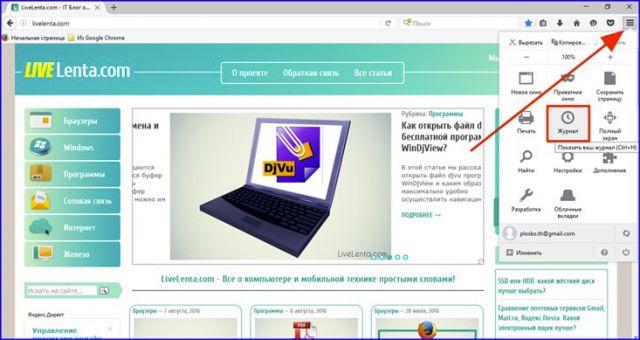
2.Нажимаем на опцию «Удалить историю» в новом небольшом меню.
3.Запустится окно, где вы должны выбрать виды данных, которые нужно удалить из памяти компьютера. Также выбираем период, за который нужно удалить данные, в выпадающем меню. Поставьте обязательно галочку рядом с кешем и файлами куки. Остальные типы файлов также имеют временный характер и могут тормозить работу браузера.
4.Кликните по кнопке «Удалить сейчас».
Пользуемся дополнениями
Почистить кэш браузера можно и с помощью расширений, например, посредством Empty Cache Button.
1.Переходим по ссылке в Мозиле: https://addons.mozilla.org/ru/firefox/addon/empty-cache-button/.
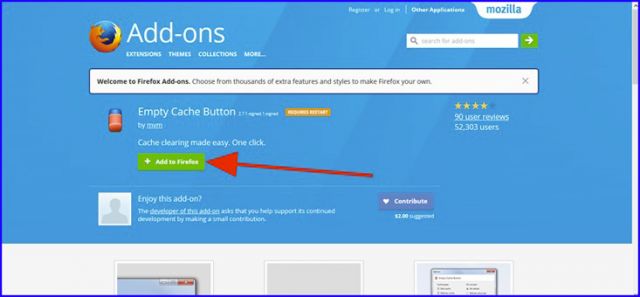
2.Кликаем по зеленой кнопке Add to Firefox.
3.Подтвердите установку в маленьком окошке, появившемся слева поверх сайта.
4.Перезапустите обозреватель. Когда программа запустится снова, дополнение уже будет установлено в нем. Начинаем им пользоваться.
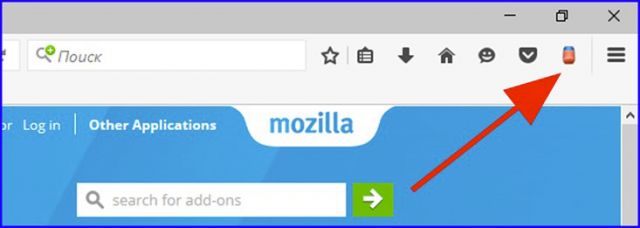
5.Найдите его красно-синюю иконку на верхней панели обозревателя. Нажмите на нее. Кеш сразу же будет очищен.
Как видно, очищать кэш с помощью расширения крайне удобно, так как не нужно залезать в Настройки. Все происходит за счет одного клика по кнопке.
Где находится кэш?
Если вы уже продвинутый пользователь ПК, то вам наверняка интересно, где находится этот кэш. В адресную строку скопируйте такую ссылку: about:cache?device=memory.
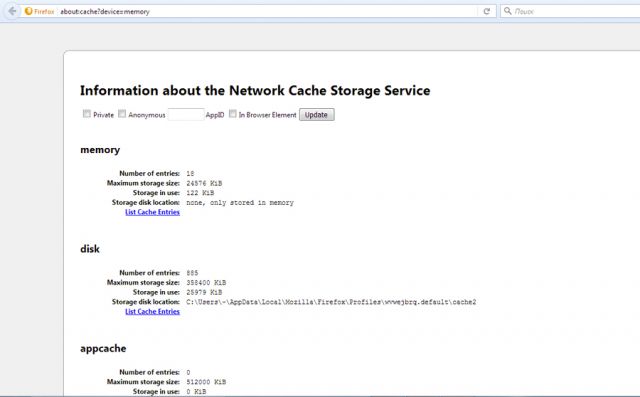
Кликните по фразе List Cache Entries, подсвеченной синим цветом. Откроется список записей. Он позволяет получить информацию о ранее посещенных сайтах, когда, например, отключен интернет.
Как почистить кэш в Mozilla Firefox? Это можно сделать стандартным способом через Настройки или с помощью специального дополнения. Преимущество последнего в том, что оно скачивается один раз и позволяет одним кликом по иконке в верхней панели окна избавляться от всего кэша.
Вы также можете настроить автоматическую чистку кэш в Firefox. В таком случае вся информация будет исчезать каждый раз после закрытия браузера.
Как очистить кеш SSL в браузере: пошаговая инструкция
SSL (Secure Sockets Layer) — это протокол шифрования, который обеспечивает безопасную передачу данных между сервером и клиентом в интернете. Когда вы посещаете защищенный сайт, ваш браузер сохраняет различные данные, которые могут быть использованы для работы с SSL. Однако, иногда может возникнуть необходимость очистить кеш SSL, чтобы решить проблемы связанные с сертификатами или безопасностью сайта. В этой статье будет представлена пошаговая инструкция по очистке кеша SSL в популярных браузерах.
Google Chrome
1. Откройте браузер Google Chrome и нажмите на значок меню в верхнем правом углу окна (три точки).
2. В выпадающем меню выберите «Настройки».
3. Прокрутите страницу вниз и нажмите на ссылку «Дополнительные» для открытия дополнительных настроек.
4. В разделе «Конфиденциальность и безопасность» нажмите на «Очистить данные просмотра».
5. Установите флажок рядом с опцией «Образцы сертификатов» и нажмите на кнопку «Очистить данные».
Mozilla Firefox
1. Откройте браузер Mozilla Firefox и нажмите на значок меню в верхнем правом углу окна (три горизонтальные полоски).
2. В выпадающем меню выберите «Опции».
3. В боковой панели выберите раздел «Приватность и безопасность».
4. Прокрутите страницу вниз до раздела «История» и нажмите на кнопку «Очистить историю».
5. В появившемся окне выберите флажки рядом с опцией «Образцы сертификатов» и нажмите на кнопку «Очистить сейчас».
Microsoft Edge
1. Откройте браузер Microsoft Edge и нажмите на значок меню в верхнем правом углу окна (три точки).
2. В выпадающем меню выберите «Настройки».
3. В боковой панели выберите раздел «Чистить данные браузера».
4. Установите флажок рядом с опцией «Кэш» и нажмите на кнопку «Очистить».
5. Подождите, пока процесс очистки завершится.
Примечание: После очистки кеша SSL возможно, что вам потребуется повторно войти на веб-сайты, для которых требуется SSL-соединение.
Таким образом, очистка кеша SSL в браузере может быть полезной процедурой для решения проблем безопасности и сертификатов в интернете. Следуйте указанным выше инструкциям для очистки SSL-кеша в популярных браузерах и наслаждайтесь безопасным пребыванием в сети.
Как очистить кеш SSL в браузере
Кеширование SSL-сертификатов в браузере позволяет ускорить загрузку веб-страниц, которые используют защищенное соединение. Однако иногда может возникнуть необходимость очистить кеш SSL для обновления сертификатов или решения проблем с безопасностью.
Google Chrome
В браузере Google Chrome очистка кеша SSL может быть выполнена следующим образом:
- Откройте меню браузера, нажав на три точки в верхнем правом углу окна.
- Выберите «Настройки».
- Прокрутите страницу вниз и нажмите на «Дополнительные».
- В разделе «Конфиденциальность и безопасность» выберите «Очистить данные браузера».
- Установите флажок рядом с «Кэшированные файлы изображений и файлы» и «Файлы cookie и другие данные сайтов» и нажмите «Очистить данные».
Mozilla Firefox
В браузере Mozilla Firefox очистка кеша SSL может быть выполнена следующим образом:
- Откройте меню браузера, нажав на три горизонтальные линии в верхнем правом углу окна.
- Выберите «Опции».
- Перейдите на вкладку «Приватность и безопасность».
- Прокрутите страницу вниз до раздела «История» и нажмите на «Очистка истории».
- Выберите необходимые опции, такие как «Кэшированные файлы» и «Куки» и нажмите «Очистить».
Microsoft Edge
В браузере Microsoft Edge очистка кеша SSL может быть выполнена следующим образом:
- Откройте меню браузера, нажав на три горизонтальные точки в верхнем правом углу окна.
- Выберите «Настройки».
- Прокрутите страницу вниз и выберите «Просмотреть расширенные настройки».
- Прокрутите страницу вниз до раздела «Конфиденциальность и сертификаты» и нажмите на «Очистить данные браузера».
- Установите флажок рядом с «Кэш» и нажмите на «Очистить».
Почему нужно очищать кеш SSL в браузере
SSL (Secure Sockets Layer) — это протокол, который обеспечивает безопасное соединение между клиентом и сервером во время передачи данных по сети. Когда вы посещаете веб-сайты, которые используют SSL, ваш браузер кэширует некоторую информацию, связанную с SSL сертификатом, чтобы ускорить процесс установления защищенного соединения в следующий раз.
Однако, иногда может возникнуть необходимость очистить кеш SSL в браузере. Приведем несколько причин, почему нужно выполнить данную операцию:
- Обновление SSL сертификата: Веб-сайты периодически обновляют свои SSL сертификаты для поддержания безопасности. Если вы не обновите кеш SSL в своем браузере, может возникнуть ошибка при попытке открыть веб-сайт с новым сертификатом.
- Проблемы с SSL сертификатом: Иногда веб-сайты могут иметь проблемы с их SSL сертификатами, например, если они истекли или недействительны. При очистке кеша SSL вы удалите все сохраненные данные о сертификате и сможете получить свежую копию.
- Проблемы с установлением защищенного соединения: Если у вас возникают проблемы с установлением защищенного соединения на определенных веб-сайтах, очищение кеша SSL может помочь решить эту проблему. Неисправные или поврежденные данные в кеше SSL могут вызывать ошибки при попытке установить защищенное соединение.
Очистка кеша SSL в браузере может быть полезной процедурой, чтобы обновить данные о SSL сертификатах и решить проблемы, связанные с их использованием. На практике это достаточно просто сделать в настройках вашего браузера, и это может помочь в обеспечении безопасного и надежного доступа к веб-сайтам.
Шаг 1: Открыть настройки браузера
Прежде чем начать процесс очистки кеша SSL в браузере, необходимо открыть настройки вашего браузера. Для этого щелкните на иконке браузера в верхнем правом углу окна и выберите «Настройки» или «Параметры».
В открывшемся окне настроек браузера найдите раздел «Приватность» или «Безопасность». В большинстве браузеров этот раздел находится в вертикальном меню слева или вкладке в верхней части окна.
После того как вы открыли раздел «Приватность» или «Безопасность», просмотрите доступные вам опции и найдите пункт, связанный с кешем SSL. Он может называться «Очистить кеш SSL», «Удалить сертификаты», «Очистить данные безопасности» и т.п. Некоторые браузеры могут также предлагать опцию «Очистить историю» или «Очистить данные» с возможностью выбора вида данных, которые вы хотите удалить.
Шаг 2: Найти раздел «Приватность и безопасность»
Чтобы очистить кеш SSL в браузере, следует найти раздел «Приватность и безопасность» в настройках браузера. Этот раздел содержит важные опции, позволяющие управлять безопасностью и приватностью веб-серфинга.
Поискать раздел «Приватность и безопасность» можно в настройках браузера. Обычно он находится в разделе «Настройки» или «Параметры». Для поиска нужно использовать поиск по ключевому слову «Приватность» или «Безопасность».
После того, как вы найдете раздел «Приватность и безопасность», следует открыть его. Внутри этого раздела вы найдете различные опции, связанные с безопасностью и приватностью веб-серфинга.
В зависимости от браузера, опции в разделе «Приватность и безопасность» могут иметь разное название и располагаться по-разному. Однако, основные опции, связанные с очисткой кеша SSL, обычно находятся в подразделе «Очистка данных» или «Очистка истории».
Обратите внимание на наличие опции, связанной с очисткой кеша SSL. Обычно она имеет название «Очистить кеш SSL» или «Очистить сертификаты». Чтобы очистить кеш SSL, следует выбрать данную опцию и выполнить необходимые действия в соответствии с инструкцией браузера.
Шаг 3: Открыть настройки SSL и сертификатов
После открытия панели настроек браузера нужно найти вкладку, отвечающую за SSL и сертификаты. Обычно она называется «Безопасность» или «Приватность». Для удобства поиска можно воспользоваться функцией поиска настроек, введя ключевые слова, например, «SSL» или «сертификат».
После нахождения нужной вкладки необходимо открыть её и следовать дальнейшим инструкциям. Возможно, придется прокрутить длинный список настроек, чтобы найти нужные параметры.
Примеры настроек SSL и сертификатов:
- SSL-сертификаты: Здесь можно просмотреть установленные SSL-сертификаты и управлять ими. Также часто есть возможность импорта новых сертификатов.
- SSL-протоколы: В этом разделе можно включить или отключить конкретные SSL-протоколы, например, SSL 3.0, TLS 1.0 и другие. Это может понадобиться для повышения безопасности.
- Доверенные корневые центры сертификации: Здесь можно просмотреть и управлять списком доверенных корневых центров сертификации. Если возникли проблемы с сертификатом, то иногда полезно проверить этот список.
Конкретные настройки могут отличаться в зависимости от браузера и его версии. В случае возникновения затруднений рекомендуется обратиться к документации браузера или провести поиск в Интернете по запросу «настройки SSL [название вашего браузера]».
Шаг 4: Очистить кеш SSL
Для полной очистки кеша SSL в браузере, следуйте нижеприведенным шагам:
1. Войдите в настройки браузера
Для начала очистки кеша SSL вам необходимо открыть настройки вашего браузера. Обычно, это делается путем нажатия на кнопку «Настройки» в верхнем правом углу окна браузера.
2. Найдите раздел «Приватность» или «Безопасность»
В настройках браузера найдите раздел, связанный с приватностью или безопасностью. Обычно он расположен в левой или правой боковой панели настроек.
3. Нажмите «Очистить данные браузера»
В этом разделе вы сможете найти опцию «Очистить данные браузера» или что-то подобное. Выберите эту опцию, чтобы перейти к настройкам очистки кеша SSL.
4. Установите галочку рядом с «SSL-кэш»
В списке доступных опций очистки выберите опцию «SSL-кэш» или что-то подобное. Убедитесь, что рядом с этой опцией установлена галочка.
5. Нажмите «Очистить» или «Удалить»
После того, как вы выбрали опцию «SSL-кэш», нажмите кнопку «Очистить» или «Удалить», чтобы начать процесс очистки кеша SSL. Возможно, вам потребуется подтверждение этой операции.
После выполнения этих шагов, кеш SSL в вашем браузере будет полностью очищен, что может помочь устранить проблемы, связанные с сертификатами SSL.
Шаг 5: Закрыть и перезапустить браузер
После того, как вы выполните все предыдущие шаги по очистке кеша SSL в браузере, важно закрыть браузер полностью и перезапустить его. Закрытие браузера позволит сохранить и применить все изменения, которые вы внесли в настройки.
Перезапуск браузера обычно осуществляется путем щелчка по значку браузера на панели задач или путем выбора соответствующей опции в меню браузера. После перезапуска браузера он будет запущен с чистым кешем SSL, что позволит более эффективно загружать и обрабатывать защищенные SSL-соединения.